



PR
キーワードサーチ
フリーページ
カレンダー

コメント新着

【概要】
「CD-Rから曲をMP3形式のファイルに取り出してAndroidで聴けるようにする」2026年4月6日
https://plaza.rakuten.co.jp/guzuryu/diary/202604060000/
と同じ手順で「中島みゆき/ここにいるよ 初回盤」

のディスク2をMP3形式の音楽ファイルへリッピングします。
今回のリッピングではネットワーク上のデータベースに間違いが含まれている為、ファイル名やタグ情報が間違えています。
ファイル名をエクスプローラーで修正しました。
タグ情報をMp3tagで修正しました。
Mp3tagで修正しましたが結構大変でした。今回のケースで早めに気づいた場合は簡単に対応できます。正しい対応方法を最後に紹介します。
【nero BurnExpressの紹介】
・有料ソフトです。

Nero BurnExpress 2022
・4月6日の日記では説明しなかったので、リッピング専用ソフトと思われたかもしれません。このソフトはライティングソフトでBlu-ray、DVD、CDのディスクを焼いたりコピーしたり出来ます。一般にライティングソフトはCDリッピング機能を持っているのが多いようなのでライティングソフトをお持ちならCDリッピングが出来るかもしれません。
・この辺の事を確認するためにググっていたら未確認ですが、「Windows Media Player」を使用してリッピングが可能、という記述がありました。その他フリーソフトもありますので有料ソフトを使う必要は無いかもしれません。
【Mp3tagの紹介】
・フリーソフトです。
https://www.mp3tag.de/en/
上のリンク先からダウンロード出来ます。
【nero BurnExpressでCDをリッピング】
・Nero Expressを起動して、画面左の三角のボタンをクリックして拡張エリアを開きます。
・CDを入れて、「オーディオトラックを保存(T)」をクリックします。
・これ以降「アップグレードが必要」画面が出る場合が多いようです。アップグレードは必要ないのでバツで消します。
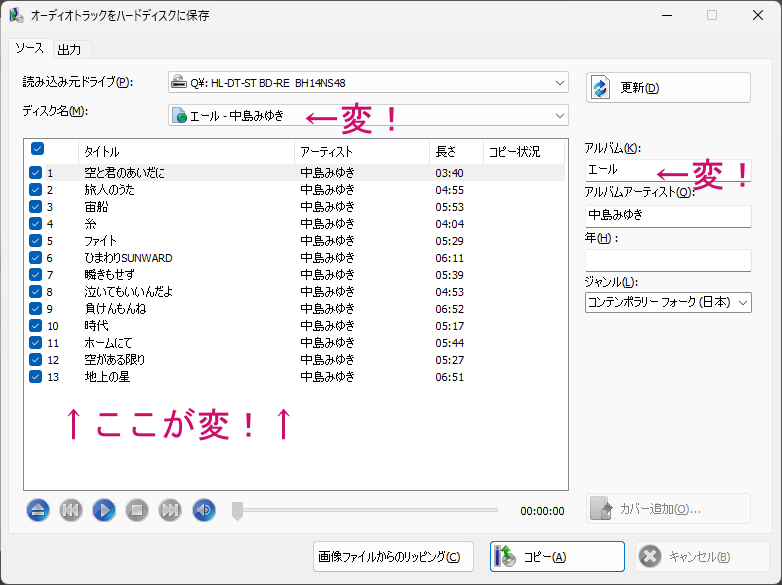
・「オーディオトラックをハードディスクに保存」画面の「ソース」タブ(図1 HDに保存)で「タイトル」が全く違います。よく見るとディスク名やアルバムが「エール」とディスク1の名前になっています。ここで間違いに気付くと簡単に修正出来ます。【ディスク名で一発修正】に記述します。ここではMp3tagの修正方法を確認したいので、修正せずにそのまま強行します。
図1 HDに保存
・「出力」タブで、「品質」に「mp3 128kbps」を選択しました。但し「128kbps」を竹林の七犬士が選んだのは特殊なので皆さんは「192kbps」か「256kbps」を選ぶと良いでしょう。
・最後に「コピー(A)」をクリックしてリッピングを始めました。全曲のコピー状況が「完了」になればリッピング終了です。
【ファイル名をエクスプローラーで修正】
・アルバム名が間違えているので、mp3ファイルが入っているディレクトリ名も間違えています。まずこれを修正します。エクスプローラーを起動して、左側の「ミュージック」をクリックして、右側の「中島みゆき - エール」を「中島みゆき - 寄り添い盤」に修正します(図2 エールを寄り添い盤に修正)。
図2 エールを寄り添い盤に修正

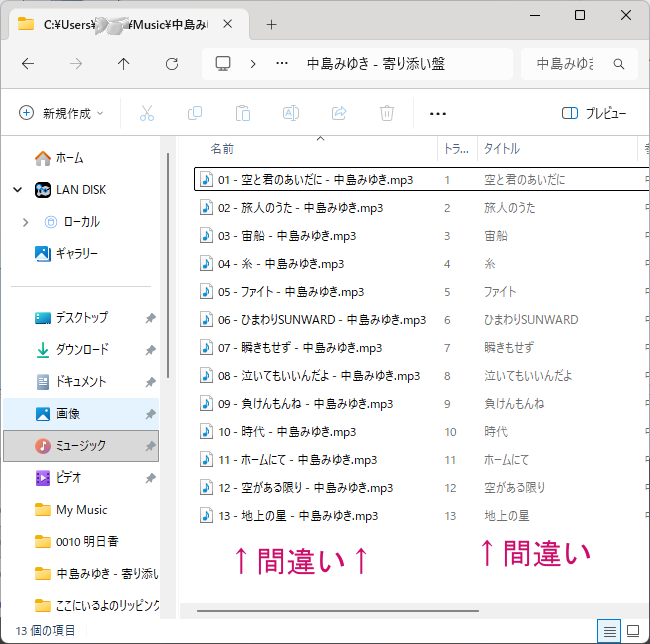
・ 修正した「中島みゆき - 寄り添い盤」クリックして開きます(図3 ファイル名変更前)。ファイル名を一つ一つ修正します(図4 ファイル名変更後)。
図3 ファイル名変更前
↓
図4 ファイル名変更後

【Mp3tagで修正】
・Mp3tagを起動して、「ファイル(F)」→「ディレクトリを変更(D)…」で「音楽ファイルを含むディレクトリを指定して下さい」画面を開きます。左側の「ミュージック」を選び、右側の「中島みゆき - 寄り添い盤」を選びます。最後に「フォルダーの選択」をクリックします。
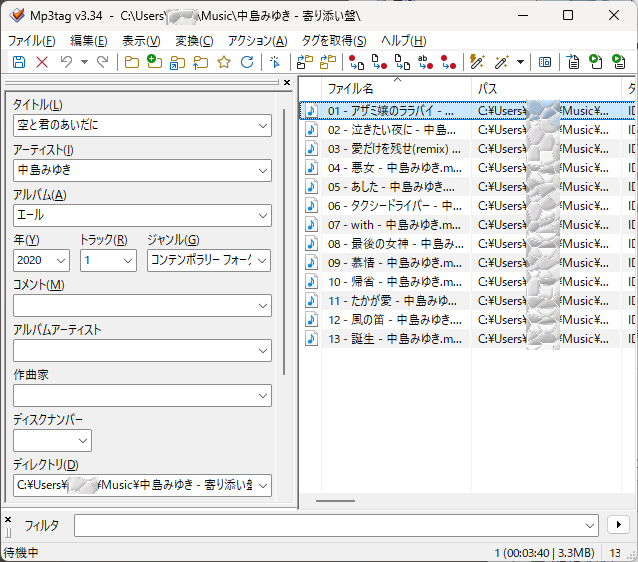
・(図5 Tag変更前の)画面右側でファイルを選ぶと、画面左側に各フィールドの内容が表示されるので、その場で修正します。
・修正後に別のファイルを選ぶと「変更を保存しますか?」と聞いてくるので「はい(Y)」をクリックします。
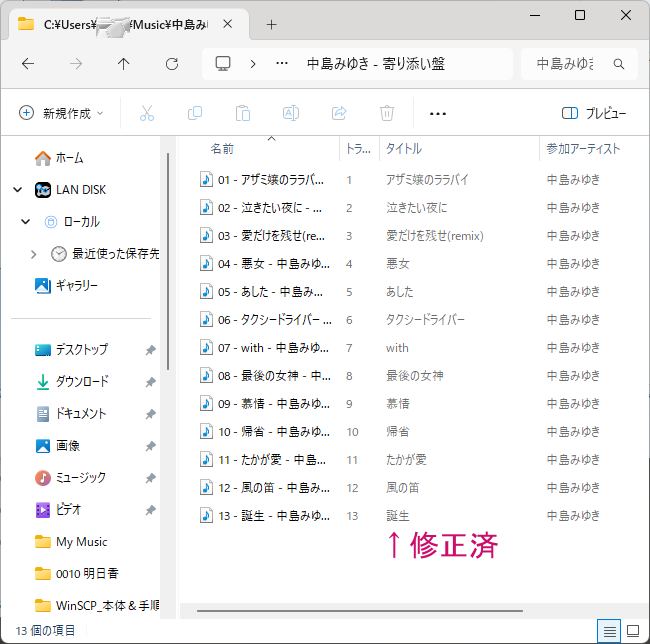
・全て修正しました(図6 Tag変更後)。画面右側で最後に修正したファイルとは別のファイルを選ぶと確認→保存が出来ます。
・ちなみにファイル一つ一つを保存したので「フィールドすべてを保存(S)」は必要ないです。
図5 Tag変更前
↓
図6 Tag変更後

【エクスプローラで確認】・エクスプローラーを起動して、「ミュージック」→「中島みゆき - 寄り添い盤」を開くと、図4のファイル名を変更しただけでは直らなかったタイトルが修正されました(図7 エクスプローラで確認)。
図7 エクスプローラで確認
【ディスク名で一発修正】
・今回は大量に修正しましたが、リッピング前に「ディスク名(M)」を適切に選べば簡単だったと思います。今回のケースでは図1で「ディスク名(M)」を選ぶと候補が複数出てきます(図8 ディスク名で一発修正)。ネットワーク上のデータベースで適合した物が並んでいるのだと思います。それぞれ正しくとも、微妙に違うので好みの物を選ぶと良いでしょう。
・今回のCDのように2枚組の場合、ディスク1とディス2で違うタイプを選んでしまうと、とっても不自然です。竹林の七犬士は今までこの方法を知らなかったので、ソフトが最初に選んだタイプでリッピングしていました。不自然な場合はMp3tagで一つ一つ直していましたが、これからは選んでいきたいと思います。
図8 ディスク名で一発修正

以上

-
リスト明日香.wplにリッピングしたファイ… 2026年05月30日
-
リッピングしたファイルのタグ修正(iTune… 2026年05月29日
-
リッピングしたフォルダを格納(iTunesの… 2026年05月28日


