



PR
キーワードサーチ
フリーページ
カレンダー

コメント新着

【概要】
・音楽ファイルが入った竹林の七犬士のMy Musicフォルダの一部を、WindowsパソコンからRaspberry PiのLibreELECのフォルダへアップロードした。
【WinSCPでアップロード】
[リモート接続の設定]
・WinSCPを起動するとログイン画面になります。5月4日の日記(その2)で設定したホスト名にローカルネットワークを示す「.local」を後に付けて入力します。デフォルト名なので「LibreELEC.local」です。ユーザ名はデフォルトの「root」です。パスワードは設定した覚えにくいパスワードです。入力したら(図17)[ログイン]です。
図17 ログイン画面

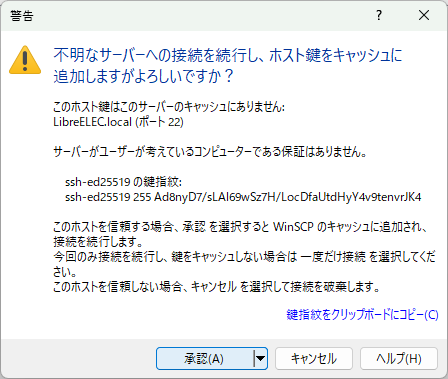
・警告「不明なサーバーへの接続を…」が出たら(図18)、[承認]です。
・これで「LibreELEC.local」のホスト鍵が登録されるので今後はこの警告は出ません。
図18 警告画面
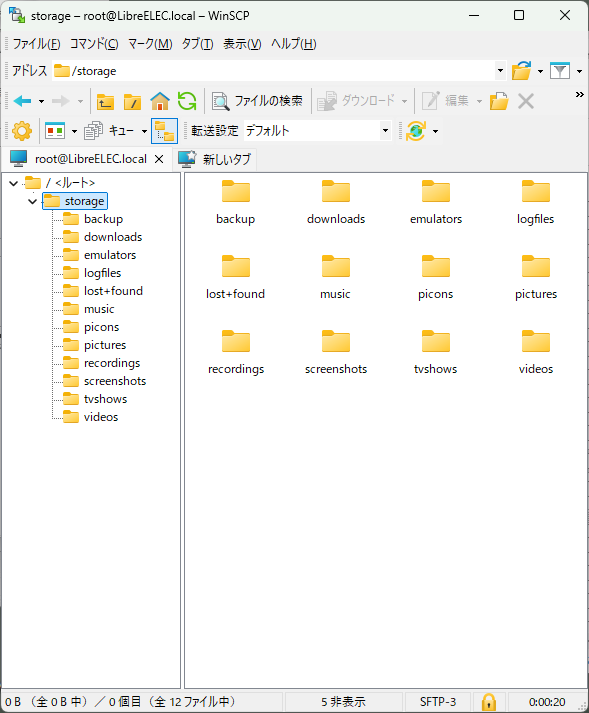
・WinSCPが「root@LibreELEC.local」のフォルダの中身を表示されれば接続成功です(図19)。図19では「/strage」の中身が表示されています。
図19 リモートフォルダの表示
[アップロード]
・前節の設定とは別の日に作業したので、WinSCPを起動するとログイン画面が表示されました。
・デフォルトで選ばれているマイワークスペースに前節の接続情報「root@LibreELEC.local」が残っているので、それが選択された状態で[開く]。
・パスワードを聞いてきたので、覚えにくいパスワードを入力して[OK]。
・「root@LibreELEC.local」の「/strage/music」に移動します(図20)。
図20 musicフォルダ
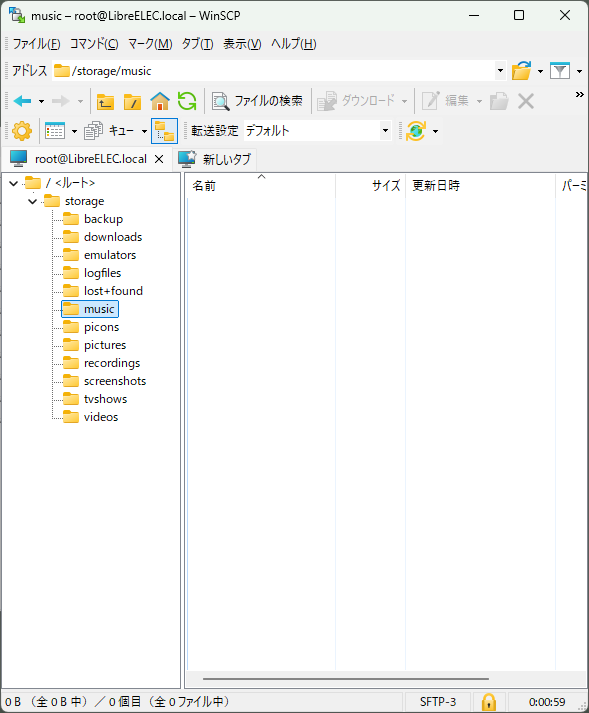
・ここで表示が図19と比べて、詳細に変更されていることに、竹林の七犬士は気が付きました。
・竹林の七犬士は何も考えずに表示を詳細に変更してしまう癖があります。つい変えてしまったようです。
・予定の1TBのSDカードのように、充分な容量があれば、「My Music」をドラッグ&ドロップすれば手順は終わりですが、今作業中の32GBのSDカードに300GB以上有る「My Music」が入らないので、一部をアップロードします。
・其の為手順が以下のように少し複雑です。
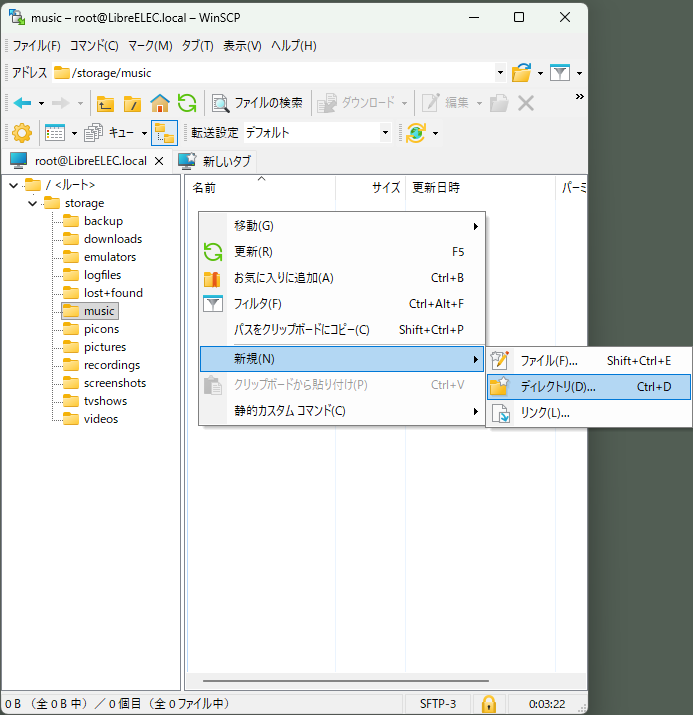
・図20の右画面上で右クリックして、「新規(N)」→「ディレクトリ(D)...」(図21)を選び、フォルダの作成画面に「My Music」を作成します。
図21 フォルダの作成
・ローカルフォルダ「D:¥My Music」に移動して、「お気に入り.wpl」と「9900特別イベント」を選択します(図22)。
図22 ローカルフォルダ
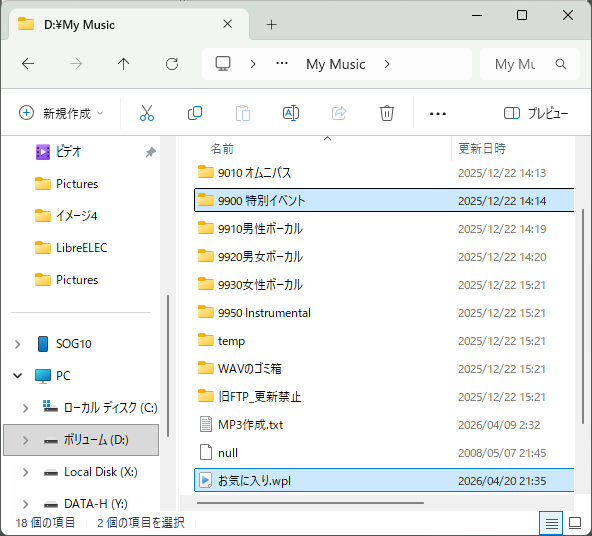
・このファイル&フォルダをリモートフォルダ「/strage/music/My Music」にドラッグ&ドロップしました。
・??%アップロード中画面で進捗が表示されます。しばらく待ちます。
・待っている間にMy Music全体をアップロードする場合のアップロード時間を概算しました。
今回のファイル&フォルダの容量が4.6GBです。
??%アップロード中画面の残り時間+経過時間が約13分です。
竹林の七犬士のMy Musicの容量が311GBです。
→計算間違いしてなければ、My Music全体をアップロードする場合のアップロード時間は14時間以上です。
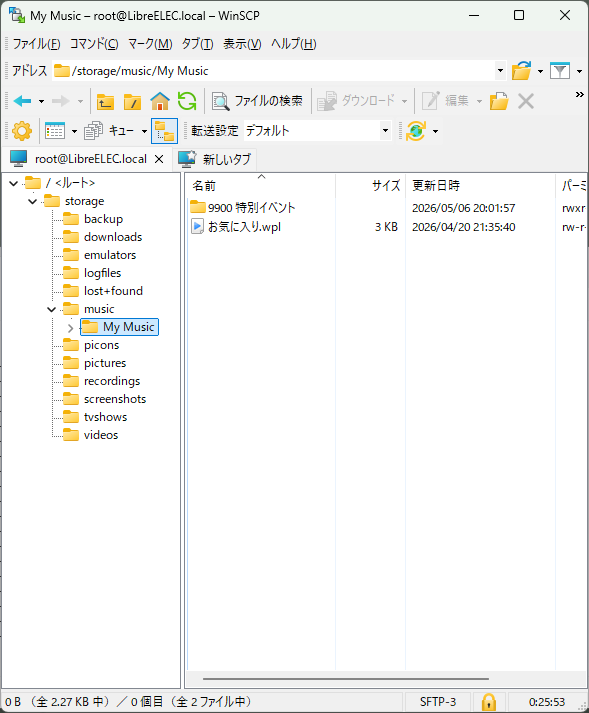
・アップロードが終わるとリモートフォルダ「/strage/music/My Music」が表示されます(図23)。
図23 My Musicフォルダ
・以上で手順は終わりですが、おまけとしてアップロードした「お気に入り.wpl」ファイルをメモ帳で開いてみます(図24)。
図24 お気に入り.wpl
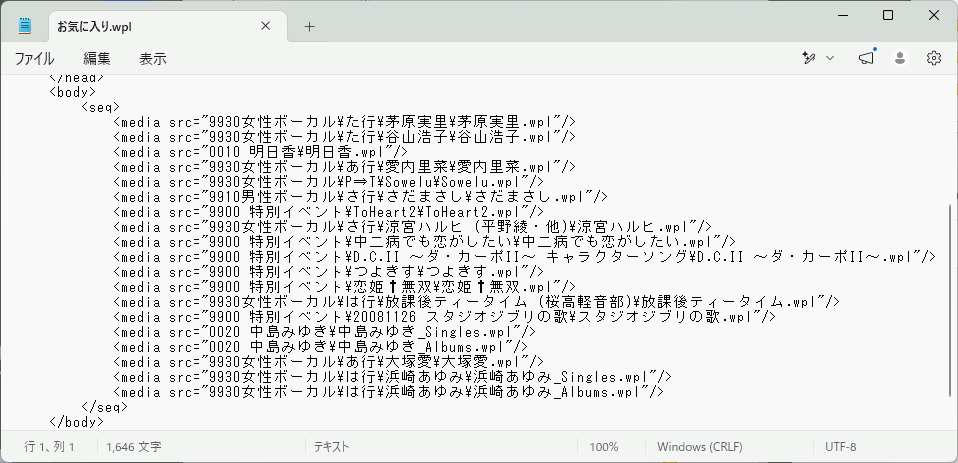
・「9900特別イベント」に属する.wplファイルが6個、それ以外の.wplファイルが13個あります。
・この13個の.wplファイルはリストから削除するべきですが、今回はわざと残しておきます。
以上

-
外付けSDへコピー(その8:Raspberry Piで… 2026年05月10日
-
KodiでHDD内を演奏する(その7:Raspberry … 2026年05月09日
-
KodiでSD内を演奏する(その6:Raspberry P… 2026年05月08日


