-
1

ダイハツの軽トラ(ハイゼットS210P)にカーオーディオを取り付ける
その後、「軽トラのカーオーディオ交換。ハンズフリー通話は便利だ」で新しいカーオーディオを取り付けた。Bluetoothによりスマートフォンの音楽を再生でき、通話もできるようになった。参考に。■軽トラだって、カーオーディオがほしいダイハツの1999年型軽トラ(ハイゼット4WDトラックS210P)にカーオーディオを取り付けた。二輪駆動のS200Pも駆動輪が異なるだけど同じように出来るだろう。作業をするために昨年中古で購入したのだが、カーラジオのみでは非常に寂しかった。そのカーラジオにはスピーカーが内蔵されており、スピーカーは車体には取り付けられていない。交換は簡単そうである。スピーカーはドアに取り付けられるようになっているが、ドアへのスピーカーの配線はない(現行のハイゼットはダッシュボード内に取り付けられるようになっている)ので、その点面倒である。■カーオーディオの取り付け取り付けるカーオーディオは、パイオニアDEH-790というもの(楽天市場で「DEH-790」を検索)。AM/FM受信、CD、USB、SDカード、AUX入力もあるためAndroidなどのイヤホン端子から入力できる。定価は19000円だが、実質13000円ほどで購入できる。以前の記事「iPhoneもつながるカーオーディオ、パイオニアDEH-P760の取り付け」で書いたDEH-P760の何世代か後の機種になる。灰皿を取り外し、パネルを下から引っ張ると簡単に取れる。表から見えるネジ4本を取り外すと、カーラジオと小物入れが引き出せる。カーラジオは側面左右にあるネジ4本で固定されているだけなので、簡単にカーオーディオに交換できる。カーラジオには、アンテナ端子と電源などのカプラーが刺さっているので抜く。カプラーは次のもの。カプラーを反対から見る。カプラーを裏から見たとき、テスターで確認した信号は以下のもの。・赤黒(左上)-------メイン(常時+12V)・赤青(左下)-------イルミネーション(ライトを付けたとき+12V)・青(左から2つ目、上)--アクセサリー(キーをアクセサリーにしたとき+12V)・茶(左から4つ目、下)--アースカーオーディオはギボシ端子となっておりこのままでは接続できない。自動車のカプラーをギボシ端子に変換するカプラーが売られているが、金をかけたくない。ギボシ端子にビニル線を圧着したコードを作り、車のカプラー裏側のコードの被覆をむき、作ったコードをねじってビニルテープで絶縁して分岐させた。これでカーオーディオに接続できる。アースのみ、車体の金属部に取り付けるため分岐しなかった。一般的なカーオーディオに合わせて、ギボシ端子に使ったコードは以下のようにした。これで接続がわかりやすい。・黄色-メイン・赤色-アクセサリー・橙色-イルミネーションスピーカーへの配線は、スピーカー付属のコードを使ってドアから引っ張ってくる。最終的に取り付けられたオーディオ。このオーディオにはリモコンも付属している。■ドアの内張取り外しドアにスピーカーを取り付けるため、内張を外す。ガラスを開けるハンドルは、金属の留め金で固定されている。このときはマイナスドライバーで引きずり出したが、ゼムクリップを伸ばし先をフック上に加工したものを使うと留め金が取りやすかった。ハンドルをとると、内装との間にプラスチックのスペーサーがあるのでこれも取っておく。取り付けるときは留め金を押し込んでおいて、ハンドルを押し込むと比較的簡単に固定される。ドアの取っ手は、カバーが左右にあるので開き、2本のネジで取れる(写真左下に少し見える)。ドアオープナーもネジ1本を取り外す。後は内張を少しずつ引っ張っていき、内張を固定しているいくつかをフックを引き抜いていく。そして内張が取れていくれる。このとき、ドアオープナーの裏に金属の棒がついているので取り外す。これで完全に内張が取り外る。■ドアへのスピーカーの配線助手席側ドアを開けると、黒くて丸いシールが車体側に貼られている。このシールを取り除くと丸い穴が開いている。ここから車内へスピーカーコードを通す。車内のグローブボックスを取り除くと、車体左上にコードが通っているのが見える。先ほどの黒いシールが貼られているところと通じている。ドアを開けたところの穴からコードを押し込むがうまく車内まで通じない。考えたのが導くために細い針金をコードを先の巻き付けて押し込んでいく方法。やっと車内まで通じた。運転席側も同じような構造になっており、ダッシュボードを分解しないで手探りでコードを通した。時間がかかったが・・・コードを保護するために、電気コードを束ねるために巻き付けるスパイラルチューブを使った。100円ショップの一番細いもので、必要な長さに切って使った。スピーカーコードは、ドアに取り付けたスピーカーとカーオーディオに配線する。■ドアへのスピーカー取り付け取り付けるスピーカーとして選んだのが、パイオニアTS-G1030。10cmのものでコーン紙は防水仕様ということ。内張を取り外したドアにはスピーカーが取り付けられてような穴がある。防水のためのビニールを穴に合わせて切り取って取り除く。この穴に直接スピーカーを当てると元からある取り付けネジとピッタリ。しかしそのままではスピーカーの後がガラスに干渉して下まって下がらない。ドアの内張に取り付ける必要がある。10cmのスピーカーの場合、内張にスピーカー用のスリットが開いているのがそのまま使える。カッターで切り開いていく。スピーカーを付属の金具やネジを使って、内張に固定する。内張を元に戻してスピーカーの取り付け完了※写真なし■低音が出ないのでスピーカー交換これでいい音で楽しめると思ったら、10cmのスピーカーはどれだけカーオーディオで調整しても低音が出ない。無理矢理だそうとしてもボコボコした音しか出てこない。より口径の大きい16cmのスピーカーを探すと、国内製品では保護カバー付きのものがないが、パイオニアの海外向きのTS-G1644Rというのが5000円ぐらいから売られている。楽天市場でTS-G1644Rを検索すると、探した中では一番最安値の4320円のものがあり、送料込みでも5000円切っていたので購入した。これでも安いと思うのだが、アメリカのアマゾンでは$27(日本円で3000円弱)と日本よりもずっと安く販売されている。中国製ではなく、ベトナム製なのである意味で安心(笑)。スピーカーは、本体とカバー、そして金属のメッシュネットの構造。先の10cmスピーカーも同じ。他の付属品は、固定金具、ネジ、スピーカーコード(ただし30cm長で、既存のコードを切って先を付け替えるためのもの)。スピーカーのコーンはプラスチック製で雨のかかるドアへの取り付けも安心である。口径が大きいので内張を指定の大きさに切り取って、内張を元通り取り付けた。スピーカーを取り付けようとすると、ドアのスピーカー用の穴が小さくてスピーカーの端子と干渉する。端子を穴の奥に追いやるようにすると取り付けることができる。ただし、端子のところがドアの金属部に接触する可能性があるため、絶縁のためビニルテープを穴の周辺に貼り付けておいた。そして付属の金具とネジを使って固定した。実はこのスピーカーはマグネットの径は大きいものの、奥行きが薄いのでスペーサーをつけなくても、ウインドウガラスを下げても干渉しないのが特筆もの。つまりドアのガラスの上げ下げが問題ないのである。結果は、今までの10cmのスピーカーとは比較にならないほど重低音がよく出て音に厚みがある。相当低音をブーストしてもボコボコとした音にはならない。大成功!! 今までの10cmスピーカーは購入して1週間でお払い箱に(^^;)ただし運転席側のスピーカーのメッシュネットがダッシュボードに接触するかしないかの距離で、大音量を出すと接触してビリビリ音ががする。これはダッシュボード側にウレタンを貼り付けて対処した。現在は軽トラに乗るのが楽しみになった。2つのスピーカーのみをで重点音を出せて、それも相当なブーストしても低音がこもるらず低域まで音楽が流れる軽トラは近所にはないだろう。
2014.04.06
閲覧総数 144221
-
2
acerのノートPC AS5750をパワーアップ!! メモリー増設と無線LANモジュール交換
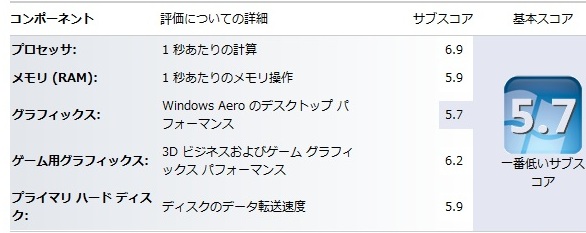
■AcerのAS5750-H54E/Kをパワーアップ「少し前のデスクトップ機より高性能! acer AS5750-H54E/Kを購入」で書いたAcerのAS5750-H54E/Kは快調に動作している。その後、夏モデルはほとんど同じ、秋冬モデルは8GBにメモリーが増えたものがあるが、HDDの高騰のためか最大で500GB搭載されたものしかない。基本的にAS5750は同じである。最近、不満に思うことがある。それは次の2点。・メモリー不足このモデルは4GBあるので普通の使い方なら問題ないが、いろいろなソフトで複数のウインドウを開いて20以上あるというのがざら、さらにインターネットエクスプローラなどのブラウザでも20以上のタブで開いていることもざらにあるためである。さらにWindows Virtual PCやVMware playerなどの仮想PCソフトも動かせていることのあり、なおさらメモリー不足に陥ることがある。メモリー不足解消のために、メモリー増設したい。・無線LANを高速化(5GHzへの対応と450Mbps化)無線LANだが300Mbps対応なのだが、意外と速度が出ないときがある。それは、このPCに搭載されている無線LANモジュールは、2.4GHz帯(つまりg)に対応しているが、この周波数帯は周波数帯域も狭く、混んでいるためである。それなら広い周波数帯域で混んでいないある5GHz帯(つまりa)が使えるといいのだが、内蔵されている無線LANモジュールは対応していない(私の家の無線ルーターは5GHzにも対応)。また、300Mbpsの無線LANの速度は速かったのだが、今では450Mbpsの無線LANルーターも発売されており、これを使えば1.5倍の速度になる。混んでいない5GHz帯への対応、そして450Mbpsへの対応で、無線LANの速度を速くしたい(我が家では家庭内LANは、有線では1Gbpd対応させている、1Gbpsに対応しているAS5750の有線LANポートにつなぐ方法もあるが、それでは携帯性が・・・~■パワーアップの部品調達・メモリー最近、円高の影響もあってメモリーはどんどん価格が下がっている。まずはメモリーの安いものを楽天市場で「DDR3 SO-DIMM 4GB×2」を検索。その中で安くてレビューでの評価も悪くない上海問屋セレクト ノートPC用メモリ パソコン用メモリー DDR3 SO-DIMM PC3-10600 4GB×2(計8GB)を2799円(送料別210円)を注文。そして届いたのが、次のADATA社のもので、PC3-1333の高速対応版、これは思った以上に安いかも。しかし、このノートPCではそこまでの速度までは未対応なのだが(笑)。・無線LANモジュールb/g/nに対応していて、450Mbpsの速度にも対応している無線LANモジュール、新規に購入するなら、Intelのultimate-n 6300なのだが、以前からあるIntel WiFi Link 5300AGNが対応している。実は、この5300AGNモジュールは、過去の記事で書いたように既に入手して使っていた。ノートPCの無線LANモジュールを交換してb/g/n対応の300Mbps対応にするために。>ネットブックAspire One(AOA150)にIntel WiFi Link 5300AGNモジュール取付 「eBay 無線LANモジュール」>AS1410にIntel WiFi Link 5300AGNモジュール(ハーフサイズ)を取付「Acer Aspire 1410 AS1410を購入」ただし、無線ルーターが450Mbpsに対応したものが発売されておらず、300Mbps用として使っていたのである。今回AS1410に使っていた5300AGNモジュールを転用することにした。■そして禁断の領域へAS5750の裏には、大きな蓋と小さな蓋がある。どちらも蓋を開けるのを躊躇させる保護シールが貼ってある。蓋を開ければこのシールが破れる仕組みになっている。では、この保護シールが破れるとメーカー保証はなくなるのか・・・実は大丈夫である。AS1410の修理のときにacerのサポートに聞いたら、「部品交換による故障の場合は有料になるが、それが原因でないときは大丈夫」ということだった。メーカー修理時、acerのサイトからpfdファイルとしてダウンロードできる修理依頼書には、メモリー云々とかの欄もあるくらいだ。実はそれほど禁断の領域ではない。今回は、メモリーと無線LANモジュールの交換、一番大きい蓋、2つのネジを取り去り開けよう。実は後の写真にも写っていないが、HDDの交換時もここを開ける。■その1:メモリーを増設 4GBから8GBへ最初から使われていたメモリーを取り出した。「nanya」ブランドの2GBのものが2つ実装されていた。「一体、何や」とも思ったが、日本の沖電気との合弁事業として始めたDRAMメーカーの南亜科技製で、日本での知名度は低いが、品質は悪くはなさそうだ。そして、今回入手したメモリーと入れ替える。S5750の起動時にBIOSを呼び出してメモリー容量を確認するとしっかり8GBである。Windowsの起動も問題なく、64ビット版であるため、しっかり8192MB(8GB)を認識している。(8GBのうち、7.85GBとなっているのは、ビデオ用にメモリーが割り振られているため)Windowsエクスペリエンス・インデックスで確認する。メモリー交換する前を見てみる。交換後は次のもの。なんとメモリーが5.9から7.4に上がっているではないか。■その2 無線LANを5GHz対応と450Mbps対応へ元々使われていた無線モジュールを取り外した。それはAtheros社のAR5B97。裏を見ると、Atheros AR5B97の表記も見える。今回、換装に使うIntel WiFi Link 5300AGNの表。今までのノートPCでは、2つのアンテナ端子しかないが、これは3つある。これにより450Mbpsの速度を出すことが可能なのだ。このモジュールへ換装していたのに関わらず、今までのノートPCで450Mbpsへ対応できていなかったのには、もう一つアンテナを取り付けていなかったからである。もっとも450Mbps対応のアクセスポイントやルーターが日本で発売されていなかったため、2本のアンテナでの300Mbpsでの速度で問題なかったのである。過去にモジュールを購入したときに、アンテナ3つがオマケで付いてきたことを思い出した。以下の上がそのアンテナである。本体内にこのアンテナを追加してやれば、450Mbps対応になる。簡易的には今回開けた裏蓋にスペースに余裕があったので貼り付けてやろうと思ったが、見つからない。残念だが見つかり次第3つ目のアンテナ端子に取り付けることにする。もっとも450Mbps対応のルーターがないのだけど。。。ネジ1本と2本のアンテナを取り外してモジュールを交換した。元々のアンテナが5GHz帯に対応しているかもしれないが、していないかもしれない。でもほぼ倍の周波数であるため、不整合があったとしても何とか使えるだろう。過去にも同様な無線LANモジュールを交換して5GHzに対応させたが、特に不具合はなかった。■そして、次のように収納された以上のようにして、4GBのメモリーが2枚、5GHzと450Mbps対応の無線LANモジュール(3つ目のアンテナはまだだが)が以下のように収納された。■使ってみてメモリーが増えて、やっぱりたくさんのウインドウを開いても重くなることは少なくなった。そして仮想PCでメモリーをたくさん割り当てても緩慢な動作に陥ることは少なくなった。メモリーは多い方がいい。今回は64ビット版WindowsなのでフルにWindowsで使えるが、32ビット版Windowsの場合は4GBでも3GB少々しかWindowsで使えないので注意。無線LANは、混んでいない5GHzも使えるので、2.4GHzよりも早いときがある。ただし、5GHzは遠くに電波が飛びにくいので、条件に応じて手動で周波数を切り替えて使っている。また今回はアンテナが見つからなくて、450Mbps対応に出来なかったが、そのうち450Mbps対応無線ルーターを購入したら、アンテナを1つ追加するつもりだ。※続編として「第3のアンテナを実装した」次のものを見てほしい。450Mbpsには対応したのだが、肝心のアクセスポイントやルーターが300Mbps対応のものしかないのだた。。。「無線LAN450Mbpsに不可欠の第3のアンテナをAS5750に実装」
2012.01.06
閲覧総数 32183
-
3
ノートPCであるAspire 5750のCPUをCore i7化、デスクトップ機のCore i5と性能比較
■Core i7を購入して、Core i5版Acer Aspire 5750のCPU交換Acerが販売していたノートPCでAspire 5750という機種、第2世代CoreシリーズであるSandy BridgeのCore i5(2コア、ハイパースレッドで4コアのように見える)であるCore i5 2410Mやその後のモデルでCore i5の高クロックのものが搭載されて、当時は円高の影響もあって安価で性能が高かった。Aspire 5750シリーズには、第2世代Sandy Bridgeでハイパースレッド機能ありの4コアであるCore i7-2630QM 2.0GHz(2.9GHz)やCore i7 2670QM 2.2GHz(3.1GHz)を搭載した上位機種もあった。私のAspire 5750は2011年5月に購入したAS5750-H54E/Kというモデル。これの性能アップを狙ってCore i7に交換したくなり、探すとCore i7 2670QMの中古がネット通販で10700円だったので購入した。届いた物が次のもの。CPUのダイの上にシールが張られていた。このシールがはがしにくくて糊が残ったりしたが、きれいな状態にした。中古と言うことでダイの周辺には白いグリスが残っている。■Aspire 5750を分解してCPU交換CPU交換するために分解。最近の機種は裏蓋を開けるとCPUへ即アクセスできるものもあるが、この機種は完全分解が必要。裏のバッテリーは爪を押しながら脱着。その下には小さなビスがいくつかあるので取り除く。大きな裏蓋はビス2本を取り除く。中にあるHDDはスライドして取り除く、無線LANモジュールは1つのビスを除き2つのアンテナを取り外す。底にある見えるビスをすべて取り除く。その後は横にある光学ドライブをスライドして取り外す。表側にひっくり返し、キーボードを取り除く。まずは右上にドライバーなどを差し込み浮かせる。浮いたらキーボードを固定している爪をいくつか押し込んでいくとキーボードが外れる。外れたらキーボードのフレキシブルケーブルをマザーボードにつながっているコネクタの左右にあるロックを緩めて取り外す。キーボードに下にはいくつかのビスがあるので取り外す。さらには4つの小さなコネクタにケーブルがつながっているので、コネクタのロックを緩めて取り外す。特に爪はなく、簡単に上部のカバーが取り外すことができる。そして内部が見えてきた。内部右にある小さな基板から伸びているフレキシブルケーブを固定しているビス2本を取り除きコネクターから取り外す。基板を固定しているビス2本程度を取り除く。小さなコネクタが4つほどあるので取り外す(そのうち裏にも1つある)。無線LANの白いケーブルが裏に回っているので取り外すことで、基板もやっと取り外すことができる。CPUクーラーファンにはビッシリ埃がこびりついていた。これではCPUの熱を逃がす効率は落ちる。ビスを取り除いて取り外したクーラーファンは掃除機で丹念に埃を取り除いた。CPUに被さってCPUクーラーは4つのビスで固定されているので取り外す。登場したCPUとクーラー側との間にはたっぷりとグリスが塗られていたが、乾燥した状態でカスカス。これでは熱が逃げにくくなっていたと思われる。ソケットに固定されいるCPUはマイナスドライバーを回すことでロックが外れる。取り外したCore i5 2410Mと、取り付けたCore i7 2670QM。Core i7はダイが大きい。元のグリスはきれいに取り除き、CPUとクーラーとの間にはグリルをつける。今回使用した物は信越化学工業製(X-23-7783D)熱伝導率5.5W/m・K、acerが使っていたグリスよりも熱伝導率は良いと思われ、熱は逃げやすいかもしれない。このグリス結構固めでプリンのスプーンで伸ばそうとしたがうまくできない。CPUクーラーを取り付けて押しつけながら前後左右に揺すって伸ばして密着させた。これでCPUから発生した熱を逃がすことができるはずだ。そして分解と逆に組み付けていき(ビス1本があまった(^^;)、電源を入れてBIOS画面を表示させるとCore i7を認識している!!Windows 7起動後、新しいデバイスとしてCore i7を認識してドライバーが組み込まれ、再起動。その後デバイスマネージャーを見るとCore i7が4コアハイパースレッドが8つのCPUとして認識されている。Core i5版のAspire 5750に付属ACアダプターは19V 3.42Aの65Wだが、Core i7版の場合は19V 4.75Aの90Wの物が付属しているらしい。円高のときに海外から送料込みで1000円以下で購入しておいた90Wタイプのもの(ちょっと怪しいACアダプターではあるが)を今後は使うことにしよう。■Core i7化したAspire 5750のベンチマーク私のAspire 5750のオリジナルは、Core i5 2410M搭載、HDDが640GB、メモリーが4GB、購入したときのWindows エクスペリエンス インデックス。そしてHDD1TB、メモリー8GB、そして今回のCore i7 2670QMに交換したとき。明らかに全体的にスコアは高くなった。比較のため、デスクトップ機でCore iシリーズ第3世代であるIvy BridgeのCore i5-3570K(4コア、ハイパースレッドなし)、HDD1TB、メモリー24GB(8GBx2+4GBx2)のもの。CPU内蔵グラフィックスはHD4000と高性能だが、今回第2世代Core i7で内蔵グラフィックスHD3000に積み替えたAspire 5750よりもスコアはほとんどが低い項目が多い。Aspire 5750はCore i5のとき、動画のエンコードではデスクトップ機のCore i5とは何倍も性能が低かった。本当に迫るだけでなく上回ってしまったのだろうか。別のベンチマークテストであるCrystalMark 2004R3で比較することにした。Core i7に交換したAspire 5750。Core i5のテスクトップ機。Windows エクスペリエンス インデックスでは下回る項目が多かったが、こちらのベンチマークではすべての項目で上回る。実際の動作で感じる早さに近いと思われる。CPUに負荷をかけるように動作させると、今までよりも放熱排出口よりも高熱で排出される。これは消費電力の大きいCPUに変わったためではあるが、CPU温度を調べるソフトで見ると、しばらくすれば温度がすぐさま下がる。放熱に関しては特に問題は起こっていないようだ。■ノートPC、Core i7化で高速化、しかしデスクトップ機のCore i5より性能は落ちるWindows エクスペリエンス インデックスでは均衡した性能のように見えたが、実際に使うときの体感に近いCrystalMark 2004R3が示す値はとは大きく異なる。。ノートPC、いくらCore i7であっても省電力のために高速とは言えず、その他のパーツもノート用なのでやはり高パフォーマンスではない。その点、制限がないデスクトップ機、下位のCore i5であっても高パフォーマンス、その他のパーツもやはりそうなのである。私のAspire 5750はCore i7に交換しても、下位のCore i5を搭載したデスクトップ機におよぶことはできていないのだ。この記事をまとめていて、Windows エクスペリエンス インデックスの値は体感速度とは違うという認識を得た。Core i7というブランドが入っていれば最高速というわけでもないというのも理解することができた。まあ確実に性能向上が計れて快適になったことは間違いないのだが。
2015.05.10
閲覧総数 62295
-
4

書き換え可能なB-CASカードは非常に多い
「B-CASカード崩壊か。書き換えで有料放送が見られる?」の続編。改造したチューナーや解析されたチューナーなど、そしてPT2をPCに接続して「コピーフリー」で録画できるシステムを構築しているのだが、USB接続のカードリーダーがあれば1枚のB-CASカードをLAN内で共有できるので、そこらに使わないB-CASカードが散らばっていた。また大型液晶テレビなどもあるので、これらB-CASカードを集めてくる。合計7枚、写真左のICカードリーダーの前に集結させることができた。(写真では5枚だが、後で2枚は埋もれたものを探してきた)B-CASカードを裏にして、右下に「T」や「M」で始まる6桁のアルファベットと数字が見える。「T」は東芝製である。「M」は松下(パナソニック)製である。B-CASカードをカードリーダーに差し込んで、BSやCSの有料放送を見られるように書き換えるツールは、「T」用が実行できる形式で入手できるが、「M」用はソースを入手して自分でビルドする必要がある。B-CASカード7枚のうち、「T」が4枚、「M」が3枚。カードに書かれている番号などを確認していくと、書き換えができないタイプは次の「T002」という古い1枚だけで、他の6枚は書き換えが可能なタイプであった。これでは「一部」ではなく多くのB-CASが書き換え可能ということになる。青カードは地デジのみ、赤カードは地デジと衛星の両用なのはずが、これらのツールで書き換えると、青カードでも衛星放送も使えるようになり、有効期限を2038年とすることが可能である。※その後、「T」と「M」のどちらでも書き換えることができるツールが出た模様。
2012.05.18
閲覧総数 59715
-
5

浮き輪の補修や修理を安価に。そして100円ショップでも浮き輪がある。
夏と言えば、海やプール・・・いや私のいるところは川もそして日本最大の湖であるびわ湖で・・・子どもをダシにして親もいっしょに水遊びできる。暑いときは水遊びすれば暑さからも解放される。そして子どもとびわ湖の水泳場(びわ湖では海水浴場とは言わない。水泳場なのである)へ泳ぎに行った。ところが、割と高額な浮き輪がしぼんでしまった。よく見ると小さな穴が空いていたのである。この浮き輪、子どもがかじっって穴が空いたので補修した痕跡が裏に見られた。そういえば、何かのビニルを円形に切り取って瞬間接着剤で2年ほど前に貼り付けたのを思い出した。その痕跡だ。・・・・・この方法は一時しのぎで手元にある素材で行ったのだが、以外と長持ちしているのに驚いた。2年ほど経過してもしっかり張り付いているので、この浮き輪の補修剤としての瞬間接着剤を求めて100円ショップの「ダイソー」を訪れた。購入したのは、1gのチューブが5つ入った「使いっきりタイプ」。瞬間接着剤、ごくわずか使用後、後で使おうと思うと固まって使えないことが多いが、これは使いやすいタイプなのだ。そのパッケージの裏を見ると、接着できない素地として「軟質塩化ビニル」があげられている。これは浮き輪の素材そのものである。どの瞬間接着剤もこの素材には対応しておらず、他の接着剤でもこの素材に対応したものが売っていない。でも以前でも瞬間接着剤で補修したのが現在でも使えている・・・ということで購入した。そして、穴の空いた浮き袋に貼り付ける素材は同じ軟質ビニルのものを探す。子ども用の花火が入った袋がまさにそれだった。このビニルをハサミで2cmほどの円形に切り取ってパッチを作る。そして先に購入した瞬間接着剤を中心から円を描いて外に向かって塗りつける。円形に切り取り瞬間接着剤を塗ったパッチ、穴の部分を中心に貼り付ける。後は手のひらで押しつけてやる。すると、ビニルのパッチの外に瞬間接着剤がはみ出てくる。手に張り付くかもしれないがずっと押しつけると、気泡がなくてしっかり張り付く。保守が終わって膨らますと空気漏れもなくしっかりしている。補修完了である。浮き輪は、最近では「セリア」や「キャンドゥ」などの100円ショップで105円で売っている。以前から愛用していたセリアで定番の60cmタイプが数店回っても売り切れ状態。それでキャンドゥに行くと浮き輪があり、大きめの68cmタイプで若干ビニルの厚みがあるものでも105円。これは100円ショップでは一番のおすすめの浮き輪、STマークまである。恐るべし100円ショップ。実はキャンドゥで買った浮き輪も子どもがかじったので同様な補修を施して使えるようになった。※注意:ここで述べている補修方法により浮き輪が確実に使えるとは限りません。補修の仕方により穴がふさがるとは限りませんし、穴がふさがっても一時的な可能性があります。自己責任で行ってください。
2012.08.06
閲覧総数 59135
-
6

B-CASカード、星(☆)2つと星1つのカードを比較
最近入手した機器についていたB-CASカード、ふと見ると今までのものとは少し異なった。通常は購入した機器に挿入して使用するため、違いは気にすることはないのだが。違いに気がついた箇所は、表の右上にある星(☆)の数。今まで所有していた機器に付属していたものは星(☆)が1つ。新たなものは星(☆)が2つある・・・・(1)。よく見るとCSの下にあった(110度)というのが新たなものには無くなっている。CSはケーブルテレビや光ファイバーでも見られるため110度というアンテナを意識する必要がないためなのだろうか、110度以外のCSが今後現れると言うことなのだろうか・・・・(2)。B-CASカードの裏を見ていくと、B-CASカードの端子形状は同じで、これはパナソニック製のもの。ちなみに東芝製B-CASの端子は以下の右側の形状。さらに見ていくと、カード裏側の右下に記されたものを見ていく。星1つのものは「M002 CA23」に対して星2つは「M003 CA33」と数が多くなっている。頭のMはパナソニックの旧社名松下の頭文字。東芝製のB-CASはTの頭文字で始まる。B-CASカードには固有の20桁の数字の番号が裏側下部にバーコード共に記載されており、それを比較。星1つは「0000 3202 XXXX XXXX XXXX」、星2つは「000 3230 XXXX XXXX XXXX」。星が多いと数字も上がっている。その数字の大きさやバーコードの大きさも異なっている。星1つ(上)と星2つ(下)とではB-CASカードを巡る時勢が変わったのか文言が変化している。B-CASカード書き換えができるものがあったことや、そのときにB-CASカード発行会社に対する風当たりがあったり、B-CASカードを登録する必要がなくなったことなどが影響しているのだろうか。デジタル放送が始まった当時には、星(☆)なしのカードもあった。多く普及した機器に付属していた星1つのカードでは例のB-CASカードにバックドアがあるものが存在して書き換えで不正視聴できてしまうものがあった。星2つのカードはweb上で検索しても違いが確認できない。しかし言えるのは確実にバックドアがないものには違いない。
2015.04.24
閲覧総数 102773
-
7

UV-K5 egzumer版ファームウェアを日本語版に書き換え、登録チャンネル残るか? および編集ソフトの使い方
UV-K5 egzumer版ファームウェアUV-K5 egzumer版ファームウェアをWEBOO版日本語に書き換え、登録チャンネルのメモリは残るか? 以前のUV-K5関係の投稿でのコメントにおいて質問を頂いたので確認してみた。結論から言うと以前の登録チャンネルメモリは残っている。使えないことはないかもしれないが、動作が不安定になることがある可能性がある。それで日本語版用のCHIRP(有料980円)でとりあえず本体から読みだしてi㎎ファイルとCSVファイル(登録されたチャンネル)ファイルを作る。その後、日本語版になったUV-K5を「EXIT」+「PTT」を押して電源投入でリセット。日本語版用CHIRPでチャンネルメモリがクリアされたものをプログラミングケーブルを接続して読み込む。先ほど作ったCSVファイルで登録されたメモリを読み出して、それを貼り付けていく。それで本体に書き込みすれば問題が一番少ないということ。FM放送の周波数は、リセットされた読み出しデータの上に、先に保存したi㎎ファイルから周波数をコピー&ペーストしていくとよいが、通常の登録チャンネルのようにはいかない。最初にUV-K5 egzumer版ファームウェアの場合は、無料のCHIRPが使えるので、それで本体からプログラミングケーブルを接続して読み出し、imgファイルとcsvファイルを作成しておくと安心だ。csvファイルは日本語版CHIRPで読み出し可能で、張り付けて登録チャンネルを引き継ぐことが可能である。■アリエクでUV-K5を探す
2024.04.13
閲覧総数 9305
-
8

普通のB-CASカードとminiB-CASの違いは大きさのみ
■miniB-CASを標準B-CASカードへ変換携帯のSIMの場合、通常はminiB-CASと同サイズなのだが、iPhoneの場合さらに小さいSIMが使われている。海外ではときたま使われる方法だが、SIMを切り取って小型化し、それをiPhoneに内蔵して使われることがある。B-CASにもSIMと同様なサイズのminiB-CASカードがあり、大きさだけの値画だと思われる。それを確認してみる方法があった。以前に海外から怪しげな携帯用のSIMとSIMリーダーを購入していたのだ。実際に、PCに接続したICカードリーダーにフルサイズ化したminiB-CASカードを差し込むと、PCでテレビ番組が見えてきた。miniB-CASも大きさの違いだけで、標準サイズのB-CASと同じようだ。■フルサイズB-CASカードをminiB-CAS化上記のように、miniB-CASカードは、外枠を用意することで、フルサイズ化できることが確認できた。同様に、フルサイズB-CASをミニB-CAS化ができるはず。中国の怪しげな携帯SIMカード、SIMを取り出して残った外枠内をテンプレートとして使うため、B-CASとを重ねてロテープで固定。マジックでなぞって切り取るところをマーク、内部をキッチンバサミで切り出したこれを先に述べた家庭にある地デジ付きポータブルDVDプレーヤのminiB-CASスロットに入れたところ、間違いなく放送受信ができている。やはり小型化が可能だった。■B-CASカードの大きさは・・・B-CASカードの場合、大きさのみの違いのみ。枠をはめるなり、切り取ることでサイズ変更は可能なのだ。
2012.06.01
閲覧総数 146871
-
9

FMV-BIBLO NB50Mのメモリー増設
■もらってきたノートPC同僚が新しいノートPCをほしいというので斡旋してあげた。そして今まで使っていたノートPCはいらないというのでもらってきた。サブマシンとして使えそうだ。それは、富士通のFMV-BIBLO NB50M(2005年春モデル)というもので、Celeron 360j(1.40GHz)、ATI RADEON XPRESS 200Mチップセット、メモリー512MBでDVDマルチドライブが付いている。液晶のヒンジの部分にガタがあるので分解してみたところ、ネジが緩んでいたので締め直すと問題ないようになった。■動作が遅いいろいろとソフトが入っているために動作が遅い。いろいろと設定し直すのも面倒なのでWindows XPを入れ直した。さすがにきびきびと動作するようになった。しかし、私のようにウィンドウを複数開くような使い方をすると動作が遅くなってしまう。原因はメモリーが512MBしかないので、メモリー不足になってしまうのだ。やはりメモリー増設が必要だ。■メモリー購入増設できるメモリーをバッファローで検索すると使用できるメモリーは、DDR333 SDRAM(PC2700)、200Pin S.O.DIMMで、本体には1スロットのメモリー増設ソケットがあり、1GB増設できることになっている。元からあるものと合わせて1.5GBが最大容量となる。さっそくメモリーを注文。購入したものは上海問屋セレクト ノートパソコン用メモリ PC2700 (DDR333) CL2.5 1GBノートPC用メモリーで1999円(送料別、メール便210円)。現在主流のDDR3や少し前に主流だったDDR2のメモリーなら安くて容量が大きいのだが、完全に旧型なので割高になってしまう。それでも以前に比べたら激安状態なのでまあいいだろう。そして届いたのが、次のもの。COSMOというブランドで、メモリーチップにもCOSMOと書かれており、怪しさ満載のメモリーモジュールである。■メモリー実装NB50Mへのメモリー実装を開始。まずメモリースロットまでのアクセスである。ドライバーなどの工具は不要である。キーボードのすぐ上の部分、ここを指で押さえながら左に力を加えると、左にスライドするようになっている。キーボードユニットの上部を持ち上げるようにしながら、下部を押す。キーボード下部の爪が現れるようにする。このような状態になったらキーボード下部を持ち上げられるようになる。キーボード下部を持ち上げると、乳白色のフィルムが見え、それを持ち上げるとメモリースロットが現れる。メモリーの左右を確認して、奥まで力強く差し込み、上から押さえて左右の金属クリップに「パチン」はまればメモリー装着は完了。後は元通りにして終わり。起動時F2キーを押しながらBIOSでメモリーの状態を確認、メモリースロット1024MB、全メモリー1536MBとして認識されている。■メモリー増設後のNB50MとNB50Mは7年前のモデルなので現在のものと比べると処理速度は遅いが、ブラウザでホームページなどを見る用途としては十分である。ATI RADEON XPRESS 200Mチップセットのグラフィック性能はそれほど悪くなく、Youtubeの動画もHD画像でなければ問題ない。テレビチューナPT2で受信したデジタルTVをSpinelで我が家のLAN内で配信させているが、若干カクカクするときもあるが、十分に受信できる。全体的にみると、一昔流行ったネットブックぐらいの性能はあるようだ。今回メモリー増設したことで、サブマシンとしては十分使えるようになった。現在54Mbpsの無線LANカードを差し込んで使用しているが、無線LANモジュールが内蔵出来ないか確認してみた。実はNB50Mに無線LANを内蔵したNB55Mというモデルが発売されていたのだ。メモリースロットの隣に別の乳白色のフィルムが見えるので開けてのぞく。ここがまさに無線LANモジュール用の場所であったが、残念なことに無線LANを差し込むコネクタが実装されていない(^^;)。もちろんアンテナも実装されていない。
2012.01.28
閲覧総数 2498
-
10

Windows 10をクリーンインストールする
※この記事の最後にある補足には今回のアップグレード版の秘密がある。■Windows 10へのアップグレード準備Windows 10への無償アップグレードが始まったのが7月29日。通常、Windows Updateでの配信により無償アップグレードするのだが(サブのPCは可能になっていた)、メインのPCは不可能だったのでWindows 10のアップグレードおよびインストールディスク(DVD-R)を作成した。→「Windows 10のアップグレードおよびインストールディスクの作成」の記事参照■Windows 10へのアップグレードメインのPCはWindows 8.1 Pro with Media Centerの64ビット版で、8.1 Updateまで適用してある。このPCに上記で作ったメディアを使い、Windows 10 Proにアップグレードしていく。これのWindows 8の時のプロダクトキーやその他の情報を念のために調べておいた。調べるのに使ったソフトはWindows Product Key Viewer。そしてWindows 10 Proへアップグレードを実施。Windows 8.1上でディスクのsetupを起動し、何度か再起動して1時間ほどで完了。そのときのシステム情報は次のものである。Windows Product Key Viewer(注:旧バージョンなのでWin10を認識せずwin8となったが、最新バージョンではwin10を認識するようになった)でプロダクトキーやその他の情報を調べる。なんとプロダクトキーは別のものに入れ替わっている。※Windows 10へアップブレードを行うと、自動的にプロダクトキーが変更される。■Windows 10へアップグレード後、クリーンインストールできるかこのとき、マイクロソフトがWindows 10へのアップグレードのページで書いている次の文面を思い出した。「無料アップグレードを使用して Windows 10 にアップグレードした後、同じデバイスに再インストール (クリーン インストールを含む) できます。同じハードウェアで再度ライセンス認証を行う際は、プロダクト キーは必要ありません。ハードウェアに大きな変更を加えた場合は、カスタマー サポートに連絡してライセンス認証に関するサポートを受けなければならない場合があります。」この文面を簡単にまとめると次のようになるのだろうか。1)アップグレード後はクリーンインストールできる。2)クリーンインストール時には、プロダクトキーが不要。3)ハードウェアの小変更は大丈夫だが、大変更はサポートに連絡してライセンス認証本当にクリーンインストールできるのか調べる。このPCでは、下に見える1TBのHDDにインストールしている。Windows 10にアップグレードした環境を残しておきたかったので、2.5インチの別のHDDを接続した。HDDの入れ替えなら小変更で自動認証は通るだろう。そしてアップグレードにも使ったディスクから起動してクリーンインストールしていく。ところがプロダクトキーの入力を求められたのだが、「スキップ」をクリックするとインストールは進んでいった。再起動してインストールが進んでいく最中に、再びプロダクトキーの入力を求められた。どうしてもスキップすることができないのだ。先にWindows Product Key Viewerで調べておいたWindows 10のプロダクトキーを入力すると受け付けてくれる。Windows 10のインストールは完了。そのときのシステム情報を見るとライセンス認証されている。先のときに比べるとプロダクトIDが異なる。Windows Product Key Viewerで調べると、当然のことながらプロダクトキーは同じだが、プロダクトID以外にBild NumberやMachine GUIDも異なる。ここまででわかったこと。クリーンインストール時、プロダクトキーが不要という点が異なるのだが、これはHDD交換によりハードウェアが完全に一致しなかったためかもしれない。※1 クリーンインストールは可能である。※2 プロダクトキーは不要でなく、必要である。 最初にアップグレードしたとき、調べたプロダクトキーを使う。※3 HDDの変更なら自動認証できる。これらが間違いないのか確認するため、別のHDDを接続してWindows 10をクリーンインストールしてみた。ディスクから起動してクリーンインストールしていったところ、やはりプロダクトキーの入力が必要だった。そしてインストールは完了しシステム情報を見るとライセンス認証されている。プロダクトキーは当然同じだが、プロダクトID以外にBild NumberやMachine GUIDも異なる。なお、これらのテスト後、最初にWindows 8.1からWindows 10へアップグレードしたときに使ったHDDに戻したが、問題なくライセンス認証されており使用できた。■まとめ上記のゴチャゴチャした内容をすっきりまとめる。1)アップグレードによりプロダクトキーが入れ替わる以前のWindowsからWindows 10へアップグレードすると、新しいプロダクトキーに変更される。2)Windows 10のディスクWindows 10のディスクは、Windows 7やWindows 8.1からアップデート以外に、クリーンインストールできる。3)Windows 10のプロダクトキーWindows 10へアップグレード後、ツールをつかってプロダクトキーを調べておく。このプロダクトキーはクリーンインストールに使う。4)プロダクトキーを使ってクリーンインストールWindows 10へのアップグレードおよびインストールディスクは、クリーンインストール可。ただし、プロダクトキーが必要なので、1)で調べたプロダクトキーを使う。クリーンインストールするとき、次の場合はどうなるのだろう。・PCの大幅なハードウェア変更・まったく別のPC自動認証がまったく通らず、電話認証となるのだろう。電話認証も自動応対で、もしくはオペレータを呼び出す必要もあるかもしれない。まったく別のPCの場合、ハードウェアがまったく異なるため、認証はまったくできないのだろう。なお、マイクロソフトが言っているプロダクトキーが不要のはずのクリーンインストール、これが必要だった点が大きく異なる。これは、HDDの交換によりハードウェアの違いが出たために、プロダクトキーの入力が必要になった可能性もある。■補足 プロダクトキーが不要というのは本当だったアップグレードに使ったHDDを使ってクリーンインストールを行い、プロダクトキーが不要なのか確認した。プロダクトキーの入力を求められるのは2回ある。1回目は「スキップ」で回避できたが、2回目で求められたときに下に「後で」というのがあるのに気がついた。左下の囲み。わかりにくいので拡大する。これによりプロダクトキーを入力しなくてもクリーンインストールができた。また、違うHDDに交換しても同様に「後で」を選べば同様にうまくいった。プロダクトキーを調べると、先に述べたものと同じであった。マイクロソフトが言っていた一度アップグレードすれば、クリーンインストール時にプロダクトキーの入力は不要というのは本当だった。■補足2 無償アップグレードのはプロダクトキーはすべて同一?2ちゃんねるを見ていると、プロダクトキーの末尾が私の場合と同じものが書かれていた。ジェネリックキーともいうものか、無償アップデートで自動的に割り振られるキーのようだ。いくつかのPCでアップグレードしたり、コメントしていただ内容からすると、プロダクトキーは1つではなく複数あるの中から割り当てられる。しかし、アップグレード時にハードウェア情報がマイクロソフトに送られており、小さな違いは自動認証するが、大きな違いははねられるということのように思われる。もちろんアップグレードしていないハードウェアの場合、マイクロソフトのサーバーにハードウェア情報がないためライセンス認証が不可となるようだ。なお、以前のWindowsアップグレード版では、空のWindowsフォルダがあるHDDを使うと、どんなPCでもクリーンインストールができる裏技があった。しかし、今回の無償アップグレードは同じプロダクトキーが使われ、アップグレードしたとき、マイクロソフトに自動的に登録されるたPCのハードウェア情報(多少の違いはOK)を使った認証システムになっているため、まったく別のPCではその裏技は使えないのだ。
2015.08.01
閲覧総数 77861
-
11

ソニー純正バッテリー「NP-BX1」の格安品は偽物?本物?
■ソニー「NP-BX1」純正バッテリーを名乗る格安品には偽物多い昨年購入したDSC-WX350、写真撮影はもちろん、ビデオ撮影も手ぶれ補正もあってビデオカメラの代わりに愛用している。(記事→「光学手ぶれ補正付き光学20倍のコンパクトデジカメDSC-WX350」)このカメラに使われている「NP-BX1」というバッテリーは容量が相当あり、動画撮影しても相当持つ。「NP-BX1」純正バッテリーは少なくとも5000円程度するが、半値程度で純正と称したものが販売されているが、偽物が多いので要注意だ。販売されているところのプレビューを見て、純正らしきものを予備バッテリーとして購入した。(記事→「デジカメ「DSC-WX350」用バッテリー「NP-BX1」、充電器と純正バッテリー購入」)届いたバルクのバッテリーは、純正のものには間違いなかった。■さらに「NP-BX1」純正らしきバッテリーを購入先日、上記の格安で購入した純正バッテリーを紛失してしまった。予備に必要なので海外並行輸入品で純正バッテリーと称した物を安く購入することにした。もちろん、購入レビューをよく見ることで純正らしきものを選んだ。購入した物は以下の物。[バッテリー] ソニー NP-BX1 【純正バッテリ】 SONY battery NP-BX1 Xタイプ 互換 ではありません。【レビューを書いて 6か月保証】◆並行輸入バルク品◆(0920-00)価格:2,380円(税込、送料別)シルバーウィークに注文したので発送元が休みだったためか時間が掛かった。ヤマトのメール便であったこと遅くなった原因である。届いたバッテリーは、プチプチ封筒ので届き、薄いビニル袋で包装されているだけのもの。保護ケースもないが、カメラのケースにあるポケットに入れて使うため必要を感じていない。■届いた純正バッテリーは本物? 各部を検証1)見た目・・中国表記、銀色の部分にデコボコがない表から見るとまったくカメラ付属のものか、今回買ったものか見分けがつかない。以下、左がカメラ付属、右が今回購入したもの。カメラ付属は当然のことながら日本語表記、購入した物は中国語表記で今年の3月製造と思われる。日本国内向け純正ではないが、中国向け純正と思われる。偽物は、銀色のシールにデコボコがある場合があり、爪で押さえるとすぐに凹むらしい。しかし今回購入したものはカメラ付属品と同様に押しても凹まない。2)偽物は重さが違う今までカメラ以外でも互換バッテリー、最初から偽物とわかって安いために、スマートフォンなどのバッテリーを購入したことがある。それらは純正バッテリーと比べると軽いことが多い。先に純正の重さは24.5gである。右側にはカメラ付属のバッテリーが見える。今回購入したものの重さも24.5gとまったく同じ。重さが同じということは純正である可能性が高い。3)バッテリー端子の刻印が雑なのが偽物バッテリー端子には(C)(-)(T)(+)の刻印があり、その上には金メッキされた端子がある。偽物は刻印が雑だという話がAmazonのレビューに書かれていた。しかし、今回購入した上のバッテリーと下のカメラ付属のものと比較すると違いがない。文字のカスレを見ると、同一のように見える、同一のバッテリーだが、ラベルが日本語と中国語の違いだけのように見える。4)ホログラムで偽物の判別をする購入したバッテリーが本物か偽物かを判別するのが、バッテリー側面に張られているホログラムで判別する。ホログラムがない場合や、ホログラムの代わりに緑色のシールが貼られている場合は偽物である。ただし最近はAmazonの純正を騙るバッテリーにはホログラムはあるが、彩度が低いとか書かれている場合がある。今回のバッテリー(上)とカメラ付属バッテリー(下)を確認していく。「SONY」は同一の角度でされる。シリアル番号も同様に。「R」の表示も。「L」の表示も。これらの4つの表示が同一角度で見えることは、本物のホログラムと言える。彩度も同一で違いはまったくない。ホログラムをここまで偽造するのは難しいので純正バッテリーと思える。■結論 中国向けのソニー純正バッテリー以上の点を見ていくと、偽物大国中国でもここまで純正バッテリーに似たものを作ることは難しい。中国向けの純正に間違いない。何かの製品に含まれていたバッテリーをばらしたと思われる。ただし、並行輸入品の場合はメーカー保証はない。バッテリーが膨らんだり、バッテリーが爆発することが起こってもである。純正品ではそのようなことは起こらないだろうが、過去にソニー製PCのバッテリーに不具合があって爆発炎上したことがあり、そのような最悪の場合であっても保証はない。通常はバッテリーについて保証を求めることはないので、安く購入できたことで満足なのである。
2015.10.01
閲覧総数 14937
-
12

カスタムファーム導入で中華無線機を18MHz~1300MHz広帯域受信機に。+スペアナ機能・SSB受信
エアバンドが受信できるトランシーバーのUV-K5話題。洗練されたデザインのUV-K5(8)(UV-K6と表記される場合がある)も発売、2500円ほどaliexpressで買えるのでどちらも購入。自分が購入した10月下旬は2500円で以下の7日高速配送で5日ほどで到着。2023/10/31 20:00現在uv-k5(8)は2288円と激安上記はタイムセール価格で、場合によっては購入できない場合ありで1台限定。AndroidのCheromeでは購入不可(PCのCheromeでは可能)。通常価格は2700円程度で3台まで購入できるの少しデザインが異なる最初のバージョンであるUV-K5も内部は同じだが現在はUV-K5(8)よりも高い場合は多い。UV-5R PLUSはバッテリー容量がアップされてTYPE-C充電端子がないが内部はほぼ同じでUV-K5(8)より安めの場合がある。が、いずれでもUV-K5(8)がおすすめ。エアバンドが受信できるが入力信号が飽和して音声が歪むが、カスタムファームウェアをいれることでAM受信が改善、さらにはスペクトラム受信もできてSSBも受信可能。18MHz~1300MHz(内部チップセットの仕様により630~840MHzは表示はできても送受信不可能)まで送受信ができるようになる。カスタムファームウェアには多種のものがあり、現在のものは送信不可とできるので、受信専用として使っている。カスタムファームウェアは多数あり、日々更新されている。このUNIVERSAL FIRMWARE ( All Radios - UV-K5, UV-K5(8), UV-K6, UV-5R Plus, etc...)ディレクトリを選ぶと各カスタムファームの有名どころがダウンロードできる。このUNIVERSAL FIRMWARE ( All Radios - UV-K5, UV-K5(8), UV-K6, UV-5R Plus, etc...)ディレクトリを選ぶと各カスタムファームの有名どころがダウンロードできる。おすすめはCustom Firmware by egzumerの最新のものファームウェアの書き換えは、メーカーのwebページでUV-K5のdownload centerの「UV-K5 Firmware」をダウンロード、そのUV-K5 Firmware V31.zipの中にあるAnonymPSUpdater_Setup_EN.exeを㍶にインストール、それを実行して書き込む。メモリー編集ソフトもこのURLからダウンロードする。書き込みにはアマゾンで500円程度の日本発送の「Baofeng プログラミング ケーブル」を㍶と無線機に接続して行う。現在は、送信を無効にして広帯域受信専用に設定している。また、カスタムファームウェアによってはFM放送を無効にして他の機能に割り当てられているものもあるので注意。
2023.11.06
閲覧総数 10243
-
13

WordやExcelなど異なるファイルをまとめて印刷する
WordやExcelなどのファイルがたくさんある。いちいちファイルを開いて印刷していくのは面倒。でもまとめて印刷する方法があるのだった。■Wordのファイルをまとめて印刷印刷したいWordのファイルを選択して、その上で右クリック。そこに出てきたメニューで、「印刷」を選ぶ。するとWordが開いたり閉じたりを繰り返す。その繰り返しは選択したファイルの数だけ行われる。プリンターからはすべてのファイルがまとめて印刷されるのだ。ただし、印刷先のプリンターは選択できない。「通常使うプリンターに設定する」に選択されているものからの印刷となる。印刷先を選択したい場合は、予め変更しておく。また、両面印刷したいときは、予め「通常使うプリンターに設定する」に選択しているプリンターの「プリンターのプロパティ」から、基本設定で両面印刷をするようにしておく必要がある。■Excelのファイルをまとめて印刷印刷したいWordのファイルを選択して、その上で右クリック。そこに出てきたメニューで、「印刷」を選ぶ。するとExcelが開いたり閉じたりを繰り返す。その繰り返しは選択したファイルの数だけ行われる。プリンターからはすべてのファイルがまとめて印刷されるのだ。印刷先や両面印刷の件はWordの項と同じ。注意点は、ブック形式で複数のシートがあった場合、一番先頭のシートしか印刷されない点である。■WordとExcelはまとめて印刷できない?WordとExcelのファイルをまとめて選択して、その上で右クリック。残念ながら「印刷」が出てこない。印刷ができないのだ。■WordとExcelなどいろいろなファイルを印刷でも方法はあるのだ。今度はWordとExcelだけでなく他のファイルもまとめて印刷させる。コントロールパネルの「プリンターとデバイス」を開き、印刷させたいプリンターの上で右クリックして「印刷ジョブの表示」を選ぶ。印刷ジョブのウインドウが開く。Word、Excel、画像ファイルの3つを選択、印刷ジョブのウインドウへドラッグする。次のようなメッセージが出るので「はい」を選択。すると、WordやExcelなどが自動的に開いて閉じて印刷ジョブに引き渡される。そしてプリンターからどんどん印刷されていく。プリンターのショートカットをデスクトップに作っておくと便利だ。プリンターが簡単に選択できるし、印刷ジョブのウインドウもすぐに出せる。この印刷方法でも両面印刷に関しては、先に書いたように予めプリンターの基本設定で両面印刷ができるようにしておく必要がある。また、この方法でもExcelのブック形式のすべてのシートが印刷ができないので注意。どうしてもExcelのすべてのシートを印刷したい場合は、ExcelのVBAを作成して実行するかフリーの「Office文書一括印刷ツール」のようなツールを使う方法がある。
2016.04.29
閲覧総数 70945
-
14
galaxy s2購入! #10 USBでマウスやキーボード、USBメモリなどを接続
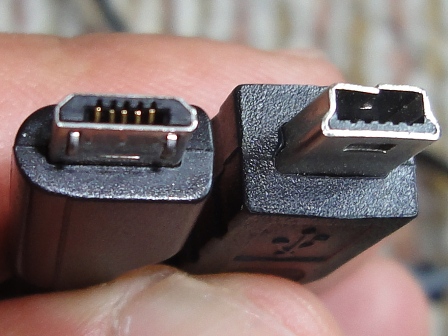
■Galaxy S2とUSB機器を接続するためのケーブルを注文Galaxy S2のUSB端子は、PCとデータをやりとりするのに使うほか、充電端子も兼ねている。ケーブルを入手するとき、USBプラグの形状に注意しよう。左がGalaxy S2などスマートフォンでよく使われているもので、薄くて広いものでmicro USB Bタイプのプラグ。右がPSPや日本のUSB機器でよく見かけるもので、厚みがあって幅は少し狭いものでmini USB Bタイプのプラグ。両者は差し込み口の形状には互換はない。Galaxy S2の特筆すべきことは、専用のケーブルを使えばUSBホストモードとして動作し、USB機器が使えるようになること。USB接続のマウスやキーボードが使用でき、USB接続のメモリーやHDDなどのストレージも使えるらしい。Galaxy S2に接続すればUSBホストモードとして動作するケーブルは、eBayで検索すると見つかる。この中から香港の業者「higadgetshop」に注文した。$3.39で送料込み、PayPal決済で331円。注文したのが7月3日、届いたのが7月8日、5日間で到着とは今までeBayで購入したものとしては最短で驚きだ。楽天でUSBホストケーブルを検索すると見つかるが、上記で述べたUSBプラグの形状までは確認していないので注意。■送られてきたGalaxy S2用USBホストモードケーブルUSBホストモードで動かすケーブルは次のもの。Galaxy S2側に接続するmicro USB BタイププラグとUSB機器を接続するジャックが付いた短いケーブルである。 ただ普通のストレートケーブルと異なり、内部の結線などに細工が施されている。通常のUSB端子は4つの接点があるが、micro USB端子は5つの接点がある。この4番目と5番目をショートさせると、Galaxy S2はUSBホストモードとして、USB機器を使えるようになっている。某百均には、microUSBとminiUSBとを変換するアダプターが105円で販売されているようで、これを改造すればUSBホストモードケーブルが自作できそう・・・・後日公開予定。■Galaxy S2にケーブルを接続このケーブルのみをGalaxy S2に接続すると、次のような「USBホストケーブルが接続されました」というメッセージが出てくる。ケーブルにはUSB機器は接続していない。 またケーブルを取り外すと、「USBホストケーブルが取り外されました」というメッセージが出てくる。「USBホストケーブルが接続されました」というメッセージが出てくる。■マウスを接続次にこのケーブルを取り付けたまま、USB機器を接続するジャックに何かを接続してみる。目の前にワイヤレス型マウスがあったので、それのレシーバーを取り付けると、「USBデバイスが接続されました」とメッセージが出てくる。 全体的なイメージは次のようになる。小さな本体をマウスで操作するのは妙な感じだ。マウスを接続すると、Galaxy S2の画面にはマウスカーソルが現れ、マウスでの操作が可能となる。マウスの左右のクリック、ホイールなどが使えるが、何でもマウスで操作できないところもあるので、スクリーンへのタッチと併用することになる。指でタッチしての操作は間違ってタッチすることがあるが、その点マウスでの操作は確実に行えるのは便利だ。マウスの場合、Bluetoothタイプのものを使い、Blutoothで本体と接続するのも良いかもしれない。■キーボードを接続今度はUSB接続のキーボードを用意して接続してみた。すると画面の下の方に「キーボードが接続されました...」メッセージが表示された。 キーボードを取り外すと「キーボードが切断されました...」とメッセージが表示。このようにGalaxy S2にはキーボードとして認識されているのだが、なぜかキー入力できない。YouTubeでは同様なケーブルを使ってUSBキーボードで操作している動画があるので、使えないはずはない。Galaxy S2を設定する必要があるのかもしれない。別のUSB接続のキーボードを用意して後日試してみることにする。Bluetoothタイプのキーボードを使い、Blutoothで本体と接続するのも良いかもしれない。後日、家のジャンク箱に転がっていた別のUSB接続キーボードをつないでみたが、やはり動作しなかった。これら2つのキーボードを接続したときに、Galaxy S2は「ハイパワーUSBデバイスが接続されました」というメッセージを発しているのに気がついた。キーボードが動作しないのは、Galaxy S2からキーボードを駆動する電流が取り出せず、そのために使用できない模様。後日、USBキーボードを購入して試す予定。■USBストレージ・・USBメモリーを接続さらにUSBフラッシュメモリーを接続してみた。USBフラッシュメモリー内のアクセスランプが点滅するので、Galaxy S2とリンクしているらしいのは感じられる。 アプリの「マイファイル」を開く。そのなかには「USBStorage」のフォルダが見える。つまり間違いなく認識されている。それをタッチ。 USBフラッシュメモリーの中のファイルが表示された。画像ファイルは縮小版で表示される。 その他、USB接続のストレージ(外部記憶装置)なら何でも接続できるようである。USB接続のHDDも使えるようだが、Galaxy S2のUSB端子からHDDを駆動するだけの電流が取り出せるとは思えないので、外部電源が必要となるはずだ。デジカメやビデオカメラはPCにUSB接続すれば、USBストレージとして使えるものがほとんど。つまり旅先などでGalaxy S2に今回のケーブルで接続すれば、動画や写真をアップロードしたりメールで送ることも可能となり、利用範囲が広がる。■USBに複数の機器接続eBayでのこの手のケーブルを販売している業者には、USBハブを使って、複数の機器を接続している図を示しているものがあった。それほど電流を必要としないものであれば可能なのだろう。つづく・・・・
2011.07.09
閲覧総数 3986
-
15

ベトナムの袋ラーメン、チキンカレー味を食べる
弟がベトナムで買ってきたラーメンで、ベトナムの「VIFON」という会社の「ORIENTAL STYLE INSTANT NOODLE CURRY CHICKEN FLAVOUR」という袋ラーメンである。パッケージは小さめで中身は70g。パッケージの裏には作り方の写真があり、日本のチキンラーメンのように男の子がお湯を注いで作っている様子が見られる。パッケージを開けると、麺およびスープとやくみが現れる。麺は、チキンラーメンのようにお湯を注ぐのではなく、沸騰したお湯で2分ゆでて器に入れた。ゆでるとき気がついたことは、麺にスパイスか味が付いているようで独特の香りがしていた。そこにやくみを入れる。ネギと赤っぽい具である。今度は粉末スープを入れる。最後に液体スープを入れる。後はかき混ぜて食べてみる。独特の香りがするが違和感なく一気に美味しく食べてしまった。小さめの麺なのでお腹の空いているときには物足りないかもしれない。食べ終わってから何味なのだろうと思った。パッケージに書かれた「ORIENTAL STYLE INSTANT NOODLE CURRY CHICKEN FLAVOUR」という文字とインド人らしき顔から、「チキンカレー味」ということ。しかし、日本人である自分からはカレー味とはまったく感じられなかった。
2014.03.14
閲覧総数 1470
-
16
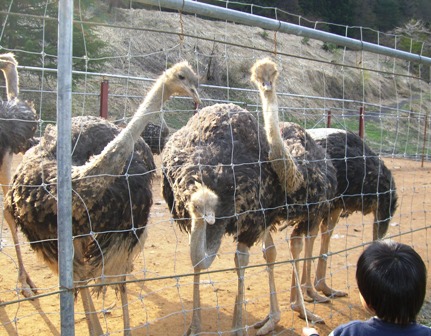
岐阜県坂内のダチョウ牧場とダチョウ肉
5月2日、揖斐川町のダチョウ牧場に子供と一緒に行ってきた。人が来ると寄ってきて愛くるしい。子供が好きでもう何回も行っている。旧坂内村、現在、岐阜県の揖斐川町の一部、ここには「ダチョウ牧場」がある。そしてダチョウの肉も買うことができる。旧坂内村で特産品として始めたのが10年近く前、それが今は隣接する地域に委託し、全国的には数少ないダチョウの加工場も持っている。我が住む滋賀県の余呉町にも坂内が飼育を委託しているダチョウ牧場をあるらしい。なお、この坂内で加工されたダチョウ肉は、滋賀県では、ウッディパル余呉と北陸自動車道 賤ヶ岳サービスエリア上り線で食べることが出来る。そのダチョウ肉、坂内で飼育や加工されたものはJ-Rich"ブランドで販売されており、購入もできる。ダチョウ牧場、以前は別の場所にあったが、現在は相当な山奥にある。それも普通の乗用車から乗り込めない場所だったので歩いて行く必要があったが、さらに歩く場所に移ってしまったのが昨年。そのダチョウ牧場の場所をGoogleパップで示したもの。それよりも奥に行くと今は閉められたスキー場もある。この道は県道40号線、さらに奥に進むと滋賀県境・・・・・。その奥は「奥伊吹スキー場」。滋賀県にも県道40号線がある。それはそのスキー場を通っているようだ。以前に餌を持ってきた人と話していたら、後少しで滋賀県まで行けないという話だった。ちなみにその奥は滋賀県の「奥伊吹スキー場」で、以前に滋賀県側から滑ってきた人がいて、「何とかしてくれ」と言われたスキー客を「何とかしてあげた」ということだった。ダチョウの肉だが、道の駅 夜叉ケ池の里 さかうちで購入できる。ここではダチョウの肉を使った「ダチョウコロッケ」も人気。ダチョウ以外では、ここのソフトクリークはあまり甘くないし、非常にクリーミーでおすすめ。そこで買ってきたの、ダチョウのタタキ、150g少々で700円なり。これは買うのは2回目。そしてこの写真は半分の盛りつけ。これを酢と醤油の二杯酢、それに自家製のゆずの汁を振りかけて食べた。肉は軟らかいし、癖もない。坂内で処理された肉は1歳のものを使ったものらしい。それで柔らかい。臭いもなく油もまったくない。非常においしい。昼間は愛くるしいダチョウを見て、それの肉を食べるのも畜生と思われるかもしれないが、本当においしい肉だったのである。その2日後、つづきはここ
2010.05.04
閲覧総数 6665
-
17

多機能に使えるアクションカメラ
Eonfineアクションカメラ 30m防水 4K HD 1600万画素について書く。このアクションカメラの特徴は次のもの。・4Kの動画撮影に対応 4Kや2.7Kの動画撮影・Wi-Fiに対応 スマートフォンに専用アプリを入れれば、撮影やカメラの設定が行える・バッテリーが2つ付属 予備バッテリーがあることで、長時間撮影ができるカメラ本体は、SJCAMのアクションカメラであるSJ4000と同じ大きさ、バッテリーも同一サイズで使い回しができる。使用できるメモリーは64GBのものでもFAT32でフォーマットすれば使えるため、長時間録画が可能となる。電源を入れて最初にすることは、最初は使用言語が英語になっているので、日本語を選んでメニューを切り替える。また日付も合わせる。動画の解像度は、4K 30fps、2.7K 30fps、1080p 30/60fps、720p 30/60/120fpsから選ぶことができる。4Kで撮影したところ、PCにファイルを持って行き再生すると画質がよく見えないのにカクカクしている。ファイルのプロパティを確認したところ、4Kには違いないが30fpsのはずが15fpsだったような。低解像度の動画を引き延ばしている可能性有り。2.7Kではカクカクしないで撮影可能。1080p 60fpsではスムーズな動きで画質もほとんど変わらないので、このモードで使用することになるだろう。1万以下の中華製アクションカムは1080pがまともに使えて、それ以上はファイルのピクセルが多くてファイルが大きいだけというのがほとんどで状態である。なお、動画も静止画も手振れ補正はない。「スロー撮影モード」があり、1080p 60fpsもしくは720p 120fpsで撮影、再生時は前者は1/2、後者は1/4の速度で再生される。高速で変化していく様子を撮影できる「タイムラプス機能」(メニューでの表示は「縮時収録」の中国語表示)があり、0.5~60秒おきに1フレーム撮影、再生するときはは30fpsの動画として作られる。以前から使っているSJ5000X Eliteの時間設定の範囲より幅広いため面白い動画が撮影できるだろう。「カーモード」があり、これはドライブレコーダーにする機能である。カーチャージャーがに接続しておいて、エンジン始動で録画開始する。エンジンを切れば電源も切れる。「ループ録画機能」がある。録画ファイルを何分単位で切って作るかというもので、メモリが一杯になっても、古いファイルから消されるようになる。上記のカーモードと合わせれば、ドライブレコーダー機能として使うには必要な機能である。Wi-Fiにも対応しており、「SportLook」というアプリを入れることで、カメラをコントロールして動画撮影や静止画撮影、さらにカメラの設定も行える。電源ボタンはモード切替モダンも兼ねており、動画撮影、静止画撮影、スロー撮影、設定モードと切り替わる。すぐに使いたいモードに切り替えられるため、操作性は良い。トータルでは、多彩な撮影に対応、Wi-Fiに対応、予備バッテリーも付属しており、コストパフォーマンスが高い。
2017.05.14
閲覧総数 1758
-
18
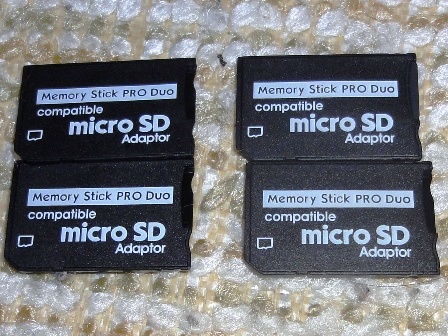
SDHCに対応した激安microSD→PROduo変換アダプター、やっぱりeBay
■PSP用にmicroSD→PROduo変換アダプター・・ところが8GBを認識しないPSP用のメモリーはマイクロスティックPROduoタイプで高価。それで安価なmisoroSDのメモリーをPROduoに変換するアダプターで使ってきた。最近、PSP用に大容量のメモリーを使おうと8GBのmisoroSDを購入したところ、今までの変換アダプターでは使えなかった。■8GBのメモリーを変換アダプターで使えないのは・・・理由としてSDメモリーカードは、4GB以上はSDHCという規格になっている。microSDも小さいだけでSDカードの仕様となっている。つまり、変換アダプターがそれに対応していないようだった。SDHCに対応している変換アダプターを探すと・・・■それならeBayで激安で注文eBayでは、eBayでmicrosd pro duoで検索するとmicroSDHCカード→PRODuo変換アダプター1個が$0.99、送料$0.39、合計$1.38。100円少々で日本まで送ってくれる。まとめ買いだと1個あたりの送料は$0.34、つまり2つ買うと$0.99×2=$1.98、送料は$0.34×2=$0.68、合計$2.66、日本円では200円前半で日本に届く。非常に激安だ私が注文した業者はここ。私が購入時は、単価$0.99、2個で$1.98、送料は$0.74(これでもまとめ買いの送料は割引だったが、現在はもっと安い)、合計$2.72、PayPal決済で226円。1個あたり113円。 ■でも早くほしいので楽天で探すとところがたちまちすぐに必要だったので楽天で検索すると次が見つかった。これは見た目がeBayで注文した物と同じ物を探した。microSDHCカード→PRODuo変換アダプターが197円。メール便での送料が240円。送料が本体より高いのも嫌なので本体2つで394円、合計634円で購入、1個あたり317円。3,4日後に到着。8GBのmicroSDを挿入しても、PCはもちろん、PSPでも認識し使えている。これも以前の価格に比べると安くはなっているのだが・・■eBayのものも到着、これも問題なく使えるそして先のeBayで注文した物も13日目に届いた。もちろんこれも8GBのmicroSDを認識した。■eBayと楽天で購入した物を比較・・・同じだeBayと楽天から購入した両者を比較してみる。表から見るとまったく同じ。左がeBayで、右が楽天を通じて購入した物。裏を見る。左がeBayで、右が楽天を通じて購入した物。製品番号らしき「OS-0003MS」がどちらにも見える。中国製品は表から見て同じものがあっても、実は製造しているところが違うことがよくあるのだが、これはまったく同じ製品らしい。■同じ物なのに、何でこれほどの価格差があるのか?たちまち、eBayに注文したのを待ちきれずに、楽天を通じて購入してしまったが、気長に待つならやはりeBay。日本で激安と称していても、さすが原産地である中国からでは物自体が半額で、しかも送料が海外なのに激安(遅いが一応航空便)なので、どう頑張っても日本の業者は太刀打ちできない価格となるのだ。
2011.04.02
閲覧総数 1239
-
19
福井県のカツ丼の元祖は「ヨーロッパ軒のカツ丼」
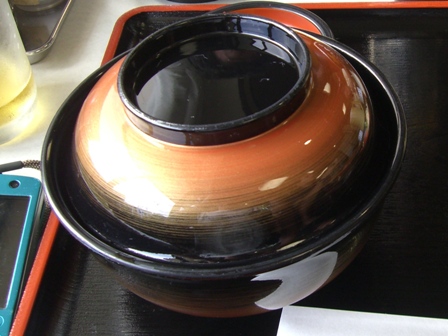
福井県ではカツ丼と言えば「ヨーロッパ軒のカツ丼」その中身は?意外と奥深い。それを県外の私が紐解こう。注文して蓋が開いていないがそれを開けばどういうものかがわかっているだろう。 カツ丼とは、カツが適度にカットされて、ネギやタマネギと共に卵とじされたもの、つまり玉子丼ぶりにカツが付いているという感じなのが全国では一般的。ところが、福井県で「カツ丼」を注文すると想定外のものが登場する。ご飯にはソースが垂らしてあり、カツもソースが付いてカットされずに小振りのものが3枚ほど乗っている。これは「ソースカツ丼」なのである。ちなみに福井県の隣接県では、これに真似た「ソースカツ丼」にキャベツの千切りがカツの下にあるものも存在するが、それは邪道である。 ちなみに、福井県民は「ソースカツ丼」が「普通のカツ丼」と思っている。なぜか・・・・その前にソースカツ丼の歴史を述べなければならない(県外の自分だが)・・・・今回は福井ではソースカツ丼がと言えば「ヨーロッパ軒」というお店のカツ丼がメジャーである。ヨーロッパ軒の初代は、ドイツで6年間、料理研究の留学し、帰国後、東京早稲田に「ヨーロッパ軒」という店を開いたのが元。しかし関東大震災後、故郷の福井に戻って店を再開・・・歴史があるのである。 →詳しくは「ここ」を参照ここで留意しなければならないことがある。「ソースカツ丼」、これは福井県以外の地域に元祖や本家などを名のるところがあるようだが、東京にヨーロッパ軒があった時のものが元祖であり、それを真似たものが他の地域にも広がったとも思われる。福井県のヨーロッパ軒は創業者が故郷に店を開いたのでこれぞ元祖であり本家でもある。 →詳しくは「ここ」を参照そのヨーロッパ軒は、福井県内に支店を広げるどころか「のれん分け」を行って店を広げている。総本店の支店は「**店」(ただし福井市周辺だと思われる)、「のれん分け」をした店は、「**分店」となっている。ところが、敦賀市の店は最初の「のれん分け」で、それが一番古い戦前であり、現在は別会社として「敦賀ヨーロッパ軒」を名乗っている。しかし、看板上「ヨーロッパ軒」で総本店とは区別が付かないし、敦賀市では「**店」となっている敦賀ヨーロッパ軒の支店なのである。福井市周辺の「支店」と敦賀市周辺の「支店」とは別物であり、さらに「分店」とも区別をつけないと、「味が違う」や「メニューが違う」となるのでご注意を。まずは食べ方なのだが、カツが少々小振りでも普通盛りでカツが3枚乗っていると、非常に食べにくい。正しい福井県民の食べ方を伝授しよう。(私も学生時代、福井で4年間過ごしたから、ソースカツ丼への思い入れがあるのだ)カツを、蓋に移す。そして1枚ずつカツを丼の中に入れて、かじりながらソースの染みこんだご飯を食べる。カツがなくなれば、またカツを丼に移動させてかじりながらご飯を食べる。これが福井県人の正しい食べ方?かもしれない。 ところでヨーロッパ軒のカツ丼で大盛りを注文するとどうなるだろう。今回は写真が用意できていないが、ご飯大盛りでカツの枚数も多い。店員は(年配のおばちゃんがほとんど)、蓋が浮いている状態になる。それを蓋を押さえながら持ってくる。こうなると切られていないカツは蓋に移して食べざる得ない。(知らない人は、カツとご飯を別に持ってくればいいとも思うかもしれない)さてカツも残りが1枚、ご飯が少なくなって、ご飯にソースが染みこんだ様子がわかるのが以下の写真 ところが、今回のが特に美味しかったかというと、実はそうではなかった。今回は「春江分店」(**分店なのでのれん分け。総本店系とは味が異なる可能性有り。また器も白っぽい瀬戸物のようだったが、今回は黒っぽいプラスチックの丼)、実は学生時代の総本店系の味に馴染んでいたが、自宅の滋賀県から1時間以内でいける「敦賀ヨーロッパ軒」(戦前からののれん分けで味が総本店や近年ののれん分け店舗とは味が違うと言われる)は滋賀県に戻ってから何回も食べに行って馴染んでいるので、味が違うように感じたように思う。個人的には、「敦賀ヨーロッパ軒」の本店や支店の方が美味しいと思う。ヨーロッパ軒も、分店などでメニューや値段、そして味も異なることもあるのでそれはそれで楽しんでほしい。ps:今回食べた前日(8月22日)、敦賀市の岡山店に行ったら臨時休業、さらに敦賀駅前店にも行ったらやはり臨時休業。「社長が亡くなったので臨時休業」という張り紙があった。でもこれは敦賀ヨーロッパ軒の社長のことであり、福井市周辺の店や「分店」には関係ない。ps2:近日中に敦賀ヨーロッパ軒にも久しぶりに突入し、写真入りのレポートを予定。
2009.08.25
閲覧総数 1232
-
20

ThinkPad X61、HDDとメモリーを増設してWindows 7へ
■もうじきサポートが切れるWindows XP搭載のThinkPad X61の延命ThinPad X61を使っている者がいたが、それはサポート切れ間近のWindows XP搭載モデル。使っているCPUなどスペックを見ると、Core 2 Duoとそう古くはない。さらにOSをWindows 7へ入れ替えの可能(64ビット版もOKで、Windows 8.1へも可能)のモデルだったので、OSの入れ替えをすることにした。BIOSのアップデートをしたほうがいいのだが、「ThinkPad X61はバッテリーが死んでいるとBIOSアップデート不可」の記事で書いたように不可だった。■HDDの交換元は80GB SATAのHDDが搭載されていた。用意したのは500GBのもの。交換するには背面にあるネジを取り外し、カバーとを取り外す。そしてHDDを引っ張り出す。2つのラバーを取り外し、4つのネジで固定されているHDDの台座の金具を取り外す。これを新しいHDDに取り付けて、元通りに装着する。■Windows 7のインストールメモリーが到着していなかったので元の1GBのメモリーの状態でWindows 7(64ビット版)をインストールしていった。特に問題なくインストール完了。有線LAN用のデバイスドライバーはインストールされているので、Windows Updateが行えるが、メモリー1GBでは処理がもの凄く遅すぎてイライラする。ThinkPad X61用の他のデバイスドライバーはWindows Updateで自動的にインストールされる。Thinkpadシリーズでは「ThinkVantage System Update」という最新のドライバーをインストールするツールがあるのでインストールした。このSystem Updateでドライバーをインストールしたところ、Windows Updateがうまくできなくなってしまった。システムの復元でやり直してもやはりこの状態になってしまうので使用を止めた。最終的にデバイスマネージャーで不明なデバイスはなくなった。■メモリーの換装ThinkPad X61で使われているメモリーは、1GB DDR2 SO-DIMMのもの。換装用に用意したメモリーはKomputerbay 4GB (2x 2GB) DDR2 SODIMM (200 PIN) 800Mhz PC2 6400 / PC2 6300というもの。まったく聞いたことがないメーカーだが、2GB DDR2の2枚組でとにかく安いもの(送料込み4600円)を探して購入したもの。それにしても円安になってからメモリーは倍くらい値が上がっているのには閉口する。背面のメモリースロットのカバーをネジ2本で取り外す。元は1GBのDDR2のメモリーが1つ装着されていた。1GBのメモリーを取り外し、新しいメモリー2枚を装着、カバーを取り付けて完了。1GBから4GBへのメモリー変更でPCの速度は非常が上がった。特にWindow Updateでの処理が劇的に改善された。■生まれ変わったThinkPad X61Windowsエクスペリエンス インデックスでの値は以下の通り。最新のPCと比較すれば見劣りがするが、先日メモリーを1GBから2GBに換装したネットブックと比較するとずっと性能は上である。2014年4月9日にサポートが切れるWindows XPだが、Windowsを入れ替えてメモリー増設などを行うことで現役で使えるように生まれ変わった。
2014.04.06
閲覧総数 28412
-
21

TVTest用、CSチャンネル最新プリセットファイル(2014.3.21更新)
衛星放送には、BSやCSがあるが、よくチャンネルが増えたりチャンネルが変更になることが多い。BSは、CSなどからチャンネルが移動してくることが多く、2012年はチャンネル増となった。CSの場合でも、HD化があったりBS以上にチャンネル移動が多い。2013年2月1日には、日テレNEWS24がチャンネル移動が行われた。PC上で使えるアースソフトのPT2、同じくアースソフトのPT3、その他のTSファイルがコピー10に関係なく録画できるチューナーを使う場合、Windowsで動作する視聴プログラムとしては「TVTest」が使われることが多い。TVTestでは、チャンネル変更があればでチャンネルスキャンをすれば新しいチャンネルが取得される。しかしCSの場合、アンテナ系の関係ですべてのチャンネルが取得できない場合もある。TVTestでは、CSのプリセットファイルとして「Preset_CS.ch2」があり、これを読み取ることでチャンネルスキャンをしなくても、チャンネルを設定できる。私のところでチャンネルスキャンして、それを元に最新の「Preset_CS.ch2」を作成した。以下の点線部分内を、「Preset_CS.ch2」として保存。TVTestに対応したCSチャンネル用のプリセットチャンネルである。----------ここから下を「Preset_CS.ch2」として保存----------------------; CSチャンネルプリセット(2014/3/21 更新); 名称,チューニング空間,チャンネル,リモコン番号,,サービスID,ネットワークID,TSIDショップチャンネル,1,3,55,,55,6,24704,1スカパー!プロモ,1,1,100,,100,7,28736,1QVC,1,10,161,,161,7,29024,1東映チャンネル,1,3,218,,218,6,24704,1衛星劇場,1,3,219,,219,6,24704,1チャンネルNECO,1,1,223,,223,7,28736,1ザ・シネマ,1,1,227,,227,7,28736,1FOXムービー,1,11,229,,229,7,29056,1ムービープラスHD,1,8,240,,240,7,28960,1sky・Aスポーツ+,1,1,250,,250,7,28736,1GAORA,1,5,254,,254,7,28864,1日テレG+ HD,1,11,257,,257,7,29056,1ゴルフネットHD,1,8,262,,262,7,28960,1SKY STAGE,1,7,290,,290,7,28928,1時代劇専門chHD,1,6,292,,292,7,28896,1ファミリー劇場HD,1,6,293,,293,7,28896,1ホームドラマCH,1,2,294,,294,7,28768,1TBSチャンネル1,1,0,296,,296,6,24608,1TBSチャンネル2,1,10,297,,297,7,29024,1テレ朝チャンネル1,1,0,298,,298,6,24608,1テレ朝チャンネル2,1,0,299,,299,6,24608,1日テレプラス,1,11,300,,300,7,29056,1チャンネル銀河,1,7,305,,305,7,28928,1フジテレビONE,1,9,307,,307,7,28992,1フジテレビTWO,1,9,308,,308,7,28992,1フジテレビNEXT,1,9,309,,309,7,28992,1スーパー!ドラマHD,1,6,310,,310,7,28896,1AXN 海外ドラマ,1,7,311,,311,7,28928,1FOX,1,10,312,,312,7,29024,1女性ch/LaLa,1,8,314,,314,7,28960,1スペシャプラス,1,11,321,,321,7,29056,1スペースシャワーTV,1,10,322,,322,7,29024,1MTV HD,1,2,323,,323,7,28768,1エムオン!HD,1,5,325,,325,7,28864,1ミュージック・エア,1,3,326,,326,6,24704,1歌謡ポップス,1,2,329,,329,7,28768,1キッズステーション,1,5,330,,330,7,28864,1カートゥーン,1,10,331,,331,7,29024,1AT-X,1,7,333,,333,7,28928,1ディズニージュニア,1,3,339,,339,6,24704,1ディスカバリー,1,2,340,,340,7,28768,1アニマルプラネット,1,2,341,,341,7,28768,1ヒストリーチャンネル,1,1,342,,342,7,28736,1ナショジオチャンネル,1,7,343,,343,7,28928,1日テレNEWS24,1,3,349,,349,6,24704,1TBSニュースバード,1,10,351,,351,7,29024,1BBCワールド,1,7,353,,353,7,28928,1CNNj,1,2,354,,354,7,28768,1旅チャンネル,1,11,362,,362,7,29056,1囲碁・将棋チャンネル,1,1,363,,363,7,28736,1スカチャン0,1,4,800,,800,6,24736,1スカチャン1,1,4,801,,801,6,24736,1スカチャン2,1,4,802,,802,6,24736,1スカチャン3,1,4,805,,805,6,24736,1----------ここから上を「Preset_CS.ch2」として保存----------------------編集するのが面倒と言う人は次をクリックしてダウンロード→Preset_CS.ch2使い方は、TVTestをインストールしたフォルダへ、元のPreset_CS.ch2に上書きする。TVTestの設定→チャンネルスキャン→対象チューニング空間をCS110→プリセット読み込み、以上でCSのチャンネルが設定される。※2014.3.21コメントでチャンネル名が変更されていることの指摘があったので変更。実際には名称のみなので実害がないので放置していたが、今回の新しいプリセットファイルにより以下のように名称が変更される。 テレ朝チャンネルHD → テレ朝チャンネル1 朝日ニュースターHD → テレ朝チャンネル2 AXN → AXN 海外ドラマ
2013.03.15
閲覧総数 68505
-
22

miniB-CASカードも使えるマルチカードリーダーは安価で良いかも
■B-CASカードとminiB-CASカードデジタルテレビ放送を見るためにはB-CASカードが必要である。特にPCでPT2やPT3などのようなチューナーを使う場合、ICカードリーダーを用意してB-CASカードを差し込む必要がある。(最近はなくても(^^;)見る方法もあるようだが)そのB-CASカードは、クレジットカードと同じ大きさのものが標準サイズだったが、機器の小型化などに対応するためにSIMカードと同じサイズの「miniB-CAS」が登場、現在の新しい機器ではよく使われるようになってきた。そのB-CASとminiB-CASだが、過去の記事「普通のB-CASカードとminiB-CASの違いは大きさのみ」で確認したように、物理的に大きさのみである。B-CASカードで使えるICカードリーダーは、住基カード用として一般的に販売されるものが使える。miniB-CASカードは、使えるICカードリーダーはあまり一般的でないため見かけないため、アタッチメントを付けて通常サイズのICカードリーダーを使用するしかなかった。■miniB-CASカードが使えるマルチカードリーダーminiB-CASが直接使えるICカードリーダーがないかアマゾンを探すと、「マルチカードリーダー 接触型ICカード(B-CAS・住基カードなど)対応 USB接続 SCR80 【簡易パッケージ品】」というのが1050円で送料込み。注文して3日後ぐらいに到着。パッケージには本体とCD-ROMが付属している本当の簡易パッケージ。片方は、SIM(miniB-CAS)、M2(メモリースティックマイクロ)、microSDが差し込めるスロット。反対側は、上段がSDカード、MS(メモリースティック)、下段がICカード(B-CASや住基カード)が差し込めるスロット。■マルチカードリーダーを分解このカードリーダーは、上下のプラスチックケースに内部の基板が挟まれた構造となっており、爪などでこじっていやるとすぐに分解できる。基板の片方を見ると、上にはMS、SD、下にはSIM、M2、microSDの各ソケットが見える。左下には水晶発振子。基板反対側には、B-CASなどのICカード用接点(その左はカードが挿入されたかを確認するスイッチ)、その右にはICが見える。使われているICはRealtek社のRTS5169というもの。そう言えば、昨年台湾の業者から購入したB-CASカードで使えるカードリーダーを購入したとき、「海外から安価。B-CASカード書き換えに使えるカードリーダー2つ目」という記事を書いた。それにも同じICが使われていた。PCに接続するとWindows標準のドライバーがインストールされ、B-CASカードは問題なく使えた。使用したOSは、Windows 7(32ビット版および64ビット版)、Windows 8(64ビット版)、Windows 8.1(64ビット版)、いずれでもWindowsに含まれて自動的にインストールされるマイクロソフトのドライバーで問題なく動作した。■このマルチカードをPCに接続して使用するPCに接続すると、次のようにWindows標準のドライバーが組み込まれた。これは先に紹介した記事と同じ。B-CASカードを裏向きにして差し込むと普段は青色のLEDが赤色と交互に点滅する。さらに、miniB-CASカード(「普通のB-CASカードとminiB-CASの違いは大きさのみ」の記事でB-CASカードをminiB-CASカードのサイズカットしたもの)は、表向きにして差し込む。ついでにSDカードを入れても読み書きできる。このminiB-CASカードを入れておくと、PCでのTV視聴ソフトであるTVTestでは視聴が可能だった。miniB-CASカードを入れておいて、B-CASカードの有料番組情報を表示する「casinfo」というツールでも表示された。問題なくminiB-CASも使えているのは間違いない。■付属CD-ROMの中身付属CDを自動起動でファイルの表示を行うと、次のようなファイルが表示される。自動起動で「Setup」の実行を選ぶと、Realtek製のドライバーがインストールされたり、次のようなSIM操作の「SimEdit」のツールがインストールされる。この「SimEdit」はRealtekのドライバーがインストールされていないと、正常に動作しないようだ。以前のドコモのFOMAカードに電話帳を入れておいたものは、Windows標準のドライバーでは以下のように表示されなかった。このあたりは冒頭で書いた過去の記事「普通のB-CASカードとminiB-CASの違いは大きさのみ」と同じチップを使っている機種では一般的なSIM操作ソフトが「SimEdit」なのだろう。その「SimEdit」は日本のSIMカードでは使い道がないと思われる。このマルチカードリーダーは、Realtekのドライバーをインストールしなくても、Windowsで自動認識されるドライバーで問題なく使えるため、結果としては付属CD-ROMを使用する必要がないと思われる。■1000円余りで買えるB-CAS対応マルチカードリーダーはよいB-CASカードや住基カードで使える単機能フルサイズICカードリーダーならば日本では1000円以上。今回のものでは、B-CASカードや住基カード、そして目玉のSIMおよび同サイズの「miniB-CAS」も使え、他にもよく使われるメモリーカードも使えたりとマルチで単機能より安い。買うなら「これでしょう」と思った。
2013.08.13
閲覧総数 64524
-
23

米を送るなら「ゆうパック」に限る!
母が弟に米を送ろうとしていていた。ダウンボール箱に詰めて15kg少々、箱の大きさは100サイズになる。母はこれをヤマト運輸の宅急便で送ろうとしていた。これを、宅急便と郵便局のゆうパックとでは料金がどうなるか比較した。送り先は関西から関東になる。(100サイズ未満は省略) *持ち込みでの割引料金での比較+-----+----+----+----+----+----+| サイズ |100 |120 |140 |160 |170 |+-----+----+----+----+----+----+|ゆうぱっく |1100 |1300 |1500 |1700 |1900 || | 重さに関係なく30kgまで |+-----+----+----+----+----+----+|宅急便 |1160 |1370 |1580 |1780 |取扱なし || |10kg |15kg |20kg |25kg | |+-----+----+----+----+----+----+宅急便で送るとすれば、大きさと重さが関係しており、大きさが100サイズ未満にも関わらず、15kgを超えているので、140サイズが適用される。そして料金は1580円となる。これは高いぞ。それに対して、ゆうパックは、すべて重量は30kgまで、つまり100サイズの1100円の料金が適用される。やっぱりゆうパックで送ろう。他から聞いた話で、米の30kgの袋そのまま送る場合、100サイズが適用されるらしい。それならと箱に入れた米を袋に戻し、念のために米の袋を二重にして、口が開きにくくするため梱包用のテープで縛り付けた。その前にゆうパックと言えども30kgの重量制限があるので、秤で30kg弱に米を減らしておいた。さて、ゆうパックの取り次ぎをしている近くのローソンに持ち込んでみた。米の袋をどのようにしてサイズを測るか・・・米の袋の胴は丸い、それをメジャーを当てて半周し、そして高さを測っていた。厳密に縦と横を計るのではなく・・・ラッキー。サイズは100サイズ、1100円の料金となった。箱に詰めると確実に120サイズだろう。そして特筆すべきことは、重さを計測しない。秤すらなかった。つまりゆうパックではほとんどの持ち込みが30kg以内で、もし30kgを少々超えていてもそれは黙認されそう(ローソンで取次店だったからも)。これなら次回からは米を減らす必要もない。さらに、ゆうパックの場合、同じ宛先に送るとき、割引がある。弟には米を今後も送るのでありがたい。次回からは50円割引の1050円となる。では宅急便の取り柄は・・・・実は近所の取次店では、重さは量るがサイズについては適当なのである。つまり軽くて大きなものを送るとき、ゆうパックよりも安く送れることが多いのがありがたい。ゆうパックと宅急便、使い分けて少しでも安なるように活用したい。
2010.09.19
閲覧総数 162083
-
24

UV-K5日本語ファーム、PCでリモートコントロールする
WEBOO.DEV氏のUV-K5最新日本語バージョンでQuansheng DockというPCでリモートコントロールできるアプリを入れて動作確認した。PCとの接続は通常のプログラミングケーブルでも使えるが、音声が出ない。そこで外部スピーカーが接続できるケーブルを自作した。通常のファームウェアやプログラミングケーブルとしても使え、さらに音声も聞くことができるQuansheng Dockケーブルの自作である。手持ちの部品をつかって500円もかからないものである。日本語ファームウェアでも一応動作するが、安定性に欠ける。当たり前だがQuansheng Dock専用ファームウェアでは安定して動作する。なお最新ファームウェアは8つのバンク切り替えができるようになった。編集ソフトCHIRP for UV-K5-RX-JPの最新バージョンで対応。Quansheng Dock PCアプリhttps://github.com/nicsure/QuanshengDock/releases/tag/0.32.21qQuansheng Dock専用UV-K5ファームウェアhttps://github.com/nicsure/quansheng-dock-fw/releases/tag/0.32.21qUSB-TTLシリアルモジュール 送料無料だが中国発送なので2週間かかる※このモジュールはTXDとRXDが逆なので要注意https://www.amazon.co.jp/gp/product/B014VVPZT4/■アリエクでUV-K5を探す
2024.03.30
閲覧総数 2787
-
25

話題の中華トランシーバーUV-K5の新型「UV-K5(99)」はカスタム仕様
今年の春ごろからAliexpressでUV-K5シリーズの新型UV-K5(99)が売られていた。ファームウェアは製造メーカーのカスタム仕様で通常のUV-K5シリーズとは違う。スペアナがあるようだった。たまらなくなった私は購入した。最安値で2800円台、現在は3200円程度と通常のシリーズとは高い。UV-K5(99)は4色のからバリエーションで、EUかアメリカ(日本)の充電スタンドが選べる(ただし在庫の関係で色とスタンドは選択できないことがある)届いてチェックしていくと、UV-K5のカスタムファームウェアの要素を取り入れて、広帯域受信、スペアナ、SSB受信、AM受信改善が入った製造メーカーのオリジナルだった。内部を調べると、UV-K5シリーズ(ただしUV-5R plusはTYPE-C充電ポートがない)と全く同じ。ディスプレイの色合いからするとUV-K5(8)と全く同じ。価格の点では、通常のものが2000円程度から最安値で買えることから、この機種を買うことがベストではない。メーカーがカスタムした独自のファームウェアは、中途半場で著名なカスタムファームウェアに入れ替えたほうが幸せになる。また、他のUV-K5シリーズとは違うカラフルなケースな物としてコレクションには良いかも。UV-K5の商品ページhttps://s.click.aliexpress.com/e/_DkgxCEr
2024.05.18
閲覧総数 9889