



PR

学び活かす
『学び活かす』のブログへようこそ 会社を卒業し、10年余のシルバー人間です。学んだことは活かしたい、活かすために学びたいをモットーにしています。 スマホに触れ、この時代に生きる幸せを感じています。 (写真は氷川丸操舵室)
カレンダー
2026.04
2026.03
2026.01
カテゴリ
00カテゴリ未分類
(4)10スマホ・周辺機器
(125)20所得税・国民健康保険料(税)・住民税
(23)25金融・経済
(6)35家庭菜園
(45)30徒然草
(97)35主権者教育・選挙
(8)40医療・健康
(39)50防災対策
(42)60歴史
(49)70通販
(11)71ふるさと納税
(2)75myブログ・ROOM
(8)76キャッシュレス化
(15)80格言・人生訓
(14)81DIY
(7)82旅行
(21)83映画・ドラマ
(6)85読書
(10)86音楽
(2)87LEGO(レゴ)
(3)88ゴルフ
(16)90資産管理
(4)91家電
(6)25地形・地質・岩石など
(3)21くらし
(50)コメント新着
キーワードサーチ

LINE というアプリは大変重宝します。とにかくメールアドレスを入れなくても、メールや画像、スタンプなどを送れますし、さまざまな LINE の機能もあります。今話題のスマホ決済などもその機能に含まれていますね。今回は「スマホの新機種に変更した時の LINE を引き継ぐ」方法について調べてみました。
( 出典 ) :動画ファン
https://www.youtube.com/watch?v=9SAjAFd7ny4
YouTube を聞き、大変わかりやすい説明でしたので書き起こしをさせていただいた内容です。
まとめをすると、①旧機種 ( 古い端末 ) での対応と新機種での対応の 2 つのことを行う必要がある、② OS 間のデータ移行に対して、同じ OS 間( Anroid ⇔ Anroid 、 iPhone ⇔ iPhone )であれば全部データ移行ができますが、異なる OS 間では引き継げない項目も③今回の投稿は、恐縮ですが自分の OS である Android ⇔ Anroid でのデータ移行であるということです。
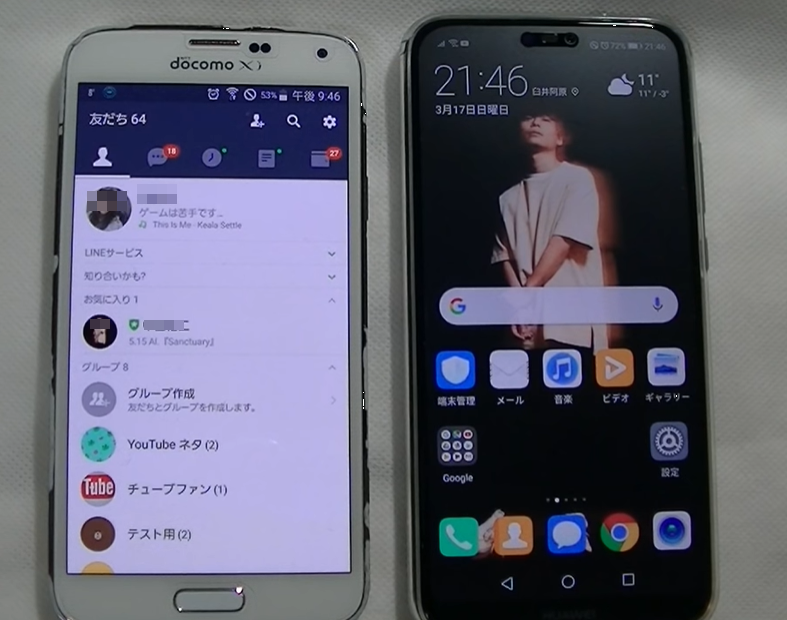
( 左側:旧機種、右側:新機種)
< LINE
引き継ぎ、機種変更でラインを引き継ぐ方法( Android
⇔ Android
)>
[
旧機種(古い端末)の準備 ]
LINE
を開く、「友だちヒト型のマーク」のところを開く、右上の歯車のマークを選択する
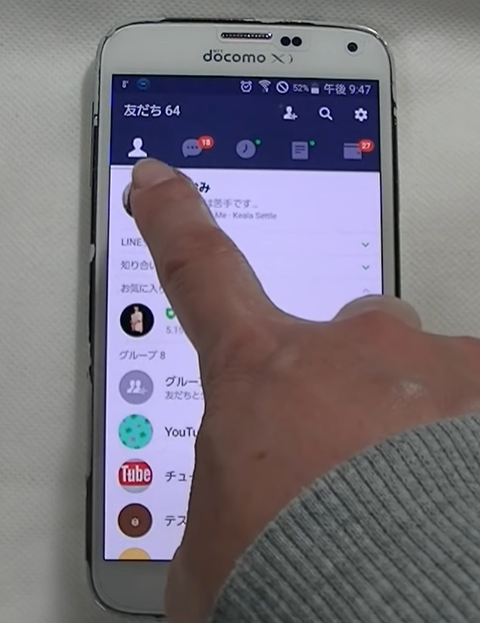
設定画面
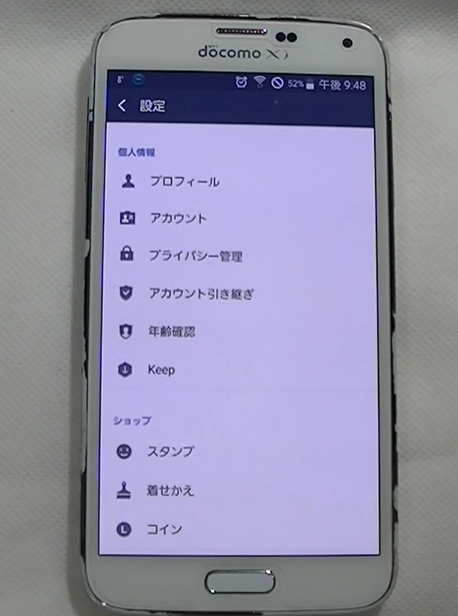
上から2つ目の「アカウント」という項目があるので、タップして開く
すると、個人情報がでてくる、メールアドレスパスワードをみると PC
とスマホ両方ラインをしているので登録済みとなっているが、未登録の場合にはメールアドレス、パスワードの登録を先に済ませてください。
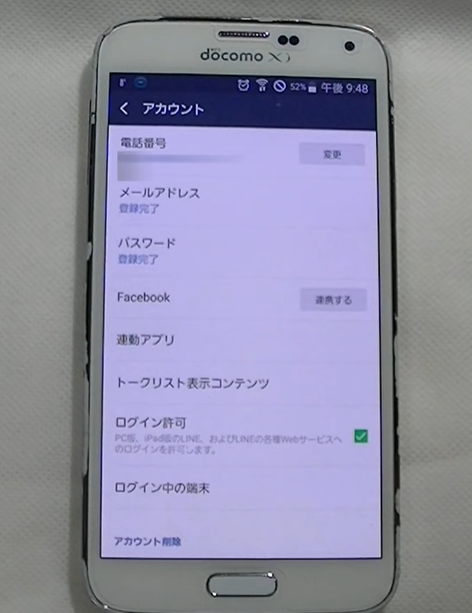
※ Facebook アカウントでも引継ぎが可能ですが、今回は割愛します
メールアドレス、パスワードの登録が完了したら、ひとつ前の画面に戻ります
設定画面に戻ってくる
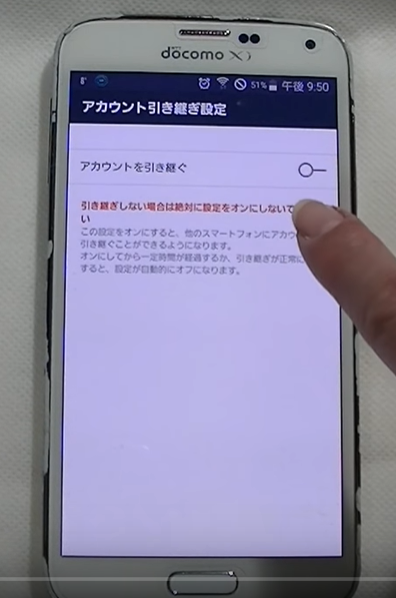
アカウントに2つ下に「アカウントの引継ぎ」という項目があります
タップして開くとアカウント引継ぎ設定画面で「アカウントを引き継ぐ」をタップ、すると確認画面がでてきます ( 設定を ON にしてから36時間の間、他のスマートフォンにアカウントを引き継げます。アカウントを引き継がない場合は設定を変更しないでください。 ON にしますか? )
時間制限があるので、機種が準備した時に実施してください。
OK
すると「アカウントの引継ぎ設定画面」の中の「アカウントを引き継ぐ」をタップする
次に「トーク履歴を引き継ぐ設定」を行います。
まず「トーク履歴」のバックアップを取ります。
「友だち」のページの「歯車」をタップする
設定画面の下の基本設定に「トーク」というところをタップ
トーク履歴のバックアップ・復元
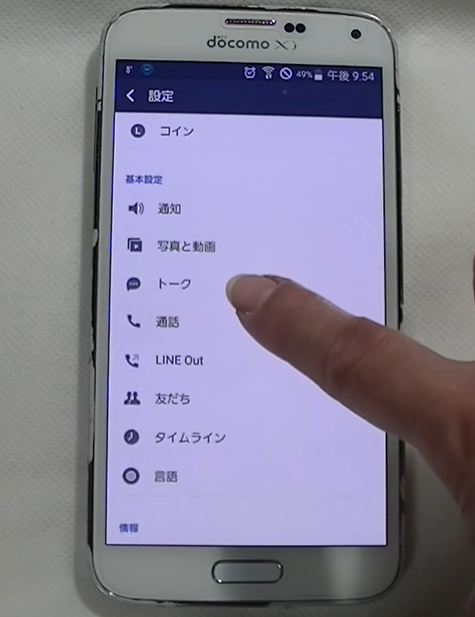
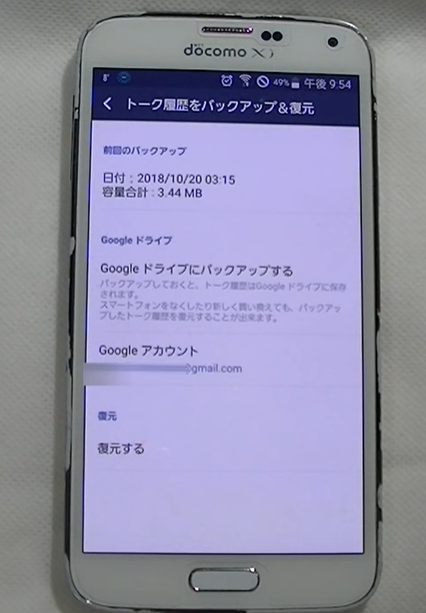
「トーク履歴のバックアップ・復元」画面、
グーグルアカウントが未設定の場合は設定する、
「グーグルドライブにバックアップ」選択する。
下のグーグルアカウントが未設定のときは、タップする LINE
アカウントの選択
に戻り、グーグルドライブのバックアップする→「バックアップ中」表示
バックアップ中の画面が消えた→バックアップ完了→古い端末の準備は完了
[ 新しい端末 ( 機種 ) に引き継ぐ ]
LINE
をインストールする (
プレイストアなど )
LINE
を起動する「 LINE
へようこそ」はじめる
この端末の電話番号を入力、次をタップ
この端末の電話番号を入力→すでに電話番号が入力されている
OK
であれば右下の緑色のボタンをクリック
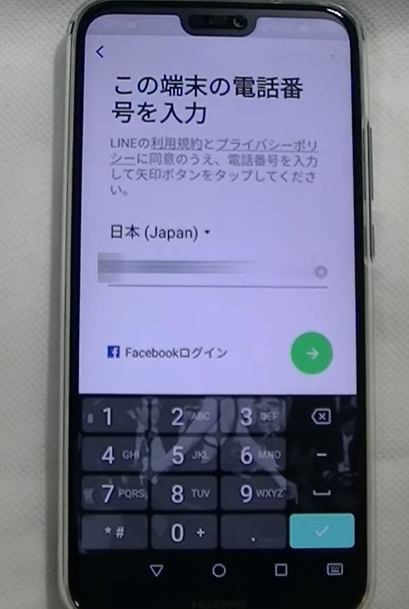
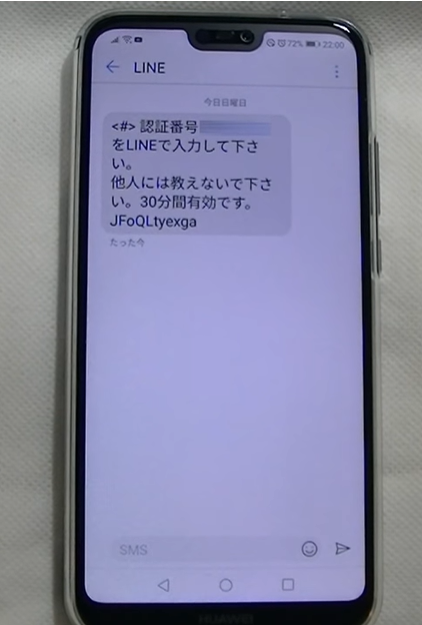
ショートメールで認証番号が送られてくる Ok
ショートメールを待つ→認証番号が届いたらその番号を入力する
もう一度 LINE
をひらく「おかえりなさい」認証になっていることを確認、認証が出来ていなければ、認証番号を再度入力する
「はい、わたしのアカウントです」をタップ
「パスワードの入力」画面がでてくる
最初のアカウントで入力したパスワードを入力する→タップして先に進む
「 OK 」をタップすると、引継ぎが完了します。以前の端末では LINE を利用できなくなります。
旧端末でやりのこしたことがあれば、やった後で「 OK 」をタップする
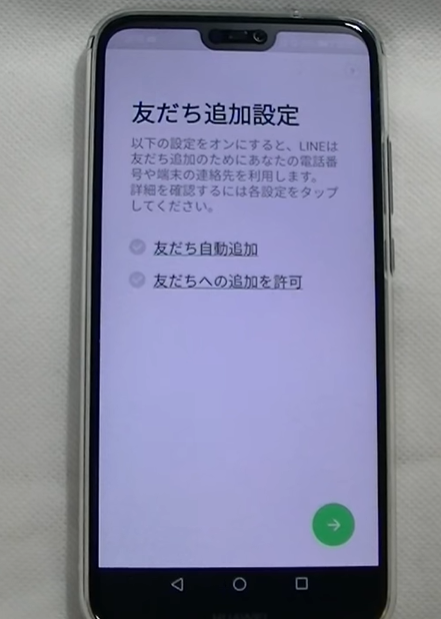
「友だちの追加設定」
友だちの自動追加
友だちへの追加を許可
先に進む
「トーク履歴の復元」
先ほど「グーグルドライブ」にグーグルアカウントを選択、
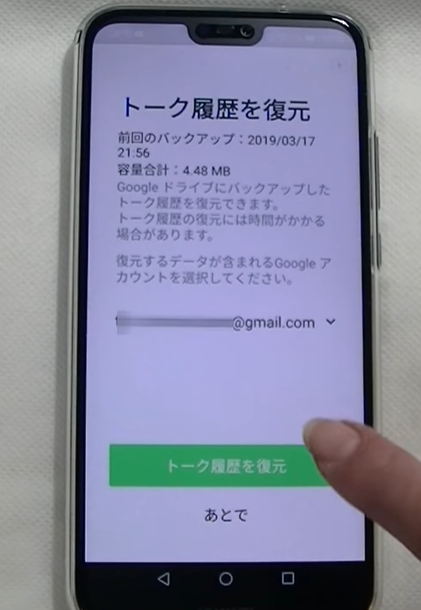
トーク履歴を復元、緑色のボタンに変わるタップ→復元中→完了
年齢確認NTTドコモを選択、 d アカウントの ID を入力する
dアカウントの確認ボタンを押すと友だち画面がでて、すべて引き継げたら完了を押す。 アカウントの内容、トークの内容を確認し、終了
これですべて完了となります。
~あとがき~
スマホの機種を新しくすると、やるべきことがあります。①キャリア ( ドコモなど ) がらみのデータ移行、②キャリア以外のデータ移行 ( グーグルドライブ経由 ) 、③ LINE のデータ、トークのデータ移行です。まだ、新機種にしていませんので、これからですが、変えたときには何をすれば良いか事前にある程度わかっただけですが、ちょっと安心ができました。とにかく、知らないことを学ぶのは苦労もありますが、それが活かせると思うとうれしいですね。以上

-
ソーラー監視カメラを購入、設置しました。 2024.04.22
-
ソーラーパネルからスマホに直接充電にト… 2024.02.19
-
スマホがどこまで日常生活に役立てられる… 2024.01.24


