



PR
学び活かす
『学び活かす』のブログへようこそ 会社を卒業し、10年余のシルバー人間です。学んだことは活かしたい、活かすために学びたいをモットーにしています。 スマホに触れ、この時代に生きる幸せを感じています。 (写真は氷川丸操舵室)
カレンダー
2026.04
2026.03
2026.01
カテゴリ
00カテゴリ未分類
(4)10スマホ・周辺機器
(125)20所得税・国民健康保険料(税)・住民税
(23)25金融・経済
(6)35家庭菜園
(45)30徒然草
(97)35主権者教育・選挙
(8)40医療・健康
(39)50防災対策
(42)60歴史
(49)70通販
(11)71ふるさと納税
(2)75myブログ・ROOM
(8)76キャッシュレス化
(15)80格言・人生訓
(14)81DIY
(7)82旅行
(21)83映画・ドラマ
(6)85読書
(10)86音楽
(2)87LEGO(レゴ)
(3)88ゴルフ
(16)90資産管理
(4)91家電
(6)25地形・地質・岩石など
(3)21くらし
(50)コメント新着
キーワードサーチ

ガラ携から「スマホ」に替えて、 2 年半経ちました。機種は富士通製の『 arrows F-05j 』 ( 内部ストレージ 16GB 、 RAM2GB) という機種で最近では、これの後継の機種も出ています。本当にスマホは便利で、従来は「家に PC 」外出時には「ガラ携」があれば「スマホ」など要らないと頑なに抵抗していました。ところが、「スマホ」を手にして「こんな便利なものが世の中にあるんだ」と感動、感激しましたね。大げさですが、スマホと同じ時代に生きて本当に幸せだと実感しています。
2 年半使ってきて、最近は内部ストレージ( ROM )が残り 1GB 程度になり、かなり容量については神経を使っています。しばらく前に、マイクロ SD カードを購入しスマホに装着し、とにかくどんどん増加する「写真、ビデオ映像」だけは内部ストレージからマイクロ SD カードに移しました。クラウドサービスで外部のサーバーを利用することも考えましたが、有料だったり、プライバシーの関係もあり、マイクロ SD カードに保存しています。保存容量としてはまだまだ空き容量はありますが、万が一のことを考え、パソコンへ保存することをこまめにしていきたいと思っています。写真等をマイクロ SD カードへ移しても、内部ストレージの空き容量は 1GB を切ることが多くなりました。そこで、空き容量はどの程度必要なのか、空き容量をつくためにはどうしたらよいのかなどを調べ いろいろ調べた中で「 TIME&SPACE 」( KDDI が提供するお役立ちデジタル情報マガジン)
https://time-space.kddi.com/digicul-column/digicul-joho/20180328/2286
が大変よくまとめられており、ここにご紹介したいと思います。(転載です)
<動作が遅いなら必見! Android スマホの空き容量不足を解消する方法>
長く使っている Android スマホの動作がなんとなく遅くなったかな? と思ったときは、「ストレージの容量不足」の可能性がある。
今回は、まずは最初に試したい、 Android
スマホの容量不足を解消する方法を紹介
しよう。
<なにはともあれ空き容量の確認>
まずは Android
が現在どれくらい空き容量があるのか確認してみよう。ホーム画面から[設定]>[ストレージとメモリ]と進むと、ストレージ容量を確認できる。 残り容量が 1GB
を切っていたら、容量が少なくなっている
と考えた方が良さそうです。
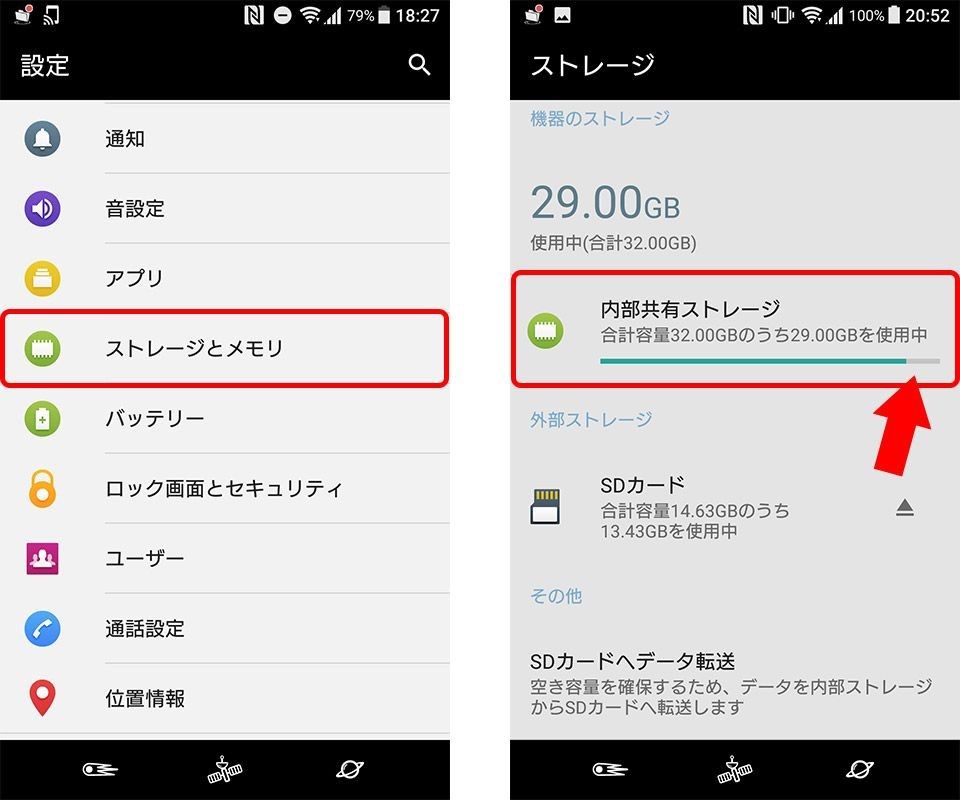
Xperia XZ SOV34 の場合
なお、どのデータをどれくらい使用しているかは、[内部ストレージ]をタップすると内訳が確認できるので、後述する不要データ削除の際に参考にするといいだろう。
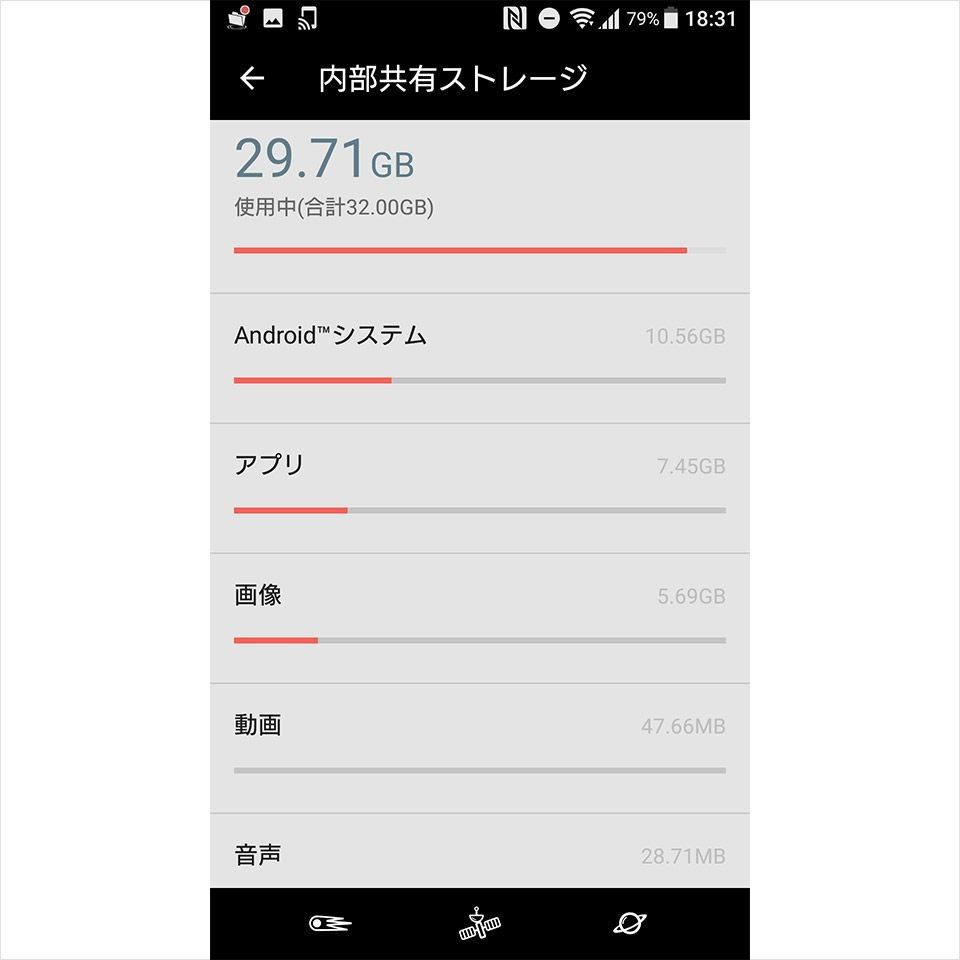
Xperia XZ SOV34
の場合
<キャッシュデータは定期的に削除>
容量不足が原因で OS の動作が不安定になると、 Android は状況を改善するために強制再起動を行うことがある。その主な目的はキャッシュデータの削除だ。
スマホや PC でインターネットページにアクセスすると、 2 回目以降、同じページにアクセスした時のデータ読み込みを効率化するために、端末にそのページのデータを残すようになっている。それがキャッシュデータだ。定期的に削除して、少しでもストレージ容量の回復を図ってみよう。キャッシュを削除することにより、データを再読込するときに少し時間がかかってしまうが、 Wi-Fi 環境下ならストレスを感じるほどでもない だろう。またキャッシュを削除しても大切なデータが消えるわけではないので安心してほしい。 方法は、先ほどと同じ手順で[設定]>[ストレージとメモリ]>[内部ストレージ]と進むと、[キャッシュデータ]という項目がある。これをタップすると「キャッシュデータを削除しますか?」と表示されるので、「 OK 」をタップすれば完了だ。

Xperia XZ SOV34 の場合
<メモリを圧迫している不要な写真を削除しよう>
次に試したいのは 不要なデータの削除 だ。 特に写真と動画のデータ 。日常的にカメラを使っている人は知らず知らずのうちにデータ量が数百メガになっていることがある。不要なデータは削除したり、 PC などにデータを移行しよう。
※ アルバムの写真一覧から不要な写真を削除しよう
<最近タップしていないアプリは思い切ってサヨナラを>
ゲームアプリなどは 1 ファイルで数ギガもある ものもある。長いあいだプレイしていないゲームや、入れてはみたけどほとんど使っていないスケジューラー、利用期間が終わってしまった限定アプリなどを確認し、 不要なものはアンインストール してみよう。
アンインストールの方法は、[設定]>[アプリ]>アンインストールしたいアプリをタップ>[アンインストール]の手順で行う。

Xperia XZ SOV34 の場合
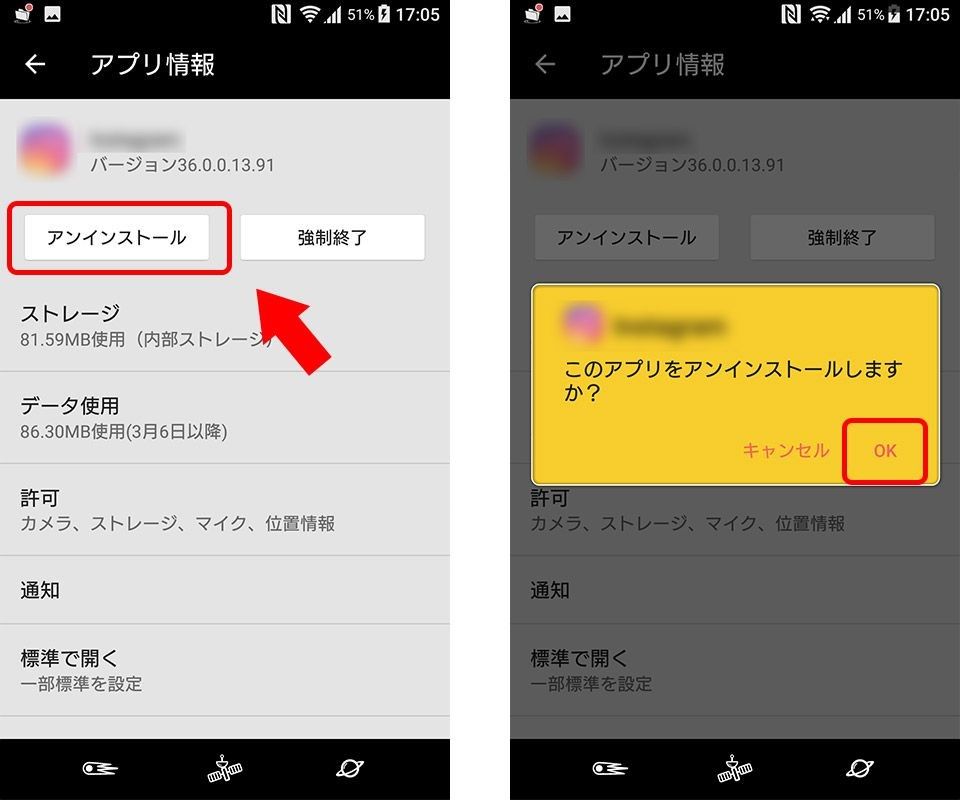
Xperia XZ SOV34 の場合
<データを削除せずに残しておきたい場合は?>
ここまで不要なデータの削除について解説してきたが、残しておきたい思い出のデータもある。そんな場合の保存方法を紹介しよう。
■ SD カードによるストレージの拡大
microSD カードを Android 端末に差し込めば、カードの容量分、ストレージが増える。削除するのに迷ったら、写真もメールも、 microSD に保存しよう。ただし、古いスマホの場合、メモリーカードが microSD ではない場合もあるので、事前に自分の端末を確認してほしい。
方法は、すでに microSD カードを Android に挿入している場合、[設定]>[ストレージ]と進むと[ SD カードへデータ転送」のメニューが表示される。メニューをタップすると、転送できるデータジャンルが表示されるので、 転送したいデータにチェックを入れて「転送」をタップ すれば OK 。

転送したいデータにチェックを入れよう( Xperia XZ SOV34
の場合)
microSD
カードは、たとえば Class 10
なら 10MB/
秒、 Class 2
なら 2MB/
秒と、 データの転送速度によって「スピードクラス」が分かれている
(数値は最低保障速度)。
一般に転送速度が速いものほど値段は高くなる
。購入する際は、自分の使用用途に合ったものを選ぼう。

< PC に保存&バックアップ>
お手軽なのは普段使っている PC への保存 。 PC に Android を USB ケーブルで接続すると、ストレージとして認識される。このとき、 Android の「 USB 接続の用途」を「ファイルを転送する」に選択しよう。
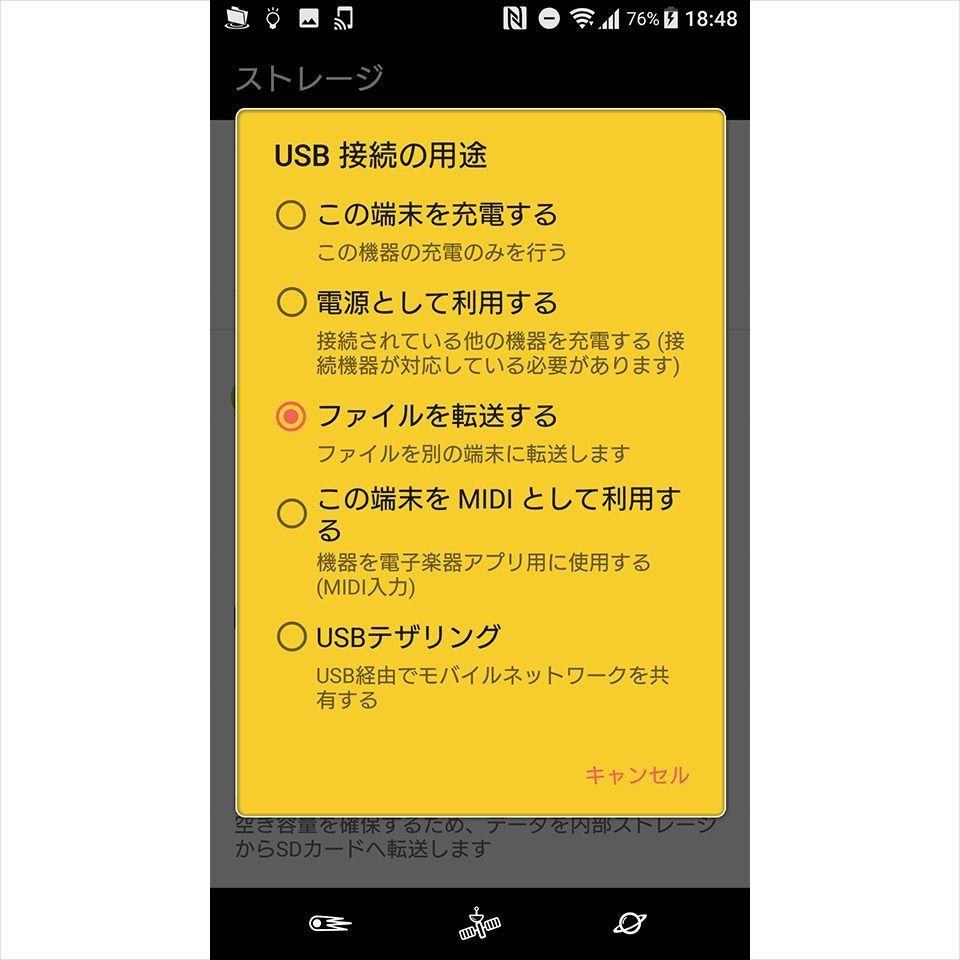
PC に Android を接続すると表示される画面。「ファイルを転送する」を選択( Xperia XZ SOV34 の場合)
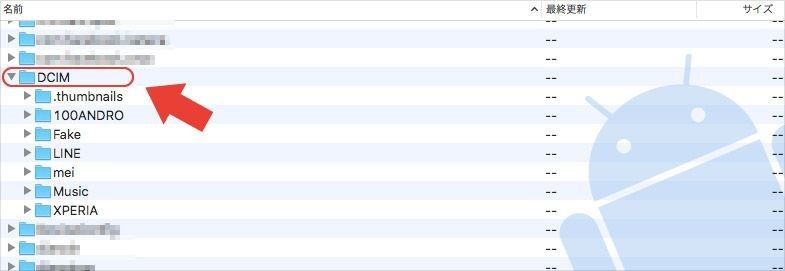
PC に接続すると Android の中身が見えるようになる。もっとも容量を消費するであろう画像ファイルが入っているのは「 DCIM 」フォルダ。 DCIM とは Digital Camera Images の略だ。フォルダ内の画像を選択して PC に保存したうえで、 Android 内の画像を削除すれば容量が回復するはずだ。
■お手軽なクラウドサービス
クラウドサービスを利用すれば自動的にデータが保存され、データの移行作業は必要なくなる。
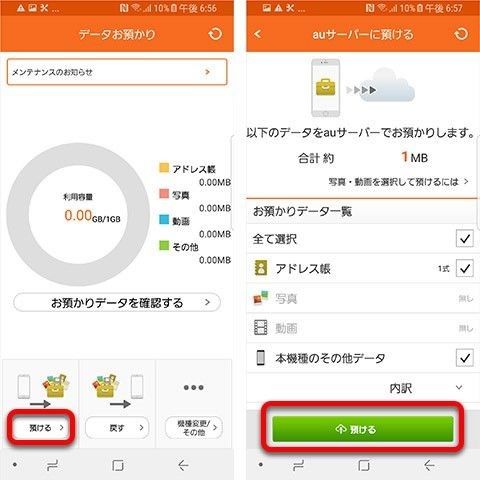
au の Android ユーザーなら追加費用なしで無料で利用できる「データお預かり」サービスがオススメだ。 au スマートパス/ au スマートパスプレミアム会員は、保存容量はたっぷり使える 50 ギガ(一般的なサービスは 2 〜 15 ギガ程度のものが多い)。写真はもちろん、 @ezweb.ne.jp メール、 SMS ( C メール)、アドレス帳なども保存できる。 au スマートパスアプリをインストールして、表示される手順で設定すれば、 Android からどんどんデータがバックアップされる。
ほかにも Google ドライブや Dropbox など、 PC で使われているクラウドサービスはほとんど Android でも利用可能だ(無料で利用できるが容量は限られているのでご注意を)。突然のストレージ容量不足で困らないよう、普段から Android 内のデータをしっかり点検し、安心のモバイルライフを送ろう。
~あとがき~
スマホも初級者用からかなりの上級者用までいろいろとあり、実はその選択に困ってしまいます。わたしの今のスマホはまさに「エントリーモデル (
初級者 )
」で,
ROM
が 16GB
、 RAM2GB
のものです。スマホのアプリの操作や動きなどは問題ないのですが、 ROM(
内部ストレージが )
あと1 GB
を切る状態となり、空き容量をつくるために、マイクロ SD
カードを装着し、写真、映像 (
動画 )
などはそこに移しましたが、その後新しいアプリを入れたりするときには、使わないアプリを無効にしたりアンインストールしたりしていますが、なかなか手間と神経を使います。近い機会に中級機種に機種変更するつもりです。
ROM64GB 、 RAM 4 GB 位のモノが欲しいのですが、富士通製にはありませんので、 arrows Be3 F-02L ( ROM32GB 、 RAM3GB )にするかちょっと考えています。以上

-
ソーラー監視カメラを購入、設置しました。 2024.04.22
-
ソーラーパネルからスマホに直接充電にト… 2024.02.19
-
スマホがどこまで日常生活に役立てられる… 2024.01.24


