



2007年09月の記事
全5件 (5件中 1-5件目)
1
-
マウスのお掃除
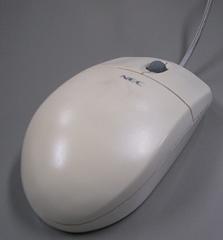
本日、PCの納品・無線LANの設定作業♪そこでお古の電源ケーブル・USBボールマウスいただきました。で、早速事務所に帰りマウス接続・・・・・・・・・・マウスの動きが悪い(汗相当使い込んでる感があるので今日はマウスの掃除♪以下紙芝居?形式でお送りします(笑)1.相当使い込んでるマウス2.ねじをはずして分解(マウスによっては3つねじをはずす場合もあり)3.ボールマウスの分解図 マウスの動きが悪い場合は□の部分にある埃を除去!!4.最近お気に入りのメラミンスポンジで掃除x2 (メラミンスポンジは表面を削るので塗装はげることがあります。あしからず)5.すべてのパーツを拭き掃除♪(電子基盤は濡らさないように)6.こんなにきれいになりました♪動きも絶好調☆彡PS.光学式マウスの動きが悪い場合はレンズ部分を麺棒で軽く拭き掃除でOK♪おわりサンワサプライ マウスクリーナー終わり
2007年09月11日
コメント(3)
-

お客様からの逃亡方法(笑)
お客様のところで仕事をしている時、ふと帰りたくなる症候群が襲ってくることがあります(笑)と、いうか急ぎの仕事が2・3件入っているときに限って1件目のお客様が返してくれないことがあります(本ちゃんの仕事が終わった後の雑談&質問ターイム)で、かえるきっかけを探しつつ結局ずるx2といてしまうことが大半です(もちろん仕事がおしてx2大変です・・・・・)こんなときに電話の一本でもかかってくればお客様が気を使って返してくれる事が多いのですが、運よくかかってくることは少ないです(汗)そんなときに裏技を使えば自分の電話から偽装?着信ができるというページを発見しました♪「捕まった!」と思ったときのための緊急脱出法と言う記事で、キャッチセールスや宗教勧誘等x2などに使えると言うページでした!で、偽装の方法は簡単!DoCoMoの携帯なら[111]に電話すればOKだそうです。電話→相手方の着信を確認→数秒後電話が鳴るので出るこれで「急ぎのサポートですか!!、もう少々おまちください!」等を電話に向かってしゃべるとOK!お客様とのコミュニケーションが第一ですけどやむなく使うことにしようと心に決めた今日この頃でした♪PS、詳細はwhite_cakeさんのページで♪おわり偽装報告
2007年09月07日
コメント(2)
-
Vol05. ボタンを作ってマクロを動かそう!!(ボタン作成)
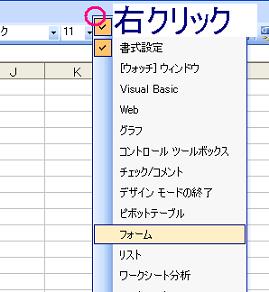
~作成したマクロをボタンに貼り付けてみよう~前回 (Vol04. ボタンを作ってマクロを動かそう!!(マクロ作成) ) は印刷プレビューを実行するマクロを作成しました♪今回はそのマクロを使ってボタンに貼り付け、実行してみましょう!!1.前回作成したマクロを開き、メニューバーorツールバー横の何もない灰色の上でマウスの右クリックをしてください2.右クリックをするとツールバーの[表示・非表示項目一覧](勝手に名前つけちゃいました)が表示されるのでその中より[フォーム]をクリックし[フォーム]のツールバーを表示させてください([フォーム]の左に[レ]がある場合は画面内に[フォーム]のツールバーがあります)3.[フォーム]の中から[ボタン]をクリックし画面内へマウスポインタを移動させます4.ボタンを配置したい先までマウスポインタを移動させ、配置したい場所の頂点(左上)をクリック(マウスのボタンは押したまま)適度な大きさまでマウスを移動させます(右下まで)5.[ボタン1]が作成され[マクロの登録]ダイアログが表示されますので登録したいマクロ(ここでは[印刷プレビュー])の名前の上をクリックし[OK]ボタンを押してください以上でマクロの登録は終了です!6.最後にボタンの名前を変更します両端に○(ハンドル)がついてある状態でマウスを[ボタン1]の上に持っていき、文字の上でクリックしてくださいクリックすると文字の編集ができるようになりますので「プレビュー」と入力し、『ボタン以外』のところをクリックしてください。これで登録・名前変更の確定となります(○(ハンドル)が消えます)※ボタンの名前を変更する前に確定してしまった場合[Ctrl]キーを押しながらボタンを押すともう一度○(ハンドル)が表示され、文字の編集・移動等ができます以上でボタンの完成です。[プレビュー]のボタンをクリックし、マクロが起動したら成功です。☆オートシェイプの楕円や四角形、図形等にもマクロ登録できます♪どうですか?マクロ作成&ボタンの作成で一通りの事ができるようになりますよ♪後はいろx2なマクロを組んでみて場数を踏んでください!!では、次回は Vol06.マクロの中身を見てみよう!! を予定してますのでお楽しみに~♪おわり☆========過去記事========☆Vol.01マクロとVBAVol.02 初めてのマクロ!組んでみよう!!(準備編)vol03 初めてのマクロ!組んでみよう!!(作ってみよう)Vol04. ボタンを作ってマクロを動かそう!!(マクロ作成)Vol05. ボタンを作ってマクロを動かそう!!(ボタン作成)☆====================☆かんたんプラモ工作ガイド1
2007年09月06日
コメント(249)
-

起動しない・・・・・・
本日、久々にサポートの電話が♪何でも3日くらい前から黒画面で_がちかx2して一行にwindowsが起動しないとのこと(汗)早速訪問しパソコンを拝見。NEC製のパソコンでほぼ3年前の機種。電源を入れてみるが電話で聞いたとおり NECのロゴ→構成等の表示→黒画面に_ となって起動しない・・・・こういった現象が多いのはマスターレコードの破損が多いので前回紹介した boot破損・・・ の方法でBOOTレコードの修復を試みる!!はい、すぐに治りました♪何でも給与計算しているPCだったらしく大変お礼を言われました♪バックアップもしていないらしく、バックアップの方法(と、言ってもUSBメモリにファイルコピーですが)を伝授、給与計算ソフトも知っているソフトだったのでMOにバックアップする方法を説明しておきました。もちろん 修理時間<バックアップの方法説明<Excelの操作説明 でした(汗)皆さんも大事なデータはバックアップしてくださいね~♪おわりPS.明日VBAの講座再開しますm(_ _)mGH-UFD1GS 1GB
2007年09月05日
コメント(2)
-
Vol04. ボタンを作ってマクロを動かそう!!(マクロ作成)
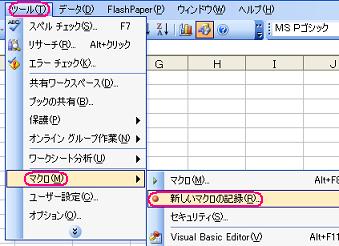
~印刷プレビューを表示するマクロを組んでみよう!~さて、前回は実際にマクロを作って動かす!というところまで学習しました。今回は復習&作ったマクロをボタンに埋め込むという作業をしましょう♪では、まず【印刷プレビューを表示するマクロ】を組んでみましょう!1.Excelを起動し、どのセルでもいいので文字を入力します※空白でもいいのですが、何もないところで印刷プレビューすると[印刷するデータがありません!]と警告されます2.メニューバーから[ツール]の[マクロ]の中にある[新しいマクロの記録]を選択します3.[マクロの記録]ダイアログが表示されますので[マクロ名:]に「印刷プレビュー」と名前をいれ、[OK]ボタンをクリックします4.メニューバーの[ファイル]から[印刷プレビュー]を選択し、印刷プレビューを表示します印刷プレビューを閉じ、[記録終了]ダイアログの[停止]ボタンをクリックしてください(印刷データが無い方は「印刷できるものがありません」と警告ダイアログが表示されますので[OK]ボタンをクリックしてください。その後マクロの[停止]ボタンをクリック)■のボタンが記録終了です。以上でマクロの記録は終了です。では、正常に動くかどうかの検証です。メニューバーより[ツール]の[マクロ]を選択。その中の[マクロ]をクリックしてください。[マクロ]ダイアログが表示されますの[印刷プレビュー]を選択し[実行]をクリックし印刷プレビューが表示されれば成功です。前回と今回で2つのマクロを作ってみました。明日は実際に作成したマクロをボタンに埋め込んでみたいと思います♪次回は [Vol05. ボタンを作ってマクロを動かそう!!(ボタン作成)]を予定してます!PS.少しずつしか更新できずすいませんm(_ _)mおわり☆========過去記事========☆Vol.01マクロとVBAVol.02 初めてのマクロ!組んでみよう!!(準備編)vol03 初めてのマクロ!組んでみよう!!(作ってみよう)Vol04. ボタンを作ってマクロを動かそう!!(マクロ作成)☆====================☆ボタン
2007年09月03日
コメント(7)
全5件 (5件中 1-5件目)
1


-
-

- 楽天市場でショッピング! 楽天市場…
- YOUNG&OLSEN
- (2026-06-02 07:20:05)
-
-
-
- しんくぱっど
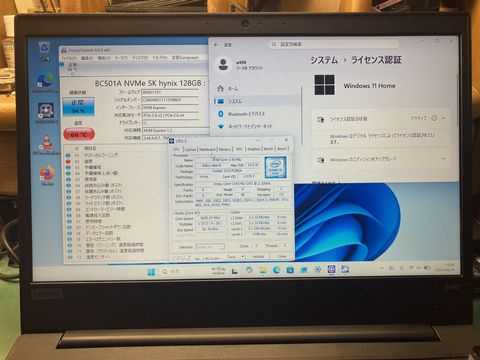
- E490のNVMe-ssdカード発熱の問題を解…
- (2026-05-01 07:03:11)
-
-
-
- 私のPC生活
- 「じゃあ稼ぐしかない!」とPCを買っ…
- (2026-06-03 00:10:04)
-


