



2007年06月の記事
全20件 (20件中 1-20件目)
1
-

みんなの知識
ここ最近、パソコンに座っている時間が短く肉体労働に励んでます♪そのせいか体長はすこぶる良く適度な疲れが快眠を与えてくれます☆彡でも・・・・仕事中の息抜きであるBlogの更新ができない(号泣)と、いうわけで本日も簡単ネタ本日はです。日本の地名から気象情報、自分の体までありとあらゆる情報があります♪ちなみにPuppyのお気に入り?は「肥満を知るBMI、話題の「ビリーズブートキャンプ」での成果は現れるのか?」です☆彡日々のBMIを見るとショックを受け、がんばって明日からダイエットを!!と思いつつ、明日x2といつになったら明日になるのかわからない状況です(汗)おわりスタイリッシュ・スケールB8010体脂肪計,体水分計付デジタル体重計
2007年06月29日
コメント(0)
-
ビューアソフト一覧?
新社屋に移転するための準備で大忙し・・・・本日も工場作業用のズボン・Tシャツ、頭にはタオルをまいてとてもパソコンの技術者ではないような感じで仕事をしております・・・・・と、いうわけで別段Blogのネタがないのでofficeのビューアソフトの紹介です。ビューアは、office系のソフトを持っていない人でもファイルの閲覧・印刷等ができるためのソフトです。もちろんデータの入力はできないのですがPowerPointやVisioのファイルを閲覧・印刷することがあるのでリンクを置いておきます。【ビューア一覧】Excel 97/2000Word 97/2000PowerPoint 2003Visio 2003ビューア ウォーキングラジオ
2007年06月27日
コメント(0)
-
ちょっとした小技
本日、とうとう総務部長のPCが逝ってしまわれました・・・で、共有プリンタを使おうとした常務に「おいPuppy!!部長のプリンタから印刷できんぞ~」と大きな声でいわれたので、Puppyも「あっ、部長のしにました~」(PCが壊れたときによく言ってしまいます・・・)横で総務部長の目が点!常務もお口をあんぐりあけておりまして・・・Puppyは謝りっぱなしの午後でした・・・ちなみに今、総務部長のPC・古いシステムを動かすためにWinMeのパソコン1台を再セットアップ中です・・・・一日に2台も再セットアップするなんて。。。。。泣きそうですおわり【文字カーソルの位置から行の最後までの文字列の削除方法】1.文字列の消したい位置に文字カーソルを持っていく[http://plaza.rakuten.co.jp/puppypc/ |(→移行を消したい) diary/200706250000/]2.[Ctrl]キーを押したまま[Delete]キーを押すと右側の文字列を消すことができます[http://plaza.rakuten.co.jp/puppypc/]この状態になります※上記の記事と、今回の小技、関係ないですね~(汗)森永 小枝
2007年06月26日
コメント(4)
-

おうちに帰ってぷりんx2
Puppyの会社、新社屋完成に伴い移転の準備してます。で、今日は(と、いうか先月から)【新社屋移転プロジェクト】のプロジェクトメンバーに抜擢されました(用は雑用です)と、いうことで本日一日移転準備でパソコンの前にほとんどいませんでした(汗)Puppy家でのブログ更新ですが、Puppyの趣味である料理の話題、というか作成物の紹介をしたいと思います♪本日のメニューは・・・・YKOプリンです♪(Y:やすい K:かんたん O:おいしい)材料は卵 1個砂糖 おおさじ1牛乳 200mL塩 一つまみはちみつ or メープルシロップです。作り方は1.卵をボウルに入れよくかき混ぜます2.砂糖・牛乳・塩をボウルにいれ、よくかき混ぜますまぜx2完成!3.よくかき混ぜたプリンのもと(ボウルの中身)をコーヒーカップにいれます4.おなべを用意し、カップをなべの中に置きますこのときおなべにはカップの1/4の位の高さに水を注ぎいれます5.ふたをして火を入れ、沸騰し始めたら火を弱火にし、5分~10分くらい放置します6.荒熱をとり、冷蔵庫で冷やして完成!!蜂蜜(メープルシロップ)は食べる前にプリンの上にかけてお召し上がりください♪Puppy奥様も満足なこの一品、ぜひご家庭でおためしください(笑)おわり有機JASピュアメープルシロップ236ml
2007年06月25日
コメント(2)
-
便利なx2な[Shift]キー
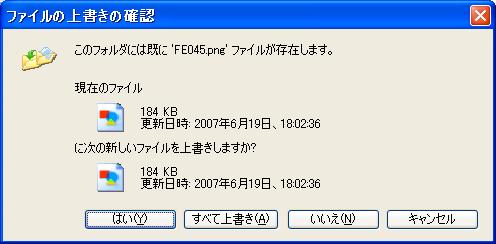
Puppyせっせと仕事中!!と、いうか月に一度の入力業務(一か月で一番忙しいです・・・)をしているとPuppyの机の周りをピョコx2と歩き回る常務の姿が・・・・・・忙しいのをわかっていただいているので声はかけないのですが明らかに声をかけてもらいたいような雰囲気・・・・・区切りのいいところで入力を止め「どうしたんですか??●○常務??」と聞くと「Puppyクンの使ってるカードリーダ貸して~♪」との事・・・・心の中で『カッテニ トッテイケヨ』と思いつつ貸し出し。入力業務を再開・・・・再開2分後位に呼ばれました(泣)先日の日記にも書いたとおり、Pupuuの会社、上に行くほどマシンスペックが低く例外なく常務のPCも遅いのです・・・ その関係でデジカメのSDカード(512x2枚)のコピー速度が遅いのでPuppyの器械で会社のサーバー内にコピーしてほしいみたいです(もちろん常務の家族写真・・)早速512MBのSDをPuppyのパソコンに読み込ませサーバーへコピー・・・・1枚目はすんなりと行ったのですが、2枚目のSDカードの写真をサーバーに入れようとしたとき下のようなダイアログが・・・・写真のファイル名がダブっているために表示されるのですが写真をすべて同じフォルダに入れてほしいとの常務命令なのでダブっていないファイルのみをまずはコピーすることに・・・・と、ここで裏ワザ?でもないですが一気に上書き確認を[いいえ]にするテクニックを使い一発でコピー・・・常務が横で豆鉄砲を食らったような顔してます・・・「Puppyくん、今何したん??」と・・・・いつも常務様、ファイルがダブった時は各ファイルごとに[いいえ]されてたらしくっておどろいた模様!!一応簡単に方法を説明し、ダブっていたファイル名は以前紹介した【デジタルカメラのデータを上書きしそう・・・・】の方法でリネーム・コピーしました♪(最初からリネームしておけばよかったです・・・・)と、いうか忙しい時にはそっとしておいてください( ToT)/おわり【ファイル上書きの[いいえ]を一括し「いいえ」にする方法】1.キーボードの[Shift]ボタンを押しながら[いいえ]ボタンをクリック・・・・それだけです♪USB→PS/2変換コネクタ付パンタグラフミドルサイズキーボード
2007年06月22日
コメント(2)
-

インターネットでアドベ?がでてきてうざったい!!
昼休みのひと時。お昼ごはんを食べまったりしてると、、、、「おいPuppy!!役所の資料保存しようとしてもできへんねん!てかアドベって書いたもんがでてきてわけわからん!!なんとかせい!!」と、こちらがわけのわからないことを総務部長様がおっしゃいます・・・・・・総務部長様の席へ移動、わけのわからない説明を半分無視しながら画面を見るとブラウザソフトの中?に[Adobe Reader]が起動している模様・・・・・Puppyの会社、上役に行くほどパソコンのマシンスペックが下がっていくという少し変わった会社です(ちなみにPuppyの使用しているPCのスペックは上から2番目のスペックです♪)で、総務部長のパソコンは社内でもトップクラスの遅さ(汗)IEとAdobeReaderを一緒に起動すると激重!!保存どころかフリーズしてしまいます(汗)と、いうわけで[右クリック]で[対象をファイルを保存]方法を伝授?しました。あとはIEの中でAdobeReaderを開かないように設定を変更。部長も満足?され、まったりとした昼休みを再開しようとしたんですが、すっかり休みは終わってしまいました(号泣)おわり【AdobeReaderをInternetExplorerのウインドーで開かない方法】1.[スタート]ボタンをクリックし[すべてのプログラム]の中よりAdobeReaderを選択し起動する。2.メニューバーの[編集]の中より[環境設定]を選択3.[環境設定]ダイアログの[分類]項目より[インターネット]を選択し、[PDFをブラウザに表示]の[レ]を外してくださいAdobe Acrobat 8 Professional
2007年06月21日
コメント(2)
-

続・自分のネットワークの情報
かなり前に[自分のネットワークの情報 ]で紹介したお客様よりお電話・・・・・今度は自分のPCのネットワーク機器のMacアドレスが知りたいとの事・・・・・調べてますのでと折り返し電話!下記の方法で伝授しました♪ってMACアドレスを知ってどうするんでしょうね(汗ちなみにお客様の会社ってちっちゃかったですよね(涙)終わり【簡単!DOSでネットワーク危機のMACアドレス取得】※windowsXPのみです(汗)1.[スタートボタン]→[ファイル名を指定して実行]2.名前の項目へ『cmd』or 『command』と入力3.コマンドプロンプトが起動するので『getmac』と入力(詳細情報が知りたい場合は『getmac /v』と入力)下記の情報が取得できます [getmac]のみの場合Microsoft Windows XP [Version 5.1.2600](C) Copyright 1985-2001 Microsoft Corp.C:\Documents and Settings\administrator>getmac物理アドレス トランスポート名=================== ==========================================================33-00-1D-00-44-00 \Device\Tcpip_{2345ABCD-0000-ASDF-ABCD-000000000000}00-12-11-CC-22-D0 \Device\Tcpip_{DDDDDDDD-EEEE-0210-1111-223344556677}MAC OS X
2007年06月20日
コメント(0)
-
終われやん!!
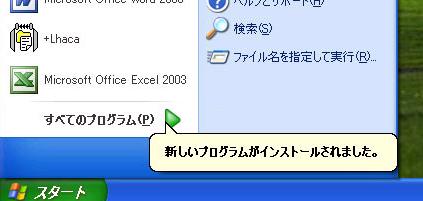
今日は朝からパソコンの見積もりを持ち、とある企業様のところへ♪「いつもお世話になってます!○○(会社名)のPuppyです!!」といつもの笑顔で訪問!出迎えてくれたのはその企業の部長様(汗)いや~な予感・・・は見事的中!「おお、いいところに来てくれたな!!先にこっちに来てくれ!□■(見積を持っていく先の担当)には後でゆうとくから!!」と部長室に・・・・部長室につき、デスクトップパソコンの前に座らされ、さて何かとおもいきや・・・「Puppy君、朝100均で麻雀のゲームこうてきたんよ!んで、内緒で総務の子にソフト入れてもろたんやけどこのパソコン、ゲーム入れたら終われやんのよ!!なんとかしてくれへんか!!総務の子出て行ったら今日一日かえらへんみたいやし、◎○(管理担当)にみつかったら怒られそうやし・・・・」との事・・・・・・・もちろん内緒で作業お願いとの事なので(って□■さんには"何で"遅れたのか言い訳どうするんでしょ)早速起動してあるwindowsを触ってみることに・・・・ってこれはただ単にスタートボタンをクリックしたときに、[新しいプログラムがインストールされました]が表示され、終了オプションのボタンが隠れているだけでした(汗☆こんな状態と、いうことでスタートボタンをクリックし、すべてのプログラムを開き該当のプログラムを一応起動・・・・ はい、消えました♪今後こんなことにならないようにプログラムをインストールしても[新しいプログラムがインストールされました]が出ないように設定、無事見積もりを届け、即決で部長の稟議を通していただきました♪てか、Pupppyもはじめ[新しいプログラムがインストールされました]と格闘したなぁ~としみじみ思い出す今日この頃でした。おわり【新しいプログラムがインストールされました を表示させない方法】1.画面下の[スタート]ボタンを右クリックし[プロパティ]をクリックします2.[カスタム]のボタンをクリックし[スタートメニューのカスタマイズ]ダイアログを表示する3.[詳細設定]のタブをクリックし[新しくインストールされたプログラムを強調表示する]の[レ]を外す※元に戻す場合は先ほど外した[レ]をもう一度チェックするとOK本格的シリーズ 最強の麻雀3D
2007年06月19日
コメント(0)
-
楽天市場でまさかの・・・・
GIGAZINEさんのサイトで大々的に取り上げられている楽天で大規模な計画的詐欺と思われる事件が発生、秋葉原OG商会が閉鎖と、いう記事・・・・・何でも今年の3月に楽天に店舗を構え5月までは取引をしていたが、6月に入り商品が発送されなくなり、最終的に【改装中】という表示になっているようです。結構な人数の方が被害を受けたようで、事務所を訪問しても電話をかけても応答が無いようです。楽天本体にも苦情が殺到したようですが、後手後手の対応で被害者が続出した模様・・・・Puppy自体もオンラインショッピングを楽しんでいるのですが、今回の対応いかがなものですかねぇ。。。。楽天さん・・・・楽天のBLOGにも被害者の会が結成されているようなので、今回の件で心当たりがある方は訪問されてはいかがでしょうか?皆さんが被害にあわれていないことを祈ります。仮設:「秋葉原OG商会」被害者の会 おわりこのニュースを見たとき、PCサクセスが倒産した事件を思い出したのはPuppyだけでしょうか?最近オンラインショッピングをするときは注意が必要ですね・・・・・PC-SUCCESS@破産まとめWiki
2007年06月18日
コメント(4)
-

インターネット見れやん!
梅雨の合間の晴れ模様。朝のすがすがしい雰囲気を出社直後に壊されてしまいました(泣)出社直後に「Puppy!インターネットつながらんのや!なんとかせえ!!」と・・・・机にかばんを置き、溜息と共に原因を調査・・・・・どうも社内LAN自体が全滅している模様(インターネット・共有資源の接続不可)以前も同じようなことが起き、その時は社内ネットワーク内のウイルスが原因でした・・・今回はウイルス対策を施しているのでそれは考えにくい・・・・・・と、原因を模索していても仕方ないので消去法で探していくことにしました。まずは、ブロードバンドルータより社内ネットワークにつながっている線を外し1対1でインターネットができるか・・・・ってこれはOKでした次に、各部署のHABよりネットワークの状況を・・・・・ってすべてのランプがものすごい勢いで点滅しています(汗)違う部署のHUBを確認しても同じ・・・・・しかも、今日は週に一度の掃除の日・・・・と、いうことで迷探偵Puppyになり社内の聞き取り調査を開始!掃除中に誰か何かしなかったかを調査すると「掃除中パソコンの線が外れてたので箱にさした!」との証言が・・・・そうです。部署移動の際、パソコンを1台別部署に移した線がそのままHABに刺さっており本来パソコンにさす線をHUBに刺してしまった(下記参照)こういう状態にしてしまったらしいです(泣)これでは正常な通信が行われずHUBの中でデータがくるx2回ってしまいます(号泣)もちろん、問題のケーブルをはずすと社内ネットワークは回復しました・・・教訓 いらない線はとりはずそう・・・Puppyおわり
2007年06月15日
コメント(3)
-

実際にあった質問・サポート
~実際にあった質問・サポート集 Vol.01~1.わしがこわしてしまったんかもPuppyの会社、パソコンスクールもしています(Puppy一応講師なんかもしてます)そこでパソコンがほしいと言う初老の受講生様。ノートパソコンみつくろい購入いただき、その後卒業・・・・・ 1か月ほどするとその受講生様より電話が有り、何でも急に電源が入らなくなった模様。。。。「わしがこわしてしまったんかも・・・・」というのでとりあえず修理の段取りをして訪問・・・・パソコンの電源ボタンを押すが反応なし・・・・・かれこれ10分くらいパソコンと格闘したんですが、ふとコンセントが刺さってるかを確認・・・刺さってます。が、ノートPCの電池マークが光っておらず電源供給部分の故障だろうということでメーカー送りの準備をすることに・・・・周辺機器を取り外し一応コンセント&ACアダプタをタンスの裏から取ろうとしたとき・・スルッとコンセントがとれました・・・もしやと思いACアダプタも回収。もう一度コンセントとACアダプタをつなげパソコンの電源をON!・・・・・はい、つきました♪コンセントは刺さってるけどACアダプターにコードが刺さってなかったみたいで・・・・故障じゃなくてよかったんですが、あれこれと原因を探した時間を返してください(ToT)/※おいしいお茶と老夫婦の温かいお礼を料金としていただきました☆彡2.なめてんのか某日午前。一本の電話が・・・・いきなり「おたくのパソコンスクール、何でもおしえてくれんのか?」と中年男性の問い合わせ。一応「はい、こちら側でご指導できる内容であれば対応させていただきます・・「じゃあ、インターネットから無料で音楽聴けるってテレビでやってたけど、それも教えてくれんのか!!」と・・・・・「そういった内容については法律に触れる恐れが・・・「じゃあ、借りてきたDVDをダビングしたいんや!そっちでしながらおしえてくれんか!!」って、Puppyが話してる途中に割り込んで話さないでくださいよ(ToT)/法に触れることはお教えすることできませんと丁重にお断りするも最後に「もうええわ!!前に行ってたパソコン教室やったら丁寧に教えてくれたのに!!おたくんとこは生徒をなめてんのか・・・(以下ブログに乗せるには汚すぎる内容)」ということで悪くはないのに誤りっぱなしのPuppyでした・・・・3.どうみても・・・・パソコンスクールの受講生(マダム様)の友人がウイルスにかかったとの事。紹介という形で訪問しサポートor修理することに。ご自宅の住所を聞き受講生様同伴で訪問・・・・・なんでもパソコンの画面に変な画面がでるとの事・・・・・で、実際にパソコンに電源を入れてみると[100%Free Adult Links]と金髪のおねーさまがアダルティな格好でパソコンの画面に・・・こりゃスパイウェアにかかったな~と思いながらスパイウェア対策を・・・・・・無事に終了し受講生のマダム・友人(オジサマ)・Puppyと3人で雑談・・・・しきりに今回スパイウェアにかかったのは「甥っ子」のせいに・・・・・(アダルティなサイトの履歴があったが私は触ってないと・・・)ちなみに甥っ子さん5歳で今年小学校入学の男の子らしいです・・・・次の日の授業中、「甥っ子が見るって、それはないわな~」を連発してたのが楽しかったですつづくACアダプタVGP-AC19V15
2007年06月14日
コメント(2)
-
EPSONのスキャナから異音・・・・・
別部署でお世話になっているお客様・・・・パソコンとスキャナを先月辺りに納品させていただき使用していただいています。そんなお客様から昨日電話が・・・・・「おう!Puppyくん!!スキャナ、変な音してるで!!変なもん売りおって(笑)まあ、暇なときでいいから見に来てくれ!!」との事・・・・こちらのお客様、A4タイプのスキャナでは工業用図面がスキャンできないとの事でEPSONのA3タイプのスキャナを購入いただき毎日図面をスキャンしている模様です♪で、すぐに『変な音』を聞きに行きました。担当者の方が言うには「スキャン前にはおとせえへんのやけど、終わってヘッドが戻るときにキーx2不快な音がする!」と・・・・実際にテスト用のA3図面をスキャン・・・・・「ガガガガ~~、キ~~~~~~~」と金属と金属をすり合わせたような音・・・・昔、学校の教室で黒板に爪を立てて「キ~~~~~~~~~~」としたような音と表現するとわかっていただけるかも・・・・・使ってる方も近くで業務している女子事務員の方も鳥肌立てながら仕事しているよう・・・・Puppyも思い出しただけで鳥肌が(汗と、いうわけで戻ってすぐにEPSONサポートセンターに電話。購入から一か月ということもあり保障内で修理させていただきますと丁重に対応いただきました。ビジネスモデルのスキャナのため保証期間は6ヵ月ですが、出張修理していただけることになりました♪本日13日にお客様の現場で早速修理・・・・って特に故障部分がなく、グリスがたらないという結論に・・・・グリスをたっぷり塗っていただき様子見ということで終了しました☆彡今は「キ~~~~~~~~~~~」という音もなく順調に動いているようです♪終わりEPSON ES-7000H※ES-7000Hをお持ちの方、ドライバはインターネットよりダウロードしたものを使用することをお勧めします。
2007年06月13日
コメント(0)
-
98みたいなバーが無い!
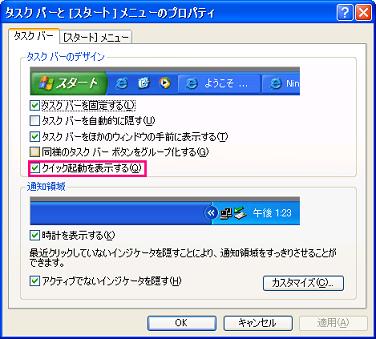
本日、制服屋さんにソフトウェアの相談にのってほしいとのことなので訪問・・・・・・無事商談も終わり、専務さんと雑談・・・・・と、そこに社長さんがニコx2しながらこちらに・・・・「おう!Puppyくんやん!同最近調子は!?」と社長・専務・Puppyと三人で雑談・・・・と、ここで専務にお客様が・・・・社長が「待ってました」とばかりに自分の机に行き一台のノートパソコンを・・・起動していたみたいでパソコンのスタートボタンの横を指さし「前のノートパソコン、ここに小さい絵があったバーがあったんや!バーだせやんのか??」とのこと。たぶん社長がいってるのは[クイック起動バー]の事だろうと出してあげると「おおこれやx2これがほしかったんや~」とお喜び♪って、なんでほしいのかをその後の話で聞いてみると「何となくあった方が落ち着くんや~」との事でした。やっぱり誰でも使い慣れた画面がいいんでしょうね~♪おわり【クイック起動バーの表示方法】1.画面下の[スタート]ボタンを右クリックし[プロパティ]をクリックします2.[タスクバーと[スタート]メニューのプロパティ]ダイアログの[タスクバー]タブをクリックします3.タスクバー項目の中から[クイック起動を表示する]に[レ]を入れ[OK]ボタンをクリックするとクイック起動バーが表示されます※クイック起動バー等の大きさを変更する場合は[タスクバーを固定する]の[レ]を外し各項目の調整をし、再び固定するに[レ]を入れてくださいベジェット クイックバー ナー
2007年06月12日
コメント(43)
-
年齢の計算
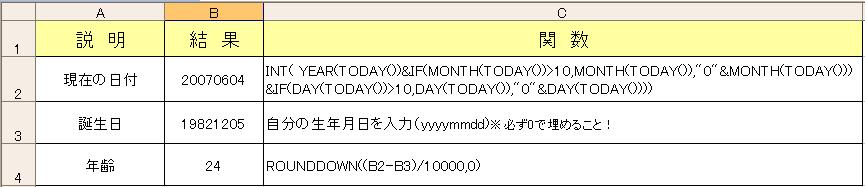
本日は "sanonosa システム管理コラム集" 様のページより記事の紹介-生年月日から年齢を計算する簡単な計算式->最近知ったんですが、生年月日から年齢を計算する簡単な計算式というのがあるそうです。>(今日の日付-誕生日)/10000の小数点以下切捨て。 >PHPで書くとこんな感じです。>echo (int)((20070608 - 19850101)/10000); >アルゴリズムって芸術ですね。ということで、本来結構な手間のかかる誕生日を簡単に・しかもわかりやすく紹介されています♪sanonosaさんはPHPで紹介されてますが、Puppyはexcelで挑戦してみます☆彡日付はブックを開いたときに自動で計算されるようにしています!用途は・・・ですが一度お試しあれ♪おわり【Excelで簡単誕生日算出方法】1.今日の日付関数(下記参照)を好きなセルにコピーしてください=INT( YEAR(TODAY())&IF(MONTH(TODAY())>10,MONTH(TODAY()),"0"&MONTH(TODAY()))&IF(DAY(TODAY())>10,DAY(TODAY()),"0"&DAY(TODAY())))2.誕生日を好きなセルに入力※月・日は2桁で入力 1月の場合"01" 3月の場合"03" 9日の場合"09"という風に3.今日の日付から自分の誕生日を引き1万で割る。そのあと小数点以下を切り捨てましょう♪(下記の関数参照)=ROUNDDOWN((今日の日付-自分の誕生日)/10000,0)誕生日プレゼント フラワーアレンジ★ピンク
2007年06月11日
コメント(20)
-

消せないフォルダ・・・・
最近本業より総務様の仕事が多くなっているPuppyです(汗朝からメールチェックをしていると一通のメールが・・・・お得意様の病院で総務を担当されている方からなのですが、『この添付ファイルおかしい!消せやん。おねが~いPuppyくん!」とのことでしてた・・・・一通の添付ファイルがあり、デスクトップに保存・zip形式という圧縮ファイルがあったので解凍・・・・・・フォルダが一つ出来上がったのですが、おかしいところはありません・・・・・ウイルス対策ソフトインストールしてるのですが反応もなし・・・・何がおかしいかを電話で確認すると「あぁ~、そのフォルダ消せやんのよ~!いっぺんPuppyくんところでも消せるか見てみて~♪」との事でした(汗・・・・・・ほんとに消せない[ファイルを削除できません。送り側のファイルまたはディスクから読み取れません]と・・・・・セーフモードで起動し削除試みるも無理!!・・・・・・・はい、頼れるものは友です。電話して消し方教えてもらいました(ToT)/と、いうわけで総務担当に連絡、無事フォルダを削除してもらい、もう一度きちんとした圧縮ファイルを送ってもらってくださいといっておきました♪てか、総務担当さん、消せないなら消せないとメールで一言添えておいてくださいよ(/o;)おわり【消せないフォルダの消去方法】1.[スタートボタン]→[ファイル名を指定して実行]2.名前の項目へ『cmd』or 『command』と入力(win2000/XP)3.コマンドプロンプトが起動するので下記のコマンドを入力del "\\?\ドライブ名:\フォルダ名\ファイル名."(フォルダの後ろにピリオドがある場合)rd /s "\\?\ドライブ名:\フォルダ名\フォルダ名 "(フォルダの後ろに空白がある場合)-例-del "\\?\C:\稟議書\消したい稟議書のフォルダ."rd /s "\\?\c:報告書\消したい報告書のフォルダ "※フォルダの最後にピリオドがある場合はdel(ファイルとみなされるため)空白の場合はrd /sとしてください。あと、かならず消したいフォルダを""でくくってくださいコクヨ 消しゴム(カドケシプチ)白+ピンク
2007年06月08日
コメント(2)
-

変なメールが来る!!
最近平和な日々が続いてるなぁ~♪と思いつつ業務を遂行している午後。違う部署の次長さんより「お~い、Puppyくん、変なメール来たんやけどけしていいんよなぁ~??」と・・・・削除する前にPuppy宛に転送してくださいとの旨伝えるんですが、「はぁ?転送・・・やり方わからん!!とにかくメール見にきて!!」と・・・・現在とりかかってる業務を中断、次長の席まで・・・・・メール見てみると下記の文字列が[~User Unknown aaaaa.bbb@puppy.jp ~]次長、以前にメールアドレスは「半角英数字で打ってくださいね♪」と言いましたよね・・・・ムキー!!!!となる気持ちを抑え、もう一度「次長、メールアドレスは半角英数字でうってくださいね~♪」というと「あぁ゛?わかったx2」と・・・・・謝罪の言葉もなく「ややこしいこと言うならお前打て!」との素晴らしいお言葉を頂戴しPuppyがメールアドレスを打つはめになってしまった今日この頃です(泣)【こんなメールが届いた場合はチェック表♪】-例------ The following addresses had permanent fatal errors ----- <Puppy@Puppy.co.jp>(reason: 550 Invalid recipient: <puppy@rakuten.co.jp> )----- Transcript of session follows ----- ... while talking to puppy.co.jp.:>>> RCPT To:<Puppy@Puppy.co.jp><<<550 Invalid recipient: <Puppy@Puppy.co.jp>550 5.1.1 <Puppy@Puppy.co.jp>... User unknown←この部分User Unkown 相手のメールアドレス[@]より前のメールアドレスを確認してください。Host Unkown相手のメールアドレス[@]より後のメールアドレスを確認してくださいMessage is too large添付ファイルが大きすぎるため送信できなかった状態です。写真ファイル等枚数が多い場合は分割、ファイルの容量が多い場合はToolを使用し圧縮or分割してみてください※全体的にメール送れないエラーの場合、記号の打ち間違いが多いです"-"を"_"・"_"を"."という具合。メールが送れない場合は相手先にお願いし、こちら側にメールを送ってもらい返信するのが確実だと思います。ウッドボックススタンプ メールセット
2007年06月07日
コメント(1)
-

メモx2♪[ファイル名を指定して実行]一覧
今日は総務部長のおつきあいでパソコンのお仕事はお休み・・・・・なんて事件?もなかったのでよくつかう(であろう)コマンドをメモx2しておきます☆彡【ファイル名を指定して実行 のファイル名一覧】1.[スタートボタン]→[ファイル名を指定して実行]2.下記のコマンドを入力し[Enter]キーを押すregedit レジストリ・エディタ windowsの大事な情報を格納(追加・変更も可能ですが危険です 汗)cmd コマンド・プロンプト 昔ながらのキーボードで入力し結果を得るプログラム msinfo32 システム情報 パソコンの情報を表示しますmsconfig システム構成ユーティリティ windowsXPのみで機動可能(裏ワザを使えばwin2000でも使えます 汗)calc 言わずと知れた電卓です control コントロールパネルを表示しますeventvwr イベントビューアを表示します。コントロールパネルの管理ツールの中にもあります excel Excelを起動します。ショートカットを削除した場合はこの方法で・・・msaccess Accessを起動しますExcel起動の場合は"excel"ですが、Accessの場合は"MSaccess"です(office Proインストールが必要) powerpnt PowerPointを起動します。この場合はPowerのあとは"pnt"です・・・winword Word ワードの場合は"Win"です。MSだとかWinだとか統一してほしいものですmagnify 拡大鏡を表示しますmspaint ペイントを起動します。こちらも"MS"が必要・・・・notepad メモ帳です。メモ帳
2007年06月06日
コメント(236)
-

今度はメディアプレイヤー・・・・
朝っぱらからお電話・・・・・はい、いつものしゃっちょさんです(参照:スタートの中にあるアイコン消したいんや or 検索する項目の文字けしたいんや!! )「おい!インターネットの動画見るソフトの履歴けさなあかんのやけど、どうするんや!!」とのことです(泣)社長、最近何をしてるんですか??てか、毎度のことで『夕方くらいに娘さんが・・・・』とかいうんじゃ・・・・と、思っていると「きいてるんか?昨日の晩に娘に履歴見られたかもしれへんねん!!」と・・・・ばれてるのに消すんですか・・・・もう遅いと思うんですけどね(苦笑)と、いうことでメディアプレイヤーのバージョンを確認・・・・比較的新しいバージョンだったので容易に履歴を削除することができました♪ついでに履歴を残さない設定も施していただき大変満足いただけました(^^;「また何かあったらたのむね~♪」と電話を置かれましたが日々自分の首を絞めていってる社長だなぁ、としみじみ思う今日この頃でした・・・・おわり【windows Media Playerの履歴削除・履歴を残さない方法】1.スタートボタンorデスクトップにあるwindows Media Playerを起動する2.メニューの[ツール]の[オプション]をクリック3.[オプション]ダイアログが表示されるので[プライバシー]のタブをクリックし[履歴]項目の中にある[履歴の消去]ボタンをクリック※DVDやCDの履歴を消去する場合は[履歴の消去]の下にある[CD/DVDの消去]ボタンをクリックしてください4.今後履歴を保存させたくない場合は[ファイルやURLの履歴をプレーヤーに保存する]の[レ]をはずしてください※旧式のメディアプレイヤーの場合は こちら のツールを使用してくださいJBL on tour plus メディアプレイヤー用ポータブルスピーカー (ONTOURPBLKJ)
2007年06月05日
コメント(2)
-

行列番号印刷したい・・・・
本日、パソコンのパーツ(UPS無停電装置)の納品作業・・・・納品自体はスムーズに終わり、さあ帰ろう!と思ったところ、わざとらしく「う~ん!わからへんなぁ~!う~ん」と・・・・・いつもお世話になっている女子事務員様(逆!逆!!・逆ぅぅ!!! 参照)なので無視することもできずに「どうしましたか~?」と聞くと、まってました!という顔で「いや~、あのね~Puppyさん行列番号って印刷できません??」との事・・・・行列番号の印刷方法を伝授し、印刷!!無事印刷完了♪やれx2帰れるx2と思った矢先、「Puppyさん、印刷できたんやけど、やっぱりわからへん・・・ちょっとみてくれへん??」との事そのあとみっちりExcelのサポート業務でした(もちろんノンプライス)に、してもなぜ行列番号が必要なのかは闇のなかです(苦笑)おわり【Excelで行列番号を印刷する方法】1.excelを起動し、行列番号を印刷するファイルを選択します2.[ファイル]の[ページ設定]を選択する3.[ページ設定]ダイアログが表示されるので[シート]のタブを選択、[印刷]の項目の[行列番号]に[レ]を入れる4.下記の通り印刷すると行列番号が表示されます※行列番号以外に[枠線]を印刷したい場合は[枠線]に[レ]を、 セルのエラーを表示したくない場合は[セルのエラー]を[]にしてくださいプラス 方眼紙 B4・縦型
2007年06月04日
コメント(4)
-
デジタルカメラのデータを上書きしそう・・・・
とある検査会社様の社員様よりお電話が・・・・「お世話になってます。○○ですが、あっ!Puppyさん!!ちょうどよかった・・・・、あのですね、デジタルカメラで写真とるじゃないですか。んで、サーバーにコピーしようとするんですけど、写真の番号が同じで別の写真がある場合上書きしますか?って確認してくるんですよ!!どうしたらいいんですか??」との事。電話した要件は別部署の要件だったので「調べて●●(他部署の人間)との要件がすんだら変わってください。」と伝え、速攻で調べることに・・・・一番いいのがデジタルカメでのファイル名の設定をかえていただくのがいいんですが、この会社の写真はしっちゃかめっちゃかにフォルダに入れているので整理していただくことも考え、フォルダ別にきちっと写真を整理していただくことにしました。。。ちなみに[a.jpg][b.jpg][c.jpg]を[a(1).jpg][a(2).jpg][a(3).jpg]のように連番を打てるようにも説明し、喜んでいただきました♪皆さんも整理整頓をきちっとしましょうです☆彡(一番整理整頓ができないPuppyでした♪)おわり【ファイルの名前を連番にする方法】1.連番にしたいフォルダを開き、[表示]の中のにある[一覧]を選択※アイコンの種類は一覧でなくでもできます2.連番にしたいファイルを複数選択します(すべて選択したい場合は[ctrl]+[A]ボタン、複数選択したい場合は[Ctrl]を押したままファイルを選択)3.複数ファイルを選択したら、変更したいファイルの代表を一つ決め、そのアイコンの上で右クリックの[名前の変更]をクリックしてください4.すると代表のアイコンの名称が変更できるようになりますので[ファイル名 (1)]というようにファイル名を入力した後ろに"(1)"と入力して[Enter]キーを押すと連番を入力することができます※拡張子を表示している場合は[ファイル名(1).拡張子]としてください「光学式手ブレ補正」と「高感度」ダブルでブレない高画質サイバーショット SONY DSC-T9
2007年06月01日
コメント(0)
全20件 (20件中 1-20件目)
1


-
-

- パソコンサポーターがすすめるパソコ…
- 【東芝】[Windows XP Office 2003…
- (2026-05-18 20:23:17)
-
-
-

- iPad
- ipad表示の不具合、CoPilotに聞く。
- (2026-04-12 00:07:57)
-
-
-

- 花、風景の写真を撮るカメラとレンズ
- 寒風にも負けず水仙の花(1/26)
- (2026-02-02 14:22:42)
-


