



PR
Calendar
Nov , 2025
Oct , 2025
Sep , 2025
Aug , 2025
Keyword Search
Comments
Freepage List

基本事情 写経一覧表(総合)[更新日付]

関連情報(アジア)
関連情報(中南米)
関連情報(ヨーロッパ)
関連情報(中東地区)
関連情報(アフリカ)
関連情報(北米ほか)
「年月日」から記事にアクセスする方法
世界規模データ

外国政府の統計 の出所
自由が丘氏等の寄稿一覧表(総合と自由が丘氏)
仮想旅行・歴史
鈴村興太郎博士の講話など
宇治見氏寄稿「ブラジル日本移民100年史」等
寺尾公男遺稿集
金剛山仙人
青雲荘亭主
ピケティ理論、所得格差分析など
山崎博司氏「こころの友」HPの一部保存
諸問題その他
司馬遼太郎「日本人とは何か」
マドレーヌ氏特別寄稿
Tsunami氏&Tigers&Mitsuya & Moomin Papa
土佐の高知(ふるさと)
父の癌闘病記
大学時代の思い出
会社勤務時代の思い出(OB時代も)
地元
海外出張
福島第一原発事故、地震、災害などへの対応
スポーツ・健康・病気関連(総合)
神尾米さんの「現代テニス」
宇宙・地球の未知
PCなど家電一般&HPやML & Fishing Mails
政治、法務関係など
年金など
ドキュメンタリーやドラマ・小説など
気候変動、資源・エネルギーなど
各種統計など
調理など
公害
家事一般(DIYを含む)
宗教
Category
寄稿(宇治見、マドレーヌ、トキめき橋氏ほか)
(68)自由が丘氏寄稿文
(189)Tsunami氏寄稿、SCRAP記事、写経・感想など
(326)政治・経済(国内統計etc.)
(725)世界、国際比較(国際統計etc.)
(228)生活全般
(129)基本事情(各国)
(114)アジア州
(257)ヨーロッパ州
(293)北米地区
(206)中南米地区
(112)オセアニア州
(104)中東地区
(51)アフリカ州
(126)宇宙の不思議・開発etc.
(71)気候変動など
(7)津波・自然災害
(30)自然の脅威、驚異etc.
(47)資源・エネルギー(陸・海洋etc.)
(49)発電・原発事故・放射能事故
(74)金融(事件含む)
(128)PC・家電
(229)スポーツ・余暇・車
(264)栄養・健康
(143)病気・伝染病など
(191)事故・災害
(102)福祉・厚生・年金問題
(59)公害
(15)流通(商品)・廃棄関連
(17)新技術
(30)友人・知人・地縁等
(40)土佐の高知
(63)夢
(49)お墓・葬儀・戸籍
(24)ガーデニング&DIY
(14)TV番組
(15)海外旅行
(6)国防/テロなど
(41)財政・税・電子証明など
(28)自治体、地元、遺産など
(37)店舗
(6)公衆道徳/法律など
(26)裁判/調停
(7)宗教
(21)ブログ
(31)テンプレート(表形式etc.)
(3)DVD収録など
(6)ホームページ、ウエブ会議など
(48)祝い事など
(14)会社時代
(22)学生時代
(7)物語り
(43)経済学研究
(26)思考紀行
(73)作業中マーク(終了次第削除)
(0)洞察力
(1)
★
我が家にはパソコンとプリンターは
各階に1台ずつある。
各階の所有者が違うからである。
小生は「 美観
はあまり気にしない」から
インクは安い代替品を使っている。
もう一人は「美術品のような感覚」であり~
インクは~
純製品~
しか使わない。
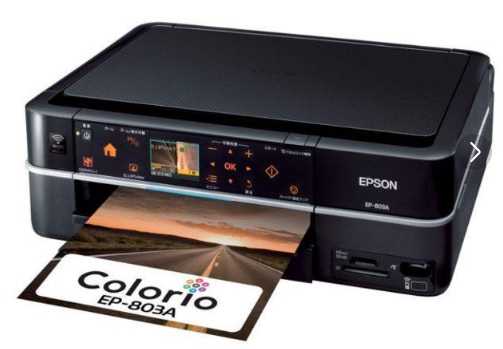
小生のプリンターはEP-803Aという
もう 賞味期限切れの機械
である。
動く以上は利用したいので~
インクは 安い
代替品を使っている
。
11月の後半には何とか年賀状を印刷できたのが
12月になって突然,印刷できない羽目になり~
EPSONが
方針転換した
と思ったが、
・・・確かにそれらしい形跡もあるが~
代替インク業者はそれを乗り
越えているようだ~。
つまり、ユーザーがインクの「代替品」
を使うために~ プリンターメーカー
は
インク代で儲けられなくなり、
インクとともに付属する機種変更の
連番号を改定
カートリッジを秘密にする工夫
を考えたようだ。
1.インクの入れ替えと、
2.インクカートリッジに付属した型番
を
再認識する方法を講じたようだ。
現在はプリンターが「代替インクを
全く認識でき
なく」なった。
これが本当かはEPSONに問い合わせ中
である。
ただ今後は2階のPCから1階のプリンターに
Macアドレスetc.を教えてもらう必要あり
無線で通信すればいいだけの話であるが・・・。
~~~
これを回避出来る事態~が発生した。
*398円の「筆まめでスピード年賀状」
どうも何かを弄ったとき(→新しい本を買い
付属したDVDをインストールしたとき)に
「 e-start.jword.com
」なるものを
インストールしたらしい。
それらが プリンターの設定をも変えてしまった
ような気がする。
再度プリンター設定で
「EP-803A」を通常使うプリンターに設定し
なおすと大丈夫でした。
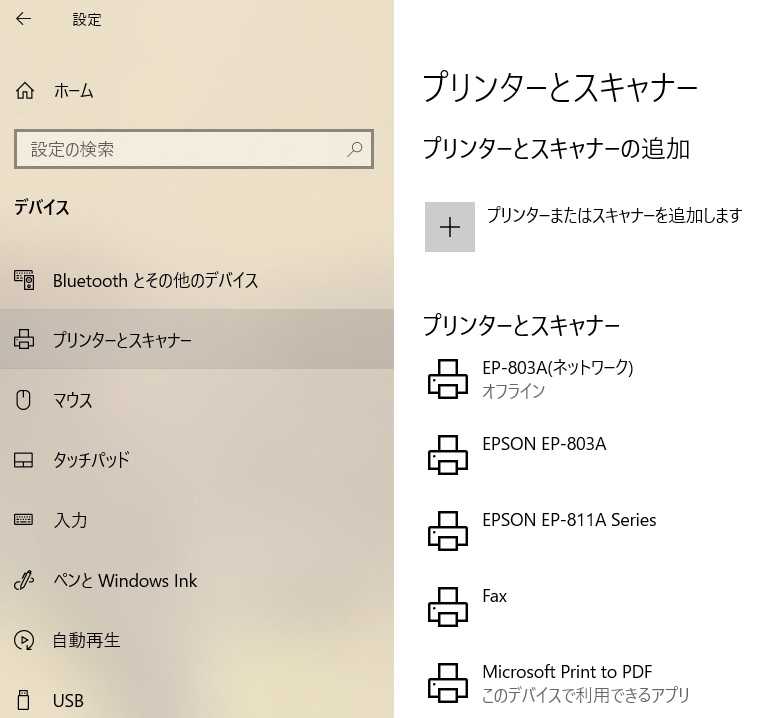
(設定→デバイス→プリンターとスキャナー
→Epson EP-803A→左上の「←」をクリック)。
これで、
1階の「EP-811AW」に無線で繋が
なくて済みそうである。
ついでに迷惑な
「https://start.jword.jp/」は必要がなければ
外して(uninstall)しまいたいくらい。
★
手法>
「 Windowマーク
を押す」→
「 設定マーク
を押す」→
「 プリンターとスキャナー
を押す」→
「 EPSON EP 803A
を押す」→
「 管理
を押す」→
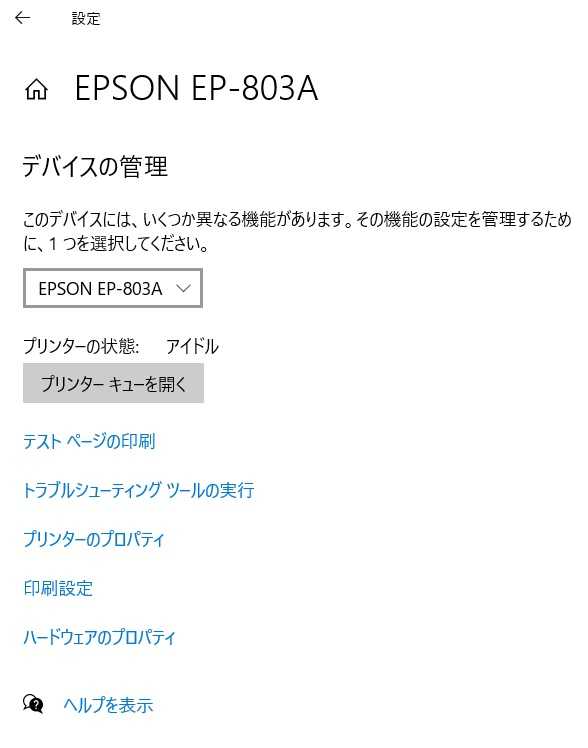
「 デバイスの管理
」で下向きの「 V
」を押して
機種を再度
設定「 EPSON EP-803A
」を選び、
左上の「 ←
」を
押して完了
★
より具体的には>
1.PC(小生のPCはWindows10で、
Windows 11にはVersionUpできない)
を起動し~
EP-803AをPC に接続
2. Windowsマーク
をクリック

3. 設定マーク
をクリック

4. デバイス
を選択
5. プリンターとスキャナー
を選択
6. Epson EP-803A
を選択
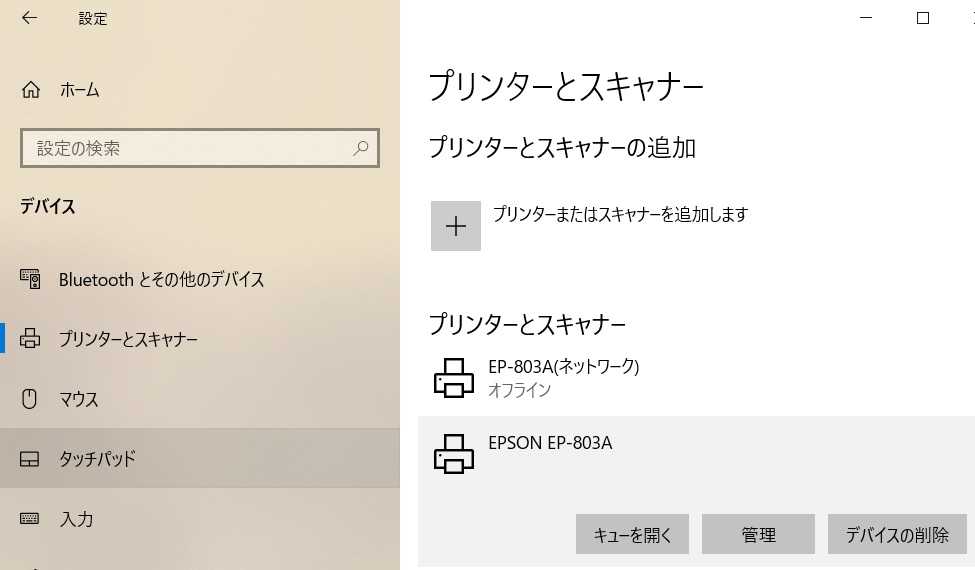
7. Epson EP-8
03A
をクリックし
管理
を押す
8. デバイスの管理
で「 EPSON EP-803A
」
を選び、
左上の「 ←
」を押して完了
★

-
ワグネルというと中東やアフリカではなか… Jul 3, 2023 コメント(4)
-
2022年度の世界生産のうち日本8社の世界… Apr 30, 2023
-
アズベストと建築業者の責任はどこまで続… Jul 8, 2022 コメント(3)


