


2021年01月の記事
全10件 (10件中 1-10件目)
1
-
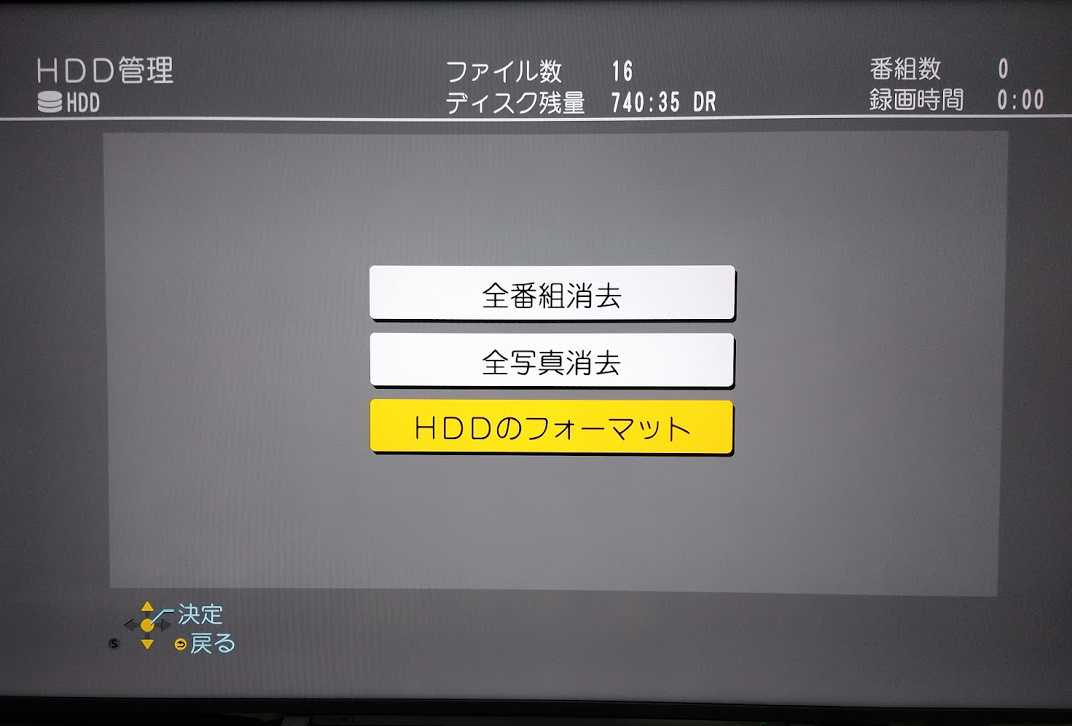
DIGA DMR-BWT520の内蔵HDDを8TBに換装 録画時間740時間35分
DIGA DMR-BWT520の内蔵HDDを8TBに換装しました。このDIGAは2012年に購入してすぐに500GBから2TBに換装して使っていましたが、8TB HDDが安く手に入ったので再度換装することにしました。9年ぶりの換装作業でしたがうまくできました。使用したHDDはWD80EFZX-68UW8N0です。8TB HDDのセクタ数は15628053168セクタで、容量は8001563222016バイトになります。8001563222016バイトすべてを使い切る値を計算して調べました。設定値1は、AC BA D3 E8、設定値2は、AC CA DF E8 です。この値を使って初期化したら、録画時間は740時間35分になりました。8TBちょうどの値を使うと、録画時間は740時間26分になります。設定値1は、10 15 C8 E8、設定値2は、10 25 D4 E8 です。1563222016バイト分で9分録画時間が伸びました。DIGAのHDD換装は大変詳しいサイトがありますので、今回のTIPSは9分余分に使う方法でした。
2021.01.30
コメント(0)
-
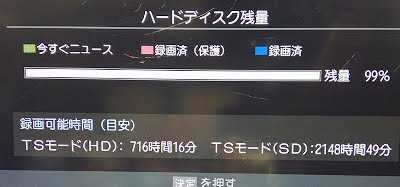
REGZAは8TB HDDに「716時間16分」のHD録画が可能
私はレグザのハードディスクの録画番組を復旧する代行作業を行っています。Seagate Archive HDD 8TB ST8000AS0002を、5台のレグザ(55J8、42Z2、42Z1、37Z8000、42Z7000)で試してみました。機種によって表示が違いましたが、いずれも8TBのHDDに約716時間分の録画が可能でした。※shigeorgさんによるD-TR1での検証結果(8TB OK)を追記【42Z7000でのハードディスク残量表示】8TB HDDは、TSモード(HD)で716時間16分の録画が可能という表示になりました。(画面:REGZA 42Z7000)【Seagate Archive HDD 8TB ST8000AS0002】このHDDをアイオーデータ HDC-AE2.0K(USB 2.0)のケースに入れてレグザに接続しました。【各機種での録画可能時間の表示】8TBのHDDはそれぞれのレグザで無事登録初期化できました。今回検証した機種のなかで、一番古い「42Z7000」だけ、録画可能時間が正常に表示され、それよりも新しい機種は約318時間と実際よりも短い表示になりました。4TB HDDでは358時間ですから、8TB本来の半分以下でした。REGZAモデル名発表年月日表示された録画可能時間55J82013年9月25日318時間24分42Z22011年3月2日318時間35分42Z12010年4月14日318時間35分D-TR12010年3月18日318時間35分 (by shigeorgさん)37Z80002009年4月7日318時間35分42Z70002008年9月18日716時間16分【はたして実際に8TB使えるのか!?、42Z2で検証】42Z2、55J8で登録初期化した8TB HDDをUbuntuに接続して確認すると、表示とはうらはらに8TBが全部きれいに領域確保され、XFSでフォーマットされていました。録画もできました。大丈夫そうでしたが、誤作動しないか、全部使えるか次の通り検証しました。318時間録画した時点(表示上残り0分)で、実際はまだ余っているのに自動削除機能が働いてしまわないか。パソコンでダミーファイルを作り、容量をある程度埋めてから、レグザ42Z2で実際に録画して、残り1分の表示まで追い込みました。残り1分なのに残量55%と出ているので期待が高まります。1分後、録画可能時間を再表示したら、397時間40分に増えていました!318時間+397時間で715時間ですので計算上の8TBの録画可能時間と一致します。0分で自動削除は発動しませんでした。8TBを全部最後まで録画できるか。8TBの直前で自動削除機能が働くか。これも問題ありませんでした。満タンまで録画でき、ちゃんと自動削除機能が働きました。結果、問題なく使えました。全5機種でフルには試していませんが、まず問題ないでしょう。レグザチューナー「D-TR1」も、8TB HDD OK!shigeorgさんのご厚意による検証によって、D-TR1でも8TB HDDが問題なく使用できることがわかりました。細密なご検証ありがとうございました!価格.com 縁側 でじたるなくらし「D-TR1 での 8TB HDD」【shigeorgさんより】Ubuntu で fallocate でダミーファイルを作って、いろいろ試してみた結果、3.5587TB にした状態で録画可能時間が 1 分 (55%) になりましたが、そこで録画したら残量が 0 分になり、その後 397 時間 40 分に増えました。 さらに 7.9TB+α 使った状態にして確認してみましたが、問題なく録画再生できました。・約 8TB のダミーファイルを作ってほぼ HDD を使い切った状態でも録画再生ができた。・その状態で USB HDD の古い番組の自動削除機能が働いた。【しつこいけれど、500番組が上限のレグザは注意】2011年、2012年以前のレグザではハードディスク1台の最大録画番組数が500番組の機種がほとんどです。平均2時間以上の映画などを保管する目的ならいいのですが、2時間よりも短い番組が多いと8TBが使い切れません。やみくもに容量の大きなHDDにせず、目的に応じたHDDを選んで、もったいないことにならないよう注意しましょう。最大500番組の古めのレグザには4TBのUSB HDDがおすすめ【Seagate Archive HDDは、日常の録画再生用に使いものになるか?】Seagate Archive HDDは割安ですが特殊な記録方法を採用しているため、HDDの最後の部分ではかなり遅くなります。またスピンアップが遅い、アクセス音が大きいとのことでした。レグザの録画再生用HDDとして実用となるか、次の内容を検証しました。スピンアップが遅い。機器選択に現れるまで6~10秒ほどかかります。かなりストレスです。予約録画ミスはそれでも発生しなかったようです。やかましい。電源オンでゴリゴリうるさいです。アクセス時もうるさいです。低音のノイズです。検証機の42Z2の設置場所は寝室でしたので妻には大変不評でした。(それでも熟睡していましたが・・。)BSの2番組同時録画中にBSの録画番組を再生してコマ落ちしないか。終端の3時間の辺りで試しましたが全然OKです。コマ落ちありません。むしろ待機時よりもシーク音がなくなり、静かになっていい感じでした。ねじ位置が違う。録画再生とは直接関係ありませんが、裏面のネジ穴の位置が離れているのと、側面は真ん中がないのでケースによっては工夫しないと固定できないかもしれません。使えないことないけど、我が家ではレグザにArchive HDDは使わないかな。。。レグザでムーブして集めて、映画をまとめて溜めてとっておくにはいいかもしれません。8TBを埋めるには相当な時間がかかるでしょうけれど。【参考資料】XFS - Wikipediaこれによると、8EiB(エクスビバイト)までXFSフォーマットは使えるらしい。16TBは全然大丈夫そうですが、現時点ではスパニングなどで複数台をまとめないと実現できないので、お金もないのでまた今後。我が家のUbuntu 32bitのGpartedで8TBはサイズのエラーがでてました。なにか更新が必要なのかもしれません。Linuxでサイズ指定してダミーファイルを作成する方法dd if=/dev/zeroで、Seagate ST8000AS0002にダミーファイルを書きこんだら、「7516192768000 バイト (7.5 TB) コピーされました、 151394 秒、 49.6 MB/秒」ということで、SATAで42時間掛かりました。ちなみにUSB 2.0だと、この2~3倍ぐらいかかる計算になります。
2021.01.04
コメント(0)
-
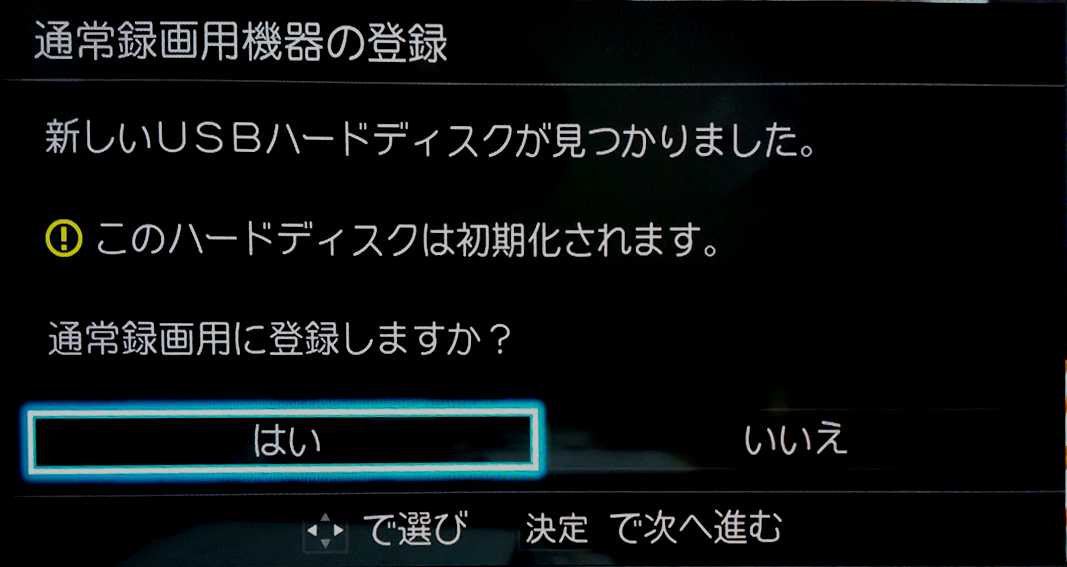
REGZAを買い替え、ハードディスクの録画データ移行方法
私はレグザのハードディスクの録画番組を復旧する代行作業を行っています。古いレグザのUSBハードディスクを、新しいレグザにつなぎ換えて、認識させて視聴することはできませんのでチャレンジしないでください。古いレグザで使用していたUSBハードディスクを新しいレグザに接続すると、「新しいUSBハードディスクが見つかりました。このハードディスクは初期化されます。」と表示されて認識しません。「いいえ」を押して取り外して、古いレグザに接続しなおしますが、今度は「新しいハードディスクを検出しました。登録を行いますか?登録時にハードディスクは初期化されます。」と表示されて認識しなくなります。パソコンで「REGZA HDD Easy Copy」を使ってコピー作業を行うと、認識できると誤解されるケースが多いようですが、コピーして無理に認識させても、録画番組は古いレグザ用に暗号化されており、今度は録画番組を再生しようとすると「再生できません。」という表示になります。古いレグザの録画番組は諦める。新しいレグザで登録・初期化して使う。ハードディスクは消耗品です。5年以上使ったハードディスクは故障する可能性が高いので、買い換えをお勧めします。古いレグザで登録・初期化して使う。古いレグザに元のハードディスクを再認識させるには次の手順が必要です。録画番組を復旧ソフトの「復旧天使」で別のハードディスクにバックアップする。バックアップできたら、ハードディスクを古いレグザで登録初期化する。Ubuntuを使って録画番組を元のハードディスクに書き戻します。古いレグザに接続すると、認識して録画リストが表示できます。Ubuntu 12.04などの古いxfs_repairか、レグザ(2013年製以降)の「録画番組の修復」で直せる場合があります。録画ハードディスク復旧代行作業も検討してください。 再認識できたら、アイ・オー・データ機器LAN DISK(LAN-S)に録画番組をダビングする。アイ・オー・データ機器のLAN DISK(LAN-S)に古いレグザからダビングする。https://www.iodata.jp/product/nas/personal/#id4新しいレグザからLAN DISK(LAN-S)を録画番組を視聴する。古いレグザを処分した、または故障した場合は、この手は使えませんので諦めるしかありません。私はレグザのハードディスクの録画番組を復旧する代行作業を行っています。
2021.01.03
コメント(4)
-
2021 年 12 月以降 - 以前の Google サイトではウェブサイトのコンテンツを表示できなくなります。
私は認識しなくなったレグザのハードディスクの録画番組を復旧する代行作業を行っています。これまでwww.4682.infoを運営してきましたが、「2021 年 12 月以降 - 以前の Google サイトではウェブサイトのコンテンツを表示できなくなります。」というアナウンスがあり、Googleサイトから楽天ブログへ引っ越ししています。
2021.01.03
コメント(0)
-
REGZAテレビの録画ハードディスク復旧と録画番組のコピー
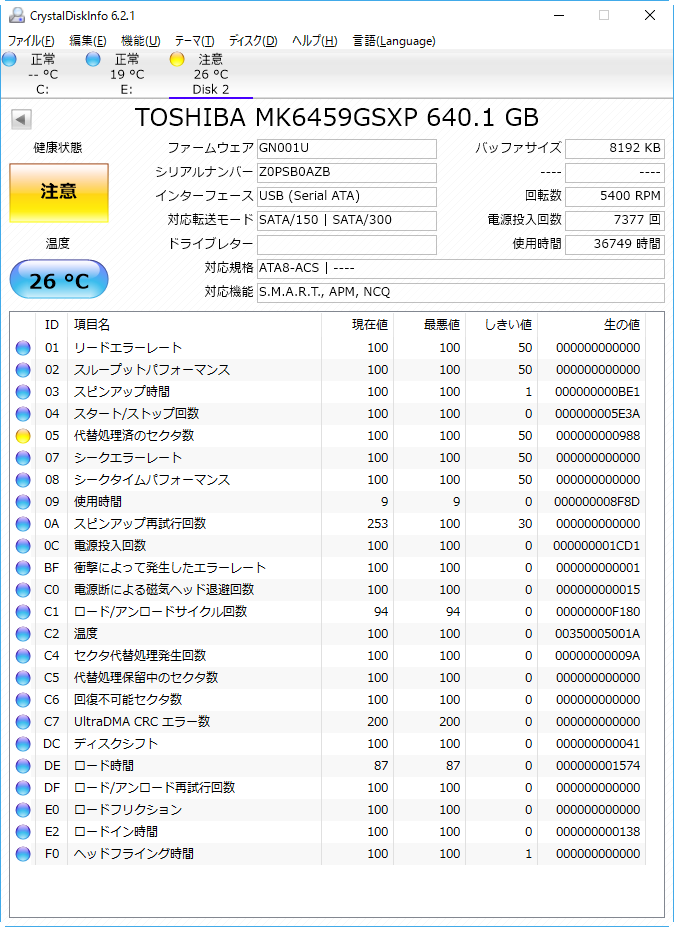
私はレグザのハードディスクの録画番組を復旧する代行作業を行っています。レグザテレビ、レグザレコーダーを使用中に突然、「新しいハードディスクを検出しました。登録を行いますか?登録時にハードディスクは初期化されます。」「新しいUSBハードディスクが見つかりました。このハードディスクは初期化されます。」や、「検索中にエラーが発生しました。決定を押す」というメッセージが表示された場合など、ハードディスクが原因で正しくテレビに認識されなくなった場合は、ハードディスクに異常が発生している可能性があります。作業がご自身では無理そうな場合はご依頼ください。私はレグザのハードディスクの録画番組を復旧する代行作業を行っています。USBハードディスクをパソコンに接続し、「CrystalDiskInfo」を使って、ハードディスクの容量が正しく認識できるか、健康状態が、「注意・異常」になっていないか確認します。※パソコンに接続すると初期化のメッセージがでますが、いいえを押して初期化せず閉じてください。健康状態が注意となっている場合、不良セクタが発生しています。不良セクタはデータの読み書きができないため、録画の書き込みの際にパーティションが異常となって テレビが正常に認識できなくなったと考えられます。不良セクタは修復ソフト「HDD Regenerator」を使って修復することができます。不良セクタを修復した後は、録画番組を新しいハードディスクに移すことによって、レグザ テレビで認識して再度視聴できます。修復ソフトでハードディスクの不良セクタを修復します。「HDD Regenerator」をダウンロードし、パソコンにインストールして実行します。購入せず試用版として使う場合は、不良セクタは1個しか治せません。経験上、不良セクタは10~300程度ある場合がほとんどです。(なお、これ以上多いと完全復旧が難しくなります。)復旧ソフト「復旧天使」でバックアップします。不良セクタが発生した長年使用したハードディスクは再利用できません。そこで新しいハードディスクへ録画番組を移し替えます。不良セクタが修復できたら、新しいハードディスクへ録画番組を移し替えするため、録画番組のバックアップを行います。録画番組のバックアップには、「復旧天使 Standard」(英語版はRaise Data Recovery)を使用します。レグザ テレビの録画ハードディスクのファイルシステムは、SGI XFSです。Linux(Ubuntu)でマウントできない、パーティションに異常のあるハードディスクでも、ファイルを参照してバックアップできる優れものです。空き容量が十分なHDDにバックアップします。空き容量が十分にあるハードディスクに、録画番組ファイルをバックアップ保存する作業用フォルダを作成します。テレビの録画ハードディスクのパーティションは前述のとおり、SGI XFSです。Windowsパソコンから直接書き込みできないため、NTFSのパーティションに録画番組ファイルをバックアップします。高速なUSB 3.0対応のハードディスクでも、2TBの録画番組のバックアップ所要時間は5時間から6時間です。USB 2.0だとその4倍ほどかかります。新しいハードディスクをレグザ テレビに接続し、登録初期化を行います。レグザでハードディスクの認識に必要なUUIDを古いハードディスクからコピーして、新しいハードディスクにコピーします。コマンドは、sudo xfs_admin -U UUIDの文字列 /dev/sd○1です。次にnautilusで録画番組ファイルをコピーする「nautilus」を管理者権限(ターミナルからsudo nautilus)で開きます。コピーの下準備として、新しいハードディスクに保存されている不要な管理ファイルをShift+Deleteですべて削除しておきます。 録画番組ファイルを保存したハードディスク(NTFS)のフォルダを開き、「隠しファイルを表示する」にチェックを入れます。バックアップしたハードディスクの録画番組ファイルをコピーします。録画番組ファイルをCtrl+Aですべて選択して、コピーし、新しいハードディスクのルートフォルダに張り付けます。テレビに接続して録画リストが出れば完了です。いかがでしたでしょうか。うまく直せればいいのですが、ご自身では作業が無理そうだと思ったら、ヤフオクのレグザのハードディスクの録画番組を復旧する代行作業を落札してハードディスクをお送りください。私はレグザのハードディスクの録画番組を復旧する代行作業を行っています。著作物が自由に使える場合 -文化庁ホームページ著作権制度上の保守,修理等のための一時的複製(第47条の4)に該当 テレビ本体に紐づいたUSB HDDと録画番組は複製機器構成の不可分の一部であり、USB HDDは内蔵メモリにあたる。交換した内蔵メモリ(USB HDD)に著作物を改めて複製し直す際、一時的に別媒体への複製を行うことができる。
2021.01.03
コメント(2)
-
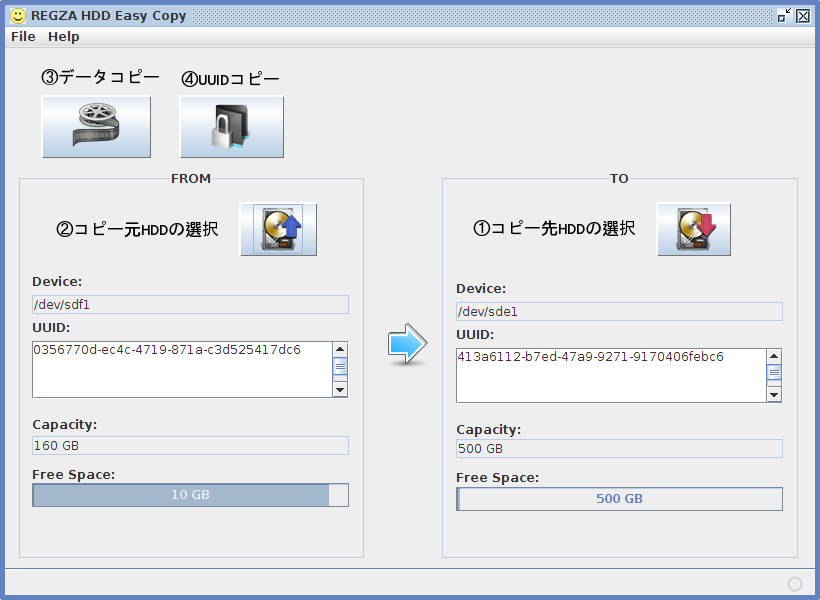
レグザHDDコピーソフト「REGZA HDD Easy Copy」の使い方
私はレグザのハードディスクの録画番組を復旧する代行作業を行っています。「REGZA HDD Easy Copy」は東芝製テレビREGZAで利用しているハードディスクの交換ユーティリティです。Windowsパソコン、Intel Macで無料のLinux OS、Ubuntuを起動して使います。このソフトを使えば、テレビを買ったとき付いてきた、おまけ500GB・1TB HDDなどから4TB・8TBの大容量HDDに録画番組を丸ごとコピーして、録画リスト・録画番組・録画予約先・連ドラグループタブもそのまま、空き容量を増やして使うことが簡単にできます。レグザでムーブするよりもずっと高速。いちいち保護を解除する必要もありません。USB HDDが同時に一台しか接続できないZ3500、500、7000、8000、S8、S10、S11、S20シリーズで特に重宝すると思います。謝辞:「東芝REGZAで簡単Eメール録画予約(Web版)」への要望のやりとりがご縁で、「REGZA HDD Easy Copy」をNETBUFFALOさんに開発していただきました。ありがとうございます。NETBUFFALOさんによる本ソフトの紹介はこちらです。謝辞:REGZAハードディスク修復代行作業がきっかけで、「REGZA HDD Easy Copy」「REGZA HDD Easy Repair」インストーラーの64ビット対応を浦下さんがしてくださいました。浦下さんのDEBパッケージ64ビット対応作業の詳細はこちらです。コピー手順REGZAに新しいUSB HDDを接続して初期化する。新旧のHDD 2台をパソコンに接続してUbuntuをUSB/DVD起動。Ubuntuが起動したら、HDDをマウントする。「REGZA HDD Easy Copy」をUbuntuにインストールし、実行する。コピー先・コピー元HDDを選択し、データコピー、UUIDコピーをする。Ubuntuを終了し、コピー先HDDをREGZAに接続する。これまでと同じ録画リストが出て、空き容量が増えて完了。必要なものUbuntuのDVDイメージ(ダウンロードで入手) REGZAハードディスク簡単コピー「REGZA HDD Easy Copy」(64ビット版)(ダウンロードで入手)USBメモリー1個またはDVD記録メディア1枚(UbuntuのLive USB/DVD作成に必要)パソコン (メモリー:512MB以上) ※メモリー8GBで動作確認しています。DVDの場合はDVD記録メディアが焼けること(UbuntuのLive DVD作成に必要)USBまたはDVDから起動できること(Ubuntuを使用するために必要)USBポートの空きが2つ以上(USB HDD2台を接続、USB起動の場合はもう1個)新しいUSB HDD 1台(バッファロー 4TB 外付けハードディスク HD-AD4U3など)Ubuntu環境でのインターネット接続(本ソフトのインストール時に必要)またはUSBメモリー1本(debパッケージをWindowsでダウンロードして保存してUbuntuで読み込み) - 免責事項 - 必ず作業の前にお読みください。 パソコンを使っての録画番組のコピーは、ご自身の判断と責任で実行してください。録画番組滅失、パソコン・HDD・REGZAの故障など、いかなる損害が発生した場合も補償しません。録画したREGZA以外の別のREGZAでは録画番組は再生できません。例えば古いREGZAで録画した番組を買い替えた新しいREGZAで再生しようとしても再生できません。この目的にはRECBOXや東芝レコーダーにレグザリンク・ダビングでコピーしてください。ハードディスクに不良セクタがある場合はREGZA HDD Easy Copyではコピーできません。REGZA HDD Easy Copyで録画番組のコピーが途中で止まる場合作業が可能なのは、REGZAテレビとチューナーでUSB HDD対応の機種です。レコーダー(RD-○○・・)は、HDDのフォーマットが異なる(UDFらしい)のでムリです。DBR-M190/M180/M490/D-M470/430、DBR-Z420/Z410 DBR-T460/T450はできると思います。<コピー手順詳細>1.REGZAに新しいUSB HDDを接続して初期化する。 これまで使用していたUSB HDDを「レグザリンクボタン-レグザリンク設定-USBハードディスク設定-機器の取り外し」から取り外します。そして新しいUSB HDDを接続して登録・初期化します。登録名を変更しますか?で、いいえを選択します。「USBハードディスクの登録が完了しました。新しく録画/録画予約するときの録画機器を登録したハードディスクに変更しますか?」と聞かれますが、いいえにしてください。USB2 ハードディスク2として登録されました。目的はHDDの初期化なので、リモコンの赤ボタンで登録を解除して問題ありません。(コピー後はコピー元HDDの登録で認識されます。)2.新旧のHDD 2台をパソコンに接続してUbuntuをUSBメモリーまたはDVD起動。作成したUbuntuのDVD/USBメディアでパソコンを起動します。パソコンをDVD/USBから起動するにはパソコンの起動画面でファンクションキーを押す必要がある場合があります。押すキーは機種によって異なります。マニュアルを参照してください。Windows 8以降のパソコンでDVD/USBからUbuntuが起動できない場合、仮想環境を利用してください。 起動してインストールのようこそ画面がでたら、「Ubuntu を試す」をクリックしてください。3.Ubuntuが起動したら、HDDを接続してマウントする。マウントして開いたウィンドウは閉じます。4.「REGZA HDD Easy Copy」をUbuntuにインストールし、実行する。ダウンロードとインストール方法●REGZAハードディスク簡単コピー「REGZA HDD Easy Copy」(64ビット版)(ダウンロードで入手)UbuntuのFireFoxブラウザで本ページを開き、regza-hdd-easy-copyのdebパッケージファイル(64bit版)をダウンロードします。regza-hdd-easy-copyのdebパッケージをダブルクリックして実行すると、Ubuntuソフトウェアセンターが起動しますので、インストールボタンをクリックしてインストールしてください。Live USB/DVDの場合でもメモリー上にインストールされます。インストールが終わったら、(×)でUbuntuソフトウェアセンターを閉じます。Ubuntuソフトウェアセンターが起動しない場合、次の操作をしてインストールしてください。インストールできたら「REGZA HDD Easy copy」を、左下のアプリケーションを表示するをクリックし、「regza」で検索して起動してください。「REGZA HDD Easy Repair」はスマイルマークのアイコンです。5.コピー先・コピー元HDDを選択し、データコピー、UUIDコピーをする。(1)コピー先HDDの選択と(2)コピー元HDDの選択から、それぞれコピー先・コピー元HDDを選択してください。まず、最初にコピー先HDDの選択から行ってください。新しいUbuntuでは、/media/から、ユーザー名を選択してクリックして開いてください。開くと出てくる長いUUIDの付いたドライブのいずれかを選択して「OK」を押してください。UUIDはレグザがHDDの登録管理するために使っている、HDDの一意の番号です。これまで録画に利用していた旧HDDをコピー先に選んだ場合、次の確認画面がでます。この画面が出た場合、「No」を押してコピー先HDDを選びなおしてください。容量(Capacity)と空き容量(Free Space)で、コピー先とコピー元を正しく選択しているか確認してください。正しく選択できたら、(3)データコピーボタンを押し、データコピーをスタートします。データコピーが終わったら(4)UUIDコピーを行います。注意:Z3500シリーズで、コピー元のUSB HDDに日本語のフォルダがある場合、コピーができません。いったんフォルダ名をレグザからの操作で英数字に変更してからコピーしてみてください。(クイック→名前の変更)参考:フォルダ名に2バイト文字データコピー中画面データコピー完了画面データコピーが終わったらUUIDをコピーをします。データコピー前にはUUIDのコピーを行わないでください。また、忘れずにUUIDをコピーしてください。レグザはUUIDでHDDの登録管理を行っていますので、コピーしない場合はHDDを認識しないことがあります。(SeeQVault非対応の世代の機種の場合)ラベル(UUID)コピー開始画面ラベル(UUID)コピー完了画面コピー完了後はHDDはアンマウントされます。Ubuntuを終了してください。注意:XFS ADMIN FAILED. xfs admin:/dev/sdb1 is not a vaild XFS filesystem (unexpected SB magic number0xeb52904e)UUIDのコピーでこのようなエラーが出る場合は、新しいHDDがREGZAでXFSに初期化されていません。購入直後のHDDはNTFSにフォーマットされていてUbuntuでも読み書きできますが、REGZAでは使えませんので、必ず、1.のとおり、REGZAでXFSに初期化してから録画番組とUUIDのコピーを進めてください。6.Ubuntuを終了し、コピー先HDDをREGZAに接続する。7.これまでと同じ録画リストが出て、空き容量が増えて完了。コピーしたHDDが正常認識、再生されることを42Z2で確認しています。注意:UUIDコピー後は古いHDDと新しいHDDは同時接続できません。レグザにとってコピー元HDDと同じ登録(UUID)のHDDになりますので、9000シリーズ以降の機種ではUSBハブを使って、コピー元HDDとコピー先HDDを同時接続しないようにしてください。Ubuntuでも同時接続はできませんので交互に接続してください。同時に接続して読み書きするとファイルシステムやエントリーに不可逆的な不整合が発生する可能性があります。Ubuntuで同時接続する必要があるときは一方のUUIDをxfs_adminコマンドで変更してください。うまくいったら、あとの方の励みになると思いますので、掲示板http://regza2000.bbs.fc2.com/にご報告ください。型番を忘れずに。(^^)これまでのご報告:42Z7000 3TB 成功、42Z7000 成功しました!!、うまくいきました(zp-2)、ZV500 コピーできました。、19RE1 コピー成功、42Z3500成功報告、32R1でコピー成功しました参考記事レグザ テレビの録画ハードディスク復旧と録画番組のコピーREGZAは8TB HDDに「716時間16分」のHD録画が可能最大500番組の古めのレグザには4TBのUSB HDDがおすすめ本ソフトの利用にあたり、次の点をご留意ください。録画番組はローカル暗号化されていますが、法令を遵守してください。(1)家庭内で利用する (2)他人のコピーをしない (3)暗号を解かない東芝への問い合わせはご遠慮ください。本ソフトは東芝とは無関係です。本ソフトはまったくの無保証です。自己責任で利用してください。「REGZA」および「レグザ」は、株式会社東芝の商標または登録商標です。私はレグザのハードディスクの録画番組を復旧する代行作業を行っています。
2021.01.03
コメント(9)
-
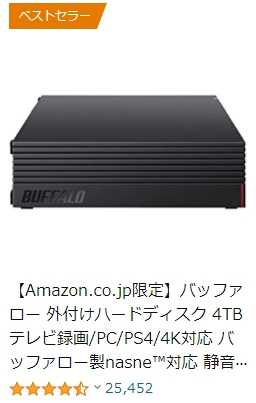
最大500番組の古めのREGZAには4TBのUSB HDDがおすすめ
私はレグザのハードディスクの録画番組を復旧する代行作業を行っています。古めのレグザでは最大ハードディスク容量が東芝公式には2TBの機種が多いのですが、バッファローやアイオーデータ、エレコム(シーゲート)、ロジテックなどのサードパーティで検証の結果、2TBを超える3TBなどの対応確認が取れています。弊サイトの独自調査で2008年発売のZ7000でも8TB HDDが利用可能と判明しています。※2007年発売のZ3500は2TBまでですので注意してください。参考 REGZAは8TB HDDに「716時間16分」のHD録画が可能【USBハードディスク録画可能時間】(DR録画・BSデジタル最大:24Mbps)レグザに表示される録画可能時間 ※5TB、6TBは計算上の値。8TBは実際です。容量500GB750GB1TB1.5TB2TB2.5TB3TB4TB5TB6TB8TB録画可能時間44時間66時間89時間134時間178時間223時間268時間358時間448時間537時間716時間【HDD容量を有効に利用できる録画番組の平均の長さ】1000番組以上を録画できる、2011年9月以降製造の新しいレグザなら4TBでも6TBでも大丈夫です。HDD1台に録画できる番組数が最大500番組の古めのレグザでは、4TB HDDに地デジ30分番組ばかり録画すると、500番組を超えて録画できず2TB以上の容量が余ってしまいます。30分番組だけを録るなら2TB HDDで十分ですね。【HDD容量の選び方】使っているレグザの最大録画数を一覧表で確認します。東芝レグザ ハードディスク対応 仕様比較表 その1 (2009年9月以前製造)東芝レグザ ハードディスク対応 仕様比較表 その2 (2009年10月以降製造)録画番組の平均の長さを考えます。30分番組が多いか、1時間番組かそれとも2時間かで平均を出します。真下の表の自分のレグザの最大番組数の行から、2で出した時間に近い列を選びます。その列の上に書いてある容量がだいたい使いきれる容量のHDDです。(地デジの場合)最大\容量500GB750GB1TB1.5TB2TB2.5TB3TB4TB5TB6TB8TB500番組8分12分16分23分30分38分46分61分76分91分121分1000番組4分6分8分12分16分19分23分31分38分46分61分2000番組2分3分4分6分8分10分12分16分19分23分31分3000番組2分2分3分4分6分7分8分11分13分16分21分限界まで録れなくてもよくて、予算を節約するなら小さい容量を、限界の番組数まで録りたいなら、4.で見つけた容量のHDDを購入するとよいでしょう。それでもたいてい容量が余ります。上記時間はDR録画・地上デジタルHDレート:最大17Mbpsでの計算です。BS・CS(HD)だとデータ量が多いので、2.で出した平均時間を1.3倍して表に当てはめてください。おすすめハードディスク バッファロー 4TB 外付けハードディスク HD-AD4U3私はレグザのハードディスクの録画番組を復旧する代行作業を行っています。
2021.01.03
コメント(0)
-
東芝REGZAハードディスク対応 仕様比較表 その2
私は認識しなくなったレグザのハードディスクの録画番組を復旧する代行作業を行っています。東芝レグザ液晶テレビ ハードディスク対応の仕様について、東芝のホームページなどを見てHDDの種類(内蔵・USB・LAN・DLNA/DTCP-IP・eSATA)、最大接続台数、一台あたりの最大容量などをまとめています。<東芝REGZA〈レグザ〉ハードディスク対応 仕様比較表>【凡例】「○」:対応 「-」:非対応/非搭載発表日順(新しい機種が上)です。ハードディスクが接続できない機種は載っていません。シリーズ:東芝の製品情報ページを確認できます。型番:楽天へのリンク 最安値の確認、価格比較ができます。同時録画の記号説明同時録画記号タイムシフトマシン、タイムシフトプラス1の説明機能名称T1最大7チャンネル[6+1]を一時保管(CS&BSは1チャンネルのみ)タイムシフトプラス1T地デジ番組を最大6チャンネル、専用HDDに一時保管タイムシフトマシン▼通常録画では、録画中に、同じ放送波の違う番組を視聴するには、視聴用の空きチューナーが必要です。同時録画記号地デジチューナーBS&CSチューナー同時録画番組数機能名称E3基3基2番組BSも地デジも3チューナーW録BSも地デジも見ながらW録 -2番組同時録画-D3基2基2番組地デジ見ながらW録 -2番組同時録画-C2基2基2番組2番組同時録画 -おでかけW録-B2基2基1番組ウラ録A1基1基1番組シングルチューナー留守録 USB HDD、LAN HDD、eSATA HDD:同時接続台数(各最大容量TB:テラバイト)です。最大番組数:録画リストに表示できる最大の番組数。1台のHDDに録画できる最大の番組数といえます。LAN HDDの場合はフォルダーと録画番組の合計です。DLNA DTCP-IP:「シェア視聴」(旧称DLNA再生)は他の機器、サーバーのコンテンツを再生するDLNAクライアントの機能。「シェア配信」は「シェア視聴」の機能に加えて録画番組をDLNA配信する「レグザリンク・シェア(サーバー機能)」があります。「ダビング」はDTCP-IPサーバーダビング「レグザリンク・ダビング」の対応です。スカパー! プレミアム:LAN視聴は「スカパー!プレミアムサービスLink」で保存したレグザブルーレイからの再生、受信器搭載はスカパー!チューナーを搭載圧縮録画:DR(通常)モード以外の長時間録画に対応しています。(画質はいくぶん劣化します。)発表日:発売日ではなくPhile-webに製品発売のニュースが載った日です。シリーズのリンクから東芝のページで仕様を必ず確認してください。万が一誤りがあっても補償しません。以降の機種の情報は東芝ホームページの仕様を確認してください。東芝レグザ ハードディスク対応 仕様比較表 その1 (2009年9月以前製造)東芝レグザ ハードディスク対応 仕様比較表 その2 (2009年10月以降製造)注意:2017年8月までしか掲載していません。REGZAハードディスク録画番組の復旧は、この表以降の機種(2017年8月以降製造)も対象です。シリーズ型番同時録画SeeQVaultUSBHDD最大番組数LANHDDDLNADTCP-IPスカパー!プレミアム圧縮録画発表日V3140V3132V31E-4台(6TB)3000-シェア視聴ダビングLAN視聴-201708/08S2140S2132S21A-4台(6TB)1000----201708/08シリーズ型番同時録画SeeQVaultUSBHDD最大番組数LANHDDDLNADTCP-IPスカパー!プレミアム圧縮録画発表日C310X49C310X43C310XE-4台(6TB)3000-シェア視聴配信ダビングLAN視聴-201704/21BZ710X55BZ710X49BZ710XE○4台(6TB)3000再生シェア視聴配信ダビングLAN視聴-201703/22M510X58M510X50M510X40M510XE○4台(6TB)3000再生 シェア視聴配信ダビング LAN視聴-201703/22X91065X91055X910TE○4台(6TB)3000 再生シェア視聴配信ダビング 4K受信器搭載- 201701/11Z810X65Z810X58Z810X50Z810XTE○4台(6TB)3000 再生シェア視聴配信ダビング4K受信器搭載-201701/11S2040S2032S20A-4台(6TB)3000----201608/03Z700X55Z700X49Z700X43Z700XTE○4台(6TB)3000再生シェア視聴配信ダビングLAN視聴-201604/19M500X58M500X50M500X40M500XE○4台(6TB)3000再生シェア視聴配信ダビングLAN視聴-201604/19シリーズ型番同時録画SeeQVaultUSBHDD最大番組数LANHDDDLNADTCP-IPスカパー!プレミアム圧縮録画発表日V3040V3032V30E-4台(6TB)3000-シェア視聴ダビングLAN視聴-201602/09S1124S1119S11A-4台(4TB)1000----201512/22Z20X65Z20X58Z20X50Z20XT1E○4台(6TB)3000再生シェア視聴配信ダビング受信機搭載-201510/15J20X55J20X49J20X43J20XTE○4台(6TB)3000再生シェア視聴ダビングLAN視聴-20157/30G20X55G20X49G20X43G20XE○4台(6TB)3000-シェア視聴ダビングLAN視聴-201506/10S1040S1032S10A-1台(4TB)3000----201505/05シリーズ型番同時録画SeeQVaultUSBHDD最大番組数LANHDDDLNADTCP-IPスカパー!プレミアム録画圧縮発表日J1055J1049J1043J10D-4台(6TB) 3000-シェア視聴ダビングLAN視聴-201502/12Z10X65Z10X58Z10X50Z10XT1D-4台(6TB)3000再生シェア視聴配信ダビング受信器搭載-201410/01J10X55J10X49J10X43J10XD-4台(6TB)3000再生シェア視聴配信ダビングLAN視聴-201410/01G950G940G932G9B-4台(4TB)2000----201405/16Z9X84Z9X65Z9X58Z9X50Z9XT1D-4台(4TB)2000再生シェア視聴配信ダビングLAN視聴※4201404/14J9X40J9XD-4台(4TB)2000再生シェア視聴配信ダビングLAN視聴※4201404/14D-M430D-M430T内蔵875GB125GB4台(4TB)2000-シェア配信ダビング-※7201402/6S840S832S823S8A-1台(4TB)3000----201401/16シリーズ型番同時録画内蔵HDDUSBHDD最大番組数LANHDDDLNADTCP-IPスカパー!プレミアム圧縮録画発表日J855J847J842J8D-4台(8TB)※5 2000再生シェア視聴配信ダビングLAN視聴※4201309/25Z855Z847Z842Z8T1D-4台(5TB)2000再生シェア視聴配信ダビングLAN視聴※4201309/25Z8X84Z8X65Z8X58Z8XTD-4台(4TB)2000再生シェア視聴配信ダビングLAN視聴※4201305/28S739S732S729S723S7A-4台(4TB)1000----201305/21Z755Z747Z742Z7TD-4台(8TB)2000再生シェア視聴配信ダビングLAN視聴※4201209/27シリーズ型番同時録画内蔵HDDUSBHDD最大番組数LANHDDDLNADTCP-IPスカパー!プレミアム圧縮録画発表日J765J750J740J732J7D-4台(4TB)2000再生シェア視聴配信ダビングLAN視聴※4201209/27B524B519B5A-4台(4TB)1000----201206/14S540S532S5A-4台(4TB)1000----201206/1406/24G550G540G5B-4台(4TB)1000----201205/2908/29XS555XS5D-4台(4TB)1000-シェア視聴配信ダビングLAN視聴○201205/10シリーズ型番同時録画内蔵HDDUSBHDD最大番組数LANHDDDLNADTCP-IPスカパー!プレミアム圧縮録画発表日R332R326R322R3B-4台(4TB)500-シェア視聴--201205/10HB240HB232HB2B500GB4台(4TB)500-シェア視聴LAN視聴-201203/13ZT347ZT342ZT3TD1.5TB4台(4TB)1000再生シェア視聴ダビングLAN視聴-201201/11BE332BE3A-4台(4TB)1000- --- 201111/24X355X3D-4台(4TB)1000再生シェア配信ダビングLAN視聴○201110/03Z347Z342Z337Z3D-4台(4TB)1000再生シェア視聴配信ダビングLAN視聴○201109/13ZP342ZP337ZP3D-4台(4TB)1000再生シェア視聴配信ダビングLAN視聴○201109/13シリーズ型番同時録画内蔵HDDUSBHDD最大番組数LANHDDDLNADTCP-IPスカパー!プレミアム圧縮録画発表日B340B332B326B322B319B3A-4台(4TB)1000----201109/13BC340BC332BC3A-4台(4TB)1000----201109/1307/25RE232RE226RE222RE219RE2B-4台(4TB)500-DLNA再生ダビング--201105/31RS226RS222RS219RS2B500GB※34台(4TB)500-DLNA再生ダビング--201105/31ZG255ZG247ZG242ZG2TD1.5TB&500GB4台(4TB)500再生DLNA再生ダビングLAN視聴-20114/20シリーズ型番同時録画内蔵HDDUSBHDD最大番組数LANHDDDLNADTCP-IPスカパー!プレミアム圧縮録画発表日ZP232ZP226ZP2C-4台(4TB)500再生DLNA再生ダビングLAN視聴-20114/20RB240RB232RB226RB2B-4台(4TB)500-DLNA再生ダビングLAN視聴-20113/10Z247Z242Z237Z2D-4台(8TB)※5500再生DLNA再生ダビングLAN視聴-20113/2RE1S26RE1S19RE1SB-4台(4TB)500-DLNA再生ダビング--201012/10H1S32H1SB500GB4台(4TB)500-DLNA再生ダビング--201012/10Z1S37Z1SD-4台(8TB)※5USB500LAN10008台(4TB)DLNA再生ダビング--201012/3GL120GL112GL1※2-4台(4TB)500---- 201010/4シリーズ型番同時録画内蔵HDDUSBHDD最大番組数LANHDDDLNADTCP-IPスカパー!プレミアム圧縮録画発表日ZS142ZS137ZS132ZS1D-4台(4TB)USB500LAN10008台(4TB)DLNA再生ダビング--20108/17ZG155ZG147ZG142ZG1D-4台(4TB)USB500LAN10008台(4TB)DLNA再生ダビングLAN視聴-20107/28XE255XE246XE2TD2&1TB8台(4TB)内蔵1000USB1000-DLNA再生ダビングLAN視聴-20107/28X255X2TD2&1TB8台(4TB)内蔵1000USB1000-DLNA再生ダビングLAN視聴-20107/28F155F146F1B-4台(4TB)500-DLNA再生ダビング--20107/28シリーズ型番同時録画内蔵HDDUSBHDD最大番組数LANHDDDLNADTCP-IPスカパー!プレミアム圧縮録画発表日R142R137R132R1B-4台(4TB)500-DLNA再生ダビング--20104/21H137H132H1B500GB4台(4TB)500-DLNA再生ダビング--20104/21Z155Z147Z142Z137Z1D-4台(8TB)※5USB500LAN10008台(4TB)DLNA再生ダビング--20104/14RE155RE147RE142RE137RE132RE126RE122RE119RE1B-4台(4TB)500-DLNA再生ダビング--20104/14HE142HE137HE132HE126HE122HE119HE1B500GB4台(4TB)500-DLNA再生ダビング--20104/14シリーズ型番同時録画内蔵HDDUSBHDD最大番組数LANHDDDLNADTCP-IPスカパー!プレミアム圧縮録画発表日RX132RX1A-4台(4TB)500----20103/29ZX950046ZX9500D500GB4台(4TB)内蔵500USB500LAN10008台(4TB)DLNA再生ダビング--20103/30Z950037Z9500D-4台(4TB)USB500LAN10008台(4TB)DLNA再生ダビング--20103/26D-TR1D-TR1A-4台(8TB)※5500----20103/18R1BDP32R1BDP26R1BDPB-4台(4TB)500----20101/14X155X1TD2&1TB2台(4TB)内蔵1000USB1000-DLNA再生ダビング--200910/5シリーズ型番同時録画内蔵HDDUSBHDD最大番組数LANHDDDLNADTCP-IPスカパー!プレミアム圧縮録画発表日東芝レグザ ハードディスク対応 仕様比較表 その1 (2009年9月以前製造)東芝レグザ ハードディスク対応 仕様比較表 その2 (2009年10月以降製造)※1:著作権保護されていないDLNAコンテンツの再生のみ対応。DTCP-IPでの再生(デジタル放送)は非対応。※2:20GL1は「ウラ録」対応、12GL1は地デジチューナー1基のみ搭載のため、「ウラ録」非対応です。※3:〈レグザ〉純正USBハードディスク 500GB(THD-50A2)とUSBハードディスクホルダー(THD-HLD1)を装備。※4:バッファロー製長時間録画対応USBハードディスクHDX-LSU2/Vシリーズを使用することで可能。※5:録画可能時間の表示は約318時間となるが、実際は約716時間の録画が可能。※6:増設ハードディスクには直接録画できません。内蔵からの移動のみ可能です。ご注意ください。※7:AVC圧縮の高画質/中画質/低画質の3つの録画モードがタイムシフトマシーン用に設定できる。
2021.01.03
コメント(0)
-
東芝REGZAハードディスク対応 仕様比較表 その1
私はレグザのハードディスクの録画番組を復旧する代行作業を行っています。東芝レグザ液晶テレビ ハードディスク対応の仕様について、東芝のホームページなどを見てHDDの種類(内蔵・USB・LAN・DLNA/DTCP-IP・eSATA)、最大接続台数、一台あたりの最大容量などをまとめています。<東芝REGZA〈レグザ〉ハードディスク対応 仕様比較表>【凡例】「○」:対応 「-」:非対応/非搭載発表日順(新しい機種が上)です。ハードディスクが接続できない機種は載っていません。シリーズ:東芝の製品情報ページを確認できます。型番:楽天へのリンク 最安値の確認、価格比較ができます。同時録画の記号説明同時録画記号タイムシフトマシン、タイムシフトプラス1の説明機能名称T1最大7チャンネル[6+1]を一時保管(CS&BSは1チャンネルのみ)タイムシフトプラス1T地デジ番組を最大6チャンネル、専用HDDに一時保管タイムシフトマシン▼通常録画では、録画中に、同じ放送波の違う番組を視聴するには、視聴用の空きチューナーが必要です。同時録画記号地デジチューナーBS&CSチューナー同時録画番組数機能名称E3基3基2番組BSも地デジも3チューナーW録BSも地デジも見ながらW録 -2番組同時録画-D3基2基2番組地デジ見ながらW録 -2番組同時録画-C2基2基2番組2番組同時録画 -おでかけW録-B2基2基1番組ウラ録A1基1基1番組シングルチューナー留守録 USB HDD、LAN HDD、eSATA HDD:同時接続台数(各最大容量TB:テラバイト)です。最大番組数:録画リストに表示できる最大の番組数。1台のHDDに録画できる最大の番組数といえます。LAN HDDの場合はフォルダーと録画番組の合計です。DLNA DTCP-IP:「シェア視聴」(旧称DLNA再生)は他の機器、サーバーのコンテンツを再生するDLNAクライアントの機能。「シェア配信」は「シェア視聴」の機能に加えて録画番組をDLNA配信する「レグザリンク・シェア(サーバー機能)」があります。「ダビング」はDTCP-IPサーバーダビング「レグザリンク・ダビング」の対応です。スカパー! プレミアム:LAN視聴は「スカパー!プレミアムサービスLink」で保存したレグザブルーレイからの再生、受信器搭載はスカパー!チューナーを搭載圧縮録画:DR(通常)モード以外の長時間録画に対応しています。(画質はいくぶん劣化します。)発表日:発売日ではなくPhile-webに製品発売のニュースが載った日です。シリーズのリンクから東芝のページで仕様を必ず確認してください。万が一誤りがあっても補償しません。東芝レグザ ハードディスク対応 仕様比較表 その1 (2009年9月以前製造)東芝レグザ ハードディスク対応 仕様比較表 その2 (2009年10月以降製造)シリーズ型番同時録画内蔵HDDUSBHDD最大番組数LANHDDDLNADTCP-IPスカパー!プレミアム圧縮録画発表日ZX900055ZX900046ZX9000D500GB4台(4TB)内蔵500USB500LAN10008台(4TB)DLNA再生ダビング--20099/16Z900055Z900047Z900042Z900037Z9000D-4台(4TB)USB500LAN10008台(4TB)DLNA再生ダビング--20099/16R900052R900046R900040R900032R900026R900022R900019R9000B-4台(4TB)500----20099/16H900042H900037H900032H9000B500GB4台(4TB)500----20099/16シリーズ型番同時録画内蔵HDDUSBHDD最大番組数LANHDDDLNADTCP-IPスカパー!プレミアムeSATAHDD発表日ZX800055ZX800046ZX8000C-1台(4TB)USB500LAN10008台(4TB)DLNA再生ダビング--20094/7ZH800055ZH800047ZH8000C300GB1台(4TB)内蔵350USB500LAN10008台(4TB)DLNA再生ダビング--20094/7Z800047Z800042Z800037Z8000C-1台(8TB)※5USB500LAN10008台(4TB)DLNA再生ダビング--20094/7H800042H800037H800032H8000B300GB1台(4TB)増設500内蔵350----20094/7ZH700052ZH700046ZH700042ZH7000B300GB1台(4TB)内蔵350USB500LAN10008台(4TB)DLNA再生・ダビング--20089/18シリーズ型番同時録画内蔵HDDUSBHDD最大番組数LANHDDDLNADTCP-IPスカパー!プレミアムeSATAHDD発表日Z700046Z700042Z700037Z7000B-1台(8TB)USB500LAN10008台(4TB)DLNA再生ダビング--20089/18H700042H700037H700032H7000B300GB-増設350内蔵350---1台(2TB)20089/18FH700046FH700040FH7000B300GB-増設350内蔵350---1台(2TB)20089/18ZV50042ZV50037ZV500B-1台(4TB)USB500LAN10008台(4TB)DLNA再生ダビング--20084/9ZH50052ZH50046ZH500B300GB1台(4TB)USB500内蔵350LAN10008台(4TB)DLNA再生ダビング--20084/9RH50042RH50037RH50032RH500B300GB-増設350内蔵350---1台(2TB)増設方法20084/9シリーズ型番同時録画内蔵HDDUSBHDD最大番組数LANHDDDLNADTCP-IPスカパー!プレミアムeSATAHDD発表日Z350057Z350052Z350046Z350042Z350037Z3500B-1台(2TB)USB1000LAN10008台(2TB)再生のみ--20078/20H330052H330046H3300B300GB-増設350内蔵350---1台(2TB)増設方法※620077/11H300052H300046H300042H300037H300032H3000B300GB-増設350内蔵350---1台(2TB)増設方法※620074/3Z200047Z200042Z200037Z200032Z2000B--10008台(2TB)再生のみ--20068/23Z100047Z100042Z100037Z100032Z1000B--10008台(2TB)※1--20059/28LZ15037LZ15032LZ150A--不明8台(2TB)※1--20049/28シリーズ型番同時録画内蔵HDDUSBHDD最大番組数LANHDDDLNADTCP-IPスカパー!プレミアムeSATAHDD発表日東芝レグザ ハードディスク対応 仕様比較表 その1 (2009年9月以前製造)東芝レグザ ハードディスク対応 仕様比較表 その2 (2009年10月以降製造)※1:著作権保護されていないDLNAコンテンツの再生のみ対応。DTCP-IPでの再生(デジタル放送)は非対応。※2:20GL1は「ウラ録」対応、12GL1は地デジチューナー1基のみ搭載のため、「ウラ録」非対応です。※3:〈レグザ〉純正USBハードディスク 500GB(THD-50A2)とUSBハードディスクホルダー(THD-HLD1)を装備。※4:バッファロー製長時間録画対応USBハードディスクHDX-LSU2/Vシリーズを使用することで可能。※5:録画可能時間の表示は約318時間となるが、実際は約716時間の録画が可能。※6:増設ハードディスクには直接録画できません。内蔵からの移動のみ可能です。ご注意ください。※7:AVC圧縮の高画質/中画質/低画質の3つの録画モードがタイムシフトマシーン用に設定できる。私はレグザのハードディスクの録画番組を復旧する代行作業を行っています。
2021.01.03
コメント(0)
-
REGZAが認識しなくなったハードディスクのベストな復旧方法
7年ほど、認識しなくなったレグザのハードディスク復旧の代行作業を行った結果、Linuxのxfs_repairコマンドを使う方法よりもいい方法が分かりました。より深刻な障害にも対応できて復旧率も数倍上です。ひとことでいうと、本当に大切な録画を復旧しようという時には、xfs_repair(REGZA HDD Easy Repair)をいきなり掛けるのは得策ではないということです。私はレグザのハードディスクの録画番組を復旧する代行作業を行っています。東芝レグザ以外にもドンキホーテのジェネリックREGZA(LE-5050TS4K-BKなど)も同じ録画方式(XFSフォーマット)を使用しており、同じように復旧可能です。xfs_repairでの修復の欠点とベストな方法の比較xfs_repairは不良セクターを修復できない。認識しなくなった原因の8割以上が不良セクターの発生によるため、xfs_repairで治しても不完全。⇒不良セクターはHDD Regeneratorで修復できる。xfs_repairでLost+Foundフォルダに移動されファイル名が失われることがある。ファイルはあってもファイル名が分からないと、タイトルがなくなり、全復旧が不可能になる。⇒復旧天使(Raise Data Recovery for XFS)では全ファイルがそのまま読み出せる場合が多い。⇒testdiskでパーティションを復旧後、Ubuntuで全ファイルが読み出せることがある。したがって、HDD Regeneratorで不良セクター修復、復旧天使(Raise Data Recovery)で録画ファイルをワーク用HDDへバックアップ、レグザでの認識に必要なUUID取得、新しいHDDへUUIDと録画番組を書き戻すのがベストです。例を見てみましょう。CrystalDiskInfoで調べて、健康状態が「注意」「異常」になっている場合、xfs_repairは掛けてはいけません。xfs_repairを掛けると復旧不能になります。不良セクターは、HDDの先頭付近にあることが多いです。HDD Regeneratorではこのように不良セクターは「R」となって修復されます。修復されるとデータが読み出し可能になります。コピーする場合、このように治してからでないと途中で止まります。これは別のハードディスクのHDD Regeneratorの完了画面の例です。この場合では先頭付近あった6つの不良セクターが修復され、遅延セクターが2つありました。「D」は遅延セクターです。遅延セクターは治らないので新しいハードディスクへの録画番組の移し替えが必要です。認識しないパーティション(Unknown partition)からも、復旧天使(Raise Data Recovery)を使えば、パーティションを見つけることができます。ファイル復旧途中でファイルシステムが特定され、UUID(Unique ID)が表示されます。Ubuntuでマウントできず、見つからないパーティション、ファイルもRaise Data Recoveryで見つかります。こうなれば、復旧天使(Raise Data Recovery)からWindowsのワークドライブに録画番組が保存できます。この例では1.53TBが取り出せました。ほとんどの場合、全部取り出せます。*上とは別の例からのスクリーンショットです。Windowsのワークドライブで録画番組本体の.dtvファイルの数を確認できます。この例では235番組でした。録画番組とUUIDが取り出せれば、あとはコピーで新しいHDDへ移し替えれば完了です。このとおりやったほうが、xfs_repairよりも安全で確実です。私はレグザのハードディスクの録画番組を復旧する代行作業を行っています。
2021.01.03
コメント(0)
全10件 (10件中 1-10件目)
1


-
-

- Amazonマケプレ
- #タイムセール ロッテ コアラのマー…
- (2026-04-30 12:18:55)
-
-
-
- ジャンクパーツ
- 秋原他でのお買い物250111ハーフその…
- (2025-02-15 18:03:22)
-
-
-

- 携帯電話のこと
- Open RANの現在地と未来:楽天モバイ…
- (2026-05-11 08:00:06)
-


