


全87件 (87件中 1-50件目)
-
HONDAスーパーDio AF27 2ストロークオイルポンプ増量加工
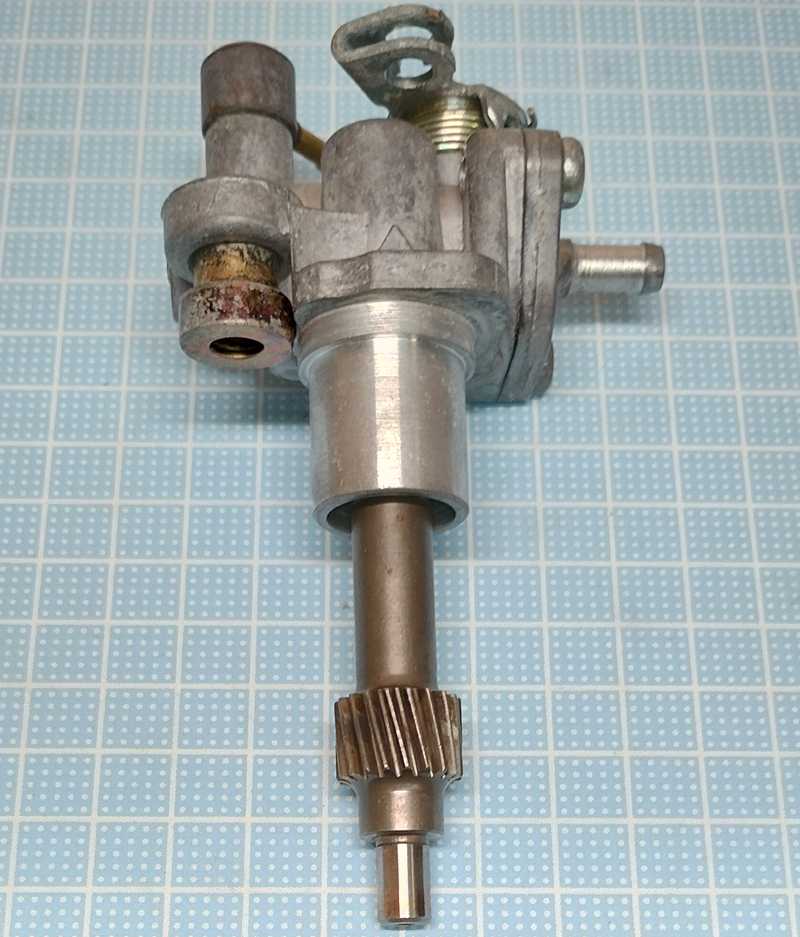
ホンダ スーパーDio(AF27-2368xxx)を、φ49(78㏄)にボアアップするにあたって調べていると、2ストオイルの吐出量を増やさないと、オイル不足で焼き付くリスクがあることがわかりました。オイル吐出量の増量はワイヤー調整等では無理で、オイルポンプを分解してカムの一部を削る必要があります。ホンダ スーパーDio(AF27-2788xxx)のオイルポンプをヤフオクで落札。送料含めて約1,900円でした。パイプユニッシュと100均のナイロンブラシできれいに清掃しました。分解してカムの部分を取り出して加工します。赤色の山の部分を平らにダイヤモンドヤスリで削ります。加工後はこのようになりました。山を削って平らにすると0.5mm削ったことになります。どれだけ吐出量が増えるのか計算してみます。加工前の回転するプランジャーポンプ部品のストロークは0.75mmでした。カムが平らになるまで0.5mm削ったのでストロークが1.25mmに増えました。1.25mm÷0.75mmで、オイル吐出量は66.7%アップです。今回φ39(49㏄)からφ49(78㏄)にボアアップします。果たしてオイルはどれくらい必要なのでしょうか?。78cc÷49ccで、1.592倍となります。166.7%÷159.2%でノーマル比、約104.7%ということになります。これでボアアップに対して対策できたかな。チャンバーはどうでしょう。エンジン回転数が上がるとオイル吐出量が増えますので大丈夫ではないかと思っています。他にもいろいろ要素があるので、大幅に単純化した目安としてはOKですが、根拠にはならない点をご注意ください。念のため、粘度が固くて焼き付き防止によいとされる、スズキ 2サイクルオイル CCIS OIL TYPE02を使用する予定です。追記メルカリ、ヤフーフリマ、ヤフーオークションで、「増量オイルポンプ中古」を販売されている方がいますので買ってみました。左がヤフーオークションで5,000円で買ったものです。ねじがTORXに変わっています。分解して確認すると同じようにカムの山を削ってありました。自分で作業するのが心配・面倒という方にはきれいに清掃もされていて、いい商品だと思いました。それでは快適な2ストライフを!
2026.05.05
コメント(0)
-
RTX 3090を2枚挿し 48GB AI GPUサーバーを30万円で自作
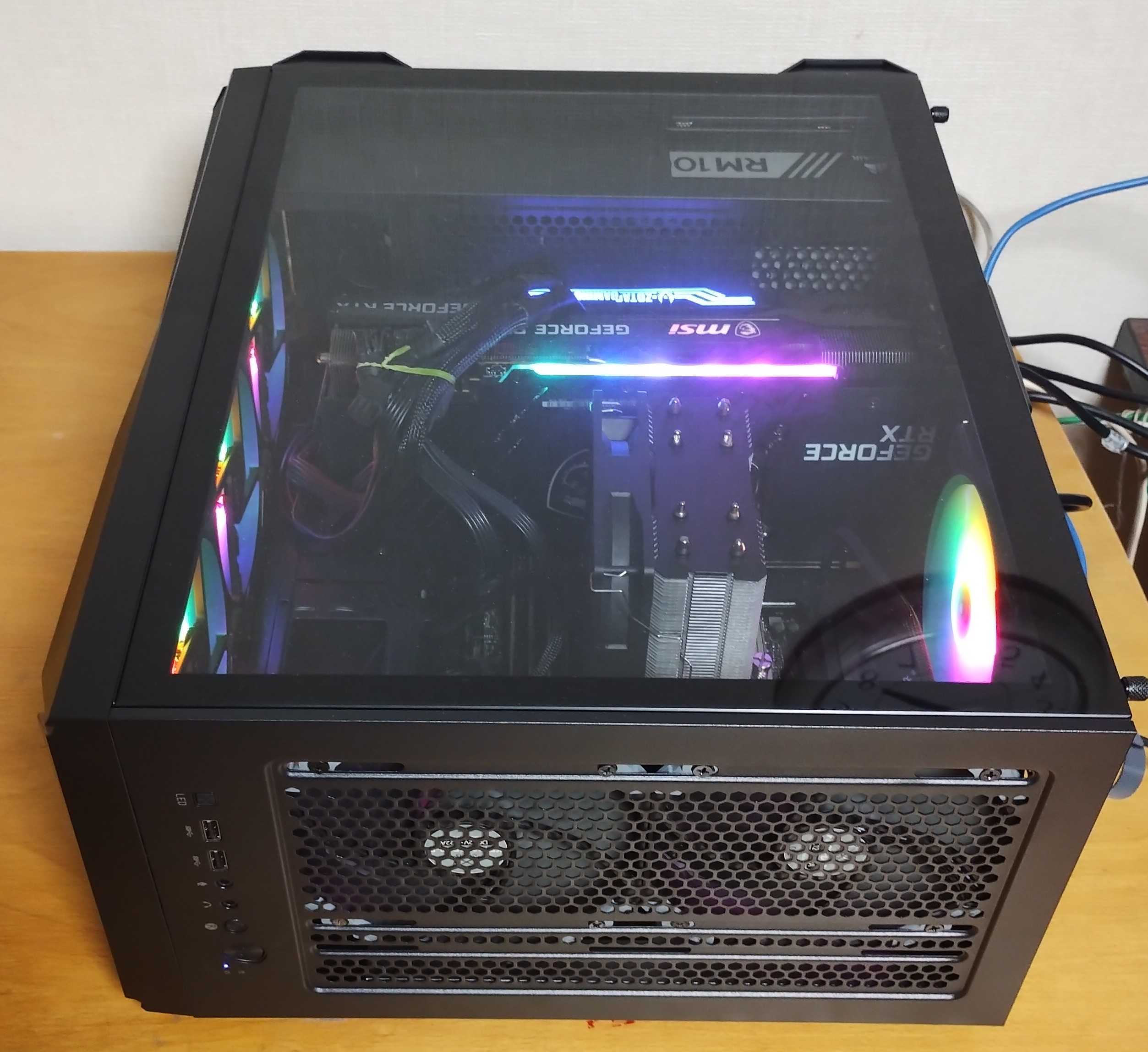
2026年3月上旬、大学生の息子がAIの勉強をしたいというので、GeForce RTX 3090 24GB×2枚(48GB)のAI GPUサーバーを作りました。主に中古パーツで組み立てて、トータル30万円強でできました。これまでGeForce RTX 3060 12GB×1枚のマシンを使っていましたが物足りなくなってたようです。パーツ構成と金額、選定理由などは次のとおりです。CPU Ryzen 7 5700X(新品 約22,000円)低消費電力でTDP 65Wながら、8コア16スレッドで比較的高速。旧構成ではRyzen 5 5600でした。売却してアップグレードしました。CPUクーラー Thermalright AX120R SE(新品 約2,200円)前の3060パソコンからの流用。マザーボード ASROCK X570 TAICHI RAZER EDITION(中古 約20,000円)PCIe 4.0 x8/x8をサポートしていて2枚目GPUも転送速度が速い。(入手難だったため、保守用にGIGABYTE X570 AORUS PROを予備として購入。約15,000円)メモリ DDR4-3200 16GB×4で合計64GB(中古2枚追加で約19,000円)2枚は前の3060パソコンからの流用(当時2枚で約7,000円)。ケース MSI MAG FORGE 130A AIRFLOW(新品 約5,000円)安価なATXケースで120mmファンが4個(前面吸気×3、背面排気×1)付いてくるため。GPUが重いのでゴム足(新品 4個700円)を付けて横置きにしました。トップファン SCYTHE 140mmケースファン KAZE FLEX PWM 1800rpm×2(新品 2個で約2,200円)1800rpmと高速なため。排気で使用。ATX電源 CORSAIR RM1000x 1000W電源(中古 約6,000円)予備として在庫していたものを使用。中古ですがCORSAIRの10年保証品で信頼性が高いです。ビデオカード1 MSI GeForce RTX 3090 GAMING X TRIO 24G(中古 約115,000円)マイニング歴4カ月の中古品。単にメルカリで安かったため。デフォルトは370W。ビデオカード2 ZOTAC GAMING GeForce RTX 3090 TRINITY 24GB 384BIT GDDR6X(中古 約118,000円)ヤフーフリマで安かったため。出品者の評価がよかったので選びました。デフォルトは350W.NVME SSD EDILOCA EN870 2TB(新品 約12,000円)前の3060パソコンからの流用。高くなる前に買っといてよかった。OS Ubuntu Server 24.04 LTSこの構成だと電源容量がギリギリなのとGPUに隙間がなくて冷却が厳しいのでパワーリミットを250Wに設定しました。だいたい5〜10%の性能ダウンになります。それでもGeForce RTX 3060 12GB×1枚のときと比べて速度は約8倍だそう。GPUメモリが48GBになったので、より大きなモデルが動かせるのが最大のメリットですね。AIのタスクを実行させると、2枚のGPUのファン(合計6個)が高速回転してかなりうるさいです。実家のパソコン部屋に設置しました。1000Wなのでコンセントもこの1台で単独使用にしました。夏場は人がいなくてもクーラーかけておかないとダメです。パソコンの組み立てを趣味にしていますので、このようなAI GPUサーバーの製作も請け負います。パソコン部品が値上がりしていますのでもう少し高くなると考えられますが、興味があれば気軽にコメントください。AI GPUサーバー ベンチマークレポートテスト環境· サーバー構成: RTX 3090 24GB × 2 (合計48GB VRAM)· バックエンド: llama.cpp (llama-server)· テストツール: llama-benchy· 測定項目: プロンプト処理速度 (pp2048: 2048トークンを一括処理)、トークン生成速度 (tg32: 32トークン生成)、及び最初のトークン出力までの時間 (TTFR)。通常時と長文脈 (コンテキスト8192) の両方で計測。結果概要1. unsloth/Qwen3.5-122B-A10B-GGUF:UD-IQ2_XXS (122Bパラメータ、2ビット級量子化)· VRAM使用量: 約40.3GB (GPU0:21.3GB, GPU1:19.0GB)· 性能: · プロンプト処理: 1022.76トークン/秒 (通常時)、885.66トークン/秒 (長文脈) · 生成速度: 49.91トークン/秒 (通常時)、43.95トークン/秒 (長文脈) · 最初のトークンまで: 1.9秒 (通常時)、9.7秒 (長文脈)· 特徴: 超大規模モデルながら高速な処理が可能。量子化が粗いため出力品質は低めだが、VRAMに余裕があり、長文脈でも生成速度は維持。2. unsloth/Qwen3.5-27B-GGUF:Q8_0 (27Bパラメータ、8ビット量子化)· VRAM使用量: 約33.7GB (GPU0:17.3GB, GPU1:16.4GB)· 性能: · プロンプト処理: 934.05トークン/秒 (通常時)、813.65トークン/秒 (長文脈) · 生成速度: 20.51トークン/秒 (通常時)、20.07トークン/秒 (長文脈) · 最初のトークンまで: 2.1秒 (通常時)、11.6秒 (長文脈)· 特徴: 高精度な8ビット量子化だが、生成速度が20トークン/秒とやや遅め。メモリ使用量は少なく、品質重視の用途に向く。3. unsloth/gpt-oss-120b-GGUF:Q4_K_M (120Bパラメータ、4ビット量子化)· VRAM使用量: 約45.6GB (GPU0:22.7GB, GPU1:22.9GB) ※ほぼ限界使用· 性能: · プロンプト処理: 423.68トークン/秒 (通常時)、446.61トークン/秒 (長文脈) · 生成速度: 47.41トークン/秒 (通常時)、43.25トークン/秒 (長文脈) · 最初のトークンまで: 4.5秒 (通常時)、20.5秒 (長文脈)· 特徴: 120Bモデルを4ビット量子化で動作。プロンプト処理はやや遅いが生成速度は50トークン/秒近くあり、品質と速度のバランスが良い。長文脈時のTTFRが長め。考察· VRAM限界への挑戦: 120Bモデル(Q4_K_M)はほぼメモリを使い切り、大規模モデルの実行が可能であることを示す。· 量子化と速度のトレードオフ: IQ2_XXSは生成速度が速いが品質は低め。Q8_0は品質が高いが生成速度が落ちる。Q4_K_Mは中間的なバランス。· 長文脈の影響: コンテキストが長くなるとプロンプト処理速度はやや低下し、TTFRは増加するが、生成速度は比較的維持される。· 実用性: チャットボット用途なら50トークン/秒前後の生成速度でスムーズな対話が可能。長文書処理にも十分な性能。結論本サーバーはRTX 3090デュアル構成により、100B級モデルを実用的な速度で運用できる。用途に応じて量子化レベルを選ぶことで、品質と速度の最適化が可能である。電気料金この構成はRTX 3090を2枚ともパワーリミット250Wに抑えているため、GPU合計約500W+CPUやマザボ等を含めて、負荷時の消費電力はおおよそ600W前後(0.6kW)と見積もれます。1日3時間AI処理などでフル寄りに使うと、 0.6kW × 3時間 = 1.8kWh/日。 家庭向け電気料金を1kWhあたり約31円とすると、電気代は1日約56円、1か月(30日)で約1,700円、1年で約2万円程度のランニングコストになります。なおRTX 3090は発熱が非常に大きいため、夏場は冷却のためのエアコン代が別途必要です。追記1200W電源 COOLER MASTER V1200 PLATINUMがメルカリで4,500円で入手できたので交換しました。パワーリミットを300Wにしてみます。
2026.03.08
コメント(0)
-
SUNPOTファンコンベクター通信切替(富士通ホットマン⇔長府製作所)
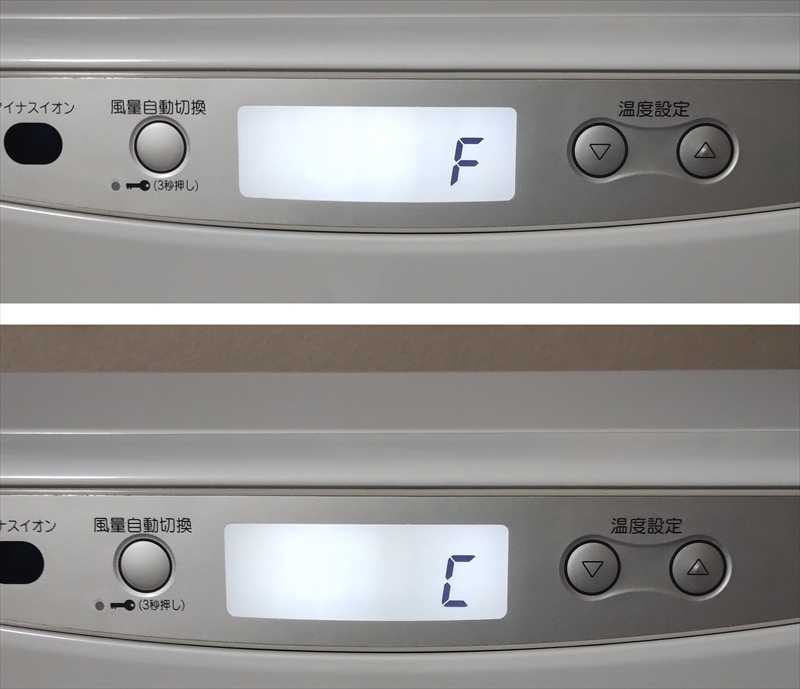
SUNPOT製ファンコンベクター「FC-63PWS-1」「FC-63PWS-A1」を、富士通ゼネラル ホットマン ボイラーに接続する際の通信設定です。富士通ホットマン ボイラー⇔長府製作所ファンコンベクターの信号切替の方法。事前準備電源プラグを一度抜き、差し直します(これで10分間の設定モード受付時間が始まります) 。本体の「運転 入/切」スイッチは「切」のままにしておきます 。設定モードに入る操作パネルの「風量自動切換」ボタンと「△(アップ)」ボタンを、同時に約5秒間長押しします 。本体表示部に「C」という文字が表示されたら成功です 。通信方式を切り換える「C」が表示されている状態で、もう一度「△(アップ)」ボタンを押します 。表示が「F」に変わります。これが「富士通ゼネラル用」の設定です 。設定を確定させる「F」が表示されている状態で、「運転 入/切」ボタンを押すと、設定が保存され通信が可能になります。SUNPOT製ファンコンベクター「FC-63PWS-1」通信コネクタの単品購入。コネクタが必要な場合、同等品がマルツオンラインで購入できます。【ELP-03V】ELコネクタ 4.5mmピッチ プラグハウジング ソケットコンタクト用3極(オス) 1個【SLF-01T-P1.3E】ELコネクタ ソケットコンタクト(メス) 2個富士通ゼネラル KBC-20ST ホットマン温水コンセントに、[OP-N-1]サンポット 温水プラグ バルブなしタイプ ホース1.2mを接続する場合、温水コンセントの形状は同じですが、コンセントの温水往き戻りがサンポットのホースと左右逆です。このためSUNPOT製ファンコンベクター「FC-63PWS-1」には、右の写真のようにSUNPOT温水ホースを往き戻り逆(上下逆)に接続する必要があります。富士通ゼネラル ホットマンの温水コンセントは、左が往き・右が戻りです。SUNPOT製ファンコンベクター「FC-63PWS-1」のリモコンはヤマダ電機で取り寄せてもらって、2,900円(税別)でした。型番はありません。FC-63PWS-1のリモコンとして取り寄せました。なお、Joshinとケーズデンキは長府製作所と取引がないそうで断られました。こちらも参考にしてください。ホットマン室外機をサンポットCUES-673CSO A1に交換
2026.01.21
コメント(0)
-
Versa H18に360mm簡易水冷クーラーを取り付けてみた。
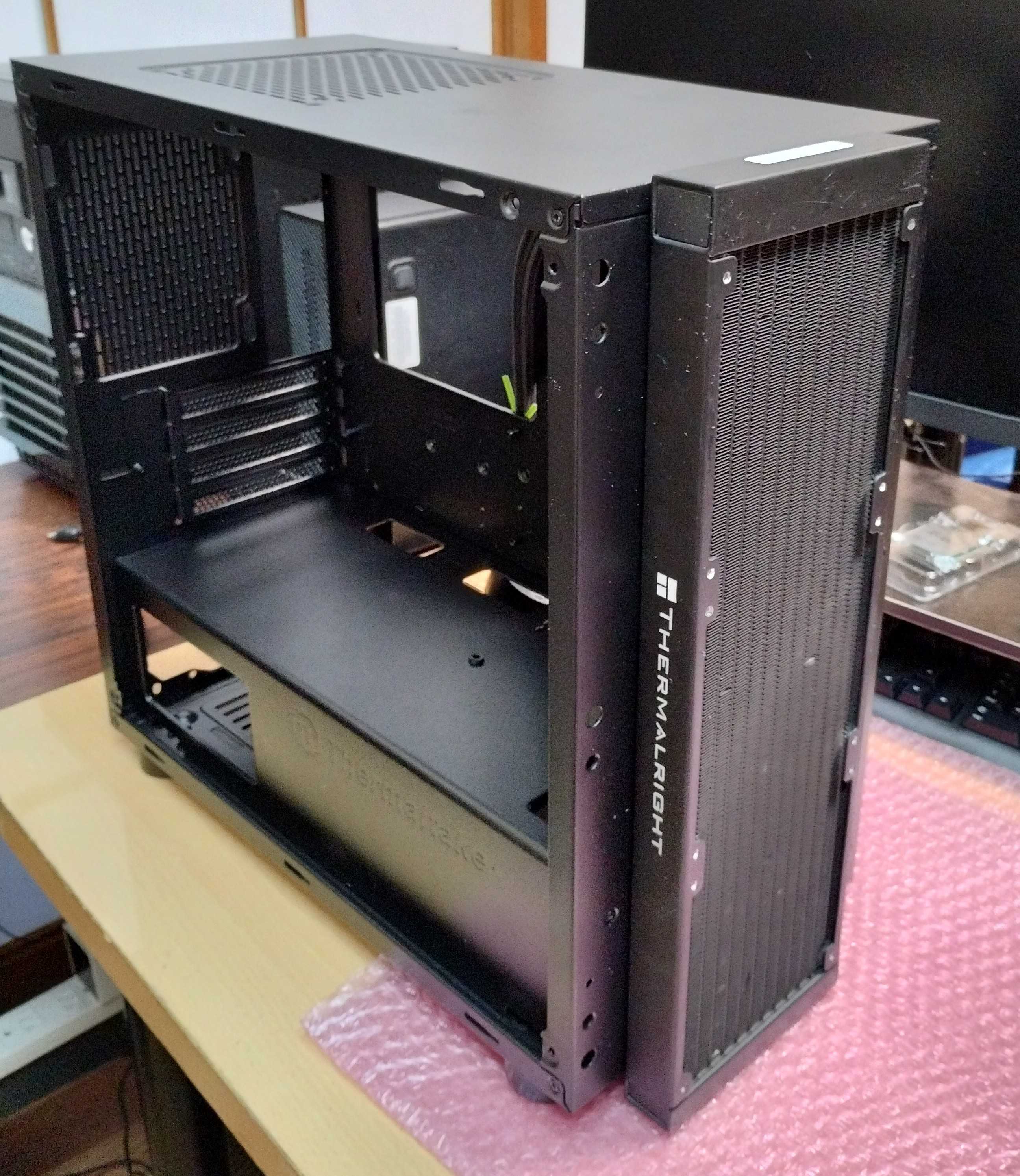
Thermaltake Versa H18に360mm簡易水冷クーラーを取り付けてみました。ケースを切ったり削ったりしましたが、一番下のファンが1mm大きくて、カットしないと中に入りませんでした。加工が思いのほか大変だったので、よほどこのケースが好きか、工作好きでないと、あまりお勧めできません。やり遂げたという達成感はあります。
2025.11.12
コメント(0)
-
MSI MAG FORGE 110Rに360mm簡易水冷クーラー取り付け
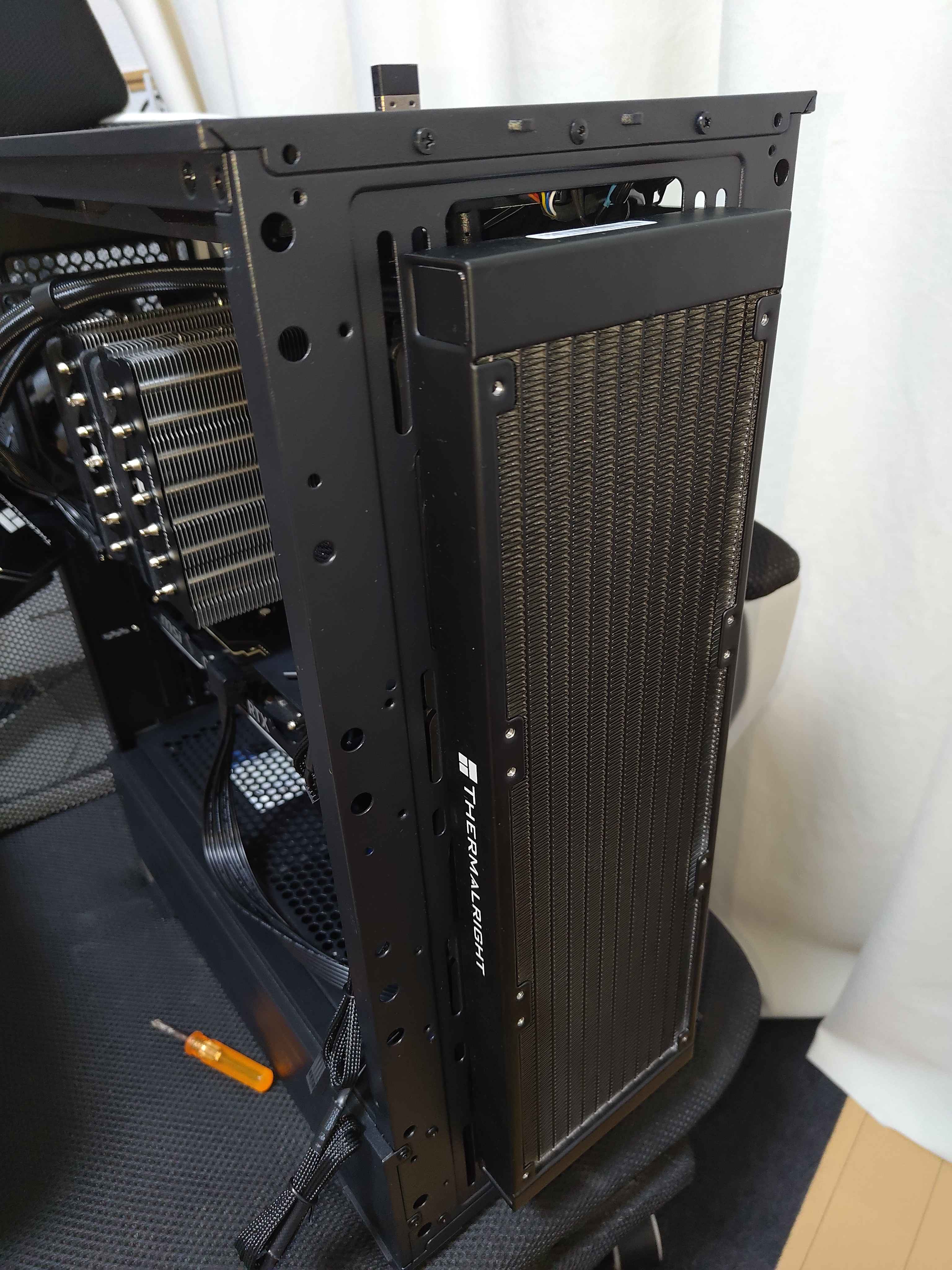
MSI MAG FORGE 110Rのフロントに360mm簡易水冷クーラーを取り付けました。Core i9-13900KFを空冷(Thermalright PS120SE∔SCYTHE Wonder Snail 2400 PWM)で使用していましたが、Cinebench実行中にサーマルスロットリングが発生するので、精神衛生上および劣化問題、騒音対策として水冷(THERMALRIGHT Frozen Edge 360 Black)に交換しました。フロントカバー内のフレーム前部にラジエータを配置、ファンはプルで内部ケース内に吸気方向に取り付けしました。水冷ヘッドのスプリングが固くて取り付けが大変でした。ブラケットのねじを緩めてヘッドを留めて、そのあとにブラケットのねじを締めこみました。天面前部のUSBコネクタのケーブルなどが少し干渉しますが取り付けできました。Cinebench実行中にサーマルスロットリングは発生しなくなりました。
2025.11.08
コメント(0)
-
単6形充電池(AAAA)を単3形・単4形兼用充電器で充電
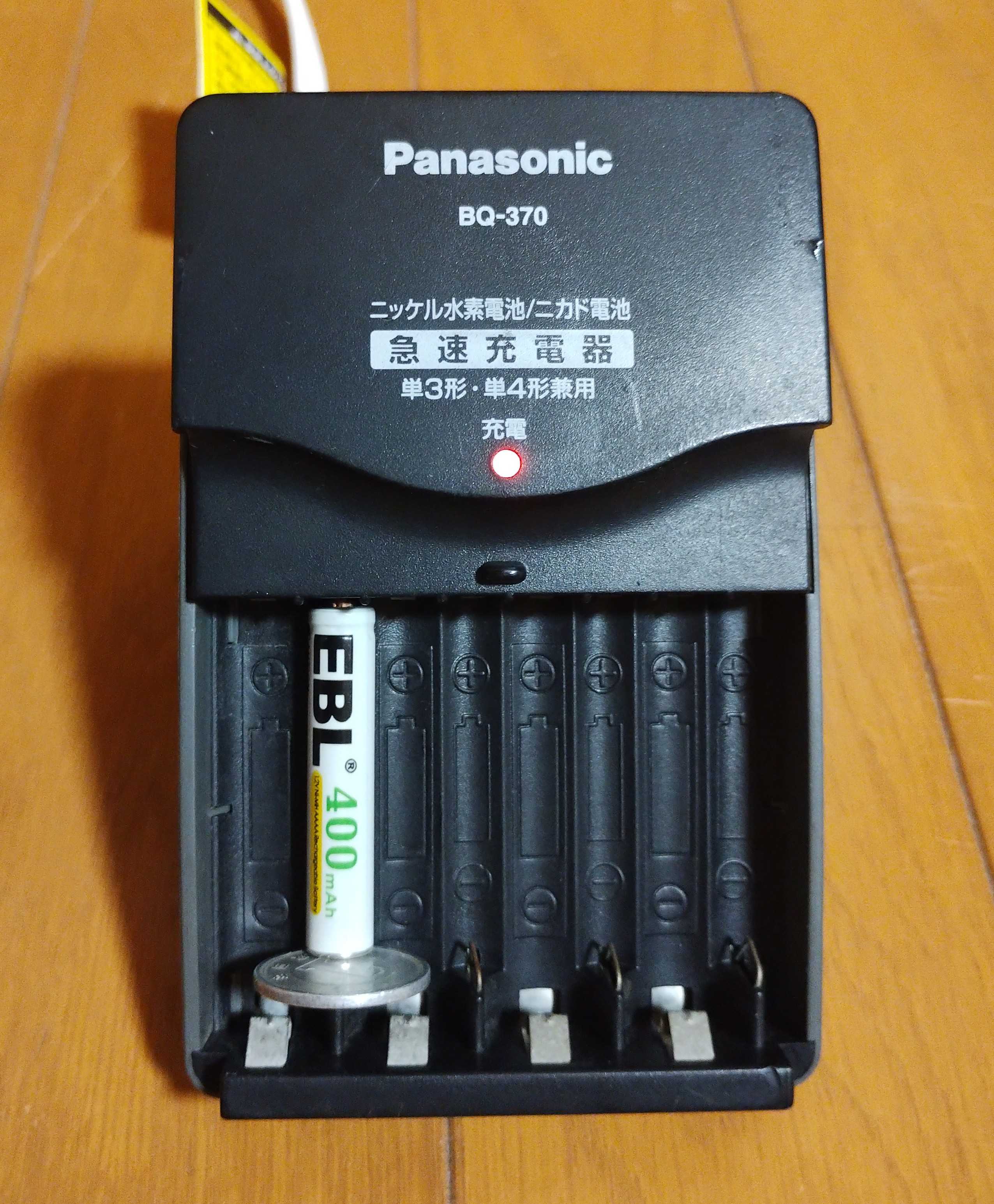
Surface、2in1のタッチペンや輸入品ペンライトによく使われている単6形電池は長さが単4形電池よりも少し短いため、単4形電池用の充電器では充電できません。しかしコイン(例:1円玉)を1枚、マイナス極側に挟むことで充電することができます。注意しないといけないのは、単4形充電池で急速充電になる充電器の差し込み箇所、通常は中央2箇所で充電すると、単6形充電池では過電流になります。通常速度での充電になる外側2箇所を使って充電するようにします。写真のように取り付けすると単6形充電池(EBL 400mAh)がきちんと充電できました。しかし、やはり単6形充電池(AAAA)専用の充電器を使ったほうが安心です。頻繁に充電するなら1,200円ぐらいですので専用充電器を購入するとよいと思います。
2025.08.15
コメント(2)
-
プラリペアのニードルが詰まるので代用品を自作してみた。
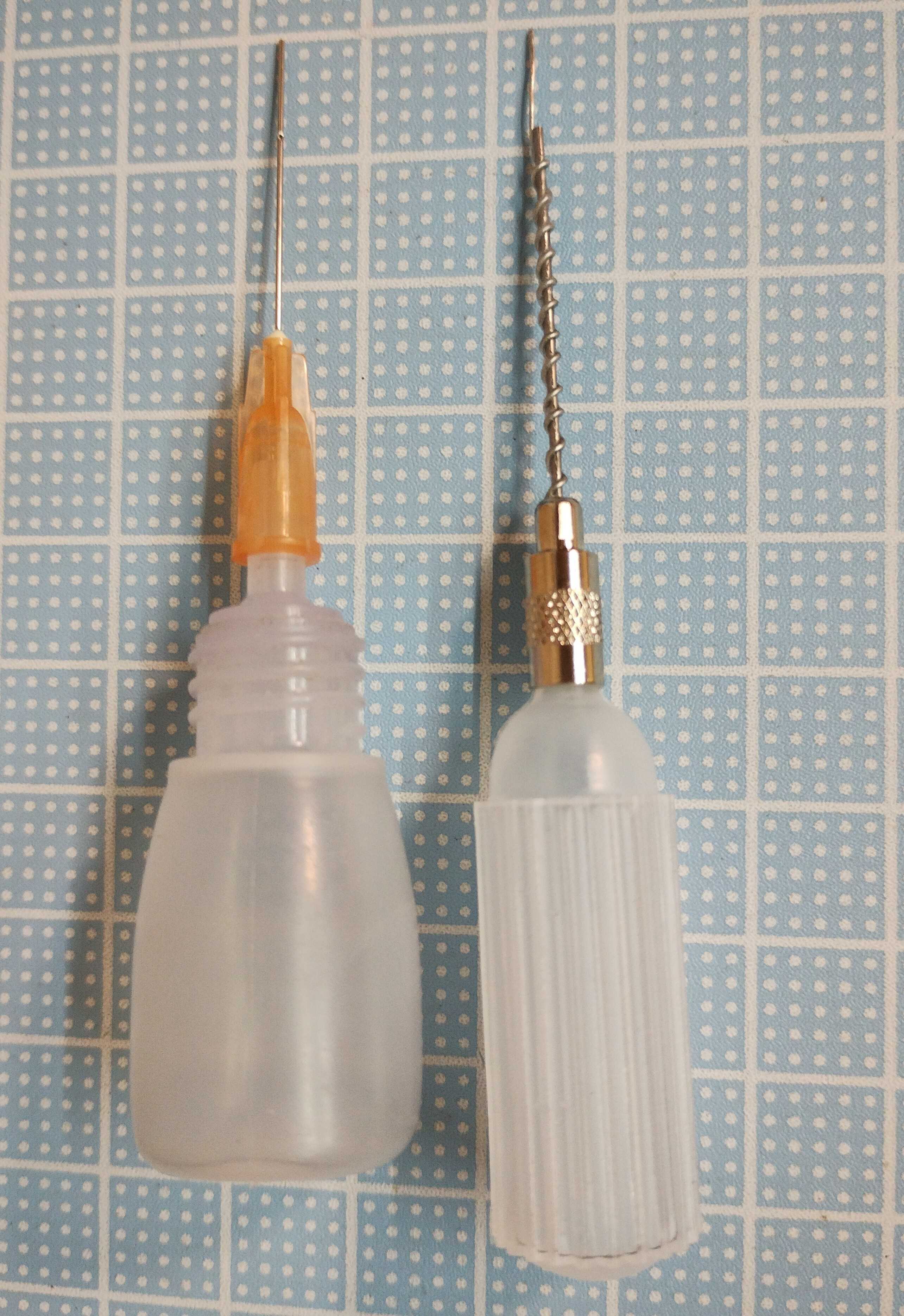
プラリペアのニードルには先から8mmのところに切り欠きの穴が開いていてその穴から液が出ますが、針に液を付けて粉に深く差しすぎたりすると穴で固まって詰まってしまうことがあります。ライターであぶって治すこともできますが、プラリペアニードルキットは1個400円ほどで売っています。代用ニードルを自作している方のブログをみると、ダイソーのスポイトの針にプラリペアのニードルと同じような切り欠きの穴をダイヤモンドヤスリで削って開けて作った事例がありました。もっと簡単な方法はないかと針金を巻付けてニードルを延長してみました。要は溶けた粉で穴が詰まらなければいいのでこれで大丈夫です。下の写真(左)は「uxcell 鈍いチップディスペンシングニードル リキッドグルーガン用 22G 25mm 20個 ブルー」20本で約700円です。これも針金で延長してみました。0.4mmスズメッキ線をニードルに巻いて瞬間接着剤で固定します。液がニードルの先端の穴から出て針金を伝ってプラリペアのハリと同じように使えます。0.4mmスズメッキ線5mはアマゾンで約200円でした。プラリペアのニードルにはこのように尖端から約8mmのところに切り欠きがあって穴が開いています。まだニードルの予備が19本あるので、プラリペアのハリのようにダイヤモンドヤスリ(100均)で削ってニードルの途中に穴を開けてみました。使えますが穴位置が先端から7mmほどになってしまいました。なかなか狙ったところに穴あけは難しいです。ダイヤモンドヤスリで削って薄くなった所をデザインナイフ(100均)で突いて穴を開けました。ダイソーのスポイトセット(1セット110円)のスポイトの針にも同じように穴あけ加工してみました。これは約9mmのところに穴あけ加工できました。アクリルパウダーとアクリルリキッドと改造スポイトがあればプラリペアの代用が可能です。スポイトは針の横に穴を開けるか、針金を巻いて延長する必要があります。針金のほうが簡単です。ニードル20個(2個加工済)、スポイト2個(2個加工済)、そしてプラリペアの純正ニードル1個と、ニードルばかり23個と、予備としては過剰な数になりました。あと、アクリルパウダーとアクリルリキッドがAliExpressで売っていましたので買ってみました。Acrylic powdersで検索すればいろいろ出てきます。到底使い切れないほどの量が格安で手に入ります。バイクのカウル修理で大量に使う場合や、型取りした大きめの物をたくさん作る場合に最適です。クリアの粉は100g(440円)買いました。アクリルリキッドは120ml(534円)を2本買いました。これでプラリペア(代用品)には当面困ることはないでしょう。厳密にはリキッドの成分が異なるのでプラリペアとは性質や強度等に若干差があるようです。なおリキッドはきちんと立てて置いて遮光しておくと変質せず長期保存できます。なお、プラリペアニードルキットは1個400円ほどで売っています。もちろん加工せずに使えます。それでは、快適なプラリペアライフをお楽しみください。
2025.08.14
コメント(0)
-
停電後REGZAに認識しなくなったバッファローHD-AD4U3を復旧
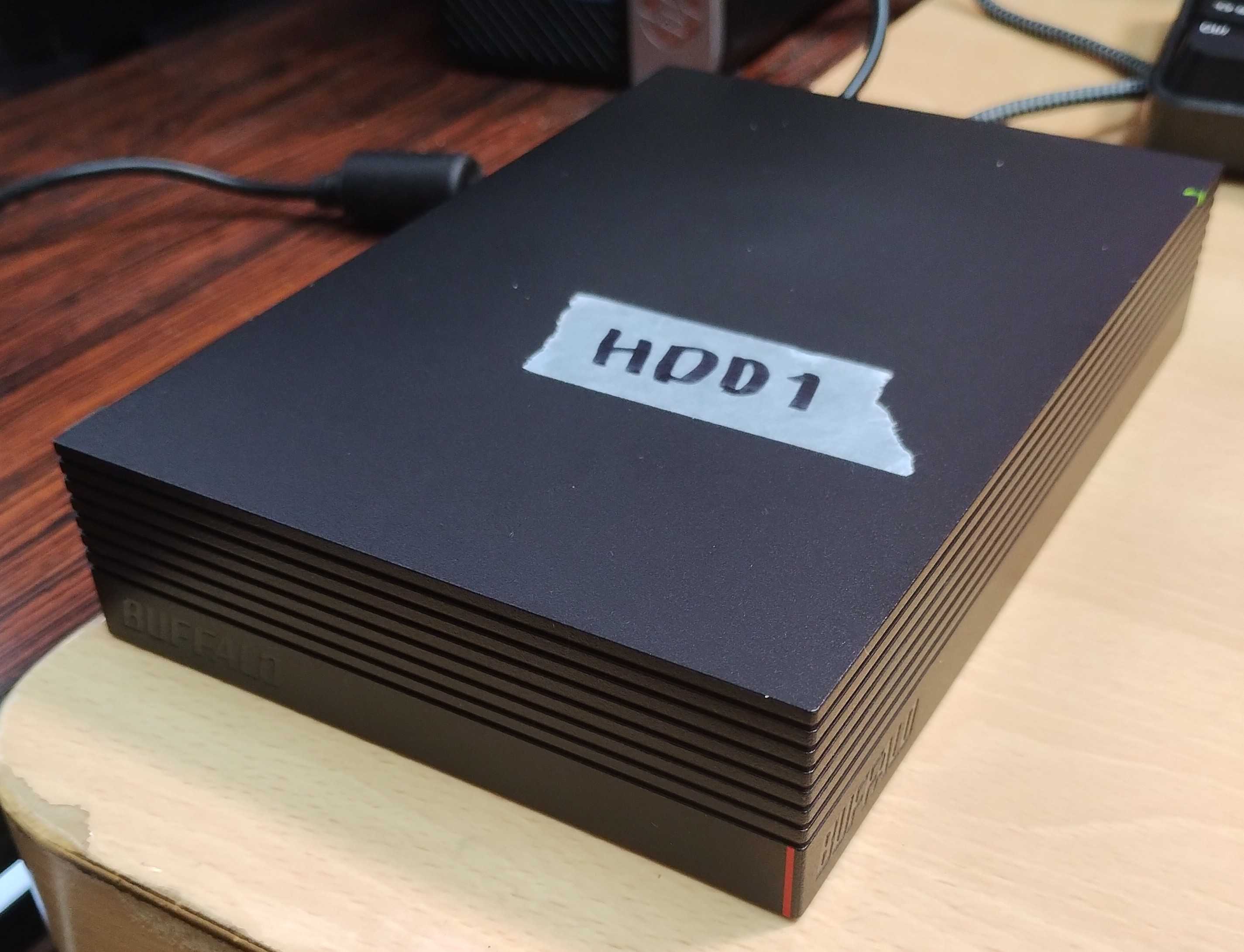
私はレグザのハードディスクの録画番組を復旧する代行作業を行っています。停電後、レグザテレビに認識しなくなったとのことで、バッファロー製4TB USBハードディスク「HD-AD4U3」の復旧依頼がありました。録画番組を復旧して再度レグザにハードディスクを認識させます。まずハードディスクの状況確認のため、Ubuntuでマウントを試みるとエラーが発生してマウントできませんでした。幸いパーティションはありますが、マウントができない状態です。停電になったタイミングに録画再生していると、この障害が起こりやすいです。レグザでの認識に必要なUUIDを控えます。復旧を進めていきます。停電時に書き込みしている場合には不良セクターが発生することがあります。不良セクターがあると録画番組が読み出せませんので、HDD Regeneratorで不良セクターがないか調べて不良セクターがあれば修復します。全領域を8時間18分掛けてスキャンした結果、不良セクターはありませんでした。不良セクターがなかったので初期化して入れ直せば復旧します。不良セクターがあった場合は、新しいハードディスクに移し替えると安心です。次に復旧ソフトの復旧天使(Raise Data Recovery for XFS)を使って、ワークのハードディスクに録画番組をバックアップします。ファイルが断片化しているためスピードが遅く2日ほど掛かりましたが、3,797TBの録画番組のバックアップが無事完了しました。DTVファイルで数えて録画番組数は477本でした。このうち1本は読み出しできませんでした。(サイズが0)次に録画番組を入れ直すために、作業用のREGZAテレビ(19RE1)に接続してハードディスクを登録初期化します。登録初期化が完了したら、登録を解除してハードディスクを取り外します。Ubuntuを起動して、パーティションのUUIDを元のものに付け直します。xfs_adminコマンドを使います。隠しファイルを表示にしてバックアップしたNTFSハードディスクの録画番組ファイルをすべて選択し、初期化したREGZAのハードディスクに書き戻します。今度は断片化していないので、半日程度で完了します。入れ直しが完了したら復旧完了です。入れ直しのコピーが完了しました。ディスクで見るとマウント中と表示されており、ディスクは正常で4.0TB XFS、4.0TB - 204GB空き(94.9%使用)となっています。これで復旧完了したので、依頼者に返却してレグザに接続して確認してもらいます。無事認識して視聴できたとのご報告をいただきました。3年ほど前から2回目リピートのご依頼だったのですが今回もうまく復旧できてよかったです。私はレグザのハードディスクの録画番組を復旧する代行作業を行っています。
2025.07.13
コメント(4)
-
ゲーミングPCを自作するメリットとデメリット
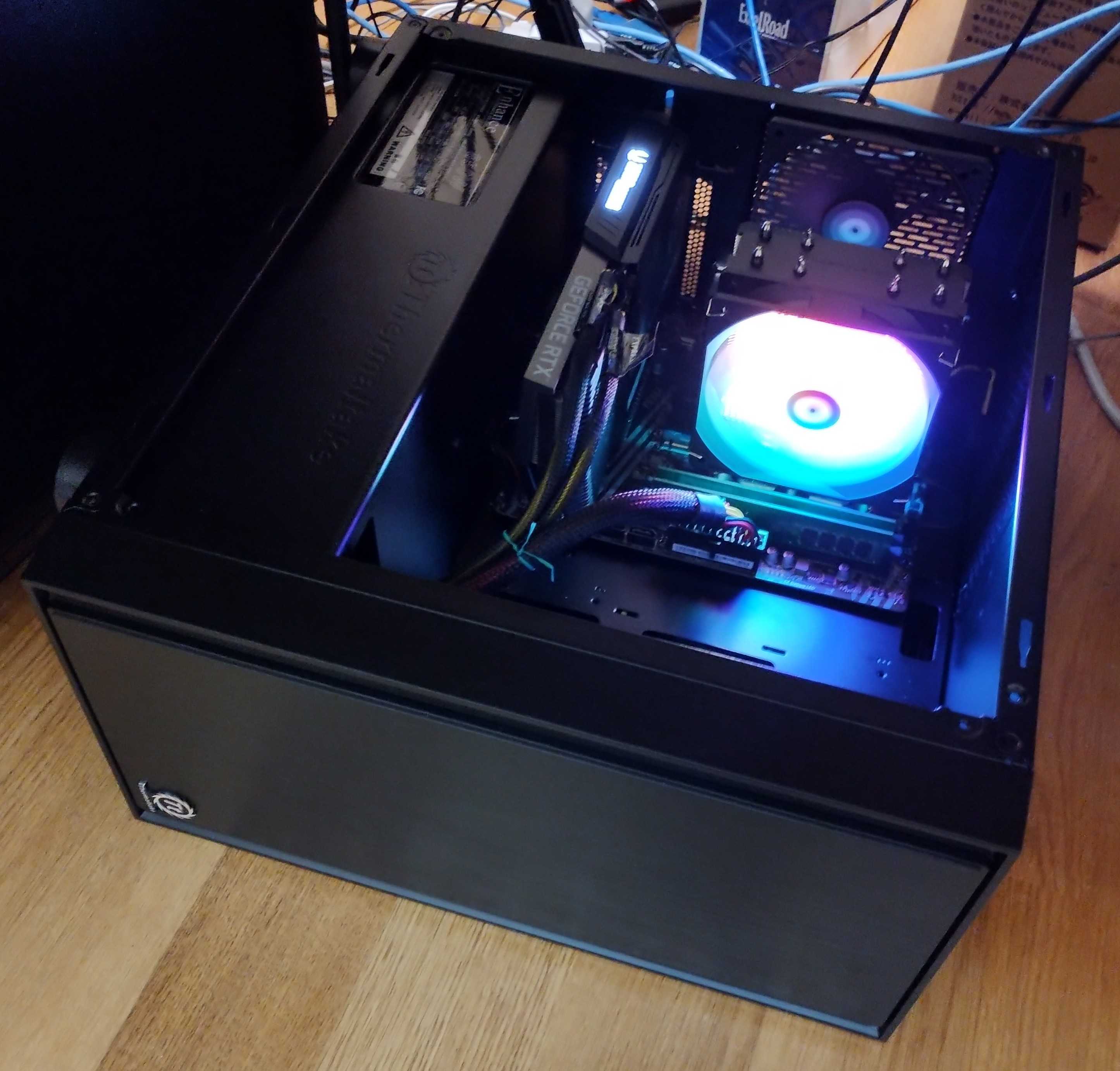
「自作パソコンは意味がない」という意見をよく目にします。しかし、1997年頃(CPUがIntel i486DX 100MHzの時代)から現在まで、自分用・家族用・友人知人向けに延べ30~40台のPCを組んできた経験から言えるのは、自作PCには「自由度」と「コストパフォーマンス」「楽しさ」という大きなメリットがあるということです。もちろんデメリットも存在します。今回は、自作PCのメリット・デメリットと、中古パーツ購入のリスクについて、実体験を交えて解説します。自作PCの3大メリット構成の自由度用途に合わせてCPU、GPU、メモリなどを自由に選べます。ゲーム、動画編集、事務作業、デイトレーディング、配信、生成AIなど、目的に最適なマシンが作れます。コストパフォーマンス完成品PCと比べ、同スペックで3~4割安くなります。中古パーツを活用すればさらにコストダウン可能です。組み立ての楽しさパーツ選びから完成までが趣味になる組みあがったときの達成感がある。パソコン組み立てのスキルが向上する。自作PCのデメリットとリスク。パーツ選定や調達方法によるリスクが伴います。パーツ選定の難しさ互換性の問題が発生する可能性がある。適切なスペック判断が難しい。性能が十分発揮できない組み合わせに注意。CPU、マザーボード、ビデオカードの組み合わせによって性能が出ない。電源容量と消費電力。安易に高性能ビデオカードに交換したら600W電源から煙が出たことがあります。保証とサポートメーカーサポートが限定的トラブル時の自己責任範囲が大きいどのパーツに問題があるか切り分けが難しい中古のマザーボードとCPU、両方ダメだったときはがっかりしました。中古パーツ購入時には以下のようなトラブルに注意が必要です。動作不良品:ショートする電源、認識しないグラフィックカードなど衛生面の問題:タバコ臭、ペット臭、ほこりだらけのパーツ誤表記:実際のスペックと異なる出品動作未確認:動作しなかったのか、確認していないのか不明確💡 経験談最近でも、ATX電源がショートしたり、挿すとPCの電源が入らなくなる中古グラフィックカードに当たったことがあります。中古パーツは安い分、リスクも高いです。パーツの詳細な型番まで確認する。早とちりでレジスタードメモリー(サーバー用)を買ったこともあります。動作確認の有無を必ずチェックする評価の高い出品者から購入する相場より著しく安い出品は警戒する。私の場合、買い物と自作するのが好きなので、メルカリ、ヤフーフリマ、ヤフオク、ヤフーショッピング、アマゾン、AliExpressなどでお買い得なパーツをいつも探してついつい買ってしまいます。そして気が付いたら1台組めてしまうということがよくあります。組んで売却しても全然儲からないので調達ミスや悪質な購入者のリスクだけが残り、「やめよう」と思っていますが、なぜかまたパソコンが完成しています。(笑)まとめ自作PCは「安くて高性能なPCが欲しい」「自分好みにカスタマイズしたい」という方には最適な選択肢です。ただし、特に中古パーツを扱う場合には、今回ご紹介したようなリスクを理解した上で、慎重にパーツ選びをすることが大切です。「パーツ探しから組み立てまでが楽しい!」という方には、自作PCは最高の趣味になるでしょう。一方で、「面倒なのは嫌」「確実に動くPCが欲しい」「ノートラブルで使いたい」という方には、メーカー製PC、BTOの方が向いているかもしれません。あと、メルカリで自作ゲーミングパソコンを買ってはいけないとよく言われますが、確かにスペックがよくわからない出品もあります。下記は自分の出品の例ですが、パーツのメーカーとモデルを必ず書くようにしています。新品パーツは新品と書いています。例1 種別品名ビデオカードELSA GeForce RTX 3060 S.A.C/L GD3060-12GEBSH4[NVIDIA GeForce RTX 3060 12GB]メモリーENVINDA(新品)[PC4-25600 DDR4-3200 Unbuffered 32GB 16GB×2枚]CPUIntel Core i3-12100F(新品)CPUクーラーThermalright Assasin X 120R SE(新品)[タワー型CPUクーラー]その他LGA1700 CPU反り防止フレーム(新品)マザーボードMSI PRO H610M-G DDR4(新品)[Intel H610チップセット搭載MicroATXマザーボード]SSDAGI AI818 M.2 2280 NVMe SSD 2TB(新品)M.2 2280 2TB NVMe SSD PCIe Gen4x4]ケースThermaltake Versa H17(新品)[ミニタワー型 MicroATX PCケース]電源Enhance ATX-3670GA[80PLUS BRONZE認証 700W ATX電源ユニット]OSMicrosoft Windows 11 Pro 正規品OfficeMicrosoft Office 2021 Professional Plus 正規品GeForce RTX 3060 12GBとIntel Core i3-12100F、32GBメモリ、2TB NVMe SSDの組み合わせは、予算を抑えつつも多くのゲームで快適なプレイが期待できる構成です。グラフィック性能: RTX 3060 12GBは、フルHD(1080p)環境であれば、ほとんどのAAAタイトルを高設定~最高設定で60fps以上でプレイ可能です。また、VRAMが12GBと多いため、高解像度テクスチャを使用するゲームや、将来的なゲームの高画質化にも対応しやすいでしょう。WQHD(1440p)でも、設定を調整すれば十分プレイアブルなフレームレートを維持できます。CPU性能: Core i3-12100Fは4コア8スレッドと少ないですが、高いシングルコア性能を持つため、多くのゲームにおいてボトルネックになることは稀です。特にRTX 3060クラスのGPUと組み合わせる場合、CPUが原因でフレームレートが大幅に低下することは少ないでしょう。ただし、CPU負荷の高いシミュレーションゲームや、同時に多数のアプリケーションを起動するような場合は、上位のCPUに比べて性能の限界を感じる可能性はあります。メモリ・ストレージ: 32GBメモリは、最新のゲームでも十分な容量であり、同時に複数のアプリケーションを起動しても快適に動作します。2TB NVMe SSDは、ゲームのロード時間を大幅に短縮し、多数のゲームをインストールしても容量の心配は少ないでしょう。総合的に: この構成は、フルHDゲーミングにおいて非常にコストパフォーマンスが高く、ほとんどのゲーマーにとって満足のいく体験を提供します。WQHD環境でも設定次第で楽しめます。例2 種別品名ビデオカードASRock RX9060XT SL 16GO(新品)[AMD Radeon RX 9060 XT Steel Legend 16GB OC]メモリードスパラセレクト D5D-4800-16G2A[PC5-38400 DDR5-4800 UDIMM 32GB 16GB×2枚]CPUIntel Core i5-14600KF(新品)CPUクーラーThermalright Peerless Assassin 120 SE(新品)[ツインタワー型CPUクーラー]その他LGA1700 CPU反り防止フレーム(新品)マザーボードMSI PRO B760M-A WIFI(新品)[Intel B760チップセット搭載MicroATXマザーボード]SSDSIX X7400(新品)M.2 2280 2TB NVMe SSD PCIe Gen4x4]ケースThermaltake Versa H17(新品)[ミニタワー型 MicroATX PCケース]電源Enhance ATX-3785GA[80PLUS GOLD認証 850W ATX電源ユニット]電源ファン海渡電子 120mm ベアリング DCファン 1,900rpm (新品)OSMicrosoft Windows 11 Pro 正規品OfficeMicrosoft Office 2021 Professional Plus 正規品Radeon RX 9060 XT 16GBとIntel Core i5-14600KF、32GBメモリ、2TB NVMe SSDの構成は、WQHD(1440p)での高リフレッシュレートゲーミングを強力に推進する高性能な組み合わせです。RX 9060 XT 16GBは、豊富なVRAMとRDNA 4アーキテクチャにより、最新のAAAタイトルを高設定で非常に快適にプレイ可能です。WQHDであれば高フレームレートを維持でき、高リフレッシュレートモニターの性能を存分に引き出します。フルHDなら、設定に関わらず最高峰のパフォーマンスを発揮します。Core i5-14600KFは、高いシングルコア性能とマルチコア性能を両立し、RX 9060 XTの性能を最大限に引き出すのに十分なCPUパワーを提供します。ゲームにおいてCPUがボトルネックになることは稀で、ストリーミングや他のタスクとの並行処理もスムーズです。32GBメモリは、現行および今後のゲームにおいても十分な容量であり、安定した動作を保証します。2TB NVMe SSDは、超高速なロード時間と広大なストレージを提供し、多数のゲームやアプリケーションのインストールに困ることはありません。総合的に、このPCはWQHDゲーミングにおいて妥協のない体験を求めるユーザーに最適です。また、出品者の評価も参考になります。私はこれまでヤフオクで出品落札合わせて1900件以上よい評価でノーミスですが、悪い評価がある出品者や極端に相場より安い出品に手を出すのは今でも怖いです。ゲーミングPCをメーカーから買うより自作PCは確実に安くなります。同じようなスペックで2/3程度になるかと思います。電源とビデオカードを中古にすると2~3万は安くなりコスパがとてもよくなります。しかし、ファンの掃除や安定性のチェックの手間がかかります。中古を避けると新品を買うことになりますが8割くらいの金額になってしまいコストパフォーマンスが悪くなります。私も時々ヤフーフリマに自作パソコンを出品しているのでチェックしてみてください。いいなと思ったらぜひ買ってください。フリマを介さず直接取引(一括払い、振込・PayPay、d払い)なら、フリマの価格から5パーセント引きしますので、pcdirect★4682.info(★はアットマーク)までメールをください。よろしくお願いします。
2025.07.07
コメント(0)
-
ダイハツ ソニカ ドリンクホルダーのラッチを交換した。
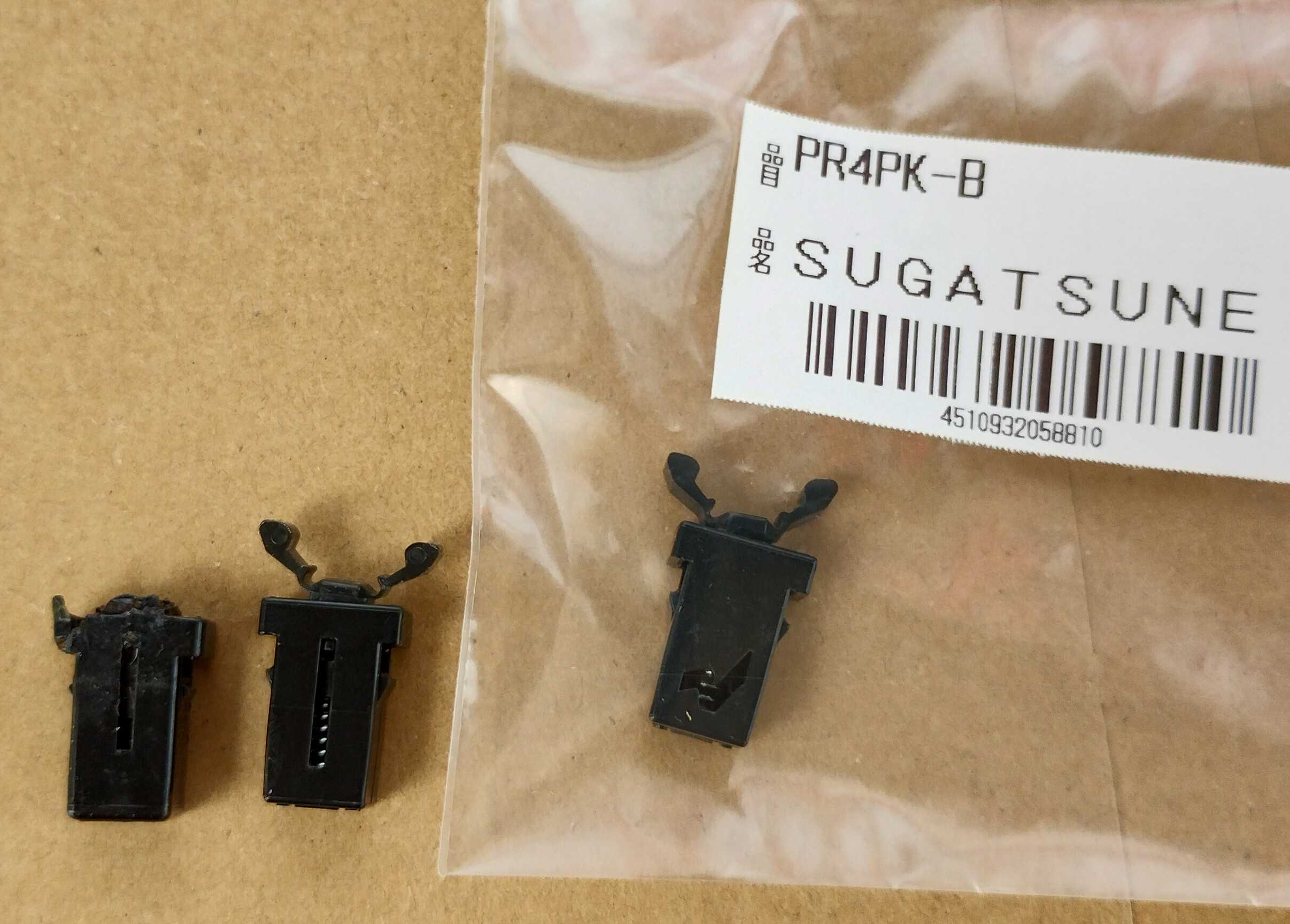
ダイハツ ソニカ L405S 運転席側ドリンクホルダーのラッチ(ツメ)が壊れて、フタが開いたままになってしまいました。みんカラに交換事例があり、SUGATSUNE PR4PK-Bをヨドバシカメラの通販で買って交換しました。壊れたラッチはラジオペンチで引き抜きました。もっと大事になるかと心配しましたが、154円/個で直せてよかったです。助手席側も予防交換しました。
2025.06.29
コメント(0)
-

NTTドコモ HR02の発熱対策に冷却ファンを取り付けてみた
夏場の高温で熱による速度低下が心配な「NTT docomo home 5G HR02」に、冷却ファンを取り付けてみました。使ったもの冷却ファン:余っていた「Intel純正CPUクーラーのファン(LGA1700対応 Laminarのもの)」ビス:M2.5×8の皿ビス電源:5V ACアダプター変換:ACアダプター用4ピンファン変換ケーブルカップ:日清カレーメシのカップ取り付け手順HR02のトップカバーを外し、トルクスネジを取り外します。インテルの冷却ファンを調整ヒートシンクを取り外し、余分なフィンの下部をニッパーでカット。ファンを固定しM2.5×8の皿ビスでしっかり締め付け。ネジ穴のピッチがHR02と同じ50mm角だったので、ぴったり合いました!風の横漏れ防止に日清カレーメシのカップを切って取り付けて、ビニールテープで目張りしました。カップは内径100mmでこれまたぴったりでした。動作確認ファンを12Vで駆動だと風量は十分ですが、音がうるさいです。12V、9V、6V、5Vを試してみました。当然5Vが一番静かですがまだ回転音がします。5Vでも風が底から出ているのを感じられますので静かさ優先なら5V一択です。これで熱対策はバッチリですが、電波への影響がないか気になります。しばらく様子を見て使おうと思います。効果温風が底から出てます。置いてある机の表面が温かくなります。ファンによる通気がなければ、こもって内部は高温だと思います。シムは楽天モバイルで4Gですが、安定してスピードが出てますね。これで夏の熱対策も安心! もし同じように改造する方がいれば、参考にしてみてください。もっと手軽に冷やすにはこんな製品もあります。
2025.06.08
コメント(0)
-
GPUサポートスタンド ビデオカードステーを100均で自作
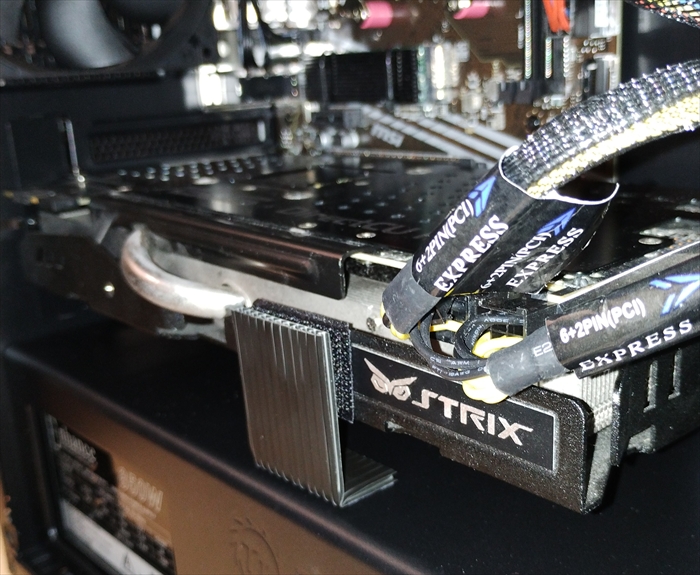
重いビデオカードを搭載したパソコンを発送するとき、運送中の振動や衝撃でPCI-Eコネクタやビデオカードが壊れないか心配だったので、DAISOのプラダンボールを使ってビデオカードステーを自作してみました。この固定方法だと上下の両方向に有効です。強度がでるようにプラダンボールを縦にし、定規で折り目をつけて使いました。ビデオカード側は取り外しができるようマジックテープ(ファスナーテープ接着タイプ)で留めて、パソコンケース側は両面テープで貼りました。ケースはThermaltake Versa H17です。かなり古いですが、重いGeForce GTX 980を支えることができました。息子がもっと重いGeForce RTX 3080、高いGeForce RTX 4070 Superを使っているので、同じように固定しようと思います。
2025.04.29
コメント(0)
-
UGREEN AX900無線LANアダプターをUbuntuで使う
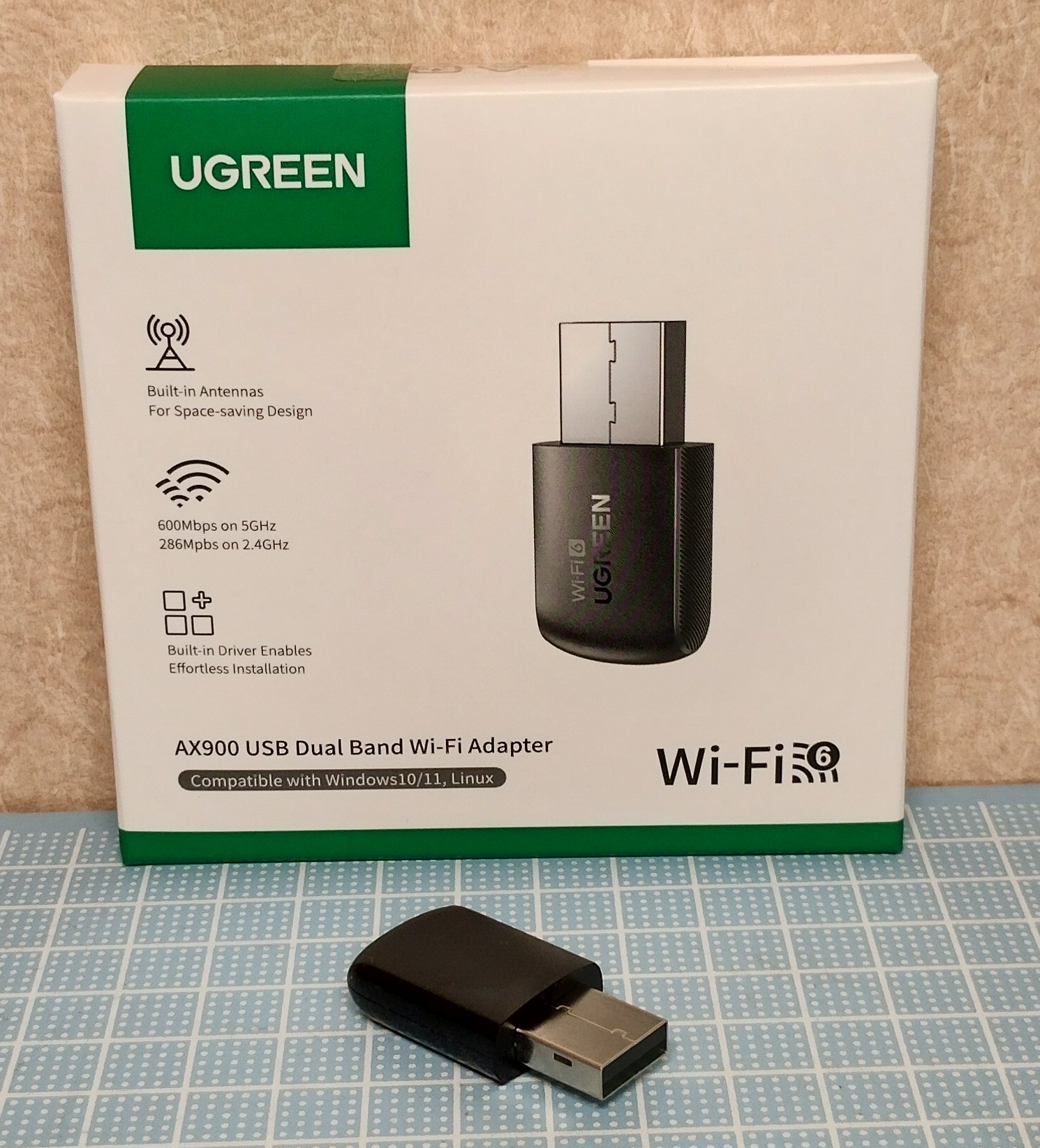
UGREEN AX900をマスストレージモードから無線LANモードに切り替えます。sudo /usr/sbin/usb_modeswitch -KQ -v a69c -p 572322.04の場合、gcc-12をインストールします。sudo apt updatesudo apt install gcc-12Cドライブのデバイスの暗号化を無効にしてください。BitLockerを必ず解除してから、UEFIのセキュアブートを無効にします。公式ダウンロードページへ行き、ドライバーをダウンロードします。zipファイルを解凍します。aic8800d80fdrvpackage.debを取り出します。debパッケージをダブルクリックしてインストールします。aic8800 wifi driver deb packageこれでWi-Fiが使えるようになりました。
2025.04.14
コメント(0)
-
ハイセンス40A4Nのレビュー、録画周りの機能をチェック
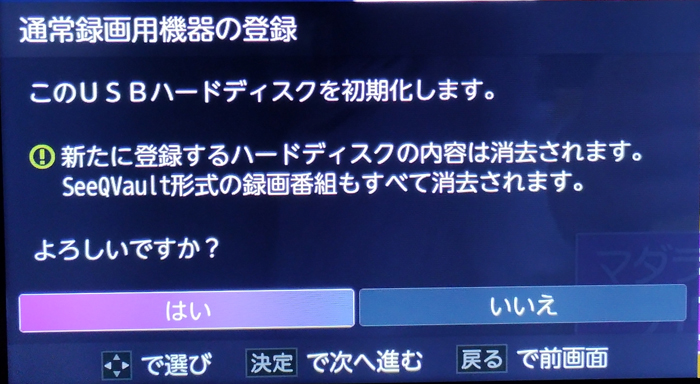
実家のテレビをハイセンス40A4Nに買い換えました。これまでレグザ37Z8000を使っていたのでUIがよく似ていることが決め手となりました。取扱説明書に書いてない機能を調べたところ、SeeQVaultは非対応、レグザリンク・ダビング相当のネットワークダビング非対応、USBハブを使ってUSB HDDの複数台接続が可能でした。SeeQVault対応のバッファロー製USB HDD(HDV-SQ2.0U3/V相当品) を接続してみました。接続すると通常録画用機器の登録画面が表示され、SeeQVault形式では登録できませんでした。USBハブを使って2台同時接続が可能でした。おそらく4台まで同時接続可能と思われます。しかしUSB HDD間での録画番組のムーブはできませんでした。ネットワークサーバー(REGZA-42Z3)LAN-Sの録画番組を一覧表示して再生可能でした。ハイセンス40A4Nテレビのスピーカーの音が悪くて聞き取りにくいと母がいうので、余っていたパソコン用スピーカーを取り付けました。バッファロー BUFFALO PC用スピーカー USB電源コンパクトサイズ ブラック BSSP105UBKハイセンスのリモコンは上下左右の10個飛ばしのボタンがありません。微妙に不便です通常録画用ハードディスクはXFSフォーマットで管理用の隠しフォルダは.toshiba・・・になっていました。我が家の65M530XのUSB HDDと同じです。
2025.01.13
コメント(0)
-
Hisense 40A4Nと東芝REGZA 37Z8000の仕様比較
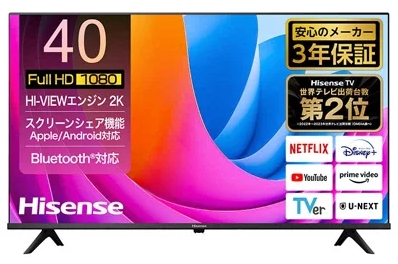
実家の15年使った東芝REGZA 37Z8000をHisense 40A4Nに買い替えました。フレームが小さくなっているので、外形寸法がほぼ同じで37インチから40インチに画面サイズがアップしました。重さは約1/3になっています。同時録画が2番組(お出かけW録)から1番組(ウラ録)に機能ダウンしていますが、ネット動画を見るので困らないでしょう。パネルがIPSの倍速からVAになっているので視野角が狭かったり動きの速いシーンでブレが出たりするかもしれません。Hisense 40A4Nをこのタイミング(2025/01/03)で買ったのは、2月からYahoo!ショッピングのポイントが改悪される前の駆け込みです。実質2万6千円ほどで買えました。届くのが楽しみです。仕様項目Hisense 40A4N東芝REGZA 37Z8000画面サイズ40V型37V型解像度フルハイビジョン(1920×1080)フルハイビジョン(1920×1080)パネルタイプVAパネルIPS方式フルHDクリアパネルバックライト直下型LEDバックライト-映像エンジンHI-VIEWエンジン2Kメタブレイン・プレミアム倍速機能-Wスキャン倍速(1秒間に240枚の映像表示)チューナー地上・BS・110度CSデジタル×2地上デジタル×2、地上アナログ×1、BS・110度CSデジタル×2録画機能USBハードディスク録画対応USBハードディスク録画対応、i.LINK(AV-HDDなど)接続時に対応同時録画数1番組2番組ネット動画対応対応(VOD対応)YouTube、Netflix、Amazon Prime Video、Hulu、U-NEXT、DAZN、AbemaTVなど-ネットワーク接続無線LAN内蔵 IEEE802.11ac/a/b/g/n、有線LAN有線LANスマート機能スクリーンシェア(Apple、Androidデバイス対応)、Bluetooth対応、音声リモコン対応-入力端子HDMI 2.1×2、ビデオ入力×1D4×2、Sビデオ×2、ビデオ×4、HDMI×5(HDMI接続でPC入力可)出力端子光デジタル音声出力×1、ヘッドホン出力×1光デジタル音声出力×1、ヘッドホン出力×1、S1映像出力端子×1、映像出力端子×1、音声出力端子×1サイズ(スタンド含む)幅約89.3cm×高さ約56.7cm×奥行約18.3cm幅約90.2cm×高さ約58.1cm×奥行約26.6cm質量(スタンド含む)約5.9kg約17.5kg発売時期2024年2009年B-CASカード対応Mini B-CASカード標準B-CASカード
2025.01.04
コメント(0)
-

Temuで服を2万円分買ったらトコジラミが付いてきた。
PayPayポイントが10000ポイントもらえるキャンペーンをやっていたので、10月下旬に長袖の服を2万円分買いました。Temuは初めて使ったのですが、2万5千円ぐらい買わないとPayPayポイントをもらえなかったり、ずっと購入を焦らせる仕組みになっていて、もうそれだけでもウンザリしたのですが、白色のTシャツに6ミリほどのメスのトコジラミが1匹付いていました。これはネットからですが、こんな外観でした。動かなかったので死んでいたかもしれませんが、購入した服は全て洗濯して衣類乾燥機に掛けました。トコジラミは高温に弱いということらしいので、衣類乾燥機を2時間掛けたのでもう大丈夫ではないかと思います。トコジラミはティッシュペーパーにくるんでナイロン袋に密封して捨てました。妻にはさんざん叱られました。もう買わないようにと釘を刺されて、買わないと約束しました。白色のシャツには謎のシミがあるし、サイズもわかりにくく、パチモンのようなデザイン、極めつけはトコジラミで懲りました。一定額購入しないとPayPayポイントがもらえないので、大して安いとも思いませんでした。
2024.11.10
コメント(2)
-
21Technology電動アシスト自転車DACT266リング錠交換
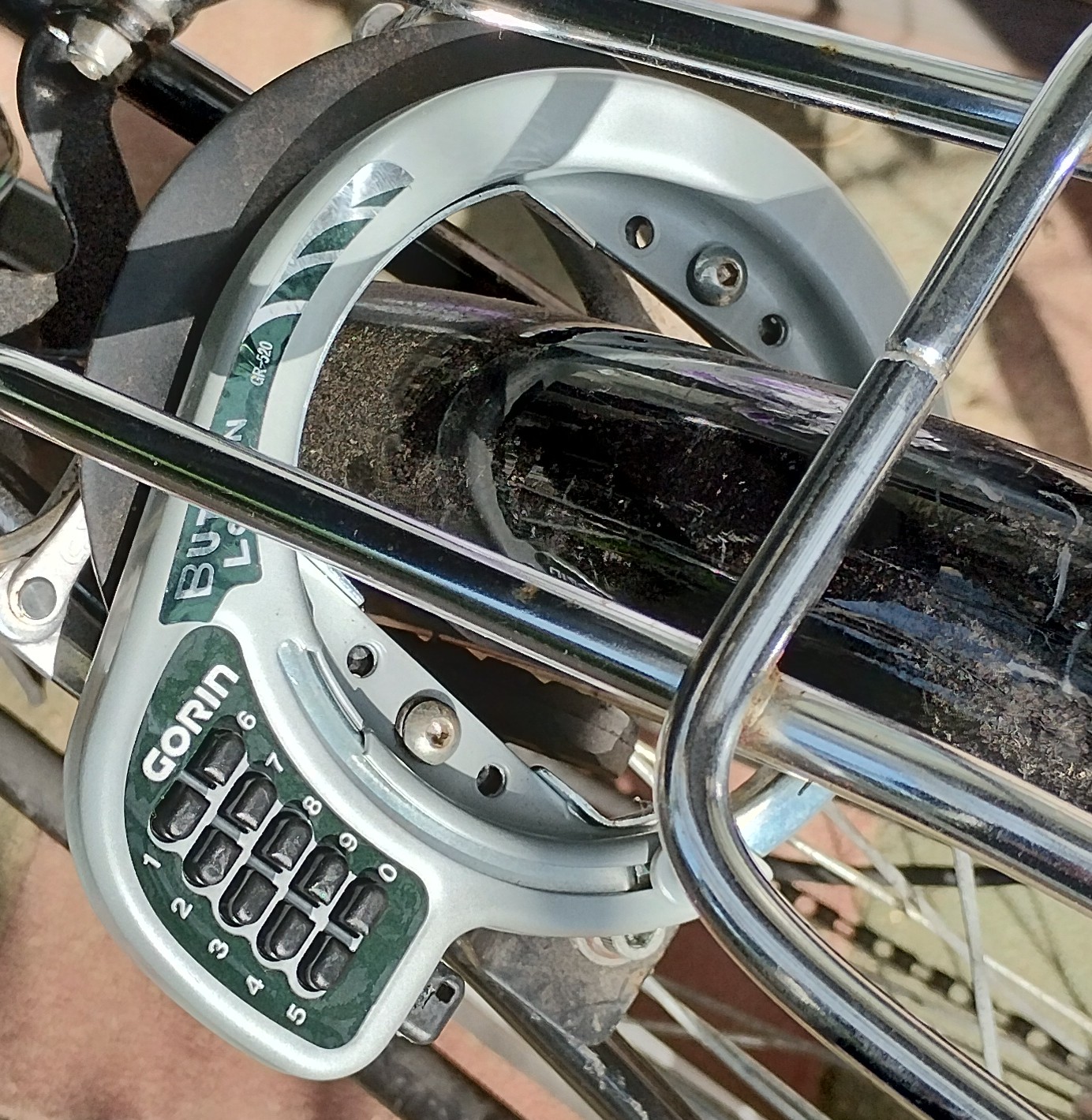
21テクノロジー 26インチ 電動アシスト自転車DACT266にゴリン ボタン式リング錠GR-520-SLを取り付けました。高校生の息子が標準装備のリング錠の鍵を失くしてしまったのでボタン式に交換しようと、よく調べず急いで買ったら、そのまま取り付けできず、リング錠の裏に付いてる弓の字状の金具を外す加工が必要でした。具体的にはボール盤のドリルでリベットを削って金具を外してボルト留めしました。金具を外すと穴位置はぴったりでしたが、GR-520-SLは金具が邪魔でそのままでは取り付けできませんし、リベットを取ると分解しやすくなって防犯性に劣ります。色違いで少し高くなりますが、DACT266には「ゴリン(GORIN) CTB・MTB ボタン式リング錠 Vブレーキ用 ブラック GR-523-K」が加工の手間なく取り付けできます。ブラケットとボルト、ブラケットスペーサーは不要なので余りますが、本体のみでボルトオン交換できます。DACT266標準装備のロックはGORIN製のキー式リング錠(GR-920-SL相当品)です。鍵を失くした標準装備のリング錠はグラインダーで切断して外しました。電動工具を使う際はケガをしないようご注意ください。
2024.09.01
コメント(0)
-

エレコムSeeQVault HDDからREGZAレコーダー録画番組復旧
私はレグザのハードディスクの録画番組を復旧する代行作業を行っています。REGZAレコーダーDBR-M4010で使用していたエレコム製SeeQVault HDD(ELD-QEN2080UBK)ですが、「引越・バックアップ用」で接続していました。いきなり認識しなくなり、初期化しての再登録しか選べなくなりました。できるかぎり録画データを復旧したいため依頼します。登録タイトルは2000弱(上限近く)です。ということで録画番組復旧事例です。ハードディスクはCrystalDiskInfoでは健康状態は「正常」でした。Ubuntuでも異常表示はありませんでした。Ubuntuではマウントできませんでした。Ubuntuではマウントできませんでしたが、Raise Data Recoveryで録画番組がすべてバックアップできました。5,446TBありました。パーティションのマウント障害の復旧のため、xfs_repairを実行したところ、lost+foundフォルダができました。なかには0バイトのファイル一つがありました。これでUbuntuでマウントできるようになりました。ファイルの数を数えるとバックアップしたものと同じ9,953個でした。lost+foundフォルダを削除して当方のREGZAレコーダー(DBR-W1007)に接続します。正常に読み込みでき、再生もできました。これで復旧完了ですが、出荷返送前に念のためHDD Regeneratorで不良セクタのスキャンを行います。不良セクタはありませんでしたが、ディレイが222個あったので、新しいハードディスクに録画番組を移し替えて交換することになりました。新しいハードディスクは1パーティションでxfsフォーマットする必要があるのですが、当方機材のバッファローのSeeQVault HDDの変換基板に新しいハードディスクを取り付けます。そしてREGZAレコーダー(DBR-W1007)で登録初期化を行います。初期化は必ず別の変換基板に取り付けて必要があります。元の変換基板で初期化するとSeeQVaultの暗号が更新されて、録画番組が再生できなくなるので決して行ってはいけません。エレコム製SeeQVault HDD(ELD-QEN2080UBK)は、ロジテックやアイ・オー・データ機器も同じ形のSeeQVault HDDを販売しており、ふたを力を入れてスライドさせると簡単に分解できます。Seagate BarraCuda 8TB ST8000DM004が入っていました。ELD-QEN2080UBKに新しいハードディスクを取り付けます。UUIDをオリジナルのものに付け替えます。Ubuntuでバックアップした録画ファイルをコピーします。コピー完了してREGZAレコーダー(DBR-W1007)に接続したところ、無事再生できましたので、発送してきました。旧ハードディスクも同梱しました。結果、依頼者のREGZAレコーダでも認識して再生できました。次のようなご報告とお礼をいただきました。「無事受け取りました。接続して認識することも確認いたしました。どうもご対応ありがとうございました。大変助かりました。交換したディスクにダビングして、そのタイトルが再生できることも確認しました。今のところ問題ありません。どうもありがとうございました。」無事認識して視聴できてよかったです。私はレグザのハードディスクの録画番組を復旧する代行作業を行っています。
2024.06.22
コメント(0)
-
LGA1700フレーム取付 HP Pro SFF 400 G9 Desktop PC
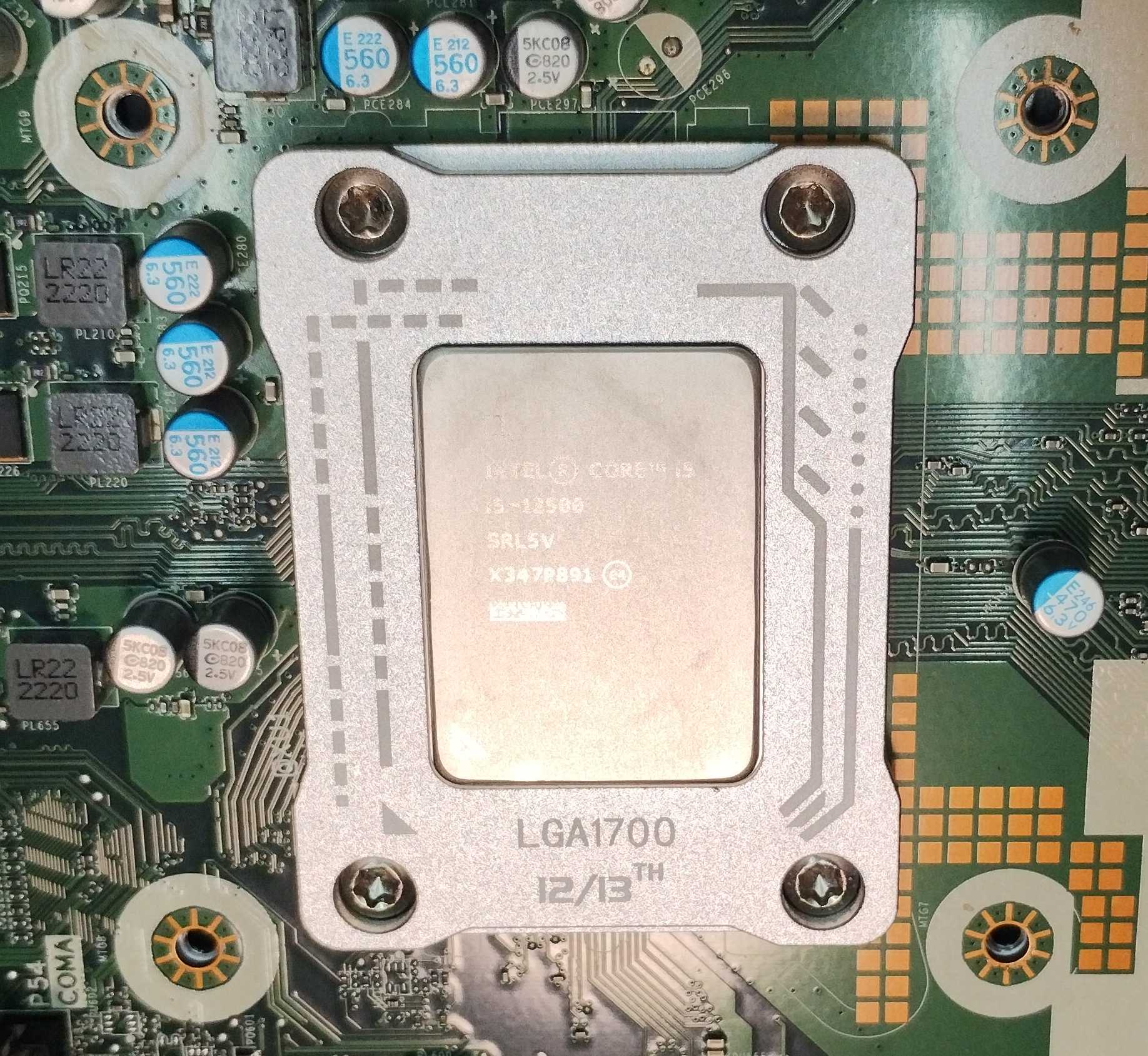
LGA1700 CPU反り防止フレームをHP製PCに取り付けてみた話Intelの第12・13・14世代向けLGA1700ソケットでは、CPUのヒートスプレッダー(IHS)が反ってしまう問題があると言われています。これを防ぐための「反り防止フレーム」は、CPUとクーラーの密着性を高めて冷却性能を向上させるのが主な目的です。ただ、それ以上に気になるのは、標準のILM(ソケット固定機構)の締め付けが原因で、CPU自体が反ってしまい、ソケットとの接点不良を引き起こすことです。この接点不良により、メモリやグラフィックスカードが正しく認識されないといったトラブルも報告されています。冷却性能より、むしろこちらのほうが深刻な問題ではないでしょうか。私はこれまで、家族や知人の自作PCすべてに保険として反り防止フレームを取り付けてきました。自作ユーザーの間ではわりと一般的なパーツですが、メーカー製PCではまだあまり使われていないようです。とはいえ、メーカー製でも自作でも、使われているLGA1700のソケット構造は基本的に同じ。つまり、どちらも同じリスクを抱えているということになります。今回、HP Pro SFF 400 G9 Desktop PCの保証が切れたタイミングで、CPUをCeleronからCore i5に交換。あわせて反り防止フレームを取り付けました。これで、将来的なCPUの反りを気にせず、安心して長く使えそうです。LGA1700 CPU反り防止フレームの取り付けが完了し、CPUグリスを塗ってCPUクーラーを取り付けます。今回の記事の肝の部分ですが、メーカー製パソコンだとCPUクーラーがネジ止めになっていて、CPUクーラーと標準ソケットILMのネジ8つを全部外すと、バックプレートがカランと下に落ちてしまいます。そうなるとネジが届かないので、マザーボードを取り外さないと、もう一度ネジ止めすることができなくなります。標準ソケットILMを外した際にバックプレートが落ちないようにするには、CPUクーラーを外したあとのネジ穴(赤丸)にネジ(インチネジ)を対角に仮留めします。そうすれば標準ソケットILMを外してもバックプレートは落下しません。以降、LGA1700のCPU交換でLGA1700 CPU反り防止フレームを取り外す際、このネジ止めのひと工夫を忘れずに行えば、バックプレートの落下事故を防ぐことができます。あと大事なこととして、LGA1700 CPU反り防止フレームを入れるとマザーボードの保証がなくなるのですが、取り付けの際にマザーボード上の部品と干渉がないかよく確認してください。この写真を見て、チップ抵抗が干渉しないか心配になって、もう一度CPUクーラーを脱着して再確認しました。結果として、高さ方向に1mmほど隙間があったので、この角度での見た目ほどの危うさはなく大丈夫でしたが、最悪ショートして故障するところでした。延命させようとしてパソコンを壊したら元も子もありません。気を付けていきましょう。
2024.05.07
コメント(0)
-

LaCie 2TB USB HDDのHDD換装とレグザ録画番組復旧
私はレグザのハードディスクの録画番組を復旧する代行作業を行っています。REGZA 37Z1Sで使用していたLaCie 2TB USB HDDが認識しなくなったとのことで、復旧依頼がありました。以前(4~5年ほど前)にも同じ事象があって、その時は初期化したそうです。この外付けHDDのインターフェイスはUSB 2.0です。作業時間短縮のため、ケースを分解して中のHDDユニットを取り出します。分解は簡単です。2000GB 7,200rpmのSeagate Barracuda ST2000DM001が入っていました。CrystalDiskInfoで状態を確認すると、容量は2000.3GBと正しく認識していますが、健康状態は注意となっていて、不良セクタがあります。UbuntuではXFS-未マウントとなっており、マウントを試みましたがマウントできませんでした。レグザでの認識に必要なUUIDは取得できました。Raise Data Recovery for XFSで録画ファイルが確認できました。HDD Regeneratorで不良セクタを修復していきます。最初から不良セクタが大量に出現しましたが、なんとか修復できています。不良セクタを修復したあとはアクセスが劇遅になってしまうので、その都度電源を入れなおしながらやっと修復が完了しました。依頼者に報告です。今のところ復旧作業は順調です。ハードディスクは故障していますので、代わりのハードディスクが必要です。中古でよければ同じ2TBの在庫があります。(今回たまたまですが持っていました。)しかし、2TBよりも容量が大きいものにできるようなら大容量のものをお願いしたいとのリクエストです。6TBの在庫がありましたが、Z1Sですと6TBも接続可能ですが1台のハードディスクに録画できる番組数上限が500番組です。500番組を超えて録画できず、6TBですと容量が余って無駄になってしまう可能性があります。<参考リンク>東芝REGZAハードディスク対応 仕様比較表 その1東芝REGZAハードディスク対応 仕様比較表 その2 ←Z1Sはこちらバックアップが終わり次第、録画番組の数をご報告し、最適な容量のハードディスクをご提案いたします。と、回答しました。録画番組のバックアップが完了して、1.805TB、447番組すべてがバックアップできました。ただし、2020年05月31日20時59分録画開始の1番組はハードディスクの損傷により途中までになりました。それで、最適な容量のハードディスクですが、2TBでちょうどよいかと思います。これ以上容量が大きくても、あと53番組で上限になりますからほとんど使うことができないと思います。よろしければ、先にご連絡の通り2TBハードディスクを使用いたします。ご了承いただき、当方で在庫していたWestern Digital WD20EARXをREGZA 19RE1で登録初期化して、録画番組を移します。左が故障していたSeagate ST2000DM001、右が換装に使用したWestern Digital WD20EARXです。このWD20EARXは当方でアイオーデータのNAS LAN DISKに使っていたものです。稼働時間はすこし長いのですが、電源オンオフがわずか15回の良品です。なお、お預かりしている外付けハードディスクの中のユニットを取り替えますので、使い勝手は全く同じです。取り外した故障しているユニットもお返しいたします。ハードディスクはレグザに接続するとトラブル発生前の状態で認識し元通りご使用いただけます。基本的に特別な手順はありませんのでご安心ください。UUIDを元のHDDのものに付け直しました。ファイルコピーが完了し、Ubuntuでマウントできています。194GBの空きで使用容量は90.3%です。これで復旧完了です。電源入れ直しをなんども繰り返して大変でしたが録画番組がほぼ全部復旧してバックアップできてよかったです。私はレグザのハードディスクの録画番組を復旧する代行作業を行っています。
2024.05.05
コメント(2)
-
lost+foundがあるSeagate HDDのレグザ録画番組復旧
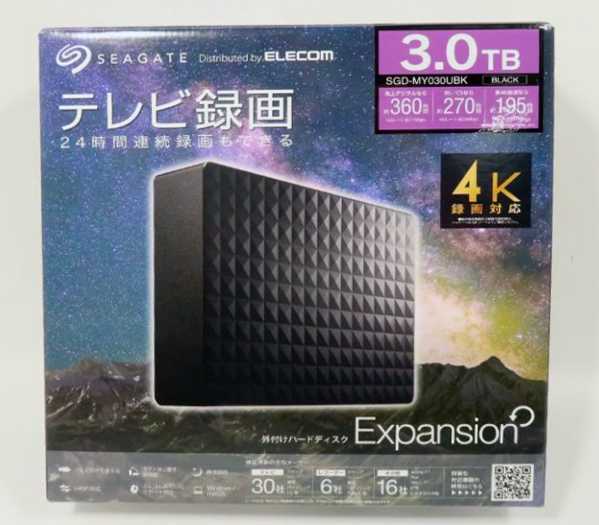
私はレグザのハードディスクの録画番組を復旧する代行作業を行っています。Seagate ELECOM/エレコム 外付けハードディスク SGD-MY030UBK 3.0TB TV&PC用のREGZA録画番組の復旧依頼がありました。レグザでハードディスクが認識しなくなったようです。さっそくCrystalDiskInfoで確認していきます。容量を正しく3000.5GBで認識しています。健康状態も「正常」です。しかしUbuntuでファイルシステムがマウントができませんでした。UUIDは取得できました。Raise Data Recovery for XFSで録画ファイルが確認できました。しかし、lost+foundフォルダがあります。lost+foundフォルダは、録画番組の修復やREGZA HDD Easy Repair(xfs_repair)を実行して復旧を試みるとできることがあります。録画番組や管理ファイルが、lost+foundフォルダに移動されると認識・再生できなくなります。さて復旧です。不良セクターがないか、HDD Regeneratorで調べて修復していきます。結果、不良セクター、遅延セクターはひとつもありませんでした。録画ファイルも確認できたことから、マウント不良の論理障害ということになります。lost+foundフォルダがあり、一部のファイルの情報が失われています。完全復旧はできませんのでご了承ください。と、依頼者に報告したところ、何割ぐらい復旧可能か判断できるか、仮に2割程度の復旧なら復旧作業は諦めたいと考えているとの意向でした。そこでlost+foundフォルダだけ先にバックアップしてみました。ファイル名が失われて移動したファイル数は76個、録画番組は10番組でした。合計ファイル容量は58.1GB、3000GBに対して約2%です。3TB全部使っていたとすると単純計算では復旧率98%になります。幸いなことにレグザでの認識に必要な管理ファイル(bid.binとdid.bin)は健在でした。初期化して録画ファイルを入れ直してUUIDを付け直せば認識は大丈夫でしょう。しかし、録画番組ファイル10個を引いた66個の管理ファイルが失われているので、復旧しても「再生できません。」となる番組や、タイトルがない番組ができる可能性があります。依頼者からの回答を待ちながら、残りの録画ファイルのバックアップをしていきます。「復旧率の件は了解いたしましたので、このまま復旧作業まで進めて頂ければと思います。」との指示がありました。ちょうど回答があったタイミングで、録画ファイルのバックアップが完了しました。10時間ぐらい掛かりました。2.285TB(lost+found含む)、422番組(lost+found含まない)がバックアップできました。ハードディスクを当方のREGZA 19RE1で登録初期化して、録画番組の入れ直し作業を行います。UUIDを元のHDDのものに付け直します。lost+foundフォルダもコピーしましたが、レグザで使用できないので削除しておきます。これで復旧完了です。依頼者から「HDDを受け取りました。また、REGZAでの接続・再生確認も問題ありませんでした。番組の殆どが残っており、大切にしていた番組も残っていました。」とのご報告をいただきました。lost+foundフォルダに認識に必要なファイルが移動していなくてよかったです。私はレグザのハードディスクの録画番組を復旧する代行作業を行っています。
2024.05.03
コメント(0)
-
東芝ポータブルUSB HDDからのREGZA録画番組復旧
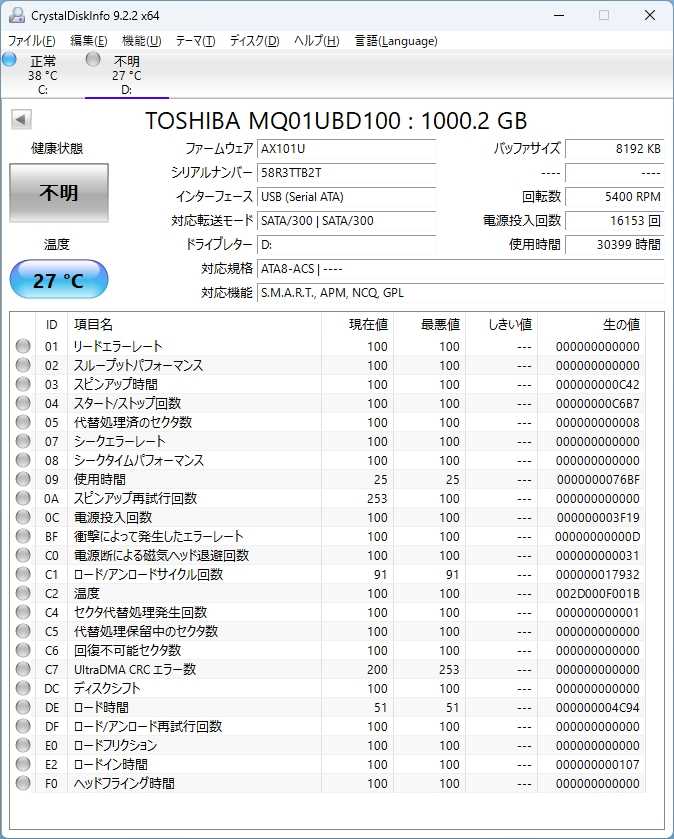
私はレグザのハードディスクの録画番組を復旧する代行作業を行っています。東芝2.5インチUSBハードディスク HD-AC10TW MQ01UBD100:1000.2GBのREGZA録画番組の復旧依頼がありました。REGZA 47Z7で使用していたハードディスクが認識しなくなったようです。さっそくCrystalDiskInfoで確認していきます。容量は正しく認識していますが、健康状態が「不明」になっています。また、接続して3分くらいビジー状態になって認識に時間が掛かります。Raise Data Recovery for XFSで確認すると、Unknown Partitionになっています。復旧作業開始ですがHDD Regeneratorで不良セクターないか調べて修復します。DRIVE IS NOT READY!が出ながらも、なんとか7つの不良セクターを修復しました。不良セクター修復後は推測ファイルシステムタイプがSGI XFSで、Damaged file systemとなりましたが、やはりUbuntuでマウントできませんでした。TestdiskとRaise Data Recovery for XFSのFind partitionではパーティションのサーチが長い時間経っても終わりません。xfs_repairを掛けたくなりますが、ぐっと堪えて別の方法を探ります。復旧はかなり厳しいかと思われましたが、LinuxのRaise Data Recoveryで録画ファイルが表示できました。録画ファイルをバックアップします。917.7GB、289番組すべてがエラーなくバックアップできました。これで復旧は確定です。録画番組の移し替え先の新しいハードディスクELECOM製 USB 3.0ポータブルハードディスク2TBを当方のREGZA 19RE1で登録初期化します。2時間半ほどで録画ファイルのコピーが完了しました。そしてUUIDを元のHDDのものに付け直します。1TBから2TBに容量アップしたので、空き容量が1.1TBになりました。これで復旧完了です。ファイル復旧がうまくいってよかったです。依頼者から、「無事、TVで完全復活していることが確認できました。このたびは、大変お世話になりました。」とのご報告をいただきました。無事視聴できたようでなによりです。私はレグザのハードディスクの録画番組を復旧する代行作業を行っています。
2024.05.01
コメント(0)
-
未登録の表示になったレグザの東芝外付けHDDを復旧
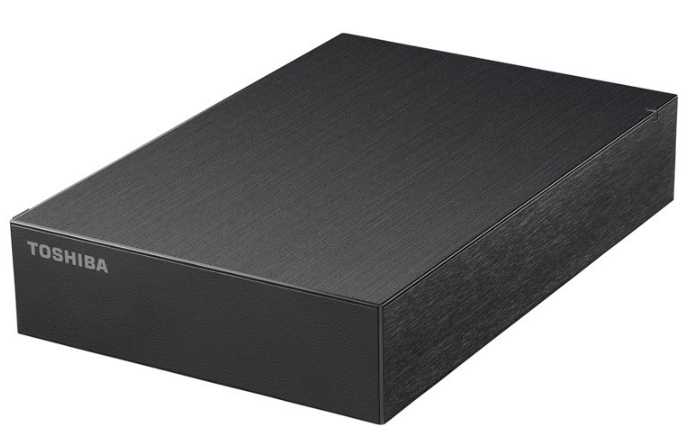
私はレグザのハードディスクの録画番組を復旧する代行作業を行っています。レグザの外付けHDDとして通常録画用に使用しているToshiba のHDD「HD-TDA6U3-B 2022年製」ですが、引越しで外した後、再度接続をしたところ未登録の表示になってフォーマットを求められたとのことで復旧依頼がありました。さっそく状況確認です。CrystalDiskInfoでみると容量を正しく認識しており、不良セクタはありません。6TBの外付けハードディスクですね。UbuntuのDiskで確認すると、パーティションはありますが、内容がUnknownの状態になっています。当然ながらマウントできません。復旧ソフト「Raise Data Recovery(復旧天使)」で見てもやはり、Unknown partitionになっています。開始セクタも64になっていておかしいですね。通常は34または40、新しい機種だと1024か2048です。ディスクを選んでFindでパーティションを探したら、すぐにレグザの録画パーティション「SGI XFS Partition」が見つかりました。レグザの録画番組ファイル、管理ファイルが確認できました。復旧できそうですね。次にパーティションのUUIDを取得します。Recoverでサーチすると、これまたすぐにUUID(Unique ID)が見つかりました。開始セクタが2048から始まるようなSeeQVaultに対応した新しいレグザではUUIDはなんでも認識するようですが、念のため付け直しています。34、40、1024から始まる古いレグザだと付け直しが絶対に必要です。録画番組を「Raise Data Recovery(復旧天使)」で別のハードディスクにバックアップします。1.523TB、137番組すべてがバックアップできました。100%復旧です。このあとハードディスクを当方のレグザで登録・初期化してUUIDの付け直しと録画番組の入れ直しを行いました。無事復旧完了です。私はレグザのハードディスクの録画番組を復旧する代行作業を行っています。
2024.03.16
コメント(3)
-
富士通ホットマン エラーコード「23」通信異常の修理
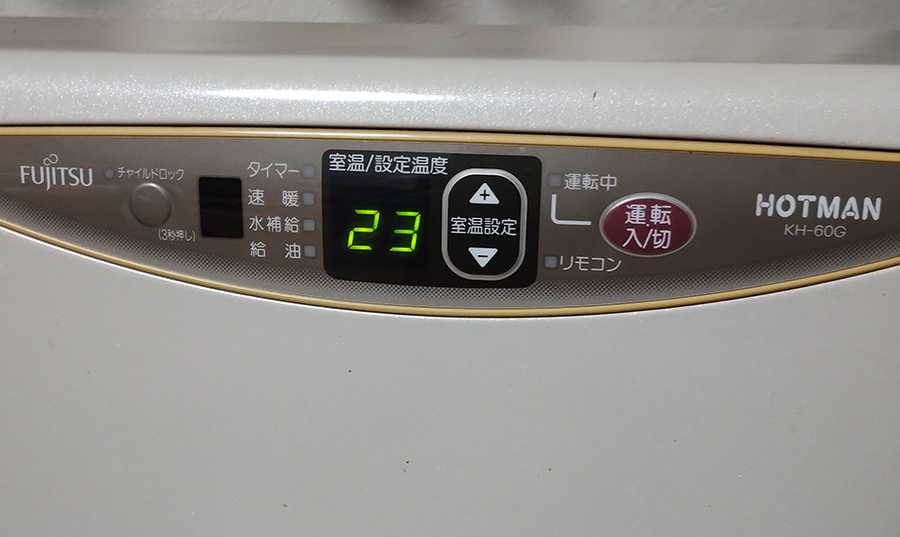
富士通ゼネラル ホットマンを2001年から使っていますが、昨年よりエラーコード「23」通信異常が出るようになりました。温水コンセント「KBC-20ST」の信号端子が腐食して接触不良になっていました。そこで温水コンセントをバイパスして室内機と室外機をケーブルで直結して修理しました。エラーコード「23」通信異常が出て、ホットマン室内機が作動しません。リビングルームの温水コンセントの信号端子が腐食して接触不良になっていたのが原因です。接点復活材を使っても、何度も抜き差ししても変わりませんので、内部で断線していたのかもしれません。なお、2階の子供部屋の室内機から通信でき正常に動作しました。カバーを外して温水コンセントをバイパスする赤白ケーブルを通しました。赤白ケーブルが通るようにカバーに穴をあけました。室内機に刺さっていた信号コネクタのケーブルを切断して赤白ケーブルに半田付けし、熱収縮チューブでカバーしました。室外機へ赤白ケーブルを引き入れて、室内機と同様にコネクタをケーブルに半田付けして接続しました。電源ケーブルと赤白ケーブルの信号線をつなぎホットマン室内機の電源ボタンを押すと、E23のエラーは出ず、循環液が循環するコポコポという音がして数分後に温かい風が勢いよく出てきました。修理完了です。温水コンセント「KBC-20ST」が売っていれば交換することもできたのですがもう販売終了しています。我が家は去年、室外機をサンポットの「CUES-673CSO A1」温水ボイラーに交換していますので、当初は[OCP-1]サンポット 温水プラグセット(内訳:OC-K-1、OP-N-1、SC-2C-10)と、室内機「FC-63PWS C」に交換するつもりでした。しかし、取り付け業者の見積もりで工事費が22,500円掛かり、温水プラグセット(ヤフーショッピングで21,300円)と室内機(52,803円+送料1,408円)を合わせると、10万円近くになってします。今回の修理は赤白ケーブルと保護テープ(粘着タイプ)と熱収縮チューブ、シリコンシーラント、結束バンドの3,000円ほどで直りました。見てくれは悪いですがうまくいってよかったです。
2023.10.09
コメント(1)
-
エレコムSeeQVault HDDからREGZAレコーダー録画番組復旧
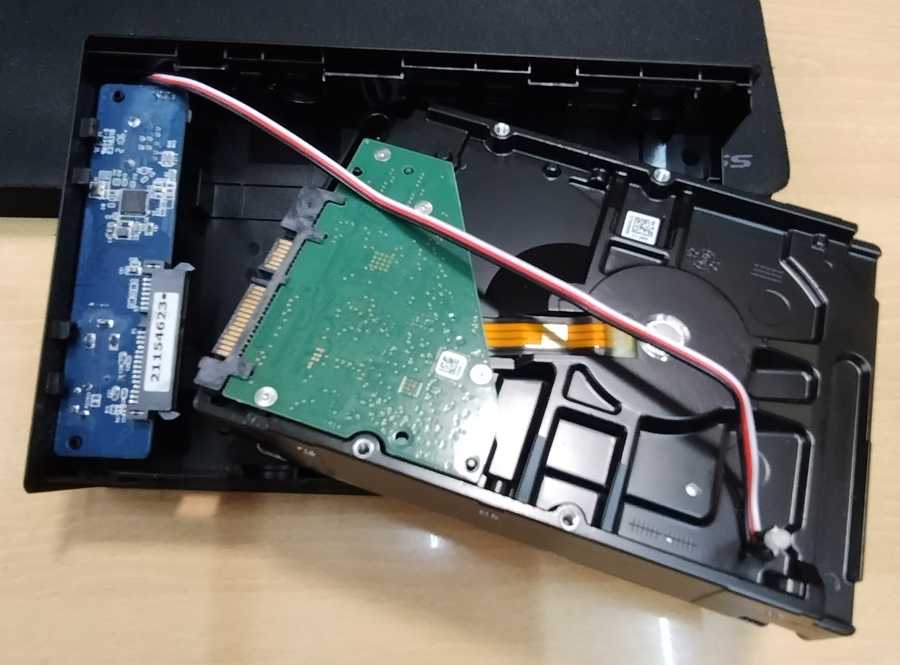
私はレグザのハードディスクの録画番組を復旧する代行作業を行っています。REGZAレコーダーで使用していたエレコム製SeeQVault HDD(ELD-QEN2080UBK)の録画番組復旧事例です。Ubuntuではマウントできませんでしたが、Raise Data Recoveryで録画番組がすべてバックアップできました。エレコム製SeeQVault HDD(ELD-QEN2080UBK)ですが、ロジテックやアイ・オー・データ機器も同じ形のSeeQVault HDDを販売しており、ふたを力を入れてスライドさせると簡単に分解できます。Seagate BarraCuda 8TB ST8000DM004が入っていました。CrystalDiskInfoでは健康状態が「注意」になっていました。HDD Regeneratorでは不良セクタはありませんでしたがディレイがたくさんあり、後半に行くほど増えています。スキャンに15時間掛かりました。Ubuntuではマウントできませんでした。Raise Data Recoveryで録画番組をすべてバックアップできました。試しにxfs_repairを実行してみたところ、322個のファイルがlost+foundに移動してしまいました。やはりxfs_repairでは完全復旧はできません。ディレイが82個あったので、新しいハードディスクに録画番組を移し替えて交換します。新しいハードディスクは1パーティションでxfsフォーマットする必要があるのですが、当方機材のバッファローのSeeQVault HDDの変換基板に新しいハードディスクを取り付けます。そしてREGZAレコーダー(DBR-W1007)で登録初期化を行います。初期化は必ず別の変換基板で行う必要があります。元の変換基板で初期化するとSeeQVaultの暗号が更新されて、録画番組が再生できなくなるので注意が必要です。と、ここで問題発生!レグザレコーダーで録画番組をコピーしたSeeQVault HDDが認識しませんでした。REGZA 65M530Xでは認識するものの録画リストがでませんでした。結果として復旧できませんでした。残念ながら復旧不可として診断料のみで返却となりました。私はレグザのハードディスクの録画番組を復旧する代行作業を行っています。
2023.10.01
コメント(2)
-
Ubuntu rootのNautilusで隠しファイルを表示ができないとき
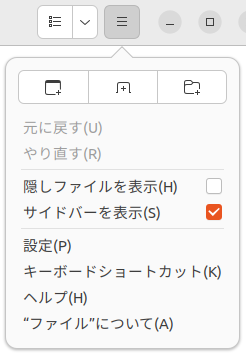
sudo apt install dbus-x11sudo nautilusでroot起動したNautilusで「隠しファイルを表示」のチェックボックスがチェックできないとき、dbus-x11をインストールするとチェックできるようになる。
2023.10.01
コメント(0)
-
日立ヘルシーシェフMRO-S8Y電源が入らないドアスイッチ故障
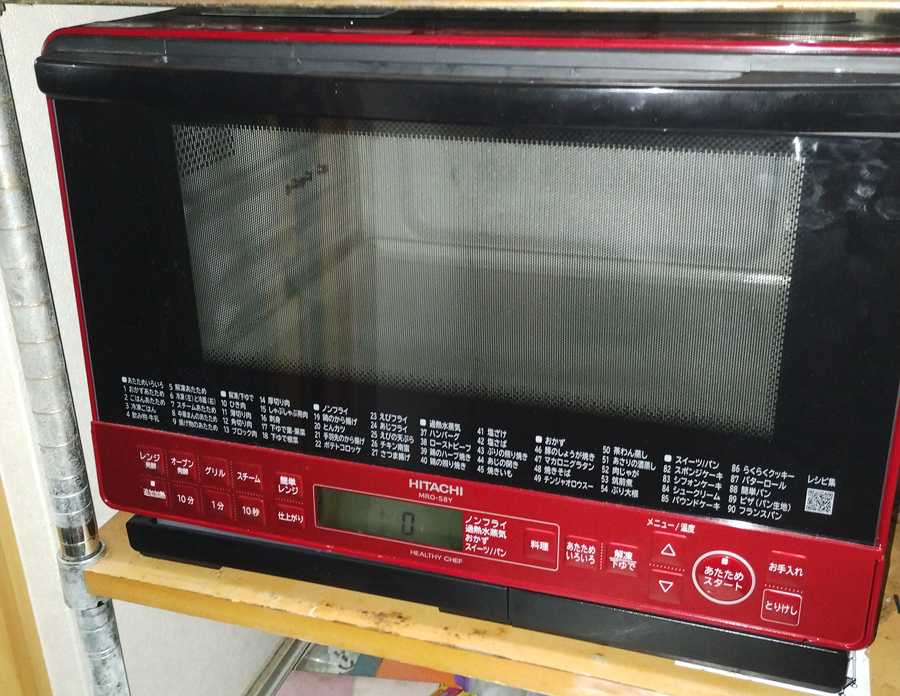
日立ヘルシーシェフMRO-S8Yがドアを開閉しても電源が入らなくなりました。ドアスイッチの不良です。購入して13ヶ月目に故障しました。延長保証に入っていませんでしたので、修理するとなると実費です。調べたら22,000円ほどかかるとのこと。ダメもとで分解して原因を調べてみたところ自分で修理できました。日立 ヘルシーシェフ MRO-S8Yドア開閉のセンサースイッチは3つあり、一番下のスイッチが押し足りない状態でした。右側の突起がスイッチを押し足りないようです。スイッチレバーの押される個所に1.5mmのドリルで穴をあけ、切った真鍮の釘を差し込みました。釘の頭の分だけより深く押されるようになりました。スイッチの押される個所に釘を埋め込みました。カバーを付け直して修理完了です。ドアの開閉で問題なく電源が入るようになりました。MRO-S8Z、MRO-S8X、MRO-S8Aも同様に「ドアが閉まっていない判定」になるようですね。このページへのアクセスが異様に多いので、別の修理方法も追記することにしました。カードケーブルの交換で直ることが多いという情報がありましたので、カデンの救急社から取り寄せてみました。このような修理マニュアル(抜粋)が付いてきます。修理は自己責任でお願いします。
2023.08.27
コメント(0)
-
東芝エアコン室外機の修理 塩害でファンが回らなくなった。
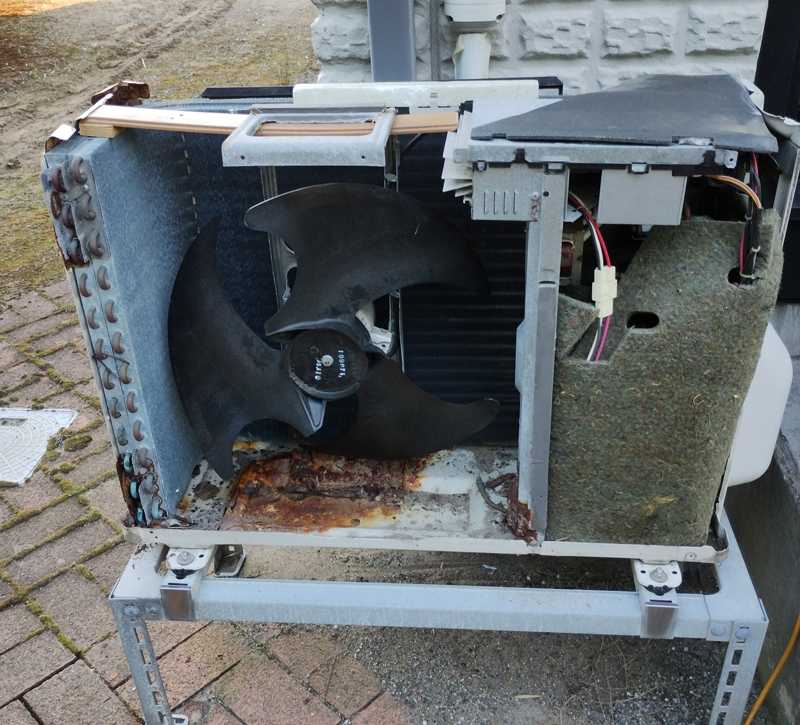
7月中旬の暑いさなか、2011年製東芝エアコンの室外機「RAS-2811AD」のファンが回らなくなりました。単純な物理的なトラブルでしたので、室外機を分解して応急修理しました。我が家は海に近いので、使用12年で室外機は錆びてボロボロでした。ファンモーターの取り付けブラケット金具の下部が錆びて完全になくなっていて、ファンが下がって前に出てファンガードに接触して回らなくなっていました。これが異常の原因です。このように錆びてなくなってしまっていて、ぶらんぶらんの状態です。まず木材の板をラジエーターとヒートシンクの間に渡して、ブラケット金具を持ち上げることにしました。次に逆ネジで留まっているファンを外して、ステンレスのL字ステーでブラケット金具と室外機の底を固定しました。(右側のみ)左側は錆びて腐食していて穴を開けようとしたら底が抜けてしまいました。底は4mmのボルト2本で固定しました。ファンモーターの取り付けブラケット金具が膨らんでいる形状のためドリルで穴を開けるのが難しかったので、真鍮のワイヤーで締結しました。これでがっちり固定されました。応急修理は完了です。ファンも干渉なくスムーズに回ります。運転して室内機「RAS-2811D(C)」から問題なくキンキンに冷えた冷風がでました。追記ラジエーターとヒートシンクの間に渡してブラケット金具を持ち上げるために入れていた木材の板を撤去しました。ヒートシンクを通じてファンの回転の振動が基板に影響するのではないかと心配になったからです。なんとかブラケット金具に4mmの穴をあけてボルト止めしました。これで安心です。同じようなトラブルで室外機を分解修理される方は、危険ですので室内機のコンセントを抜くかブレーカーを落として作業してください。なお、あくまでも応急修理の事例です。作業およびその後の使用はすべて自己責任になりますのでご留意ください。
2023.07.23
コメント(0)
-
REGZA録画番組復旧 アイ・オー・データ機器ポータブルHDD
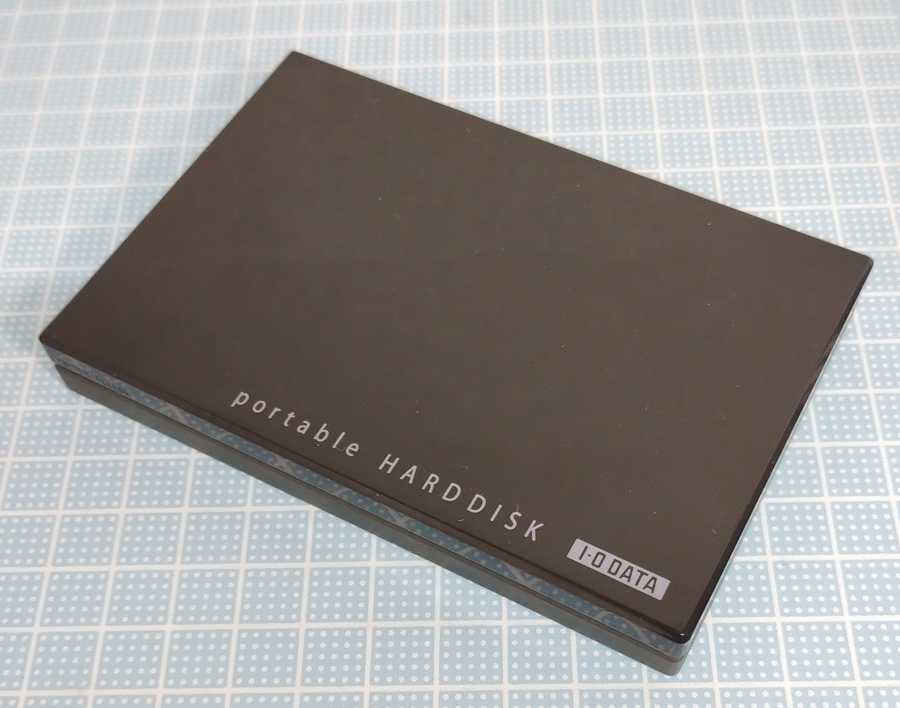
私はレグザのハードディスクの録画番組を復旧する代行作業を行っています。レグザ テレビで2015年7月から使用していたアイ・オー・データ機器製1TBポータブルHDD「HDPC-AU1.0L」からの録画番組の復旧事例です。現在2023年5月ですので、約8年使用していたハードディスクですが、不良セクタが大量に発生していました。CrystalDiskInfoでハードディスクの情報を確認します。中のハードディスクはSamsung製でした。容量を正しく1000.2GBと認識しています。使用時間は15,000時間ほど、電源投入回数は20,000回ほどです。2.5インチハードディスクはACアダプタが要らなくてコンパクトで便利ですが、3.5インチ外付けハードディスクよりも短時間で故障する傾向があるように思います。不良セクタがあるようです。Ubuntuではマウントできませんでした。マウント中にエラーが発生しました。次に復旧ソフト「Raise Data Recovery(復旧天使)」で確認です。問題なくSGI XFSとして認識できました。録画番組ファイルも確認できました。不良セクタが治せれば、まず復旧できます。不良セクタ修復ソフト「HDD Regenerator」でスキャンして不良セクタを修復します。このハードディスクのインターフェイスはUSB 2.0なので、32MB/sほどの速度でしか進みません。ハードディスク全域に渡って不良セクタがありましたが修復することができました。1TBで約10時間掛かりましたが無事完了しました。2852個の不良セクタが見つかり修復されました。次に「Raise Data Recovery(復旧天使)」で録画番組のバックアップを行います。結果、ハードディスクから録画番組がすべて(921GB、217番組)バックアップできました。うち、3番組(下記の拡張子.dtvのファイル)はハードディスクのダメージにより途中までになりました。いますぐニュースにも途中までになったファイルがあります。次に依頼者に連絡です。「HDDに不良セクタが多数あったため、録画番組の移し替え先の新しいHDDを購入して送ってください。録画番組を移し替えた新しいHDDは、故障前の旧HDDとしてテレビに認識してそのまま利用できます。」Amazonから直送していただきます。東芝の2TBポータブルHDDを紹介しました。https://amzn.to/44E7min2TBポータブルHDD「HD-TPA2U3-B/N」が届いたので作業再開です。REGZA(19RE2)で2TBポータブルHDDを登録初期化します。UUIDを付け直した後、録画ファイルをコピーします。nautilusが手軽です。録画ファイルと管理ファイルを全部選択しました。ファイル名から推測すると、2017年10月20日から2023年4月30日までの録画番組のようです。録画番組タイトルは判りませんのでご心配なく。USB 3.0なので約1TBの録画番組を約2時間で移し替えできました。発送して、受取連絡がありました。「HDD到着しました。REGZAに接続し、番組を確認することができました。大丈夫かと思います。」との連絡をいただきました。無事認識して視聴できたようでよかったです。私はレグザのハードディスクの録画番組を復旧する代行作業を行っています。
2023.05.07
コメント(0)
-
SeeQValutハードディスクの復旧と分解、録画番組の移し替え
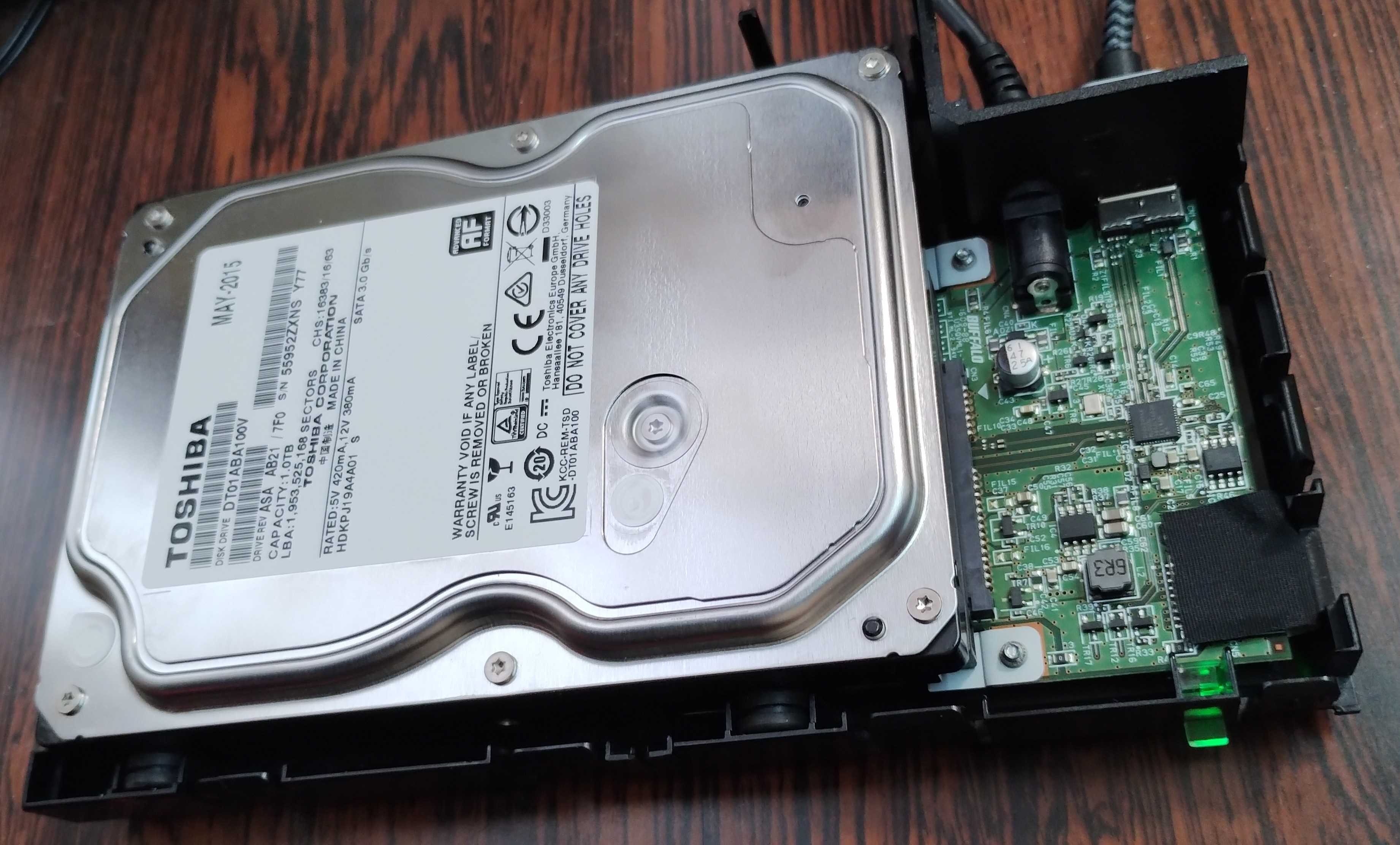
私はレグザのハードディスクの録画番組を復旧する代行作業を行っています。SeeQValutハードディスクから録画番組を復旧する際は、録画番組がUSB-SATA変換基板上のSDカードに紐付いていますのでいろいろと注意することがあります。SeeQValutのHDDケースを分解して、録画番組を新しい内蔵SATAハードディスクへ移し替える手順は以下のとおりです。●準備するもの録画番組の復旧するSeeQValutハードディスク1台SeeQValut対応のREGZAブルーレイレコーダーかREGZAテレビ1台(DBR-T1009とDBR-W1007と65M530Xを使っています。)SeeQValut USB-SATA変換基板1枚(BUFFALOのHDV-SQ3.0U3/Vの基板を使っています。)録画番組を移し替えする新しいSATAハードディスクUSB 3.0ポートがあるパソコン復旧天使を起動するためのUbuntuHDD Regeneratorを起動するためのWindows●作業手順復旧するSeeQValutハードディスクをパソコンに接続する。HDD Regeneratorでスキャンして不良セクタを修復する。SeeQValut USB-SATA変換基板に新しいSATAハードディスクを接続する。新しいSATAハードディスクをREGZAブルーレイレコーダーで登録初期化する。初期化が完了したら登録を削除する。登録初期化した新しいハードディスクからSQVフォルダーを削除する。Ubuntuで復旧天使を起動する。復旧するSeeQValutハードディスクのSQVフォルダーを新しいハードディスクにコピーする。コピーが完了したら、復旧するSeeQValutハードディスクのケースを分解する。古いSATAハードディスクを取り出して、新しいSATAハードディスクと交換する。REGZAブルーレイレコーダーで認識と録画番組の再生を確認する。●留意点復旧するSeeQValutハードディスクを分解して、そのUSB-SATA変換基板に新しいSATAハードディスクを取り付けてREGZAブルーレイレコーダーで登録初期化すると、USB-SATA変換基板上のSDカードの暗号が更新されてしまい、コピーしても録画番組が再生できなくなりますので、初期化は必ず別のUSB-SATA変更基板を使うこと。xfs_repairで修復できた場合、HDDクローンマシンを使うこともできます。その場合はREGZAブルーレイレコーダーで新しいハードディスクを登録初期化する必要がありませんが、ハードディスク容量の変更(減少)ができません。(8TB→4TBなど)私はレグザのハードディスクの録画番組を復旧する代行作業を行っています。
2023.05.05
コメント(0)
-
ホットマン室外機をサンポットCUES-673CSO A1に交換
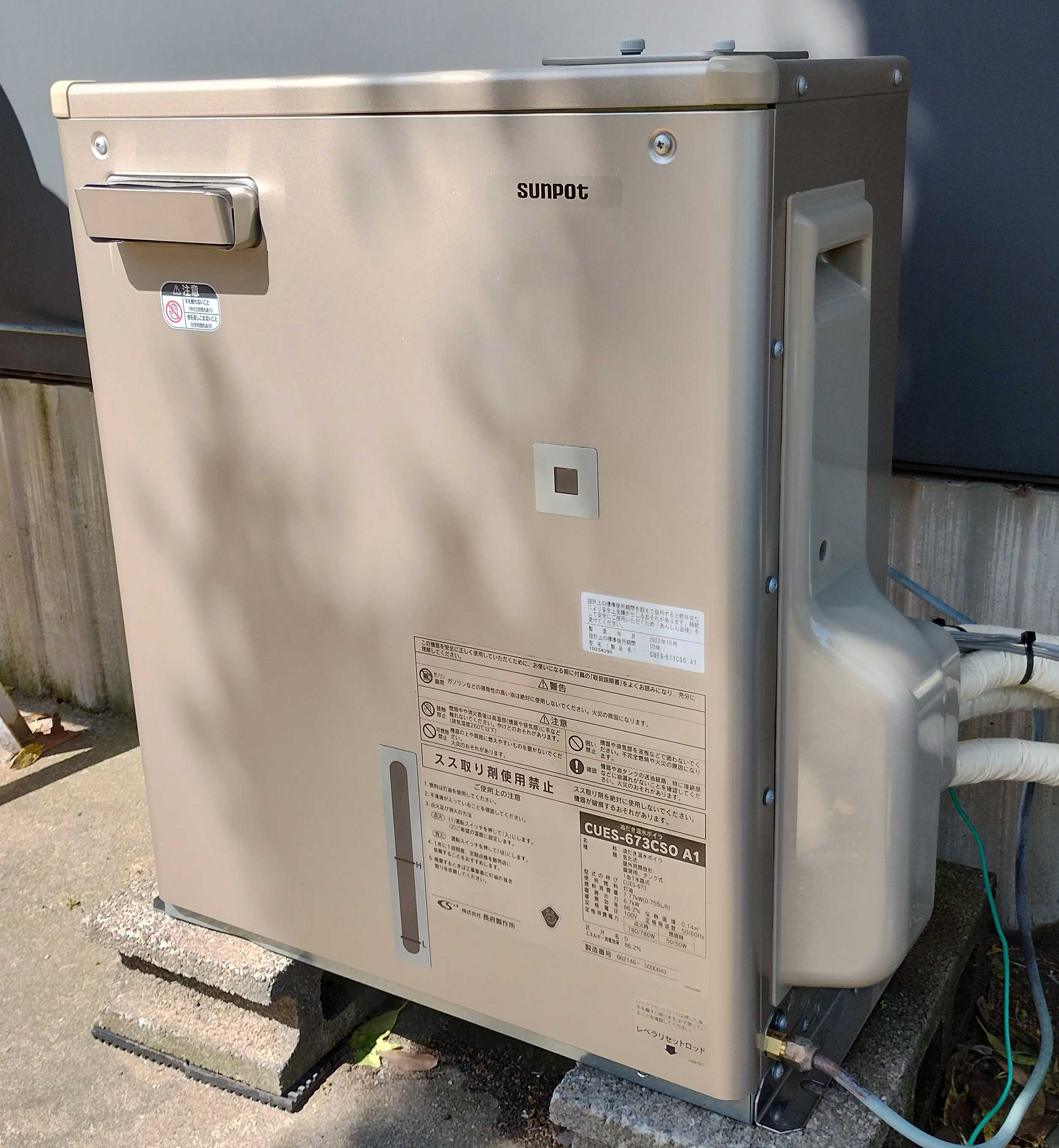
2001年製 富士通ゼネラル ホットマン室外機「KB-64GS」を、互換性のあるサンポット温水ボイラー「CUES-673CSO A1」に交換しました。室内機は、富士通ゼネラル2000年式「KH-60F」と2001年式「KH-60G」を引き続き使っています。サンポット温水ボイラー「CUES-673CSO A1」ヤフーショッピングで103,939円(税・送料込)でした。サンポット温水ボイラー「CUES-673CSO A1」は、富士通ゼネラル ホットマン室内機全般と互換性があります。サンポットは事実上のホットマン後継機といえます。長府製作所公式には2007年式?以降の室内機が動作保証対象なのですが、富士通ゼネラルから発売されている変換コネクターを使って接続し、サンポット温水ボイラーのディップスイッチ「6」通信切替を「F」(富士通ゼネラル)に変更すれば、それよりも古いホットマン室内機も実際は使えます。(動作保証対象外です。念のため。)こちらも参考にしてください。SUNPOTファンコンベクター通信切替(富士通ホットマン⇔長府製作所)富士通ゼネラルのホットマンは、2016年に製造・販売が終了になっています。不調トラブルとなって長府製作所(サンポット)一式交換すると、機材に工事費含めると30~40万くらいは掛かってしまうでしょう。室外機だけの交換で済むのは大変助かります。変換コネクター「KBC-CN2」を使いました。変換コネクターサンポット温水ボイラーには富士通ゼネラル製室内機の接続コネクタも完備しています。2005年以降の室内機ならそのまま接続できます。ディップスイッチの6番を上に上げる。とはいっても、ポン付けで取り換えできるわけではありません。富士通ゼネラルとサンポットでは、温水配管の往きと戻りの上下が逆になっています。富士通ゼネラルは、上が「温水戻り」で下が「温水往き」サンポットは、上が「往き」で、下が「戻り」。灯油配管の接続コネクタの位置はほぼ同じです。無理なく取り付けできます。取り回しにもよりますが、電源を内部接続するVVF電源ケーブルの長さが足りません。延長が必要になります。自分はビルトイン食器洗い機の交換や温風洗浄便座の取り付けを行ったり、セパレートエアコンの設置にチャレンジしたことがあって今回もDIYでいこうと思っていましたが、いろいろ勘案して隣の白山市の「LS KEDO」さんに工事していただきました。ボイラー本体や変換コネクタ、ブライン(不凍液)はネット通販やメルカリで格安で買って自分で用意しました。Panasonic系の電気店のように自社販売分しか工事しないという方針のところもありましたので、工事のみで引き受けていただけて大変ありがたかったです。
2023.04.22
コメント(21)
-
レグザ純正ハードディスク「THD-600D3」録画番組の修復後
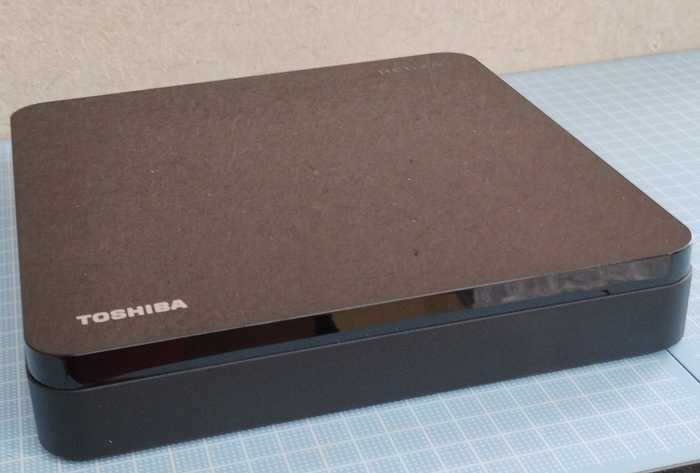
私はレグザのハードディスクの録画番組を復旧する代行作業を行っています。今回、レグザ純正ハードディスク「THD-600D3」の録画番組の復旧依頼です。リモコンの「録画リスト」を押したところ、突然「通常録画用ハードディスクを接続してください。接続している場合は、しばらく待ってからもう一度操作するか、ハードディスク接続を確認してください。」と表示されたとのことで依頼がありました。レグザ純正ハードディスク「THD-600D3」は、タイムシフトマシン録画用と通常録画用の2台のハードディスクを内蔵したレグザ専用のハードディスクです。レグザ純正USBハードディスク「THD-600D3」の背面はこのようになっています。1台でタイムシフトマシン録画と通常録画に対応 レグザ純正USBハードディスク「THD-600D3」さっそく確認していきます。容量を正しく2000.3GBと認識しています。健康状態は正常です。使用時間5891時間とそれほど使用時間も長くありません。HDD Regeneratorで不良セクタがないか調べて、あれば修復します。不良セクタはありませんでしたが3個の遅延セクタが見つかりました。遅延セクタはハードディスクが傷んでいる目安と考えられます。USB 2.0接続なので、2TBのスキャンに15時間40分掛かりました。復旧ソフトRaise Data Recoveryを使って、ハードディスクの内容を確認します。ちゃんとSGI XFSで認識しました。パーティションのマウント異常だけなら録画ファイルを入れ直せば治せますが、、、録画番組の修復やxfs_repairを掛けた時にできる場合がある「lost+found」フォルダがあります。中身をみていると、フォルダもファイルも数字の羅列になっています。このようになったらREGZAが再生できるように復旧できません。とても残念ですが、復旧不可として依頼者に報告しました。今回でわかることは次のとおりです。1.CrystalDiskInfoで健康状態が正常でも、遅延セクタなど物理的なダメージがある場合がある。2.録画番組の修復やREGZA HDD Easy Repair、xfs_repairでフォルダ名やファイル名を失うことがある。参考:REGZAの「録画番組の修復」はCrystalDiskInfo確認後に実行参考:REGZAテレビの録画ハードディスク復旧と録画番組のコピー私はレグザのハードディスクの録画番組を復旧する代行作業を行っています。
2023.04.22
コメント(0)
-
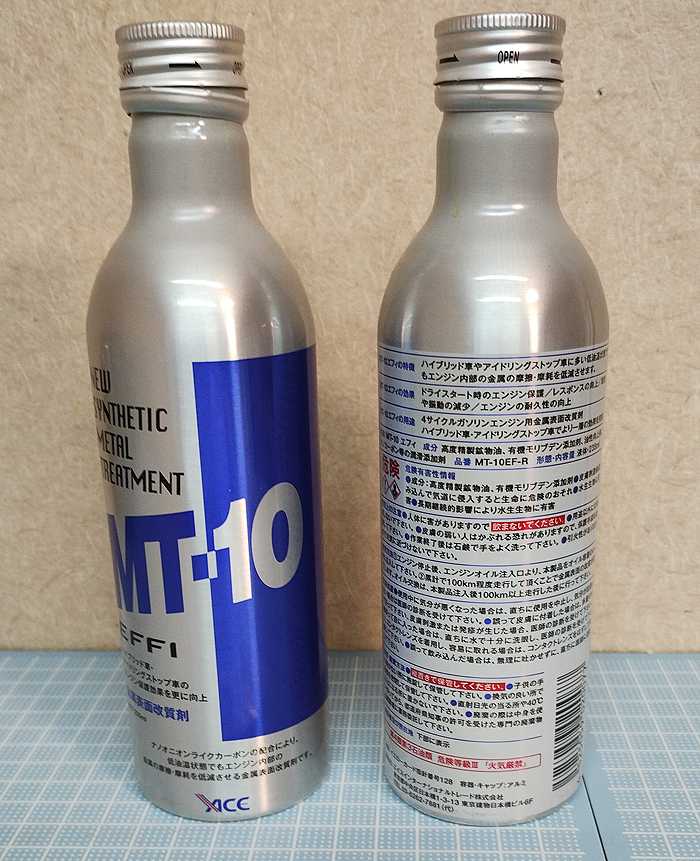
ACE MT-10 EFFI(エムティーテン エフィ)金属表面改質剤
妻の車の点検の際にACE MT-10 EFFI(エムティーテン エフィ)金属表面改質剤をディーラー(トヨタ)で勧められました。1本定価6000円以上、ディーラーで買うと4500円ほどでしたが、調べるとPayPayフリマで1本2,000円弱で売っていたので、その場では断ってPayPayフリマで購入して入れてみました。みんカラなどのレビューを読むと、振動や騒音が減って静かになるらしいですが、燃費には効果がないようです。品番 MT-10EF-R 1本 235mlを2本買って、3台(自分と妻と父の車)に入れました。エンジンオイル容量の4~6%を注入するということなので、オイル容量を調べてMT-10 EFFIを入れましたが、フィットGE6では155ml、ekクロスB35Wでは145ml、ノートE12では170mlになりました。4.8%でした。この商品は情報が少ないのでMT-10 EFFIのボトルの説明を書いておきます。NEW SYNTHETIC METAL TREATMENT MT-10 EFFIハイブリッド車・アイドリングストップ車のエンジン保護効果をさらに向上金属表面改質剤 NET 235mlナノオニオンライクカーボンの配合により、低油温状態でもエンジン内部の金属の摩擦・摩耗を低減させる金属表面改質剤です。ACEMT-10エフィの特徴ハイブリッド車・アイドリングストップ車に多い低油温状態も内部の金属の摩擦・摩耗を低減させます。MT-10エフィの効果ドライスタート時のエンジン保護/レスポンスの向上/騒音や振動の減少/エンジンの耐久性の向上MT-10エフィの用途4サイクルガソリンエンジン用金属表面改質剤ハイブリッド車・アイドリングストップ車でより一層の効果を発揮名称 MT-10エフィ成分 高度精製鉱物油、有機モリブデン添加剤、油性向上剤、ナノカーボン等の潤滑添加剤品番 MT-10EF-R形態・内容量 液体・235ml危険 危険有害性情報●成分:高度精製鉱物油、有機モリブデン添加剤●皮膚刺激●飲み込んで気道に侵入すると生命に危険の恐れ●水生生物に有害●長期継続的影響により水生生物に有害使用上の注意●人体に害がありますので飲まないでください。●用途以外には使用しないでください。●皮膚の弱い人はかぶれる恐れがありますので、保護手袋を使用して下さい。●作業終了後は石鹸で手をよく洗ってください。●引火性がありますので火気に近づけないで下さい。使用方法(1)エンジン停止後、エンジンオイル注入口より、本製品をオイル容量の4~6%注入して下さい。(2)累計で100km程度走行して頂くことで金属表面の改質が完了します。オイル交換は、本製品注入後100km以上走行した後に行って下さい。応急処置●使用中に気分が悪くなった場合は、直ちに使用を中止し、気分が回復しない場合は医師の診断を受けて下さい。●誤って皮膚に付着した場合は、大量の水で洗って下さい。皮膚刺激または発疹が生じた場合、医師の診断を受けて下さい。●誤って目に入った場合は、直ちに水で十分に洗眼し医師の診断を受けて下さい。コンタクトレンズを着用し、容易に取れる場合は、コンタクトレンズを外して洗眼して下さい。●誤って飲み込んだ場合は無理に吐かせずに、直ちに医師に連絡して下さい。保管・破棄方法●縦置きで保管してください。●子供の手の届かない所に施錠して保管して下さい。●換気の良い所で容器を密閉して保管して下さい。●直射日光の当る所や40℃以上になる所に置かないで下さい。●廃棄の際は中身を使い切ってから、都道府県知事の許可を受けた専門の廃棄物処理業者に業務委託して下さい。表示者及び所在地 下部に表示第4類第3石油類 危険等級Ⅲ「火気厳禁」容器:イエローカード指針番号128 容器・キャップ:アルミ製造元:エイスインターナショナルトレード株式会社東京都中央区日本橋1-3-13 東京建物日本橋ビル6FTEL.03-6262-7881(代)JANコード 4525059020077
2023.02.27
コメント(0)
-
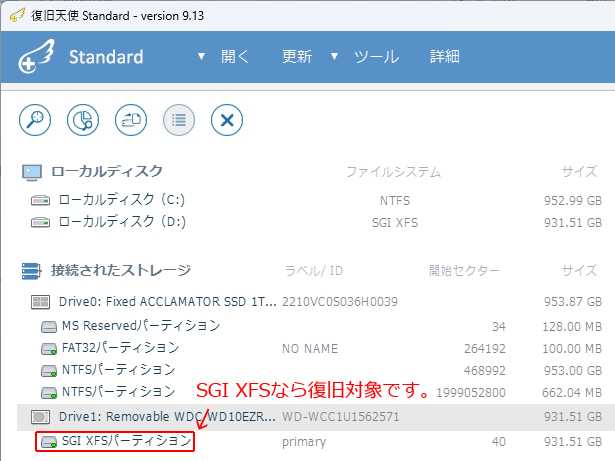
REGZAのHDDで復旧できるのは「SGI XFS」の時です。
私はレグザのハードディスクの録画番組を復旧する代行作業を行っています。REGZAテレビ、REGZAレコーダーの録画ハードディスクにはフォーマットが2種類あります。当方で復旧できるのは「SGI XFS」の場合です。録画ハードディスクのフォーマットの種類を確認するには、Windowsソフトの復旧天使 体験版を使うと簡単です。復旧したいREGZAの録画ハードディスクを接続して、復旧天使の体験版を起動します。下記の赤文字のように「SGI XFSパーティション」となっていれば、まず復旧できます。詳しい手順は下記のとおりです。https://www.recovery-angel.jp/ から復旧天使の体験版をダウンロードします。ダウンロードしたzipファイルを解凍して、standard.exeを実行してインストールします。録画ハードディスクの中を開くと次のような録画ファイルが参照できます。レグザテレビのUSB HDDなど、「SGI XFS」なのが明らかでUnknownになっている場合は、HDD Regenatorで不良セクタを修復したり、復旧天使でスキャンすると復旧できることがあります。私はレグザのハードディスクの録画番組を復旧する代行作業を行っています。
2023.02.21
コメント(22)
-
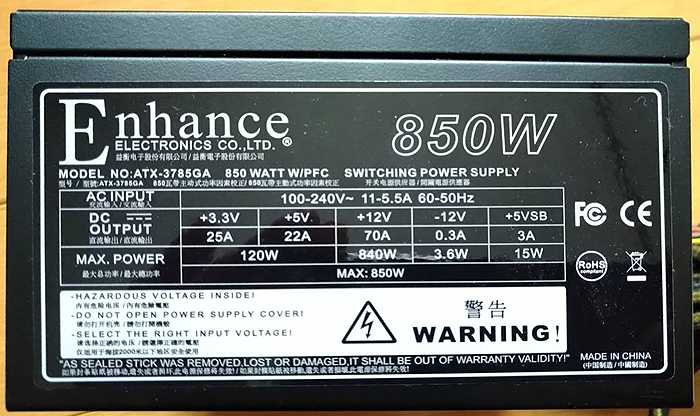
フロンティアEnhance ATX-3785GA 850W ATX電源 ファン交換
ヤフオクで中古品を入手しましたが、フロンティアの「Enhance ATX-3785GA 850W ATX電源」はファンがうるさいです。ヘアドライヤーかと思うほどうるさいとのレビューもあります。電源のカバーを開けて分解して調べたら、YATE LOON製ファン D12SH-12が付いていました。2200rpmで40dBのモデルです。風量は88CFMです。余っていた静かなファンに交換しました。S-FLEX製 SFF21E 1200rpmで、20.1dB、風量49CFMです。結果、アイドル時は回転せず、負荷をかけると回りました。CPUファンやケースファンのほうがうるさいので電源ファンの音はまったく聞こえなくなりました。しかし排熱が少し心配です。1600rpmぐらいが適当かもしれません。追記アイドル時に回転しないのはまずいので、upHere SR12-BW4-3 1600rpm、27.8dB、風量68.82CFMに再度交換しました。アイドル時にもファンが回るようになりました。追記2台目の「Enhance ATX-3785GA 850W ATX電源」を買いました。前回は1600rpm PWM 4ピンのファンupHere SR12-BW4-3を半田付けして接続しましたが、今回は「Kaito Denshi(海渡電子) ケースファン DCファン 12V 120mm 12x12x2.5 1900RPM ベアリング」という、1900rpm 2ピンのDCファンに交換してみました。こんなファンです。さっそく分解してファンを取り替えます。コネクタの形状は同じでしたが、+ーの極性が逆でした。被覆があるほうが純正ファンです。先の尖ったドライバーでツメを押さえてコネクタから線を外します。ツメを起こし直して赤黒+ーを入れ替えてコネクタに差し込みました。アイドル時でも十分な風量があります。1900rpmで純正から300rpmダウンで高負荷時も静かです。このファンだと半田付けしなくていいのと1個から買えるのでよかったです。※免責事項電源の分解・改造は自己責任でお願いします。過熱して発火・発煙等の恐れがあります。
2023.01.04
コメント(1)
-
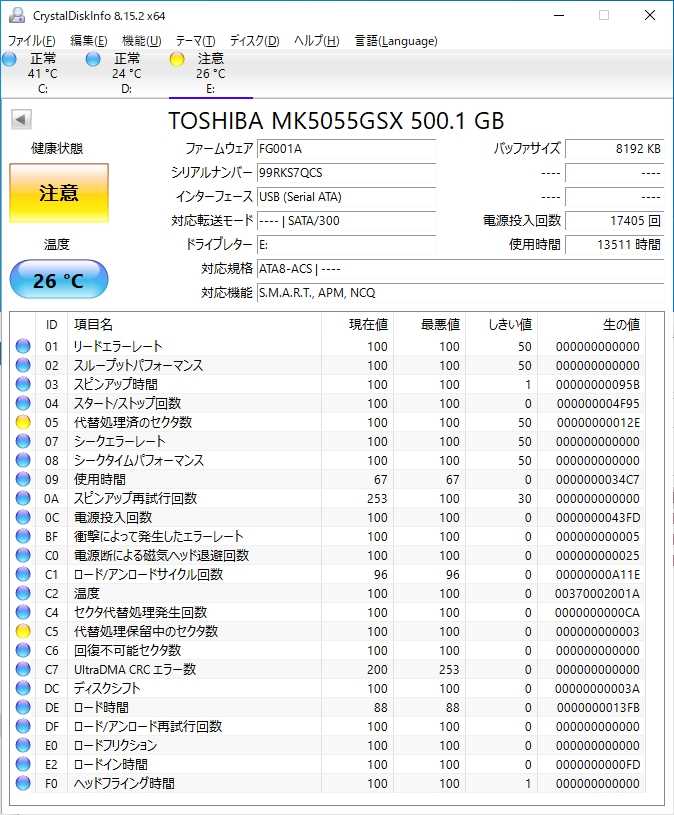
REGZAの「録画番組の修復」はCrystalDiskInfo確認後に実行
私はレグザのハードディスクの録画番組を復旧する代行作業を行っています。レグザの「録画番組の修復」は、CrystalDiskInfoで健康状態が「注意・異常」の場合に実行すると録画番組が「lost+found」フォルダに移動されて再生できなくなる可能性が高いので危険です。録画番組の修復を実行する前にUSBハードディスクをパソコンに接続し、「CrystalDiskInfo」を使って、ハードディスクの容量が正しく認識できるか、健康状態が、「注意・異常」になっていないか確認します。健康状態が注意となっている場合、不良セクタが発生しています。この状態でレグザの「録画番組の修復」を実行すると、録画番組や管理ファイルが「lost+found」フォルダに移動して再生できなくなります。レグザで削除することもできません。ファイル名もほとんどの場合失われるのでどこにあったか判断することは不可能になります。CrystalDiskInfoで健康状態が「注意・異常」の場合、「レグザ テレビの録画ハードディスク復旧と録画番組のコピー」を参照して「HDD Regenerator」や「復旧天使」を使って復旧を試みるのが安全です。CrystalDiskInfoで健康状態が「正常」の場合でも絶対安全とはいえませんので、録画番組とUUIDをバックアップしてからレグザの「録画番組の修復」を実行してください。REGZA 55J8の録画番組の修復REGZA 65M530Xの「録画番組の修復」私はレグザのハードディスクの録画番組を復旧する代行作業を行っています。
2022.12.11
コメント(0)
-
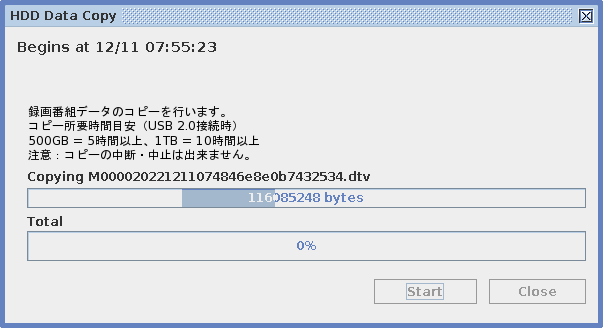
REGZA HDD Easy Copyで録画番組のコピーが途中で止まる場合
私はレグザのハードディスクの録画番組を復旧する代行作業を行っています。録画・再生の調子が悪くなったレグザのハードディスクの録画番組をREGZA HDD Easy Copyで新しいハードディスクにコピーしようとしても、途中で止まってしまう場合があります。これはハードディスクに不良セクタができていて、そのままでは読み取りができないからです。不良セクタがある場合はREGZA HDD Easy Copyではコピーできません。対処方法は次のとおりです。不良セクタ修復ソフト「HDD Regenerator」で不良セクタを修復する。試用版でも1個だけ不良セクタを修復できます。Linuxのddコマンドでディスクをコピーする。参考 dd コマンドによるディスクバックアップ・リストアメモxfs_adminコマンドまたはREGZA HDD Easy CopyでUUIDをコピーする。私はレグザのハードディスクの録画番組を復旧する代行作業を行っています。
2022.12.11
コメント(0)
-
DAISOジョイントラックはVersa H18用パソコンラックに最適
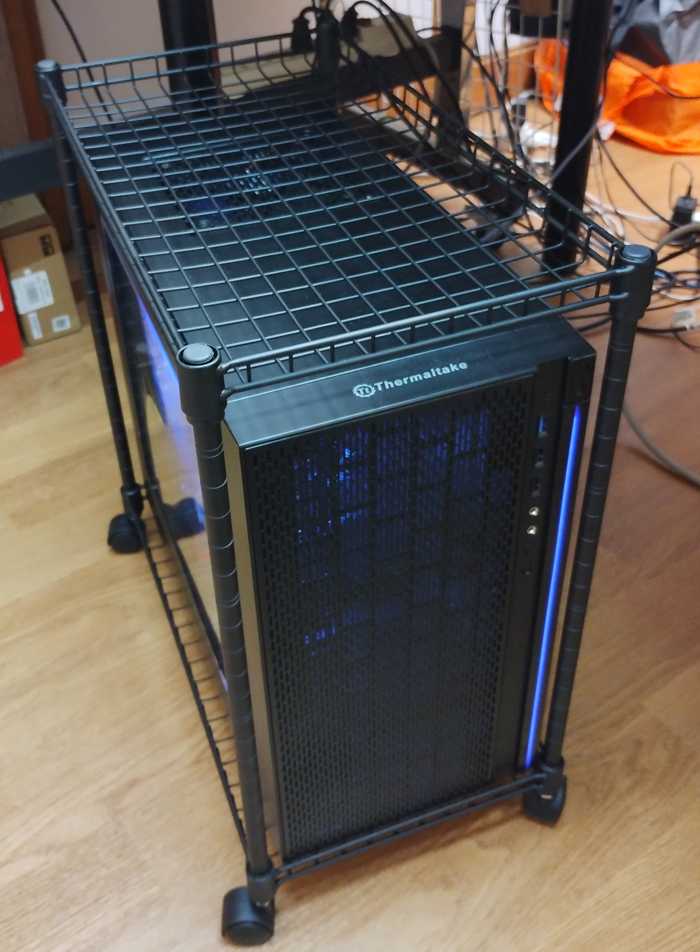
DAISOジョイントラックはVersa H18とぴったりシンデレラフィットします。Versa H18を棚に載せると前後1mm、左右3mmとぴったりです。高さも申し分ありません。左の足元にジョイントラックを置いていますがポールのおかげでVersa H18の電源スイッチに膝が当たることもないので安心です。当初CPUスタンドを探していましたが安くていいものが見つかりました。使った部品 *黒を選びましたがシルバーや白もあります。DAISOジョイントラック用・転び止め棚 黒 約45cm×25cm(No.48)・・・330円×2枚 ・ポール 黒 47cm(No.18)・・・110円×4本・固定部品 黒 4個組(No.19)・・・110円×2セット(8個組)・専用キャスター黒 2個(No.45)・・・110円×2セット(4個)合計で1,540円でした。上の棚がいらないなら、棚330円+固定部品110円がマイナスで1,100円になります。キャスターもいらないなら、さらに220円マイナスで880円でパソコンラックが手に入ります。<参考>ミニタワー型PCケース Thermaltake Versa H18外形寸法 206(W)×398(H)×438.7(D) mmDAISOのキャスターは2個で110円と格安ですが、ストッパー(ロック)が付いていません。基本的に電源ボタンを軽く押すだけなのでロックがなくても支障ありません。気になる場合、同じサイズ(軸M6、ホイールサイズ30mm、高さ55mm、幅32mm)でストッパー付きの同等品がAmazon.co.jpで売っていました。uxcell キャスターホイール シルバートーン ブラック M6スレッド ナイロン 金属 5個入りホイールが大きくてホワイトになりますが、「天馬(Tenma) ネジ式キャスター40 カプチーノ ストッパー付き 4個入り」もM6で使えそうです。こちらのほうが安いです。2個ストッパー付きで2個ストッパーなしの4個セットです。「八幡ねじ 双輪キャスターM6 ST付き 30 ナイロン」というのもありました。DAISOのストッパーなしと同じサイズです。後ろ2個はDAISOのストッパーなしキャスターを使って、前はストッパー付きを2個だけ買って取り付けできます。2022/12/31追記DAISOジョイントラックのホワイトと「天馬(Tenma) ネジ式キャスター40 カプチーノ ストッパー付き 4個入り」とでもう一セット組みました。キャスターは若干黄色みがあるアイボリーでした。ホワイトのラックとブラックのケースのコントラストがいい感じです。2025/04/06追記シルバーも組みました。
2022.12.03
コメント(0)
-
REGZAで使えるACアダプター付きセルフパワーUSBハブ
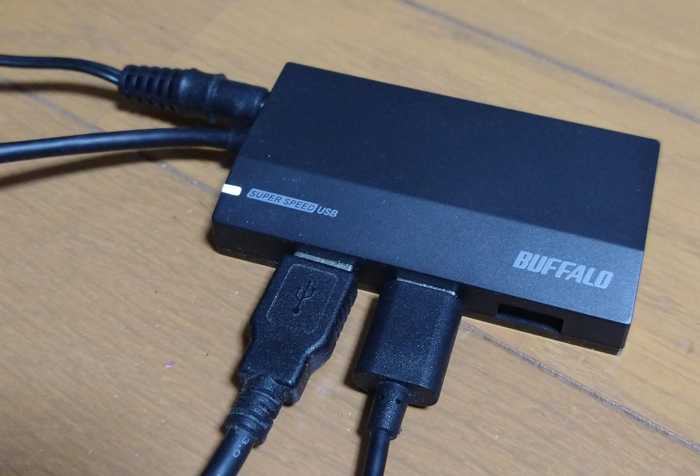
私は認識しなくなったレグザのハードディスクの録画番組を復旧する代行作業を行っています。レグザの録画用USBポートはUSB 2.0対応です。USB 3.0対応ではありません。ACアダプター付きの据え置きハードディスクを使うだけなら、USB 2.0対応バスパワーUSBハブで十分です。バスパワーでまったく問題ありません。しかしポータブルHDD(特にSeeQVault対応品)を使うならACアダプタ付のセルフパワーUSB 3.0ハブが必要です。USB 2.0では電力が5Vで0.5Aしか供給されません。ポータブルHDDが動作するギリギリの電流です。USB 3.0になると5V 0.9A供給されます。先日、SeeQVault対応2TBポータブルハードディスクを接続する機会があったのですが、セルフパワーUSB 2.0対応ハブではカッタンカッタンとなるだけで動作しませんでした。セルフパワーUSB 3.0対応ハブで接続すると正常動作しました。買い替えのためAmazon.co.jpで買おうとUSBハブを調べたのですが、セルフパワーUSB ハブはポート周りが光ったり、スイッチが付いた多ポートの海外製ばかりが販売されていて、なかなか目的の4ポートのものがみつかりませんでした。BUFFALO BSH4A125U3BKとI-O DATA US3-HB4ACをみつけて、結果としてBUFFALO BSH4A125U3BKを使うことにしました。バッファローの製品は5V 3AのACアダプターが付属しており、4ポート合計で2,900mAまで使用できる仕様です。対してアイオーデータは4ポート合計で1Aまででした。ポータブルHDDが1台だけならアイオーデータでよいのですが、複数台接続することも考えてバッファローにしました。
2022.11.07
コメント(0)
-
テレビ録画用USB HDDの収納にダイソーN型本立て(アイボリー)
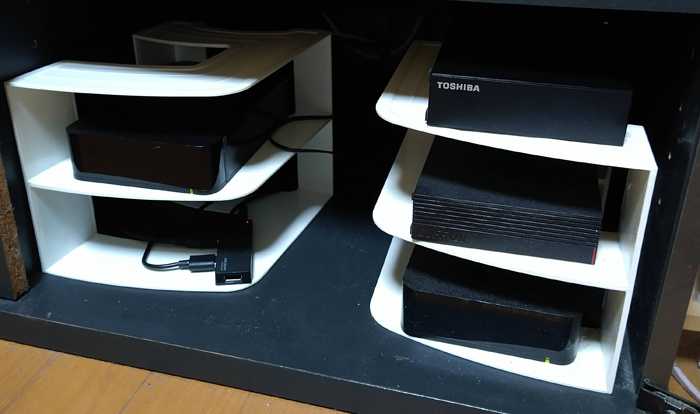
USBハードディスクを密着して重ね置きすると放熱が心配です。縦置きにすると不意に倒れてハードディスクが壊れてしまう危険性があります。ダイソーN型本立て(アイボリー)を横にすると、テレビ録画用USB HDDが3台収納できて便利です。適度に間隔があいているので熱も大丈夫そうです。ダイソーN型本立て(アイボリー)
2022.08.29
コメント(0)
-
オーバーヒートしたUSB HDDからREGZA録画番組を復旧
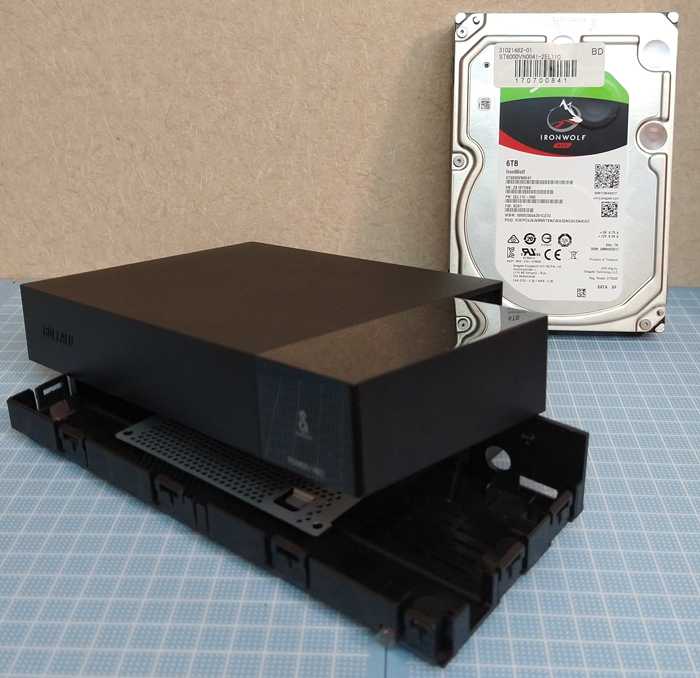
私はレグザのハードディスクの録画番組を復旧する代行作業を行っています。私はレグザのハードディスクの録画番組を復旧する代行作業を行っていますが、我が家のレグザ65M530Xの録画ハードディスクがオーバーヒート(推定70℃以上)で壊れました。妻から急に録画番組が見れなくなったといわれ、USBハードディスクの底を触ってみたら持てないぐらいに過熱しているではありませんか!HDV-SQ3.0U3/VのHDDケースに余った7200rpmの6TB Seagate IRONWOLF NASを入れて使っていましたが、すぐにREGZAテレビから取り外して分解。HDDスタンドに差し込んでCrystalDiskInfoを立ち上げると64℃の表示でした。Ubuntuで確認していみると不良セクタがあるそうです。レグザでの認識に必要なUUIDを取得しました。USBミニ扇風機で冷却しながら、HDD Regeneratorで不良セクタを修復。9時間24分掛かって不良セクタ129個がすべて修復できました。バックアップ準備完了です。CrystalDiskInfoで見ると代替処理済みのセクタがあるためか、健康状態が注意の表示です。今回マウントできましたが、録画番組をRaise Data Recoveryを使ってバックアップ。SeeQVaultの外付けハードディスクでしたが、SeeQVaultとしては使わないのでSQVフォルダを除外し、3.698TB、591番組全てエラーなくバックアップできました。Amazonのタイムセールで購入した外付けハードディスク TOSHIBA Canvio Desktop HD-TDA6U3/Bをレグザで初期化して、UUIDを付け替え、録画番組をUbuntuでコピーしました。REGZAに接続すると、ハードディスク2として正常に認識しました。録画リストも表示され、再生できたので、これで復旧完了です。いつもはお客様のハードディスクを復旧していますが、今回は妻の録画番組が入っているのでいつもと違った緊張感がありました。無事復旧できてよかったです。私は認識しなくなったレグザのハードディスクを復旧する代行作業を行っています。しかし、復旧までのダウンタイムの間で録画できなかった番組が5つあったようです。妻曰く、こんなこともあろうかと寝室の55J8でも録画していたそうなので、見たかったドラマの見逃しはなかったそうです。私はレグザのハードディスクの録画番組を復旧する代行作業を行っています。
2022.08.29
コメント(0)
-
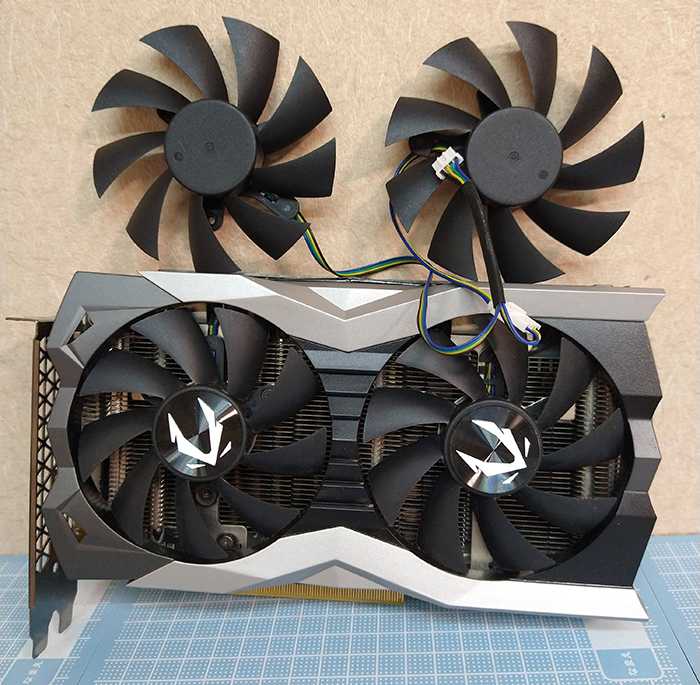
ZOTAC GeForce RTX 2060の故障したファンを交換修理
ビデオカード ZOTAC GAMING GEFORCE RTX 2060 Twin Fanのファンが故障したので、AliExpressから新しいファンを買って交換修理しました。故障したファンの寸法を測って同じサイズのファンを購入しました。2PCS 85MM GA92S2H 4PIN DEVIL RX590 GPU FAN For Dataland DEVIL RX 590 8G V2 Graphics Card Fan Replacement Cooling Fansを使いましたが、ネジのブラケット部の厚みが厚いためネジがわずかしか締められませんでした。なんとか使えましたがオススメしません。85mm GFY09010E12SPA 4Pin Cooler Fan Replace For ZOTAC Geforce GTX 1060 AMP Edition 6 GB GTX 1070 Mini Graphics Card Coolingも注文しました。こちらは厚みは大丈夫そうです。右側のファン(APISTEK GA92S2H -PFTB)が壊れて、ずっと異音がでるようになりました。上に乗せたのが交換用の新しいファン(APISTEK GA92S2H -PNTB)です。こちらはオリジナルのファンです。ネジ裏が平らです。新しいファンです。ネジを留める裏面が丸く出っ張っています。この微妙な厚みの違いでネジが少ししかかかりません。(追記:後日、出っ張りをカッターナイフで削って平らにしました。ネジがしっかり締められるようになりました。)ネジ穴間の距離は同じで42mmです。ファン直径も同じで87mmです。AliExpressでは85mmと書いてあったり88mmと書いてあったりしますが同じサイズのようです。ファンはネジ10本外すと簡単に外せます。ファンの電源は4ピンコネクタです。ヒートシンクを外すのが面倒だったのでピンセットを使って配線を外しました。ファンを付け替えして、コネクタをつなぎ、ネジ留めすれば交換修理完了です。交換後のファンはZOTACのマークがなくなりました。オリジナルのファンからマークを剥がして移植しようかと思いましたが、固くて断念しました。さっそく動作確認したところ、異音がなくなりとても快適になりました。なお、下記のグラボが同じファンを使っていて互換性があるようです。ZOTAC GeForce GTX 1060 AMP! Edition 6GBZOTAC GeForce GTX 1070 Mini ※取付穴間隔が40mmのロットあり。現物要確認。ZOTAC GAMING GeForce GTX 1660 Ti AMP 6GB GDDR6ZOTAC GeForce GTX 1660 SUPER 6GB AMPZOTAC GAMING GeForce RTX 2070 SUPER MINIZOTAC GeForce RTX 2060 SUPER 8GB MiniZOTAC GeForce RTX 2060 6GB Twin Fan ←今回の記事のグラボはこれ
2022.06.13
コメント(0)
-
ハイセンス 4.0kW エアコンHA-S40D2-Wは冷房5.6kW級
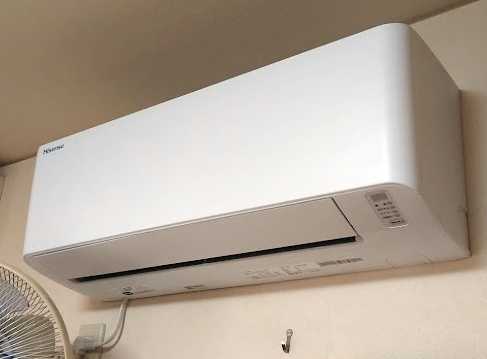
ハイセンス エアコン2021年モデル 200V 4.0kW HA-S40D2-Wと同スペックで、耐塩害仕様の2020年モデル HA-S40C2E8-Wの新品同等品が安かったので、1階14畳リビングルームに導入しました。ヤフオクで1年落ちの中古品として激安37,900円(送料込み)で落札し、くらしのマーケットエアコン取り付けの業者さんに依頼して13,000円で取り付けました。もともとYouTubeの動画「エアコンは6,10,14畳用しか買ってはいけない!?」をみて、14畳用(4.0kW)を買うことに決めていました。買ってから調べて分かったのですが、ハイセンス200V 4.0kWエアコンの性能は1クラス上の冷房5.6kW級でした。説明するとハイセンスは冷房運転電流(A)の最大電流を公表(仕様の[FULL SPECS]の箇所)しています。日本メーカー製のエアコンは2.2kW(6畳用)、2.5kW(8畳用)、2.8kW(10畳用)、3.6kW(12畳用)、4.0kW(14畳用)、5.0kW(16畳用)、5.6kW(18畳用)、6.3kW(20畳用)、それ以上、、、と細かく冷房の能力でクラス分けされて製造販売されてます。冷房能力が意図的にそれ以上の能力にならないようにリミッター制御されているそうです。しかし、ハイセンス エアコンはそんなことお構いなく、性能いっぱいの最大12.0A(5.6kW級相当)で働いてくれます。ハイセンス エアコンは新品でも激安なのに得した気分です。ハイセンスHA-S40D2-WパナソニックCS-561DJ2製造年2021年2021年冷房能力(kW)4.0(1.0~4.5)5.6(0.7~5.7)冷房消費電力(kW)1.240(0.30~2.304)2.280(0.16~2.300)冷房運転電流(A)6.4(最大12.0)12.2暖房標準能力(kW)5.0(1.5~7.2)6.7(0.6~9.4)暖房標準電力(kW)1.560(0.30~3.10)2.030(0.15~3.440)暖房運転電流(A)8.0(最大16.0)10.3(最大17.0)暖房低温能力(kW)5.26.8暖房低温電力(kW)2.63.04私は200Vの機種を買いましたが、ハイセンスの100V機種の場合も同様です。冷房のリミッターがないのは同じで、ハイセンス同士で比較して2.2kWモデルが2.8kWモデルの9割以上の性能を発揮します。ハイセンスの100Vエアコンは2.2kWモデルHA-S22D-Wがとてもお得です。ハイセンスHA-S22D-WハイセンスHA-S28D-W製造年2021年2021年冷房能力(kW)2.2(0.6~3.0)2.8(0.6~3.2)冷房消費電力(kW)0.530(0.120~0.890)0.710(0.120~1.040)冷房運転電流(A)7.2(最大12.0)8.8(最大13.0)暖房標準能力(kW)2.2(0.6~3.9)3.6(0.6~4.4)暖房標準電力(kW)0.430(0.130~1.150)0.830(0.130~1.180)暖房運転電流(A)5.6(最大14.0)10.4(最大14.8)暖房低温能力(kW)2.83.5暖房低温電力(kW)0.981.18ハイセンス エアコンのレビューや口コミ、評判や気づいた点ですが、欠点は次の4つです。ドレンに防虫キャップが付いていない。⇒虫が部屋に入ってくる可能性がある。(対策:市販のドレンキャップを付ける。)冷暖房能力の最小値が大きい。⇒設定温度付近で間欠運転が多くなる。最小運転でも動作音が大きい。内部クリーン乾燥の制御が絶望的に下手で温風全開になる。⇒冷房終了後、湿度が急激に上がり部屋が結露する。リモコンホルダーが付いてこない。⇒リモコンを手に取ったあと、またネジに引っ掛けて戻すのが面倒くさい。なかでも、3.が一番困ると思います。これが許容できるかどうかですね。
2022.01.22
コメント(0)
-
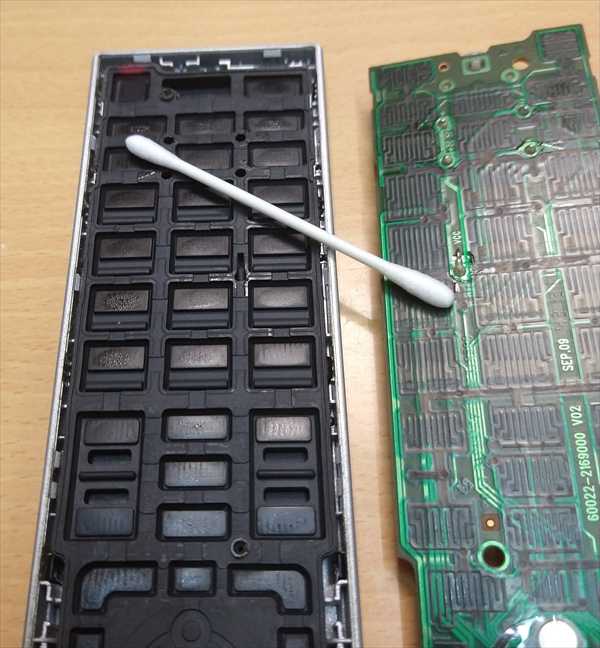
REGZAのリモコン電源ボタンが効かない⇒分解清掃で復活
私は認識しなくなったレグザのハードディスクの録画番組を復旧する代行作業を行っています。レグザ 55J8のリモコン(CT-90443)の電源ボタンが効かなくなりました。アルコールを付けた綿棒で接点を清掃したところ復活できました。ボタン裏や基板の接点部分に液体(油分)が付着していたのが不具合の原因でした。ホームセンターで売っている水抜き剤(成分:イソプロピルアルコール99% 100円ぐらい)を綿棒に付けて接点部分を拭いて治します。まずレグザリモコン分解です。この世代のレグザリモコンはリモコン下部のふたを外して、ネジ2本を外して分解します。100円ショップで売っている精密ドライバーが必要です。ネジが使われていない新しいタイプのレグザリモコンの分解は下記を参照してください。「東芝レグザテレビリモコンCT-90489分解・電池液漏れ修理」リモコン下部から上下2つにゆっくりと分解します。レグザリモコンは簡単に分解できます。次に基板をねじ2本を外して取り外します。綿棒にアルコールをつけてボタン裏をきれいに掃除します。基板の接点部分もアルコールを付けたティッシュで油分を拭き取ります。元通り組み立てて動作確認、電源ボタンが正常に効くようになりました。100円ショップの精密ドライバーと綿棒、ホームセンターの水抜き剤の合計300円ぐらいで修理完了です。
2022.01.10
コメント(0)
-
SeeQVault対応 外付けHDDの普段使いはオススメできません。
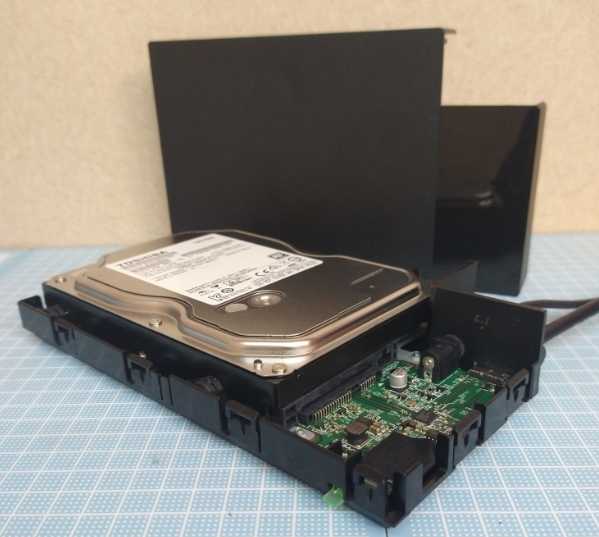
私はレグザのハードディスクの録画番組を復旧する代行作業を行っています。SeeQVault対応 外付けHDDは、録画番組を録画したテレビやレコーダー機器とは別の機器で視聴できるハードディスクです。テレビやレコーダーを買い替えても、お気に入りの大切な録画番組を新しいテレビやレコーダーで視聴することができます。便利なSeeQVault対応 外付けハードディスクですが、テレビ買い替え時にバックアップ用として利用するのはよいのですが普段使いはあまりオススメできません。ハードディスクには寿命があって稼働時間が長くなると不良セクタ発生などのトラブルが起きる可能性が高くなるためです。私は認識しなくなったレグザのハードディスクを復旧する代行作業を行っています。SeeQVault対応 外付けHDDで15,000時間で不良セクタが8個発生して認識しなくなった事例がありました。内部のハードディスクユニットは2018年3月製でした。(今は2021年12月)代替処理保留中のセクタ数が黄色になっています。レグザテレビではSeeQVault対応 外付けHDDに通常録画を行うこともできます。不良セクタが8個修復できました。普通のUSBハードディスクなら復旧できたら、新しいUSBハードディスクへ録画番組を移し替えできるのですが、SeeQVaultの録画番組はUSB-SATA変換基板上のSDカードと紐付いているため、分解しない限り視聴できるようには移し替えができません。SeeQVault対応 外付けハードディスクの再利用は、不良セクタが比較的少なくHDD Regeneratorで修復できた場合やパーティション異常の場合は限られます。日常的に使用して稼働時間を延ばさないよう注意してください。繰り返しになりますがハードディスクは消耗します。SeeQVault対応 外付けハードディスクは不良セクタが発生した場合などのトラブル発生時は、ケースを分解して内蔵ハードディスクを交換する必要があります。ですので通常のハードディスクをメインに使って、SeeQVault対応 外付けハードディスクは補助的に必要なときだけ接続するほうがよいように思います。私はレグザのハードディスクの録画番組を復旧する代行作業を行っています。
2021.12.05
コメント(0)
-
SeeQVault HDDの復旧 東芝REGZAテレビ、REGZAブルーレイ
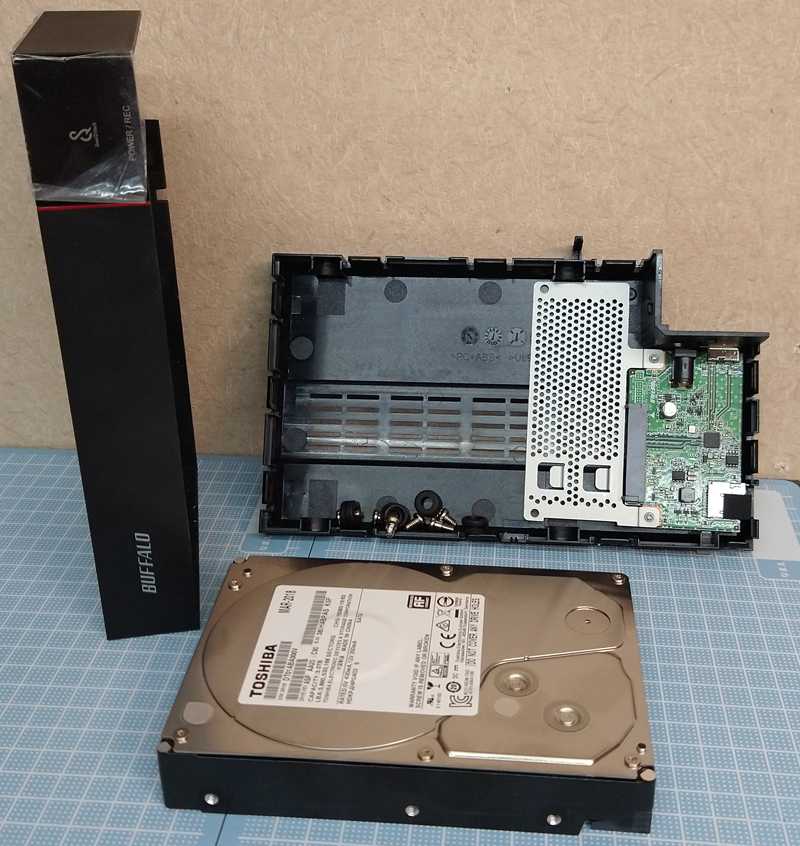
私はレグザのハードディスクの録画番組を復旧する代行作業を行っています。認識しなくなったSeeQVaultハードディスクの復旧方法です。SeeQVault対応の東芝レグザテレビ、レグザブルーレイが対象です。バッファロー製HDV-SQ1.0U3/VおよびREGZA 65M530X、REGZAブルーレイ DBR-T1009で検証しました。SeeQVault形式の録画番組はUSB-SATA変換基板上のSDカードと紐付けされているため、SeeQVault形式であっても別ハードディスクに移し替えできません。したがって、パーティションのマウント不良(論理障害)や不良セクタが軽微な場合のみ元のハードディスクが再利用可能です。再利用する場合の復旧方法は以下の通りです。ハードディスクの不良セクタを「HDD Regenerator」で修復する。復旧ソフト「復旧天使」で録画番組をバックアップする。UbuntuでXFSパーティションの復旧ツール「xfs_repair」を実行する。ハードディスクにできたlost+foundフォルダを削除する。バックアップした録画番組をハードディスクに入れなおす。レグザテレビ、REGZAブルーレイに接続して録画リストを表示し、復旧を確認する。ハードディスクの不良セクタを「HDD Regenerator」で修復する。自分はダイソーのパテ用 プラスチックヘラとシームリッパーを使って分解しました。復旧ソフト「復旧天使」で録画番組をバックアップする。UbuntuでXFSパーティションの復旧ツール「xfs_repair」を実行する。ハードディスクにできたlost+foundフォルダを削除する。バックアップした録画番組をハードディスクに入れなおす。レグザテレビ、REGZAブルーレイに接続して録画リストを表示し、復旧を確認する。いかがだったでしょうか。復旧ソフトの正式版が必要ですが、入れ直しして再生できることを確認できました。パーティション異常(軽微な不良セクタの発生を含む)ならこれで直せます。直って再認識できたら必要な番組を別のハードディスクにムーブするとよいと思います。作業がご自身では無理そうな場合はご依頼ください。私はレグザのハードディスクの録画番組を復旧する代行作業を行っています。
2021.07.23
コメント(0)
-
東芝レグザテレビリモコンCT-90489分解・電池液漏れ修理
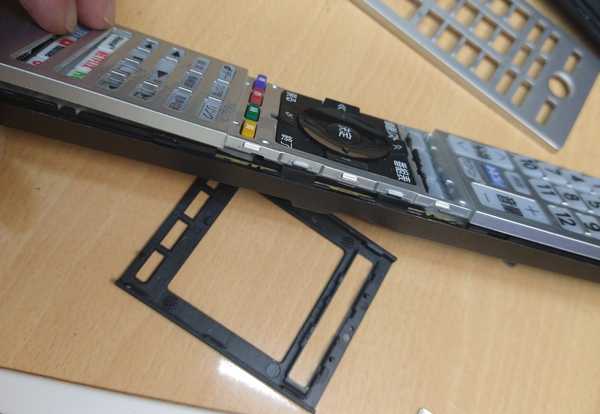
私は認識しなくなったレグザのハードディスクの録画番組を復旧する代行作業を行っています。東芝レグザ65M530XのリモコンCT-90489が乾電池の液漏れで使えなくなりました。金属接点がサビて電気が流れずボタンを押しても反応しません。そこでリモコンを分解して接点部分を取り出して、塩酸10%のトイレ用洗剤に付け込んでサビを落として直しました。このリモコンはネジが使われていません。真ん中の黒いパーツから分解します。分解方法は以下の通りです。この黒いパーツが外せれば、あとは爪を入れて隙間を広げていけば分解できます。3か所のツメを外します。黒いパーツはこのような構造です。ちなみに我が家には同じリモコンが二つあります。ソファーとテーブルの上の2か所に置いてあってすぐに手が届きます。トイレ用洗剤に乾電池の金属接点を付け込んでサビを落としました。ダイソーで売っているフマキラーのネオナイスを使いました。サンポールとほぼ同等ですが110円です。。サビが落ちて接点がきれいになりました。これで修理完了です。
2021.07.15
コメント(0)
-

SHOWA IX-115を万能取替錠ALPHA D36S05-TRW-32D-100-ALUに交換
SHOWA IX-115を、ALPHA アルファ D36S05-TRW-32D-100-ALU (アルファダブルロック取替錠ディンプルキータイプ)キー5本付 バックセット100mm万能取替錠に交換しました。細かなサイズをよく調べずに交換したら、ドアアルミサッシ(三協アルミ製)の穴をヤスリで削って拡大する必要があって、ちょっと大変でした。交換作業自体は非常に簡単で、10分もあれば完了します。なんとか交換でき、ディンプルキーになって大変満足です。ALPHA D36S05-TRW-32D-100-ALU▼SHOWA IX-115の寸法情報等サッシメーカー 三協アルミバックセット 100mm対応扉厚 33mmフロントサイズ (L)132mm × (W)25mmビスピッチ(BP) 110mm▼ALPHA D36S05-TRW-32D-100-ALUの寸法情報等バックセット 100mm対応扉厚 25〜43mmフロントサイズ (L)150mm × (W)25mmビスピッチ(BP) 69.6mm、80mm、90mm、110mmこれで交換できると判断しましたが、取付で2か所合わないところがありました。(1)錠のケース本体の高さが50mm、取付穴の高さが47mmで3mmほど削る必要があります。(2)ドアノブ取り付けネジの間隔が広い(ピッチ50mm)ため、通りませんでした。穴の上下をやすりで拡げました。(手前と奥、上下の4か所)ドアノブのネジが通るところを左右に拡げました。(外と内、左右の4か所) ぴんぼけですみません。完成したところ。ALPHA アルファ D36S05-TRW-32D-100-ALU (アルファダブルロック取替錠ディンプルキータイプ)キー5本付 バックセット100mm万能取替錠は、ヤフーショッピング「京都E-JIRO商店」から購入して、4220円+送料550円でした。ディンプルキータイプは、ALPHA D36S05-TRW-32D-100-ALUです。ディンプルキーが5本付いてきます。通常タイプのキー(3本)でよければ、ALPHA 33S05-TRW-32D-100-ALUになります。2750円+送料550円ですね。
2021.06.12
コメント(0)
-
オートバックス ブリヂストン製 夏タイヤ エスポルテ ESPORTE AB01
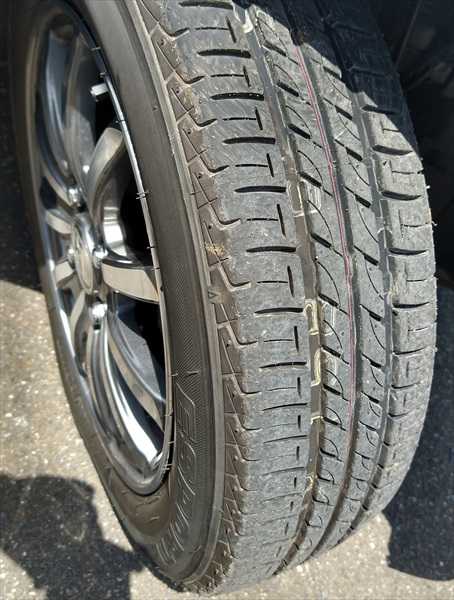
中古車N-WGNのタイヤをオートバックス エスポルテ ESPORTE AB01に交換しました。エスポルテは日本製(ブリヂストン製)とのことです。5分山 ブリヂストン Playz プレイズ(ヒビあり)からの履き替えでしたが、明らかにロードノイズが減りました。乗り心地もよいような気がします。155/65R14 タイヤ 4本、組み換え・バランス、廃タイヤ、バルブ交換で、18,160円でした。(キャンペーンクーポン適用)最寄りのオートバックス店舗で作業してもらったのですが、わずか25分で作業完了したのは驚きでした。オートバックス エスポルテ ESPORTE AB01は、ブリヂストン Sneaker SNK2とパタンがそっくり。左右対称パタン、回転方向指定なし。グルーブが広いので排水性が高そう。(ウェットグリップ性能 d だけど)JANコード 04961914348472タイヤ幅 155タイヤインチ 14タイヤ扁平率 65速度記号 Sロードインデックス 75ウエットグリップ性能 d転がり抵抗係数 C購入ページに「※タイヤは2018年製~」と書いてあったのですが、2021年6月の購入で、2019年製になりました。ちょっと古い。■ESPORTEは、ライフ・WET・乗り心地等の基本性能を追求し、相反する性能のバランスをとったコンフォートタイヤ■シリカ配合のエスポルテコンパウンドと独自のシミュレーション解析により、ロングライフを実現■優れたウェット性能で、雨の日でも安全・安心なドライブが可能■静かさに配慮したパタン設計により快適な乗り心地を実現サイズ:155/65R14 75SESPRZという製品型番がブリヂストンっぽい。https://car.watch.impress.co.jp/docs/news/638663.html【工賃コミコミ4本セット】AUTOBACS ESPORTE AB01 155/65R14 75Sこれまでアジアンタイヤでしたが、アジアンタイヤよりも安いんじゃないかと思います。
2021.06.12
コメント(0)
-
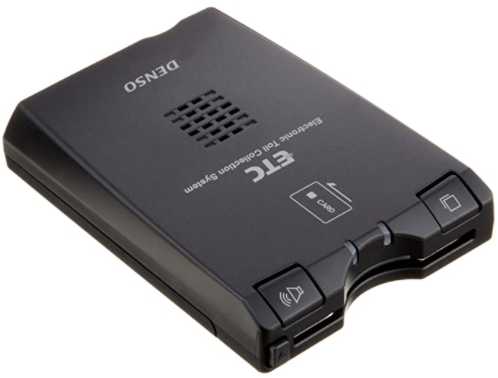
ケンウッドカーナビ連動ETC車載器DENSO DIU-5310,DIU-5310A互換品
ケンウッド 彩速ナビに連動するETC車載器「DIU-5310」「DIU-5310A」はヤフオクで6,000円ぐらいします。同じ形のインターフェイス付きデンソーETC車載器は2000円くらいですので、DIU-5310の互換品として代わりに使えないか3機種試してみました。結論から言うと全滅でした。同じようにチャレンジする人がでないようにブログに書いておくことします。試したのは下記の4つで、DIU-5310以外はいずれもカーナビKENWOOD MDV-D403で認識しませんでした。トヨタ デンソー 08686-00151・・・認識せずトヨタ デンソー 08686-00241・・・認識せずマツダ デンソー DIU-5220・・・認識せずデンソー DIU-5310・・・認識する(当たり前ですが)DIU-5310はヤフオクの相場は5000円から6000円ぐらいです。メルカリやPayPayフリマのほうが少し安いかもしれませんが探した時には出品がありませんでした。RAKUTENラクマでは送料込みが2000円で3件出ていた履歴がありました。私は結局ヤフオクで軽自動車登録のDIU-5310をアンテナ、ケーブル付で5750円(送料着払い)で落札しました。DIU-5310はETC車載器本体のみだと安く手に入ることがあるかもしれません。その場合、ETCアンテナケーブルや電源ケーブル(緑青インターフェイス結線あり)は、上記の他機種から流用できます。デンソー 08686-00151のものは流用できました。▼DIU-5310と連動するケンウッド彩速ナビ(KNA-300EXで接続)DPV-5000, DPV-7000, MDV-131, MDV-323, MDV-333, MDV-434DT, MDV-525, MDV-535DT, MDV-626DT, MDV-727DT, MDV-737DT, MDV-D202, MDV-D203, MDV-D203BT, MDV-D204, MDV-D204BT, MDV-D205, MDV-D205BT, MDV-D206, MDV-D206BT, MDV-D207, MDV-D207BT, MDV-D208, MDV-D208BT, MDV-D208BTW, MDV-D302, MDV-D302ML, MDV-D303, MDV-D303ML, MDV-D304, MDV-D304W, MDV-D305, MDV-D305BT, MDV-D305W, MDV-D306, MDV-D306BT, MDV-D306W, MDV-D307, MDV-D307BT, MDV-D307BTL, MDV-D307BTW, MDV-D307W, MDV-D308BT, MDV-D308BTL, MDV-D308BTW, MDV-D402BT, MDV-D403, MDV-D403W, MDV-D404BT, MDV-D404BTW, MDV-D405BT, MDV-D405BTW, MDV-D406BT, MDV-D406BTW, MDV-D407BT, MDV-D407BTW, MDV-D408BT, MDV-D408BTW, MDV-D502BT, MDV-D502BTW, MDV-D503, MDV-D503W, MDV-D504BT, MDV-D504BTW, MDV-D505BT, MDV-D505BTW, MDV-D706BT, MDV-D706BTW, MDV-D707BT, MDV-D707BTW, MDV-D708BT, MDV-D708BTW, MDV-L100, MDV-L201, MDV-L300, MDV-L301, MDV-L308, MDV-L308L, MDV-L308W, MDV-L401, MDV-L402, MDV-L403, MDV-L403W, MDV-L404, MDV-L404W, MDV-L405, MDV-L405W, MDV-L406, MDV-L406W, MDV-L407, MDV-L407W, MDV-L500, MDV-L502, MDV-L502W, MDV-L503, MDV-L503W, MDV-L504, MDV-L504W, MDV-L505, MDV-L505W, MDV-M705, MDV-M705W, MDV-M805L, MDV-M807HD, MDV-M807HDW, MDV-M906HD, MDV-M906HDL, MDV-M906HDW, MDV-M907HDF, MDV-M907HDL, MDV-R700, MDV-S706, MDV-S706L, MDV-S706W, MDV-S707, MDV-S707L, MDV-S707W, MDV-S708, MDV-S708L, MDV-S708W, MDV-X500, MDV-X701, MDV-X701W, MDV-X702, MDV-X702W, MDV-X802L, MDV-Z700, MDV-Z700W, MDV-Z701, MDV-Z701W, MDV-Z702, MDV-Z702W, MDV-Z704, MDV-Z704W, MDV-Z904, MDV-Z904W, MDV-Z905, MDV-Z905W
2021.04.29
コメント(0)
全87件 (87件中 1-50件目)


-
-

- モバイルよもやま
- 楽天モバイル 楽天銀行 ボーナス金利…
- (2026-01-24 11:00:05)
-
-
-

- パソコンを楽しむ♪
- 円安でハイレゾ音源価格の逆転
- (2026-05-17 09:02:35)
-
-
-

- 大好き!デジカメ!
- 新しいコンパクトデジカメ買いました
- (2026-03-20 07:03:08)
-


