




2006/07/06

カテゴリ: カテゴリ未分類
前回の続きです。
(あ、ちなみに前回、余りにも図が見にくかったので、ちょっと図を変えてみました。
あまり根本的な解決になってませんが。。。)
《Step2 受信トレイにあるメールを全て、受信トレイ以外へ移動させる(受信トレイから無くす)》
ここでの基本的な考え方は、以下の1文に集約されます。
■各メールを、それぞれ「次にどんなアクションを取るべきか」によって、全てフォルダに収めていく。
このルールをきっちり守ることが、ものすごく重要であり、ものすごく効果を生みます。
そして、これをきっちり守ることで、「受信トレイ」に一通もメールが残らないはずです。
以下が、メールの分類方法です。
●「メールのタイプ」 ⇒ "分類先フォルダ"
●「二度と見ないメール・ジャンクメール等」 ⇒ "ゴミ箱"
●「自分が何かアクションをとらないといけないメール」 ⇒ "@ACTION"
●「誰かのアクションを待っているメール」 ⇒ "@WAITING"
●「特定の日に必要になるメール」 ⇒ "@CALENDAR"
●「いつかやりたいな、いつか読み返したいな、というメール」 ⇒ "@SOMEDAY / MAYBE"
●「上記以外のメール」 ⇒ "@TO STORAGE"
以下、それぞれ具体的に解説しています。
●「二度と見ないメール・ジャンクメール等」 ⇒ "ゴミ箱" (二度と見ないメールはきちんとゴミ箱に捨てましょう)
●「返信の必要なメール」 ⇒ "@REPLY" (その名の通り、返信の必要なメールです。最初はとりあえず、「あ、返信しなきゃ」と思っても、いきなり返信せずに、まずは"@REPLY"のフォルダに入れましょう。これ、結構大事です)
●「自分が何かアクションをとらないといけないメール」 ⇒ "@ACTION" (例えば、「○○やっておいて下さい」とお願いされたメールとか、本が紹介されていて「この本を買わなくては」と思ったメールとか、「この件について○○に連絡しておかなければ」みたいなメールがここに入ります。また、メルマガ等、「あとでじっくり読もう」みたいなメールも、自分が「読む」というアクションをとらなくてはならないメールですから、ここに入ります。基本的には、「すぐに」あるいは「近い将来」何らかのアクションをする必要がある、または意思があるメールが全てここに入ります。
●「誰かのアクションを待っているメール」 ⇒ "@WAITING" (例えば、こちらからメールを打って相手の返信待ち、とかAmazonで本を注文した注文確認メールとか、 「○月○日までに回答します」みたいな回答待ちメールとか、そういうものをここに入れます。 将来場合によって問い合わせたり督促したりする可能性のあるメール、ということですね)
●「特定の日にちに必要になるメール」 ⇒ "@CALENDAR" (例えば、飲み会の場所や連絡先が書いてあるメールなどですね。特定の日にちに必要になる情報が載っているメールです)
●「いつかやりたいな、いつか読み返したいな、というメール」 ⇒ "@SOMEDAY / MAYBE"
●「上記以外のメール」 ⇒ "@TO STORAGE" (上記以外のメールとはつまり、「削除したくはないが、何もアクションを必要としないメール」ということになります。これは、「書庫行き」ということで、書庫行きフォルダにいきます。)
上記の分類で、「全てのメールが」どこかの上記6つのフォルダ、またはゴミ箱に移動したはずです。従って受信トレイは、空になったはずです。
上記のルールは、「受信して一度でも読んだメール全てに」適用されます。(←これ、大事)
つまり、受信トレイは「未読メールしか無い」か、「何もない」か、であって、それ以外の状態は基本的にあってはいけない、ということです。
すると、こんな風になる。
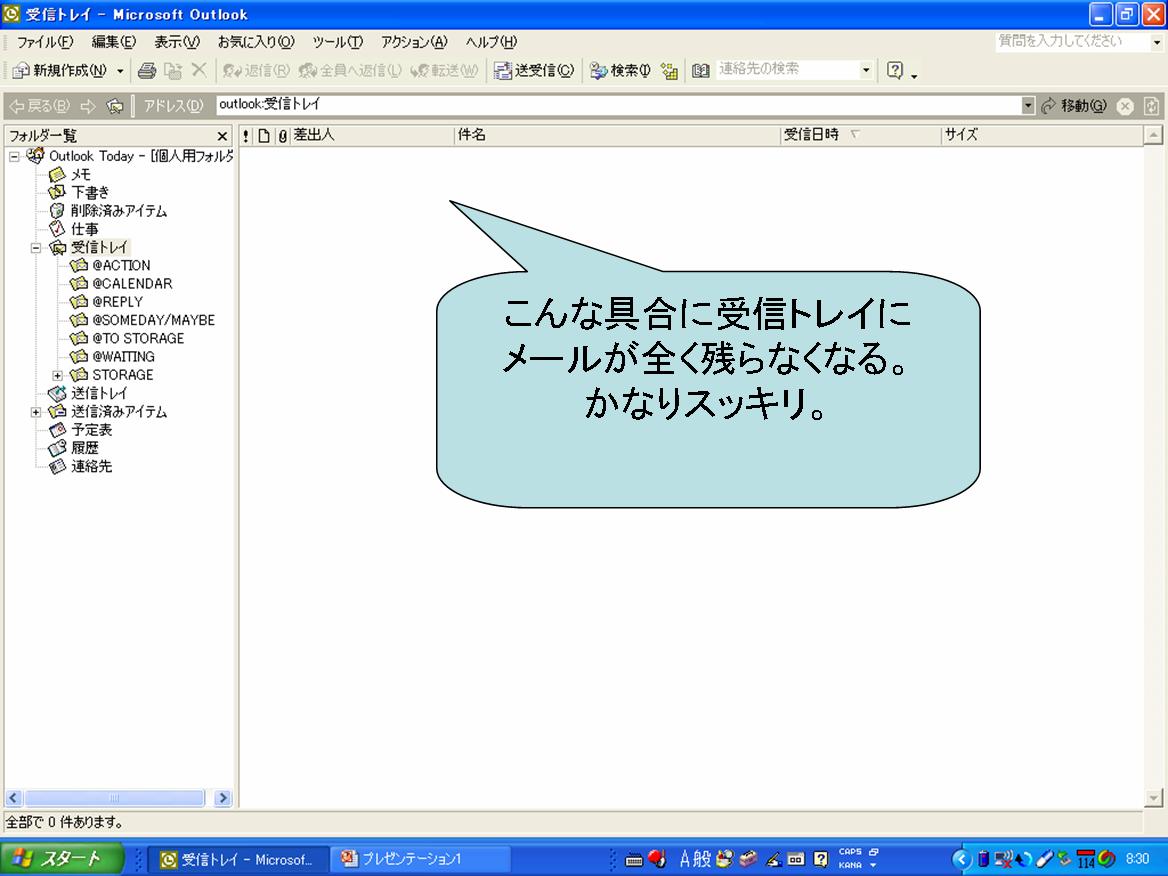
「んー、ここまで出てるのに~」という人の名前を思い出す瞬間のような、便秘が解消されたような、そんな爽快感を味わうことができます。
《Step3 具体的にアクションを取る》
《Step3-a メールに返信する》
上記の分類を正しく行っていれば、「返信の必要なメール」は、全て "@REPLY"のフォルダに入っています。
ですので、このフォルダを開いて、各々のメールに対して片っ端から返信していきます。
返信の終わったメールは、以下のルールでフォルダを移動します。
●「相手からの返信が必要なメール」⇒ "@WAITING" (自分は返信したメールに対して、相手に返信してもらいたい場合は、@REPLY⇒@WAITINGとメールを移動させます。
●「特にこれ以上やりとりを必要としないメール」⇒ "TO STORAGE" (本件、これ以上アクションを必要としないわけですから、"@TO STORAGE"に移動です。 もしくはもう必要ないと思えば削除でもかまいません)
《Step3-b アクションを起こす》
上記の分類を正しく行っていれば、「アクションの必要なメール」は、全て "@ACTION"のフォルダに入っています。
ですので、このフォルダを開いて、各メールに付随するアクションを出来るものからやっていきます。
アクションの完了したものについては、上記のルールに従って、 "@WAITING" や "@TO STORAGE" や ゴミ箱に移動させます。
《Step3-c 相手待ちのメールをチェックする》
相手待ちのメール "@WAITNG" は定期的にチェックして、こちらから再びアクションを起こす必要のあるもの
(締め切りを過ぎているものの催促とか、途中で確認したいものとか、こちらから再び状況報告する必要のあるもの)
については、アクションを起こします。
逆に、相手からのアクションを待つ必要の無くなったもの (例:Amazonの本が届いた)ものは、上記ルールに従って、 "@TO STORAGE" や"@REPLY" や ゴミ箱 等にメールを移動します。
《Step3-d 特定の日にちに必要となる情報をチェック》
特定の日にちに必要な "@CALENDAR" は定期的にチェックして、必要な日にちにすぐに見られるようにします。
メール以外に信頼できて習慣化している手帳等があれば、地図情報などはプリントアウトして、手帳に挟んでしまえば、メールの役割は終わりますので、"@TO STORAGE" や ゴミ箱 等にメールを移動します。
《Step3-e 「いつかやりたい」ことをチェック》
これはたまにで良いですが "@SOMEDAY/MAYBE" のメールは定期的に読み返し、「今すぐやりたい」と思うものが無いか、「もうやりたくなくなった」というものが無いか、ということを確認します。用済みになったものは、"@TO STORAGE" や ゴミ箱 等にメールを移動します。
《Step3-f 「書庫行き」メールをちゃんと「書庫」にやる》
上記をしばらく続けていると、"@TO STORAGE"フォルダにメールがたまっていきます。 これらのメールについては、本当は保存フォルダにきちんと収めたいですね。ですので、"@TO STORAGE"フォルダがある程度いっぱいになった段階で、このメールを一つずつ、"@STORAGE"の下のフォルダに移動させていきます。
このときに、これまで自動仕訳ウィザードを使っていた人は、自動仕訳ウィザードを実行すると、作業がだいぶラクになります。
自動仕訳ウィザードの項目をクリックするのではなく、「今すぐ実行」のボタンを押すと、"@TO STORAGE"フォルダにあるメールだけが、うまい具合に仕訳ルールに従って、格納したいフォルダに入っていきます。
《Step4 その他》
このメール処理の方法の唯一の欠点は、
■受信メールをトリガーに全てのアクションを起こしている。
という点です。(メール処理法だから当たり前なんですが)
そのため、それ以外のトリガーでメールを打たなくてはならないケースなどは、この処理方法をいくら守っても、やはり忘れてしまいます。
例えば、
Aさん「○○さんに、お礼のメール打っておいて」
ぼく 「わかった。」
という場合は、結構な確率で忘れます。(きっかけが、受信メールではなく、Aさんの言葉なので。)
こういう場合にどうしているか。
「すぐに○○さんに、お礼のメールを打つ」
というのがベストなんですが、そのための時間が取れないときは、
とりあえず「自分宛にReminderメールを打つ」ということをしています。
あとは、少し先にRemindしたいもの、あるいは定期的にRemindしたいもの、についてはOutlookの「指定日時以降に送信」のオプションを使ってメールを送ったりしています。
まぁ、これはその他のTipsということで。
いずれにせよ、騙されたと思って、やってみることをオススメします。
「あ、メールしなきゃ。。。」みたいな、メールに関する「気の重さ」が、半減しますので。
お気に入りの記事を「いいね!」で応援しよう

これはいいね!
yukari さん
Re:これはいいね!(07/06)
tkokon
さん
yukariさん
>ちょうど、転職したてで、メールボックスも空の状態から始めるので、ちょうどよかった!
>早速、実践してみる!
-----
本当にオススメなので、ぜひぜひやってみてください!
少なくともぼくは、「この方法にしてよかった!」と思っています。
まぁ、メールの出し忘れが減った、とかレスが早くなった、ということにれいこが賛成してくれるか、微妙なところではありますが(^-^;)
(2006/07/08 09:43:53 PM)
>ちょうど、転職したてで、メールボックスも空の状態から始めるので、ちょうどよかった!
>早速、実践してみる!
-----
本当にオススメなので、ぜひぜひやってみてください!
少なくともぼくは、「この方法にしてよかった!」と思っています。
まぁ、メールの出し忘れが減った、とかレスが早くなった、ということにれいこが賛成してくれるか、微妙なところではありますが(^-^;)
(2006/07/08 09:43:53 PM)


【毎日開催】
15記事にいいね!で1ポイント


© Rakuten Group, Inc.
