


2026.11.19

テーマ: PCオーディオについて
カテゴリ: Audials One

販売が始まったNew[Audials One]の価格比較
《Audials.com価格》
■46.74ドル:Standard(8,103円)
■58.44ドル:Pro(10,132円)

さて恒例の年に一回のAudials Oneの新バージョン検証ですが、前バージョンの"2026"の解説の中で予想してきたようにとうとうソフト名が「Audials One」とシンプルになりました。
相変わらず2種類あり、「Audials One(Standard)」そして「Audials One Pro」というラインアップです。私としてはAI機能を付加した「Pro」に統一されずに「Standard」が残ったことはありがたいところです...実際"2026 Standard"を使ってきて不満はなかったので。
さて今回はどんな新機能が付加されたのか興味津々ですが、そこのところを本家[Audials.com]に見られる新機能を紹介しながら考察していきたいと思います。
◯ 新メニューに見られる既存の分類の統合
◯ Find Musicに見る検索・発見の楽しみ
◯ 新たな項目[TV]と[Media Server]
◯ Find Musicに見る検索・発見の楽しみ
◯ 新たな項目[TV]と[Media Server]
といったところが新たな目玉となりそうなところでしょうかね。
メニュー項目を見ればわかりますが、いよいよVideo関連の項目がMusicより前に置かれることが多くなって、映像が「主」となりつつある感触ですね。
メニュー項目を見ればわかりますが、いよいよVideo関連の項目がMusicより前に置かれることが多くなって、映像が「主」となりつつある感触ですね。

縦の点線より左が"Audials One 2026"時代のメニュー項目で点線より右側が今回の新「Audials One」の画面になります(新たな項目にはアンダーラインが引かれています)。まずは...
◯ 新メニューに見られる既存の分類の統合
メニュー項目を見るに「Find Music」はあるものの見慣れた「♫ 音楽(Music)」が無いのがわかります(Find Musicは後述します)。
"Playグループ"中の[My Libraly]に旧来の「My Music」や「My Videos」「My Podcasts」「Files」がタブにより分類されることとなりました。

以前とそれほど利便性が上がっているとは思えませんが、新機能の搭載で左側に項目が増えすぎないためと目新しさの演出でしょうかね^^;)。
以前とそれほど利便性が上がっているとは思えませんが、新機能の搭載で左側に項目が増えすぎないためと目新しさの演出でしょうかね^^;)。
そのタブの「My Music」の説明画面が以前の"Audials One 2026"のものになっているのがとても不思議でした、紹介の意味がないと思うのですがなぜなんでしょうね...つまるところは表示形式に変化がないということだと理解しました(笑)。
◯ Find Musicに見る検索・発見の楽しみ
《音楽:検索、発見、音楽を楽しむ》
特定のアーティスト、曲、アルバムを検索したり、新しい音楽を見つけたりするには、「Find Music」を開き、「Load」タブに切り替えてください。ここでは、さまざまな方法で新しい曲を検索できます。
● アーティスト、曲、アルバム、ラジオ局を検索
検索バーにアーティスト名、曲名、アルバム名、またはラジオ局名を直接入力できます。検索方法はウェブブラウザと同様です。検索語を入力している最中に、Audials がいくつかの検索結果を表示します。

● あるジャンルの音楽を探す
検索バーの手前、上段の2番目の行にあるドロップダウンメニューからジャンルを選択してください。どんな音楽を聴きたいか決まっていない場合は、この方法で新しい音楽を見つけることができます。
検索バーの下にはいくつかのタブがあり、選択したジャンルや検索した項目に関連する多くの提案が表示されます。

ドロップダウンアイコンから「トップチャート」を選択すると、Audialsが定期的にAudialsに追加している「Audials Informer」のチャートが表示されます。
● プレイリストとコンピレーション
● プレイリストとコンピレーション
「プレイリストとコンピレーション」タブでは、検索キーワードや選択したジャンルに基づいたプレイリストが表示されます。

以前からAudials Oneの目玉として扱われていた強力な楽曲・映像の検索機能をメインのメニューのひとつに持ってきた形ですね。
◯ 新たな項目[TV]と[Media Server]

8. 選択したファイルの「…」メニューを開きます。
10 右側の列を確認してください。
11. メディアサーバーを起動します。
2026年11月 自宅にて
#NEW! Audials One
以前からAudials Oneの目玉として扱われていた強力な楽曲・映像の検索機能をメインのメニューのひとつに持ってきた形ですね。
◯ 新たな項目[TV]と[Media Server]
まずは新たな登場となった[Media Server]の方から見てみましょう...
《スマートTVとの親和性》
《スマートTVとの親和性》
Audials Oneを使えば、PCをケーブルで接続することなく、スマートテレビで自分の動画や音楽にアクセスできます。PCがメディアサーバーとして機能し、スマートテレビは自宅のWi-Fiネットワークを介して選択したメディアを開くことができます。
これは、 PCのメディアコレクションにある映画、ドラマ、動画を見たり、音楽を聴いたりしたいときに、テレビで直接楽しめるため便利です
。
[必要なもの]
● 正常に動作するWi-Fiネットワーク
● 同じネットワークに接続されたスマートテレビ
● メディアコレクションが保存されているPC
● PCにインストール済みのAudials
《メディアをスマートテレビに転送する方法》
1. PCでAudialsを起動します。
2. Audialsの「メディアサーバー」セクションを開きます。
3. 「ファイルを追加」をクリックします。
4. 新しいメディアコレクションを作成します。
「+ 新規」をクリックし、テレビで利用可能にしたいファイル用のコレクションを作成します。
この例では、コレクションの名前を「Audials Media Server」とします。
5. 「メディアサーバー」ビューを確認します。
左側には、すべてのメディアコレクションが表示されます。
右側には、後でスマートテレビで利用可能になるファイルが表示されます。
6. テレビで再生したいメディアを選択してください。
コレクションから、音楽、映画、テレビ番組、ポッドキャスト、その他のメディアファイルを選択できます。
7. 追加したいファイルを選択してください。
Ctrl キーを押したまま、選択したいファイルをクリックしてください。
8. 選択したファイルの「…」メニューを開きます。
9. 「Audials Media Serverにコピー」を選択します。
これにより、選択したファイルが、スマートテレビと共有されるメディアコレクションにコピーされます。
10 右側の列を確認してください。
選択したファイルが、Media Serverビューの右側の列に表示されるはずです。
11. メディアサーバーを起動します。
必要なファイルがすべて右側の列に表示されたら、Audialsの「Start」をクリックします。
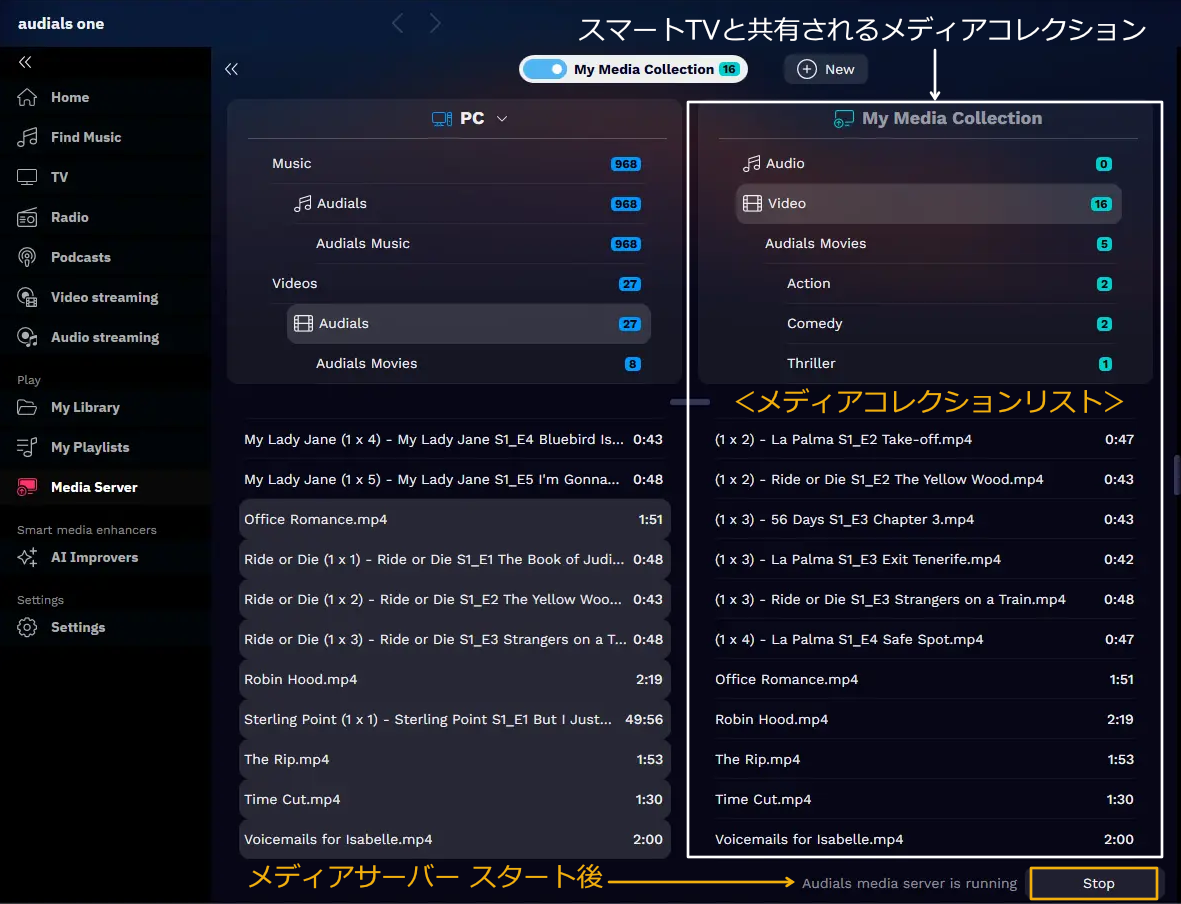
12. スマートテレビでメディアコレクションを開いてください。
これで、テレビがWi-Fi経由で共有されているAudialsのメディアコレクションを検出してアクセスできるようになります。
13. 使用が終わったら、共有を停止してください。
接続を終了するには、Audialsで「停止」をクリックしてください。
以上の操作でAudials Oneで溜め込んだ動画コレクションをスマートTVにて鑑賞が可能となるということです。
次にこちらも初お目見えの[TV]セクションを見てみましょう...
1. PC で Audials を起動します。

Audials を使えば、テレビ番組やライブ放送を1か所で視聴できるほか、後で視聴したいコンテンツを保存しておくこともできます。
↑
Audials Oneはこうおっしゃってますが、日本国においてどの程度TVが視聴できるかは不明です。
ここまででの"Audials One"の評価は...
さてどうでしょうかねえ...現在使っている"Audials One 2026"はこのブログでも書いてきましたが、"2025"あたりでかなり完成度が上がっていました。音楽はもちろんのこと動画についても必要最低限の録画・録音機能が確保されており、ほぼ不満のない状態です。
特に私の場合は中心が音楽でたまに映画・動画・アニメといった状況ですから、今回の目玉となる新機能を見る限り当面の間は"2026"を使い続ける形になりますかね。
まだまだ見落とした機能などもあるかもしれませんので、皆様関心のある方はぜひ本家[Audials.com]でご確認ください。
以上の操作でAudials Oneで溜め込んだ動画コレクションをスマートTVにて鑑賞が可能となるということです。
次にこちらも初お目見えの[TV]セクションを見てみましょう...
《Audialsでテレビを視聴・録画する》
Audials Oneを使えば、ソフトウェア内から直接テレビコンテンツに簡単にアクセスできます。「テレビ」ビューでは、音楽テレビチャンネルやライブテレビチャンネル、また一部の国ではストリーミングサービスのオンデマンドコンテンツも視聴できます。
視聴可能なテレビ番組やライブ放送は、すぐに視聴することも、後で視聴するために録画することもできます。なお、一部のチャンネルやストリーミングサービスでは、ユーザーアカウントや有料サブスクリプションなどのアクセス権が必要な場合がありますのでご注意ください。
● [Audials を使ってテレビを視聴または録画する方法]
● [Audials を使ってテレビを視聴または録画する方法]
1. PC で Audials を起動します。
2. 「TV」メニュー項目を選択します。
視聴したい番組を選びます。
テレビチャンネルを選択したり、ジャンル別に閲覧したり、放送日順にコンテンツを選んだりすることができます。
3. 再生を開始します。
「再生」ボタンをクリックして、選択したチャンネルや番組を視聴します。
4. オプション:録画を開始します。
「録画」ボタンをクリックして、テレビ番組の録画を開始します。
5. 録画を停止します。
「録画」ボタンをもう一度クリックして、録画を終了します。
Audials を使えば、テレビ番組やライブ放送を1か所で視聴できるほか、後で視聴したいコンテンツを保存しておくこともできます。
↑
Audials Oneはこうおっしゃってますが、日本国においてどの程度TVが視聴できるかは不明です。
ここまででの"Audials One"の評価は...
さてどうでしょうかねえ...現在使っている"Audials One 2026"はこのブログでも書いてきましたが、"2025"あたりでかなり完成度が上がっていました。音楽はもちろんのこと動画についても必要最低限の録画・録音機能が確保されており、ほぼ不満のない状態です。
特に私の場合は中心が音楽でたまに映画・動画・アニメといった状況ですから、今回の目玉となる新機能を見る限り当面の間は"2026"を使い続ける形になりますかね。
まだまだ見落とした機能などもあるかもしれませんので、皆様関心のある方はぜひ本家[Audials.com]でご確認ください。
《
"Audials One 2026"関連記事》
■「Audials One 2026」は安定期のマイナーチェンジか[Music 編]
■「Audials One 2026」の録画はとても簡単だ[Movie 編 I]
■Audials One 2026でエピソード丸ごと録画してみた[Movie編 II]
■「Audials One 2026」は安定期のマイナーチェンジか[Music 編]
■「Audials One 2026」の録画はとても簡単だ[Movie 編 I]
■Audials One 2026でエピソード丸ごと録画してみた[Movie編 II]
2026年11月 自宅にて
#アップグレード考察
お気に入りの記事を「いいね!」で応援しよう


【毎日開催】
15記事にいいね!で1ポイント


PR

Jethrotac
趣味のカメラを通して何気ない日常を切り出してみたいと思っています、お付き合いください...元相棒の愛犬Cobbyに捧げるブログです 現在の主なカメラ:Nikon D700・α7III・Sony α7S(Nikon F3 & Nikon Coolpix P7100)
Category
Camera 機材
(50)愛犬Cobby
(15)カメラ・写真
(24)D700
(4)Coolpix P7100
(9)Nikon F3
(9)α7S
(3)α7III
(9)α7IV
(1)α7RII
(9)α7II
(5)Sonnar T* FE 55mm F1.8 ZA
(5)FE 35mm F1.8
(15)FE 85mm F1.8
(8)FE 100mm F2.8 STF GM
(26)FE 70-200mm F4G
(6)105mm F2.8 DG DN MACRO | Art
(8)APO-LANTHAR 50mm F2 Aspheical
(25)HELIAR 40mm F2.8
(13)Ai Nikkor 35mm F2S
(11)Nikkor-O・C Auto 35mm F2
(7)Ai Nikkor 50mm F1.4S
(8)Ai Micro-Nikkor 55mm F2.8S
(10)AF-S Micro-Nikkor 60mm F2.8G ED
(16)Ai AF Micro-Nikkor 60mm F2.8D
(8)Ai Micro-Nikkor 105mm F2.8S
(25)Loxia 2/50
(13)planar T*1.4/50 ZF
(16)Jena Tessar 2.8/50
(15)Distagon T* 1.4/35 ZF.2
(3)35mm F/2.8 Di III OSD M1:2 (F053)
(2)90mm F/2.8 Di III MACRO VXD(F072)
(9)SP AF90mm F2.8 Di MACRO 1:1
(14)SP AF 180mm F/3.5 Di LD [IF] MACRO 1:1
(12)SP 70-300mm F/4-5.6 Di VC USD
(1)RICHO XR RIKENON 50mm F1.4
(5)RICOH XR RIKENON 50mm F2
(35)Pentax M42 Super-Takumar 55mm F1.8
(13)Pentax M42 Super-Takumar 35mm F3.5
(4)Pentax M42 Super-Takumar 28mm F3.5
(5)Pentax smc M 135mm F3.5
(3)MINOLTA AUTO ROKKOR-PF 55mm F2
(34)MINOLTA AUTO ROKKOR-PF 58mm F1.4
(14)MINOLTA MC ROKKOR-PF 58mm F1.4
(7)MINOLTA MC ROKKOR-PG 58mm F1.2
(28)MINOLTA MC ROKKOR-PG 50mm F1.4
(30)MINOLTA MC MACRO ROKKOR-QF 50mm F3.5
(3)MINOLTA MD ROKKOR 50mm F1.4
(5)MINOLTA MC TELE ROKKOR-QD 135mm F3.5
(6)KONICA HEXANON 57mm F1.4
(15)X-T1
(6)X-T2
(10)XF 35mm F2R WR
(29)TTArtisan 35mm F1.4 C
(3)Pergear 25mm F1.8(FX)
(3)7Artisans 55mm F1.4
(2)PC 関連
(32)Audials One
(1)Audials One 2026
(4)Audials One 2025
(4)Audials One 2024
(6)Audials One 2023
(5)Audials One 2022
(12)Audials One 2021
(8)オーディオ関連
(19)私の好きな音楽
(10)サイクル タイムス
(16)旅行・ドライブ
(7)龍神様
(1)Mobile Phone
(2)ある日の出来事
(2)Keyword Search
▼キーワード検索

© Rakuten Group, Inc.
