


2019年03月の記事
全6件 (6件中 1-6件目)
1
-

PCIeカードを吊す
Corex9やLevel20XTだと通常ケースではできない”カードを天井に吊す”手段が使える。天板を外すと見えるファン固定用レールにケーブルタイでもマジックテープでも針金でも、穴を通せば固定パーツに変わる。普通にカード挿して使えないの?という疑問はある。所有してるHDMIキャプチャボードであるHDMVC4UCは精度が悪く、きちんとネジ止めするとななめってしまいカードを認識してくれず、PCIex16ポート直下にカードを挿せば空気の流れが悪くなってしまいせっかくの1080Tiが熱々になってしまう。なので、PCI Express × 1 バス延長ケーブルこういうポート延長ケーブルを用いて回避することにした。ちなみにAliexpressでお安く買えた。若干ケーブルが固いのと、根本を触ると壊れそうなので取り扱いに注意しなきゃいけないけど、一度認識さえできれば問題なし。W3PE4をこれで接続してみたが問題なく動作した。
2019.03.28
コメント(0)
-

[Level 20 XT]20cmファン追加と消費電力とその後のマイニング電源
前回からの続きのLevel 20 XT案件について。今の時期まだ寒いんだし、ファンなんか最小限度でいいやと思ってたけど、HDD部分は密集していて熱が籠もって寿命縮めそうだなあという考えに至り前面ファンを追加してやることにした。といってもモデル画像にあるようなRGBのビカビカに光るファンまではいらない。5000円近くも出したくないってのもある。そもそも載せたマザボはZ68 Extreme4だしRGB制御ポートなぞ見当たらない。20cmで安くてそこそこの質のファンないかなあと探したのが、Thermaltake Pure 20 LED/Fan/200mm/800rpm/Black/LED White ケースクーラーファン FN842 CL-F033-PL20WT-A密林では1675円で販売してから最低価格付けてるのでさっさとぽちった。赤LEDタイプも同価格だったけど、赤はあんまり好みでないし、白ならまあ妥協できるかなとこっちにした。次の日ゆうパケットで届いたが、郵便ポストに結構ギリギリに押し込まれてた。うちの受け箱はそこそこ大きいけどそれでもぎゅうぎゅうな感じ。パッケージが固いんで壊れてなかったけど、もし中国から買ってたらバキバキに割れてそうな感じ。。。早速ケースの電源落として側面パネル剥がして前面パネルが固定されてるポッチみたいな感じのプラスチックの止め棒みたいなツメをおしてやるとじんわり外れてくれる。強化ガラスが乗ってるので結構怖かったが、構造はCoreX9と一緒なんで悩むこともなかった。前面パネルと外すと結構な取り付けスペースが広がってた。200mmファンなら2個付きそうだけど、上へは付属の金具を介してネジ穴に固定する感じかな。このファンについてきたよくあるファン用ネジでは固定出来ず、ケース付属の先がねじ切られてる細長いネジを使って固定。どっち向きに風が流れるのか分からず、手持ちのHDD用ACアダプタで最初に接続して確認した。 吸気にするにはこの向きだった。5V接続だけど、結構な風量と少し騒音もあるのでマザボのファン用3ピンコネクタに挿そうとしたが、ギリギリでちょっとテンションかかってる感じもする。OCツールでファンの回転を調整できるけど、一番低くしても890rpmまでしか下がらなかった。Aliに注文しているDCDCステップダウンレギュレータの出番かもしれない。LEDは部屋が暗いと結構目立つ。RGBファンは買わなくて正解だった。まあLEDなしでも200mサイズだと当たり前に2000円オーバーなので、まあこれでも仕方ないか。電圧下げればもっと暗くなりそうだし。前回から気になってたPC本体の電力消費はどれくらいなのか?ダイソーでちょうどよい3又50cmタップを見つけてきたので早速計った。テレビ番組2個くらい録画状態で普通より少しは電気食ってると思うけどこの表記だと98W程度。1.03Aとかっていう表示も見えたんで大体100Wくらいらしい。まあゲームもろくにしないし、動画エンコもメインPCでばかりやってるし、このPCだとエクセルやchrome使うくらいなのでこんなもんかな。思ったより低めだった。GM1200はこれを計った時は34℃程。ヒートシンクに温度計を貼り付けてて40℃超えたらファンの電源が入って35℃まで冷やすようにサーモスイッチを設定してる。 電源本体の一部だけ異常にアツイなんてこともないし、この設定で常用できそう。 組み上げて8日程の連続使用だけど特に問題も見つからず。
2019.03.26
コメント(0)
-
[GM1200]マイニング電源ユニットの罠
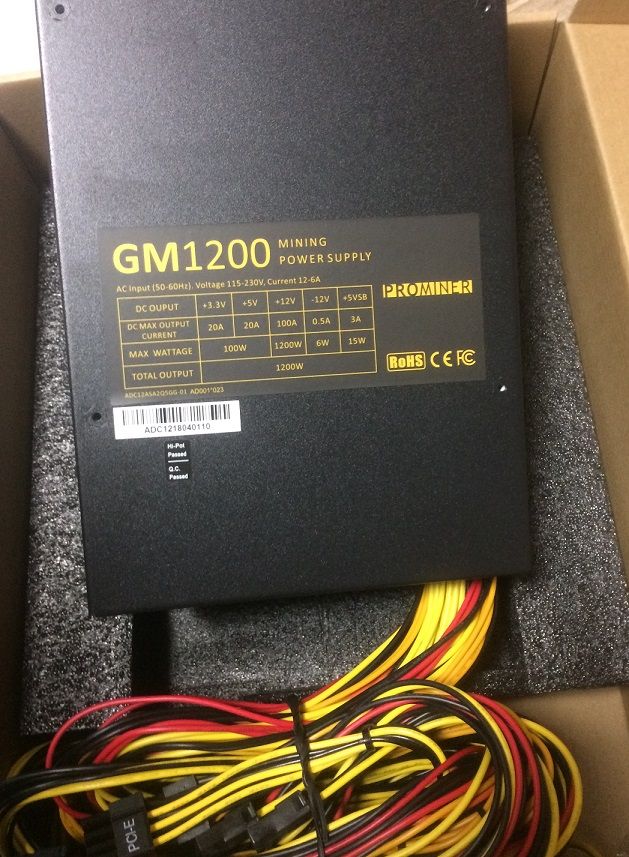
Thermaltake Level 20 XTを購入してウッキウキで組み立てた。以前マイニング堕ちパーツを色々確保したけど、RX470はまだクリーム半田届かず改造できないし、マザボはCPUが高すぎて中古でも買う気が起こらず結局しばらく使えそうにない。でも買ったのはこれだけじゃなかった。某NTTストアから新品で4000円程で購入した1200W 80PLUS GOLD相当 電源 GM1200である普通の電源より横に2倍大きい感じ。元々使ってた電源が650Wなんで別に変えなくてもいいかと思ったけど、テストがてら搭載してみることにした。グラボ電源が無駄に多かったりするけど、手持ちのGTX970は6pin+6pinなので配線2本引っ張って付けなきゃいけなかったり、ペリフェラル4pinの数は多いけどSATA電源が4つくらいしかないんで変換ケーブルを用意したり。CPUの補助電源は8pinが2個あったんで最新マザボにも使える。組み上がったんで電源を入れた。 すると聞いたことのないレベルの騒音公害が待ってた。音源はこの電源の2つの小型ファン。 少し落ち着くと静かになるかな?と思ったけど五月蠅いまま。これで常用できる人は少ないだろう。そもそもマイニング用なので、専用の部屋で動かしたり、人がいない部屋で使う代物なのだろう。うるさすぎて身近に置いておけないレベルだった。でもそんなに冷やす必要あるんだろうか?HDDが少し多いだけでそこまで電源食ってる構成でもないし。ここまで五月蠅いと使い道がないので、残念だけど保証を諦めて殻割り&ファンの5v駆動を試してみた。・・・・それでも五月蠅い。変化があんまりわからない。 どうしよう。お蔵入りするのももったいない。色々考えた挙げ句、そういえば中華製のサーモスイッチW1209を買っておいたことを思い出した。12V電源をサーモスイッチ本体へ。ファンへは5VをどっちもPC電源から取り出して配線。 温度センサーは電源内部の中心にあるヒートシンクに貼っておいた。恐る恐る温度を見たが、室温16度程度で27度くらいで安定してる。 局所的に高温になるパーツがあればダメージは蓄積しそうだけど、30度程度でファンを動かしてヒステリシスは2度くらいにした。 まあ夏場は設定変えないとファン回りっぱなしで五月蠅そうなのでその時また考えることにする。まあ寿命は確実に短くなっちゃうだろうけど、値段も値段だしこういう商品だと思って使うしかないな。【 あす楽 送料無料 】Andyson 1200W ATX電源 GM1200 80PLUS GOLD相当 6ヶ月保証付き ADC12ASA2Q4GG-01詳しい解説サイトがきえちゃったけど、アーカイブだと見つかった。こことここ設定自体はSETボタン押すと点滅して設定温度が出るので+とーボタンで調整し、SET押して完了。あとはその温度でとめる(H)のかその温度になったら動作するのか(C)をP0の項目で設定するくらい。特に難しいことはないのに完全に記憶から消えてて忘れてた。その後2日ほど連続稼働状態でサーモスイッチの動作温度を40度に上げた。大体10分に1回ほど5秒くらい回る感じ。実際どれくらい電力使ってるかはそのうち追記する。※追記そういえばグラフィックカードに挿す電源ケーブルは8個もついてるものの6ピン+2ピンに分離できるコネクタは2個しかなかい。現在の環境ではGTX970が1枚で6pinx2の接続なのでなんとかなったが、初見では8ピンしか見当たらず焦った。もし6ピン採用のグラボを追加するなら延長ケーブルで6+2になってるケーブルを買い足す必要がある。Aliなら113円で2又に分かれてるケーブルがみつかった。
2019.03.18
コメント(0)
-
Thermaltake Level 20 XTを購入&ダイソーキャスター取り付け
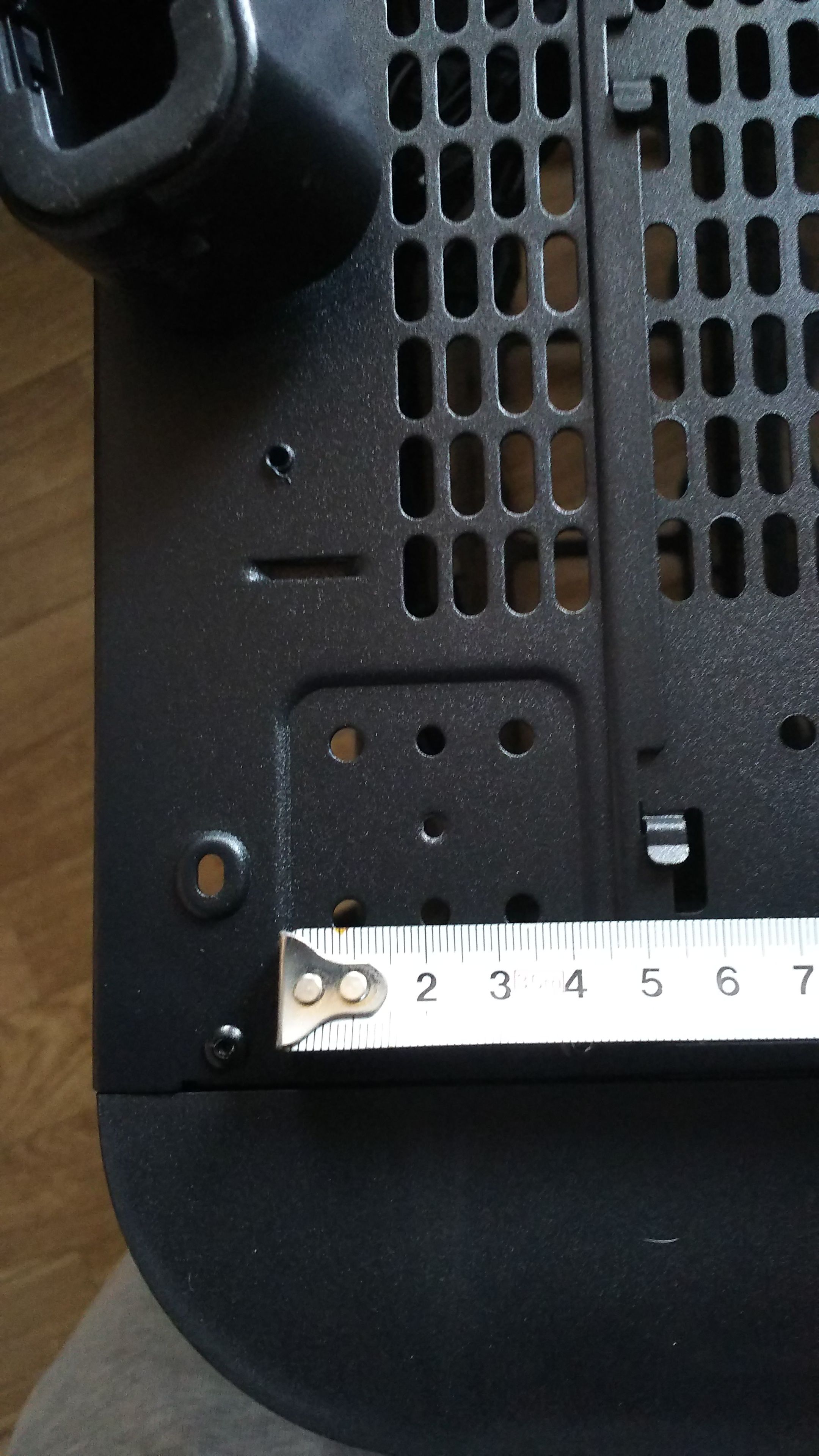
仕事用PCで使ってるケースの型番はなんだっけかなあ・・・ ブログ調べてみたらZALMAN Z9 Plusだった。 HDDは3.5インチスロットに全部収まり、無理矢理5インチベイに3つくらい付けてたり、グラボ変えたためにPCIスロットが潰れてライザーカード経由でPT2繋いでたりでかなり手狭でぎゅうぎゅうになってた。HDDなんかはもう容量が500GB位のは大きな容量の物を買ってまとめればいいんだけどなかなかできずにいるうちに埋まってしまった。元々クリアランスがほとんどない標準的なミドルタワーケースに、パーツを無理矢理入れてるような状態で、電源ケーブルが届かなかったら変換ケーブルで繋いだり、SATAケーブルももうどれがどれに刺さってるかすぐには分からずバラさないともう分からない状態。ホントはこのまま使おうとしてたけど、メンテナンスしづらいしこれ以上構造的に拡張できないのもなあと将来的な展望も兼ねてまずケースだけ買うことにした。 ホントはメインPCを新規更新してお下がりにするつもりだけど、それだとZ9Plusにとても収まらない。メインは今度はAMDかなあと思ったけど、時期が中途半端でZen2が出る予定の夏以降まで待てなくもないなっていう状況になった。メインで使ってるCoreX9の使い勝手が良すぎて買い足したかったが在庫切れらしく、3~8万とかもう高すぎて手が出ない値段になってる。ホワイトエディション出た時に買っておけばなあと思ったけど時既に遅し。 思い起こせば、自作始めようと思ったときキューブケースとエルゴノミクス配置のキーボードにしたかったが、在庫なかったのと、値段が高くて奇抜で使いこなせないと思ってフルタワーケースと普通のキーボードを買ってしまって後悔が残ってた。あれからもう何十年と経った今やっとあの頃欲しかった物を手に使えてると思うと感慨深い。勿論当時の商品よりずっと洗練された性能だ。で、話戻ってCorex9の後継バージョンが出てることは知ってた。でも強化ガラスは割れたりすると嫌だし、5インチベイないのはなあと悩んでた。でも中身はそのままCorex9。値段もまだ高かった。ただ、そこまで売れる物でもないんでいつまで在庫あるかどうかもわからない。マザーボードを横置きにしたいんならテスト台でもDIYすればいいかとも思ったが、猫にいたずらされたりすると困るし、外出中に火事なんか起きたら大変だ。あれこれ考えを巡らせたが、値段も大分おちついてきたのでええい買ってしまえ!!とポチった。強化ガラスと言ってもテーブルの様にずっと負荷がかかってるわけでもないし、万が一割れても猫が近くで寝てたりする場所でないからまあいいかと妥協し、5インチベイはそもそも仕事PCじゃ外付けのDVDドライブ使ってるのに、今更内蔵ドライブ買わないだろって事に無理矢理考えをまとめた。届くのをwktkしながら、そういえばZ9plusはキャスター台をわざわざ買って移動できるようにしたけど、level20XTはキャスターを取り付ける穴がcorex9と同様にある。届く前に色々調べたが正確には分からなかったんで届いてから寸法を測って買いに行った。 レビューサイトとかでも細かく書いてないので適当に買うと確実に無駄になりそうだし。足がよく壊れてるってレビューも見かけたけど届いた物は問題なし。強化ガラスのズレなんかもなし。この辺は発売されてからある程度時間経ってから買ってよかったなと思う。 キャスターのプレートサイズは40mmくらいまで、ネジ穴間隔は25mmかな?お気に入りのホムセンに行ったがキャスターって意外に高い。1個200円くらいが相場らしく、ビスとか含めたら1000円超えそうな感じ。どうしようかなあとダイソーに行ったら使えそうホムセンで200円オーバーのストッパー付キャスターが2個で108円だったので、2セット購入。ちなみに店にならんでたストッパー付はこの2個だけだった。まあ店員に聞けば在庫出してくれるんだろうけど、4店回ってもこの店にしかなかった。で、さっき寄ったホムセンに戻ってボルトやらナットやらをバラで買おうとしたらちょうどセット物が8個パックで108円だった。ボルト、ナット、ワッシャー、ばね座金が8個ずつ入って108円だからかなり安い。これを2個購入。穴に若干余裕あるんでM4じゃなくてM5かなあと思ったけど、M5x8サイズのこのセットが見当たらなかったし、まあきっちり固定もできたんでOK キャスター1個当たりの耐荷重が10キロらしく、8割くらいにしとけっていうことらしいんで32キロくらいまでか。 ホムセンのは14キロとか書かれてたけど、ダイソーの物で十分許容範囲内に収まるし、なにより432円でコスパ的にありがたい。この後中身を移動したけど、キャスターがあるとクルクル簡単に回せるので作業効率も大幅に上がった。それでも、元のPCバラしてCPUのグリス塗り直したり、SATAケーブルの配置を元通りにしたりで4時間くらいかかった。 まあこの後に地獄を見ることになったけどそれはまた次の記事にするかな。Thermaltake LEVEL 20 XT CA-1L1-00F1WN-00 (E-ATX対応キューブ型ケース/電源別売り/ブラック) (CA1L100F1WN00)
2019.03.18
コメント(0)
-
PCファンのグリスメンテナンス
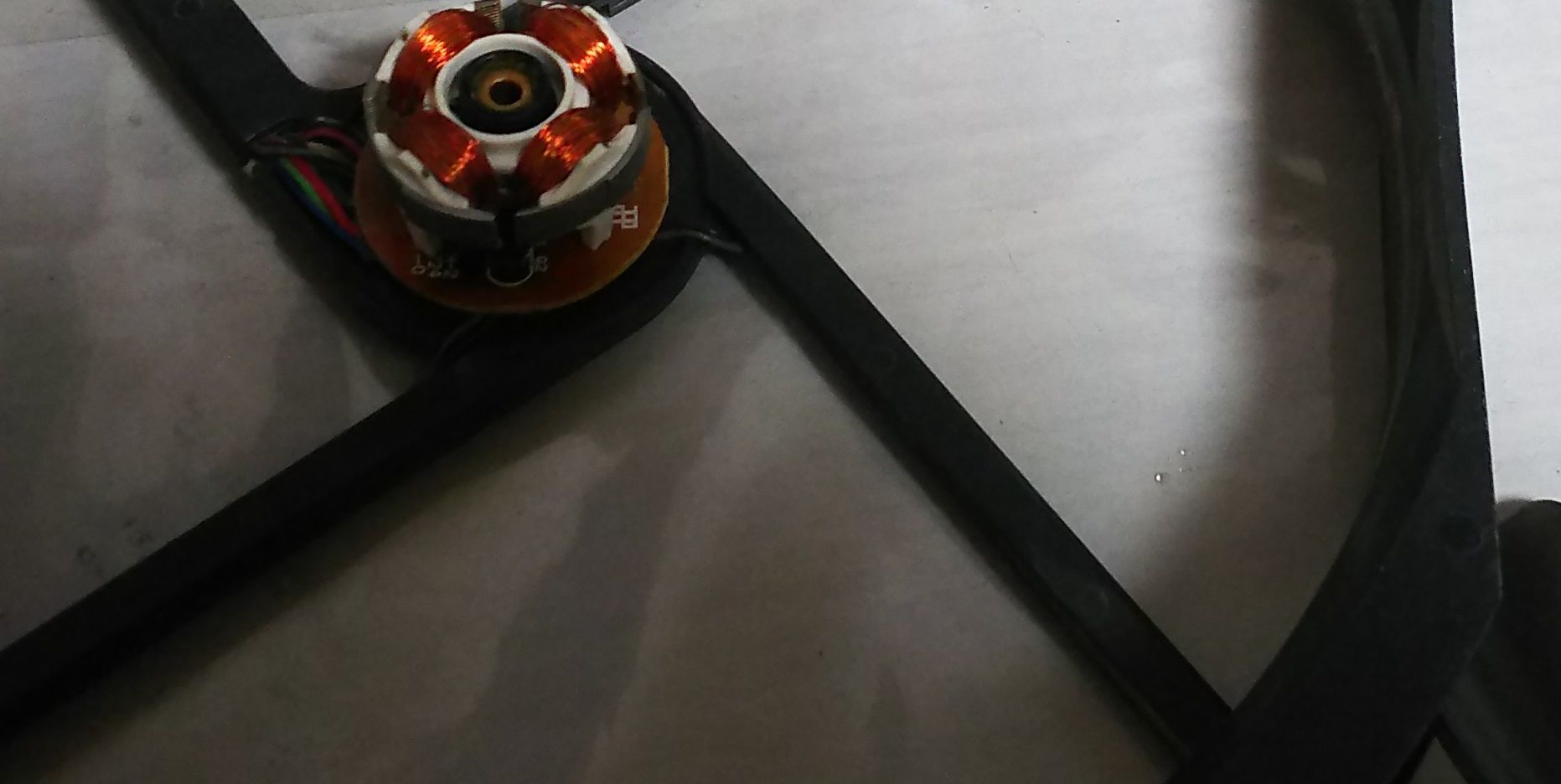
どうも夜になるとPCの騒音が耳障りで邪魔になる。 普段はあんまり電源落とさないけど、完全に静かな環境で寝たら安眠できるんじゃないかとPCの電源落としたらSSDのデータ吹っ飛んであたふたしまくったのがもう遙か昔のことに思える・・・まあそれはなんとか解決できたんで、主な騒音の原因だったファンを直そうとバラしてみることに。PCケースの天板付近に付けてたが、まだまだ春には遠く、室温も上がらないので最低限のファンで十分だなと外した。付けてたファンは前に使ってたNine Hundred Twoに付いてた巨大な物シールを剥がして、ゴムのパッキンを取って羽根の軸が固定されてるC型のクリップとゴムを外す。かなり外しづらい物で精密ドライバのマイナスとピンバイスの細い物でぐりぐりやってなんとか取れた。グリスはPCXとか車のブレーキパッドの鳴き防止用に使ったウレアグリスの残り。ブレーキダストで真っ黒に汚れてたけど工具箱から引っ張り出してきた。これは耐熱性に優れてる上に安いのでたっぷり使える! まあ使う量は大した事ないけど。羽根を綺麗に洗って水気取ったら軸を戻してクリップで留めてグリスを塗ってゴムでフタしたらテープ等で留めるだけ。メンテ用のUSB接続HDDに付属してるACアダプタの4ピンペリフェラル電源に繋いで確認したが、ほぼ無音で問題なく回る。でもホコリ取りだけでも効果は十分あった感じ。一緒に外した14cmファンはこのやり方じゃ外せず。シール剥がしてもゴムパッキン見当たらなかった。構造わからないので掃除だけやって必要になるまで外して保管しておくことにした。Aliexpressで安くかったサーモスタット装置を組み合わせてケース内温度が高くなったら回すとか色々アイディアは沸いてきたけどまあ暑くなる季節が来てからでいいか。Aliに注文してたリフロー装置がやっと届いたものの、まだ同時に注文したクリームはんだが届かずRX470の改造進まず。すっかりブームも過ぎ去ってしまったな※PCがうるさいと思いこみ、ファンから電源から調べまくったが、実は隣に置いてた空気清浄機が重低音を響かせてただけだった。スマホアプリで騒音レベルをPCのそばで試して見たら10db程度で気になるレベルですらなかった。
2019.03.14
コメント(0)
-

[MG3530]印刷するとゆがんだり二重に印刷されてしまう問題を解決
ハドフで以前540円位で確保したプリンタ複合機[MG3530]wifiにはAOSSで接続してPC側からはスキャンはできるようになったが、印刷がどうしてもうまくいかなかった。何度印刷してもゆがんだり歪んだ図がでてきてしまう。【中古】キヤノン インクジェット プリンター 複合機 MG3530 ブラック最初に疑ったのは紙が送られてくる部分に異物が挟まってるんじゃないかと考え、裏蓋外して中を見たりしたが、構造的に上蓋が外れるわけでもなく隅々までチェックするのはなかなか難しい。そもそも何度も見返したが引っかかるような異物は何も見つからず。紙送りがおかしいんじゃないかと思ったけど、ローラーも正常だし、紙が引っかかることもない。でも印刷するとおかしな感じにしか印刷できず。原因がよくわからないなあと、ネットを彷徨ってたら”エンコーダーフィルム”という言葉がでてきた。これの役割はセンサーで微細なズレを読み取って印刷に反映するというもの。ここが汚れていると歪んだりおかしくなるらしい。 メーカーサイトでも清掃方法が記載されていた。綿棒に薄い濃度の洗剤をつけてフィルムを掃除するらしい。 長時間放置されてた機械なので内部も結構汚れていたし、エンコーダーフィルムにもほこりがかなりついていた。処分するときなんかはさっさと切ってしまうし、役割自体気にかけることもなかったなあ。で、清掃した結果問題なく印刷できるようになった。でも、540円の値がつく機械、まだトラブルは続く。黒インクを交換してもカラーしか出ない。内部で詰まってるのかとドライヤーで温めてみた。結果、わずかにテストプリントでインクが出始めたのを確認。これはインクもったいないとか言ってる場合じゃないなと10枚ほどA4フルサイズで画像を印刷したらほぼ問題なくインクが出るようになった。更にほぼ空になって乾いてたと思われる付属のインクタンクもインク補充して使えるようになった。今回はそこまで苦労せずにインクが出るようになったけど、ジャンクプリンタはインク出るかどうかって所が一番の肝かなあ。チラシみたいに印刷品質気にしないレベルなら問題ないけど写真代わりの印刷ならコンビニ使った方がコスパ的にもいいんだろうし難しいところ。
2019.03.05
コメント(0)
全6件 (6件中 1-6件目)
1


-
-

- パソコンを楽しむ♪
- 円安でハイレゾ音源価格の逆転
- (2026-05-17 09:02:35)
-
-
-

- iPhone
- 【物欲との闘い】新型iPhoneは要らな…
- (2026-04-25 09:06:28)
-
-
-

- 楽天アフィリエイト♪
- 【熊本県のラーメン】不動の定番!ロ…
- (2026-05-22 08:39:28)
-


