


PR
猫に足を踏まれる
写真撮影「コスプレ・創作・猫など」、カメラ、撮影機材、模型事など私の趣味の写真blogです。
Comments
Calendar
2020/01/06

カテゴリ: カテゴリ未分類
写真の端っこなどに格好いいロゴが付いているのを見た事ありますよね
最初はあれ単に格好いいからだと思っていたのですが最近私は全ての写真に付けるようにしました。入れたらちょっと格好いいしパクリ防止にもなります。
なので作ってみましょう!
まずどんなデザインにするかを考えます。デザインセンスが無いって方は文字だけでも良いです。
本職の方はPhotoshopで出来るから良いのですが一般人はそのためにPhotoshopを契約するのもアレなのでスマホアプリのibis Paint xで作成してみました。写真の現像もこいつでやっちゃうぐらいに優れたアプリですので是非使ってみてください。
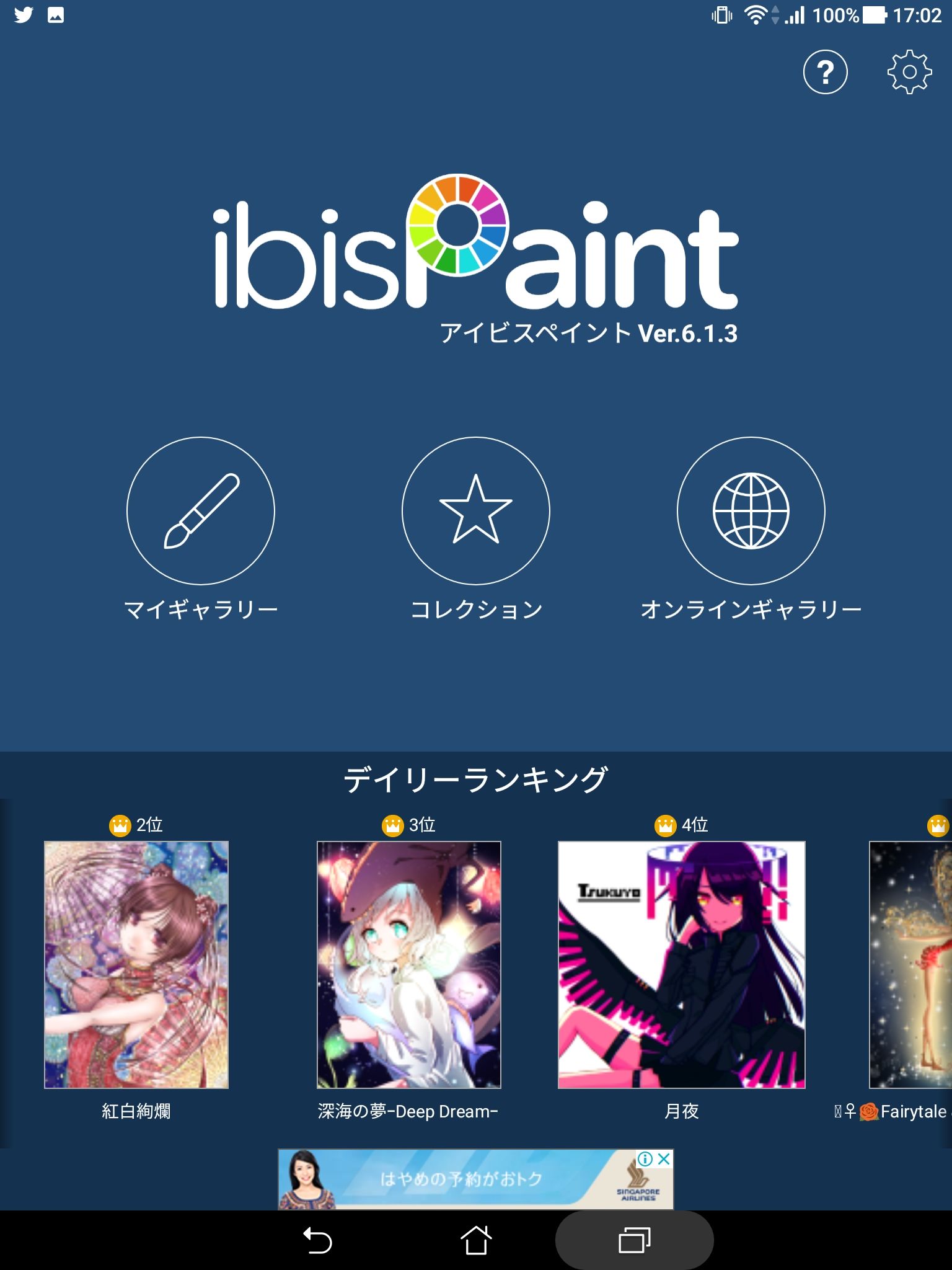
・マイギャラリーをタップ
ではそこでウォーターマークのデザインを作ってみます。
私の名前は「猫足」ですから猫の足跡をメインにしています。
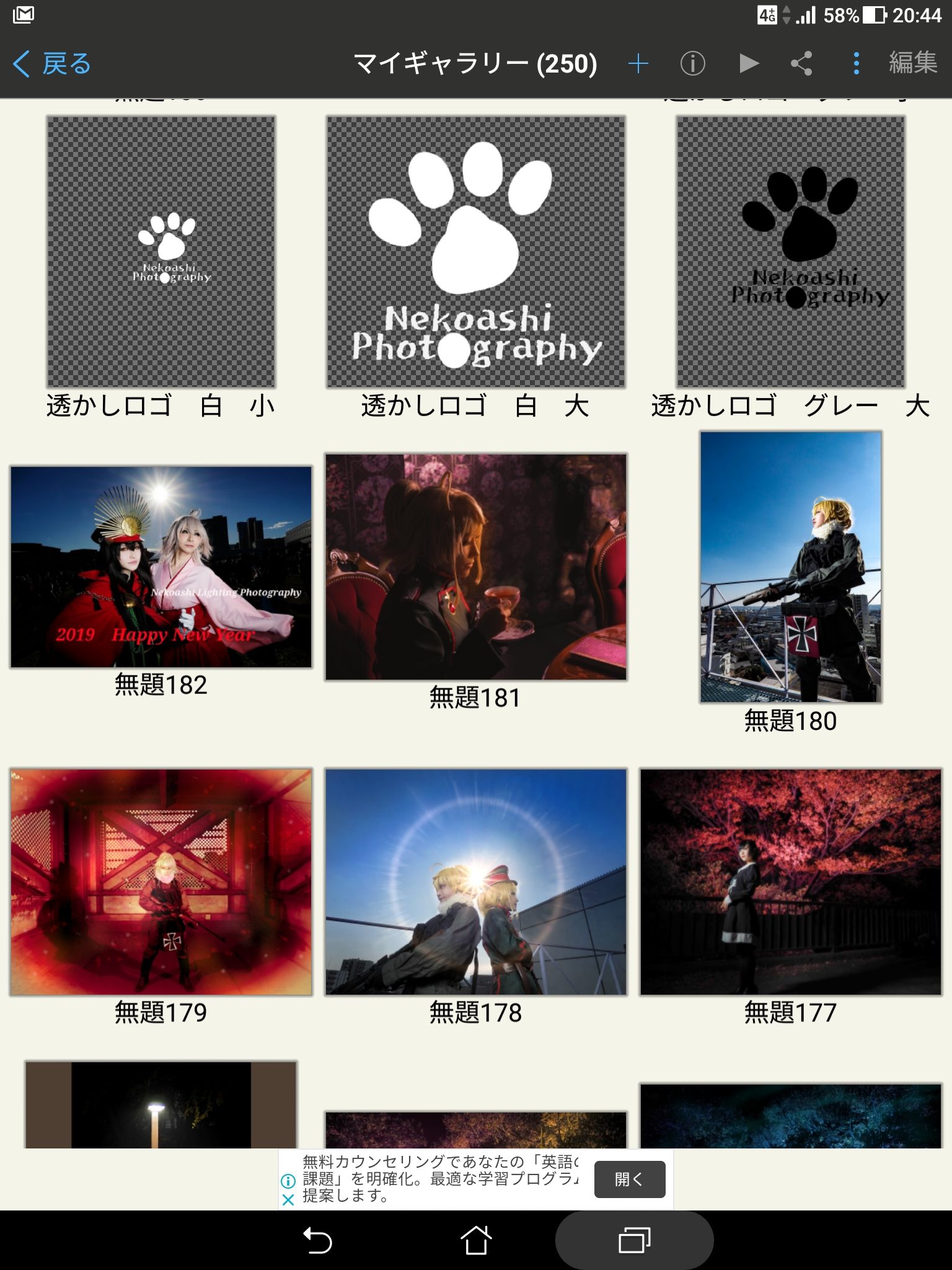
・上部の「マイギャラリー」の横にある「+」をタップして新規作成選びます。
背景を先ずは背景を透明に設定しておき、白で書いていきます。
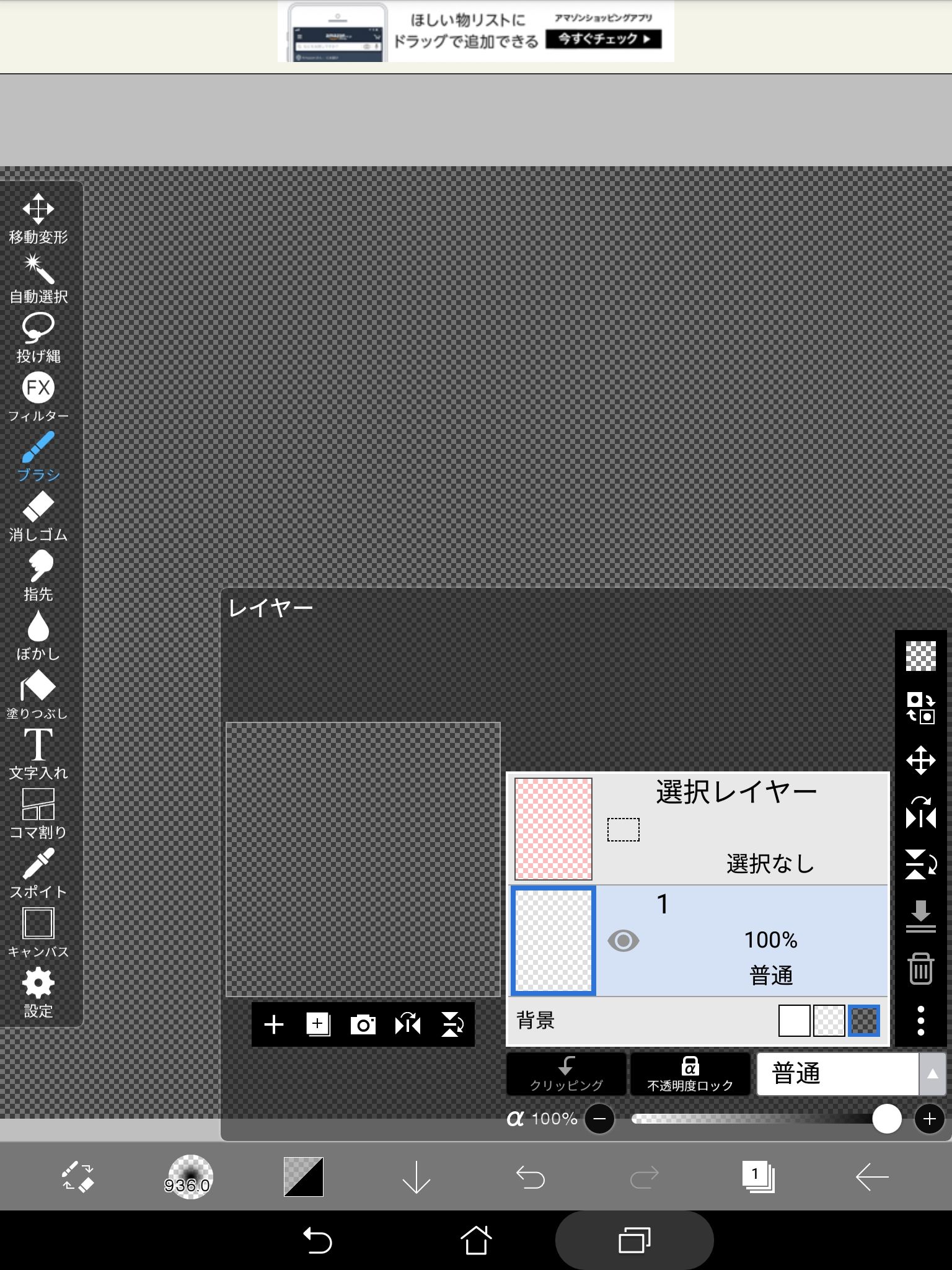
・右下のレイヤーアイコンをタップ
・レイヤーリストが出たらその中の背景の3つの四角の
アイコンの黒の格子模様のアイコンをタップ
これで準備が出来ました。ロゴを作っていきましょう
ブラシを選択します。
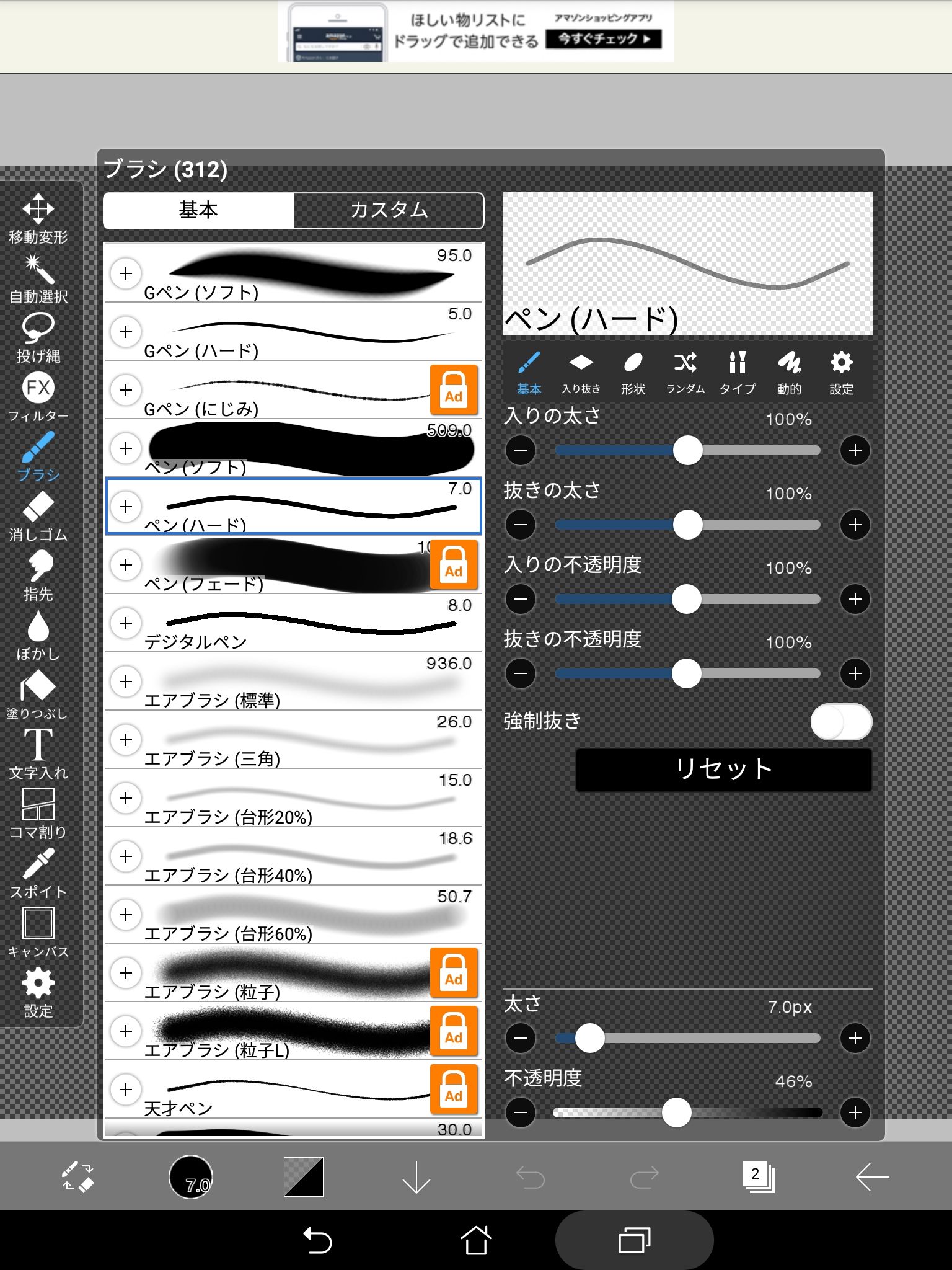
・右のツールメニューのブラシをタップ
・ペン(ハード)をタップ
色を選択します。
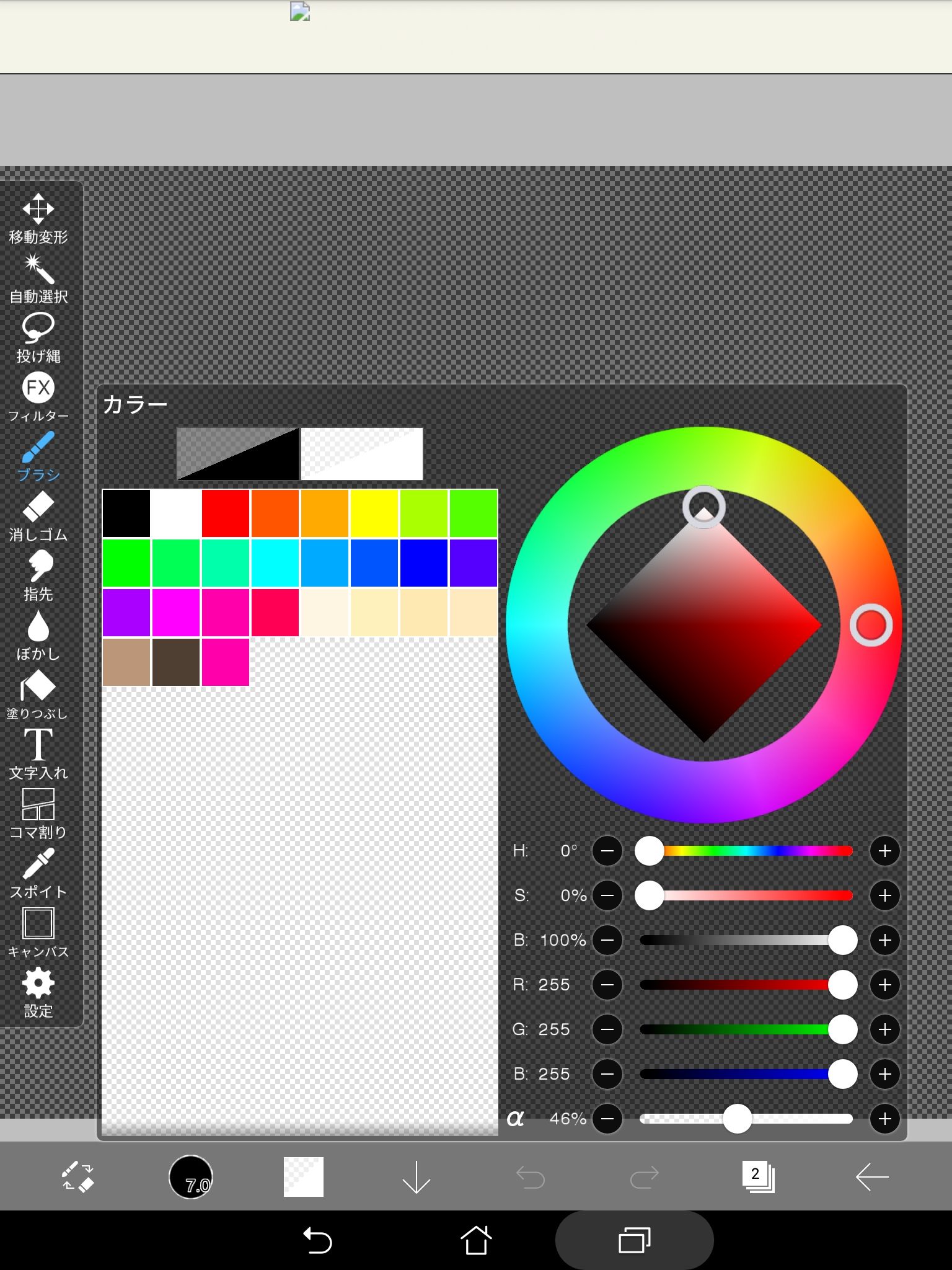
・下部の左から3つ目の四角をタップ
・出てきたカラーテーブルの中から白をタップ
でいよいよ書きます。
下部にスライド出来るとバーが2つ有りますよね
これの右側が透明度、左がブラシの大きさです。
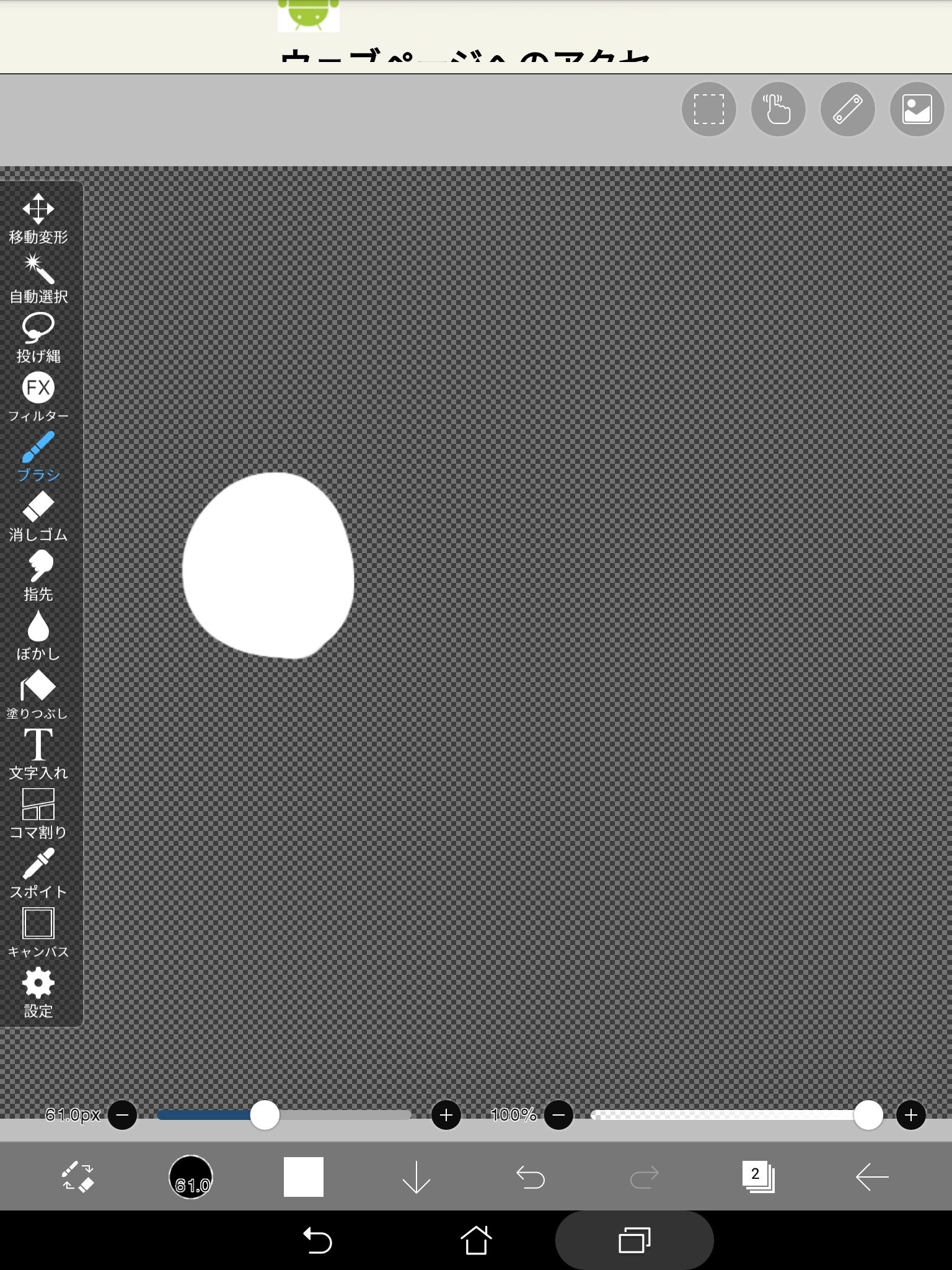
・右のスライダーを100%なるように右端まで移動
・左のスライダーを好みの太さになるように移動させまる
・おもむろに書く
書けた!
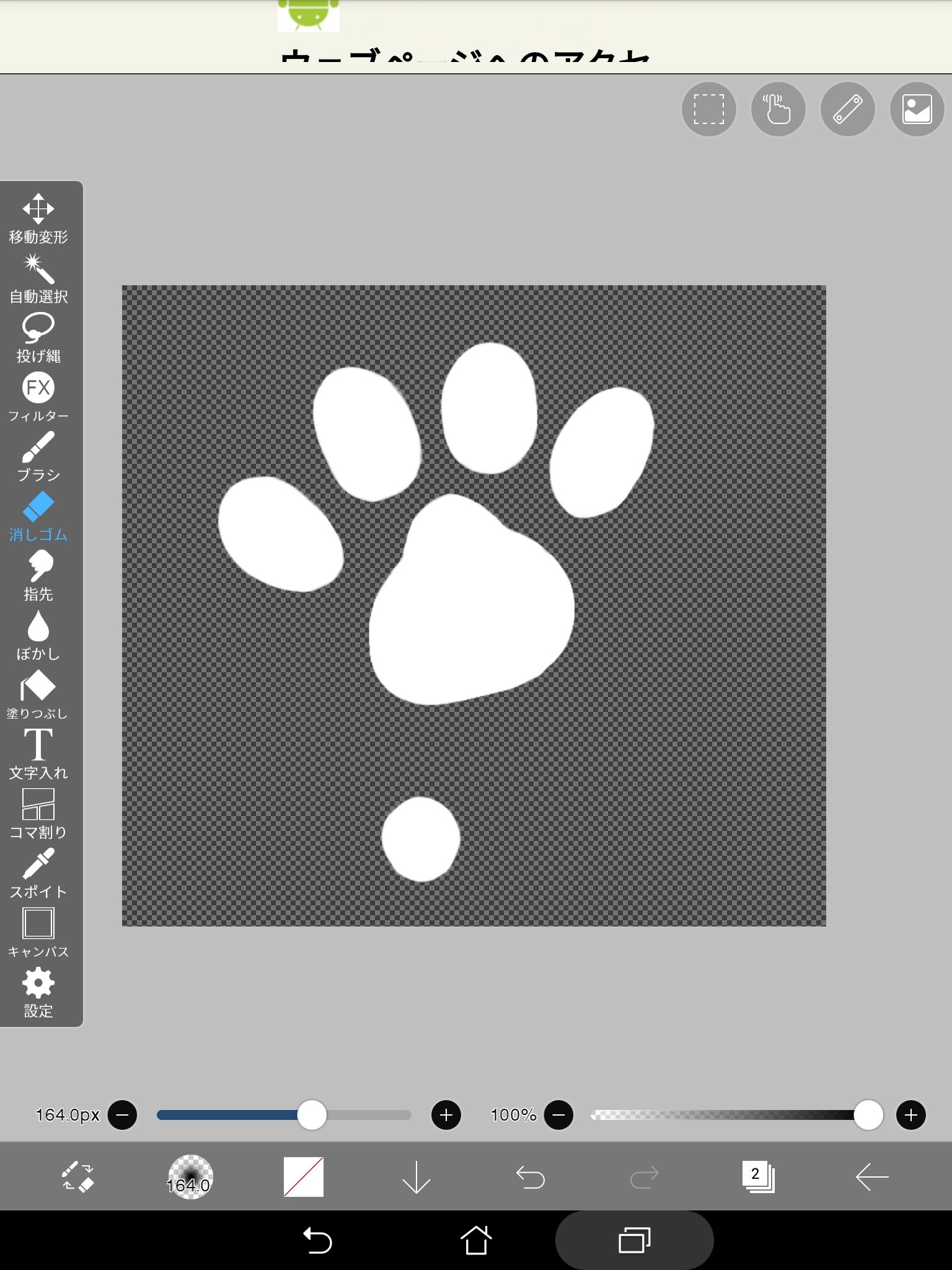
そして文字も入れます

・レイヤーアイコンをタップするとポップアップした画像の右下の「+」を押してレイヤーを追加します。
文字を入力します。
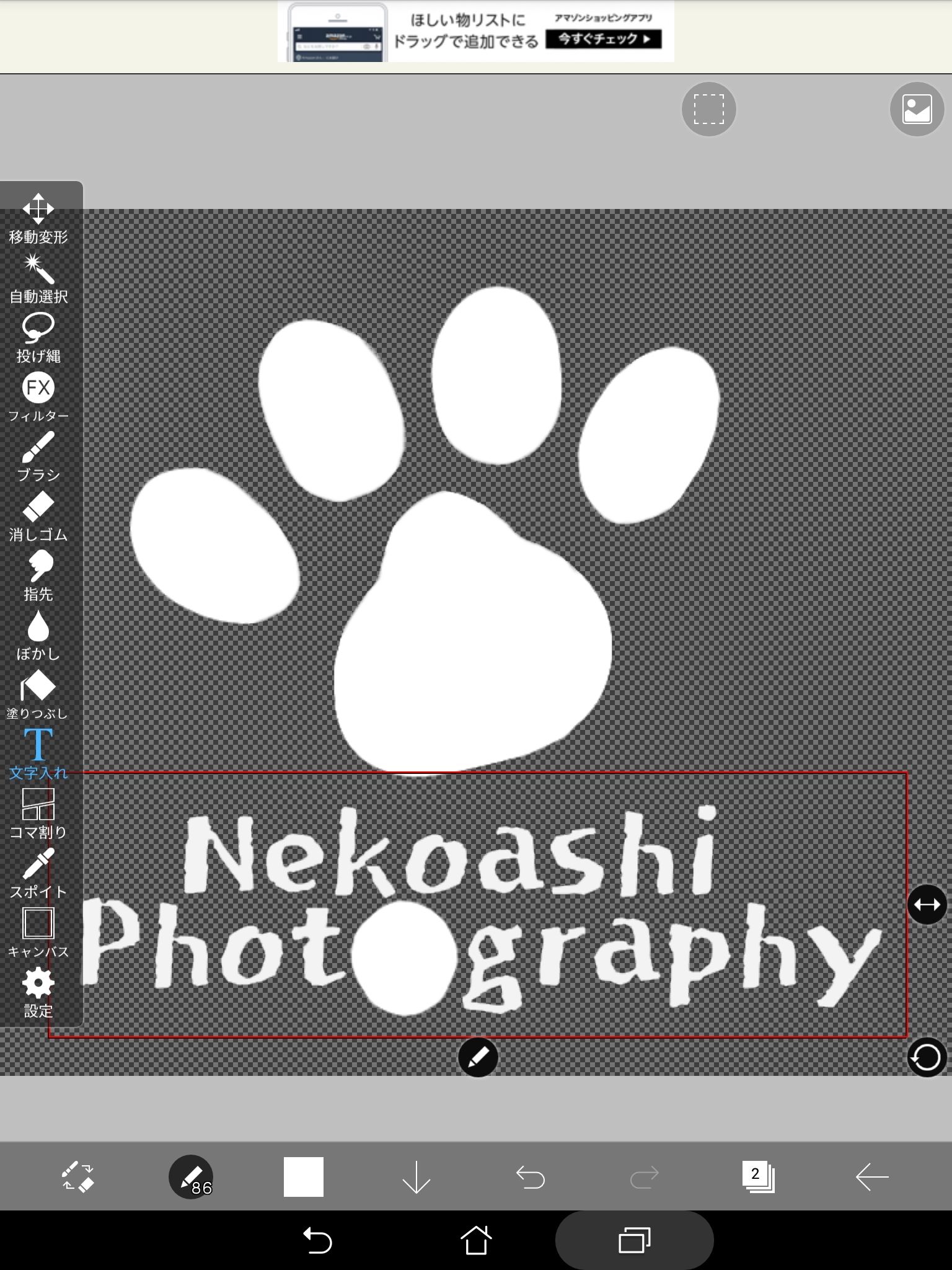
・右端ツールメニューから「T」をタップ
・文字を書きたい場所をタップ
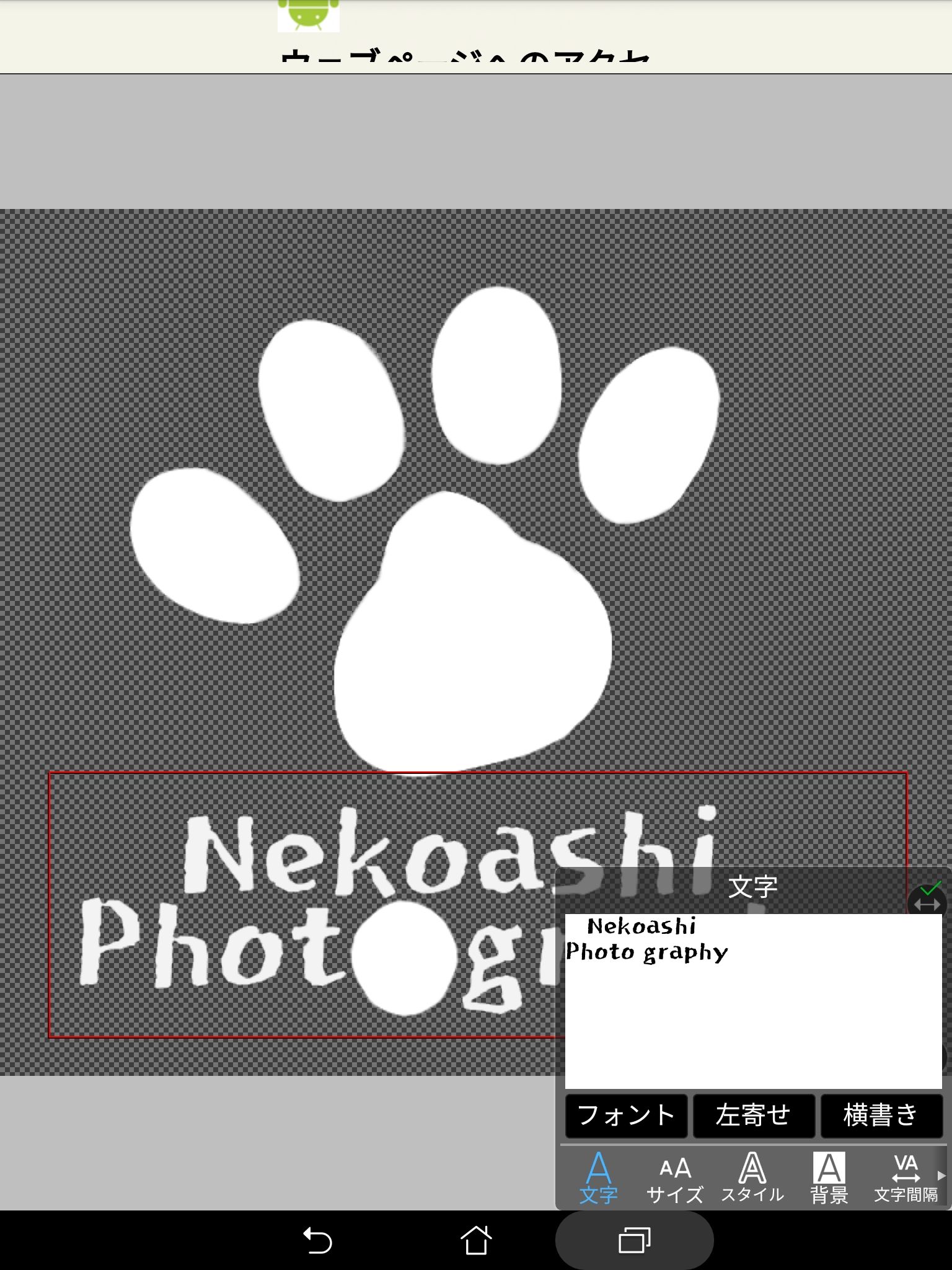
・文字をタイプ
・フォントを選択
・サイズを選択
これで完成です!
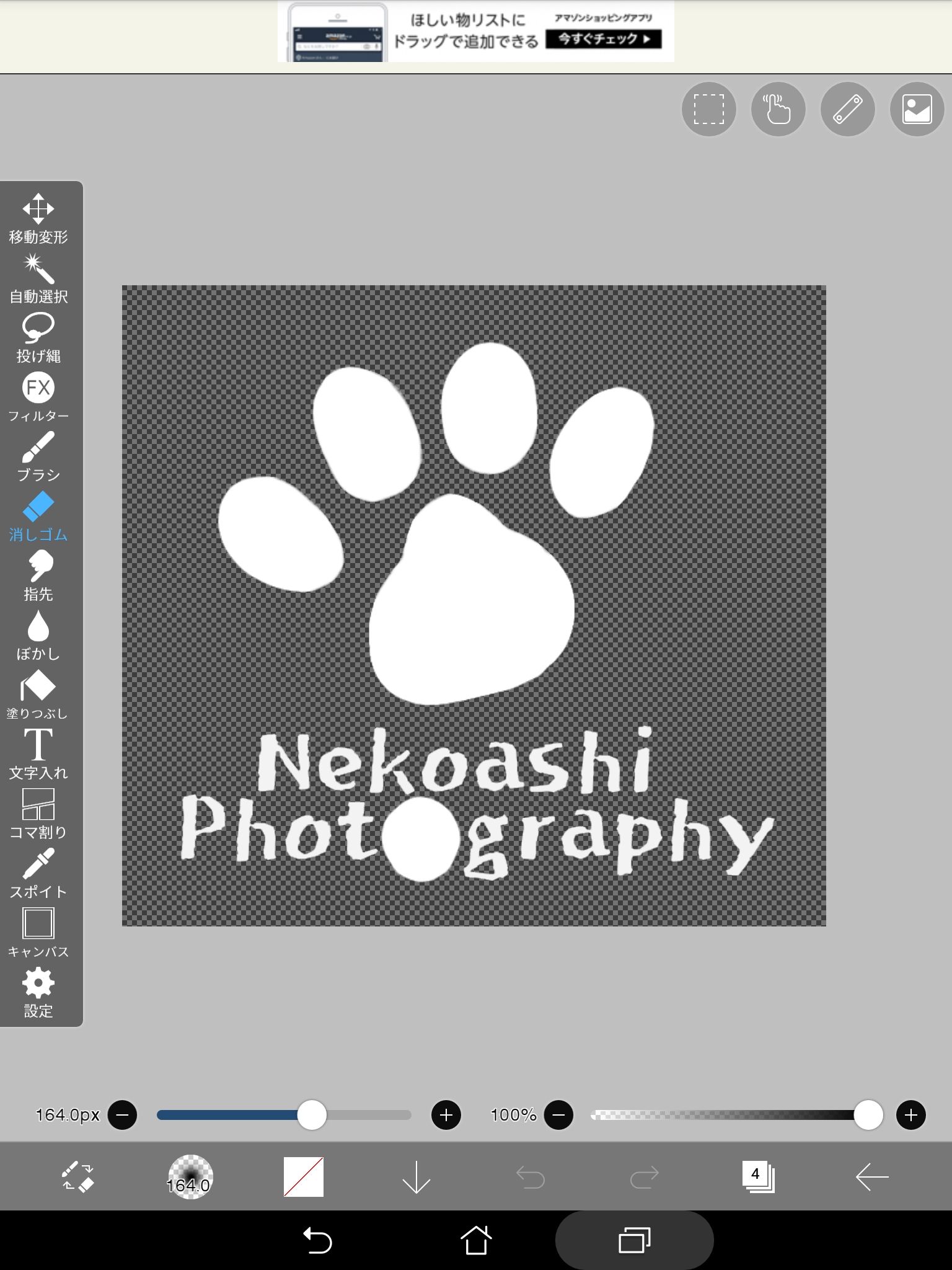
保存するために右下の「←」を押して、透過PNGを保存をタップします。
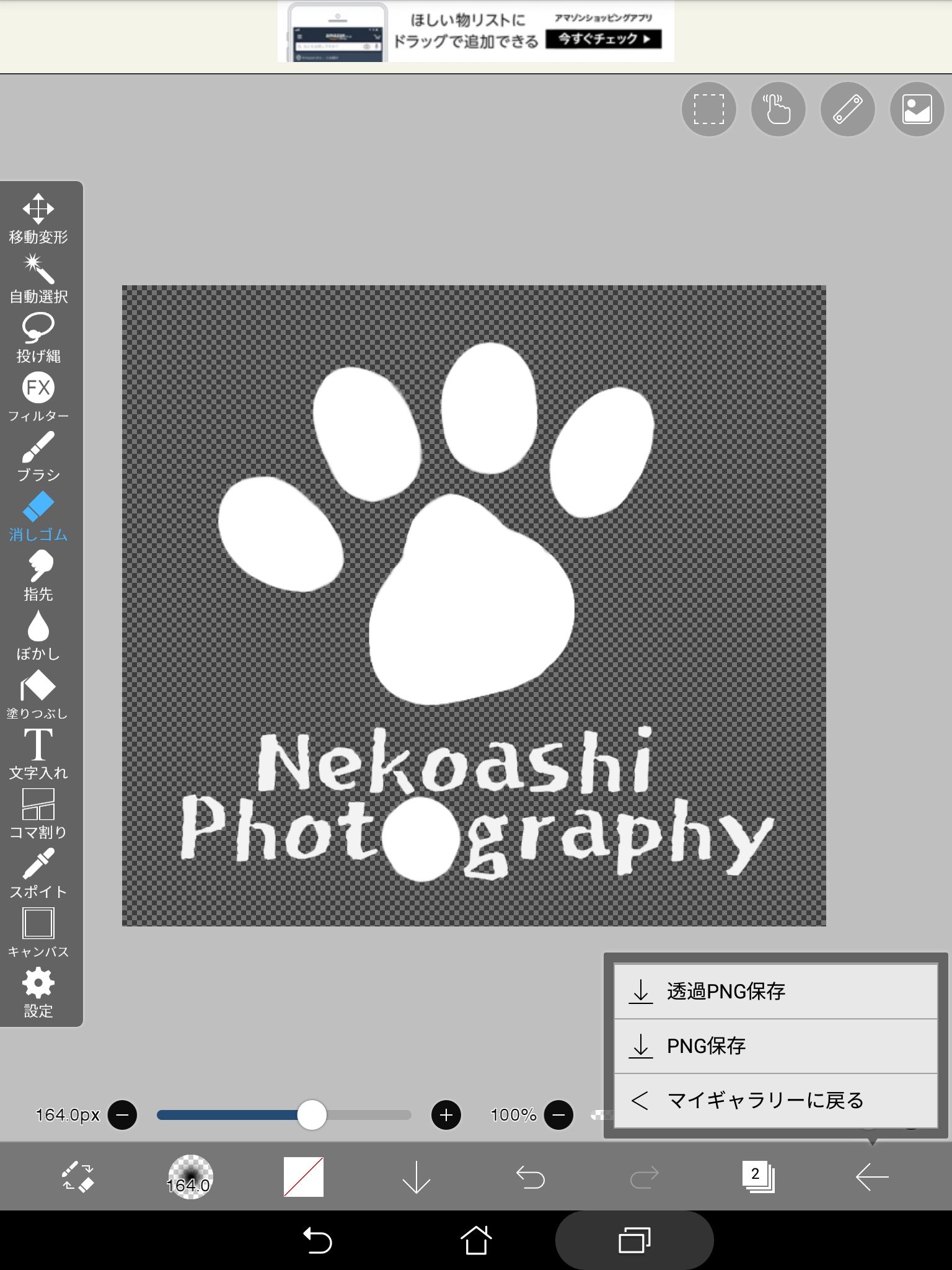
・右下の「←」をタップ
・「透過PNG保存」をタップ
これでウォーターマーク用のサインが完成です。
これを使って現像ソフトに仕込めば簡単にウォーターマークが付けられます。
それは次の日記に載せますね
最初はあれ単に格好いいからだと思っていたのですが最近私は全ての写真に付けるようにしました。入れたらちょっと格好いいしパクリ防止にもなります。
なので作ってみましょう!
まずどんなデザインにするかを考えます。デザインセンスが無いって方は文字だけでも良いです。
本職の方はPhotoshopで出来るから良いのですが一般人はそのためにPhotoshopを契約するのもアレなのでスマホアプリのibis Paint xで作成してみました。写真の現像もこいつでやっちゃうぐらいに優れたアプリですので是非使ってみてください。
・マイギャラリーをタップ
ではそこでウォーターマークのデザインを作ってみます。
私の名前は「猫足」ですから猫の足跡をメインにしています。
・上部の「マイギャラリー」の横にある「+」をタップして新規作成選びます。
背景を先ずは背景を透明に設定しておき、白で書いていきます。
・右下のレイヤーアイコンをタップ
・レイヤーリストが出たらその中の背景の3つの四角の
アイコンの黒の格子模様のアイコンをタップ
これで準備が出来ました。ロゴを作っていきましょう
ブラシを選択します。
・右のツールメニューのブラシをタップ
・ペン(ハード)をタップ
色を選択します。
・下部の左から3つ目の四角をタップ
・出てきたカラーテーブルの中から白をタップ
でいよいよ書きます。
下部にスライド出来るとバーが2つ有りますよね
これの右側が透明度、左がブラシの大きさです。
・右のスライダーを100%なるように右端まで移動
・左のスライダーを好みの太さになるように移動させまる
・おもむろに書く
書けた!
そして文字も入れます
・レイヤーアイコンをタップするとポップアップした画像の右下の「+」を押してレイヤーを追加します。
文字を入力します。
・右端ツールメニューから「T」をタップ
・文字を書きたい場所をタップ
・文字をタイプ
・フォントを選択
・サイズを選択
これで完成です!
保存するために右下の「←」を押して、透過PNGを保存をタップします。
・右下の「←」をタップ
・「透過PNG保存」をタップ
これでウォーターマーク用のサインが完成です。
これを使って現像ソフトに仕込めば簡単にウォーターマークが付けられます。
それは次の日記に載せますね
お気に入りの記事を「いいね!」で応援しよう

Re:写真の透かし(ウォーターマーク)の作り方(01/06)
さきばっけ
さん
すごいですね!プロっぽい
ウォーターマークは、スマホのアプリで作れるんですか。気が向いたらオリのソフトで入れたりしていましたが登録して毎回入れるのもいいですね!
作り方レクチャーありがとうございます。 (2020/01/07 04:57:24 AM)
ウォーターマークは、スマホのアプリで作れるんですか。気が向いたらオリのソフトで入れたりしていましたが登録して毎回入れるのもいいですね!
作り方レクチャーありがとうございます。 (2020/01/07 04:57:24 AM)
Re:写真の透かし(ウォーターマーク)の作り方(01/06)
BB25
さん
Re[1]:写真の透かし(ウォーターマーク)の作り方(01/06)
猫に足を踏まれる さん
さきばっけさんへ
ロゴを作るなら専用のアプリが結構有るのでそれを使った方が良いですよ~
丁度私はこのお絵かきアプリが使いやすかったので使っています。
むしろテキストだけでもいいと思います。
テキストだけならオリンパスのWork Spaceでもできますよ。
(2020/01/07 09:31:34 AM)
ロゴを作るなら専用のアプリが結構有るのでそれを使った方が良いですよ~
丁度私はこのお絵かきアプリが使いやすかったので使っています。
むしろテキストだけでもいいと思います。
テキストだけならオリンパスのWork Spaceでもできますよ。
(2020/01/07 09:31:34 AM)
Re[2]:写真の透かし(ウォーターマーク)の作り方(01/06)
猫に足を踏まれる さん
BB25さんへ
BB25という綴りが格好いいので文字だけでも格好良さそうです。
フォントを色々選んでそれだけで作ってみると面白いと思いますよ(≧▽≦) (2020/01/07 09:34:01 AM)
BB25という綴りが格好いいので文字だけでも格好良さそうです。
フォントを色々選んでそれだけで作ってみると面白いと思いますよ(≧▽≦) (2020/01/07 09:34:01 AM)


【毎日開催】
15記事にいいね!で1ポイント


© Rakuten Group, Inc.
