



-
1
リフォームシートを使った窓枠のメンテナンス
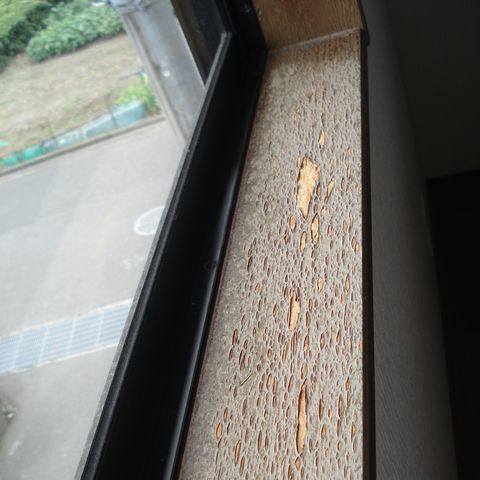
我が家の窓の木枠「額縁」が痛んで、木目調の化粧シートがぼろぼろ剥がれる状態になってしまっている。妻からなんとか修理できないかとの打診。 この窓枠自体を取り換えるのはかなり大掛かりな修理になってしまうので、本格的なリフォームをする計画でもないかぎり、交換は難しく、素人には手に負えない課題である。 でも調べてみると、化粧シートを剥がして塗装するか、新しい化粧シートを貼るくらいなら、素人でも取り組むことができそうだ。 ■ダイノック職人さかじゅんのブログ「窓枠の補修工事シート貼り」 http://ameblo.jp/j23shaka/entry-11166629132.html ■リフォームシート http://www.lintec-c.com/nen/sr.html ということで、さかじゅんさんのブログ「窓枠の補修工事シート貼り」を参考に、窓枠のメンテナンスに取り組んでみることにした。 まずは、ぼろぼろになった化粧シートを剥がす作業から。皮すきを使って化粧シートを剥がしていく。これはけっこう面白い。ばりばり剥がれる。木枠の表面だけでなく、側面も一緒に剥がす。(リフォームシートを貼るときに、目立たない裏側をつなぎ目にするためだ。) 剥がした後も、さらに皮すきを当てて、木枠の表面を均していく。 次に木工パテを使って凹凸を埋めて平らにする作業。(この作業が出来映えを左右することを、後で思い知ることになる。) 木工パテはセメダインの「木工パテA120mL」(HC-155)を購入。 パテが乾いてからサンダーを使って研磨する。(24時間以上置いてから研磨するように取り扱い説明書にある。) 120番のやすりを掛けて表面をならし、320番のやすりで仕上げるといいようだ。 その後、リフォームシートを貼って仕上げる。 リフォームシートは、リンテックコマースの木目調のダークオーク92cmx2m「SR-63」をネットで購入。この大きさなら、シート幅を気にすることがない上に、送料無料で購入できてお得だ。(自分で必要な大きさに切ればいいのだ。親切にも裏にマス目が印刷されているシールタイプなのだ。さらに、もう一ヶ所も修理を仰せつかっているので…。) さて、実際にやってみると…。 妻はよくできたとほめてくれたが、リフォームシートを貼ったところ凹凸ができてしまいました。(触ってみるとよくわかる。) これはパテを盛ったあと平らにするのが難しかったから…。使用した木工パテが速乾性のため、平らにするのが困難だったことと、乾いた後の研磨 がさらに難しかったからだ。(パテを盛るヘラが小さすぎた?)さらに、まわりについたパテを取り除くのもかなりの手間だ。マスキング(養生)をしっかりとしないといけないと反省。 次回はもっと上手にできるようにしたいなあ…。ちょっとリフォームシート 木目シート 46cm×1.8m(1枚入) ダークオーク・SR-56【ポイント10倍】大塚刷毛製造 Y型皮すき3017121060 1丁Y型皮スキ 全鋼60mm(皮すき)CEMEDINE/セメダイン 木工パテA 120ml タモシロセメダイン木工パテA ラワン 120ml 箱HC-154
Jul 9, 2017
閲覧総数 8162
-
2
ないものだらけのX200の復活はお得なのか?
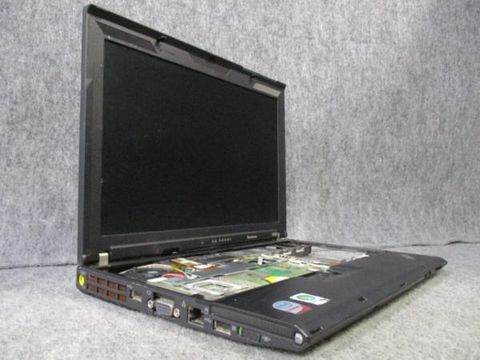
動作確認がとれたX200(7454-A33)の復活に取り組んだ。 このX200はjunk_garage1996さんから1000円(送料別)という安さで手に入れた代物。いろいろパーツを買い足さなければならなかったので、お得だったのか、割高だったのか…。※キーボードがないX200。X200sのものを使って動作確認できたが…。※hddもhddカバーも、メモリーもメモリーカバーも、バッテリーもない…。http://www.inversenet.co.jp/pclist/product/Lenovo/7454A33.htmlCore2DuoP8400/2.26G 1G 160G 無線LAN 12.1TFT WXGA Vista Home Premium X200sのパーツを使って、一応動作することを確認はできたが…。■パーツを買い足して復活するのはお得と言えるのか? 手元に余剰パーツがない状態で、パーツを買い足して復活を図るのはお得と言えるのか、その復活までの収支を確かめてみた。※umrtnhs41さんに無償で譲っていただいたX200のベースカバー。 メモリーカバーは、先にumrtnhs41さんに譲っていただいたベースカバーにメモリーカバーもついていたので、そこから調達。(ゴム足もここから)※pc_selさんから購入したX200のhddカバーとマウンタ。(画像も使わせていただきました) hddカバーとマウンタは、いつもお世話になっているpc_selさんから購入。※X200キーボード(42T3696)はトラックポイントキャップが欠品のものを購入…。 キーボードはとりあえず動けばいいので、boeing747_400_dさんからジャンクなX200日本語キーボード(FRU P/N:42T3696)を購入。(てかりは見られるが文字欠けはわずか、トラックポイントキャップがないがその分安い…。) hddやメモリはテストで使用したものをそのまま利用することにしよう。※無事復活。しかしhddやメモリも買い足したとしたら…。 結果、復活にかかった費用は、以下の通り。 ・X200(7454-A33)本体 1000円(送料別) ・X200ベースカバー 無償(送料250円) ・X200/X201日本語キーボード(42T3696) 500円(送料250円) ・X200/X201用hddカバー&マウンタ 680円(送料120円) 合計金額は2180円(送料620円)でまあまあな金額だが、この中には流用したhddやメモリは含まれていない。hddやメモリを含めると、さらに復活費用は高騰してしまう。 やはり、パーツを買い足しての復活はお得とは言いがたいだろう。【教訓】 手元にパーツ在庫がない限り、しっかりとそろったものを手に入れた方が、結果的にはお得。ということです。(分解や復活そのものを楽しむ人は別ですが…。)Lenovo Thinkpad★純正X200 X200s X201 X201s X201I 用HDDスロットカバー44C9553【中古】10P05Dec15Lenovo/ドッキングステーションThinkPad X200 Ultra bace/(44C0554)【代引可】 PC専門店★【中古品】ノートパソコン キーボードほぼ新品 IBM ThinkPad X200 X200S X201 X201S X201i 日本語キーボード★保護フィルム付「しっかり品質保証」「国内発送あす楽対応」「お取り寄せok」「自社工場点検保証」「部品交換作業低価代行」【中古】【PCパーツ】IBM Thinkpad X200 X200s シリーズ用42T3663 42T3696 8A70FN MP94 キーボード 05P05Dec15★レビューで特別価格★ 交換バッテリー IBM PC用IBM X200 X200s 42T4542対応バッテリー(9-cells 11.1V 7800mAh)【メール便不可】Lenovo レノボ Thinkpad X200 X200S X200T X201s X201t X201日本語 キーボード 42T3762
Dec 6, 2015
閲覧総数 557
-
3
CPUファン回転数を最高速にTPFanControlの導入
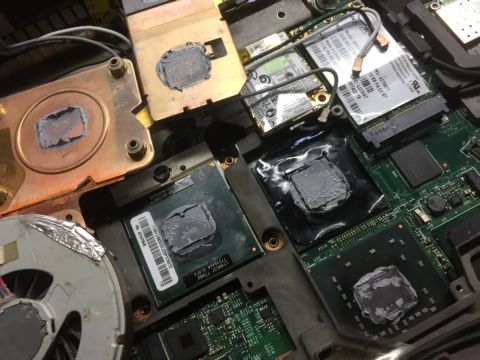
T61pがまたGPUトラブルで画面表示できなくなってしまった。 GPUの効果的な冷却がこの障害克服の課題。 今回は炭素繊維の熱伝導シートThermal Grizzly製「Carbonaut」を導入。 それでもまだ放熱が十分でないので、何か効果的な方法はないかと考えていた。 ※T61pのGPUトラブル。効果的な放熱対策を施せなければこのトラブルは回避できない。 ※T61pのGPUトラブルの元凶はこのNvidia GPU。 そう言えば、かつてAMD/K6を換装可能なThinkPad 310をパワーアップしたとき、その放熱対策が課題となり、CPUファンの動作をコントロールするソフトを導入した経験があった。 このCPUファン動作をコントロールするソフト、今でも存在するのだろうか? ということで調べてみると、「TPFanControl」と呼ばれるソフトがあったが、その開発は2015年に終了しているとのこと。 でもこれは使えるぞ…。 ■TPFanControl https://thinkwiki.de/TPFanControl ------------------------------------------------------------ Diese Seite wurde mit Genehmigung von troubadix von dessen Homepage übernommen, bevor sie abgeschaltet wird This page has been copied before the site tpfancontrol.com will go offline Hinweis: Die Entwicklung von TPFanControl wurde im Jahr 2015 beendet Please note: TPFanControl has been withdrawn in year 2015, there are no activities anymore ------------------------------------------------------------ このページは、troubadixの許可を得て、オフにする前に彼のホームページから取得したものです Tpfancontrol.comはオフラインにしたい 注:TPFanControlの開発は2015年に終了しました 注:TPFanControlは2015年に廃止されました。これ以上活動はありません。 ------------------------------------------------------------ ■ファン調整ソフト / TPFanControl (ThinkPadな日々) http://thinkpadlover.blog112.fc2.com/blog-entry-21.html ■ThinkPadファンを手動制御できるソフトウェアを導入してみた https://nasunoblog.blogspot.com/2012/03/thinkpad_21.html ■TPFanControl(TPFC)でThinkPadのファンを静音にする話 https://popupmlv.hatenablog.com/entry/2018/11/14/123000 thnkwikiのリンクを使って、TPFanControlV062 (TPFC)をインストール。[BIOS][Smart][Manual]という三つの動作モードがあって、初期設定は、[Smart]だけど、これを[Manual]に変更。Fanの回転を最高の[7]に設定した。 (これにより、CPUファンは監視温度に関係なく常に回り続けるようだ。) [BIOS] BIOSの標準設定。45度でファンが動作するように設定されている。 [Smart] iniファイルで設定された温度でファンが動作します。標準設定は65度のようです。 [Manual] ファン回転数を手動設定できる。 一番左:TPFC導入直後。 cpu・gpuとも50度以上の温度を示している。 2番目:再起動後。 TPFCが起動直後から稼動した状態では、cpu・gpuの温度が50度以下になっている。(動画再生など使用するソフトによっては、GPUの温度が60度近くまで上昇してしまいます。) ■ThinkPad Fan Controller V0.61 ini ファイル 日本語訳 http://www.gulf.or.jp/~too/machine/tpfuncontroller2_ini.html 実際にTPFCを動作させてみると、ずっとCPUファンは回っているが、あまり五月蝿くはなく、最高速でもなさそうだ。(回転数はだいたい3200RPM程度で推移。もっと速く回すこともできる気がするが…。) ※T61pの主要パーツの温度推移。CPU(青)とGPU(赤)の温度推移に注目。 TPFCでログを残せるので、数日の結果を見てみると、やはりCPU(グラフの青線)とGPU(グラフの赤線)の温度上昇が激しいことが分かる。GPUの温度変化は43度~67度ほどで、だいたい60度以下で推移している。これなら、GPUトラブルを回避できるだろうか…。
Oct 5, 2019
閲覧総数 6527
-
4
ジャンクなThinkPad Edge 11を手に入れた
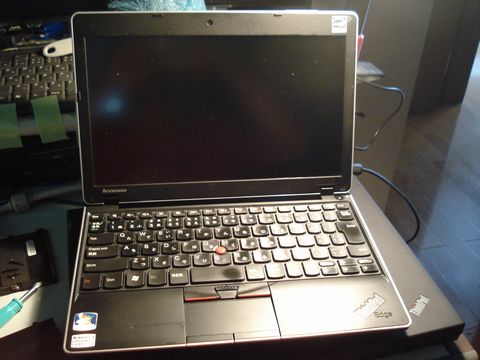
「ThinkPad Edge」は、ThinkPadの品質と信頼性をより手ごろな価格で実現した新シリーズ。「ThinkPad Edge 11」は、シリーズの中で最も小型で軽いモデルだ。 このEdge11(2545-CTO)は、その中でもさらにお安い「AMD Athlon II Neo K345(1.4GHz)」搭載モデル。液晶はノングレア。http://www.inversenet.co.jp/pclist/product/Lenovo/2545RW4.htmlAthlonII NeoK345/1.4G 2G 320G 無線LAN 11.6TFT WXGA Win7 Home Premium64■レノボ「ThinkPad Edge 11"」~11.6型液晶搭載のEdgeシリーズ最小最軽量モデルhttp://pc.watch.impress.co.jp/docs/column/hothot/404508.html■最も小さなThinkPad Edge 11にAMDデュアルコア版が登場http://ascii.jp/elem/000/000/610/610618/■レノボ、ThinkPad Edge 11"にAthlon II Neo K345搭載モデルを追加http://pc.watch.impress.co.jp/docs/news/446223.html気ままなブログ>Lenovo社製 ThinkPad Edge 11 レビューhttp://haimubr.exblog.jp/16824888/■AMD Athlon II Neo K345(1.4GHz)http://www.cpu-world.com/CPUs/K10/AMD-Athlon%20II%20Neo%20Dual-Core%20Mobile%20K345%20-%20AMK345LAV23GM.html さて、手に入れたEdge11は、メモリ・HDDともに実装されていないため、まずはメモリを挿して、動作確認をしてみる。 メモリはDDR3の2GBを使用。このメモリは、T400/T500以降のThinkPadで多く使われている。今回は、Samsung製PC-10600 DDR3規格の2GBを実装させてみた。 BIOSが問題なく表示できたので、お次は、HDDを実装。HDDはHITACHI製の160GB「5K250-160」(FRU P/N:41W0047)を使用した。このHDDには、win7をインストールしてある。 Edge11のチップセットはAMD RS880Mで、チップセットにMobility Radeon HD4225を内蔵している。RadeonはT60やR500の高級機に搭載されたものがリリースされたが、intelチップセット内臓機と比べて、描画性能に優れているみたいだが果たして…。AMD グラフィック ドライバー Windows 7 (32 bit/ 64 bit) - ThinkPad Edge 11https://download.lenovo.com/ibmdl/pub/pc/pccbbs/mobiles/85d808ww.exe
Aug 7, 2016
閲覧総数 1979
-
5
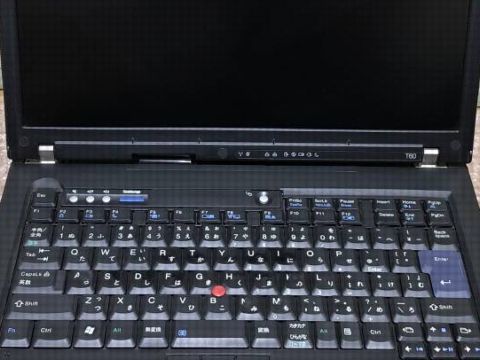
今更なんだけどT60を手にいれてしまった…
今更、T60(2007-I1V)を手に入れてしまった。 hddやhddドア、ACアダプタは付属しない。液晶バックライトが切れていて、キーボードの電源ボタン不良といった問題山積みのT60なのに、15インチモデルだったのでついうっかり…。 電源ボタンが不良ということだったので、キーボードを手持ちの英字キーボードと交換して動作確認を実行。 無事起動したが、ファンエラーで電源が落ちてしまうため、[ESC]キーで電源が落ちるのを回避してBIOSに入る。 BIOSで確認したcpuはCore2Duo/T2400(1.83GHz)。メモリは1GBだった。液晶が暗くかなり黄ばみが出ている。 これから考えられるメンテナンスは…。 ・cpuファンをクリーニングしてファンエラーが出ないようにする。 ・cpuをもう少しましなものに換装する。 ・余っているhddにwindowsを入れて液晶の解像度を確認する。 ・バックライトの冷陰極管のサイズを調べて交換する。 ・hddドアを手に入れる。 ・キーボードベゼルと割れのないものと交換する。 などだが、もうかなり前の機種ということを考えると、無理に完全復活をめざさなくてもいいだろう。 まあ、とりあえず、一番簡単に実行できるcpuファンクリーニングを実行。 T60を分解して、cpuファンを外してみた。cpuファンはかなり汚れが溜まっていた。このT60がGPU(外部グラフィックユニット)搭載機であることも判明。 ※cpuファンを外したT60(2007-I1V)。ATIのGPU搭載機だった。 今までもよく行ったように、cpuファンを分解して、ヒートシンクや羽根に溜まった汚れを取り除いて、田宮のモリブデングリスを軸に挿して組み立てる。 ■グリスの選びの参考に/ファクトリーギア http://f-gear.co.jp/howto/3063/ ■グリースの種類と特長/モノタロウ https://www.monotaro.com/s/pages/productinfo/grease/ ■タミヤモリブデングリス https://www.tamiya.com/japan/products/87022/index.html ついでにcpuもCore2Duo/T7200に換装する。シリコングリスは、熱伝導率4.8W/m-K(ワット毎メートル毎ケルビン)のGD900を使用した。(そんなに高性能のグリスではないけど…。) ■cpuグリスの比較と選び方/BTO自作パソコン初心者入門 https://btopc-minikan.com/CPUgrease-hikaku.html ■cpuグリスのおすすめ人気ランキング15選【冷却・放熱用】/mybest https://my-best.com/5666 ■cpuグリスのおすすめ14選。熱伝導率のよいアイテムを…/SAKIDORI https://sakidori.co/article/491109 ■cpuグリス徹底比較 冷えるのはどれだ?/ASCII.jp×自作PC https://ascii.jp/featuredarticles/1024478/ ※このサイトは読み応え十分。キンカンやオロナイン、マヨネーズなどで実験しているのが面白すぎです。もちろん、まじめな比較もあります。 余っていた40GBのhddを挿して、win7をインストールしてみた。 プロパティで確認してみると、液晶の解像度はWSXGA+。1400x1050の解像度。FlexView、IPS液晶。GPUは「ATI Mobility Radeon X1400」が搭載されている。 ただ、バックライトがかなり暗いので、冷陰極管を新品に交換できればいいのだが…。 冷陰極管交換は何度か経験があるので、交換すること自体はそれほどハードルは高くない。問題はその費用で、送料別でも1900円かかってしまうの で躊躇する。 さてさて、どうしたものか…。 ※<冷陰極管の比較>上:R60より摘出した310mm×2.0mm中:T42のID Techに内蔵されていた311mm×2.2mm。(撮影:2013/05/03) ※通常の液晶ユニットでは、直径2.0mmの冷陰極管が用いられていることが多いが、FlexViewでは光の透過率が悪いためか、より太めの、直径2.2mmの冷陰極管が採用されている。 ■マスターネットショップ>冷陰極管・2本セット https://www.itmaster.jp/netshop/6_2131.html【中古】純正 Lenovo ThinkPad T60 T61 R60 R61 X60 X60s X61 20V-3.25A旧型用ACアダプター[送料無料]中古ThinkPadキーボード英語版 T400/500/R400/500/W500/700/T60/61/R60/61/Z60/61対応 FRU:42T4066IBM/FRU 92P1141 40Y6799 互換 バッテリー純正 [中古] IBM LENOVO レノボ・ジャパン ThinkPad R60e Li-Ionバッテリー 6セル
May 2, 2020
閲覧総数 1497
-
6
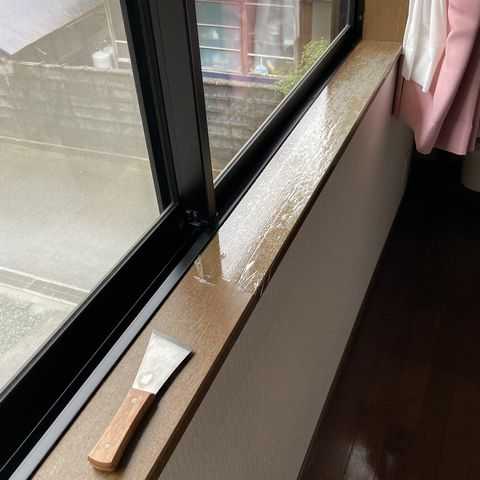
ボロボロになった窓枠表面の修復
四半世紀も経つと新築だった我が家もいうことだらけになってきている。日々、紫外線や結露にさらされ続けた窓枠は、年とともに表面がボロボロになってしまっている。※東側の窓枠。ボロボロになって剥がれてきた窓枠は、透明な梱包テープで補修している。 今回作業するのは、東側の部屋の窓枠。窓枠の化粧板表面がボロボロと剥がれてきてしまっているので、とりあえず透明な梱包テープで補修してある。この化粧板表面の木目シールを剥がして、新しいものを貼り直すのだ。 以前、他の窓枠を修復したときは、木目シールが上手く剥がせずに苦労したが、今回、ヒートガンで窓枠を温めながらスクレーパーを使うと、けっこう簡単に剥がせることを発見。 この方法なら、あまり周りを汚すことなく作業が進むぞ…。(以前、サンダーで削ったり、パテを盛ったりして、半日がかりだったのが嘘のようだ。)※簡単に剥がせる上、ごみも細かくないので片付けが簡単そうだ。※木目シールを剥がし終わった窓枠。けっこうきれいに剥がせている。 木目シールが剥がし終わったら、細かい汚れや塗料・接着剤をエチルアルコールを使って拭き取って、いよいよ、新しい木目シールを貼る。 使用する木目シールは、リホーム補修用として販売されているもので、92cm×200cmの大型のものを切り取って使用した。(こんな窓枠が何カ所もあって、将来また必要になることを考えた結果、こんな大きなものに…。) 結果、けっこう上出来。(お次はクローゼットの窓枠だ…。)SR6扉のリフォームに!フッ素加工付の丈夫なリメイクシートの木目シール92cm×2m【3/30限定 5%OFFクーポン】ヒートガン 送料無料 ホットガン 1800W 超強力 熱処理 2段階強弱調節機能 4種類アタッチメント付き ステッカー剥がし[ヒーティングガン ホットエアガン 熱風機] 送料無料【あす楽】 白光 工業用ドライヤー 最高温度 500℃ 高風速タイプ 883-13 【 送料無料 パテ 乾燥 収縮チューブ 熱収縮 シールはがし ビニールクロス 溶着 床施工 作業 塩ビ 曲げ加工 樹脂 熱硬化 金属 加熱 HAKKO 】ステンスクレーパー SWS-7 SK11【清掃用品】ナルビー スクレーパー「S-PRO」【525】
Mar 30, 2024
閲覧総数 1887
-
7
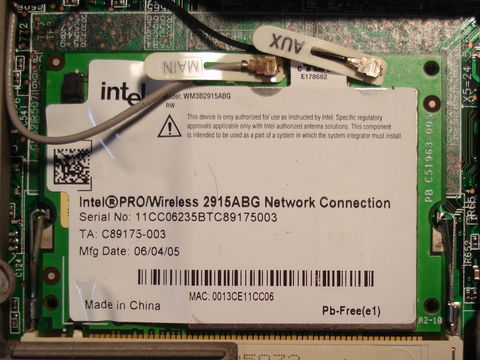
X40の1802エラーを回避してWLANカードを使う
復活したジャンクなX40はWLANカードが取り外されていたため、手持ちのWLANカードを使って、ネット接続できるようにしたいと考えた。(今時、WLANが使えなかったらほとんど役に立たないってことになる…。) 前回、X40(2371-AFJ)復活の過程で、「Intel PRO/Wireless 2915ABG」を挿してみたが、残念ながら1802エラー「Unauthorized network card is plugged in―Power off and remove the miniPCI network card.」で取り付けをあきらめていた。http://www.thinkwiki.org/wiki/Intel_PRO/Wireless_2915ABG_Mini-PCI_Adapter それでは、PHILIPS製「Dual-Band 11a/b Wi-Fi Wireless Mini PCI Adapter」(FRU P/N:26P8447)を取り付けてみるが、やはり1802エラーで停止してしまった。http://www.thinkwiki.org/wiki/IBM_Dual-Band_11a/b_Wi-Fi_Wireless_Mini_PCI_Adapter 最後の1枚「Intel PRO/Wireless LAN 2100 3B Mini PCI Adapter」(FRU P/N:91P7267)はどうだろう。X40に挿してみるとPOST画面をパスできたかに思えたが、もう一度挿し直してみるとやはり1802エラーが発生。しかも、エラーが増えている…。http://www.thinkwiki.org/wiki/Intel_PRO/Wireless_LAN_2100_3B_Mini_PCI_Adapter どれも、これもそのままでは使えないってことがわかった。これは1802エラー回避ソフトを使うしかない。 まずは、WLANカードをつけない状態で、FDDからDOSを起動。FDDに納めた「NO-1802.COM」を動作させる。作業はたったこれだけ…。(でも、バックアップ電池が消耗していたり、BIOSを更新してしまうともとに戻ってしまう。ソフトを使ってBIOSを騙しているのだ…。)※NO-1802.COMを起動させたX40。これでWLANカードの垣根はなくなった。 それでは、最初のWLANカード「Intel PRO/Wireless 2915ABG」を挿して、ネット接続を確認してみよう。OSからWLANカードのドライバも自動でインストールされ、すごく簡単にYAHOOのページに入れた。(やはり、今時WLANは必須です。ネットにさえつながれば、X40も現役をはれます。動画などは厳しいですが…。)※WLANカードでネットに接続。これでX40も現役を続けられる。
Jan 15, 2016
閲覧総数 3392
-
8
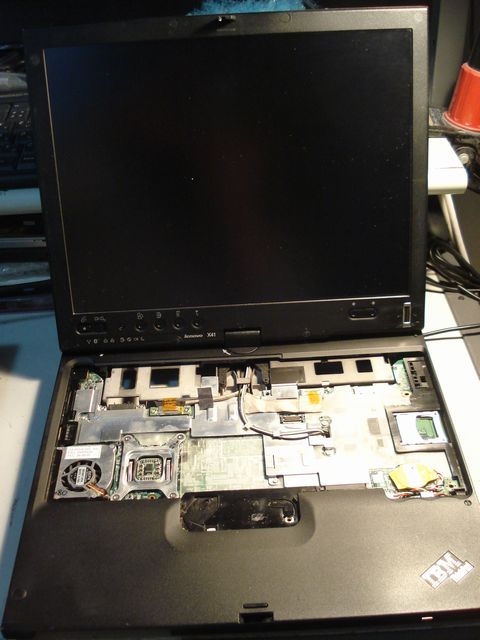
X41tジャンクの液晶を復活させたい(まずは分解)
手持ちのジャンクX41t(1866-CZE)は、動作するものの、すぐにバックライトが消灯してしまう障害がある。おそらくバックライトの劣化だと思われるので、まずは、X41tを分解してバックライトの寸法を測らねば…。(12.1inch液晶のバックライトは交換実績がないので…) 分解はX40と同じような部分が多く、比較的簡単だと思ったが、ヒンジキャップを外すところで停滞。コツがわからずキャップを外すのがとてもたいへん、なんと30分近く試行錯誤する結果になった。逆にアッパーカバー(キーボードベゼル・パームレスト)を外すのは、X40と比べすごく簡単だった。(X40はここで難儀しました) アッパーカバーまで外すと、X41tの上半身(液晶部分)と下半身(シスボ部分)を分離できる。無線LANアンテナやBluetoothアンテナ、LCDケーブル、タッチパネルケーブルなど、上半身とつながっているケーブルを外した上で、ヒンジをとめるネジを外せばいい。 さて、上半身の分解・液晶ユニットの摘出は、目隠しシールを外すところから始まる。X41tでは、7ヶ所の目隠しシール・ゴムをカッターの先などをつかって剥がし、ネジを外す。 液晶フレームカバーは、いつも左下から爪を挿し入れて分離させていくが、けっこうフレームカバーとユニットにつけられた両面テープの接着力が強く、分離させるのに苦労した。 とりだした、液晶ユニットもタッチパネルと一体化したような構造になっていて、なんだか分離が面倒そう。でもこれを分解しない限り、バックライト復活はありえない。液晶ユニットはHyundai-BOEhydisの12.1inchXGA液晶「HT12X21-351」だった。その横幅は260mmなので、冷陰極管のサイズは255mmぐらいだろうか?!1年保障!普通便で送料が無料!時間指定OK!IBM ThinkPad X41(14.8V)(5,200mAh)!送料無料!PL保険加入商品!1年保障!ノートパソコンバッテリー10P05Apr14M
May 18, 2014
閲覧総数 332
-
9
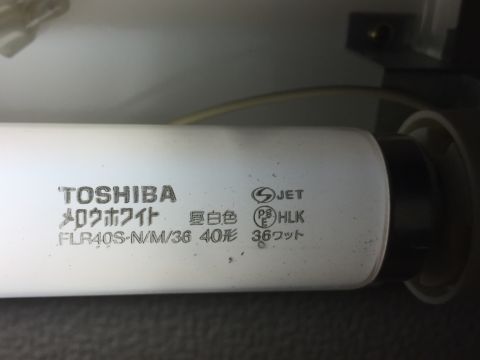
キッチン照明のLED化 やはりLEDライト導入でしょう
キッチン照明のLED化に取り組んだ。我が家の電灯はかなりの部分、LED化を行っていたが、キッチン照明は20年以上前の蛍光灯のままだった。取り付けられていた蛍光管は「FLR40S-N/M/36」。40形のラビットスタート形の直管蛍光ランプだ。 直管蛍光管には「グロースタータ形」と「ラビットスタート形」の2種類があり、グロースタータ形は、点灯管(グロー球)を使って蛍光管を点灯させるタイプ。ラビットスタート形は、安定器に予熱。昇圧回路が付加され、グロー球がなくても速攻で点灯することができる。 ■直管蛍光灯の「スタータ形」と「ラビットスタート形」の見分け方 https://homecen.com/rapid-start-fluorescent-lamp 直管蛍光灯のLED化の一番簡単な方法は、ホームセンターなどで売られているLEDランプをとりつける方法。グロー球を付属のものと交換するだけで、工事不要と一番お手軽なのだけど、けこうリスクもあるようだ。ただしこれは、スタータ形の直管蛍光管にしか対応しない。ラビットスタート形の場合は、安定器の物理的な切断・バイパス工事が必要になるようだ。 ■LED蛍光灯について https://エネプラ.com/ ■既設の蛍光灯照明器具に直管形LEDランプへの交換は注意して http://www.city.yao.osaka.jp/0000037562.html ■蛍光灯型LEDの落とし穴 http://led-lvd.com/chokkanled.html いろいろなページを参照してみたが、これはいっそのこと照明器具を一体型のLEDランプに交換してしまった方がいいという結論に達した。 で、手に入れたのはamazonの「逆富士山型LED蛍光灯」 なんと、40W形の蛍光灯2本分の明るさだという。 光の色は「昼光色」「昼白色」「電球色」から選べるようだったが、ここは「昼白色」を選択。(一番自然の光に近いらしい) ■蛍光灯「昼光色」「昼白色」「電球色」どの色を買うかで迷ったら https://again.lunaclear.com/item/sundries/t5038/ ※取り換え作業が終了。さすがLEDライト。40W形2本分なのでめちゃ明るい。 さすがLEDライト。40W形2本分の明るさ8000LM(ルーメン)なので、めちゃくちゃ明るいです。 (ここまで明るくなくてもよかった気がするが…。)直付逆富士 ledベースライト 逆富士形 直付40W形 器具一体形 1台の一体化を実現することができる2本40w形直管LEDの明るさ相当 シーリングライト 8000LM 50W消費電力 昼白色5000K【省電力】LED蛍光灯直付逆富士LEDベースライト 逆富士形 40W型2灯相当 125cm 6000LM 昼白色 lexa-gfyts120-230送料無料 LEDベースライト 昼白色 昼光色 LEDベースライト 40W 4600lm 直付け逆富士 LEDベースライト 逆富士形 2灯相当 125cm LEDランプ 天井照明 シーリング ledライト 施設照明 節電 省エネ オーム電機 OHM あす楽直付け逆富士LEDベースライト 逆富士形 40W型2灯相当 125cm 5000LM 昼白色 BASE-120
Sep 22, 2018
閲覧総数 3930
-
10

L560の液晶が映らない原因は?
液晶表示に問題があるL560を手に入れた。液晶ユニットを正常動作品に交換して、L560を起動させてみたが、なんと映らない。バックライトが点灯していないようだ。この障害の原因は本体側(L560)にあるようだ。※うっすらとbiosの文字が確認できる液晶ユニット。バックライトが点灯していない。 一連の作業を冷静になって考えると、最初は液晶は乱れていたものの、バックライトが点灯していたが、このテスト中に、バックライトが点灯しなくなってしまったということだ。 このことから一番考えられるこの障害の原因は、「シスボ上のチップヒューズの溶断」ではないか。この予想を確かめるためには、L560をもっと分解しなければならない。 ということで、L560のキーボードベゼル・パームレストを外してシスボ(システムボード)を露出。チップヒューズの通電をテスタで確認することにした。 今までのバックライトが点かなくなった経験からするとそのチップヒューズは、LCDコネクタの近くにあったことから、今回もそこからチェック。[F1]というチップヒューズの溶断を発見した。(一応念のため、他のチップフーズもチェックしておきます。)※[F1]をシルク印刷されたチップヒューズ。テスタを当てても通電できないので、「溶断」が疑われる。 このチップヒューズを新しいものに交換すればおそらく、バックライトが点灯するようになると思われるが、今までと同様に、ここを被覆線を使ってバイパスしてしまうことにする。(この方法は、安全装置を一つ潰してしまうことになるので、さらに深刻な障害が他で発生する可能性があります。)※[F1]を被覆線を使ってバイパス。上手く半田できなかったが…。 後は組み上げて、テストするのみ。 結果は、上々。しっかりと映るようになりました。 あとは、キートップ欠けをなんとかすれば、このL560は完全復活できたことになるのだが…。※欠落した[Back space]キーをなんとかできれば…。レノボ Lenovo Thinkpad T540 T540P E540 L540 W540 E531 W541 T550 W550 L560 L570 修理交換用 用日本語キーボードThinkpad L L560 L570 L580 L590 液晶パネル AH-IPS 1920×1080Lenovo ThinkPad Edge E550 E550c E555 E560 E560p E565 E570 E575 L560 L570 液晶パネル1366×768Lenovo ThinkPad Edge E550 E550c E555 E560 E560p E565 E570 E575 L560 L570 液晶パネル1920×1080 AH-IPSLenovo ThinkPad L560 15.6インチ 第6世代 Core i5 メモリ8GB SSD 256GB Office付き WiFi 10キー USB3.0 Windows11 ノートパソコン 中古パソコン
Dec 27, 2024
閲覧総数 225
-
11

X41の2010エラー回避方法は?
ThinkPad X41を手に入れたので、早速別途手に入れた40GBを実装してみた。 手に入れたX41は、キートップが3ヶ所抜けていて、HDDドアカバーやマウンタが付属していないが、一応動作するジャンク品。CPUはPentium-M/1.5GHzで512MBのメモリーが内臓されている。メモリーカバーを外してみると、拡張メモリースロットは空きの状態で、WLANカードも実装されていない代物だった。 ここの、HITACHI製「DK13FA-40」を実装するのだが、不安は「2010エラー」が出ないかということ。これはかつてR52やT43で経験している。 試してみるとやはり2010エラーが出現。--------------------------------------------------------------Error 2010The hard disk drive you have installed has not been qualified for usein this computer or does not have the latest firmware.Using a drive that is not qualified may cause compatibility issuesand potential data loss.To automatically continue after this message is displayed without havingto press <Esc>, restart the computer, press <F1> during Power-on andlook under ”Startup” in the BIOS Setup Utility.-------------------------------------------------------------- このエラーを回避するためには、HDDのファームウェアのアップデートが必要になるのだが、ネットで改めて検索してみると、それ以外にもいくつかの方法がアップされている。●BIOSをカスタムBIOSに書き換えてしまう方法■ノートPC IBM ThinkPad X41 SSD換装(ERROR 2010 回避)http://blog.livedoor.jp/sound_nanto/archives/20850228.html■【ThinkPad】X41にもWin7を導入&「2010」回避http://silentvoice.moe-nifty.com/blog/2013/06/thinkpad-x41win.html これはBIOSをカスタムBIOSに書き換えてしまう、極めてリスキーな方法です。しかし、2010エラーのみならず、1802エラー(サポートされていないWLANカードを実装すると出現。このエラーは、WLANカードのコード書き換えやno-1802.comというソフトの実行で回避できる)まで回避できるという夢のような代物です。 ちなみにこのカスタムBIOSの所在はhttp://www.mediafire.com/download/8m924frsw4u644d/X41-74UJ15US_SLIC2.1_no_1802_no_2010_by_TTAV134_v2.zip●BIOSのバーションを1.00に戻してしまう方法■X41 ERROR 2010の回避についてhttp://www.data-gate.com/runcore_ssd_forum/modules/d3forum/index.php?topic_id=17 これはBIOSを古いのに戻すことで、HDDのチェックを回避する方法です。アップデートはしたことがありますが、戻すにはどうするのかちょっと経験ないです。BIOSアップデートユーティリティの「問題解決/変更の概要」を参照すると、---------------------------------------------------------------(新) ハードディスク・ドライブ内のファームウェアのバージョンが 古い場合、POST 2010 Error 警告メッセージを表示する機能の追加。--------------------------------------------------------------とあります。つまり、これ以前のBIOSなら2010エラーにかからないことになります。●エラーの停止をスルーする方法■ThinkPadに夢中でしょう!「X41もリバイバル・プラン」でキビキビ!http://bestock.dtiblog.com/blog-entry-76.html これはBIOSのメニューでエラーが出たときの処理を停止させない設定です。何のリスキーな手を加えていないので極めて安全な方法と言えます。●HDDのファームウェアをアップデートする方法■Think pad X41のHDD交換で、2010:Postエラーhttp://jr1wfhbbs.at.webry.info/201106/article_2.html■ThinkPad T43/p.R52.X41/Tabletで表示されるBiosのError 2010http://www.tanemori.com/modules/computer/item.php?itemid=7 これはHDDのファームウェアをアップデートする極めてスマートな方法です。しかし、ファームウェアの所在のリンクが切れてしまっています。また、HDDがこのソフトに対応していないとアウトです。当方のHPでも、「R52に2010エラーが出現、対策はあるのか?」で話題にしていますが、当時のリンクは切れてしまっています。ネットで「fwhd56」で検索したところ、以下のヒットがありました。ファームウェア・アップデート・ユーティリティ2.5/1.8インチ PATA ハード・ディスク・ドライブ用(ISO CD-ROMイメージ版)http://support.lenovo.com/ja_JP/downloads/detail.page?LegacyDocID=MIGR-62282
Aug 11, 2013
閲覧総数 1689
-
12
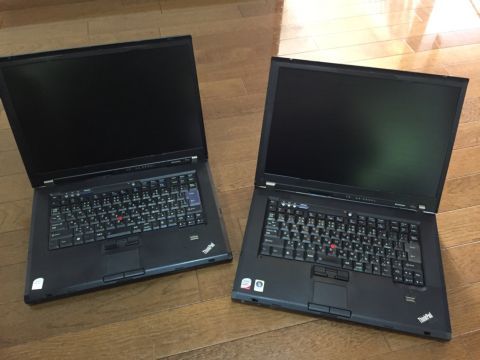
メインのT61pが突然消えた・早速修理に取り組む
メインのT61p(6459-A13)の液晶が突然消けた。バックライトが点灯していないというよりも液晶画面に映っていないといった感じで、再起動しても映らなくなってしまった…。 これって、T61pなどのGPU搭載機種によく見られる障害じゃないのか…。 ■工房やまだ「GPU半田クラックの原因」 https://studio-yamada.jimdo.com/ HDDをスペアのT61p(6459-A31)に移して、早速、問題発生のT61pの修理に取り組むことにした。 ※問題発生のメインT61p(左)とスペアのT61p。スペアがあるといざというとき便利。 ※スペアのT61p(左)でメインのHDDを起動。問題のT61pは分解。 T61pによくありがちな障害は、GPU(外部グラフィックユニット)の半田クラックで、GPUが熱を持ち膨張・収縮を繰り返していくうちに、部分的な膨張・収縮の違いからBGAの半田ボールに亀裂(クラック)が入り、バックライトの消灯や液晶表示不良、起動不良などをおこすようになってしまうものだ。 ※T61pのCPU(左)とGPU(右上)NVIDIAの「Quadro FX 570M」。 今回の障害もおそらくGPUの半田クラックとふんで、GPUをヒートガンで炙る「リフロー」を実行してみることにした。 リフローは、GPUのコアまわりをアルミホイルでマスキング。熱風が進入しないようにしておいて、ヒートガンで40秒ほどコアを炙る。(今までもこの方法で何台か復活させてきた。) ※GPUのコアまわりをアルミホイルでマスキングして、ヒートガンで40秒ほど炙る。 リフローの後は、CPUとGPUのコアにシリコングリスを塗ってから組み立て。動作確認をする。 しっかりとBIOSが表示された。やはり、GPUの半田クラックが原因だったようだ。 ※win7での動作確認。WUXGA解像度表示も問題ない。 とりあえず、復活させたT61pはスペアマシンに。今までスペアだったT61pをメインに昇格させることにする。IBM Lenovo ThinkPad T60 T61 R60 R61 Z60 Z61 T400 T500 R400 R500 W500 W700 用 英語キーボード 42T3273 (Chicony)IBM Lenovo ThinkPad T60 T60p T61 T61p R60 R61 Z60 Z61 R400 R500 T400 T500 W500 W700 US英語キーボード Keyboard 42T4066(CHICONY)IBM Lenovo ThinkPad T61 T61P 14.1" CPU FAN ファン+ ヒートシンク 44C0557 44C0558純正新品IBM LENOVO THINKPAD T61 用CPU FAN(42W2820)
Feb 16, 2019
閲覧総数 919
-
13
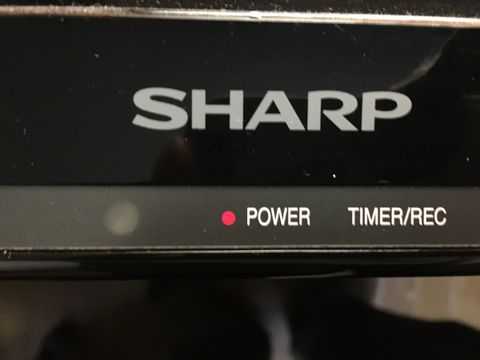
AQUOS CL-24K20が突然映らなくなってしまった
息子が一人暮らしを始めてからずっと使っていた「AQUOS CL-24K20」が突然映らなくなってしまった。電源LEDが赤く点滅するだけで、電源ボタンを押しても動く気配がないのだ。 https://jp.sharp/support/aquos/product/lc24k20.html 早速、ネット検索。 この赤い点滅はけっこうヒットするみたいだ。本家、シャープのサイトでもこの時の対処の仕方が掲載されている。(それだけ事例が多い) 基本的には、電源ボタンを長押しすることやコンセントの外してしばらくほっとくみたいだが、この方法では直すことができなかった。 そこで、お次の方法…。 ■AQUOS 液晶TV 壊れる - 麦酒おやじの「どないやねん?」 https://asayan-mugisyu.hatenablog.com/entry/2019/01/27/232213 ------------------------------------------------------ サービスモードがあるらしい。本体ボタンの音量(-)と入力切替ボタンを同時押ししながら、コンセント入れる。 *赤ランプ点滅から、緑ランプに点灯した! 説明では、画面に「K」という文字が映り、音量(-)と選局(-)同時押しでサービスモードに入るとのこと。 でも「K」すら映らず。というか画面起動すらしない。 反応なし赤の点滅に戻る 色々試してみた。本体ボタンの音量(-)と入力切替ボタンを同時押ししながら、コンセント入れる。緑点灯後次に音量(-)と選局(-)同時押しせずに本体の電源ボタンを押してみると、オレンジのランプが点灯! しばらく放置でも何も変化せず、リモコンで電源ボタンを押すと赤ランプ点滅に戻る。 ------------------------------------------------------ なるほど、「サービスモード」ですか。一般には知られていない方法ですね。 早速、これを実行してみた。 結果は、このレポートと同じ現象。LEDが緑になるが一時的で、しばらくするとまた赤の点滅に…。またオレンジにもなったが事態は変わらなかった。 これはいよいよ分解して、チェックするしかないぞ。 ※開腹したAQUOS LC-24K20。左側に電源ユニット、右側がメイン基盤。 AQUOSが開腹してみると、内部はけこうシンプル。電源ユニットとメイン基板があるのみだった。(ということは、内部構成はテレビの大きさとあまり変わりがないということか…。) 搭載されている液晶は「INNOLUX V236BJ1-LE2」 https://www.panelook.com/V236BJ1-LE2_Innolux_23.6_LCM_overview_31798.html https://www.enlcd.com/ja/p/v236bj1-le2-lcd-panel/ ------------------------------------------------------ メーカー:Innolux 画面サイズ:23.6インチ 画素数:1366×768(RGB)(WXGA) アクティブエリア(ミリメートル):521.471×293.184(H×V) ベゼル領域(MM):525.22×297.22(H×V) 輝度:250(標準)(CD /㎡) 視野角:89/89/89/89(標準)(CR≥10) 対称性:グッドビューで 色深度:16.7M 72%(CIE1931) 質量:2.1?0±0.09Kgs リフレッシュレート:60Hzの モデル名:V236BJ1-LE2 スクリーンタイプ:LCM、-SiのTFT-LCD 編曲:RGB縦のストライプ 外形(mm):544.8×320.5×12.4(H×V×D) 処置:防眩性(ヘイズ1%)、ハードコーティング(3H) コントラスト比:3000:1(標準)(TM) 作業モード:スーパーMVA、ノーマリーブラック、透過 応答:8.5(標準)(G Gへ)MS バックライト:WLED、30K時間、ノードライバー 使用:テレビセット、 タッチスクリーン:なし 信号タイプ:LVDS(1個のCH、8ビット)、コネクタ、30本のピン 電圧供給:12.0V(標準) マックス。レーティング:ストレージ温度:-20〜60℃動作温度:0〜50°C ------------------------------------------------------ https://datasheetspdf.com/pdf-file/869434/CHIMEIInnolux/V236BJ1-LE2/1 まあ単純に考えると、この二つのユニットのうちのどちらかに不具合・原因があると考えられる。 で、ユニットを「凝視」してみたが、見た目だけでわかるはずもない。 電源の問題なので、電源関係でしょうと踏んで、電源ユニットを手に入れてみるとこにした。 はたして…シャープ AQUOS 2T-C24AD [24インチ] 機種で使える 透過率96% クリア光沢 液晶保護 フィルム 液晶TV 保護フィルム メール便送料無料シャープ AQUOS LC-24K5-B[24インチ]反射防止 ノングレア 液晶保護フィルム 液晶TV 保護フィルム 送料無料 メール便/DM便シャープ AQUOS LC-24K20-W [24インチ] 機種で使える ブルーライトカット 反射防止 指紋防止 液晶TV 保護フィルム メール便送料無料シャープ SHARP 2T-C24ADW 液晶テレビ AQUOS ホワイト [24V型 /ハイビジョン][2TC24ADW テレビ 24型 24インチ 省エネ家電]【ポイント5倍】【代引不可】シャープ 液晶テレビ AQUOS 2T-C24AC2 [24インチ] [画面サイズ:24インチ 種類:液晶テレビ 画素数:1366x768 LEDバックライトタイプ:エッジ型 録画機能:外付けHDD] 【楽天】 【人気】 【売れ筋】【価格】
Dec 31, 2020
閲覧総数 34245
-
14

1802エラーの出るWLANカードを使いたい
T400に挿すと1802エラーが出てしまい使うことができないT60/T61/R61系のWLANカードが、たくさんストックされてしまっている 。なんとか活躍させたいと思うのだが、T400ではno-1802.comといったコマンドを埋め込むことができない。 おまけにmod-BIOSを適応させようとネットを探し回ったが、リンク先からダウンロード しようとしても失敗するばかりで、行き詰った状態に…。 ※T400では、1802エラーではねられてしまうT60/T61/R61系のWLANカードたち。 どうしたらいいのか調べてみると、mod-BIOSの導入以外に、20pinマスクという方法があることが分かった。 この方法は…。 複数のminiPCIスロットがある機種では、WLAN用ではない汎用側にWLANカードを挿すことで1802エラーを回避することができるのだが、WLANカードを挿すだけでは、自動的に「無効」になってしまうようだ。これを回避するためには、WLANカードの20pinをマスクするか、削り落としてシグナルを遮断することで対応できる。 ■ThinkPad X61sに非純正無線LANカードを増設した https://plaza.rakuten.co.jp/sorriman/diary/201404210000/ ■無線LAN普及プロジェクト http://wireless.sblo.jp/article/32672935.html T400の場合は、CPUファン手前に汎用miniPCIスロットが用意されている。ご丁寧に、WWAN用のアンテナも用意されているので、このスロットにWLANカードを挿して、アンテナを流用することにする。 ※T400の内部。左手前・CPUファンの下側にもminiPCIスロットがある。 取り付けてみるWLANカードは、Athros AR5BXB72。T400ではもちろん、1802エラーで撥ねられてしまう代物だ。 T400を起動させてみると、問題なくWin7が起動。ドライバも自動的に適応されたが、ネットに接続することはできない。これは、このカードを無効にするシグナルが送られているからだろう。 この「無効」シグナルを遮断するために、WLANカードの20pinをテープでマスクすることにする。液晶ユニットに使われる絶縁テープをカッターで短く切り、ピンセットで20pinに貼り付ける。 すると今度は、しっかりとアクセスポイントが検索でき、ネットに接続することができた。 難点は、LEDパネルのアクセスランプが点かないことかな…。【PCパーツ】【中古】 IBM/Lenovo T400用 512AN_MMW LANカード 国内発送 修理店対応 05P03Dec16
Apr 15, 2017
閲覧総数 7450
-
15
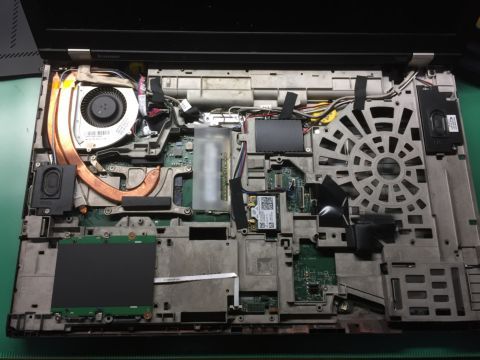
メインノートT520のCPUをクアッドコアに換装
次のメインノートとして整備中のT520(4241-A25)のCPUをクアッドコア「Core I7/2670QM」に換装することにした。 今までこのT520には「Core i7/2640M(FRU P/N:04W3461)」を載せて、特に不満はないのだが、せっかくだから最高スペック(?)まで引き上げたいという目論見からクアッドコア「Core I7/2670QM」に換装することに…。 ※キーボードとキーボードベゼルを外すしたT520のシスボ。CPUファンを外せばCPU換装可能。 ※今回換装を目論む「Core I7/2670QM」(SR02N)。IdeaPad Y570より取り外した代物。 ※CPU換装前のT520。i7/2640M(中)とi7/2670QM(右)。左のコアはGPU。 ※T520のBIOS画面。しっかりと「Intel(R) Core(TM) i7-2670QM」と認識されている。 クアッドコアへのCPU換装は特に問題なく終了。 後は、どれだけスペックアップできたのかというところだが…。 ■CPUBOSS「2670QM vs 2640M」 http://cpuboss.com/cpus/Intel-Core-i7-2670QM-vs-Intel-Core-i7-2640M ※動作速度の違いもあるので、シングルコアでの成績はCore i7/2640Mに軍配が…。 ネット上でCPUのスペック比較ができる「CPUBOSS」で比べてみると、シングルコアレベルでは、2640Mの方がよい成績を修めている。(まあ動作周波数から言えば当然です)まあ、4つのコアをフルに活用しなければ、効果は薄いわけですが…。Lenovo ThinkPad T T510 T510i T520 T520i T530 T530i 液晶パネル 1920×1080あす楽対応 即日発送可 中古 15.6w型 Lenovo ThinkPad T520/Win10 64 pro/二世代Core i5/2G/250G/無線/Bluetooth/Kingsoft office 2016【中古ノートパソコン 中古パソコン 中古PC office付き】【中古パソコン】【Windows7 64bit搭載】【Core i5搭載】【メモリー4GB搭載】【HDD160GB搭載】【W-LAN搭載】【DVDマルチ搭載】 lenovo ThinkPad T520 (178289)あす楽対応 即日発送可 中古 15.6w型 Lenovo ThinkPad T520/Win10 64 pro/二世代Core i5/4G/320G/無線/Bluetooth/Kingsoft office 2016【中古ノートパソコン 中古パソコン 中古PC office付き】中古パソコン ★ Lenovo ThinkPad T520 PC Matic セキュリティソフト付き A4 15.6インチ 高性能 WiMAX 無線LAN WPS Office付き Windows7 Pro 64bit 【Core i5-2520M/4GB/320GB/DVD】 【中古】 中古ノートパソコン中古ノートパソコンLenovo ThinkPad T520 4240-5EJ 【中古】 Lenovo ThinkPad T520 中古ノートパソコンCore i5 Win7 Pro Lenovo ThinkPad T520 中古ノートパソコンCore i5 Win7 Pro
May 1, 2019
閲覧総数 3492
-
16
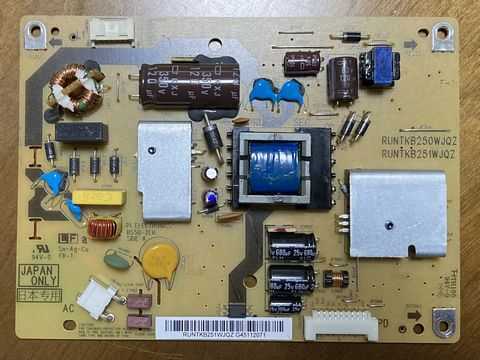
電源ユニットを交換したけどAQUOSは直らない
赤点滅を繰り返すだけで、何も映らない「AQUOS CL-24K20」。 電源ユニット「RUNTKB251WJQZ」が原因と踏んで、動作確認済みの液晶ユニットを購入(なんと4K円)。 早速交換してみることにした…。 これで復活できる予定だったが…。 相変わらずの赤点滅…。 つまり…。 この障害の問題はメイン基板側にあることになる…。 ※AQUOSのメイン基板。このどこかに原因があるはずなのだが…。 もうこれ以上、散財、パーツを購入するわけにはいかない。 なんとか、原因を突き止めて、動くようにしたいものだ…。 (潔くあきらめるってのもありかな?) ■AQUOSのLC-40J9の赤ランプ点滅で電源入らずを修理 <バンドマンに役立つ豆知識 https://tsurara-sokuho.com/aquos-lc-40j9-repair ------------------------------------------------------ 今回の症状は電源がいきなり切れて再度電源を投入しようとしたところ電源が入らずに赤いランプが点滅するという症状でした。 ちなみにシャープの故障診断ではコンセントを外してしばらく待ってから再度電源を入れてくださいとあったので試しました。 すると電源がつきました。 「なんだ壊れてないじゃん」と安心したのもつかの間 プツン! 2分くらいでまた電源が切れてしまいました。 またコンセントから電源ケーブルを抜いて待つとまた電源がつくというオフタイマー2分固定のテレビになりました。 原因 今回の原因は電解コンデンサでした。ディスプレイの電源が入らないなどもほとんどが電解コンデンサの不良の場合が多く例に漏れず私のテレビも同様でした。 ------------------------------------------------------ ■SHARP LC-26BD1 テレビの修理 (液晶AQUOS) 液晶割れ無し、画面映らずのアクオス LC-26BD1 液晶テレビの修理記録 http://ct5002.blog40.fc2.com/blog-entry-93.html ------------------------------------------------------ 仕事が終ってからの3時間×4日間で辿り着いたお茶目な犯人(赤円内)。 原因はアリンコでも担いで運べそうな1個のコンデンサが劣化により抵抗化。 OPアンプのパスコンが20Ωの抵抗に変身し、それが過負荷となってレギュレターの保護回路を働かせ、複数の液晶駆動電圧が全部止まっていました。 ------------------------------------------------------ どうやらチプコンに問題がある可能性が…。 なんとか原因を特定したいが…。
Jan 2, 2021
閲覧総数 18019
-
17
我が家のガスコンロが点火しなくなってしまった
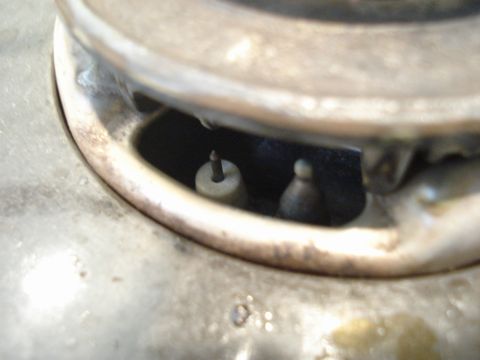
ある日突然、ガスコンロが点火しなくなった。つまみを回しても「カチカチ」と言わず、点火しないのだ。電池切れかなと思い、電池を新品に交換してみたが、まったく改善されない。ガスはしっかり流れているようで、チャッカマンで点火すれば使用可能だ。※ガスコンロの点火装置(左)と立ち消え防止装置(右)を磨いてもダメ…。 このガスコンロ、ビルトインタイプのRinnai製「RBG-20B2S」。もう15年以上使っている代物。※もう15年以上も使っているガスコンロだが…。とうとう壊れたか? ネットで調べてみると、点火装置を清掃して直ったという書き込みもあるので、早速清掃開始。点火装置と立ち消えセンサーを(ついでにバーナーキャップも)磨いてみたが、効果はなかった。 すると回路の問題なのだろうか? ガスコンロのテーブル(トッププレート)を外して内部を覗いてみたが、見ただけで分かるはずもない…。新しいガスコンロを購入するくらいなら、いっそのことHIクッキングヒーターに交換するかなと、次の検討に入った。が何だかとても口惜しい。一応、専門家に見てもらえばあきらめもつくと思い、ガス会社の電話した。 ガス会社のサービスマンも、電池を換えたり、内部を覗いたり、メーカーに電話したりしていたが、結局のところ、白旗。長く使っているので「そろそろ寿命」ということに落ち着いた。 ガスかHIかの選択が現実になってきた。 ところが、サービスマンが帰っていった後、何の気なしにお湯を沸かそうとつまみを回したら…。「カチカチカチ…」 直っちゃってます。いろいろいじってくれたのが幸いして、接触不良が改善されたのでしょうか…。原因は、やはり経年使用による回路の劣化・接触不良ってことなのでしょう。とりあえず、新たな出費はしなくて済みました。※点火装置からスパークが…。いつの間にか、直ってしまいました…。※しっかり点火することができたガスコンロ。これでしばらくは…。 この点火装置はイグナイタと呼ばれるもので、自動車のイグニッションコイルにも使われているようだ。 まず1次コイルに電流を流す。すると1次コイルが巻かれているコア(鉄芯)は電磁石となり、磁力線の束(磁束)が発生する。その後、1次コイルに流れていた電流が止まり、コア内部の磁束が急になくなると、同じコアに巻かれている2次コイルには、電磁誘導により高電圧が発生する。2次コイルで発生した高電圧により、ギャップ間に火花が飛び、ガスの燃焼を引き起こすのだという。■農業機械の簡単メンテナンス>電装関係>点火装置http://www.engineer314.com/senmon/tenkasouchi.html■かずいの雑記帳3「実験用イグナイタの製作」http://yaplog.jp/kazuikazui/archive/149■ガスコンロのスパークが飛びません。構造に詳しい方ご教授ください。http://oshiete.goo.ne.jp/qa/5040679.html?from=recommend------------------------------ ビルトイン型のガスコンロ(パロマPD-1MH)でスパークが飛ばず、点火出来ません。現在はとりあえずライターで点火していますが、不便なので直そうと思った次第です。取り敢えず以下の対策を行いましたが、無効でした ・電池を新品に交換する ・電極をみがく 次に回路系統が悪いのだと思い、回路を調べました。 回路概要 ・乾電池1本使用 ・+端子から点火ツマミ部のスイッチへ ・スイッチのもう一端から出た線は筐体へ ・更に筐体から2種類の線が出て、両方コンロそばの円錐型電極?へ ・-端子からイグナイタと思われるブラックボックスへ(NTK社のBSN-106T) ・イグナイタ?から、円錐型電極?と隣接する白色の電極(ロウソクのような感じの電極)へ ・+端子側の導通試験は全てOKでした(スイッチがONの時は円錐型電極に1.6V強がかかり、OFFの時は数mV) ・-端子側は電池→イグナイタ?間は導通していることを確認しています。 ・円錐型電極?とロウソク型電極?は同電位でした個人的には円錐型電極とロウソク型電極が同電位なのはおかしいと思うのですが・・・イグナイタの故障でしょうか?電極同士がどこかでショートしているのが原因でしょうか?------------------------------
Feb 6, 2016
閲覧総数 27702
-
18
T60のチップヒューズの所在確認
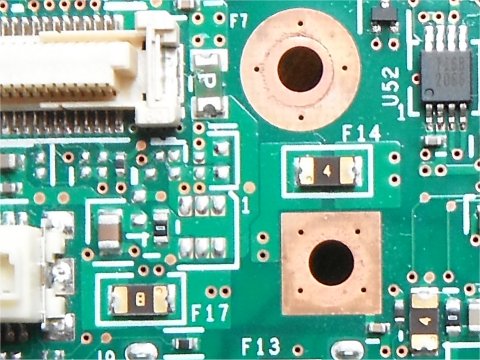
T60のバックライトやLEDが点灯しない障害の原因としてチップヒューズの溶断を疑がった。これはかつてR50eで経験していて、ちょっと危険だがチップヒューズを短絡させることで回避させることができた。 今回も同ことが原因ではないかと考えたのだ。そこで、すでに野ざらしになっていたジャンクシスボを使って、T60のチップヒューズの所在を調べてみることにした。発見できたチップヒューズは以下の通り。[F1]シスボ裏面外部ディスプレイコネクタ付近[F2]シスボ裏面外部拡張コネクタ右側付近[F3]シスボ表面CPUファン・電源コネクタ付近[F5]シスボ裏面外部拡張コネクタ右側付近[F7]シスボ表面LCDコネクタ右側付近[F9]シスボ表面右端バッテリコネクタ付近[F11]シスボ表面右側セカンドバッテリコネクタ(?)付近[F12]シスボ表面右端バッテリコネクタ付近[F13]シスボ表面LCDコネクタ右手前付近[F14]シスボ表面LCDコネクタ右側付近[F15]シスボ裏面HDDコネクタ付近[F17]シスボ表面LCDコネクタ右手前付近 以前の経験から考えると、LCDコネクタ付近のチップヒューズ切れの疑いが濃厚だが、けっこう分解が面倒なんだよね。
Jul 14, 2013
閲覧総数 504
-
19
ビッグドラムからの水漏れの原因は?
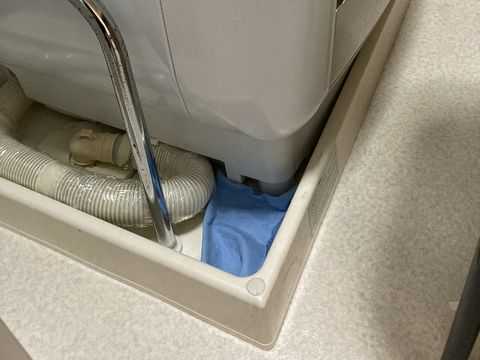
HITACHI「ビッグドラム」ドラム式洗濯乾燥機から水漏れすると、妻から何度も訴えられていたが、やっと重い腰を上げてその原因を追究してみることにした。 我が家の洗濯機はドラム式の洗濯乾燥機、HITACHI製「ビッグドラム」BD-V7300R。2010年製なので、もう10年も使っていることになる。 水漏れの様子を確認してみると、排水溝あたりからの漏れ(水あふれ)のように思われる。 排水溝にゴミが詰まって流れが悪くなって水があふれているか、排水ホースの引き回しや内部のゴミで流れが悪くなり接続部などから漏水しているか、ホース自体が損傷しているかなど…考えられる。 血管で言えば、コレステロールなどによる動脈硬化で血液の流れが悪くなり、血栓ができたり、動脈瘤や静脈瘤、破裂に至るようなイメージだろうか。とにかく、詰まりを解消してやる必要がある。 Panasonicのサイトで水漏れの原因や対処方法がまとめられたページを発見。それによると…。 【ドラム式洗濯機】 水漏れの原因・対処方法を教えてください ------------------------------------------------------------ 給水部からの水漏れ 1.蛇口まわりからの水漏れ 2.給水栓接続部の水漏れ ●横水栓の場合 ●横水栓以外の水栓の場合 ●壁埋め込み水栓の場合 ●給水ホースとのジョイント部の確認 3.給水ホースのナット部からの水漏れ 4.給水ホースからの水漏れ 排水部からの水漏れ 5.排水フィルターからの水漏れ 6.排水ホースからの水漏れ 7.本体への接続部からの水漏れ 8.排水口への接続部からの水漏れ 9.排水口から水が溢れる 本体部からの水漏れ 10.洗剤ケースからの水漏れ 11.ドアからの水漏れ 12 .床に水漏れ ------------------------------------------------------------ ■洗濯機から水が出てます!①-あれ?何か床がぬれてますが、、、。- http://diydad.blog.jp/archives/1052389088.html ■洗濯機から水が出てます!②-完結編 排水トラップ交換&ゴムマットで一時しのぎ(汗)- http://diydad.blog.jp/archives/1053200625.html ■元SEの時代を出し抜く裏技ブログ 「日立ビックドラムBD-V9400Lから水漏れ!修理したよ」 https://kblg.caramelmilk.jp/post-6096/ ------------------------------------------------------------ 洗濯機の足上げを実施。排水ホースを踏んずけていたことが判明。排水がうまくされなくてオーバーフローを起こしていたということで、排水ホースを修理。 しばらくして、今度は側面からの漏水(噴水)。ビッグドラムの側面を分解して、溶かした洗剤を送るホースに亀裂を発見。ホース交換を実施している。(はっきり言ってここまでさすがに真似できません。) ------------------------------------------------------------ ■ビッグドラムの糸くずフィルターから水漏れ!?原因は洗剤の入れすぎ? https://rikei-life.com/washing-machine-trouble/ 原因はいろいろとありそうだが、とりあえず水漏れ箇所に近い排水ホースと排水溝を疑い、ビッグドラムを動かしてみる…。 ※なんとかそこが見える状態に…。80kgぐらいあるのでめっちゃ重いんですけど…。 排水溝は問題なし、排水ホースも問題ありませんでした。 埃や水漏れの侵入を防ぐためのスポンジ(?)がびちゃびちゃでした。 しかたない。原因が分からないまま、ビッグドラムは元通りに…。 そのまま使い続けると、やはり水漏れが…。 改めて、妻から水漏れの水の状態を聞いてみると…。 汚れた水ではないとのこと。 洗濯後の排水ではないのか…。 漏れた水からは、洗剤のにおいも感じられない。 …ということは、他の箇所? 糸くずフィルターを確かめるが…。こちらも問題なし。 洗剤のにおいを感じられないことから、洗剤を加える前の段階? まさか洗剤ケース? 洗剤ケースを確かめてみると、洗剤や柔軟剤がケースにけっこうこびりついてしまっていた。(写真とるの忘れてました…。) 想像するに…。本来ここには液体の洗剤・柔軟剤が入り、水を加えて希釈してドラムに送り込むと思われるが、流れが悪くなれば、水があふれるってこともあるのではないか? ※この中がけっこう洗剤・柔軟剤がこびりついていた…。 ということで、この洗剤ケースをきれいに…。 結果は…。 水漏れがおさまりました…。 (なあんだ…。こんなことか…。)
Mar 27, 2021
閲覧総数 28513
-
20
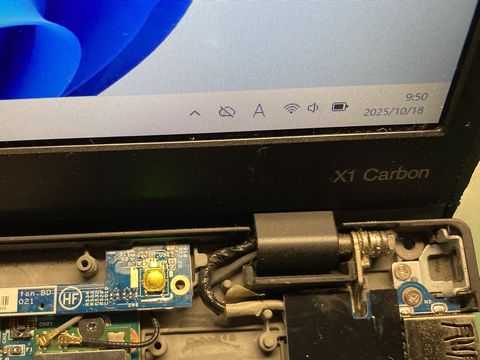
【続】X1 Carbonの電源ボタンが機能しない…
タクトスイッチを交換修理して、win11が稼働するようにした初代「X1 Carbon」だが、やっぱりなんだか調子が悪く、電源ボタンを押しても反応しないことが多い。 直接タクトスイッチを操作すると電源を入れることができるので、電源ボタン裏の突起部分が、うまくタクトスイッチに当たらないのが原因のようだ。※直接タクトスイッチを押すことはできるのだが…。※新品のタクトスイッチに換装したのだが…。 よくよく基板を見ると、タクトスイッチが、上よりについてしまっているのが分かる。(まさかこれが原因なの?) タクトスイッチのピンが長く、ランドからはみ出てしまうため、他のランドとブリッジしてしまわないことだけ頭にあったので、このずれは、あまり意識していなかった。 そこで、もう一度、仕切り直し。 今回は、新しいタクトスイッチを用意して、ピンを1mmほどカットして使うことにした。※タクトスイッチのピンを1mmほどカットして…。 また、他のランドとブリッジしてしまうわないように、ランドを整地、余分な半田を吸い取り線で取り除いてこれでOK?※シルク印刷より少し下側になってしまったが果たして…。 できるだけ少ない半田でタクトスイッチを取り付けて、テスタで検査。 はだかの状態でのタクトスイッチの動作確認は問題なかった。(一番の問題は電源ボタンの突起と位置がずれていないかということ) あとは、組み立てて調べてみるしかない。 で…。結果は? スムーズに起動できるようになりました。位置ずれは許容範囲だったようです。
Oct 18, 2025
閲覧総数 181
-
21

ヒューズ短絡でT400のバックライト障害を復旧
取り付けると壊れるという「魔の上半身」のために、バックライトが点灯しないという障害をおこしてしまったT400たち。 なんとか復旧できないものかと考えたが、実はこの障害、T60で経験したことがある。 ※魔の上半身のためにバックライトが点灯しなくなってしまったT400シスボたち。 T60シスボのチップヒューズを片っ端から調べていく中で、溶断したチップヒューズを発見。ここを半田ブリッジ・短絡してみると、バックライトが点灯するようになったという事例。 ※詳しくは「チップヒューズ短絡でT60のバックライト復活」参照下さい。 症状が同じなので、T400にも同じようなチップヒューズがあるのではないかと考え、シスボを摘出した。 調べてみると、LCDコネクタ近くに[F8]と刻印のチップヒューズがあることが判明。しかも、このチップヒューズ、テスタで確認してみると通電しない。ということは、このチップヒューズの溶断がLEDインジケータやバックライト不点灯の原因なのだろう。 ※LCDコネクタ近くのチップヒューズ[F8]が溶断していた。 そこで、このチップヒューズをバイパス配線・短絡させてみた。 仮組みしてから、動作確認してみると、ACを挿しただけでLEDが点灯。起動させるとしっかりとバックライトが点灯した。(とは言っても、チップヒューズという安全弁をバイパスしてしまったので、心配といえば心配だが…。) 他、2台のT400シスボも同じように復活させねば…。
Jan 17, 2017
閲覧総数 1425
-
22
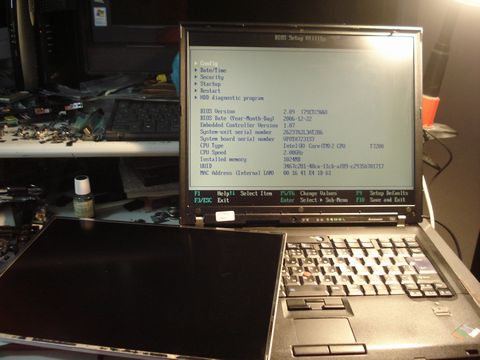
SXGA+を手に入れたのでT60の液晶と交換
15インチSXGA+液晶を手に入れた。 LG.PHILIPS製「LP150E07」(FRU P/N:42T0350)を手に入れた。「R60の15インチXGA液晶」というタイトルだったが、型番からするとSXGA+液晶。ということで入札。さすがXGAだとだれも食指が動かないようで無競争で落札することができた。http://www.screentekinc.com/LG_Philips-LP150E07.shtml しかし問題は本当にSXGA+液晶なのかということだ。(型番シールだけってこともあるし…)※手に入れたR60の液晶。SXGA+みたいだが…。右はFlexView搭載のT60. 液晶交換を行うのは、15インチのT60(2623-7XJ)。搭載されているFlexView液晶はちょっと暗めなため、冷陰極管(CCFL)を考えていた。(でもけっこうCCFLが高いので躊躇してます)今回は、このFlexViewと入れ換える。 例によって上半身だけ分解して液晶を入れ換えることにしたが、うまく液晶ユニットをケースに収めることができずにけっこう時間を浪費することに…。(これならしっかり分解して作業した方が、安定して作業できる分効率がいいのかもしれない。)※上半身だけ分解して、液晶を取り外したT60。浮かせた状態で作業するので安定せず、逆に時間がかかってしまったりする。 ちなみに、取り外したFlexViewはLG.PHILIPS製「LP150E05」(FRU P/N:42T0325)だった。http://www.screentekinc.com/LG_Philips-LP150E05_%28A2%29.shtml やっと取り付けが完了したので、早速Win7で動作確認。型番どおりのSXGA+を確認できた。照度も良好。まずまず満足だ。※FlexViewではないが、照度は十分。これなら満足…。 でも、いずれはFlexViewを復活させねばなるまい…。IBM ThinkPad T60 CoreSolo-1.66GHz/1GB/40GB/DVD/WinXP 難有 【中古】【20141209】IBM ThinkPad T60 CoreSolo-1.66GHz/1GB/40GB/DVD/WinXP 難有 【中古】【20141209】【代引可】 PC専門店★【中古品】ノートパソコン 液晶パネル中古品 美品 IBM Thinkpad T60P T61P 用 液晶パネル LP154WU1
Oct 17, 2015
閲覧総数 758
-
23
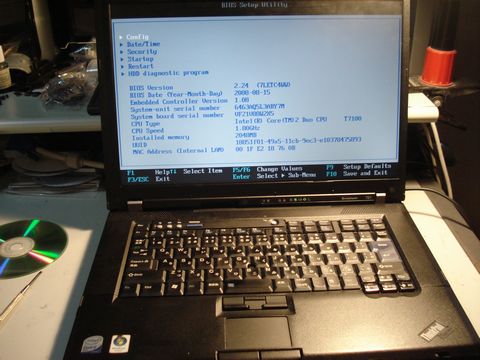
15.4インチのT61を手に入れたけど…画面が…
15.4インチ液晶のT61(6463-AQ5)を手に入れた。ネットで調べてみても、その型番の情報は見つからなかったが、14.1インチ液晶が主流のT61にとっては「希少な」存在だと思われる。おそらく液晶の解像度はWXGA(1280x800)なので、液晶部分をWSXGAに換装して、我が家のサブノートを、T61に完全移行していこうと考えたのだ。(すでにもう一台所有する15.4インチT61は、WUXGA液晶に移行し、メインノート候補に。) さて、到着したT61は、CPUにCore2Duo/T7100、メモリは2GBを実装していた。bios及びKnoppixでの動作は問題なく、液晶はやはりWXGAだった。※biosの起動は問題なし。CPUはCore2Duo/T7100、メモリは2GBだった。※Knoppixでの確認。液晶は予想通りWXGA。 次に、500GBのSATA-HDDを挿してWin7の起動を確認する。すると…。 なぜか、液晶が乱れる。色がまったくデタラメで、しかもどんどん変わってしまう。これは…。※なぜか、Win7で画面が乱れる。次々と色が変わり、使い物のならない。 もしかして液晶が逝かれてる?でも、液晶だったら交換するだけだけど、シスボだったら…。大きな期待・リニュアル計画は一転して、ブルーな気持ちに…。 【代引可】 PC専門店★【中古品】デスクトップ マザーボード美品 IBM ThinkPad T61 15.4インチ 用 マザーボード Intel GM965Lenovo ThinkPad T61 Core2Duo-1.8G/1G/80GB/COMBO/11g/14.1W/XP 【中古】【20140905】【総合ランクC】【中古】【ノートパソコン】 レノボ Lenovo (IBM) ThinkPad T61 7662-B2I
Sep 19, 2014
閲覧総数 313
-
24
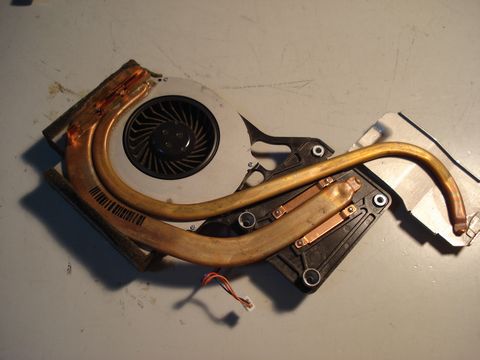
グリスはCPUファンのどこに塗るのが効果的なのか?
ファンエラーが出てしまうR61eのCPUファン。タミヤ製のモリブデングリスを塗ってみたのだが、一向にファンエラーから抜け出すことができない。 いったい、グリスは「どこに?」「どれくらい?」塗るのが効果的なのだろうか。 最初、グリスを軸のあたりに塗ってみたが、一向にエラーを回避できない。しばらく使っていると、エラーがでなくなることはあるが、根本的な解決になっていない。おまけに、今までエラーが出ていなかったR61のCPUファンにも同様に塗ってみたところ、逆にエラーを吐き出すようになってしまっている。グリスの粘性があだになってしまっているようなのだ。 そこで今回は、今まで塗ったグリスを拭き取って、ファンの受け皿側(コイルや基板がある側に塗ってみた。しばらく使ってみると、エラーを回避できる割合が、以前より増えた気がする。ファンの構造をよく見ると、軸のある羽根の元の部分が、受け皿と接しているように思えるので、やはりこちら側に塗るのが正しいのだろうか? では、どれくらい塗ればいいのだろうか? 試しにご飯粒ぐらい受け皿に盛ってみたが、どうやらこれでは塗りすぎみたいで、起動5回目でやっとエラーを回避できた。もっと少ない方がいい気がする。または、CRCで代用したらどうなのだろう? いろいろ試してみるしかないなあ。【代引可】 PC専門店★【新品】ノートパソコン CPUクーラー純正 IBM ThinkPad R61e R61i 用 CPUファン_FRU 42W2779【代引可】 PC専門店★【新品】ノートパソコン CPUファン純正 IBM ThinkPad R61 R61I R61E 14.1 用 CPUファン_42W2677 42W2676【代引可】 PC専門店★【新品】ノートパソコン CPUクーラー純正 IBM ThinkPad R61e R61i 用 CPUファン_FRU 42W2779
Feb 3, 2014
閲覧総数 609
-
25
浴そうとエプロンの隙間を防水シールする
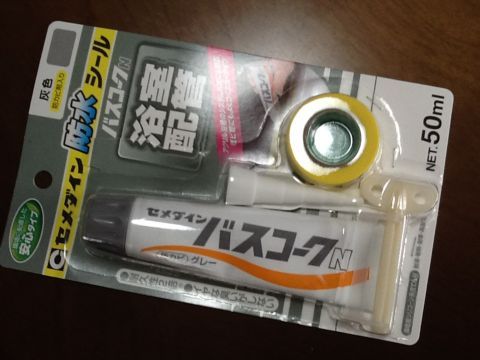
排水ホースの取り付けが修了したので、浴そうのエプロンを元通りにして、浴そうとエプロンに間にできた隙間(目地)間)を防水シールすることに挑戦した。 もともと、この隙間はシールが施されていて、エプロンはがっちりと浴そうの一部として固定されていたのだが、今回取り外して作業したたため、大きな隙間ができてしまったのだ。もちろん、このまま使い続けることもできるのだが、やはり見栄えがよくないのと、汚れがたまっていってしまうので、ここは目地シールを施すことにする。 防水シールにはセメダインの「バスコークN 灰」(HJ-152)を準備。 http://www.cemedine.co.jp/product/domestic/antifungal/index.html ------------------------------------------------------------ バスコークNはマスキングテープ・ヘラ・しぼり器がセットになったオールインワンパッケージ。必要なアイテムがすべてそろっているので、買ったらすぐに張り替え作業ができる。業者さんにシリコーンゴムの張り替えを頼むよりも断然お安く経済的。 さらに、他の防カビシール材と異なり、「バスコークN」はプラスチック素材への密着性を格段にアップ。化学薬品でヒビが入りやすいアクリル浴槽にも安心。 ------------------------------------------------------------ まずは目地シールする隙間の両側をマスキングテープで養生します。これは周囲が汚れるのを防ぎ、目地の仕上がりをきれいにするメリットがあります。 次にバスコークのノズルをカッターでカットします。これはこれから作業する隙間より大きめにカットすると作業が楽になるようです。(私は途中何度もカットし直しました…。) ※使い終わったバスコークのノズル。作業中に何度かカットして最後は…。 このあたりは、セメダインの動画説明を見たほうが分かり易いです。 https://www.youtube.com/watch?v=wNKtqNQzK0Y バスコークの充填とヘラならしが終了したら、すぐにマスキングテープを剥がします。 ※バスコークの充填とヘラならしが終了した段階。この後、マスキングテープを外す。 やってみて、マスキングテープをあまり近くにはらないことや、バスコークを多めに充填することと、ヘラでならすときは一発で仕上げることが大事だと実感しました。 あとは、24時間以上放置するだけです。セメダイン バスコークカッターシーリング材はがし XA-681セメダイン バスコークN 灰 50ml HJ-152 浴室配管/補修/防水シールセメダイン バスコークN 透明 50ml HJ-148 水槽鏡まわり 浴室/補修/防水シールセメダイン バスコークN白 50ml HJ-146 浴室/補修/防水セメダイン バスコークN アルミ 50ml
Dec 15, 2018
閲覧総数 4102
-
26
ハイブリッドタブレットThinkPad Helixを手に入れた
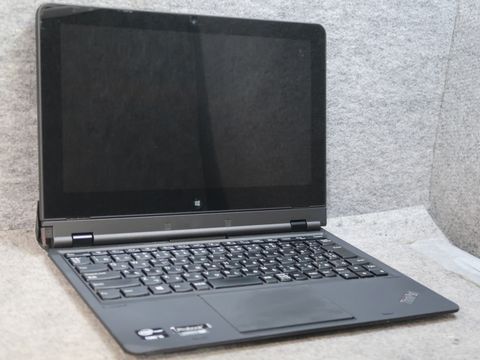
ThinkPadらしくないThinkPad。 キーボードが分離してタブレットにもなる、11.6型液晶搭載のハイブリッド・タブレットPC「ThinkPad Helix」を手に入れた。 ※lenovo ThinkPad 3702-6G1 Core i5-3427U 1.8GHz 4GB ノート ジャンク。 手に入れたのは、ThinkPad Helix(3702-6G1)のジャンク品。 CPUにCore i5-3427U (1.8GHz)、メモリは4GB。180GBのSSDを内蔵しているようだが、OSはなし。液晶のバックライトが弱くなっていて、気泡が入り込んでいるらしい。タブレットの背面(上蓋)に塗装剥がれがある。また、キーボード側のバッテリーが原因でキーボードが効かなくなる症状が起きることがあるという。 いったいこの「ThinkPad Helix」とはどんなPCなのだろう。 まずはネットで調べてみた。 ■レノボ・ジャパン「ThinkPad Helix」 ~液晶分離タイプのコンバーチブル型Ultrabook(2013/4/26) https://pc.watch.impress.co.jp/docs/column/hothot/597553.html ------------------------------------------------------------ レノボ・ジャパンは、液晶部分が着脱可能となっているコンバーチブル型Ultrabook「ThinkPad Helix」を発表した。クラムシェル型ノートPCやピュアタブレットなど、4パターンの形状で利用でき、用途に応じた使いやすさが実現できる。また、コンバーチブル型Ultrabookながら薄型軽量ボディを実現し、携帯性に優れている点も特徴だ。 ------------------------------------------------------------ ■「ThinkPad Helix」ロードテスト: 第1回 もっとじっくり写真で見る「ThinkPad Helix」 https://www.itmedia.co.jp/pcuser/articles/1305/16/news081.html ------------------------------------------------------------ レノボ・ジャパンのハイブリッドUltrabook「ThinkPad Helix」はそんな「とはいえ、PCでなければ仕事はできん!」と考えるユーザーに合致する、いろいろハイブリッドな魅力を持つ新世代ThinkPadである。 なんというか、ThinkPad XシリーズにフルHD(1920×1080ドット)表示の高解像度ディスプレイを載せ、さらにディスプレイだけ外してそのままスパッとWindows 8タブレットとして活用可能。持ち運びもラクラクといった感じで運用できるわけだ。 ------------------------------------------------------------ ■写真と動画で見る「ThinkPad Helix」──分解モデルも公開 https://www.itmedia.co.jp/pcuser/articles/1304/09/news134.html ■レノボ ThinkPad Helixの実機レビュー https://thehikaku.net/pc/lenovo/ThinkPad-Helix.html ------------------------------------------------------------ Core i プロセッサー搭載の分離型タブレット ThinkPad Helixは、タブレットとキーボードが分離する11.6型液晶搭載のハイブリッド・タブレットPCです。 このような製品はAtomプロセッサーを搭載している場合が多いのですが、本製品はCore iプロセッサーを搭載し、処理性能が高いです。またCore iプロセッサーを搭載している割にはバッテリ駆動時間も十分にあります。 デジタイザーペンを選択することも可能で、Windowsアプリの小さなボタンでも、正確に押すことが可能です。 フルHDのIPS液晶を採用し、画面も綺麗です。 ------------------------------------------------------------ なんだか、復活が楽しみになってきたぞ…。 ところで、このThinkPad HelixにはどうやってOSをインストールすれば…。Lenovo ThinkPad Helix 3697CTO [11.6インチ]機種で使える 車載 CD スロット用スタンド と 反射防止 液晶保護フィルム セット メール便送料無料【中古】Lenovo レノボ 純正 12V 3A 36W 角型コネクター Thinkpad 10 Tablet ThinkPad Helix 2 Helix 11等適合 ノートPC用ACアダプター 動作保証 【即日発送】【送料無料】新品 純正品 LENOVO thinkpad Helix 45N1103 3ICP6/46/12211.1V 3785mAH 42WHレノボ純正バッテリーThinkpad helix 2 7.4V 36Wh lenovo ノート PC ノートパソコン 純正 交換バッテリー 電池【中古パソコン】☆【Windows10 64bit搭載】【webカメラ搭載】【Core i5 3427U搭載】【メモリー4GB搭載】【SSD180GB搭載】【W-LAN搭載】【下北沢店発】 lenovo ThinkPad Helix (4011044)【在庫処分特価】Lenovo ThinkPad Helix 3701-2G0【Core i5/4GB/SSD128GB/11.6型/無線LAN/Windows10/Webカメラ/タッチパネル】【中古】【中古パソコン】【タブレット】即日発送 中古美品 タッチ 11.6型 レノボ ThinkPad Helix / 2in1 タブレットPC/ Win10 Pro / 三代i5-3337u/ 4GB/ 高速128G SSD/ 無線/ カメラ/ Kingsoft Office付【ノートパソコン 中古パソコン 中古PC】
Aug 22, 2020
閲覧総数 1932
-
27
L420のトラックポイントが利かないのは…なぜ?
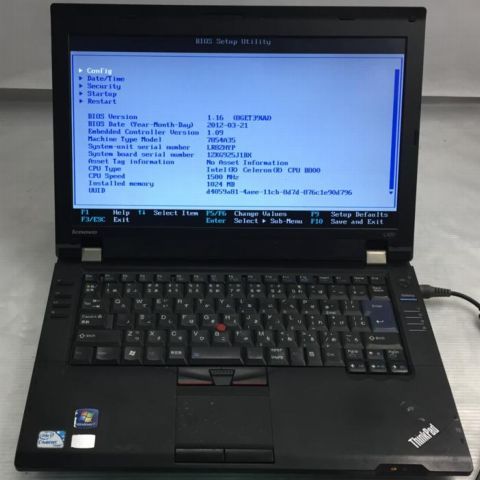
ジャンクで手に入れたL420(7854-A35)は、BIOSは問題ないが、HDDを取り付けてwin7を起動させてみたところ、トラックポイントやタッチパッド、クリックボタンがまったく動作しないことが判明。 早速この障害を克服するために、パームレストを外し、フラットケーブルを挿し直すことに…。 ※トラックポイントのコネクタ(左)とタッチパッドのコネクタ(中央部) しかし、ケーブルを挿し直しても、この障害を克服することはできなかった。ということは…。この障害の原因はキーボードということだろうか。 そこで、別のキーボードを取り付けてみたが克服することはできなかった。 キーボードでなければ一体その原因は何だろう。まさか、シスボ本体の障害ってこともあるのだろうか。 結局、障害の原因を特定できないままいたが、ふと、タッチパッドとつなぐフラットケーブルの接点部分を見たところ、接点部分に錆が広がっていることに気がついた。 ※フラットケーブルの端子部分が錆びてしまっている。これが障害の原因か…。 まさかこれが原因か?早速、接点復活剤を端子部分に噴霧して、錆を落として動作確認してみたが…、やはり動作しなかった。 そこで、余っていたL412のパームレストからフラットケーブルだけ調達することにする。 ※L412のパームレスト。タッチパッドのフラットケーブルを流用する。 結果。フラットケーブルを交換したら、トラックポイントもタッチパッドもクリックも動作するようになった。 やっと、正常動作にこぎつけたぞ。【中古パソコン】【Windows7 64bit搭載】【Core i5搭載】【メモリー4GB搭載】【HDD500GB搭載】【W-LAN搭載】【DVDマルチ搭載】【中野店発】 lenovo ThinkPad L420 (2019123)中古ノートパソコン Lenovo 中古パソコン ThinkPad L420 Core i5 訳あり 4GBメモリ 14.1インチ Windows7 WPS Office 付き 【中古】
May 18, 2018
閲覧総数 646
-
28
洗面所の水道の水漏れがおさまらない
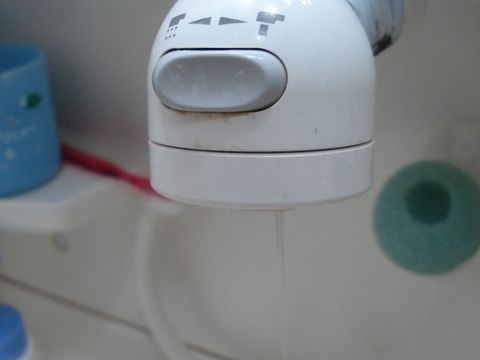
洗面所の水道の水漏れがおさまらない。先日、パッキンを換えてまだ数ヶ月なのに、再発。前はポタポタと漏れていたのに、今は、細い筋のように漏れている。パッキンがそんなに速く劣化するとは考えられないので、原因は別の部分? ※蛇口を閉めても細い線のように水が流れ続ける…。原因はパッキンでないのか? 今回は当てずっぽうで、コマ毎交換してみることにした。コマはホームセンターで2つで180円ほどで買える。 ※「ゴム付きケレップ」とは、「パッキン付きコマ」のこと。どちらにしても名前に統一感がないなあ。「ゴム付きコマ」にするとか…。調べてみると「ケレップ」はオランダ語のようです。 早速作業開始。まずは洗面台下の元栓のバルブを閉めるが、温水と水のバブルを閉めてみると、この水漏れの原因が水の側であることが分かった。原因が水側である以上、お湯側を作業する必要はないだろう。今回は、水側のコマだけを交換することにする。 スピンドルとケレップを取り外してはみたが、いったいどこが悪いのか、皆目見当がつかない。でも、新品のケレップと比較してみると、ケレップの先が潰れていることを発見。長年使ってきたからね…。 で、ケレップを交換して、蛇口をひねってみると、嘘のように水漏れが「ピタッ」とおさまった。
Nov 5, 2016
閲覧総数 686
-
29
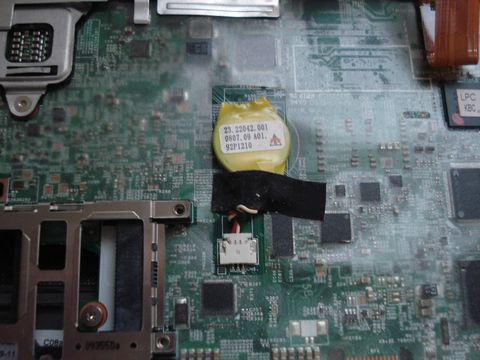
C-MOSクリアでX200sを復活できるか?
「C-MOSクリアで起動しないX200sが復活できた」という情報がネットにアップされている。 我が家のX200sは動作中に突然電源が落ちてしまうので、ちょっと症状が違うのだが、あきらめる前にこれも試してみることにした。■ThinkPad x200 沈黙、そして復活http://d.hatena.ne.jp/ha_ji_me/20100422/1271919335■thinkpad x200起動せず→復旧http://njmnjm.blogspot.jp/2010/03/thinkpad-x200.html■ThinkPadが起動しない場合の対処法(CMOSのクリア)http://thinkpadweb.com/ X200sのC-MOSバックアップ電池は、シスボの表側に配置されていて、キーボードとパームレストを外せばアクセスすることができる。 このコネクタを外したまま電源を入れる。(これはPOPを解除する時の手法です)すると、勝手に何度か電源が入ったり消えたりした後、日付エラーが出て、BIOSに入ることになる。 ここまできたら電源を落として、バックアップ電池のコネクタを付け直して、電源を入れる。すると、また勝手に何度か電源が入ったり消えたりした後、日付エラーが出てBIOSに…。 BIOS画面で、日付を設定し直し、セットアップデフォルトを読み込んで保存して再起動。果たして結果は…。※CPU温度監視ソフトと動画を再生し続けて耐久テストを…。 一応、CPU温度監視ソフトや動画を再生、2時間にわたり起動させ続けたが、電源が落ちる障害は見られなかった。 解決できたのか…?(まだまだ、安心はできないなあ…。でも、最初から違うと決め付けないで、一応試してみることも重要ですね。)「レビューを書いて配送無料」「しっかり品質保証」「国内発送あす楽対応」「お取り寄せok」「自社工場点検保証」「部品交換作業無料代行」【中古】【PCパーツ】【中古良品】IBM Thinkpad X200 X200s シリーズ用 23.22042.001 0612.09 A01 92P1210 CMOS電池 05P24Oct15
Nov 1, 2015
閲覧総数 1030
-
30

入力不良のあるT400系キーボードを直したい
入力不良のあるT400/T500系のChicony製キーボードを直したいと思い、クリーニングを実施することにした。 問題のキーボードは、R400についていたChicony製の日本語キーボード「FRU P/N:42T4092」だが、何か液体をこぼしてしまったのか、かなり深刻な入力不良が見られる 代物だ。 とりあえずキートップを外してみたが、その埃や髪の毛の多さに驚き。一部の汚れは基盤にこびりついてしまっていて、はけで掃除するぐらいではきれいにならない ほどだった。これは入力不良が起きてもおかしくないレベルだ。 これは徹底的にきれいにする必要があると、パンタグラフも外してクリーニングすることにした。パンタグラフ外しはけっこうだいへんで、 ちょっとした力の入れ方で、パンタグラフの軸を破損する結果になってしまったが…。 クリーニングは、刷毛やへら、アルコールや綿棒を駆使して行った。(本当はザブーンと洗ってしまいたいくらいだ…。)やっと見た目きれいにすることができた時には、夜もふけていた。 ところが、これで、動作テストをしてみようとThinkPad R500に取り付けたところ、まったく起動しない。何度、電源ボタンを押してもだめだ。 おかしい。 調べてみると、なんとコネクタが破損してしまっていた。これは、キーボードユニットのベースをクリーニングする時に、力を入れ過ぎたために、ベースの下敷きになったコネクタを破損させてしまったのではないか…。 これはだめか…と思ったけど、同じChicony製のキーボードから、コネクタを調達すればいいと、ジャンク箱を検索。39T7010という、T60/61のキーボードから、トラックポイントを含むコネクタ部分を調達して、付け代えた。 R500で動作確認してみる。しっかりと電源が入るようになり、キーテストが実行できた。 しかし、入力不良は改善されていなかった。(何やってんだか…。) ということで、このキーボードは「没」
Jan 4, 2017
閲覧総数 256
-
31
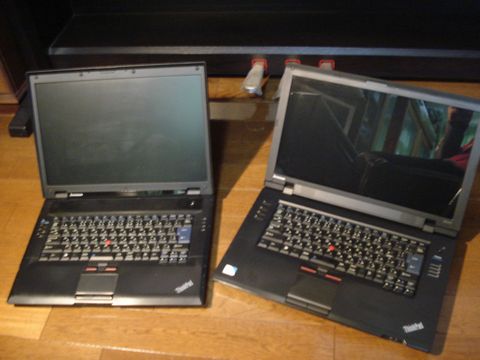
初めてHDサイズのSL510を手に入れたが…
初めて16:9(HD)サイズのThinkPadを手に入れた。手に入れたThinkPadは、エントリー向け、SL500の後継マシンだが、画面サイズのアスペクト比が16:10のワイドサイズから、ハイビジョンサイズの16:9に変更された初のモデルだ。解像度も1280×800から1366×768と、横サイズは従来より広がったのだが、縦サイズは逆に小さくなり、スペックがよくなったと言えるのかは微妙…。※SL500(左)とSL510(右)。SL500に比べてSL510は液晶画面が横長に…。※SL500(下)とSL510(上)。SL510は横長のボディーになっている。16:10と16:9はどっちがいい?――「画面サイズ/解像度/アスペクト比」を整理するhttp://www.itmedia.co.jp/pcuser/articles/0901/22/news001.html さて、手に入れたSL500(2875-4GJ)は、電源アダプタがないため動作確認がとれていないとのことだったが、実際に電源を入れてみると、バックライトは点灯するものの、まったく画面が表示されないジャンク品だった。※手に入れたSL510は、起動しているようだが、画面表示されないジャンク。 ただ、HDDアクセスランプが点滅していて、なんだか動いているようなので、SL510の中身を確認してみると、HDDとメモリが内蔵されていることが判明。これはうれしいぞ。※SL510の底蓋を開けると、HDDとメモリが搭載されていた。これはラッキー! 外部LCDを使って確認してみると、WinXPが起動することが判明。このSL510は画面表示がNGということで、廃棄されたもののようである。※外部LCDでXPが起動することを確認。問題は液晶表示だけということ? さて、液晶が表示できない障害の原因は何が考えられるだろうか? まず1番に思いつくのは、液晶ユニット自体の障害ということだが、そうだとすると、このSL510の復活には、かなり出費が予想される。その他、シスボ側の障害や、LCDケーブルの断線などの障害の可能性がある。一番楽観的な原因としては、LCDコネクタの接続不良ってことも考えられる。 いずれにしても、分解して確かめてみるしかないだろう。(SL510は我が家では始めての機種ですので、「保守マニュアル」を参照する必要があります。)■ThinkPad SL510(2875-4GJ)http://www.inversenet.co.jp/pclist/product/Lenovo/28754GJ.htmlCeleronT3000/1.8G 1G 160G DVD±R DL/±RW/-RAM 無線LAN 15.6TFT WinXP Pro16:9 15.6型ディスプレイ、より大きな画面を搭載。ビジネスにも家庭での利用にも最適な性能をスタイリッシュボディーに収めたエントリーノートブック付属ディスプレイ [仕様] 光沢HD液晶、TFTカラー、WXGA、1366×768(1,677万色)■クラウドWatchhttp://cloud.watch.impress.co.jp/epw/docs/news/20091016_322133.html SL510は、15.6型ワイド液晶を搭載したエントリー向けノートPC。OSは最新のWindows 7 Professionalを採用したほか、Core 2 Duo P8700(2.53GHz)、最大8GBのDDR3メモリ、最大500GBのHDDなどを搭載でき、十分な処理能力を備えている。またグラフィック機能も、モバイルインテルGM45 Expressチップセットの内蔵機能に加えて、オプションで「ATI Mobility Radeon 4570」を選択可能。搭載する15.6型液晶は、1366×768ドット表示可能なLEDバックライト付きの光沢タイプで、光学ドライブはDVDスーパーマルチドライブに加えて、Blu-rayドライブを搭載可能になっている。 インターフェイスは、USB 2.0×3、VGA、HDMI、eSATA/USB、音声入出力、Express/34カード、7-in-1カードリーダー、1000BASE-T/100BASE-TX/10BASE-Tポートなどを備える。バッテリは6セルのリチウムイオンで、駆動時間は約4時間。サイズと重量は、387×247×32~36mm(W×D×H)、約2.56kg。 ☆安心!30日間無料保証☆送料無料【中古パソコン】【Windows7 64bit搭載】【HDMI端子搭載】【デュアルコア搭載】【メモリー2GB搭載】【HDD160GB搭載】【W-LAN搭載】【DVDマルチ搭載】【下北沢店発】 lenovo ThinkPad SL510 (4007378)中古ノートパソコン Lenovo ThinkPad SL510 2875-4DJ Windows7 Celeron 15.6インチ中古パソコン Windows7 ThinkPad SL510 2875-4DJ 中古ノートパソコン Celeron 15.6インチ 送料無料 当社1ヶ月間保証 A4 【 パソコン&白ロムのイオシス 】中古ノートパソコン Windows7 無線LAN内蔵 メモリ2GB HDD160GBLenovo ThinkPad SL510 Celeron T3100 メモリ2GB HDD 160GB Windows7 Professional 32Bit 無線LAN内蔵【中古】【送料無料】【100日の動作保証】 10P23Apr16【中古パソコン】【送料無料】【安心3カ月保証】中古パソコン Windows7搭載!メモリー2GB搭載 Lenovo(レノボ) ThinkPad SL510 スーパーマルチ搭載 Windows7-Proセットアップ済み KingSoft Officeインストール済み【中古ノートパソコン】【中古】【Windows7 中古】【05P23Apr16】[中古ノートパソコン][安心1ヶ月保証][送料無料][Windows7][オフィス付][リカバリ済みですぐ使えます][弊社はマイクロソフト認定の再生PC(MAR)事業者です]【メモリ増量中】中古パソコン Lenovo ThinkPad SL510 [Celeron T3100 1.9GHz/1GB→4GB/160GB/DVDスーパーマルチ/15.6W/Windows7 Pro/Kingsoft Office]【中古】[A4ノートパソコン][オフィス付][無線LAN][光沢液晶][レノボ][送料無料][1ヶ月保証][05P23Apr16]特選!リユースPC リカバリー済のA4ノートパソコン KINGSOFT Office プレゼント!【送料無料】【中古】【90日保証】【Office付き】レノボ ThinkPad SL510/Windows7/Core 2 Duo/メモリ2GB/HDD:160GB/DVDマルチ/15.6インチ液晶【中古パソコン】【中古ノートパソコン】lenovoの人気ワイドノート!CeleronDualCore内蔵です!光沢のある液晶画面が美しい!ThinkPad SL510【中古PC】(CeleronDualCore T3000 1.80GHz/2GB/60GB/DVDコンボ/Windows7HP64bit/15.6インチFWXGA/無線LAN)
Apr 27, 2016
閲覧総数 655
-
32
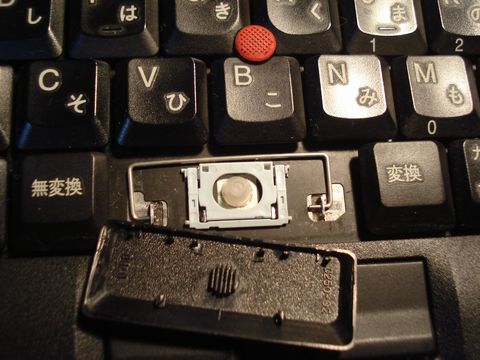
まずT400のキー浮きとファンエラーの解消
ジャンクながらT400(6473-4CJ)を手に入れた。とりあえず、緊急の課題は、浮いてしまっているスペースバーの交換とファンエラーの解消だ。 まず、浮いてしまうスペースバーを詳しくみると、キートップとパンタグラフを固定する爪が2ヶ所折れてしまっている。これは、別のキートップを調達するしかないのだが、T400のキーボードは、R60/61/400/500、T60/61、Z60/61などと互換性があるので、パンタグラフが同じ形状のキーボードからなら流用できるはずだ。※スペースバーのキートップ裏。爪が2ヶ所折れ、パンタグラフに固定できない。 ということで、捨てずにとってあるジャンクキーボードから、同じような形状のものを探してみる。すると、 少し違うが流用できそうなキートップがあったので、これを使うことにした。(ちょっとキートップの状態があまり綺麗ではないのでどうかと思うがまあ壊れてないだけいいかな?)※交換用のキートップ(下)、上のキートップは爪が折れてしまっている。※キートップはあまり綺麗とは言えないが、とりあえずスペースバーは復旧。 次にファンエラーの解消だが、これはCPUファンを取り外して、軸の部分にCRCを噴霧すればいい。(本当は軸にグリスを塗った方がいいのだが、なかなか適量が分からないので、最近はCRCに頼ってしまっている) CPUファンの取り外しには、T400本体を分解しなければならないが、T400はT61そっくりなので、その分解はけっこう簡単だ。 まずは、底面のネジを幾つか外してパームレストを外す。中央部手前にメモリースロットがあるのは、T61などと同様だが、搭載メモリーは1066MHz対応のDDR3となっている。 ついで、キーボードの取り外し。フレキシブルケーブルでシスボに接続されているので、マイナスドライバなどを使って、コネクタから外すようにする。 シスボをながめてみると、T61との違いが明らかだ。(外観はほとんど同じだったけど…。ヒートシンクやWLANカードを覆っているのは、放熱用のサーマルプレートだろうか。CPUファンの形状やWLANカードのコネクタ位置がT61とは異なっている。) CPUファンの取り外しには、さらにキーボードベゼルやこのサーマルプレートを外す必要がある。※T61のCPUファン(左)とT400のCPUファン(右)。ファンはどちらも「ふくろう羽」。 風切り音を減らすためにファンを包む金属の形状を変えてあるというが、その効果は…。 やっと取り外したCPUファンの軸の部分にCRCを噴霧して、また組み立て。動作確認をしてみたが、ファンエラーが出ることがなくなったので、これでOKということだろう。 あとは、160GBのHDDにWin7をインストールして完成。※Win7をインストールしたT400。LEDはいいけど、WXGAだと画面が狭く感じる…。【代引可】 PC専門店★【中古品】ノートパソコン キーボードほぼ新品 IBM ThinkPad X220 T410 T510 T400S T520 X220I T410I W510 日本語キーボード★保護フィルム付あす楽対応・42T4092純正新品Thinkpad R61 R61i Z60 Z60m Z60t Z61 Z61e Z61m Z61p Z61t T60 T60p T61 T61P T400 T500 W500 R400 R500 W700 W700DSEキーボード【代引可】 PC専門店★【新品】ノートパソコン キーボード新品 IBM ThinkPad X220 T410 T510 T400S T520 X220I T410I W510 英語キーボード★保護フィルム付【代引可】 PC専門店★【新品】ノートパソコン CPUファン在庫処分 送料無料 純正 Lenovo ThinkPad T400 用 CPUファン 42X5089RAC検索番号:299873-0010012163「レビューを書いて配送無料」「交換返品問題なし」「国内発送あす楽対応」「お取り寄せok」「液晶交換作業無料代行」Lenovo Thinkpad T400s用CPUファン MCF-227PAM05 60Y4157 45N5611 03P01Mar15【代引可】 PC専門店★【新品】ノートパソコン CPUファン純正 Lenovo ThinkPad T400 用 CPUファン 42X5086 42X5087
Apr 25, 2015
閲覧総数 1965
-
33
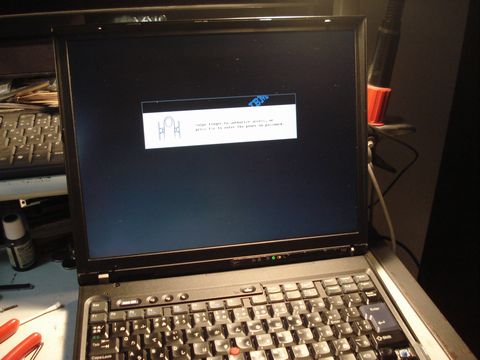
指紋認証設定のT42を使えるようにしたい
指紋認証が設定されていて起動させることができないT42(2373-J7J)を手に入れた。このT42は電源を入れると「Swipe Finger to authorize access, or press ESC to enter the power-on password.」と表示され、指紋認証をクリアするか、パスワードを入力しなければ起動させることができない代物だ。※指紋認証が設定されていて起動させることができないT42。 試しに自分の人差し指で試してみたが、もちろんクリアされることはなかった。※Swipe Finger to authorize access, or press ESC to enter the power-on password. さてこの指紋認証、POP(パワーオンパスワード)だけなら、C-MOSバックアップ電池のコネクタを外せば回避させることができるので、これを試す。 電源を入れるとPOST画面が出現するが、日付・時間のエラーとともにセキュリティ系のエラーが出て、やはりパスワード入力画面となった。(ということは設定されているパスワードはSVP(スーパーバイザーパスワード)ということに…。このパスワードは電池を抜いたぐらいではクリアすることはできない。)※パームレスト付近にあるC-MOSバックアップ電池。POPならバックアップ電池のコネクタを抜くだけでクリアすることができるのだが、果たして…。 SVPの場合は、EEPROMを読み取ってパスワードを解読するか、EEPROMを丸ごと貼り換えるしか回避する方法がない。 T42の場合はEEPROM「ATMEL 24RF08」はタッチパッド・WLANカードの下、シスボ表面に配置されている。確か以前、ジャンクなT42から剥ぎ取ったEEPROMがあったので、これに貼り換えることにする。※T42のEEPROM「ATMEL 24RF08」。下はWLANカードのコネクタ。※取り外したEEPROM。ここに別のT42から取り外したEEPROMを貼ると…。 さて無事貼り換えが終了したので、起動させてBIOSを表示させてみる。CPUはPentiumM/1.6G、メモリーは1.5Gだった。バックアップ電池も消耗しているようだったので、別のものに交換。キートップ剥がれもジャンク箱からキートップを調達して解決した。※無事起動させることができたT42。EEPROMを貼り換えたので型番が異なる。http://www.inversenet.co.jp/pclist/product/IBM/2373%252DJ7J.html※WinXPが起動したT42。動作は問題ないがXGAなのがちょっと寂しい…。 WinXPがインストールされたHDDを挿して、無事、動作も確認することができた。すでに、PentiumMもXPも、「化石」となりつつある。このT42が動いたとしても、その使い道はかなり制限されてしまう。(すでにXPのサポートは1年以上前に停止し、今後、インターネットブラウザの動作も制限されてしまうらしいのだ。)【重要】Windows XPをご利用のお客様へhttp://docs.yahoo.co.jp/info/notice/sha1xp.html----------------------------- Yahoo! JAPANではお客様に安全にサービスをご利用いただくため、お客様の情報をお取り扱いするサービスではHTTPS(SSL暗号化通信)を利用して通信内容を暗号化しています。現在、HTTPS (SSL暗号化通信)にて利用されている技術の一部に危殆(きたい)化が指摘されており、これらの技術を最新の技術に移行することが各種セキュリティー団体やブラウザー開発企業から勧告されています。 Yahoo! JAPANではこの勧告に従って、2015年10月から2015年12月にかけて対象の技術を最新の技術に切り替える予定です。ほとんどのお客様には影響がございませんが、Windows XP以前の基本ソフト(OS)では最新の技術をサポートしていないため、その場合はHTTPS(SSL暗号化通信)にて提供されるサービスをご利用いただけなくなります。-----------------------------
Oct 12, 2015
閲覧総数 718
-
34
我が家のサークライン・丸型蛍光灯をLED化
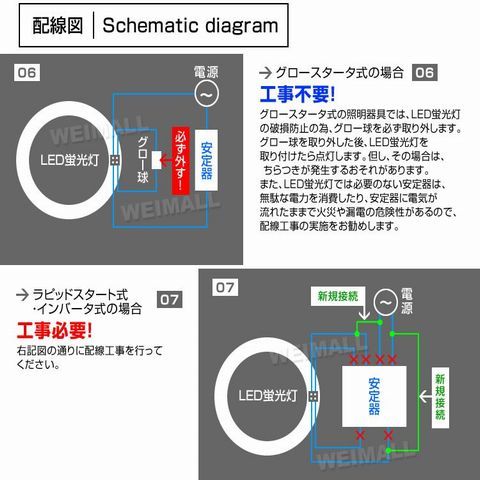
我が家のLED化計画は第3弾…。 今回はサークライン(Circline)丸型蛍光灯のLED化の取り組むことに。 LED型のサークラインライトは、現在ある30Wの蛍光灯器具にそのまま取り付けるだけで使用することができ、現在の照明器具を生かす場合はとても重宝する代物だ。 だが、インバータタイプの蛍光灯の場合は、安定器への接続を遮断し、電源から直接LEDランプに給電する必要があるため、素人には敷居が高くなってしまう。(グローランプによる点灯式の蛍光灯では、グローランプを取り外すだけでLED化OKなのだが、使わない安定器に電気が流れたままなので、無駄な電力を消費することになる。したがって、いずれにしても安定器は取り外すのがベストだ。) 今回は、Weimall製のLED丸型蛍光灯30W型を購入。消費電力は9Wというので、かなりエコになる。 http://www.weimall.jp/index.php LEDランプへの換装予定は洗面所の丸型蛍光灯。電源ケーブルは速結端子に直結されていて、電子点灯管や安定器が使われている。ということは、電子点灯管や安定器を取り外し、速結端子の先でケーブルをカットして、付属するソケットにつなぎ直せば、LED化が完成するだろう。(電子点灯管を取り外すだけでもLED化できそうですけど…。) ケーブルの接続には、絶縁被覆付の閉端接続子(PH-43NH)を使用。圧着工具を使って、2本のケーブルを圧着接続した。 これで後は、電源ケーブルを速結端子につなぎ直せば準備OK。 これで洗面所のサークラインのLED化も完了。お次は、書斎スペースとクローゼットのサークラインをLED化するぞ…。led蛍光灯 丸型 30w形 丸型蛍光灯 led蛍光灯 30w形 丸型 昼光色 電球色 グロー式工事不要 led丸型蛍光灯 30W 30形 30型 丸型LED蛍光灯/led蛍光灯 30w形/円形蛍光灯/環形/サークライン/ledライト/led蛍光灯/1年間保証【最大2000円クーポン配布中】LED蛍光灯 丸型 30W形 LED蛍光灯 30W形 丸型 LED蛍光灯 30W 丸形 LED蛍光灯 30W型 LED蛍光灯 丸形LED 30W LED蛍光灯 丸型 30W形 LEDライト LED蛍光灯 30W 丸型蛍光灯 グロー式工事不要 送料無料【送料無料】【クーポン配布中】LED蛍光灯 丸型 30W形 LED蛍光灯 30W形 丸型 LED蛍光灯 30W 丸形 LED蛍光灯 30W型 LED蛍光灯 丸形LED 30W LED蛍光灯 丸型 30W形 LEDライト LED蛍光灯 30W 丸型蛍光灯 グロー式工事不要
Oct 22, 2016
閲覧総数 7456
-
35

iPhone5で「Try UQ Mobile」を試してみた
格安SIMでiPhone5が復活するということで、早速物色。「Try UQ Mobile」というサービスがあることを発見。なんと、15日間無料でスマホやSIMが試せるみたいだ。 これはiPhone5の実験にはとってもいい。(なんせ、普通に契約して試すと契約事務手数料が3000円もかかってしまうからです。ちなみにiPhone5はUQ Mobileのサポート外機種のようですので、無料で試せることはとてもいいことです。) ということで早速申し込みを行った。(申し込みには、パソコンメールアドレス、けいたいメールアドレス、クレジットカード番号などが必要) http://www.uqwimax.jp/signup/tryuqmobile/ ※こんなに小さなSIMがゆうパックで到着。返送用の伝票も付属していた。 到着したSIMをiPhone5のスロットに挿して、起動させてみた。で、問題はAPN設定というもの。SIMと同時に送られてきた説明書には、APN設定の仕方が載せられていたが、手持ちのiPhone5ではAPN設定画面を拝むことができなかった。いったいこのAPNって何だ? ■SIMフリーiPhoneを使おう「APN設定って?」http://www.simlibre.net/apnsettings/------------------------------------------------------------- iPhoneでモバイル通信でインターネット接続を使う場合、APN(アクセスポイント)の設定が必要です。iPhoneでは、「設定>モバイルデータ通信」の設定のことです。公式キャリアのSIMカードを差し込んだ場合には、APN設定は自動です。MVNOなどで使う場合に手動やプロファイルインストールで上書きする必要があります。 ------------------------------------------------------------- で、当然、4G接続することはできない。いったいどうしたら…。 ■iPhone や iPad でアクセスポイント名 (APN) を表示・編集するhttps://support.apple.com/ja-jp/HT201699 アクセスポイント名 (APN) には、すべてのモバイルデータ通信接続用のネットワークパスが定義されています。iPhone および iPad でモバイルデータ通信サービスの APN を表示・編集できます。APN を表示・編集できるのは、通信事業者が表示/編集を認めている場合に限られます。デバイスで SIM カードを使っていて、ご利用の通信事業者が APN の編集を認めている場合は、以下の手順を実行してください。通信事業者が認めている場合、米国では iOS デバイスの「Settings」>「Cellular」>「Cellular Data Options」>「Cellular Network」で APN 設定を表示できます。米国外でデバイスをお使いの場合は、「設定」>「モバイルデータ通信」>「通信のオプション」>「モバイルデータ通信ネットワーク」でご確認いただけます。------------------------------------------------------------- 「通信事業者が認めている場合?」ということは、APNを自由に設定できないのは、このiPhoneのキャリア「AU」が認めていないってこと、SIMロックなのか? このままでは終われないので、さらに調べてみると、構成プロファイルというのをインストールすればできるということらしい。 ■APN設定をする simロックアダプタでデータ通信APN設定http://apnshop.blog.jp/apn-------------------------------------------------------------方法2:構成プロファイルを作成 以下のように構成プロファイルというAPNの設定情報をiPhoneにインストールする必要があります。 iPhoneがWifi接続されている場合はSafari で以下のURLにアクセスし、構成プロファイルを作成します。【https://mobileconfig.azurewebsites.net/】 ①SafariのURL部分に【https://mobileconfig.azurewebsites.net/】を入力してGOをタップします。 ②ご利用の携帯電話会社から提供された APN 設定を入力し、出力方法【ファイルとしてダウンロード 】を選択して、最後に【プロファイルを生成】をタップします。※APN情報が分からない場合、より正確な情報を得るためには、ご利用の携帯電話会社にお問い合わせください。 ③構成プロファイルインストールの画面が表示されるので、画面に従ってAPN設定情報をインストールします。➃インストール完了後、構成プロファイル名が表示されます。 WiFiをOFFにした状態で、Safariなどでデータ通信が可能かどうかをご確認ください。 ------------------------------------------------------------- ということで、このiOS用APN構成プロファイルジェネレータを試してみた。 iPhone5をWiFiでつなぎ、このアドレスをサファリで実行。UQ Mobileが公開しているAPNデータを入力。構成プロファイルをつくった。後は、このプロファイルをiPhone上で実行。 この後、何度か再起動をさせたり、設定をいじったりして、iPhone5で4G通信が使えるようになったが、問題は、どこでも使えるかということ。 職場では3Gになってしまい、残念ながらまったくネットにつなげることができない。(iPhone5だから?) せっかくのお試しなので、どのくらいつながるのか、いろいろと試してみようと思う。 ■職場でつなげると「3G」けっこう街中なんですが…。 ■近くのファミマでは「4G」けっこう田舎なんですが…。 ちなみに、この構成プロファイルを生成した後に、次のサイトを発見。UQ Mobileの公式サイトでもプロファイルを手に入れることができることが判明。まあ、とりあえず、今、動いているので、またつながらないってことになったら、換えてみようと思う。 ■UQ mobileでiPhone5(iOS9)は・・・使えた!(ただし非公式)http://通信費節約アドバイザー.com/uqmobile-iphone-ios9/■iOS端末の設定方法(公式)http://www.uqwimax.jp/support/mobile/guide/apn/ios2.html-------------------------------------------------------------iPhone 5/5s/5cはじめにプロファイルのインストールはインターネット経由でおこないます。Wi-Fiなどに接続してからおこなってくださいSTEP1ご利用される端末から、ブラウザ(safari)で以下のURLにアクセスしてください。http:// www.uqwimax.jp/support/mobile/guide/apn/UQmobile.mobileconfigSTEP2プロファイルをインストールする画面が開きますので、「インストール」をタップしてください。警告画面が開きます、「インストール」をタップしてください。STEP3パスコードが設定されている場合、パスコードの入力が必要となります。お手持ちの端末で設定しているパスコードをご入力ください。STEP4インストール完了の画面が開きましたら、「完了」をタップして画面を閉じてください。-------------------------------------------------------------
Nov 26, 2016
閲覧総数 657
-
36
L540はACアダプターがフルモデルチェンジ
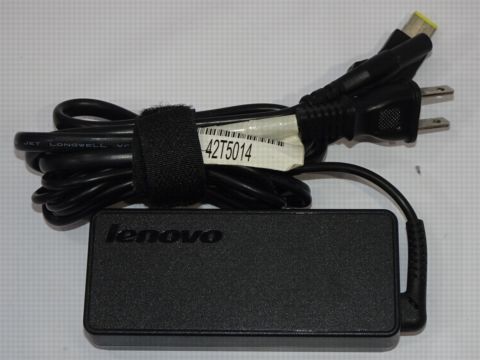
L540を手に入れたけど、この機種からACアダプタがフルモデルチェンジ。丸型コネクタから箱型に変更された。 今回、ACアダプタが付属するL540を手に入れたからよかったが、これ以降の機種は今までのACアダプタが流用できないので注意が必要だぞ。 ※手に入れたL540に付属してきたACアダプタ。FRU P/N:42T5014 ※新しい長方形(スリム・チップ)コネクタと丸型(ラウンド・チップ)コネクタの形状 ThinkPadの新しいACアダプタ差込口を変換するプラグ(丸→四角)について https://did2memo.net/2014/02/02/thinkpad-ac-adapter-converter/ ------------------------------------------------------------ ThinkPadの電源差し込み口変更 ------------------------------------------------------------ X1 Carbon の発売から、ThinkPadのACアダプタ(電源ケーブル)の差し込み口が、大きく変わりました。今までは、大きい丸形の差し込み口だったのが、長方形の差し込み口(スリム・チップ)に変更になりました。これにより、今まで長らく使われてきた丸形のACアダプタとの互換性が無くなり、現在発売中のThinkPadでは利用できなくなりました。 現在は、X1 Carbonだけでなく、Tシリーズ(T440sから)やWシリーズ、Xシリーズ(X240sなど)などもこの長方形の差し込み口に変更され、過去のACアダプタとの互換性が無くなっています。 ------------------------------------------------------------ ■ThinkPad X1 CarbonとLaVie ZのACアダプターは相互互換? https://weekly.ascii.jp/elem/000/000/104/104825/ ※長方形のスリム・チップコネクタL540のコネクタ(メス)とACアダプタのコネクタ(オス) Lenovoのサイトによれば、この規格のACアダプタは、以下のモデルに使用されているらしい。 ------------------------------------------------------------ ThinkPad E440, E450, E455, E460, E465, E470, E540, E550, E555, E560, E570 E575, L440, L450, L460, L540, L560, L570, S1 Yoga 12, S3 Yoga 14, Yoga 14, Yoga 460, T431s, T440, R450, T450s, T440, T440s, T450, T460, T460p, T470p, T540, T550, T560, X1 Carbon 1st Gen, X1 Carbon 2nd Gen, A475, X270 https://support.lenovo.com/jp/ja/solutions/pd025024 ------------------------------------------------------------ 今後、ThinkPadを更新していくときに注意が必要だ。 【中古】優良品 変換代替用ACアダプターLenovo ThinkPad X240 X250 X1 L540 Carbon IdeaPad Yoga 13 ThinkPad Yoga 12 用 20V 3.25A 65W互換用ACアダプター0C19874 0B47458【45N0261 45N0262 45N0265 45N0266等】Lenovo レノボ・ジャパン純正 ThinkPad 20V 3.25A 65W 角型ACアダプター ADLX65NCC2A ADLX65NDC2A 45N0263 45N0264 中古 Yoga 11 Yoga 13 Yoga 2 Pro T440p T450p L440 L540【ネコポス発送】■新品■Lenovo レノボ ThinkPad E440 E450 E455 E540 E550 E555 L440 L450 L540 T440s T450 T450s X240 X240s X250 W550s Yoga 12 電源 ACアダプター 20V 3.25A 65W 電源コード付属
Feb 8, 2020
閲覧総数 692
-
37
タブレットにもパソコンにもなるThinkPad-Twist
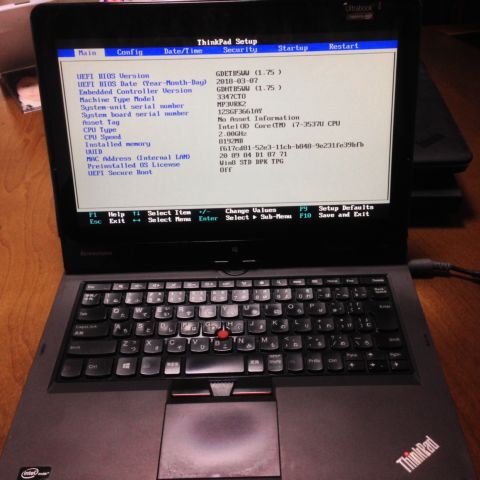
タブレットにもノートパソコンにもなるというThinkPad Twist(3347-CTO)を手に入れた。…とは言っても、今までもタブレットにもなるThinkPadを手にしたことがあるので、別にお初の話ではない。 ThinkPad Twist(S230u)レビュー 4通りの顔を持つコンバーチブルノートPC https://ykr.ykr414.com/2013/03/26/thinkpad-twist-review01/ ------------------------------------------------------------ ThinkPad Twistは12.5型の液晶を搭載するコンバーチブル型のノートPC。もともと日本では販売される予定のなかった製品ですが、少し前(2013年2月)に日本でも販売開始となりました。 コンバーチブル型のノートというと、ThinkPadではすでにThinkPad X シリーズ Tabletが販売されていますが、今回の ThinkPad Twistはどちらかというとコンシューマー向けの製品に近い特徴を備えており、ThinkPad X シリーズ Tabletよりもわかりやすく、軽く、手頃な価格を実現しています。 特に価格はX シリーズ Tabletに比べるとかなり抑えられており、現時点(2013年3月26日)でエントリーパッケージが8万円台~とかなりお手頃な価格で販売されています。 ThinkPadブランドのコンバーチブル型ノートが欲しいが価格面でちょっと・・と考えられていた方には、中々魅力な製品ではないでしょうか。 ------------------------------------------------------------ レノボ・ジャパン「ThinkPad Twist」 ~4形態で使用できるタッチ対応コンバーチブルUltrabook https://pc.watch.impress.co.jp/docs/column/nishikawa/591679.html ------------------------------------------------------------ レノボ・ジャパンは2月20日、ディスプレイが回転し、「Laptop Mode」、「Tent Mode」、「Stand Mode」、「Tablet Mode」の4形態に変化するコンバーチブルUltrabook「ThinkPad Twist」を直販サイトで発売した。 ------------------------------------------------------------ レノボ ThinkPad Twistの実機レビュー https://thehikaku.net/pc/lenovo/ThinkPad-Twist.html ------------------------------------------------------------ タッチもでき、キー入力も快適 ThinkPad Twistは、タブレットにもノートパソコンにもなる12.5型ウルトラブックです。 このような製品は、キー入力しにくいケースもありますが、本機はキーボード入力しやすく、トラックポイントによるマウス操作も快適です。 さらに画面へタッチして操作することもでき、入力機能は万全です。 液晶にはIPSパネルを搭載しており視野角が良いです。色域はそれほど広くはないものの、色域内での色再現性は高いです。 タブレットにもノートパソコンにもなる製品としては、価格も安いです。 ------------------------------------------------------------ 実際に手にしたThinkPad Twist(3347-CTO)は、cpuが第3世代のCore i7-3537U(2GHz)、メモリは8GB。hdd/ssdなどは取り外されているが、hddマウンタは付属するので、hddさえ準備できればそのまま使うことも可能のようだ。Lenovo ThinkPad Twist [12.5インチ] 機種で使える 強化ガラス と 同等の 高硬度9H ブルーライトカット 反射防止 液晶保護フィルム メール便送料無料Thinkpad s230u twist 14.8V 43Wh lenovo ノート PC ノートパソコン 純正 交換バッテリー 電池【中古】Lenovo(レノボジャパン) ThinkPad Twist 3347CTO 〔Windows 10〕 【352-ud】
Apr 26, 2020
閲覧総数 487
-
38
スマホ画面を無線で液晶テレビに映したい
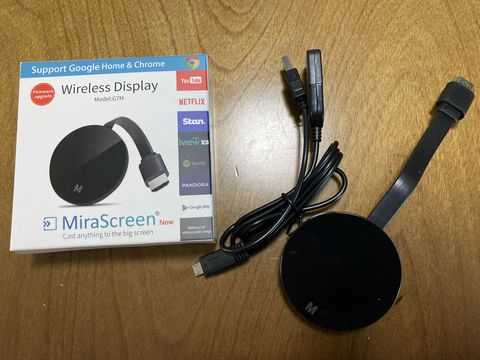
「スマホやパソコンの画面をワイヤレス接続で液晶テレビに映したい」と思い、いろいろなものを物色。「G7M:HDMIミラキャスト ドングルレシーバー」なるものを手に入れてしまった。 「HDMIミラキャスト ドングルレシーバー モード切り替え不要 Wifi Airplay Miracast ワイヤレス」 ------------------------------------------------------------ G7Mは、Android、iOS、Windows、その他のプラットフォームデバイスなどのインテリジェントなアクセサリ製品、およびテレビとプロジェクタ間のスクリーンおよびマルチメディアコンテンツの相互接続と対話を実現できます。 DLNAプロトコル、Apple AirPlay、Miracast機能と互換性のあるWiFi 2.4GHzワイヤレス伝送技術に基づいており、モバイル機器、コンピュータ、タブレット、テレビ、プロジェクタ、その他のマルチメディア機器をワイヤレスで接続して、クロスプラットフォームの画面表示またはコンテンツを実現 インタラクション。 スマートフォンやタブレットの小さな画面に表示されている写真/音楽/ビデオ/ Web /写真/文書を大画面のテレビやプロジェクタにワイヤレスで転送できます。(G7M商品説明より) ------------------------------------------------------------ 本体の接続はいたって簡単。G7MのHDMIコネクタを液晶テレビの余ったHDMIポートに、電源供給用のUSBコネクタを余っているUSBポートに挿すだけで「MiraScreen」な るものが起動される。 ------------------------------------------------------------ ※ iOS(iPhone/iPad)操作方法 ※ 1.ドングルをHDMI付きのTVまたはプロジェクターに接続。 (5V/1Aアダプター以上で給電必要です) 2.ドングルの待機界面へ、その上方でMiracastのWi-Fi名前とパスワードを表示。 3.携帯のWi-Fi設定へ、Miraplus-XXXというWi-Fiを探し、ドングルのパスワード:12345678を入力。 4.携帯のブラウザで検索エンジンへ、192.168.203.1を入力。 5.設定ページに「Internet」をクリックして、お自宅の利用可能のWiFiを選択、そのWiFiのパスワードを入力。 6.何も触らず、待機界面が出るまで待ち、右上でお自宅ののWi-Fiの名前を表示。 7.携帯のWi-Fi設定に戻って、お自宅のWi-Fiを接続してください。(即ち、ドングルのWi-Fi「右上に表示」と携帯のWi-Fiが同じことを確保するのが必要です。) 8.携帯のAirplayミラーリングをオンにして、Miraplus-XXXというドングルを選択。その後、大画面でミラーリング完了です。 ------------------------------------------------------------ ※ Androidスマホ操作方法 ※ Android携帯/パッドはMiracast機能を介してWiFi設定なしで直接MiraScreenに接続することができます。 1.AndroidスマホとタブレットMiracast機能を開きます(違うブラント設備のMiracast機能名称が違います、一般的にスクリーンミラーリング/スクリーニング/ Miracast /Smart View /ワイヤレスディスプレイなどです。あなたは携帯電話のディーラーに相談することができます)。 これらのいくつかの人気のあるAndroidスマートフォンMiracastメニュー: Huawei: マルチスクリーン Samsung: Smart View Sony: キャスト 2.あなたの電話は利用可能なMiracastデバイスを検索するのに数秒かかります、デバイスMiraplus BFAFD569を選択してください(すべてのデバイスIDは異なります)、それは数秒間接続を終了します。 3. あなたのAndroid携帯電話の画面があなたのテレビに映っているでしょう。あなたの携帯電話の画面の上部にある通知バーに記号があります。 ------------------------------------------------------------ まずは、テレビ画面に表示されたSSIDとパスワードを使って、「ミラキャスト」にアクセス。 QRコードを読み込んで、アプリ「EZMira」をダウンロード・起動させる。 アプリの「Internet」を選択すると、家のWiFi設定(SSIDとパスワード)を求められるので、入力すると完成。「ミラキャスト」から、家のWiFiを使って、インターネットに接続できる環境が整う。 iPhoneでは、「Airplayミラーリング」で、「Miraplus xxxx」を選択すると、iPhone画面のミラーリングが可能となるが…。 まあ使ってみると動作があまり芳しくない。というのも、iPhoneもこの「ミラキャスト」も同じWiFiを使っているからだ。回線が太かったり、bluetooth接続ならきっといいのだろうが、iPhoneではちょっと疑問符…。 【2020/12 最新アップグレード版 】簡単接続 小さい画面を大画面へ HDMI ミラキャスト クローム ワイヤレス ミラーリング wifi ドングル アダプタ 簡単操作 chrome MiraCast アイフォン アンドロイド iOS iPhone Android Windows MAC パソコン【送料無料】 HDMI ドングル レシーバー AnyCast M4 Plus WiFiディスプレイ Miracast/Airplay/DLNA対応ワイヤレスデイスプレーアダプタ AnyCast対応HDMIアダプター IOS/Android/Windows/Macシステム対応可能 WiFiドングル レシーバー 720/1080P対応ワイヤレスディスプレイアダプタ WIFI ドングル レシーバー Miracast hdmi Airplay iOS Android ipadタブレット WIDAP01
Jan 30, 2021
閲覧総数 3123
-
39
T60のSVPをEEPROMリーダで読み出して解除
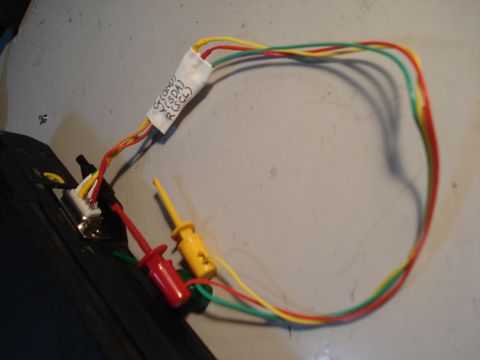
ThinkPad T60(1951-DJ8)に設定されていたSVPをいろいろな方法で解除しようと試みたがうまくいかなかった。 残された方法は、EEPROMの貼り換えるか、EEPROMリーダを使ってパスワードを読み出すしかない。 ただ、T60のEEPROMの貼り換えはかなりハードルが高いので、ここはやはりパスワードの読み出しを行うことにする。 この読み出し作業、シリアルポートにつなげて使うタイプのため、シリアルポートがある「ThinkPad 600X」をホストとして使用する。(シリアルポートが実装されてThinkPadはもはや貴重品です…。) ※600Xのシリアルポートに実装した、パスワード読み出し用のケーブル。 ※T60のEEPROMと600Xをテストクリップ&シリアルポート接続する。 接続できたら、T60はパスワード入力画面に。 ホスト側600Xでは、コマンドプロンプトから、EEPROMの読み出しプログラムを実行する。 お次は解析プログラムを実行して、パスワードの文字列を調べる。 出てきた文字列をT60に入力してみる。(これでうまくいけば万々歳!) ※600Xにて調べた文字列をT60に入力してみると…。 やりました。 出てきた文字列はパスワードだったようです。これでBIOSに入ることができたT60は設定変更も容易です。(まずはパスワードの解除から…。) ■本家ALLserviceの解説マニュアル(英語)です。読み出し用のインターフェイスの回路図もこちらにあります。 http://www.allservice.ro/forum/viewtopic.php?t=47 ■読み出しに必要なソフトのダウンロードはこちらです。 http://www.allservice.ro/store/utils/
May 7, 2022
閲覧総数 755
-
40

2台目t540pのタッチパッド交換をしたけど
t540p/t440pのパコパコパッド(クリックボタン一体型のタッチパッド)交換がうまくいったので、他のThinkPadのパコパコパッドもできる限り交換しようと考え、Amazonで独立系タッチパッドを追加注文した。 今回は、前の半値のタッチパッドを選択。(商品写真を見るとタッチパッド裏面がザラザラなので、Synaptics製のタッチパッドと思われます。Alps製は「在庫切れ」でした。)※タッチパッドの裏面。左Synaptis製、右Alps製 しかし、交換してみても、独立したクリップボタンが反応しません。(ネットの情報での書かれていましたが…。安いってことは、そういうこと?)※せっかくの独立したクリックボタンが反応しない。■ThinkPad T440 パコパコパッド交換後① ドライバが勝手に更新される問題を解決 https://tp.chobei.net/2021/05/26/tp-t440-pad-driver-1/ このサイトの情報によると、Synaptics製のタッチパッドだと、独立したクリックボタンが反応しないが、UltraNavドライバを適応させると、反応するようになるとのこと。■Synaptics ThinkPad UltraNav Driver 18.0.7.57 https://download.lenovo.com/pccbbs/mobiles/n10gx25w.exe 早速、ドライバをインストールしてみる。 再起動させると、今まで反応しなかったクリックボタンが動くようになっていた。これでこのt540pも使いやすくなるだろう。(ドライバが一定期間で自動更新されてしまうため、設定を変更しなければならないようだが…。)※無事クリックボタンが反応するようになったt540p。
Jul 21, 2024
閲覧総数 656
-
41
X250にwin11をインストールしたい
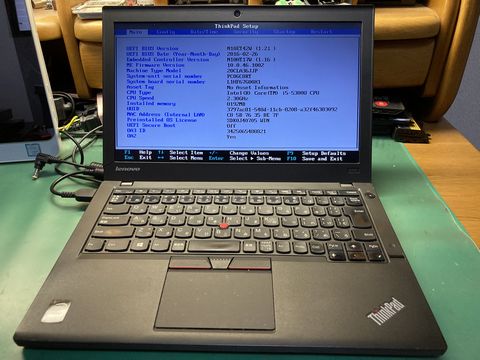
ThinkPad X250は、ゼロベースから設計された先代「ThinkPad X240」の後継機種。cpuに第5世代Core iプロセッサー(Broadwell)を搭載。従来機よりも処理速度とバッテリーライフの改善を図っているということだ。また、タッチパッドの物理ボタンが復活したのもうれしいことだ。 (X240だけでなく、L540、E540、T540、T440などにもクリックボタン一体型のタッチパッドが使われていて、その使い勝手の悪さはけっこう問題になったらしい。)■改良を重ね、王道を行くビジネスモバイル「ThinkPad X250」 https://ascii.jp/elem/000/000/987/987226/ 今回手に入れたのはこのX250。第5世代のCore i5-5300Uを搭載している。 hddは未搭載だったので、500GBのhddを取り付け、win11用にメモリを4GBから8GBのものに交換しておいた。※第5世代Core iを搭載したX250。※hdd搭載のために底面を外したX250。hddは写真左上。 【注】hddやメモリ、バッテリなどの取り外しに際しては、内部バッテリを無効化して作業を行うように、Lenovoは推奨しています。 ThinkPad 内蔵バッテリー無効化の方法 X260、X1Carbon、T460s、X1Yoga共通 さらに、win11インストールのためには、biosの[Security] [Secure Boot]を、[Enabled]に設定しておく必要がある。 それでは、お決まりのUSBからwin11のインストールをスタートさせる。 win10と同じようにインストールが進むと、後半、「ネットワークに接続しましょう」というメッセージが表示される。このネット接続をスキップして次に進むことができないので、ここは「□自動的に接続」のチェックを外して、自宅のネットワークに接続させた。(「自動的に接続」しなければ、再起動後も、ここで動作を中断させることができるので、インストール時にはチェックしないようにしておく。) アカウントの設定画面で、「職場または学校用に設定する」を選択する。 さらに「サインインオプション」を開き、「代わりにドメインに参加する」を選ぶ。 最後に、このパソコンに名前をつけるが、これがこのパソコンの「ローカルアカウント」になる。 後は、メッセージ通り進めていけば、win11の導入が完了する。※インストール・更新中のX250。これには30分程度かかった。※win11のデジタル認証もクリアできている。 win11のデジタル認証もクリアできているので、このまま使い続けることができそうだ。【新春初売り★ポイント5倍】Lenovo ThinkPad X260 高性能 第6世代 Core i5-6200U 新品SSD 256GB メモリ 8GB Webカメラ 12.5インチ ビジネス モバイル WIFI 無線LAN Bluetooth Office付 中古 パソコン 中古PC ノートパソコン Windows 11 搭載【中古】レノボLenovo ThinkPad X250 第五世代Core-i5 新品 SSD 正規版Office 2019付 無線WIFI、USB3.0 中古ノートパソコン Windows10 Pro 64bit 中古パソコン Win10 モバイルパソコン レノボ
Oct 27, 2024
閲覧総数 893
-
42
老い先短いW520にもwin11をインストール
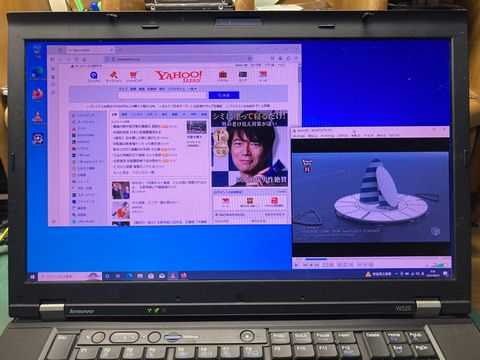
復活を果たしたW520は、win10のライセンス認証もクリアしているが、T520同様、「老い先が短い」状態だ。(win10のサポート期限が今年10月 に迫っているのだ。)※win10が問題なく動作するW520だが、「老い先が短い」 W520はT520同様、win11のシステム要件を満たしていないため、win11をインストールしようとしても、インストールを進めることができない。※win11をインストールしようとするが先に進めない。 しかし、システム要件チェックを回避する方法が存在していた。今回もこの方法でW520にwin11をインストールしてみる。 レジストリエディタを起動させ「BypassTPMCheck」と「BypassSecureBootCheck」という2つの新しいエントリーを作成 すると、Windows11の必須要件を回避することができるので、インストールを先にすすめることができる。※要件を回避してwin11をインストール中のW520。※ライセンス認証もクリアしたW520。まだまだ…。 これで、W520の延命措置も図れたことになる。(しかしシステム要件をクリアできていない古いパソコンは、最新版「24H2」アップデート対応ができないという話も聞いている…。) ■win11非対応の古いパソコンに最新版「24H2」アップデートを適応する方法
Aug 2, 2025
閲覧総数 482
-
43
問題はバッテリロックの欠損だけではなかった…
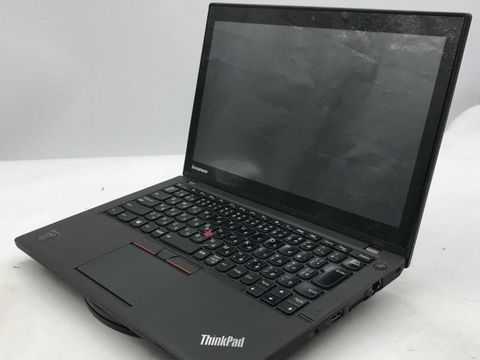
第5世代Core i7搭載のジャンクなX250を手に入れた。外見から判断すると、タッチパネル・フルHD液晶搭載のモデルではないかと勝手に判断。※見た目、タッチパネル・フルHD液晶搭載モデル? 問題は、バッテリロックのレバーが欠損していることと、フレーム・ヒンジ部分に浮きが見られることだ。 このX250は、バッテリロックのレバーが欠損しているため、バッテリの取り外しが容易ではない。バネの部分にマイナスドライバを挿し込んで、なんとかバッテリを分離できた。 ところで我が家には、ジャンクなX240~X260のパーツが幾つかあるので、それを使って修理することにした。※X250ベースカバーとドナーとなるX240ベースカバー。※X240から取り外したバッテリロックのパーツ。※復旧したX250のバッテリロックのレバー。 このバッテリロックのレバーは、代替えのパーツさえあれば比較的簡単に修理できる。 もう一つの問題は、ヒンジ・フレーム部分の浮き。最悪これは、ヒンジの破損が考えられるので、そう簡単ではないだろう。 さらに、もう一つ…。 win11をローカルインストールした後に気付いた最大の問題は、タッチパネルが機能しないことだ。 指で画面をなぞっても、矢印が反応しない。win11のシステムで確認しても、「タッチ入力は利用できません」と表示されるのだ。 これって?どういうこと? まさか、ヒンジ・フレーム部分の浮きと何らかの関係があるのだろうか…。【中古】 Lenovo ThinkPad X250 TP00048A Core i7-5600U 8G SSD256G 12.5型HD1366x768 無線LAN内蔵 Bluetooth VGA MiniDisplayPort Webカメラ【レビュー記入で保証期間を3ヶ月に延長します。必ず商品到着後1ヶ月保証の期間中にレビューをお願いします】【中古】メモリ 8GB, SSD 240GB, 中古ノートパソコン, MSオフイス 2021【ThinkPad X250】12.5型, Windows 11, Core i7, 内蔵カメラ, WIFI, USB
Aug 30, 2025
閲覧総数 288
-
44
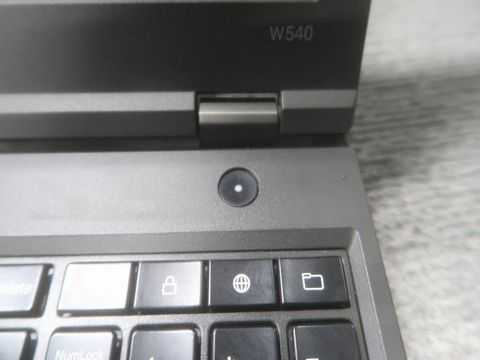
W540の電源が入らない原因は何なのか?
C-MOSバックアップ電池を外し、生きたバッテリを使うことで、強制的に起動、BIOSに入ることが確認できたW540。ただ、電源ボタンを押しても起動しないことから、電源が入らない なんらかの障害があるようだ。※電源ボタンを押しても、電源が入らないW540。なぜ?※直接電源ボタンを押すと問題なく機能する。 パームレスト(キーボードベゼル)を取り外して、直接電源ボタンを押してみると問題なく起動する。 このことから、この障害の原因は、パームレストに取り付けられた電源ボタンそのものにあることになる。※電源ボタンのサスペンション部分が左右とも折れている。 問題のパームレスト(キーボードベゼル)・電源ボタン部分の裏を見てみると、 電源ボタンを上下に動作させスイッチを押すサスペンション部分が左右とも折れてしまっていて、確実に電源パーツのスイッチを押すことができなくなってしまっていることが判明。 とりあえず折れた部分を接着剤で固定して、電源が入るようにすることで、この問題は解決。(かなあ?) ついでに、W540の「パコパコパッド」も、交換することにする。(W540のタッチパッドは、T540pやT440p同様、使いにくいクリックボタンと一体化したもの、通称「パコパコパッド」が使われている。)※交換用のタッチパッド(右)。Amazonにて購入。※タッチパッドとついでにキーボードも交換。 これで一層、W540は使いやすく、操作時のストレスも軽減された。(やはり、「パコパコパッド」はわたしには無理だ…。)YOCAHU ノートパソコンの トラック タッチパッド 適用 する レノボ Thinkpad T440 T440S T440P T450 T450S T450P T540P W540 W541 W550S T550 T460 T560 T460PIBM レノボ Lenovo Thinkpad T540 T540p W540 W540p E531 E540 L540 用日本語キーボード 0C44944 04Y2379Laptopdiyparts (修理交換用) Lenovoに適応 Thinkpad T540 T540p W540 W540p E531 E540 L540 シリーズ用日本語キーボード (LTN) 04Y2720
Aug 30, 2025
閲覧総数 122
-
45
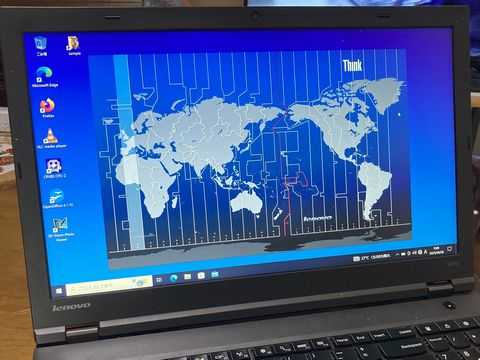
W540のフルHD液晶を3K液晶にアップしたい
W540の液晶は、フルHD液晶(1920x1080)が搭載されている。これでも十分なのだが、同じシリーズのT540pの最高スペック機は3K液晶(2880x1620)が搭載されているので、上位機種がこれではちょっと残念に思う。※フルHD液晶搭載のW540ですが…。3Kだったら…。 T540pに内蔵されている液晶ユニットは、どこのメーカー製かよく分からないが、「Lenovo FRU:04X4064」と型番で検索するとヒットする。 https://www.laptopscreen.com/English/laptop-part-number/Lenovo/FRU~04X4064/ 問題は、この3K液晶ユニットのコネクタ形状が「eDP 40pin」で、よく見かける30pinではないことだ。(つまり、そのまま液晶ユニットだけ取り出して交換することができない。) ということで、W540のフルHD液晶と、T540pの3K液晶を、上半身丸ごと交換することにする。 これがけっこう面倒で、キーボードやキーボードベゼル(パームレスト)、wlanケーブル、LCDケーブルなどを外さないと分離できないのだ。※やっと分離することができたW540(左)とT540p(右) 無事、上半身と下半身を分離できたので、3K液晶を含む上半身を、W540に取り付けて組み立てる。もちろん、「W540」の型番がついた、液晶フレームカバーも交換しておく。※3K液晶に換装したW540。win10認証もクリアしている。 あとは、win10のサポート期限が迫っているので、win11にアップグレードしたいところだ。Lenovo ThinkPad W540 W541 T540p 液晶パネル 3K(2880x1620) VVX16T020G00
Sep 7, 2025
閲覧総数 145
-
46
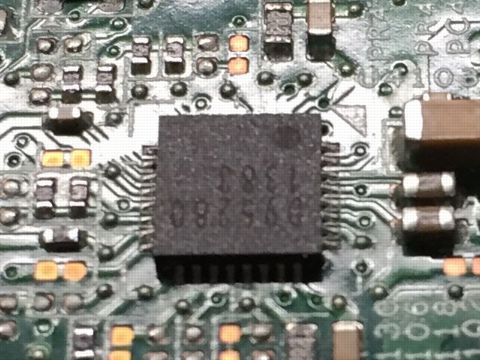
ジャンクなE520のD95280をなんとか取り外したい
複数台あるジャンクなE520。ジャンクな理由はこの機種にポピュラーな「電源が入らない」障害。通電すらしない。このままどうせ処分してしまうくらいなら、最後のあがきだ。先人たちが行った修理に挑戦してみることにする。 (手元にあるE520の障害の原因が、先人たちと同じとか限りませんが…。) その修理の内容はシスボ上の「D95280」というチップを換装すること。このチップは、システムに5Vと3.3Vを供給する電源チップのようだ。 ■「wistron_llw-1,_lgg-1_rsb_schematics」(41/95) http://www.s-manuals.com/motherboard/wistron_llw-1,_lgg-1 このチップはE520の場合、シスボの表面、左やや手前。BIOSチップの近くに実装されている。 まずはこのチップをうまく取り外すのが課題だ。 なにせ復活させるためには、まわりのチップや回路に悪影響を与えてはいけないので、慎重な作業が求められる。 問題となるのはこのチップの規格、QFN(Quad Flat Non-leaded package)。ピンがまったく表面に出ていない上に、チップの底の放熱板がシスボに半田づけされているので、半田ごては使えないだろう。チップの交換には、一気に温めることができる、ヒートガンを使用するしかないだろう。 ※SAW singulationのQFN構造。(「QFN実装マニュアル」(ルネサスエレクトロニクス)より) ■QFN実装マニュアル(ルネサスエレクトロニクス) https://www.renesas.com/ja-jp/doc/products/others/r50zz0005jj0150_pkg_qfn.pdf ■QFN実装マニュアル(エプソン) https://www.epson.jp/prod/semicon/pdf/p000689.pdf ■パッケージ実装ガイドSOP/QFN編(Toshiba) https://toshiba.semicon-storage.com/info/docget.jsp?did=36455 ということだが、とりあえず半田ごてで、ピンすべてを山盛り半田づけして、ピンを一気に温めてチップの取り外しに挑戦してみた。しかし、この方法ではチップはピクリともしなかった。 そこで、今度はヒートガンを使うために、まわりのチップをアルミホイルでマスキング。その上フラックスをたくさん塗って、ヒートガンでチップを炙ってみた。しかし、アルミホイルを固定するために使った両面テープが熱風で焦げて基板にこびりつく事態に…。(おまけにチップは外れる気配がない…。) 焦げたこびりつきを取り除くのにかなり時間を要したので、今度は思い切ってマスキングしないままチップを炙ることにした。 けっこうリスキーな作業だったが、なんとかチップの取り外しに成功。でも、ついでに幾つかのチップ抵抗も外れてしまう結果に…。(これは、作業前の写真を参照しながら一つずつ半田付けして 直していきました。) ※ヒートガンの熱で、D95280と一緒に外れてしまったチップ抵抗たち…。 さあ、なんとか「D95280」チップの取り外しに成功(?)。しかし、今度は新しいチップの取り付けなければならない。 はたしてうまくいくだろうか…。 ■参考「QFNの取り外す方法」 ※「QFN実装マニュアル(EPSON)」より抜粋マキタ HG6031VK ヒートガン(ホットエアガン)(温度・風量2段階切替、9段階温度調節ダイヤル付き)
Dec 31, 2018
閲覧総数 743
-
47
X250の電源が入らない原因は何だったのか?
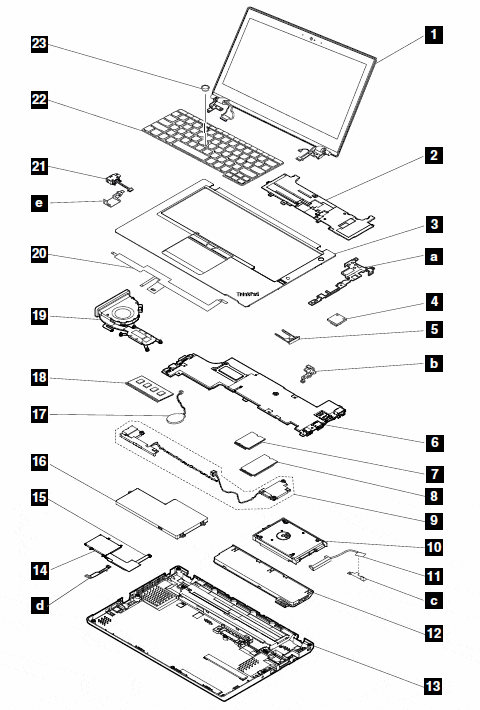
ジャンクなX250は、通電も電源ボタンを押しても起動する気配もない代物 だった。とりあえず、シスボ(システムボード)をX240に移植すると動作させることができたので、復活させることはできたのだが、「残骸」はそのまま放置されることになってしまっている。 (このジャンクな残骸、内部にX240のシスボを移植してある。) ACをつなげて試しに電源ボタンを押しても、通電も起動もする気配がないのだが、電源が入らない原因は、残されたパーツのどれかにちがいない。※X250のパーツリスト(保守マニュアルより) 怪しいのは、「4:電源ボタンカード」と「21:DC入力ケーブル・アセンブリ」なのだが、この二つのパーツを順に交換していって、通電も起動もできない原因を追究しようとした。 …ところがである。 二つのパーツのどちらを交換しても通電も起動もできないのだ。 ということは、残された原因の可能性は? シスボとカメラをつなぐケーブルということになる。※通電も起動もしない原因として疑われるカメラ・ケーブル。 このカメラケーブルをよく観察すると、シスボのコネクタからケーブルは二つに分岐していて、一方がカメラ、もう一方が電源ボタンカードにつながっている。このケーブルのどこかに不具合があるということなのだろう。(ノートパソコンの場合、ふたを開け閉めする頻度が高いので、一番ストレスがかかる場所とは言えるが…。) そこで、手持ちのジャンクなX260のカメラケーブルに取り替えて、起動できるかどうかを試してみた。※映るけどジャンクな14インチ液晶をつなげてみると…。 結果…。スイッチボタンが機能し、電源が入るようになりました。
Sep 6, 2025
閲覧総数 261


-
-

- Amazonマケプレ
- #PR ほぼ無料 サファイア冷感×IPL…
- (2025-12-02 21:42:37)
-
-
-

- 3DCG作品
- 続・初めての飛行機プラモ 20
- (2025-11-30 06:30:05)
-
-
-
- 楽天ブログいろいろ
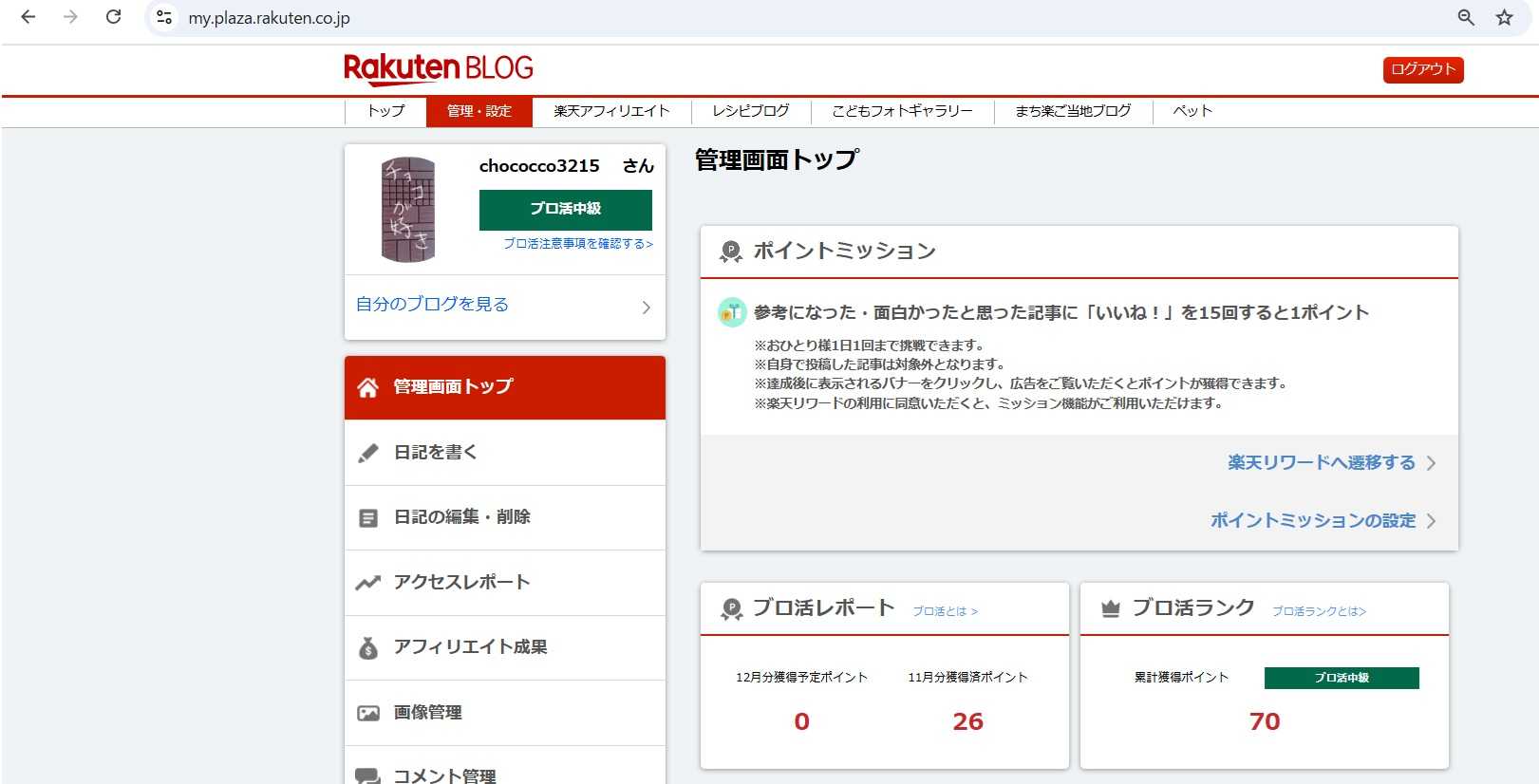
- 楽天ブログのブロ活ランクが中級に
- (2025-12-02 20:09:36)
-


