



PR
Keyword Search
Calendar

もんくん
Monkungのページ第4弾!このページはThinkpadで試したことの「備忘録」のようなページです。HPへのリンクあります。
Category
カテゴリ未分類
(701)ThinkPad
(19)TP 240 240X 240Z i1124
(17)TP 380XD
(1)TP 535 535E 535X
(11)TP 560 560E 560X 560Z
(11)TP 570 570E
(4)TP 600 600E 600X
(48)X20 X21 X22
(6)T20 T21 T22 T23
(18)A20 A21 A22
(30)A30 A31 A32
(2)R30 R31 R32
(109)T30
(21)X30 X31 X32
(12)R40 R40e
(40)R50 R51 R52
(53)S30
(11)T40 T41 T42 T43
(64)G40 G41
(18)TV DVD
(21)computer
(30)X40 X41 X41t
(42)T60/60p T61/61p
(162)R60/60e R61/61e
(77)X60 X61
(2)Z60 Z61
(14)SL400 SL500
(37)R400 R500
(23)T400 T500
(57)X200
(8)SL510 SL410
(8)T410 T510
(58)ipad/iphone
(10)L412
(9)LED
(3)L420 L520
(12)T420 T520
(43)E420 E520
(10)我が家のメンテナンス
(22)X220 X230
(9)L430 L530
(4)T430 T530
(26)L440 L540
(7)mouse computer
(12)E440 E540
(6)T440 T540
(18)Twist
(2)E450 E550
(7)Helix
(7)ideapad
(4)x1
(8)L450 L550
(3)YOGA
(1)X240 X250 X260 X270
(14)L460 L560
(2)L470 L570
(2)X280/L580
(1)Comments

「スマホやパソコンの画面をワイヤレス接続で液晶テレビに映したい」と思い、いろいろなものを物色。「G7M:HDMIミラキャスト ドングルレシーバー」なるものを手に入れてしまった。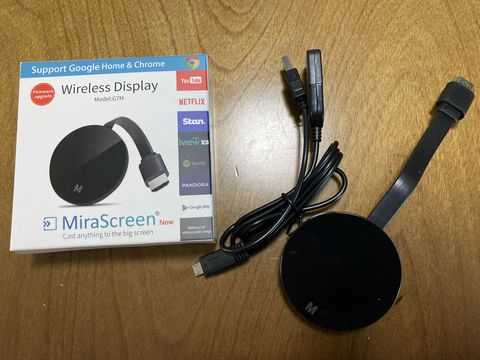
「HDMIミラキャスト ドングルレシーバー モード切り替え不要 Wifi Airplay Miracast ワイヤレス」
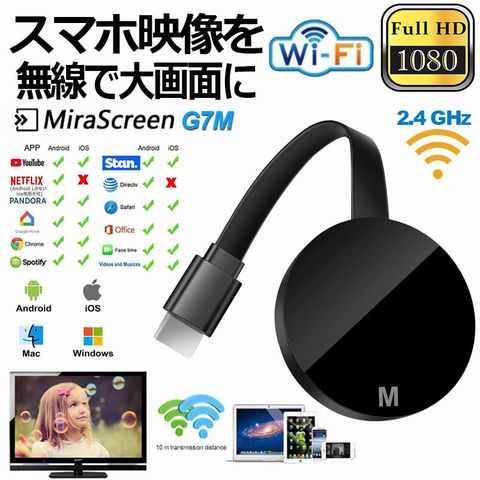
G7Mは、Android、iOS、Windows、その他のプラットフォームデバイスなどのインテリジェントなアクセサリ製品、およびテレビとプロジェクタ間のスクリーンおよびマルチメディアコンテンツの相互接続と対話を実現できます。
DLNAプロトコル、Apple AirPlay、Miracast機能と互換性のあるWiFi 2.4GHzワイヤレス伝送技術に基づいており、モバイル機器、コンピュータ、タブレット、テレビ、プロジェクタ、その他のマルチメディア機器をワイヤレスで接続して、クロスプラットフォームの画面表示またはコンテンツを実現 インタラクション。
スマートフォンやタブレットの小さな画面に表示されている写真/音楽/ビデオ/ Web /写真/文書を大画面のテレビやプロジェクタにワイヤレスで転送できます。(G7M商品説明より)
本体の接続はいたって簡単。G7MのHDMIコネクタを液晶テレビの余ったHDMIポートに、電源供給用のUSBコネクタを余っているUSBポートに挿すだけで「MiraScreen」な るものが起動される。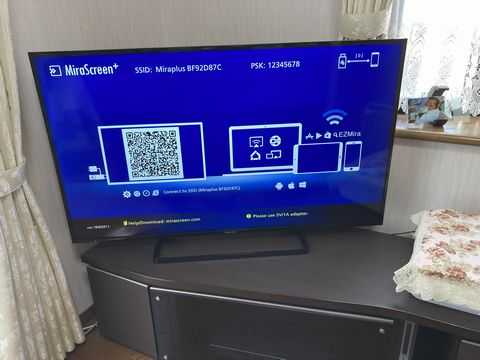
※ iOS(iPhone/iPad)操作方法 ※
1.ドングルをHDMI付きのTVまたはプロジェクターに接続。 (5V/1Aアダプター以上で給電必要です)
2.ドングルの待機界面へ、その上方でMiracastのWi-Fi名前とパスワードを表示。
3.携帯のWi-Fi設定へ、Miraplus-XXXというWi-Fiを探し、ドングルのパスワード:12345678を入力。
4.携帯のブラウザで検索エンジンへ、192.168.203.1を入力。
5.設定ページに「Internet」をクリックして、お自宅の利用可能のWiFiを選択、そのWiFiのパスワードを入力。
6.何も触らず、待機界面が出るまで待ち、右上でお自宅ののWi-Fiの名前を表示。
7.携帯のWi-Fi設定に戻って、お自宅のWi-Fiを接続してください。(即ち、ドングルのWi-Fi「右上に表示」と携帯のWi-Fiが同じことを確保するのが必要です。)
8.携帯のAirplayミラーリングをオンにして、Miraplus-XXXというドングルを選択。その後、大画面でミラーリング完了です。
※ Androidスマホ操作方法 ※ Android携帯/パッドはMiracast機能を介してWiFi設定なしで直接MiraScreenに接続することができます。
1.AndroidスマホとタブレットMiracast機能を開きます(違うブラント設備のMiracast機能名称が違います、一般的にスクリーンミラーリング/スクリーニング/ Miracast /Smart View /ワイヤレスディスプレイなどです。あなたは携帯電話のディーラーに相談することができます)。 これらのいくつかの人気のあるAndroidスマートフォンMiracastメニュー: Huawei: マルチスクリーン
Samsung: Smart View Sony: キャスト
2.あなたの電話は利用可能なMiracastデバイスを検索するのに数秒かかります、デバイスMiraplus BFAFD569を選択してください(すべてのデバイスIDは異なります)、それは数秒間接続を終了します。
3. あなたのAndroid携帯電話の画面があなたのテレビに映っているでしょう。あなたの携帯電話の画面の上部にある通知バーに記号があります。
まずは、テレビ画面に表示されたSSIDとパスワードを使って、「ミラキャスト」にアクセス。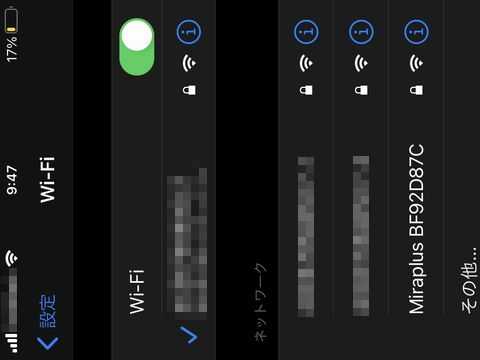
QRコードを読み込んで、アプリ「EZMira」をダウンロード・起動させる。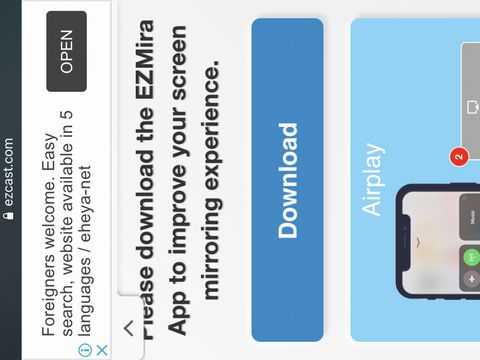
アプリの「Internet」を選択すると、家のWiFi設定(SSIDとパスワード)を求められるので、入力すると完成。「ミラキャスト」から、家のWiFiを使って、インターネットに接続できる環境が整う。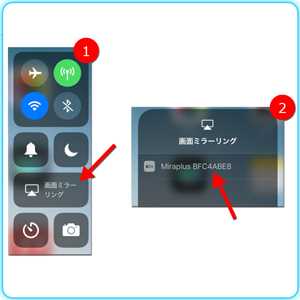
iPhoneでは、「Airplayミラーリング」で、「Miraplus xxxx」を選択すると、iPhone画面のミラーリングが可能となるが…。
まあ使ってみると動作があまり芳しくない。というのも、iPhoneもこの「ミラキャスト」も同じWiFiを使っているからだ。回線が太かったり、bluetooth接続ならきっといいのだろうが、iPhoneではちょっと疑問符…。


ワイヤレスディスプレイアダプタ WIFI ドングル レシーバー Miracast hdmi Airplay iOS Android ipadタブレット WIDAP01

-
タッチパネルが割れたiPad miniを修理した… Nov 4, 2019
-
iPadを落とした…画面が映らなくなってしま… Nov 3, 2019
-
リビングのTV用にまたAppleTVを手に入れた Nov 24, 2018


