



PR
Keyword Search
Calendar

もんくん
Monkungのページ第4弾!このページはThinkpadで試したことの「備忘録」のようなページです。HPへのリンクあります。
Category
カテゴリ未分類
(701)ThinkPad
(19)TP 240 240X 240Z i1124
(17)TP 380XD
(1)TP 535 535E 535X
(11)TP 560 560E 560X 560Z
(11)TP 570 570E
(4)TP 600 600E 600X
(48)X20 X21 X22
(6)T20 T21 T22 T23
(18)A20 A21 A22
(30)A30 A31 A32
(2)R30 R31 R32
(109)T30
(21)X30 X31 X32
(12)R40 R40e
(40)R50 R51 R52
(53)S30
(11)T40 T41 T42 T43
(64)G40 G41
(18)TV DVD
(21)computer
(30)X40 X41 X41t
(42)T60/60p T61/61p
(162)R60/60e R61/61e
(77)X60 X61
(2)Z60 Z61
(14)SL400 SL500
(37)R400 R500
(23)T400 T500
(57)X200
(8)SL510 SL410
(8)T410 T510
(58)ipad/iphone
(10)L412
(9)LED
(3)L420 L520
(12)T420 T520
(43)E420 E520
(10)我が家のメンテナンス
(22)X220 X230
(9)L430 L530
(4)T430 T530
(26)L440 L540
(7)mouse computer
(12)E440 E540
(6)T440 T540
(18)Twist
(2)E450 E550
(7)Helix
(7)ideapad
(4)x1
(8)L450 L550
(3)YOGA
(1)X240 X250 X260 X270
(14)L460 L560
(2)L470 L570
(2)X280/L580
(1)Comments

ThinkPad X250は、ゼロベースから設計された先代「ThinkPad X240」の後継機種。cpuに第5世代Core iプロセッサー(Broadwell)を搭載。従来機よりも処理速度とバッテリーライフの改善を図っているということだ。また、タッチパッドの物理ボタンが復活したのもうれしいことだ。 (X240だけでなく、L540、E540、T540、T440などにもクリックボタン一体型のタッチパッドが使われていて、その使い勝手の悪さはけっこう問題になったらしい。)
■改良を重ね、王道を行くビジネスモバイル「ThinkPad X250」
https://ascii.jp/elem/000/000/987/987226/
今回手に入れたのはこのX250。第5世代のCore i5-5300Uを搭載している。
hddは未搭載だったので、500GBのhddを取り付け、win11用にメモリを4GBから8GBのものに交換しておいた。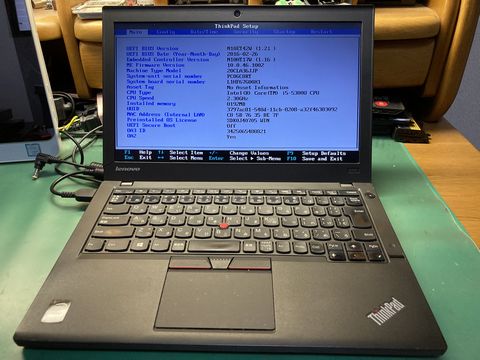
※第5世代Core iを搭載したX250。
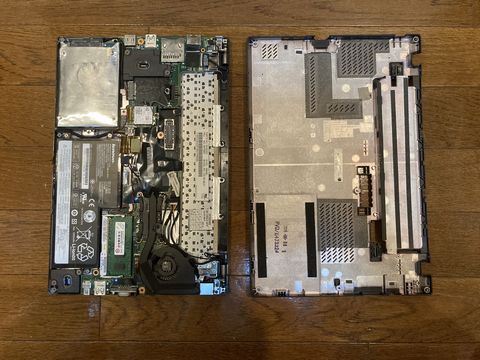
※hdd搭載のために底面を外したX250。hddは写真左上。
ThinkPad 内蔵バッテリー無効化の方法 X260、X1Carbon、T460s、X1Yoga共通
さらに、win11インストールのためには、biosの[Security] [Secure Boot]を、[Enabled]に設定しておく必要がある。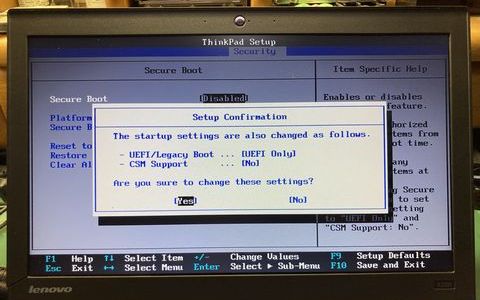
それでは、お決まりのUSBからwin11のインストールをスタートさせる。
win10と同じようにインストールが進むと、後半、「ネットワークに接続しましょう」というメッセージが表示される。このネット接続をスキップして次に進むことができないので、ここは「□自動的に接続」のチェックを外して、自宅のネットワークに接続させた。(「自動的に接続」しなければ、再起動後も、ここで動作を中断させることができるので、インストール時にはチェックしないようにしておく。)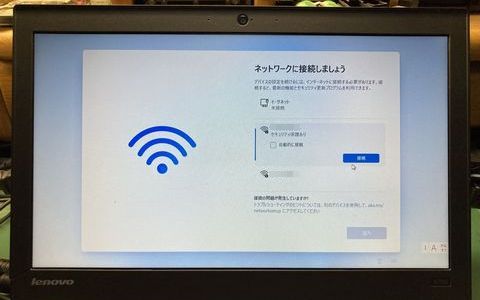
アカウントの設定画面で、「職場または学校用に設定する」を選択する。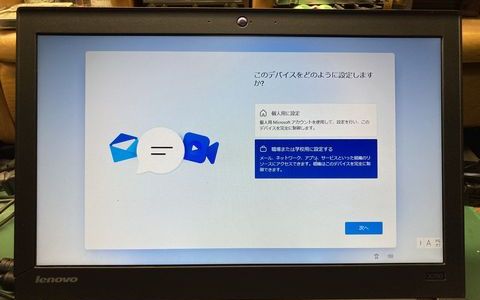
さらに「サインインオプション」を開き、「代わりにドメインに参加する」を選ぶ。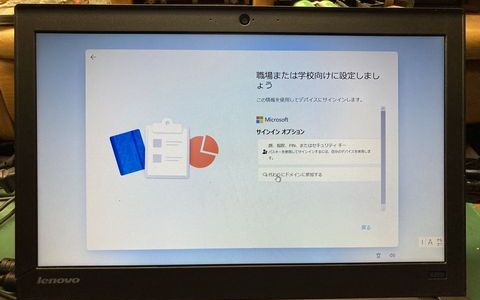
最後に、このパソコンに名前をつけるが、これがこのパソコンの「ローカルアカウント」になる。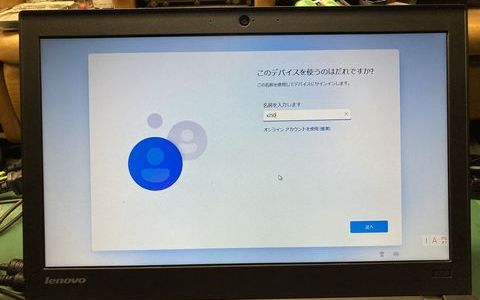
後は、メッセージ通り進めていけば、win11の導入が完了する。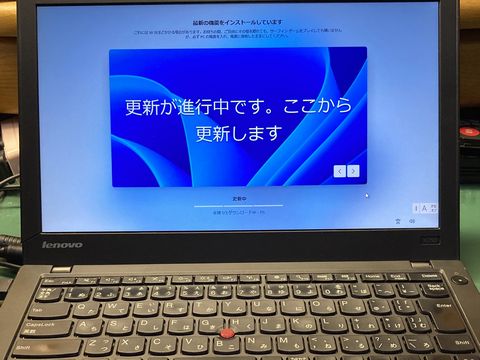
※インストール・更新中のX250。これには30分程度かかった。
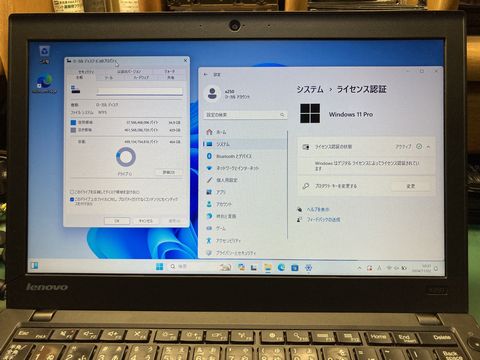
※win11のデジタル認証もクリアできている。
win11のデジタル認証もクリアできているので、このまま使い続けることができそうだ。

【新春初売り★ポイント5倍】Lenovo ThinkPad X260 高性能 第6世代 Core i5-6200U 新品SSD 256GB メモリ 8GB Webカメラ 12.5インチ ビジネス モバイル WIFI 無線LAN Bluetooth Office付 中古 パソコン 中古PC ノートパソコン Windows 11 搭載


-
X250の電源が入らない原因は何だったのか? Sep 6, 2025
-
問題はバッテリロックの欠損だけではなか… Aug 30, 2025
-
X240のパコパコパッドを交換したい Jul 27, 2025


