2020年10月の記事
全12件 (12件中 1-12件目)
1
-

16.raspberry piで計測システムを構築その4(照度センサー)
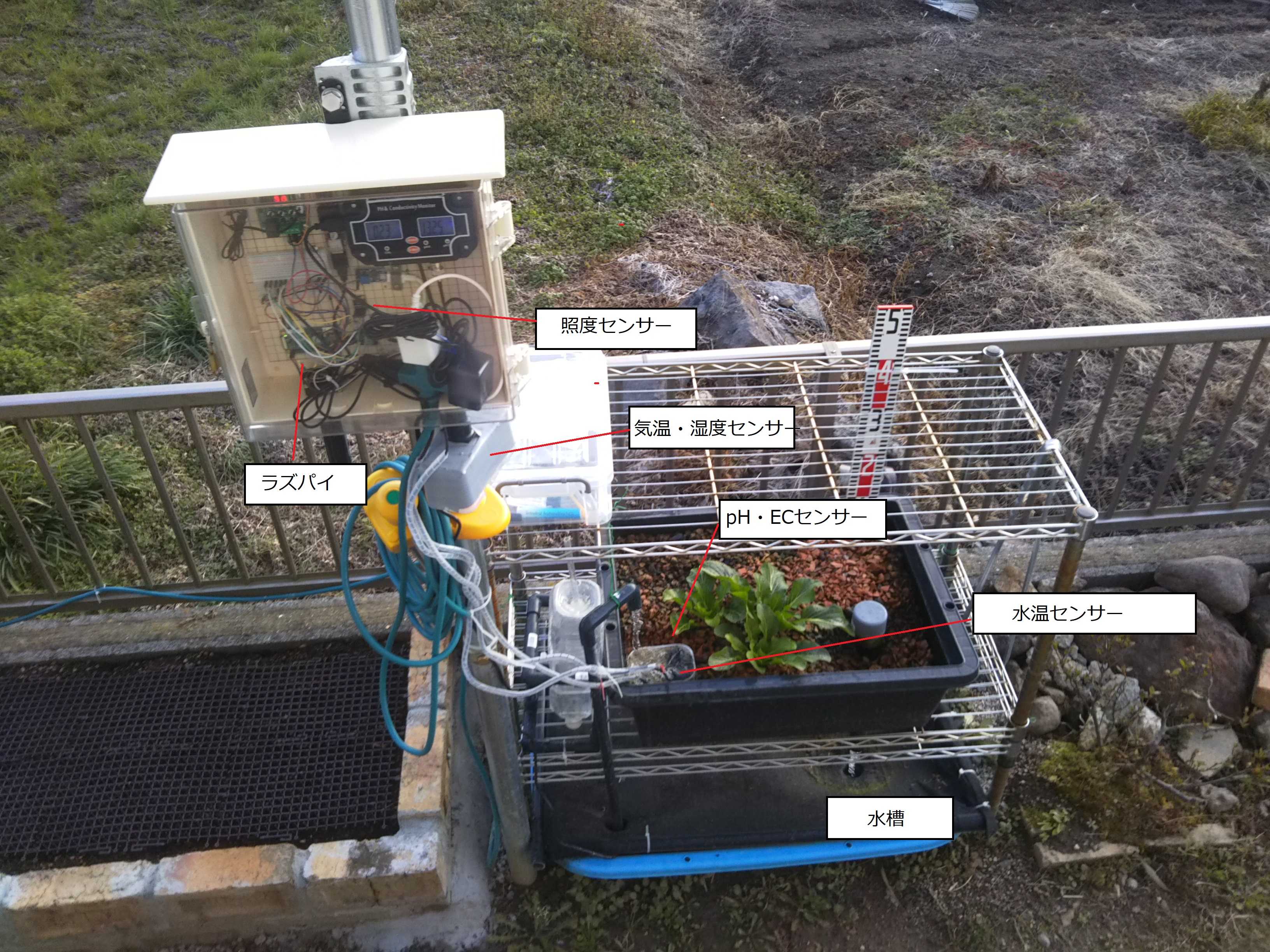
今日は、書き残していたセンサーについて書きます。参考にしたサイトはココになります。使用する照度センサーはBH1750になります。perfk Arduino 3V-5V電源に適したGY-30小型ミニサイズBH1750FVIデジタル光強度センサーモジュール-ブルー ブラック400タイポイントインターロックはんだ不要ブレッドボードKeeYees ジャンパーワイヤ デュポン線 ジャンパー線 40ピン 3x20CM 3x10CM オス-メス オス-オス メス-メス PCBブレッドボード用 合計このセンサーは半田付けが必要です。はぁ~。でも頑張って何とか半田付けを行いました。半田付けが終わったら早速配線です。今回写真を撮り忘れましたので模式図だけ載せます。raspberry piのGPIOピンは下のとおりとなります。模式図から、GPIOピンは3v、GPIO2、GPIO3、Groundを使用していることがわかります。ここまで終わりましたら、制御に移ります。まず、I2C通信を設定しないといけないみたいです。raspberry piを起動します。起動したらリモート側のパソコンの「Tera Term」を起動し、sudo raspi-configと入力しenterキーを押します。「5」を選びます「P4 SPI」を」を選びます。「はい」を選びます。「P5 I2C」を選びます。「はい」を選んで、終了してください。参考していたサイトでvimというテキストエディタを使用しているので、インストールをします。たぶん、nanoでも大丈夫だと思います。エディタもいろいろあり大変です。sudo apt-get install vimと入力しenterキーを押します。sudo vim /etc/modulesと入力しenterキーを押します。vimが起動しましたら、よくわかりませんが、i2c-devsnd-bcm2835と入力し、保存して再起動します。再度「Tera Term」を起動し以下の内容を入力していきます。もうここからは何をしているかわかりません。とにかく、sudo i2cdetect -y 1と入力しenterキーを押します。sudo apt-get install python-smbus i2c-tool2 libi2c-devと入力しenterキーを押します。これで、照度センサーの設定が終わりましたので、プログラム(スクリプト)を書くフォルダに移動しておきます。cd python_appsと入力しenterキーを押します。「Atom」を起動します。home→pi→python_apps直下に「lumina_test.py」という名前で以下のプログラム(スクリプト)を書きます。import smbusbus = smbus.SMBus(1)addr = 0x23luxRead = bus.read_i2c_block_data(addr,0x10)print(luxRead[0]*256+luxRead[1]/1.2)「Tera Term」に戻りpython lumina_test.pyと入力しenterキーを押します。(実行文です)これで照度が計測できています。今回は,72.5ルクスでした。(たぶん)おっさんが結構暗い場所で作業していることがわかる結果となってます。
2020.10.31
コメント(0)
-
15.小松菜の状況(1週目)
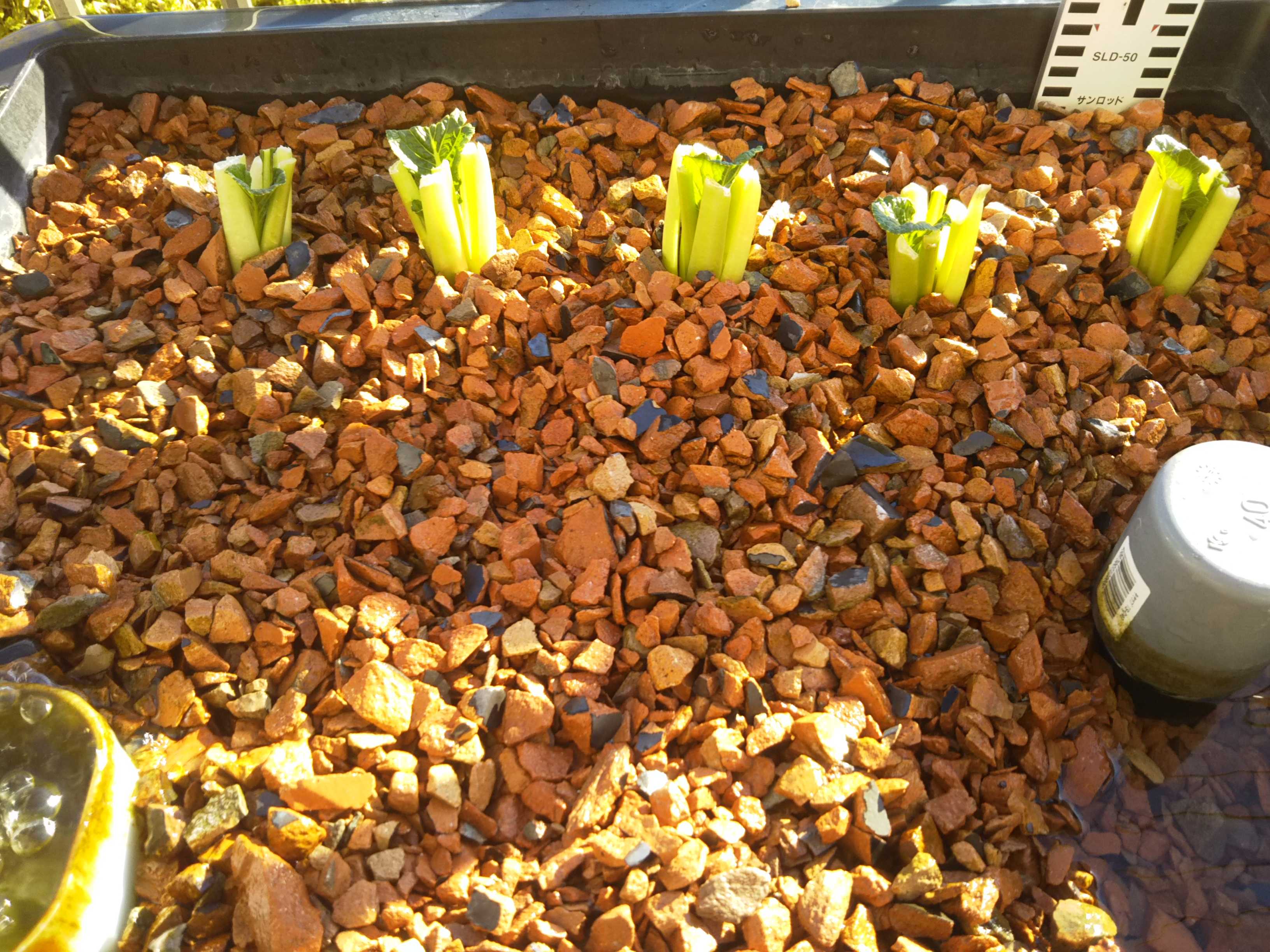
とりあえず、小松菜の生育状況を1週ごとにまとめようと思います。現在の状況は下の写真のとおりです。わかりずらいけど、なんと、葉っぱが少し元気になっています。このままいけそうな気がする。土田さんが2匹しかいないことと、底砂を入れ替えたので硝酸塩の確認もしました。50~100mg/ℓの間にありました。少し安心です。あと、1週間分のデータを掲載しておきます。特に意味はないけど、このデータから何かを見出したいと考えています。年月日 WT(℃) AT(℃) L(ルクス) AWT(℃) AAT(℃) AL(ルクス) H(cm)2020/10/19 15.7 16.8 18869.8 15.7 16.8 18869.8 02020/10/20 16 15.7 39695.2 31.7 32.5 58565 0.22020/10/21 16.4 17.6 40331.3 48.1 50.1 98896.3 0.42020/10/22 19 19.8 3318.8 67.1 69.9 102215.1 0.62020/10/23 15.7 15.2 19360.2 82.8 85.1 121575.3 0.82020/10/24 12.7 13.3 30312.5 95.5 98.4 151887.8 1ここで、WTは日平均水温。 ATは日平均気温。 Lは日積算照度で、1日の照度の合計。照度計の向きが悪いため若干少ない値になってます。 AWTは累積日平均水温。 AATは累積日平均水温。 ALは累積積算照度。 Hは小松菜の高さで、日ごとに比例配分しています。
2020.10.25
コメント(0)
-
14.水槽の底砂の入れ替えと網の張替え
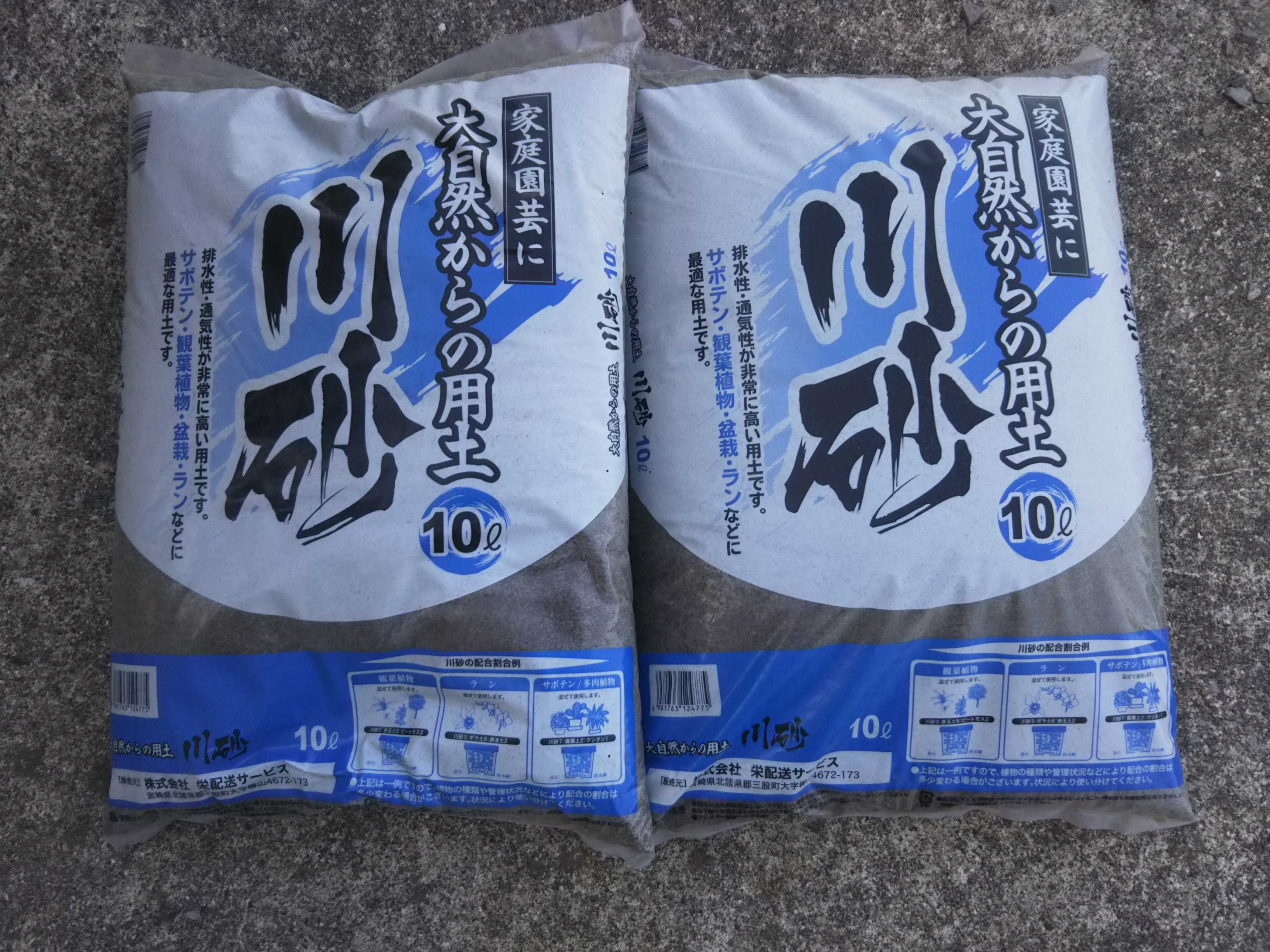
鶏より早く起きるおっさんは、朝から水槽の底砂を山砂から川砂に入れ替えを行いました。20ℓ分を投入。この時に土田さんの確認を行いましたが、なんとわずか2匹しか確認できませんでした。はぁ~。やはり、脱走してしまったんだろうか。なので、網の張替えも行いました。網の目の大きさも気にするとこですが、水槽自体にあまり光が差さないほうがいいみたいなので、寒冷紗を使用。下の写真のように塩ビ管で枠を作り、蓋をする形で脱出を防ごうと思います。
2020.10.25
コメント(0)
-
13.とりあえず植えてみた
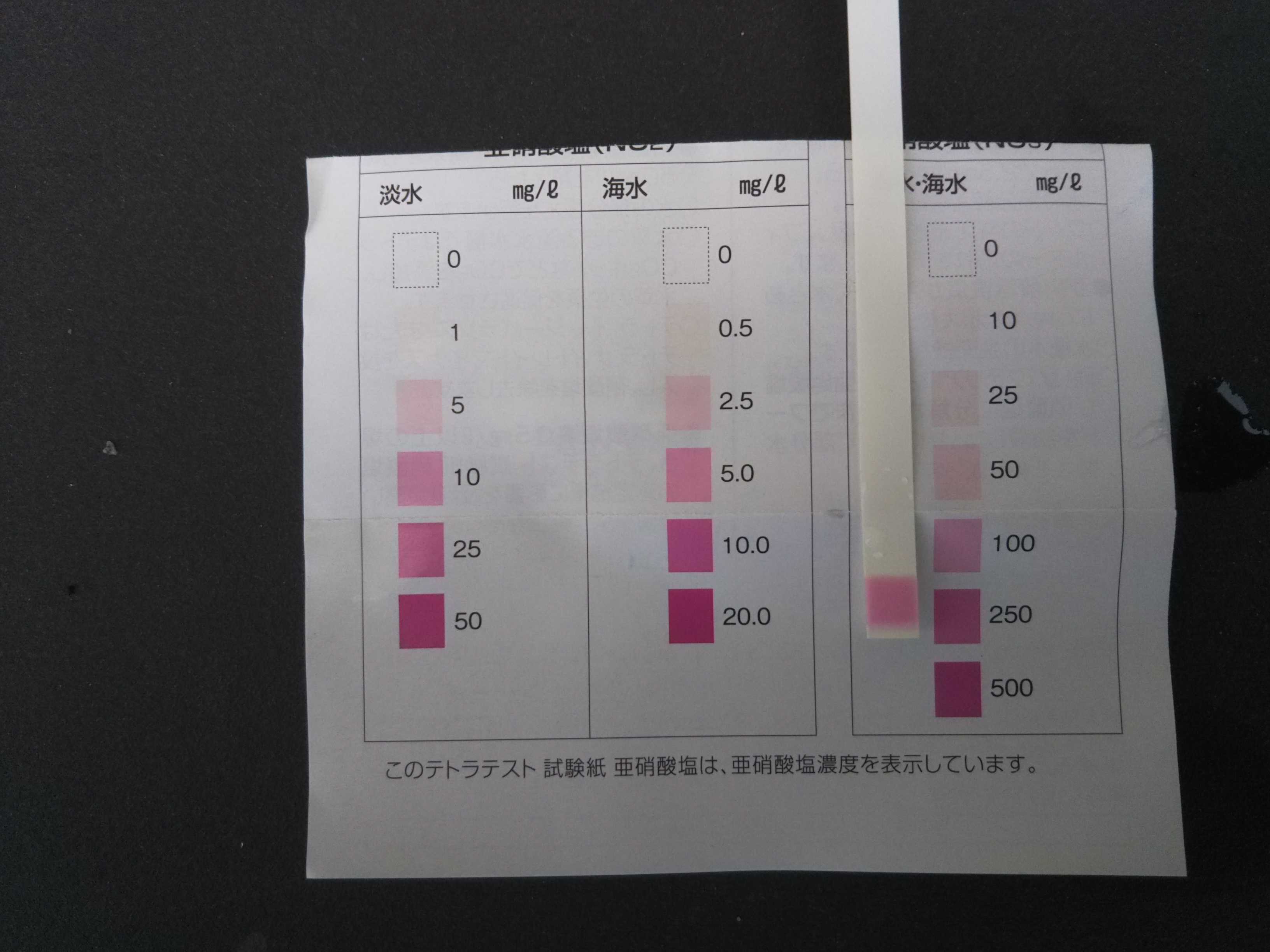
昨日、土田さんが一体何匹いるか確認しようと思っていましたが、急遽仕事になり断念。今日の朝、水槽を覗いてみると、1匹のみしか確認できず。しかも、朝方、野良猫がミャーミャー言っていたので確実に狙われています。そんな中、プランターのほうをよく見ると瓦チップがうっすら苔むしているので、硝酸塩濃度とpHを測定。pHはあまり変わらないものの、硝酸塩は100mg/ℓ以上とかなり高くでています。なので、とりあえず小松菜を植えることにしました。しかし!種から育てることや苗を買ってくるのは面倒くさい。なので、以前から調べていた再生栽培をすることにしました。要は、使った野菜の根元を再度植えて再生させる栽培です。今回は、小松菜の根元を6cm残してそれを植えました。無事、育つといいけど。
2020.10.19
コメント(0)
-
12.悲報。土田二つ星、墜つ。
本日、2匹の土田氏の遺体を水槽内で発見。1匹はあちこちから出血しておりました。もう1匹は出血の確認はされないものの、残念ながら・・・水槽の立ち上げの難しさを痛感しております。出血は、水槽内の山砂が原因なのかもしれません。山砂は比較的角張っていたから。なので、川砂に入れ替えようと考えています。また、水質管理の難しさから、面倒でも近くの川から水を運び、水槽内に貯めれば良かったなと今更ながらに反省しています。そうすれば、初めからバクテリア等の存在する水槽の立ち上げができ、現在のこの状況を避けれたかもしれないなと思いました。だんだん元気がなくなってきたおっさんでした。
2020.10.13
コメント(0)
-
11.土田さんの脱走
本日の朝、餌の食べ具合を確認に水槽に向かっていると、干からびて変わり果てた土田さん(1匹)の遺体を発見。水槽から約3m離れた場所での発見でした。はじめは、野良猫の仕業かと思いましたが、外傷がなく、おっさんとしてはとても奇妙なことでした。調べてみると、土田さんは急に環境が変化すると当面暴れ倒して、よく跳ねるそうです。しかも自身の身長の1.5倍は跳ねれるそうです。おっさんの水槽は、猫除け用に網を張っていましたが、隙間が多い状態でした。なので、完全に隙間を無くす対策をとらないと・・・・事前の勉強が不足しておりました。とっても反省しているおっさんでした。
2020.10.12
コメント(0)
-
10.初めてドジョウに餌をやる
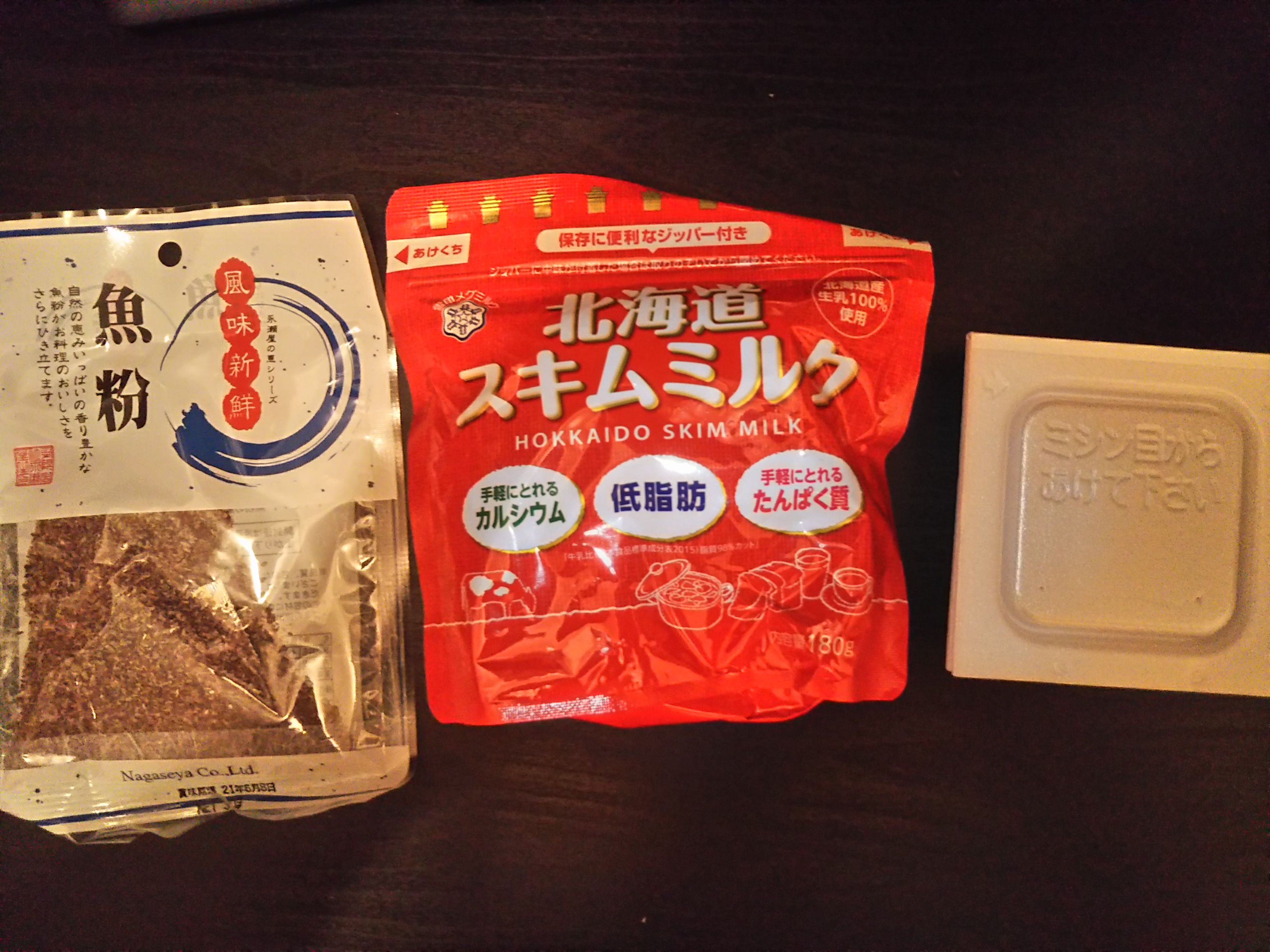
餌の話の前に、そもそも、なぜ飼う魚をドジョウにしたかを書きます。アクアポニックスで飼う魚種は、ティラピア、ナマズ、鯉、マス、金魚等々多種あります。その中で、ドジョウは水温が5℃~30℃の範囲で生きることができ比較的飼いやすいこと。鮎や山女魚なら食べても美味しいが、そもそも淡水魚は臭くておっさんは苦手。その中ではドジョウはマシなのではと思ったこと。(ドジョウは食べたことがない。)たったそれだけの理由で決めました。それから、今後はドジョウと書くのは、なんだか愛着がわかないので土田さんにします。とうことで餌のくだりにいきます。いろいろ調べると土田さんは1匹約1gの餌が必要みたいです。餌の配合もいろいろ調べましたが最終的に下のサイトを参考にしました。ドジョウの飼育と水耕栽培このサイトを参考にして、スキムミルク、ひきわり納豆、魚粉を購入。(砂糖は家にあるもを使用)売ってなかったとはいえスキムミルクが低脂肪ってのも土田さんにはどうなんでしょう?これを、間違えて下の配合にしてしまいました。魚粉・・・・・・・30gひきわり納豆・・・40gスキムミルク・・・40g(30gにしたかった)粉黒砂糖・・・・・3gさらに団子にしました。結構強烈な匂いがします。今回、14個作ったので、1個当たり約8g。早速、1個投入。・・・・・・・・・・・・まったく、寄ってきません。本当に来ません。匂いがきつすぎるんでしょうか?大丈夫でしょうか?ひとまず様子見です。それでは。
2020.10.11
コメント(0)
-
9.ドジョウが届いた
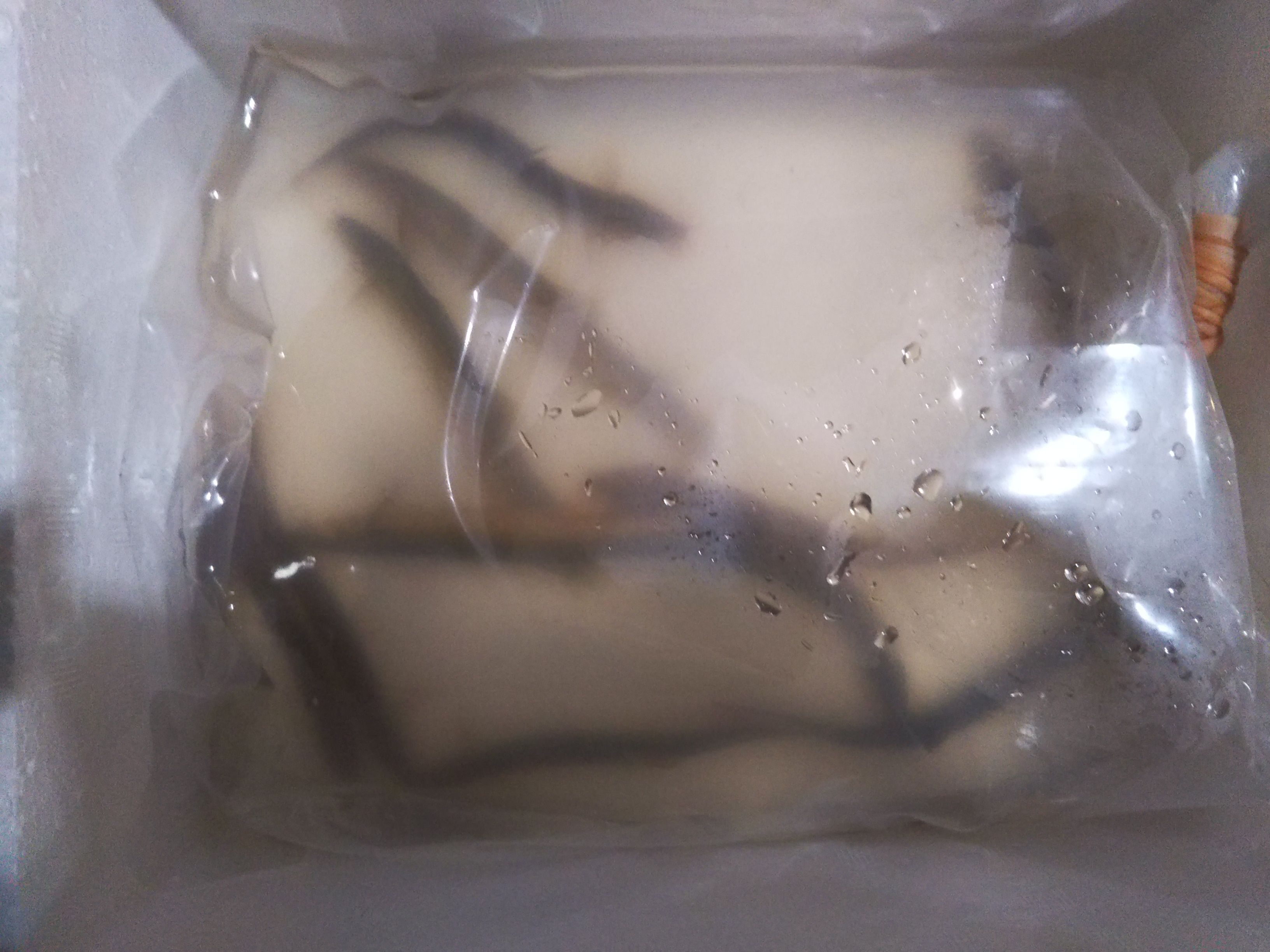
センサーについて書くといったばかりですが、昨日の夜、ネット注文していたドジョウが届きましたので、そのことについて書きます。(センサーについては、後からおいおい書くことにします。おっさんの能力ではぼちぼちしかブログはできない。)といっても、1回受け取り損ねて、予定より2日遅れです。さあ、開封!「おる、おる」と思いきや、4匹死んでいました。一度受け取れなかったバチが当たったのでしょう。今回、10匹注文したので、残り6匹かと思っていましたが、8匹いるようです。業者の方多めに入れてくれてありがとう。もうこれ以上死なれては困るので、昨日の夜のうちに水槽に放しました。心配なので、今日の朝確認にいくと、砂の中に潜っているみたいで姿は確認できませんでした。ちなみに現在の水槽等の状況は下の写真のとおりです。おっさんのとしては、ほぼ完成しています。また、今日からスタートなので、硝酸塩濃度とpHを測定しました。こちらはおもいっきりアナログです。テトラテスト 試験紙硝酸塩NO3- (淡水用)硝酸塩濃度に使用したのは下の写真の試験紙です。実際に測りましたがほぼ色が付きませんでした。やっぱり、何もしていないので色が付かないみたいです。pHは昔懐かしリトマス試験紙です。ややアルカリ性で7~8ぐらいでしょうか。この値ぐらいでpH調整が必要かわからないのでとりあえず放置。今からご飯の準備に取り掛かりますので、ここで終わりにします。
2020.10.11
コメント(0)
-

8.raspberry pi で計測システムを構築その3
今回は、raspberry piにエクスプローラー兼メモ帳みたいな機能を持たせる作業をします。参考にするサイトはココになります。どうも、メモ帳みたいなものをエディタというみたいですが、今回は「Atom」というエディタを使用してraspberry pi内の操作をします。これがパソコンに入れば、そこでプログラム(スクリプトというみたい)を書いて、raspberry piの制御が行えることになります。その前に、raspberry piの電源を入れて(USBを差す)、パソコンの「Tera Term」を起動しraspberry piに入ってください。まず、新しいフォルダを作ります。mkdir python_appsと入力しenterキーを押してください。これで、python_appsというファルダが作成できました。次にlsと入力していますが、実際にファルダができているか確認してるだけですので飛ばしてください。ここで、一旦「Tera Term」から離れて、インターネットで以下のサイトに行ってください。Atomのダウンロードサイトそうすると、下の画面が表示されます。おっさんのパソコンはWindowsなので、それ用のAtomをダウンロードします。ダウンロードが終われば、引き続きインストールをしてください。インストール後、起動すると下の画面が表示されます。ここで、「File」→「Setting」を選びます。次に「Install」を選びます。下の画面の箇所にftp-remoteと入力します。すると、その下にftp-remote-editが現れますので、その中の「Install」ボタンを押してください。インストールが終わったら、メニューバーの「Pakkages」→「Ftp-Remote-Edit」→「Toggle」を選択してください。初回起動時は、ここでパスワードを設定しますので、適当にパスワード(でも忘れてはだめ)を決めてください。次に「Edit Servers」というボタンがどこかにありますので、それを押してください。そうすると、下の画面が立ち上がります。「New」ボタンを押して、何も考えずに下の画面のとおり入力してください。ちなみにパスワードの****のところはraspberryにしました。入力が終わったら、一番下の「Save」ボタンを押してください。そうすると、次の画像のとおり、設定したサーバー名が表示しれます。これをクリックすると、エクスプローラーみたいに表示されます。この画面のところで、右クリックすると新しいファイルやフォルダの作成ができ、さらにプログラムの入力もできたりします。つまり、ここでraspberry pi用の制御プログラムを新規に作成し、「TeraTerm」でそれを実行することで計測システムを動かします以上で、「Atom」は終わりです。次回のために、「Tera Term」に戻って、以下を実行しておきましょう。まず、python_appsのフォルダに移動します。↓よくわからないけどインストールします。(多分gitとというコマンドを使えるようにするためだと思います。)↓これもわからないけどインストールします。(raspberry piを今後pythonというプログラム言語で書いていきますので、その何かをインストールしているものと思われます。)↓わからないけどアップデート↓どうもpipというものをインストール↓これはわかります。raspberry piについているピンがあるのですが、ここから電圧を発生させ、今回の場合はセンサーを制御します。そのピンのことをGPIOというらしいですが、これをプログラムで制御するためにインストールをしています。(たぶん)下の写真の一番上にたくさんあるのがGPIOといわれるピン。今回は、ここまでです。次回からやっとセンサーを紹介していきます。長かった・・・・・・
2020.10.09
コメント(0)
-
7.raspberry piで計測システムを構築その2
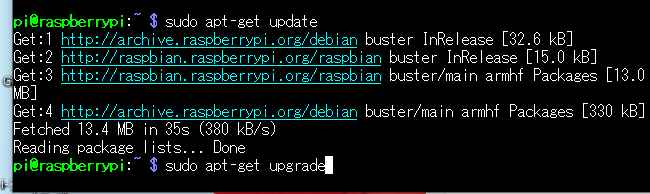
前回に引き続き、raspberry piの設定を行っていきます。Tera Termでの操作になります。良くわかりませんが、raspberry piを最新の状態にする必要があるみたいです。$の後にsudo apt-get updateと入力しenterキーを押してください。次にsudo apt-get upgradeと入力しenterキーを押してください。次にsudo rpi-updateと入力しenterキーを押してください。途中で、これを実行してよいかY/Nで聞いてきますので、Yを押して下さい。これで最新バージョンになっているみたいです。その他にも設定がありますので、引き続き行っていきます。sudo raspi-configと入力しenterキーを押してください。すると以下の画面が現れます。その中の、「4」を選択してください。そうすると以下の画面が現れます。その中の「I1」を選択してください。すると言語を選ぶ画面になります。その中の「ja_JP・・」を探してenterキーを押してください。再度enterキーを押してください。言語の選択が終わると1つ前の画面に戻りますので、次に「I2」を選択してください。「Tokyo」を選択してください。次に、「I4」を選択し、「JP japan」を選択してください。最後に「Finish」ボタンを押せば終了です。これで、設定は一通り終わりました。もし、raspberry piの電源を切る場合は、sudo poweroffと入力しenterキーを押してください。これで電源が切れます。再度、電源を入れる場合は、USBケーブルを差しなおせば良いです。パソコンみたいに電源ボタンがないのでこうするしかないみたいです。今回はここまでにします。次回はraspberry piにエクスプローラー兼メモ帳みたいな機能を持たせる作業を紹介します。
2020.10.07
コメント(0)
-
6.raspberry piで計測システムを構築その1
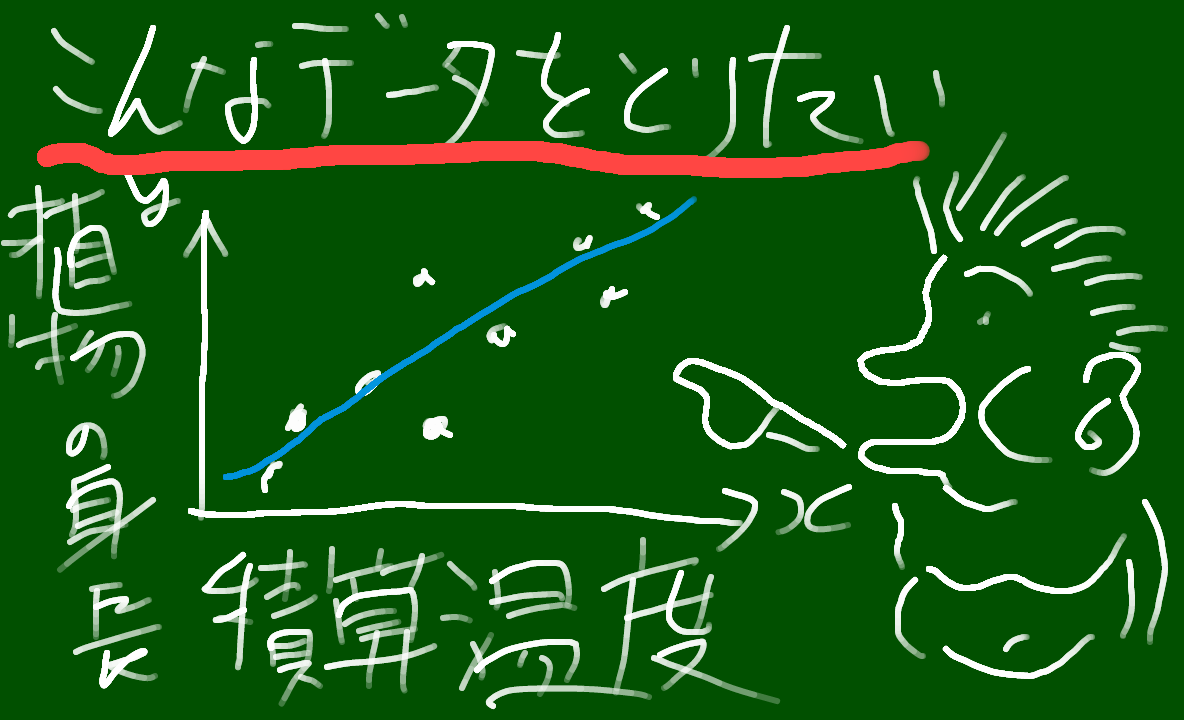
前に紹介したように、今回raspberry piというマイコンを使って計測システムの構築を行います。このraspberry piは難敵で、大変道のりが険しくおさっんは途中で何度も挫折しそうになりました。その過程を今後紹介していきたいと思います。そもそも、何故計測システムを構築しようと思ったかというと、家庭菜園すらしたことないおっさんがいきなりアクアポニックスを始めるにあたって、データの分析は必要不可欠ではないかと考えたからです。イメージとしてはこんな感じ。そうすれば、少しは何かを得そうな気がしてます。ということで、今回はまずraspberry piのセットアップについて紹介していきます。今回おっさんが購入したのはraspberry pi Zero WHです。Raspberry Pi ZERO WH コンプリートスターターキット(Basic 16GB)microSDカードと電源用のUSBも必要ですのでお忘れなく。(おっさんは初めてなのでスターターキットにしました。)購入理由としては、「小さい」・「安価」・「消費電力が少ない」・「Wi-Fiは接続できる」・「半田付けが避けれる」といったことから決めました。まず、microSDカードにraspberry pi用のOS?を書き込む必要があります。(microSDカード自体がraspberry piのハードになるので)ここからは、リモート接続の参考サイトに沿って行っていきます。では、早速raspberry pi の公式サイトにいきます。raspberry piの公式サイト上のほうに「ダウンロード」の表示があるのでこれをクリックします。そうしますと、ダウンロードのページにいきます。ここで、下の画像のとおり、参考サイトと違う画面が現れます。しかし、そのまま突き進みます。おっさんのパソコンのOSはWindowsなので、それ用のimagerをクリックします。そうすると、ダウンロードが開始されます。ダウンロードされたデータが下の画像のとおりです。これを、実行するとインストールが開始されます。インストールが終わると、さっそく起動させます。起動した画面が下の画像になります。このソフトで、microSDカードにOS?を書き込みます。一番左の「CHOOSE OS」をクリックします。すると、書き込みたいOSを選択する画面に移ります。今回は、rasberry pi Zero WHなので「Lite」を選択すれば十分みたいです。選択が終わりましたら、書き込むmicroSDカードを選択します。選択が終わったら、「WRITE」ボタンをクリックします。これで、microSDカードにデータが書き込まれました。実際にmicroSDカードの中身を見てみますと下の画像のとおりになっているはずです。次に、このmicroSDカードに、リモート接続を有効にする設定のファイルを追加します。とはいっても、空の「ssh.txt」というファイルを作成して、放り込むだけみたいです。次に、Wi-Fi接続用のファイルを作成します。メモ帳を起動させて以下の内容を書きます。書き終わったら、「wpa_supplicant.conf」という名前で、microSDカードに放り込みます。ここで、「SSID」と「パスワード」とあるのは、自分が使用しているWi-Fiのルータ?に記載している内容を指しています。これで、microSDカードの書き込みはすべて終了です。次に、自分が使用しているパソコンからraspberry piの画面を見るのに必要なソフトをインストールします。以下のサイトにアクセスします。TeraTermのサイトここら、ソフトをダウンロードして、インストールします。インストールが終了したら、パソコンからmicroSDカードを抜き、raspberry piに差します。次に、電源のUSBを差します。そうすると、勝手にraspberry piが立ち上がります。それでは、また、自分のパソコンに戻って、先ほどインストールした「Tera Term」を開きます。すると、下の画像の画面が表示されます。「ホスト」に「raspberrypi.local」と入力し、OKボタンをクリックします。すると、今度は下の画像の画面が現れます。良くわかりませんが、ユーザ名に「pi」、パスワードに「raspberry」を入力し、OKボタンをクリックします。接続に成功すると、以下のような画面になります。これで、無事rasberry piの中に入ることができました。次回は、続きの設定について書いていきます。
2020.10.07
コメント(0)
-
5.プラスチックボックスとプランターの設置
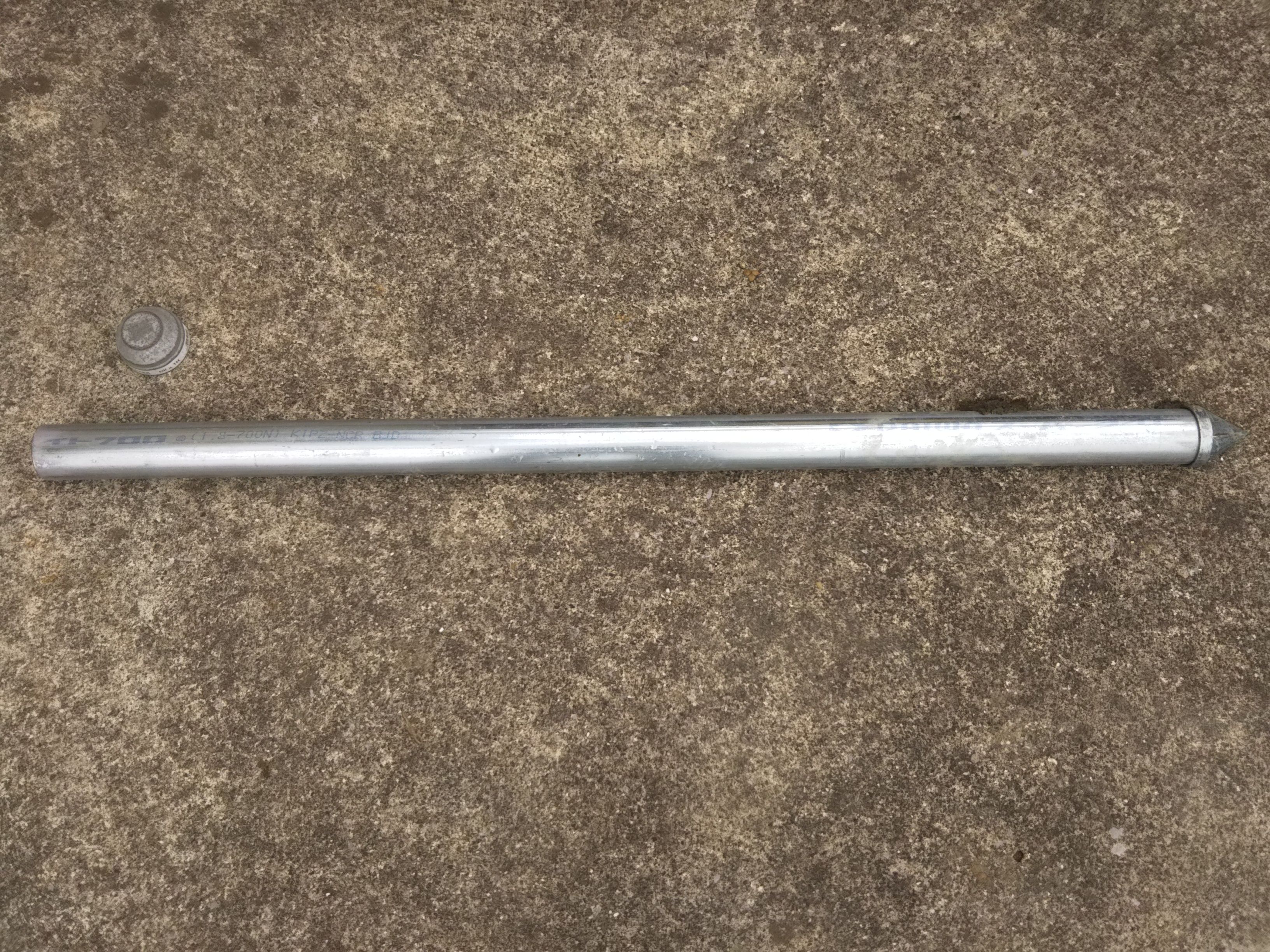
おっさんとしは、結構重要視しているプラスチックボックスを設置しました。支柱は、やっぱり普段使い慣れている単管にしました。まず、1本目(1m)は地中に打ち込むため、先端と末端にアタッチメントを付けました。ということで、これを「おりゃー!、おりゃー!」と打ち込みます。打ち込み後が下の写真になります。次に、もう1mの単管を継ぎ足しますので、単管ジョイントをかまします。さらに、台風に備えて補強をしました。今回はホールインアンカーを使用し、自在クランプで固定しました。もちろん安全第一のおっさんは自在クランプにはクランプカバーを、単管の先端には単管キャップを装着。いよいよ、プラスチックボックスの固定です。固定にはステンレスバンドを使用しました。下の写真が固定後です。う~~ん。少しガタツク。ガチガチに固めたいおっさんは、あっさりステンレスバンドを諦めました。なので、ホームセンターに売っていた単管に嵌められる穴付きのアタッチメントを装着することにしました。また、プラスチックボックスには補助金具を取り付け。ちなみにボルトはM10を使ってます。再度、支柱にプラスチックボックスを固定。納得のガチガチ感プラスチックボックスの取り付けが終わったので、プランターの設置に移りました。まずは、プランターに孔を空けました。孔径は25mmにしましたが、結果的にはギチギチでした。もう1~2mm大きいほうがいいかも。そこに、塩ビ用(おっさんは意味のないこだわりでHIVPを使用)の径20mmのバルブソケット(オス)をプランターの下からねじ込み、平パッキン(オーリングのほうが良かったかも)を設置。上からバルブソケット(メス)を取り付け、完了。上の写真でチラッと写っていますが、同時に揚水用の水中ポンプの取り付けを行いました。今回使用した水中ポンプは下の写真のとおりです。奮発して日本製にしました。RIO+800 60hz 西日本用 カミハタ水槽ポンプ リオプラスやっぱり、日本製は説明書が付いています。おっさんにはありがたい。この水中ポンプは塩ビ管の径13mmが取り付くので、配管して揚水開始。また、プランターに水を貯めるため、さきほどのバルソケに少し直管を足しています。おっさんがみた、アクアポニックスはベルサイフォンというものを採用していたので、がっちり真似してベルサイフォンにしました。これにより、プランターの水位が上下し、植物の根に水と空気を交互に供給する仕組みだそうです。ということで、塩ビ管の径40mmの廃材を持っていたのでそれで制作しました。制作といってもキャップをして、孔を空けるだけですけど・・・・これを先ほどの20mmの塩ビ管に被せれば、サイフォンが起こるはず。おお~!しっかりサイフォンが発生し、水位が低下しております。ん?いくら待ってもサイフォンが止まらない。水位が低下しきって、エアーは吸っているのに・・・困ったおっさんは、とりあえずサイフォンを後回しにしました。プランターにいれる土?はハイドロボールといわれるものを入れるそうですが、高いので瓦のチップにしました。汚れているのでとりあえず洗浄。洗浄も終わったので、サイフォン作業に戻りました。格闘すること1時間、ようやく完成。結局、被せる塩ビ管に孔を増やし、プランターから下は真っすぐに配管をしなおしました。ということで、次は計測関係をしていきます。
2020.10.03
コメント(0)
全12件 (12件中 1-12件目)
1