


2020年09月の記事
全12件 (12件中 1-12件目)
1
-
4.水槽と棚を設置
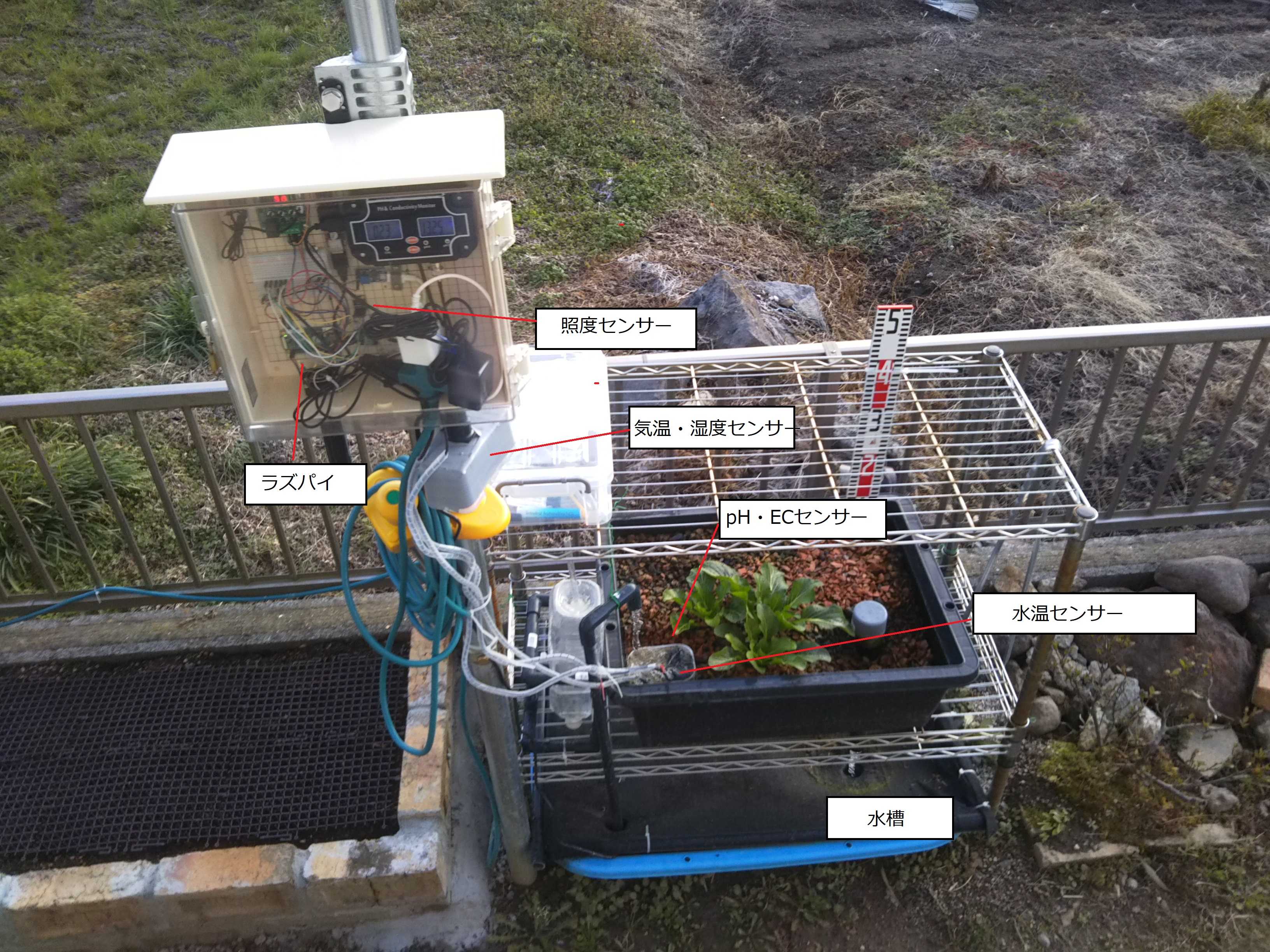
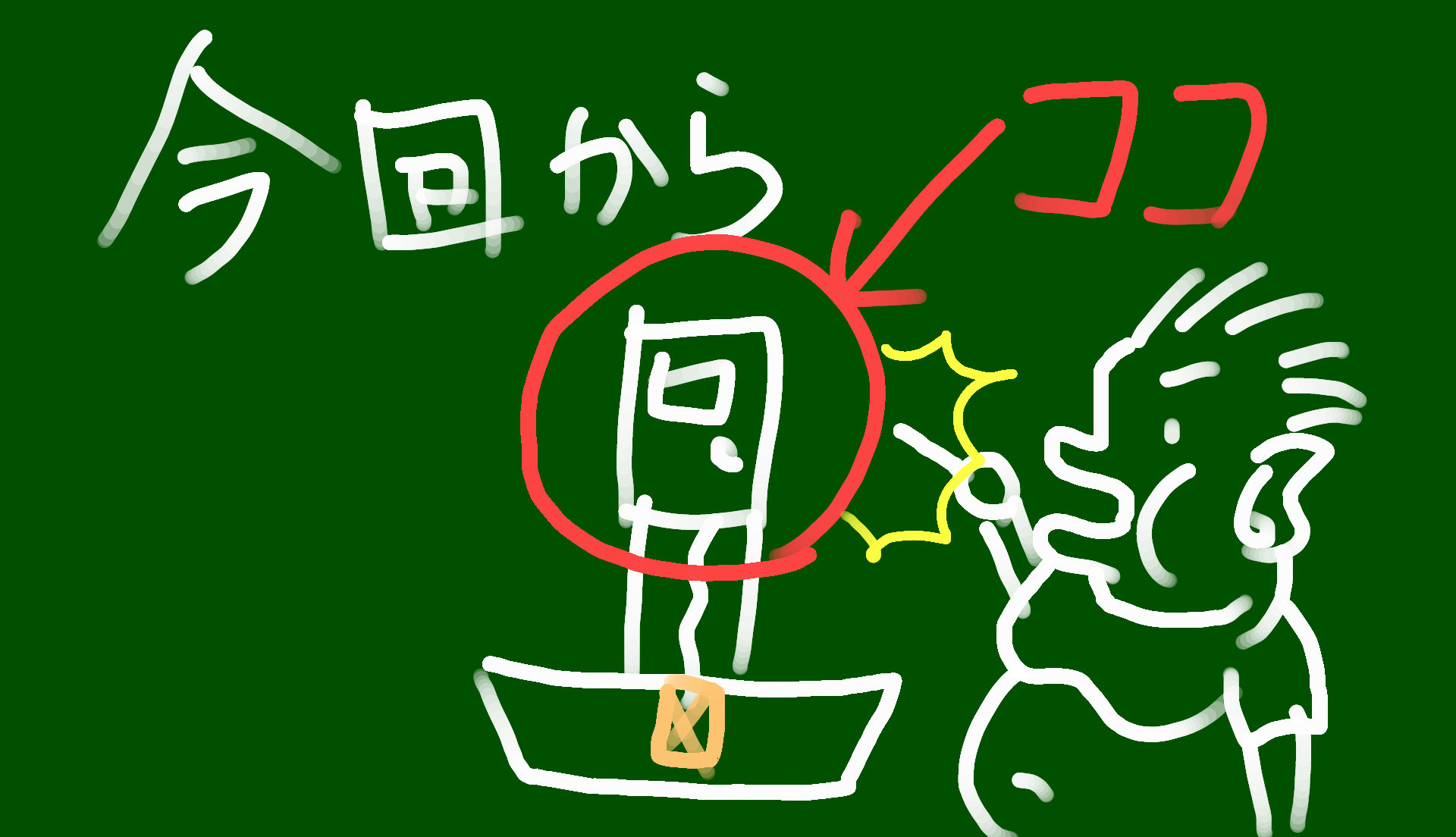
アクアポニックス以前に家庭菜園すらしたことないおっさんとしては、やはりデータ収集は不可欠。いろいろ調べると、結構なデータの種類があるみたい。例えば、・水中の酸素濃度(溶存酸素濃度):5~8mg/ℓ・水温:魚は10~30℃(魚種にゆる)、植物は20℃ぐらい(種類による)、硝化細菌(魚の排出物を植物の栄養に変える大事な細菌)は25~30℃・pH:6以上7以下・硬度:60~140mg/ℓ・硝酸濃度:5~150mg/ℓ(植物の栄養素。高いと藻が発生しやすくなる。)・照度:光合成の目安になる。・気温:当然、冬より夏。・湿度:以外に影響するかも・・この中で、おっさんの財力でも計測できそうなものはありそう。ということで、計測のためにraspberry piというマイコンを購入しました。この、raspberry piはおっさんには相当難しく、悩みの日々が続いています。なので、今回は、気晴らしに外での作業をしました。まだ、何も外での作業はしていないけど、完成イメージは出来上がっております。この完成イメージに向け、さっそく作業開始!まずは、水槽。110リットルの容量の水槽をホームセンターで購入。外気温に少しでも左右されないように穴を掘り、そこに水槽を設置しました。また、底面は石で穴が開かないよう、敷砂も行いました。運動不足のおっさんには、重労働。しんどすぎて嗚咽が・・・水槽を設置。次に、棚を設置。これもホームセンターで購入。展示品限りで安く売っていたので、メタルラックにしました。体力のないおっさんはここまでで本日の作業を終了。次は、以前作製したプラスチックボックスの設置とプランターの設置をしようと思います。
2020.09.27
コメント(0)
-
4.Arduinoとブザーの取り付け
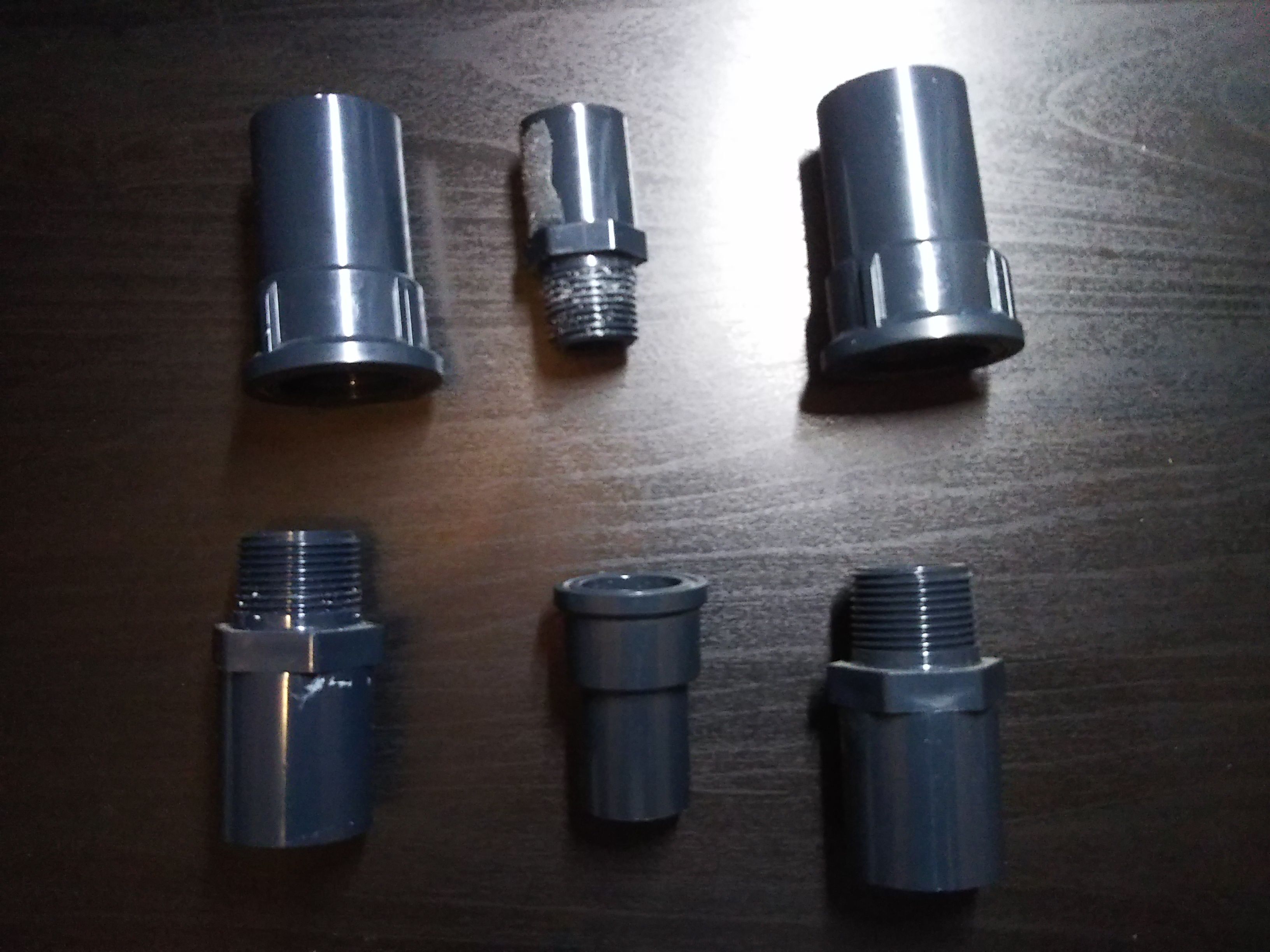
今回、作成する濁度計はある一定の濁度になると、音で知らせる機能を付けたい。そこで、これもスターターキットについていたブザーも一緒に取り付けることにしました。その前に、プラスチックボックスを支える足がどの程度邪魔になるかわからないので、先に取り付けました。用意した材料は、下の写真のとおりで、塩ビ管(VP管で良いのですが、グレードを上げてHIVP管を使用してます。)の径13mmと20mmのバルブソケットです。13mmだけ逆にしてますが、取り付ける間隔が狭いので邪魔にならないように逆にしてます。また、少しでもボックス内の空間を確保したいので、上の部分をカットしました。カット後の状態が下の写真です。(ここでも、おっさんの不器用さが炸裂してます。)これを、プラスチックボックスに取り付けたのが下の写真です。ギリギリです。続いて、曲板を適当に曲げて、ブザーを接着。接着は、グルーガンを使いました。このブザーとArduinoをプラスチックボックスに取り付け、配線をしたら今回の目的は達成です。取り付け後が下の写真と画像になります。わかりにくいですが、ブザーのプラス側をArduinoの13番ピンに差しています。あとは、いよいよ動かすだけです。今回はとりあえず音がでるか確認します。ArduinoのUSBをパソコンに差します。パソコンのArduinoIDEを起動します。起動したら、以下の内容を入力します。int buzzer = 13;//13番ポートをブザーに割り当てvoid setup() { // put your setup code here, to run once: pinMode(buzzer,OUTPUT);//13番ポートをOUTPUTとして設定}void loop() { // put your main code here, to run repeatedly: digitalWrite(buzzer,HIGH);//ブザーON delay(1000);//1秒間待つ digitalWrite(buzzer,LOW);//ブザーOFF delay(1000);//1秒間待つ}入力が終わったら、ひとまずチェックするみたいです。下の画像の検証ボタンを押します。何もエラーが出なければOKみたいです。この内容を、Arduinoに送ります。検証ボタンの隣のボタンを押します。無事、1秒ごとに音がなりました。(よかった。)IDEに書いた内容はスケッチというそうです。このスケッチの内容を確認したいと思います。まず、「int buzzer = 13;//13番ポートをブザーに割り当て」です。intは整数を意味するそうです。この場合、変数がbuzaerで、この変数は整数しか受け付けないということを宣言するようなイメージみたいです。この変数にArduinoの13番ピンを意味する13を入れてます。}等で終わる以外は文の最後に;を付ける決まりみたいです。//以降はコメントが書けるみたいで、制御文として認識されないみたいです。次に、「pinMode(buzzer,OUTPUT);//13番ポートをOUTPUTとして設定」です。これは、ピンの条件を指定しているそうです。今回は「OUTPUT」ということで、出力用に指定してます。また、この文はvoid setup(){ }の中に書かれています。この中に書かれた内容は最初に1回だけ実行されるみたいです。次に「digitalWrite(buzzer,HIGH);//ブザーON」です。これは、13番ピンに電源ONの命令を送っているみたいです。実際には、5Vの電圧がかかっているみたいです。この文は、void loop(){ }の中に書かれています。この中に書かれた内容はずっと繰り返し実行されるそうです。おっさんは、ここで疲れてきたので残りは割愛し、終わります。以上、「Arduinoとブザーの取り付け」編でした。
2020.09.19
コメント(0)
-
3.ブレッドボードとは
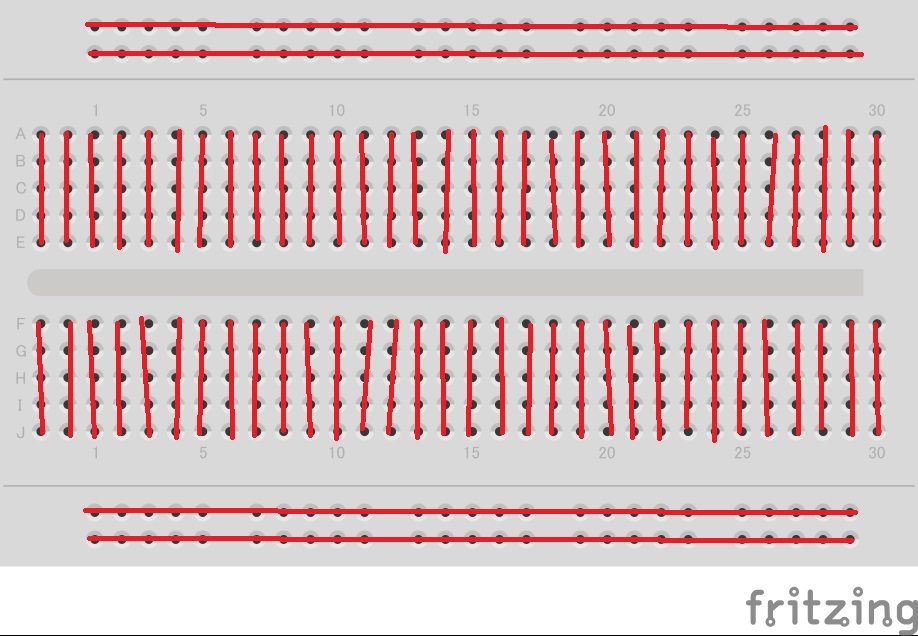
ブレットボードも初めて扱う品物ですが、半田付け等をせずに配線ができるものらしいです。配線に使用する線はジャンパーワイヤーでスターターキットに入っていました。下の画像の赤のラインが繋がっているとのことです。
2020.09.19
コメント(1)
-
2.モニターの取付け
Arduinoのスターターキットに下の写真のようなモニターが付いてました。恐れを知らないおっさんは、さっそくこれを取り付けることにしました。プラスチックボックスにモニターを設置する範囲をPカッターで削りとり、くり抜きます。ガリ、ガリ・・・!!まあ、なんということでしょう、おっさんの不器用さが炸裂し、いらないところを削ってしまいました。気を取り直して、モニターを設置。下の写真がモニター取付後になります。ついでに、Arduinoとモニターの間で配線をするのに必要なブレッドボードというものがあるみたいなので、考えなしに取り付けました。あ~、疲れた。今日は、この辺で終わります。
2020.09.18
コメント(0)
-
3.温度スイッチとファンその2
前回諦めた半田付けに再挑戦。今回は、半田付け用の土台を購入。これで、不器用なおっさんでも何とか半田付けができそう。ということで、下の写真のとおり、ブースターにピンヘッダーを無事半田付けできました。あと、使ってみて思ったのが、おっさんのように老眼が進んでいて、老眼鏡を持ってない人は、絶対にルーペはあったほうがいいと思います。すごく助かりました。次に、すべての材料を接続。配線の状態は下の写真のとおり。おっ、電源を入れたら温度が表示されました。無事に作動しているようなので、設定をします。上の写真のSETボタンを長押しすると、「P0」と表示されます。ここでもう1回SETを押すと「C」か「H」が表示されます。おっさんは、ある一定温度になったらファンを回したいので、Coolの「C」を横の+-ボタンで選択します。その後、再度SETボタンを押します。次に、何度になったらファンを回すかの設定を行います。SETボタンを1回押したら、+-ボタンで好きな温度に合わせます。今回は28℃にしました。その後、再度SETボタンを押します。これで終わりです。以外と簡単でした。それでは、動作確認。手でセンサーを温めて温度を上げていきます。あれ?28℃じゃなくて30℃でファンが動き出した。なぜ?手を離してしばらくすると、28℃になり、その時はちゃんとファンが止まりました。どういうこと?まあ、とりあえずほぼ目的を達成したので良しとします。これを、プラスチックボックスに取り付けたのが下の写真になります。おお~。かっこいい。なんだかそれっぽい。ただ、少しファンの風量が弱いような・・・
2020.09.15
コメント(0)
-
1.Arduinoを購入
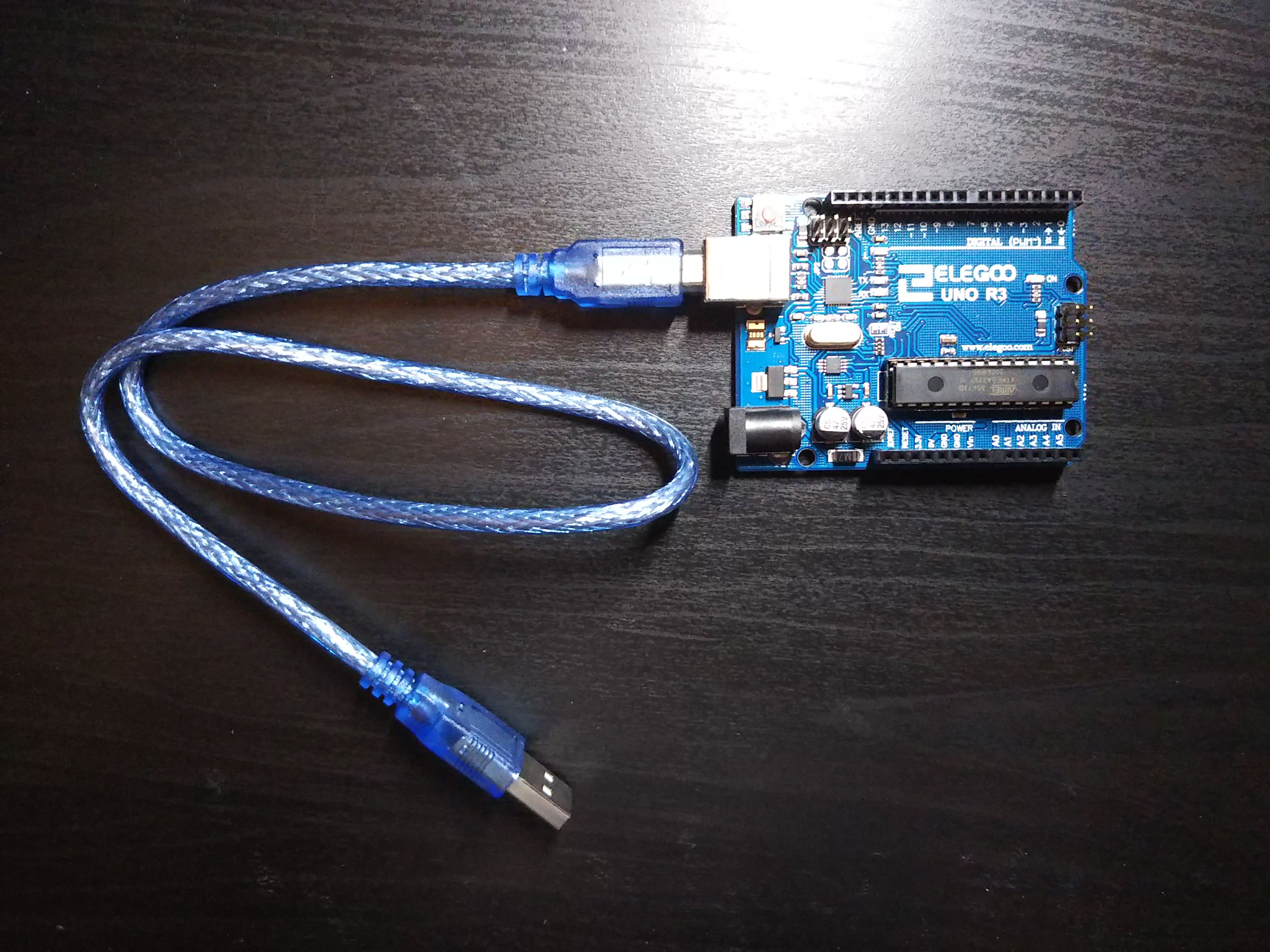
おっさんはArduinoを初めて触るので、スターターキットを購入。2日後、さっそくArduino?UNOが届きました。ん・・! これも説明書がまったく入っていない。ギャーーー! うそーー!! どうすんのこれ。おっさんにはつらいまず、何をすればいいのか。とにかく検索することに・・・たどり着いた答えは、まず、Arduinoのプログラムを開発するために、開発環境の「Arduino IDE」を準備する必要があるみたい。Arduino IDEのダウンロードサイトにいって早速インストーラのダウンロード。「寄付して」みたいなことを書いてありますが、スルーしていいみたいなので「JUST DOWNLOAD」をクリック。無事IDEのインストールが完了。起動するとこんな画面でした。ここに何かを書いてArduinoを制御するみたい。ひとまず、IDEの準備が完了したので、次回は箱を作りたいと思います。
2020.09.13
コメント(0)
-

2.温度スイッチとファンその1
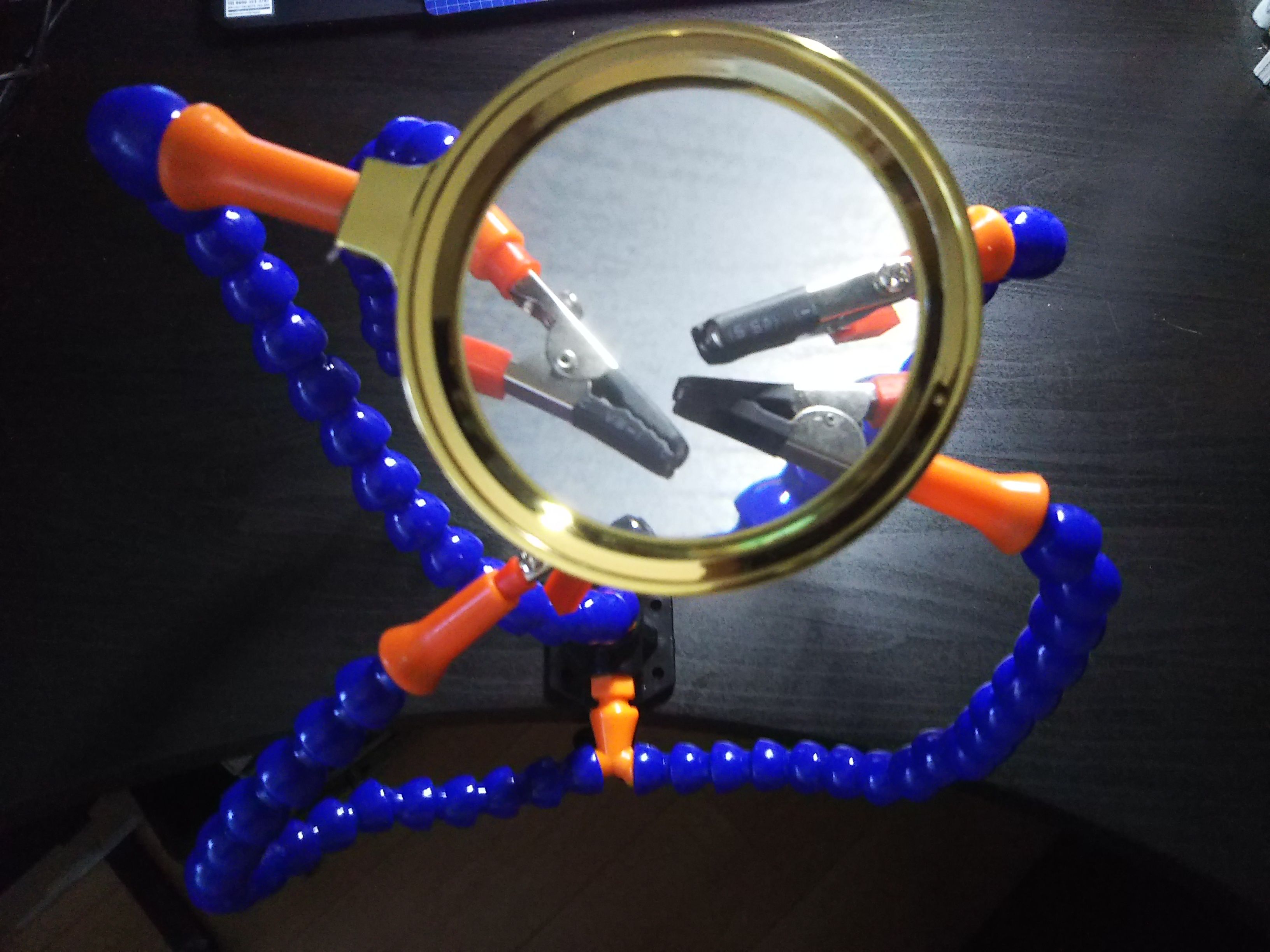
まだまだ暑い日が続く中、自分の熱中症対策もさることながら、電源等を格納するプラスチックボックスにも対策を講じないとと思い、一定の温度に達すると電源が入る温度スイッチとファンを取り付けることに。参考(おもいっきり参考します)にしたサイトは、ココになります。今回購入したのは、DC12Vサーモスタット温度熱センサースイッチ-50~110℃ サーモスタットサーモスタット 2個セット W1209 DC 12V 温度熱 センサ スイッチ 50〜110℃ 温度 2-W1209TT2AブースターボードDC-DC昇圧モジュール2USB出力コンバーターDC7V-24VミニUSBファン(写真は撮り忘れてます。) タイムリー USBファン LITTLEFAN40U [LITTLEFAN40U]【KNSHA】 相変わらず、説明書は一切付いてない。さぁ、やるぞ!と思いブースターボードにピンヘッダーを半田付け。・・・・まったくできない。おっさんは、相当不器用なうえに、今回はじめての半田付け挑戦。うまくいかないのも無理もない。何か打開策を考えねば。ということで今回はここで諦めます。
2020.09.13
コメント(0)
-
濁度計を作りたい
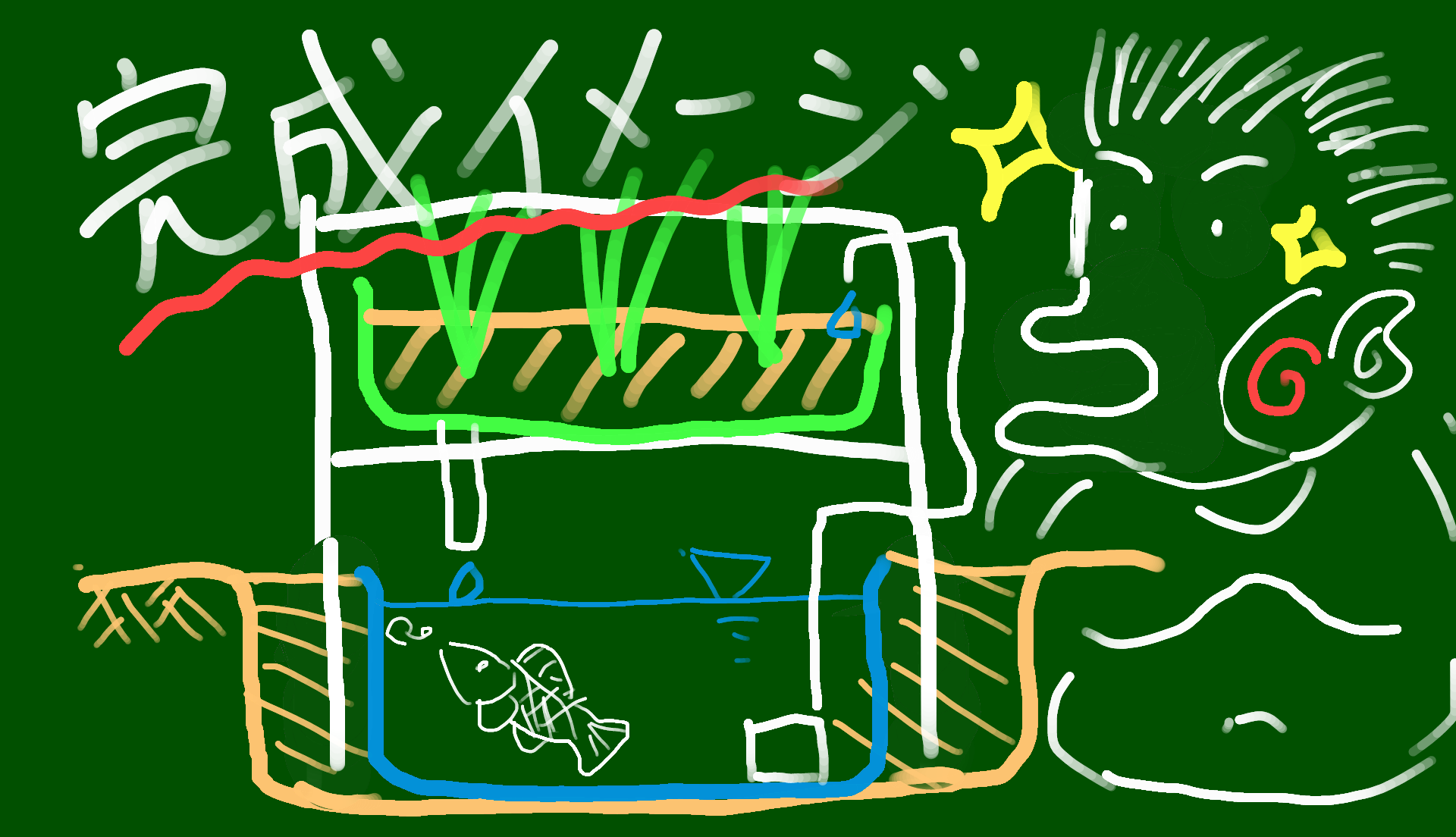
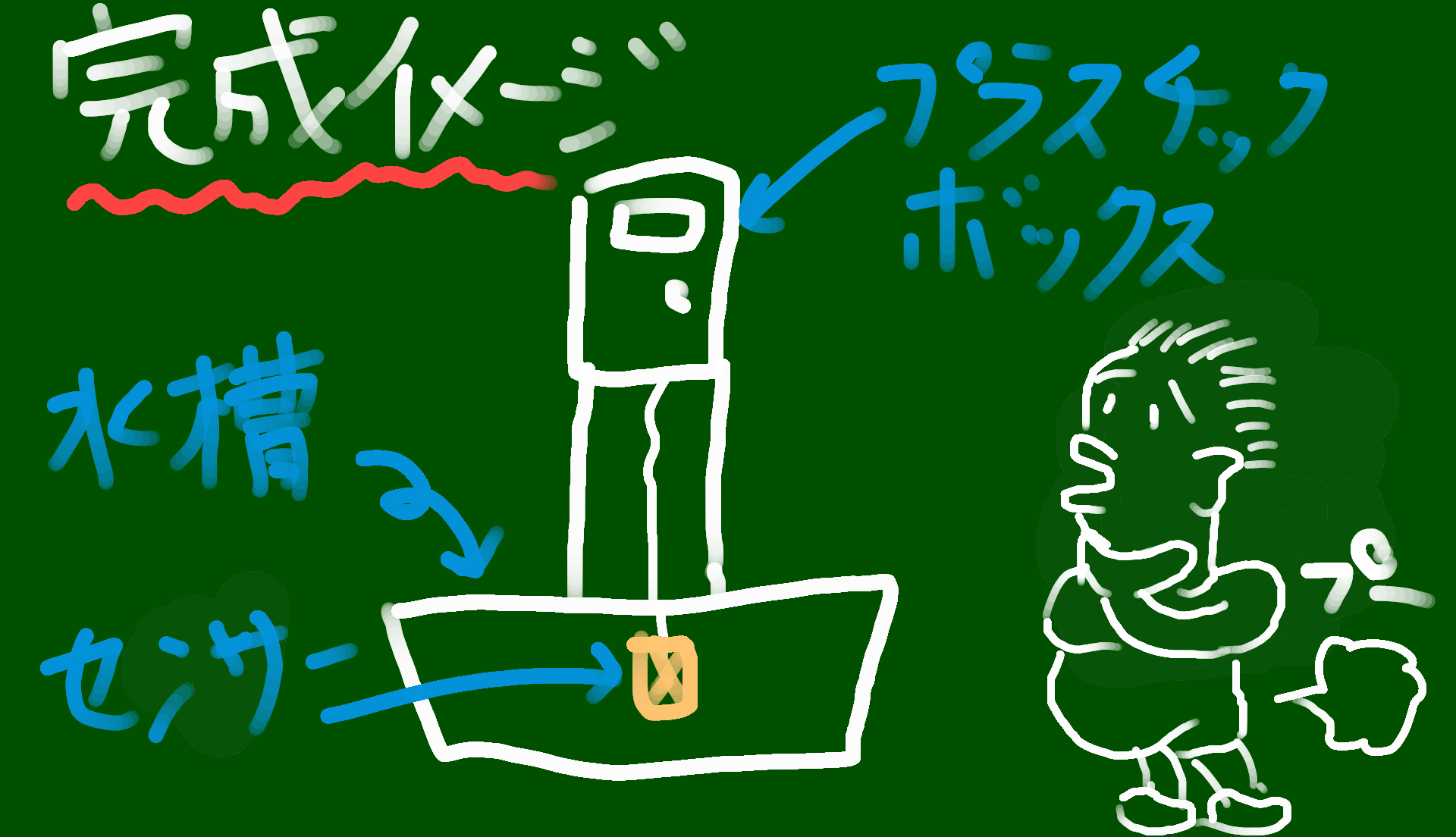
急に水質の濁度を計測したくなり、何とか自作できないかと検索してみると、Arduinoというマイコンを使えばできるみたい。なので、少しづつこちらもしていこうと思います。完成イメージは下の絵みたいな・・・
2020.09.10
コメント(0)
-
電源の確保
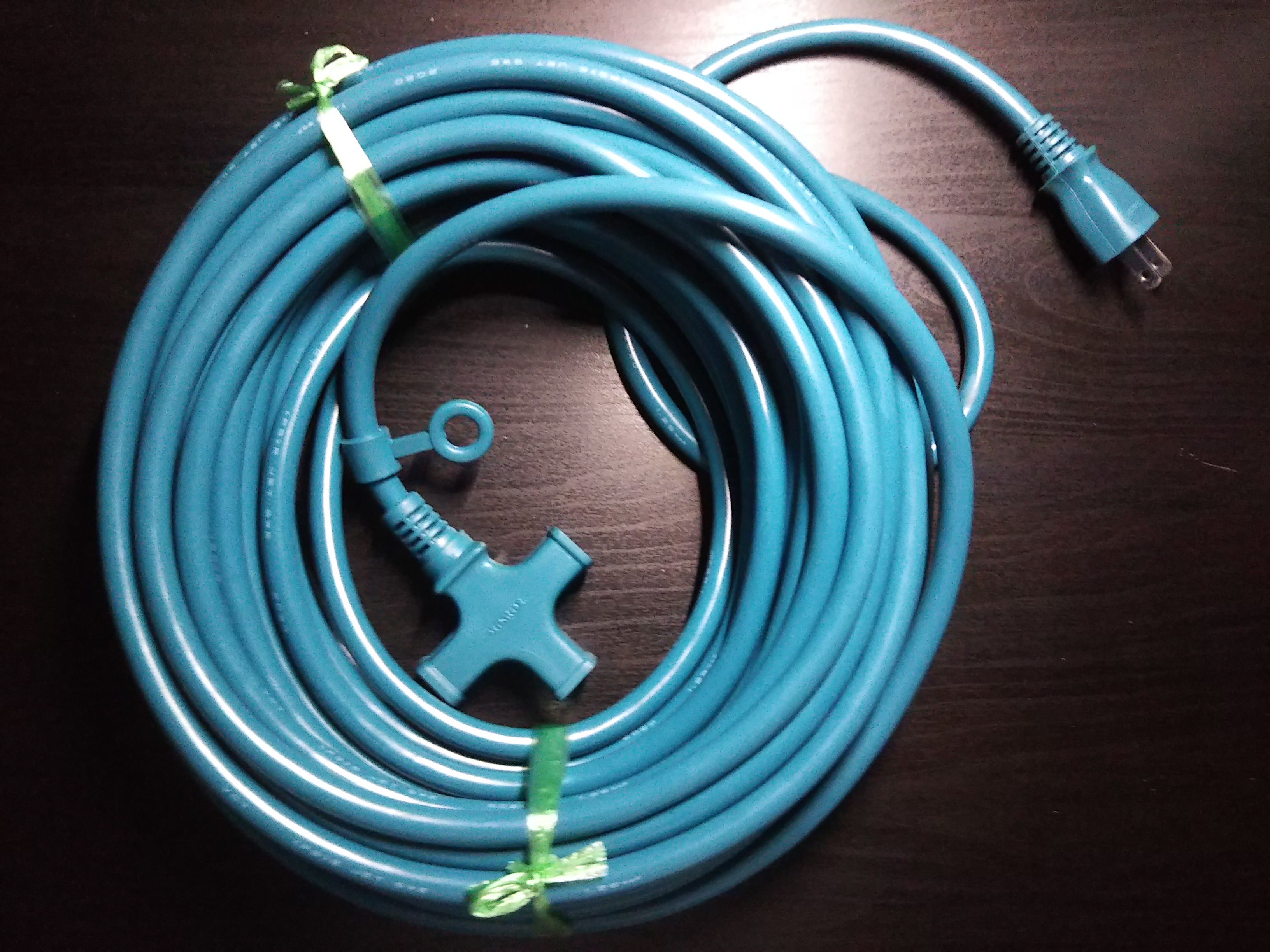
屋外でアクアポニックスをすることになって、まず何をするべきか考えた結果、やはり電気を確保しようと考えました。屋外は雨による漏電も注意する必要があるのでどうしようかと考えていると、やはりそこは土木屋、仮設の分電盤ボックスを想像するに至りました。そこで家の外の電源から電気を引っ張ることとし、アクアポニックスをしようと思う場所にボックスを設置しようと思います。ということで、さっそく延長コードとプラスチックボックス(ボックス内の様子も見たいので透明の扉にしました)を購入。
2020.09.06
コメント(0)
-
吾輩はデブである2
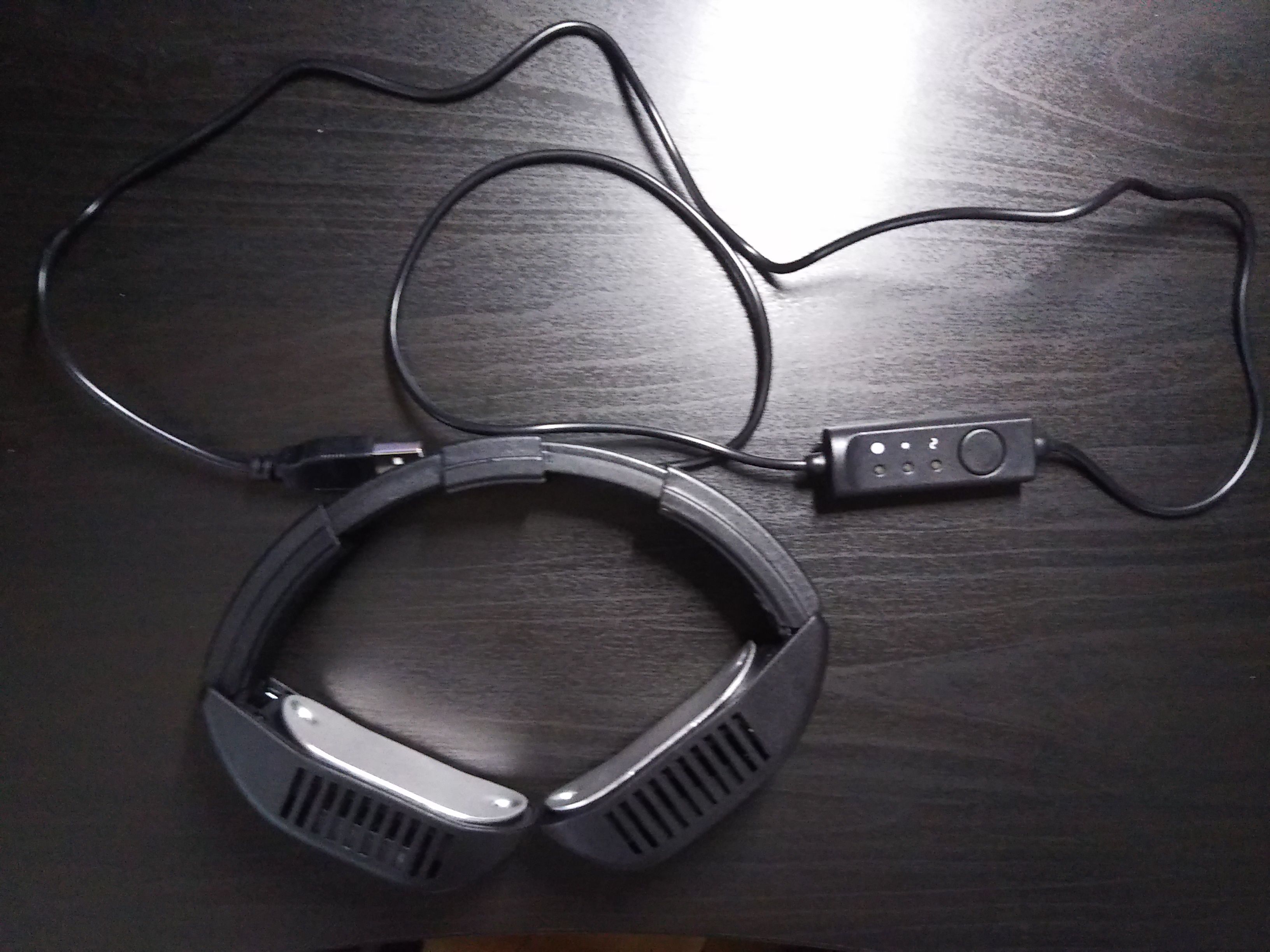
この猛暑を耐えるべく、ネッククーラーを購入。手持ちの5V 6000mAhモバイルバッテリーで約6時間持ちました。USBケーブルも十分長さがあったので、腰の位置にモバイルバッテリーを備え電気を供給しました。残念なのは、おっさんの首回りの脂肪が多いため、一番当てたい頸動脈付近に冷却プレートが届かなかったことです。(普通の人なら楽に届きます。)なので、効果のほどははっきりわかりませんが、冷却プレートは確かに冷たく、頭はいつもより楽だったように思えます。
2020.09.06
コメント(0)
-
吾輩はデブである1
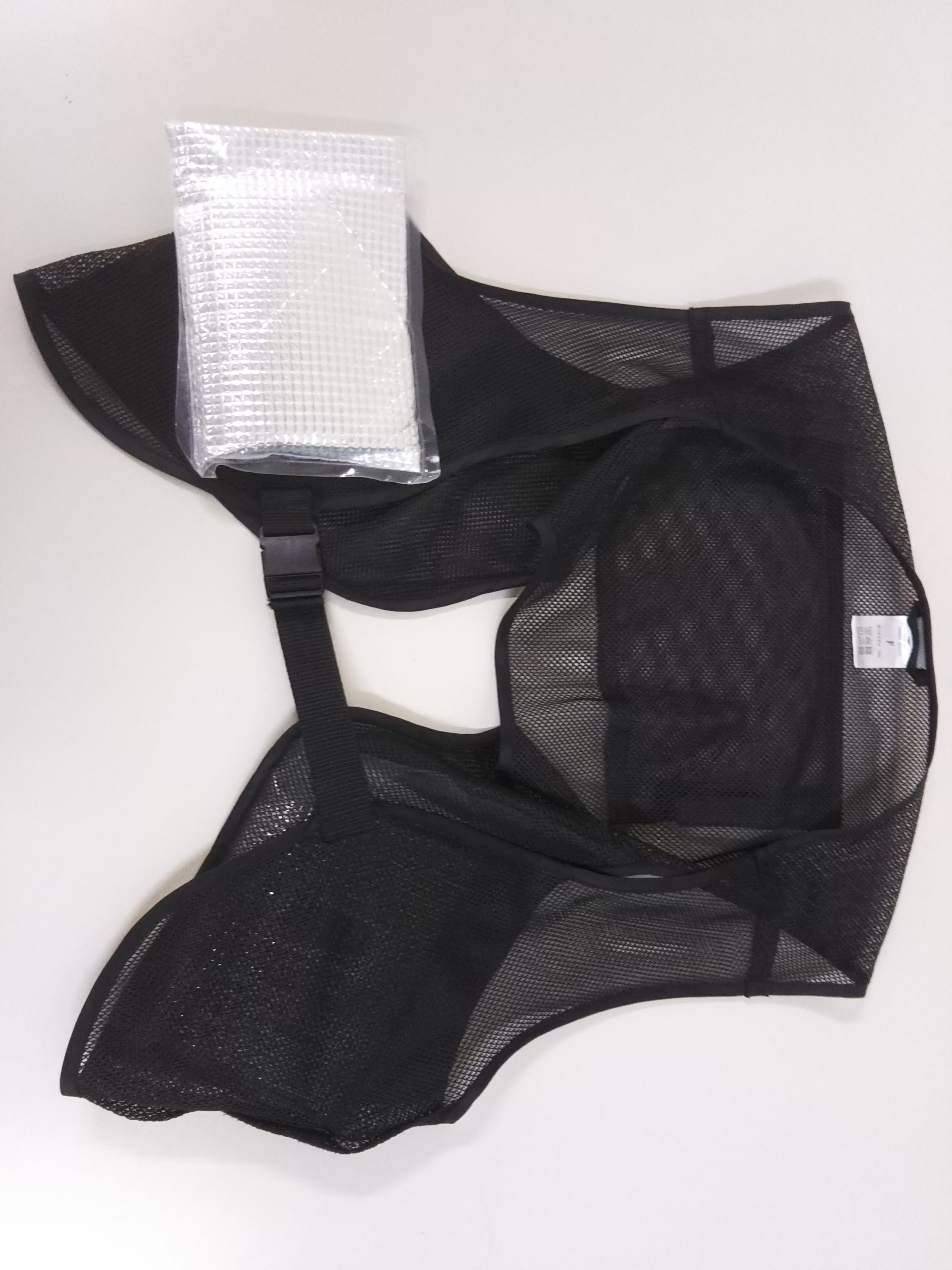
連日の猛暑で日々危険と隣り合わせのおっさんが愛用しているグッズを紹介します。クールベストです。(保冷剤で冷やすベスト)脇の血管を冷やすのはかなり効果的だとわかりました。保冷剤も結露しにくいように加工してあり重宝しています。この上に空調服を着て作業するのも有りだと思います。ただ、保冷剤は2~3時間しかもちません。替えの保冷剤は必要かも。おっさんが愛用しているクールベストは下の写真のとおりで、1,980円で購入しました。
2020.09.03
コメント(0)
-
交渉失敗
屋内でアクアポニックスをするべく、カミさんに交渉‼あえなく却下、屋外ですることになりました。はぁ~
2020.09.01
コメント(0)
全12件 (12件中 1-12件目)
1


-
-
- グランドカバー
- お礼肥えは逆効果!クラピアM1最強…
- (2026-09-28 22:50:56)
-
-
-
- 泣き笑い家庭菜園・・・やっぱり手作…
- 夏にやったことの忘備録〜害虫対策、…
- (2026-08-24 17:26:20)
-
-
-
- クリスマスローズについて
- クリロー「チェリーシフォン」豪雨に…
- (2026-09-27 23:46:28)
-


