



2020.02.14

テーマ: 自作PC(928)
カテゴリ: Rasberry Pi4
今回は私が数カ月前に衝動買いして放置したままだった「 Rasberry Pi4
」の インストール・起動まで
試してみたいと思います。
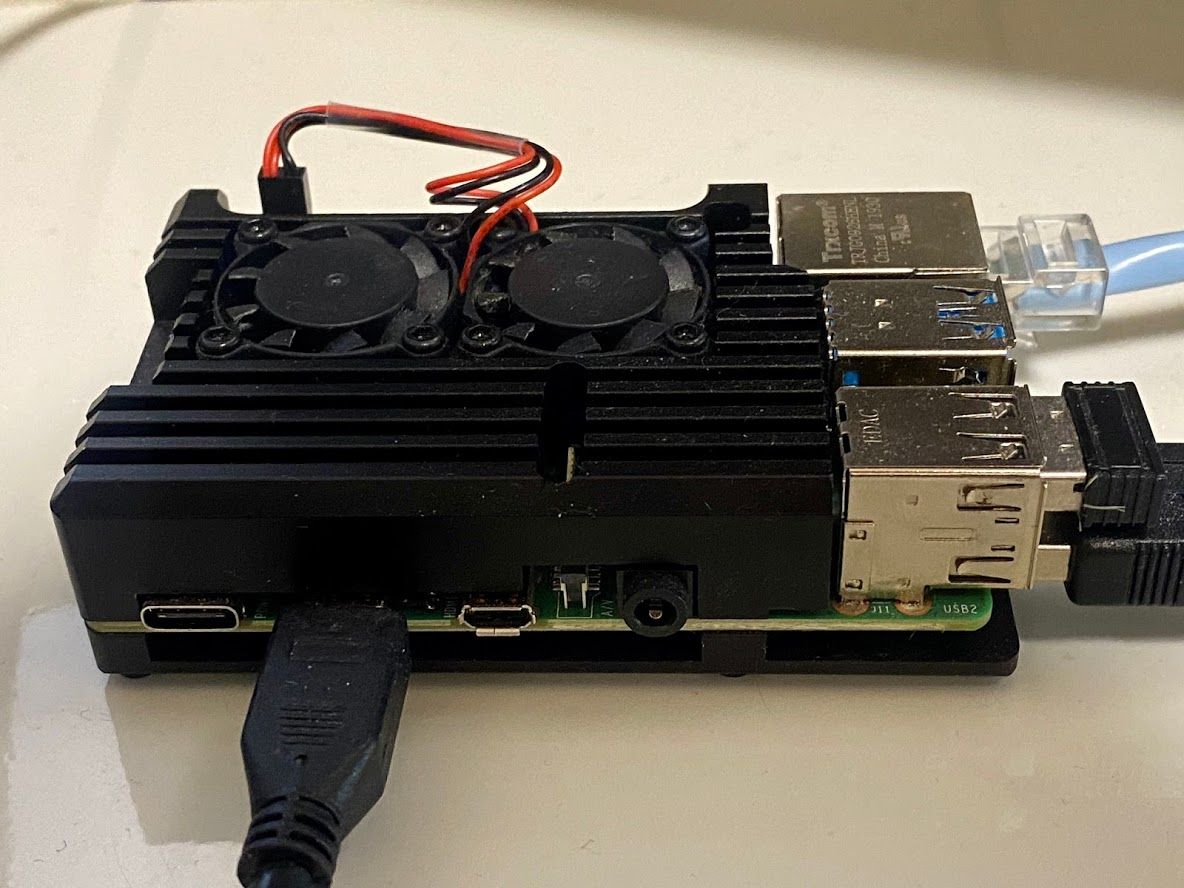
私はUSBキーボードを断捨離した後でしたので、慌てて別途キーボードを購入しました。。。
捨てるのも大切ですが、保管場所があれば大切にしておくと、無駄な出費は省けます。
Rasberry Pi 4のOSインストール になるのですが、Micro SDカードのフォーマットとして Rasberry Pi 4から64GB以上のものが利用可能 となっていますが、 あくまでもこれは「Raspbian」という標準OSの話 だけで、色々メディアサーバーとして利用したい等、 起動OSを切り替える場合は「NOOBS」のインストールが必要 となります。
この 「NOOBS」が曲者 で、実は 「FAT32」という形式のフォーマットしか対応していません 。。。
Windows標準では64GB以上のSDカードに対して「FAT32」のフォーマットを行う事が出来ない ので、色々と 小技を効かせてフォーマットする必要 があります。
⇒詳しくは こちらの説明(英語) をご覧下さい。
この煩わしさから回避する為 32GBのMicro SDカードを推奨する理由 となります。
⇒ゆとりが出来たら、 起動を早くする為に USB接続のSSD起動 も試したいと思っていますが、また後日という事で。。。
あとは インストール元となるOSを こちらのサイト(英語) からダウンロード します。
「NOOBS」(Liteで無い方)を選択 しました。
⇒ ダウンロードに30分~1時間程かかります ので、ご容赦ください。
ダウンロードしたZIPファイルを解凍 し、その ファイル全てをFAT32でフォーマットしたMicro SDカードにコピー します。
⇒これも SDカードへの書き込みに時間を要する ので、ご容赦下さい。
コピーが終わりましたら、Micro SDカードをPCから安全に取り外し、Rasberry Pi4にセットして、電源となるUSB TypeCケーブルを接続したら、自動的にインストールが始まります。
最初は虹色の画面で面喰いますが、暫くしていたら「ラズベリー」の絵と共に、インストールするOS選択画面が表示されます。
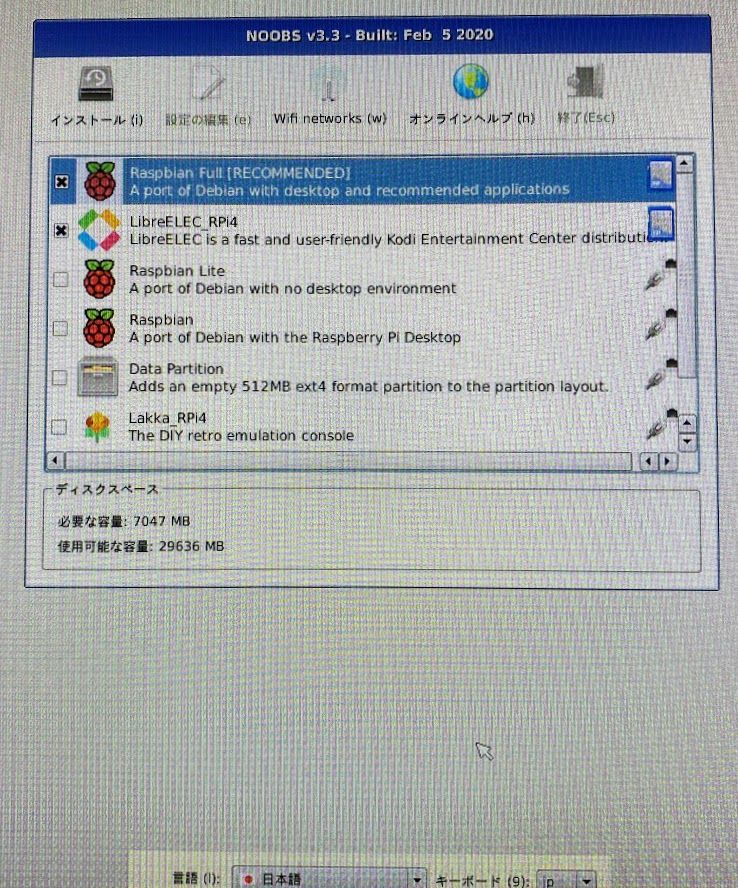
少し欠けていますが、 画面下部に言語を選択するプルダウンがある ので 「日本語」を選択し、キーボードも「jp」となっている事を確認 します。
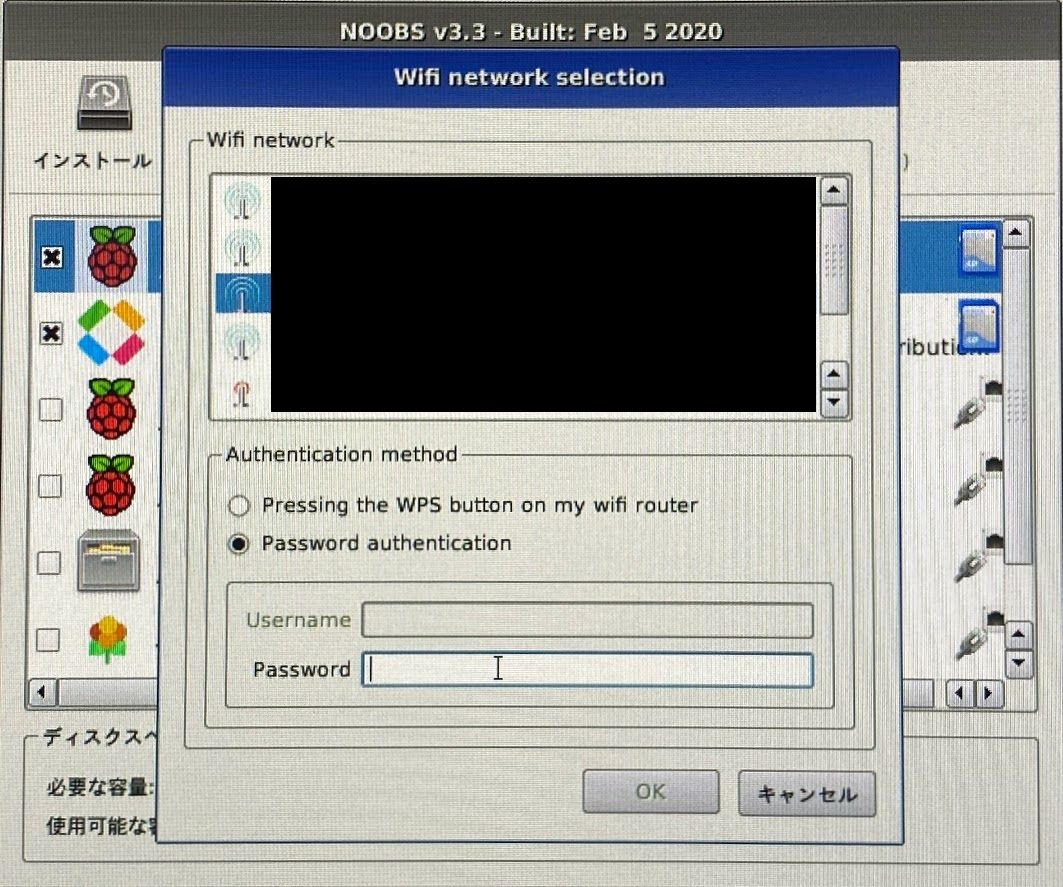
この際に Wi-Fi設定も行えます ので、 画面上部の「Wifi Network」ボタンをクリック し、 表示されたWi-Fiから利用するものを選択 して、 パスワードを入力のうえ「OK」ボタンをクリック します。
因みに私は インストールOSとして「Raspblan FULL」と「LiberELEC」を選択 しました。
インストールOSが決まったら 画面右上の「インストール」ボタンをクリック します。
あとはインストールが終わるまで 1~2時間程度、ただただ待つのみ です。。。
⇒この遅さも気になるので、 出来ればSSD外付けUSBでOS起動 できるようにしたいのですが、
「Pasberry Pi 4」のブートコードは本体内部のEEPROMを更新しないといけない ので、もう少し人柱情報を待ってから試したいと思います。(失敗した時のリカバリーが面倒そうなので…。)
今回はここまでで。
また続きはインストール完了後に報告します。
用意するもの
- 「Raspberry Pi 4 Model B」本体
⇒1GB / 2GB / 4GB の3種類があります。
なお輸入物でも動作しますが、法律上「技術基準適合認定(技適)対応版」のものでないとWi-FiやBluetooth等の無線通信機能が日本国内で利用出来ません…。(違法になります。。。)
![[商品価格に関しましては、リンクが作成された時点と現時点で情報が変更されている場合がございます。]](https://hbb.afl.rakuten.co.jp/hgb/1a65d8da.63e1415e.1a65d8db.1e4a7f71/?me_id=1248280&item_id=10638859&m=https%3A%2F%2Fthumbnail.image.rakuten.co.jp%2F%400_mall%2Fakibaoo-r%2Fcabinet%2Fgi1180%2F0765756931182.jpg%3F_ex%3D80x80&pc=https%3A%2F%2Fthumbnail.image.rakuten.co.jp%2F%400_mall%2Fakibaoo-r%2Fcabinet%2Fgi1180%2F0765756931182.jpg%3F_ex%3D240x240&s=240x240&t=picttext "[商品価格に関しましては、リンクが作成された時点と現時点で情報が変更されている場合がございます。]")
【ラズベリー・パイ Raspberry Pi】ラズベリー・パイ Raspberry Pi 4 Model B 4GB UK 187-4653 ラズパイ 技適マーク取得済
価格:7480円(税別、送料別) (2020/2/14時点) 楽天で購入
楽天で購入
- モニター( HDMI接続対応 )
- キーボード( USB or Bluetooth )
- マウス( USB or Bluetooth )
- MicroSDカード
⇒ 32GBをおススメ します。理由は後ほど
![[商品価格に関しましては、リンクが作成された時点と現時点で情報が変更されている場合がございます。]](https://hbb.afl.rakuten.co.jp/hgb/1a65d8da.63e1415e.1a65d8db.1e4a7f71/?me_id=1248280&item_id=10347411&m=https%3A%2F%2Fthumbnail.image.rakuten.co.jp%2F%400_mall%2Fakibaoo-r%2Fcabinet%2Fgi650%2F0619659161651.jpg%3F_ex%3D80x80&pc=https%3A%2F%2Fthumbnail.image.rakuten.co.jp%2F%400_mall%2Fakibaoo-r%2Fcabinet%2Fgi650%2F0619659161651.jpg%3F_ex%3D240x240&s=240x240&t=picttext "[商品価格に関しましては、リンクが作成された時点と現時点で情報が変更されている場合がございます。]")
【サンディスク(SanDisk) 海外パッケージ】【microSDHC 32GB】SDSQUNS-032G-GN3MN【Class10】
価格:488円(税別、送料別) (2020/2/14時点) 楽天で購入 - 電源 5V 3A Type-C USBケーブル
⇒100円ショップで販売しています。 - Micro HDMIケーブル or HDMIケーブル+Micro HDMI変換コネクタ
![[商品価格に関しましては、リンクが作成された時点と現時点で情報が変更されている場合がございます。]](https://hbb.afl.rakuten.co.jp/hgb/1a737de3.ac4f41d6.1a737de4.10618eb1/?me_id=1265128&item_id=10000653&m=https%3A%2F%2Fthumbnail.image.rakuten.co.jp%2F%400_mall%2Flightingworld%2Fcabinet%2Fxca%2Fxca242_01rg.jpg%3F_ex%3D80x80&pc=https%3A%2F%2Fthumbnail.image.rakuten.co.jp%2F%400_mall%2Flightingworld%2Fcabinet%2Fxca%2Fxca242_01rg.jpg%3F_ex%3D240x240&s=240x240&t=picttext "[商品価格に関しましては、リンクが作成された時点と現時点で情報が変更されている場合がございます。]")
hdmi ケーブル 2m HDMI ‐ HDMImicro タイプA - タイプD ゆうパケット送料無料(宅配便の場合もあります)2 [XCA242]
価格:590円(税別、送料別) (2020/2/14時点) 楽天で購入
- ケース・ヒートシンク・冷却ファン
⇒ 発熱予防 の為、別に用意するか、 最初からセットのもの をおススメします。( 本体込みで1万を超える商品が多い ので、 時間にゆとりのある方は 、別途「 Wish 」等で取り寄せる方が安価です。 - Micro SD カードリーダー
⇒PC標準で装備が無ければ、USB接続するリーダーを別売でご用意ください。 - LAN or Wi-Fi(11ac無線に対応)
私はUSBキーボードを断捨離した後でしたので、慌てて別途キーボードを購入しました。。。
捨てるのも大切ですが、保管場所があれば大切にしておくと、無駄な出費は省けます。
設置・インストール方法
各機器の 接続はデスクトップPC同様 になりますので、 環境に応じて接続 してください。Rasberry Pi 4のOSインストール になるのですが、Micro SDカードのフォーマットとして Rasberry Pi 4から64GB以上のものが利用可能 となっていますが、 あくまでもこれは「Raspbian」という標準OSの話 だけで、色々メディアサーバーとして利用したい等、 起動OSを切り替える場合は「NOOBS」のインストールが必要 となります。
この 「NOOBS」が曲者 で、実は 「FAT32」という形式のフォーマットしか対応していません 。。。
Windows標準では64GB以上のSDカードに対して「FAT32」のフォーマットを行う事が出来ない ので、色々と 小技を効かせてフォーマットする必要 があります。
⇒詳しくは こちらの説明(英語) をご覧下さい。
この煩わしさから回避する為 32GBのMicro SDカードを推奨する理由 となります。
⇒ゆとりが出来たら、 起動を早くする為に USB接続のSSD起動 も試したいと思っていますが、また後日という事で。。。
あとは インストール元となるOSを こちらのサイト(英語) からダウンロード します。
「NOOBS」(Liteで無い方)を選択 しました。
⇒ ダウンロードに30分~1時間程かかります ので、ご容赦ください。
ダウンロードしたZIPファイルを解凍 し、その ファイル全てをFAT32でフォーマットしたMicro SDカードにコピー します。
⇒これも SDカードへの書き込みに時間を要する ので、ご容赦下さい。
コピーが終わりましたら、Micro SDカードをPCから安全に取り外し、Rasberry Pi4にセットして、電源となるUSB TypeCケーブルを接続したら、自動的にインストールが始まります。
最初は虹色の画面で面喰いますが、暫くしていたら「ラズベリー」の絵と共に、インストールするOS選択画面が表示されます。
少し欠けていますが、 画面下部に言語を選択するプルダウンがある ので 「日本語」を選択し、キーボードも「jp」となっている事を確認 します。
この際に Wi-Fi設定も行えます ので、 画面上部の「Wifi Network」ボタンをクリック し、 表示されたWi-Fiから利用するものを選択 して、 パスワードを入力のうえ「OK」ボタンをクリック します。
因みに私は インストールOSとして「Raspblan FULL」と「LiberELEC」を選択 しました。
インストールOSが決まったら 画面右上の「インストール」ボタンをクリック します。
あとはインストールが終わるまで 1~2時間程度、ただただ待つのみ です。。。
⇒この遅さも気になるので、 出来ればSSD外付けUSBでOS起動 できるようにしたいのですが、
「Pasberry Pi 4」のブートコードは本体内部のEEPROMを更新しないといけない ので、もう少し人柱情報を待ってから試したいと思います。(失敗した時のリカバリーが面倒そうなので…。)
今回はここまでで。
また続きはインストール完了後に報告します。
お気に入りの記事を「いいね!」で応援しよう

[Rasberry Pi4] カテゴリの最新記事
-
Rasberry Pi4のインストール・起動まで(… 2020.02.16


【毎日開催】
15記事にいいね!で1ポイント


PR
サイド自由欄
カレンダー
コメント新着
コメントに書き込みはありません。
2026.10
2026.09
2026.08
2026.09
2026.08
2026.07
2026.06
2026.06
キーワードサーチ
▼キーワード検索
© Rakuten Group, Inc.
