



PR
nabesang
私、nabesangが、今まで撮り続けた写真や制作した作品を中心に、創作のために使用したアプリケーションの使い方などを載せた「クリエイティブ」総合ブログです
カレンダー
カテゴリ
カテゴリ未分類
(3)デジタルハリネズミ2
(23)VQ1005 2006年モデル
(22)VQ1005 2008年モデル
(9)VQ1015 ENTRY
(12)VQ1015 R2
(12)VQ3007
(7)BONZART Lit+
(28)Minimo-X
(12)xiaostyle
(1)SQ28m
(1)Polaroid a530
(1)Polaroid a550
(4)YASHICA EZ F521
(12)YASHICA EZ-F531
(15)C@Mail-F38
(4)HDC-509
(2)GAMEBOY ポケットカメラ
(4)iPod touth/iPhone
(29)E-PL1
(29)Caplio GX100
(37)GR DIGITAL2
(6)FinePix a210
(6)EPSON CP-600
(6)Kodak DC210AZoom
(11)PENTAX Optio H90
(9)CASIO EXILIM EX-Z40
(10)OLYMPUS CAMEDIA C-3030 ZOOM
(6)SANYO DSC-SX550
(17)MINOLTA SR-1
(7)FUJIFILM CLEAR SHOT S AF
(26)OLYMPUS XA
(8)スナップキッズ
(5)写ルンです
(9)SMENA 8M
(18)LOMO LC-A+
(8)DIANA+
(1)ガッケンフレックス
(2)ハローキティカメラ フラッシュAW
(12)Photoshop elements
(15)GIMP
(19)画像加工アプリケーション
(3)携帯電話
(1)テレチャンポケットカメラ
(1)Android
(3)HOLGA135BC
(2)Vivitar Ultra Wide&Slim
(11)FUJIPET
(0)にゃーにゃーHOLGA
(7)富士フイルムアクシア iX-130
(2)CASIO EXILIM EX-ZR1100
(12)Howay Anny 35
(10)KONICA C35EF
(7)FUJIPET 35
(1)Anny HALF
(3)PicsArt
(2)Adobe Photoshop Mix
(10)アイビスペイント X
(3)Adobe Illustrator Draw
(1)Adobe Comp
(0)パワーポイント
(2)メディバンペイント
(1)pomini
(5)プリントス
(10)Keynote
(1)マリオペイント
(1)ESCURA instant 60s
(1)NEGAVIEW PRO
(1)イラスト
(11)xiao
(2)Olympus Image Palette
(1)Microsoft Office Lens
(0)Photoshop
(9)ファミコン音源
(5)ゲームボーイ音源
(4)ColouriseSG
(1)Numbers
(4)Adobe Photoshop Sketch
(3)PETRI COMPUTOR 35
(0)キーワードサーチ
▼キーワード検索
コメント新着
nabesang
@ Re[1]:【チェキフィルムプリンター プリントス】今年中止になった埼玉県蕨市の「わらび機まつり」【チェキフィルム】(07/15)
moririn65さんへ。 コメントが遅れてすみ…
2020年05月24日

テーマ: スマホのアプリ(202)
カテゴリ: Olympus Image Palette
OLYMPUSのミラーレス一眼のアートフィルターが使用できるアプリ Olympus Image Palette
現在、私の手元にミラーレス一眼レフカメラはありません。
金欠だったので売ってしまったからです。
私が持っていたミラーレス一眼レフカメラはOLYMPUS PEN E-PL1です。


SOREA 楽天市場店
私はカメラ愛好家としても有名な女優の宮﨑あおいのファンで、そんな彼女がCMをしていたので購入したカメラです。
私は、M42マウントアダプターを使ってM42のオールドレンズをE-PL1に付けて、写真撮影を楽しんでいました(このブログの前身にはこんな感じで撮った写真をたくさん載せていましたが、このブログでは載せていいないので、載せていくつもりです)。
ただそれ以外にも楽しく使っていたのが、アートフィルターでした。
「アーティスティックな表現が簡単に撮れます」とOLYMPUSがカメラの売りの一つにしたエフェクターです。
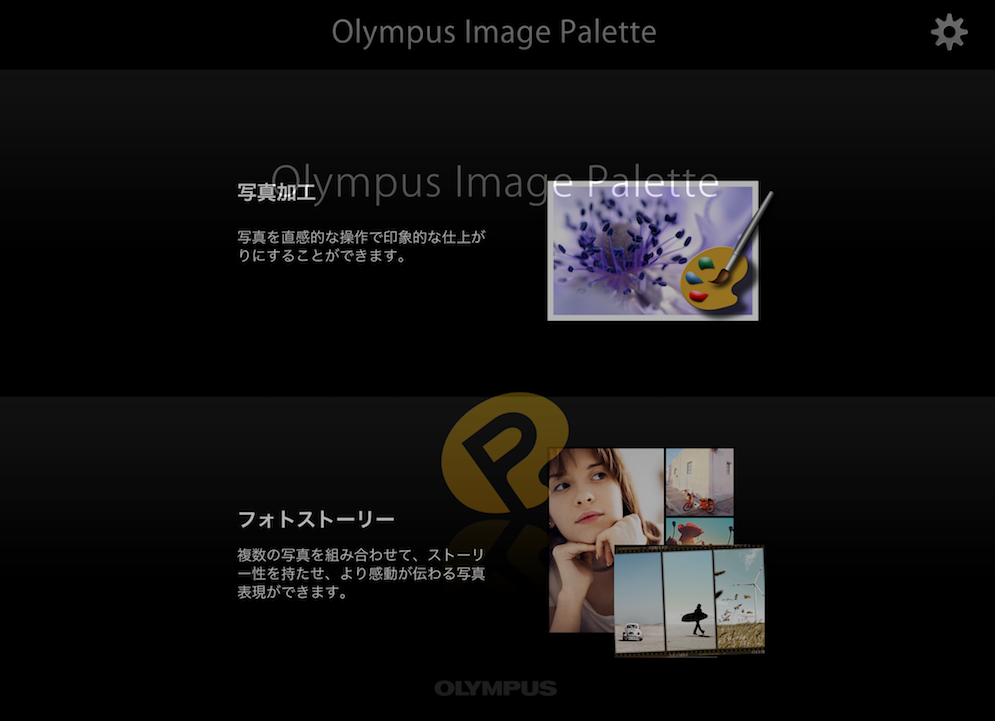
このアートフィルターですが、iOS(iPhone、iPad、iPod touch)やAndroidのスマホやタブレットで使用できるアプリがあります。OLYMPUSが出しているOlympus Image Paletteというアプリです。無料で使用できます。
今回のブログ記事では、このOlympus Image Paletteの簡単な使い方をご紹介します。
OLYMPUSのミラーレス一眼のアートフィルターが使用できるアプリ Olympus Image Paletteの使い方
(1) 写真加工をタップする
写真加工をタップします。そうすると、写真の選択画面が出てくるので、加工したい写真をタップします。そうするとOlympus Image Paletteに写真が読み込まれます。
(2) お好きな写真サイズにする
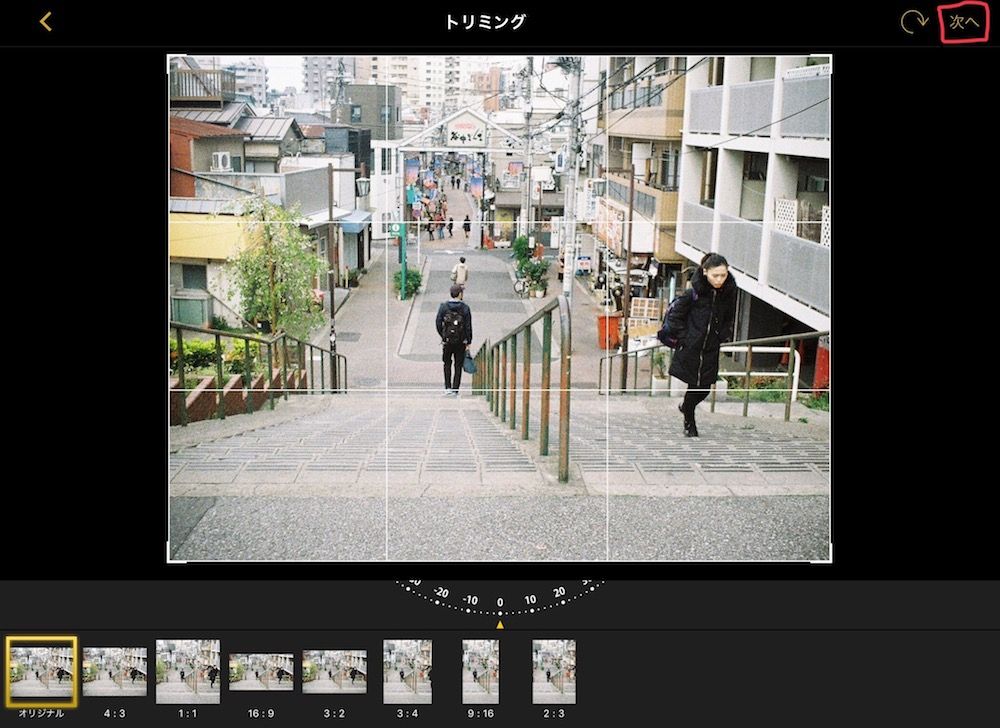
トリミングの画面が出てきます。オリジナル、4:3、1:1、16:9、3:2、3:4、9:16、2:3というサイズが出てきます。この中からお好きなサイズに選択して、次へをタップします。
(3) 好きなアートフィルターをタップする
Olympus Image Paletteには以下のアートフィルターが準備されています。
・ポップアートⅠ・ポップアートⅡ
・ファンタジックフォーカス
・デイドリームⅠ・デイドリームⅡ
・ライトトーン
・ラフモノクロームⅠ・ラフモノクロームⅡ
・トイフォトⅠ・トイフォトⅡ・トイフォトⅢ
・ジオラマⅠ・ジオラマⅡ
・クロスプロセスⅠ・クロスプロセスⅡ・クロスプロセスⅢ
・ジェントルセピア
・ドラマチックトーンⅠ・ドラマチックトーンⅡ
・リーニュクレールⅠ・リーニュクレールⅡ
・ウォーターカラーⅠ・ウォーターカラーⅡ
・ヴィンテージⅠ・ヴィンテージⅡ・ヴィンテージⅢ
・パートカラーⅠ・パートカラーⅡ・パートカラーⅢ
・ブリーチバイパスⅠ・ブリーチバイパスⅡ
・ネオノスタルジー
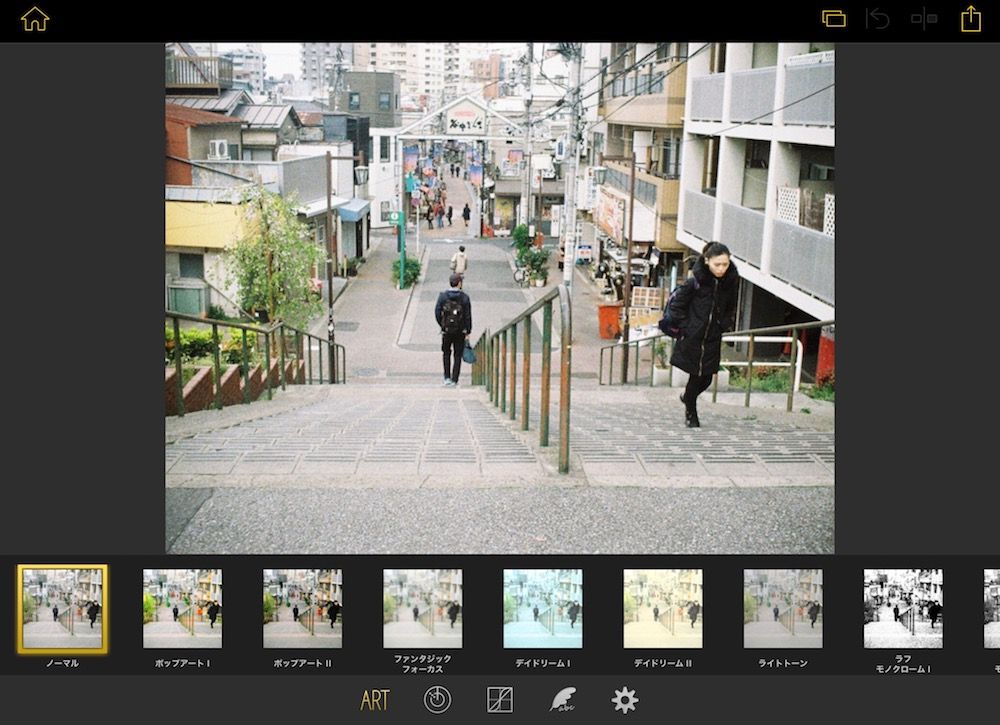
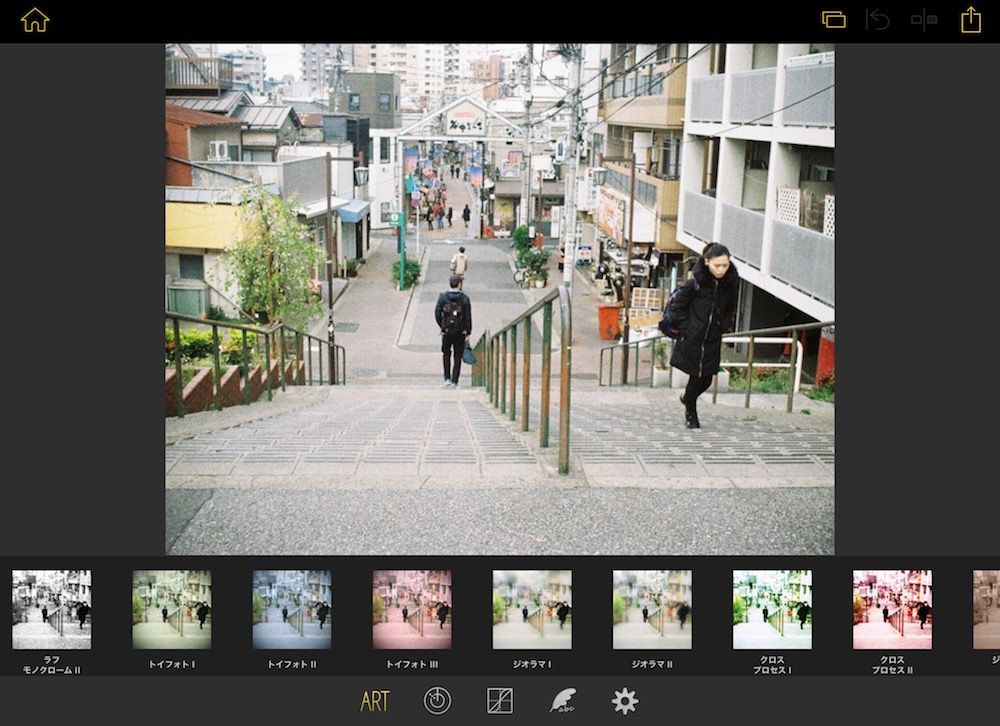
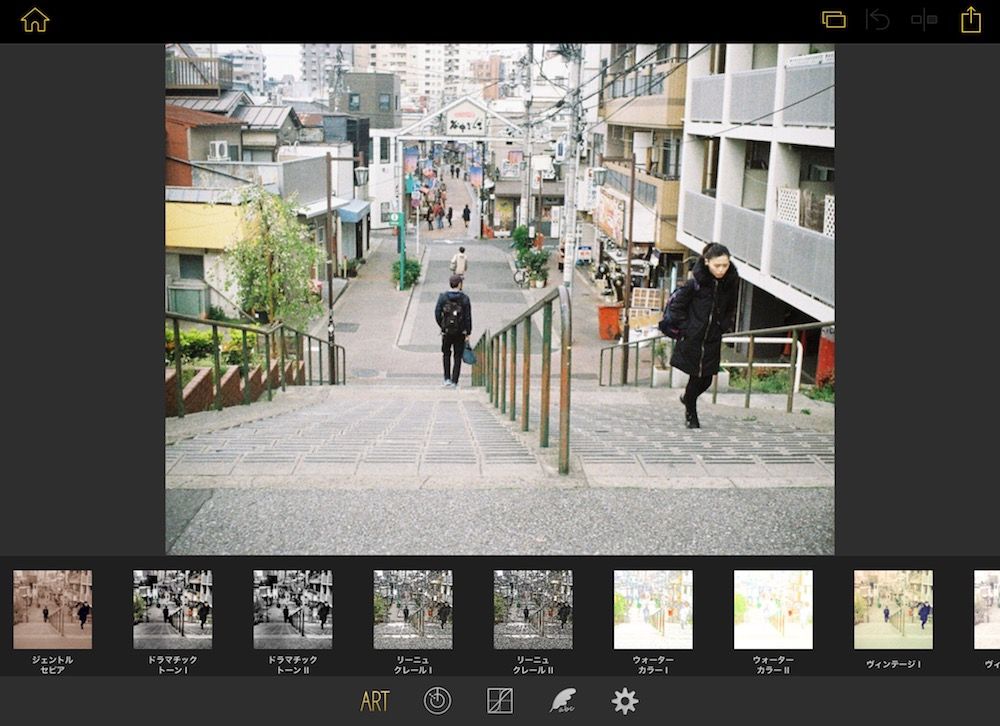
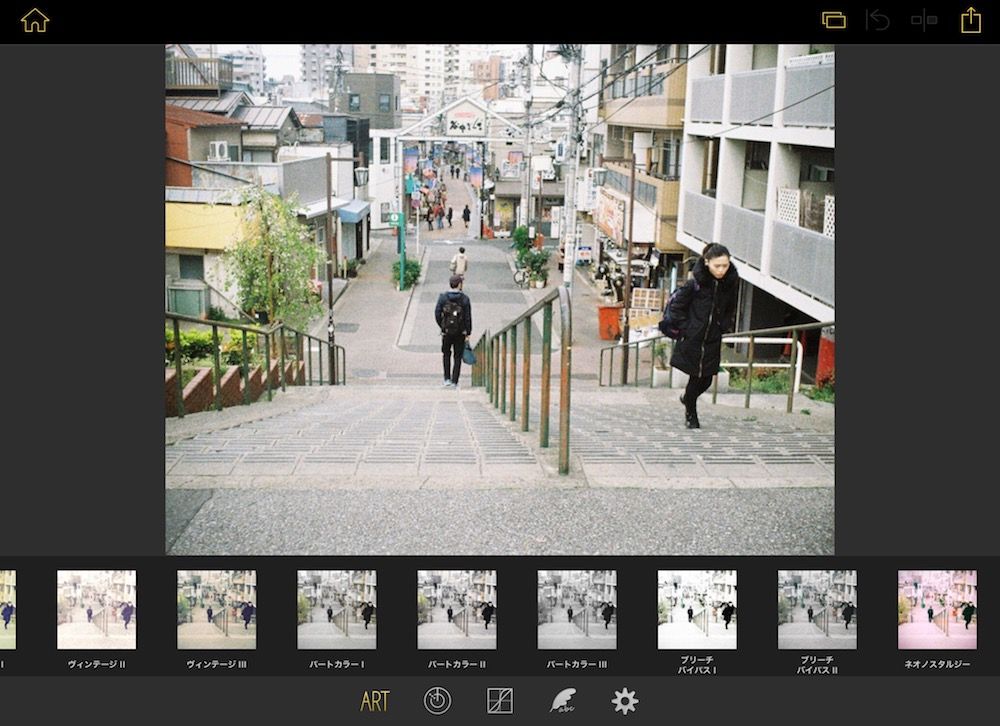
▲これがOlympus Image Paletteに準備されているアートフィルターです。
この中から、お好きなものをタップすることで、アートフィルターが適用されます。
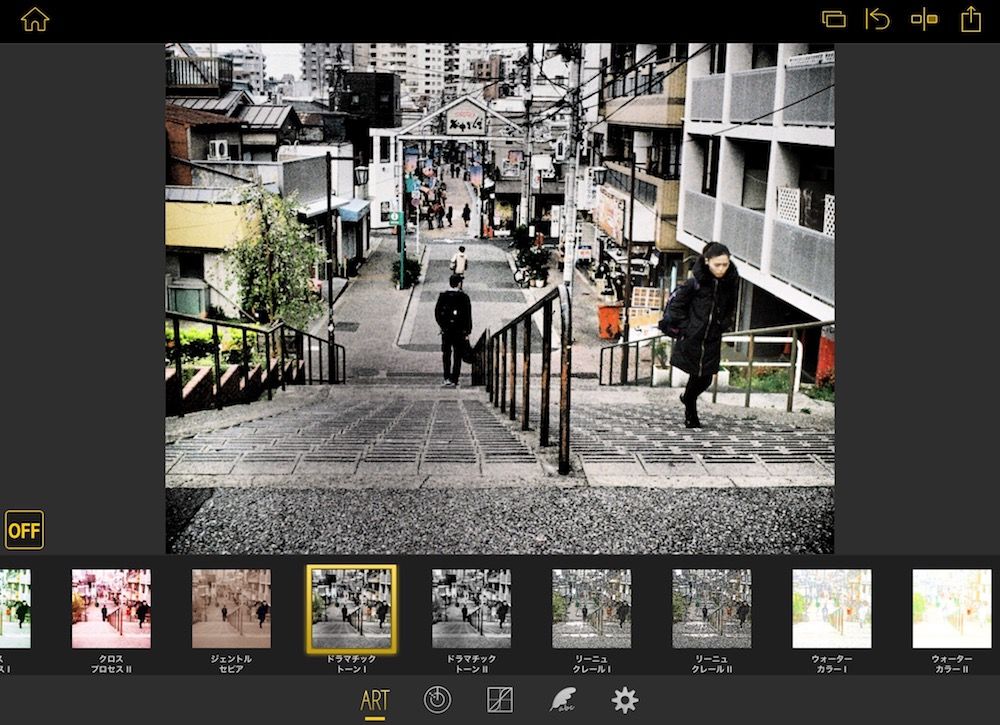
▲ドラマチックトーンⅠを適用した例です。
(4) 必要あれば効果を適用する
画面にあるOFFをタップします。
▲画面を見るとOFFという文字があるのでタップして下さい。
すると効果が現れますので、お好きな効果をタップします。
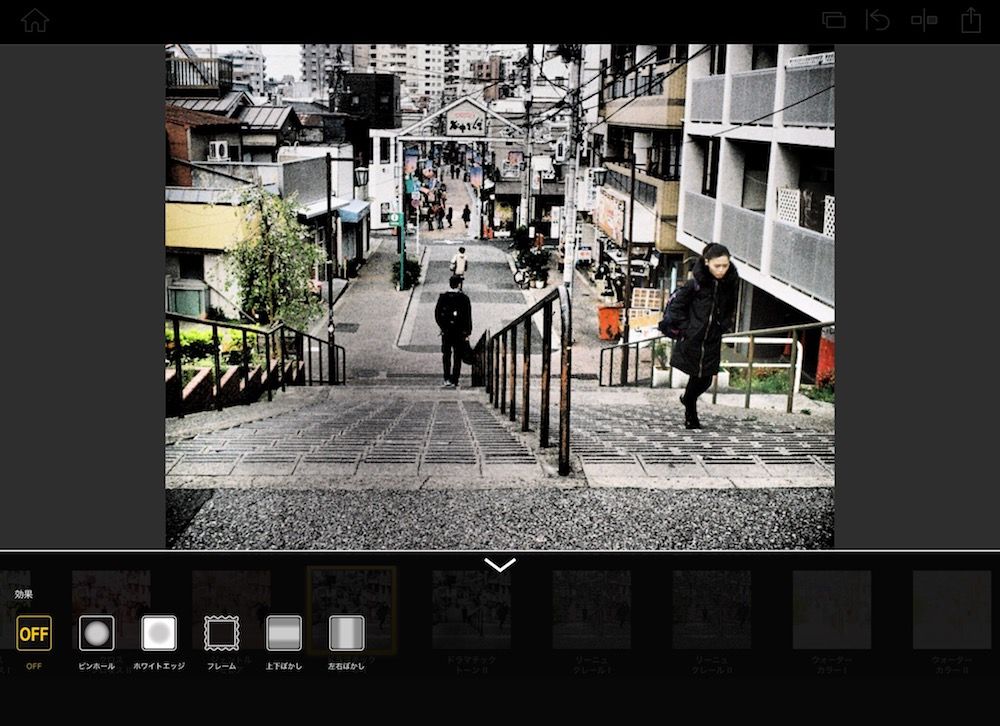
▲効果が現れるので、この中からお好きな効果をタップします。
すると効果が適用されます。
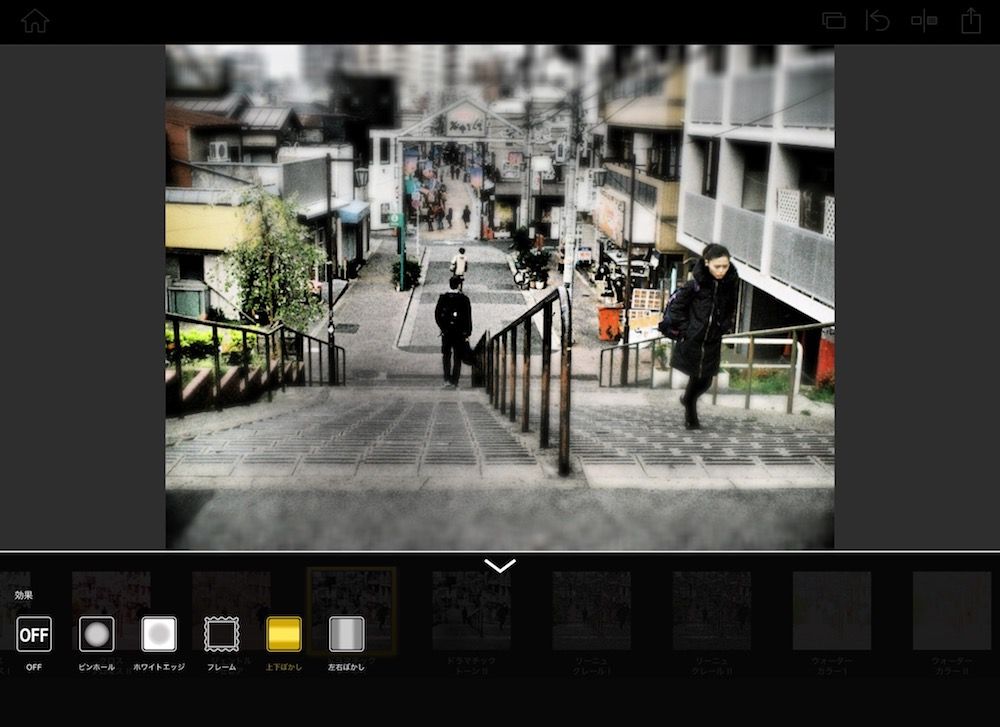
▲上下ぼかしを適用した例です。
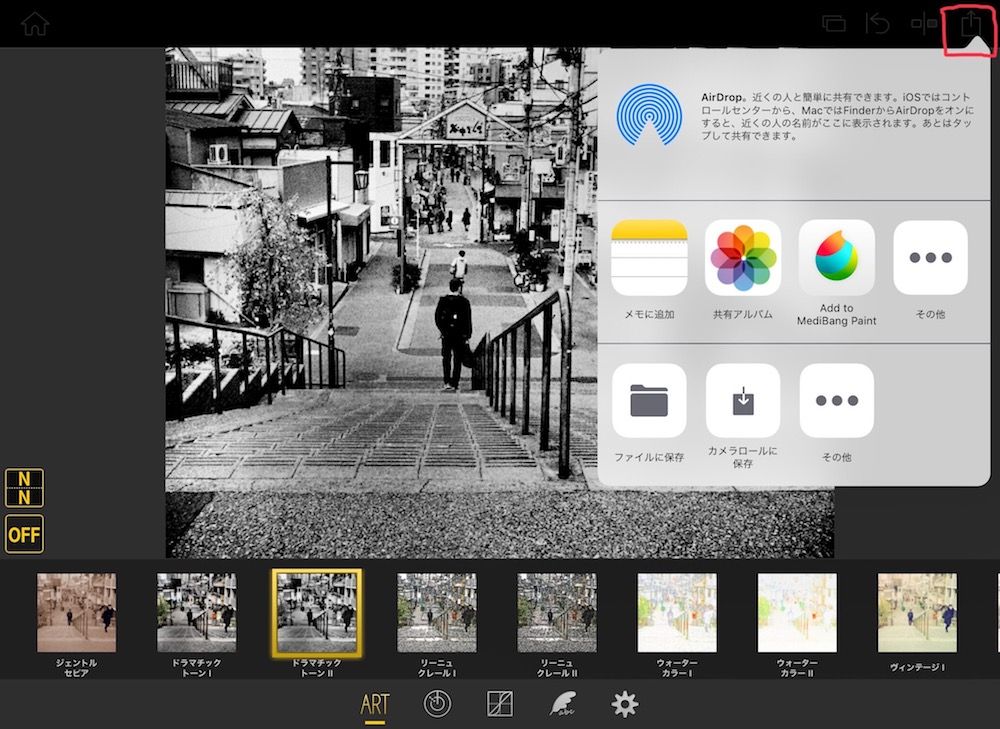
(5) 画像を保存する
上段の一番右側をタップします。保存する場所が現れます。お好きな保存場所をタップすると、その場所に写真が保存されます。
(5) 複数のアートフィルターを適用したい場合
Olympus Image Paletteは、一つのアートフィルターしか適用できません。なので、複数のアートフィルターを適用したい場合は、面倒ですが、次のような方法を行って下さい。アートフィルターを適用した写真を一旦保存し、それをまた読み込んで、アートフィルターを適用してまた保存して下さい。
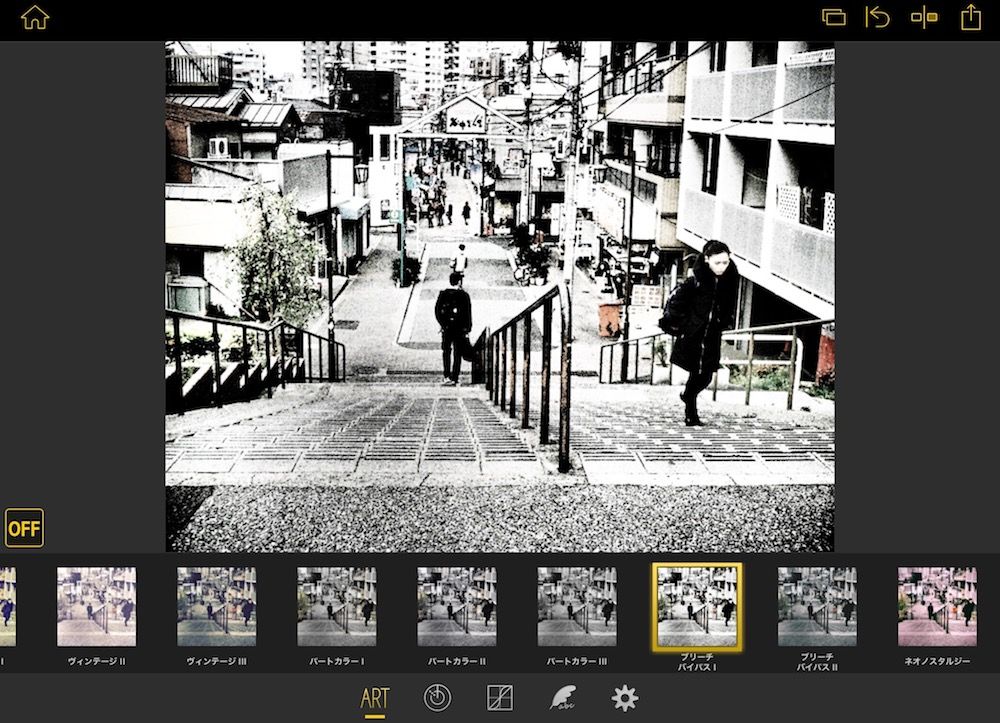
▲一旦ドラマチックトーンⅠを適用した写真を保存し、それを読み込んでブリーチバイパスⅠを適応した例です。
今、OLYMPUSのミラーレス一眼レフが手元にない私にとって、このアプリでアートフィルターが使用できるのは嬉しい限りです。
Olympus Image Paletteを使ってみて、自社のミラーレス一眼レフの目玉機能であるアートフィルターをスマホやタブレットで無料で使用できるようにしたOLYMPUSは、とても太っ腹だなって思いました。

にほんブログ村
▲よかったらクリックして下さい
お気に入りの記事を「いいね!」で応援しよう


【毎日開催】
15記事にいいね!で1ポイント


© Rakuten Group, Inc.
