



PR

nabesang
私、nabesangが、今まで撮り続けた写真や制作した作品を中心に、創作のために使用したアプリケーションの使い方などを載せた「クリエイティブ」総合ブログです
カレンダー
カテゴリ
カテゴリ未分類
(3)デジタルハリネズミ2
(23)VQ1005 2006年モデル
(22)VQ1005 2008年モデル
(9)VQ1015 ENTRY
(12)VQ1015 R2
(12)VQ3007
(7)BONZART Lit+
(28)Minimo-X
(12)xiaostyle
(1)SQ28m
(1)Polaroid a530
(1)Polaroid a550
(4)YASHICA EZ F521
(12)YASHICA EZ-F531
(15)C@Mail-F38
(4)HDC-509
(2)GAMEBOY ポケットカメラ
(4)iPod touth/iPhone
(29)E-PL1
(29)Caplio GX100
(37)GR DIGITAL2
(6)FinePix a210
(6)EPSON CP-600
(6)Kodak DC210AZoom
(11)PENTAX Optio H90
(9)CASIO EXILIM EX-Z40
(10)OLYMPUS CAMEDIA C-3030 ZOOM
(6)SANYO DSC-SX550
(17)MINOLTA SR-1
(7)FUJIFILM CLEAR SHOT S AF
(26)OLYMPUS XA
(8)スナップキッズ
(5)写ルンです
(9)SMENA 8M
(18)LOMO LC-A+
(8)DIANA+
(1)ガッケンフレックス
(2)ハローキティカメラ フラッシュAW
(12)Photoshop elements
(15)GIMP
(19)画像加工アプリケーション
(3)携帯電話
(1)テレチャンポケットカメラ
(1)Android
(3)HOLGA135BC
(2)Vivitar Ultra Wide&Slim
(11)FUJIPET
(0)にゃーにゃーHOLGA
(7)富士フイルムアクシア iX-130
(2)CASIO EXILIM EX-ZR1100
(12)Howay Anny 35
(10)KONICA C35EF
(7)FUJIPET 35
(1)Anny HALF
(3)PicsArt
(2)Adobe Photoshop Mix
(10)アイビスペイント X
(3)Adobe Illustrator Draw
(1)Adobe Comp
(0)パワーポイント
(2)メディバンペイント
(1)pomini
(5)プリントス
(10)Keynote
(1)マリオペイント
(1)ESCURA instant 60s
(1)NEGAVIEW PRO
(1)イラスト
(11)xiao
(2)Olympus Image Palette
(1)Microsoft Office Lens
(0)Photoshop
(9)ファミコン音源
(5)ゲームボーイ音源
(4)ColouriseSG
(1)Numbers
(4)Adobe Photoshop Sketch
(3)PETRI COMPUTOR 35
(0)キーワードサーチ
▼キーワード検索
コメント新着
nabesang
@ Re[1]:【チェキフィルムプリンター プリントス】今年中止になった埼玉県蕨市の「わらび機まつり」【チェキフィルム】(07/15)
moririn65さんへ。 コメントが遅れてすみ…
2020年05月26日

テーマ: パソコンを楽しむ♪(3761)
カテゴリ: Photoshop
Photoshopで簡単に暗い写真を明るくする方法
こうなるとがっかりしてしまいますよネ。
でも安心して下さい。Photoshopで暗くなった写真を明るくすることが出来ます。しかも簡単な方法でそれが出来ます。
今回のブログ記事は、暗くなった写真を簡単にphotoshopで明るくする方法をご紹介します。
今回は以下の写真で説明していきます。
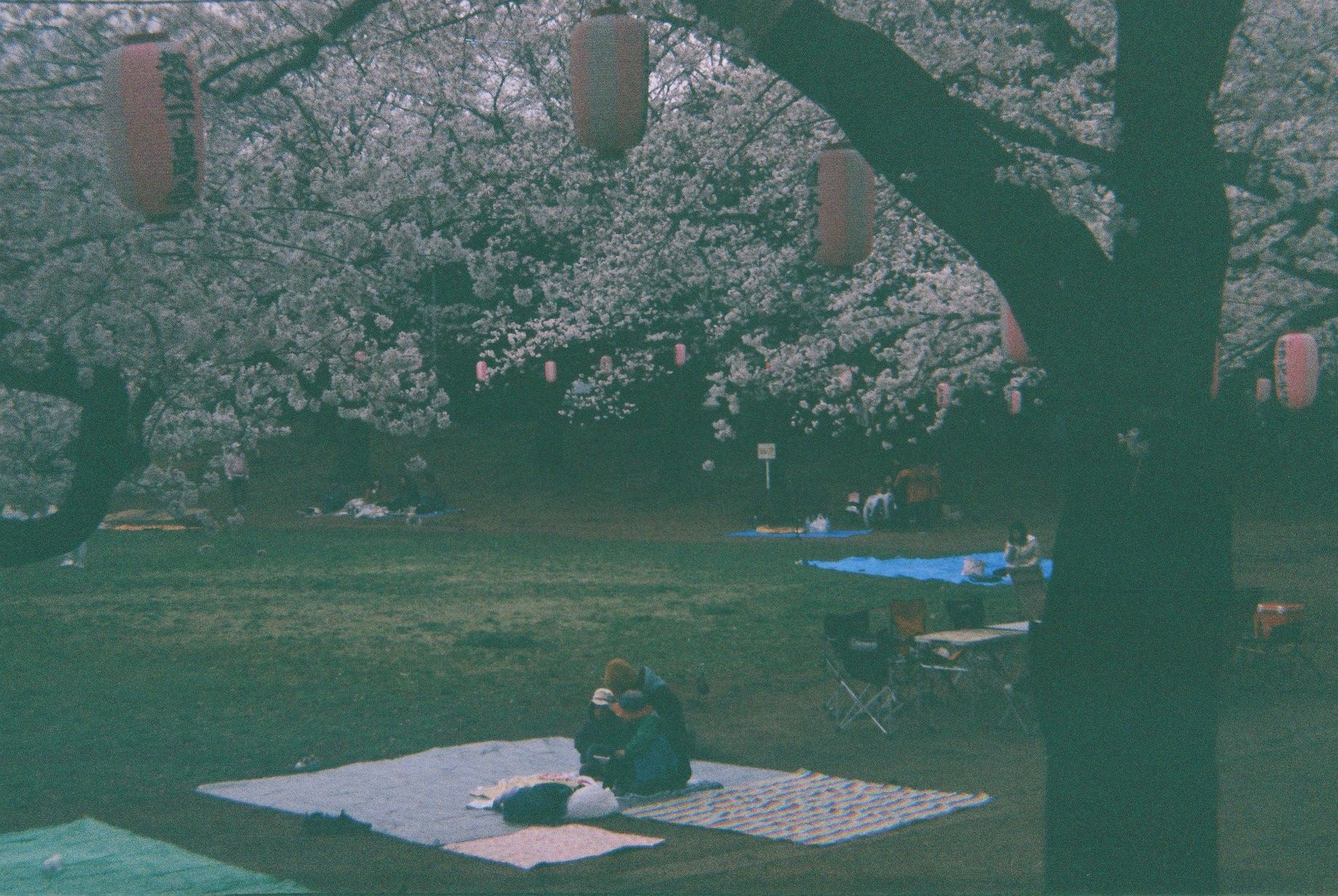
▲この写真はHoway Anny 35という1964年頃に発売されたフィルムカメラで撮ったものですが、露出不足で暗くなっていますので、これをPhotoshopで明るくします。
Photoshopで簡単に暗い写真を明るくする方法の説明
(1) 自動トーン補正を選択する
ファイルメニューのイメージから自動トーン補正を選択します。
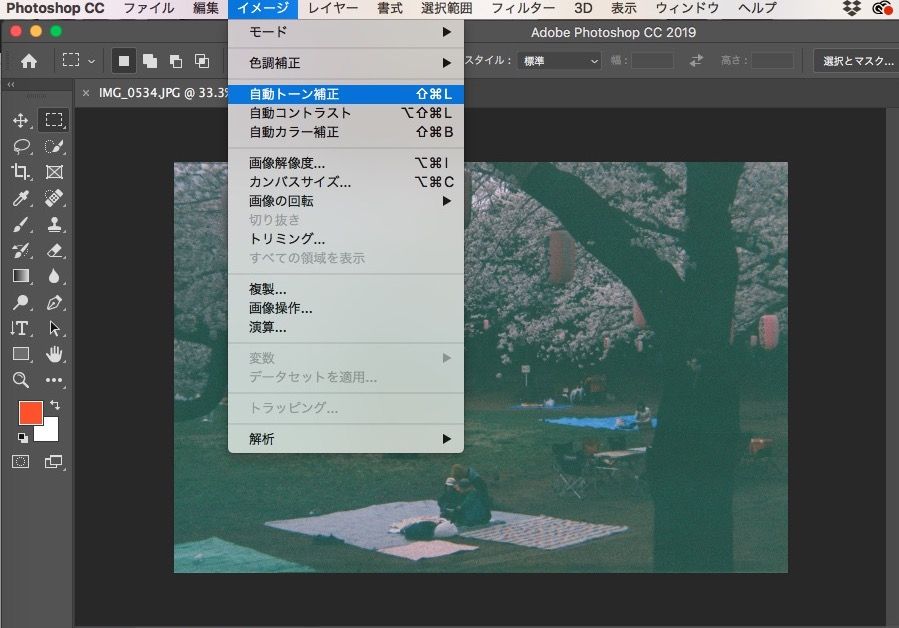
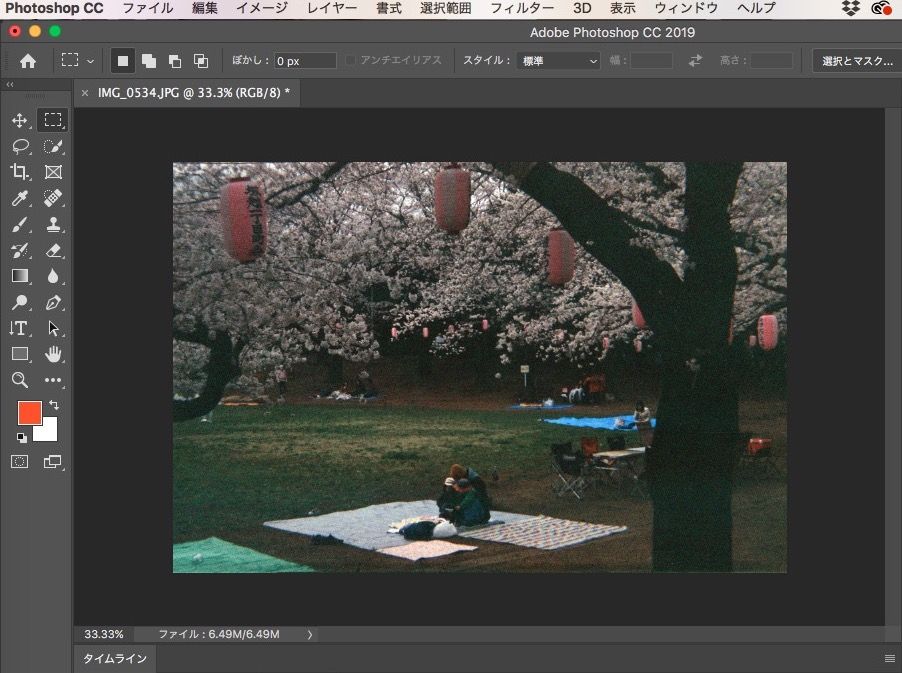
写真が明るくなります。
(2) より写真を明るく場合は、露光量を選択する
これだけでも十分だと思いますが、もう少し写真を明るくしたい場合は、ファイルメニューのイメージから色調補正の露光量を選択します。
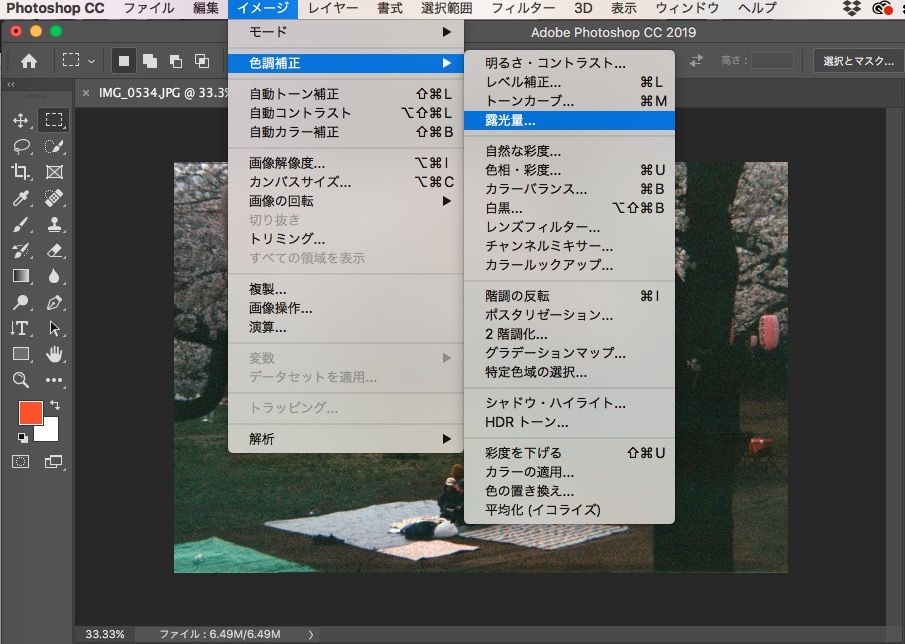
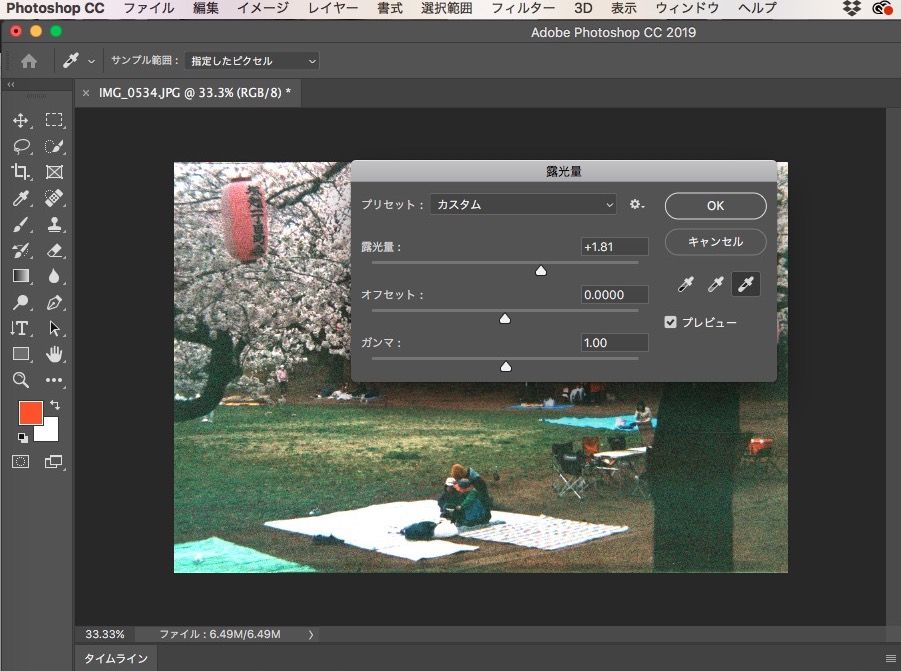
以下のダイアログが現れます。露光量のスライダーを右に動かします。そうすると写真が明るくなりますので、自分で適正露出と思うところまで動かし、OKボタンを押します。
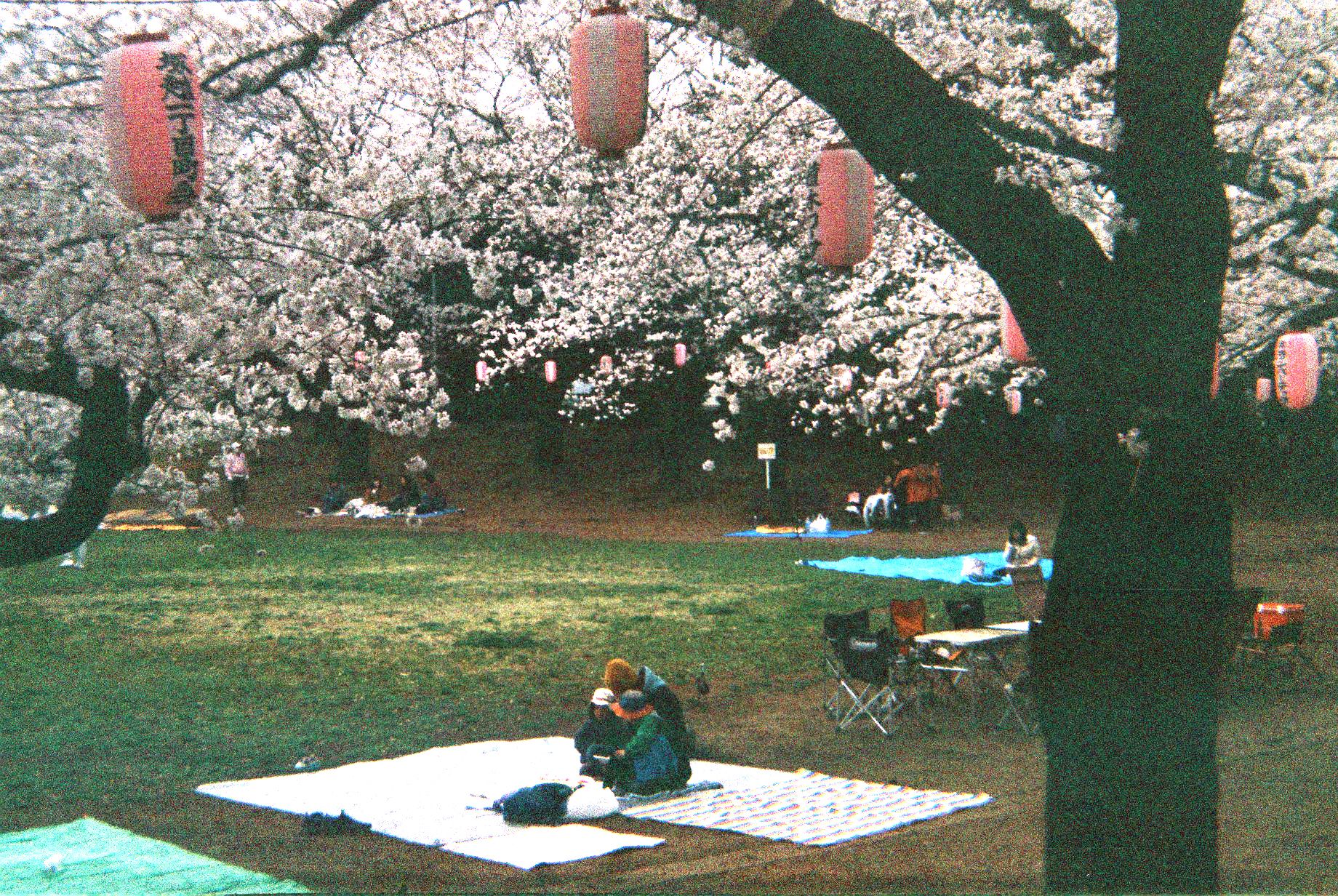
▲かなり暗かった写真が明るくなったのが分かると思います。
▼良かったらクリックして下さい。

にほんブログ村
お気に入りの記事を「いいね!」で応援しよう

[Photoshop] カテゴリの最新記事
-
【Photoshop】Photoshopで写真をソフトフ… 2020年06月24日
-
【Photoshop】Photoshopでまぶしい日差し… 2020年06月20日
-
【Photoshop】Photoshopで黄ばんでしまっ… 2020年06月19日


【毎日開催】
15記事にいいね!で1ポイント


© Rakuten Group, Inc.
