



2021年05月の記事
全196件 (196件中 1-50件目)
-
「Pythonで自動化」(後編) その10 リスト4-2の実行結果
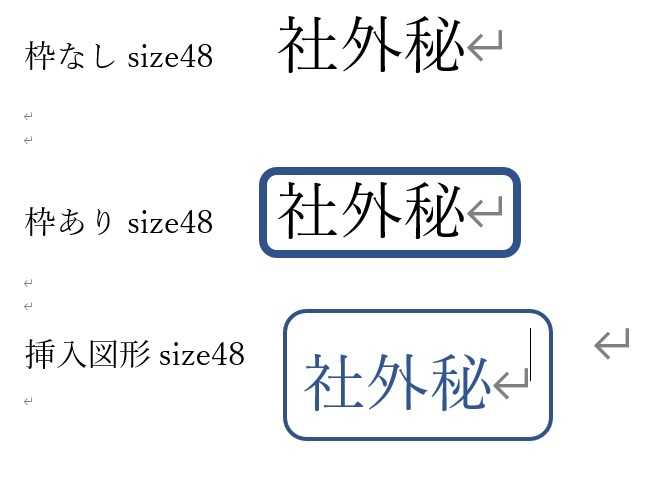
リスト4-2の実行結果は、次のとおりです。Start!!tools = [<module 'pyocr.tesseract' from 'C:\\Users\\mlupi\\anaconda3\\lib\\site-packages\\pyocr\\tesseract.py'>]tool = <module 'pyocr.tesseract' from 'C:\\Users\\mlupi\\anaconda3\\lib\\site-packages\\pyocr\\tesseract.py'>txt= Mezs L size48| 社外秘<枠あ り size48社外秘<Wr SZ size48社外秘d| ~ゴミが結構出てしまいました。Img2.jpegは、次のようなファイルを使用しました。
2021.05.31
コメント(0)
-
「Pythonで自動化」(後編) その9 リスト4-2
# リスト4ー2# PyOCRを用いて、Tesseract OCRによるOCRを実施するテストプログラム# (Img2.jpg用)## 「日経ソフトウエア」2020.07# 『特集5 Pythonで自動化』p.073~p.077## ■OCRのライブラリをインストール。p.073# PythonでOCRを行うには、2つのライブラリ「Tesseract OCR」と「PyOCR」が必要。# 「Tesseract OCR」は、そのままでは、Pythonでは使えないので、ラッパーである# 「PyOCR」も併用する。## ・「Tesseract OCR」のインストール# 次のURLからインストーラーをダウンロードしてインストールする。# # https://digi.bib.uni-mannheim.de/tesseract/## からアルファ版ではない「tesseract-ocr-w64-setup-v5.0.0.20190623.exe」を# ダウンロードして、インストールする。# この時インストール先をメモしておくこと。# (デフォルトでは、C:\Program Files\Tesseract-OCR)## (注1)日本語が使用できるように、# インストールする言語のコンポーネント選択画面で、日本語関連の項目[Japanese~」# 2つずつ計4項目にチェックを入れること。## (注2)使えるようにするには、Windows10の環境変数の設定が必要。# 1 コントロールパネルにある「システムのプロパティ」を開き、[詳細設定]タブの[環境変数]を開く。# 2 既存のユーザー環境変数「Path」にTesseractOCRのインストール先のパスを追加する。## ・Tesseract OCR単体での体験# Tesseract OCRは、コマンドプロンプトから実行可能なので、PNG画像「Confidential.png」をホームディレクトリに置いて、## tesseract.exe Confidential.png result -l jpn+eng## を実行すると、result.txtに画像からOCRで読み取った文字が格納される。## ・PyOCRのインストール# 次のように、Anaconda Prompt上で、pipコマンドでインストールする。## pip install pyocr## (執筆時点では、condaコマンドでは、インストールできないとのこと。)## ■注# ・記号「#」以降はコメント。(番号)は、本文の説明用の番号。[番号]は筆者が付加したコメント。# ・元々のリストにない「print」文は、筆者のデバッグのために挿入したもの。#print('Start!!')from PIL import Imageimport sysimport pyocr# 本文のままのコードでは、(1)でOCRエンジンのオブジェクトが取得できなかったため、## https://tsukimitech.com/pyocr-get_available_tools/## の記事を参考にして、次のコードを追加。pyocr.tesseract.TESSERACT_CMD = r'C:\\Program Files\\Tesseract-OCR\\tesseract.exe'#(1)OCRエンジンのオブジェクトを取得して、リスト変数「tools」に格納する処理tools = pyocr.get_available_tools()if len(tools) == 0: print("OCRツールが見つかりませんでした") sys.exit(1)print('tools = ', tools)#(2)実際に使うOCRエンジンオブジェクトを取り出して、変数「tool」に格納する処理tool = tools[0]print('tool = ', tool)#(3)実際に文字認識処理を行っているコードtxt = tool.image_to_string( Image.open('Img2.jpg'), lang='jpn+eng', builder=pyocr.builders.TextBuilder())print('txt=', txt)
2021.05.31
コメント(0)
-

「Pythonで自動化」(後編) その8 リスト4-1の実行結果
リスト4-1の実行結果は次のとおりです。Start!!tools = [<module 'pyocr.tesseract' from 'C:\\Users\\mlupi\\anaconda3\\lib\\site-packages\\pyocr\\tesseract.py'>]tool = <module 'pyocr.tesseract' from 'C:\\Users\\mlupi\\anaconda3\\lib\\site-packages\\pyocr\\tesseract.py'>ConfidentialImg1.pngは、次のファイルを使用しました。
2021.05.31
コメント(0)
-
「Pythonで自動化」(後編) その7 リスト4-1
# リスト4ー1# PyOCRを用いて、Tesseract OCRによるOCRを実施するテストプログラム# (Img1.png用)## 「日経ソフトウエア」2020.07# 『特集5 Pythonで自動化』p.073~p.077## ■OCRのライブラリをインストール。p.073# PythonでOCRを行うには、2つのライブラリ「Tesseract OCR」と「PyOCR」が必要。# 「Tesseract OCR」は、そのままでは、Pythonでは使えないので、ラッパーである# 「PyOCR」も併用する。## ・「Tesseract OCR」のインストール# 次のURLからインストーラーをダウンロードしてインストールする。# # https://digi.bib.uni-mannheim.de/tesseract/## からアルファ版ではない「tesseract-ocr-w64-setup-v5.0.0.20190623.exe」を# ダウンロードして、インストールする。# この時インストール先をメモしておくこと。# (デフォルトでは、C:\Program Files\Tesseract-OCR)## (注1)日本語が使用できるように、# インストールする言語のコンポーネント選択画面で、日本語関連の項目[Japanese~」# 2つずつ計4項目にチェックを入れること。## (注2)使えるようにするには、Windows10の環境変数の設定が必要。# 1 コントロールパネルにある「システムのプロパティ」を開き、[詳細設定]タブの[環境変数]を開く。# 2 既存のユーザー環境変数「Path」にTesseractOCRのインストール先のパスを追加する。## ・Tesseract OCR単体での体験# Tesseract OCRは、コマンドプロンプトから実行可能なので、PNG画像「Confidential.png」をホームディレクトリに置いて、## tesseract.exe Confidential.png result -l jpn+eng## を実行すると、result.txtに画像からOCRで読み取った文字が格納される。## ・PyOCRのインストール# 次のように、Anaconda Prompt上で、pipコマンドでインストールする。## pip install pyocr## (執筆時点では、condaコマンドでは、インストールできないとのこと。)## ■注# ・記号「#」以降はコメント。(番号)は、本文の説明用の番号。[番号]は筆者が付加したコメント。# ・元々のリストにない「print」文は、筆者のデバッグのために挿入したもの。#print('Start!!')from PIL import Imageimport sysimport pyocr# 本文のままのコードでは、(1)でOCRエンジンのオブジェクトが取得できなかったため、## https://tsukimitech.com/pyocr-get_available_tools/## の記事を参考にして、次のコードを追加。pyocr.tesseract.TESSERACT_CMD = r'C:\\Program Files\\Tesseract-OCR\\tesseract.exe'#(1)OCRエンジンのオブジェクトを取得して、リスト変数「tools」に格納する処理tools = pyocr.get_available_tools()if len(tools) == 0: print("OCRツールが見つかりませんでした") sys.exit(1)print('tools = ', tools)#(2)実際に使うOCRエンジンオブジェクトを取り出して、変数「tool」に格納する処理tool = tools[0]print('tool = ', tool)#(3)実際に文字認識処理を行っているコードtxt = tool.image_to_string( Image.open('Img1.png'), lang='jpn+eng', builder=pyocr.builders.TextBuilder())print(txt)
2021.05.31
コメント(0)
-
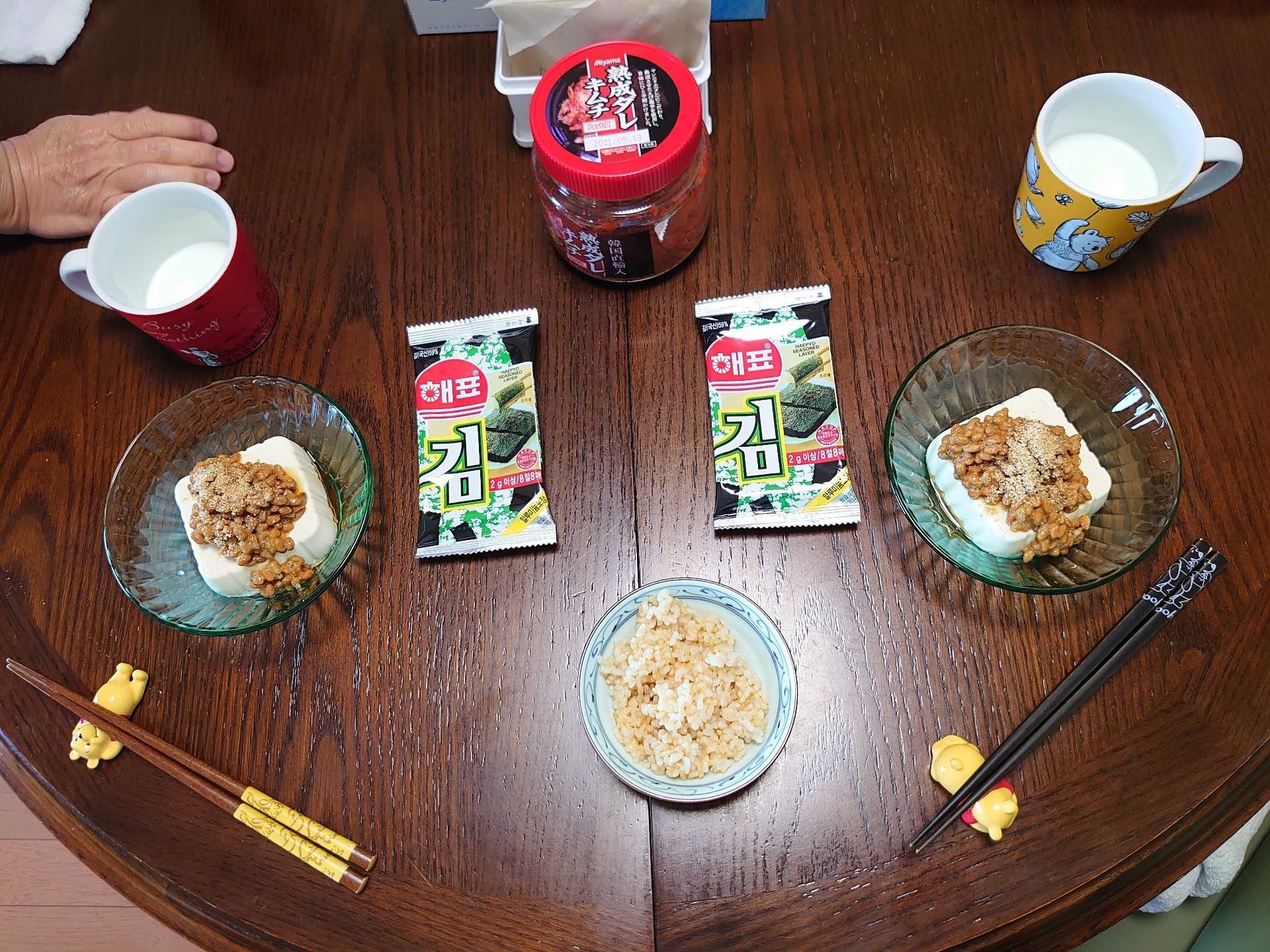
今日の夕飯は、韓国風冷奴
今日の我が家の夕飯は、納豆にゴマをふりかけ、ちょっとごま油をかけ、韓国のりを載せた「韓国風冷奴」。 玄米ご飯。
2021.05.31
コメント(0)
-
午後のおやつは、マリトッツォ
今日の午後のおやつは、ローソンでかった「マリトッツォ」。
2021.05.31
コメント(0)
-
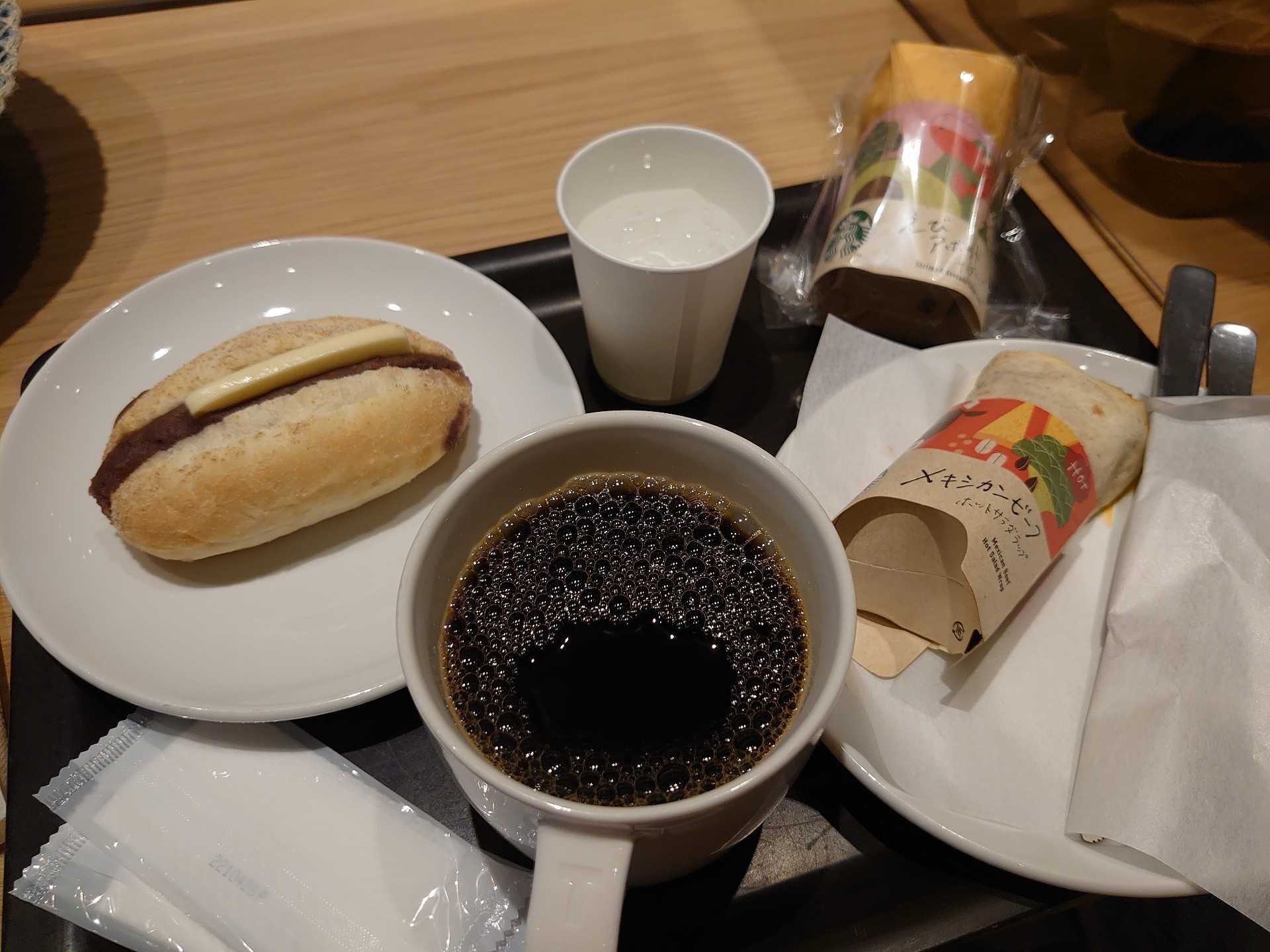
今日のランチは、スタバで
今日のランチは、ルミネ立川店1階にある「スターバックス」で。 「サラダラップ」と「あんバターサンド」。
2021.05.31
コメント(0)
-
午前中のおやつは、コロ玉かりんとう
今日の午前中のおやつは、「コロ玉かりんとう」と「ドーナツ棒」と豆から淹れたコーヒー(「スタバ」の「コロンビア」)。
2021.05.31
コメント(0)
-
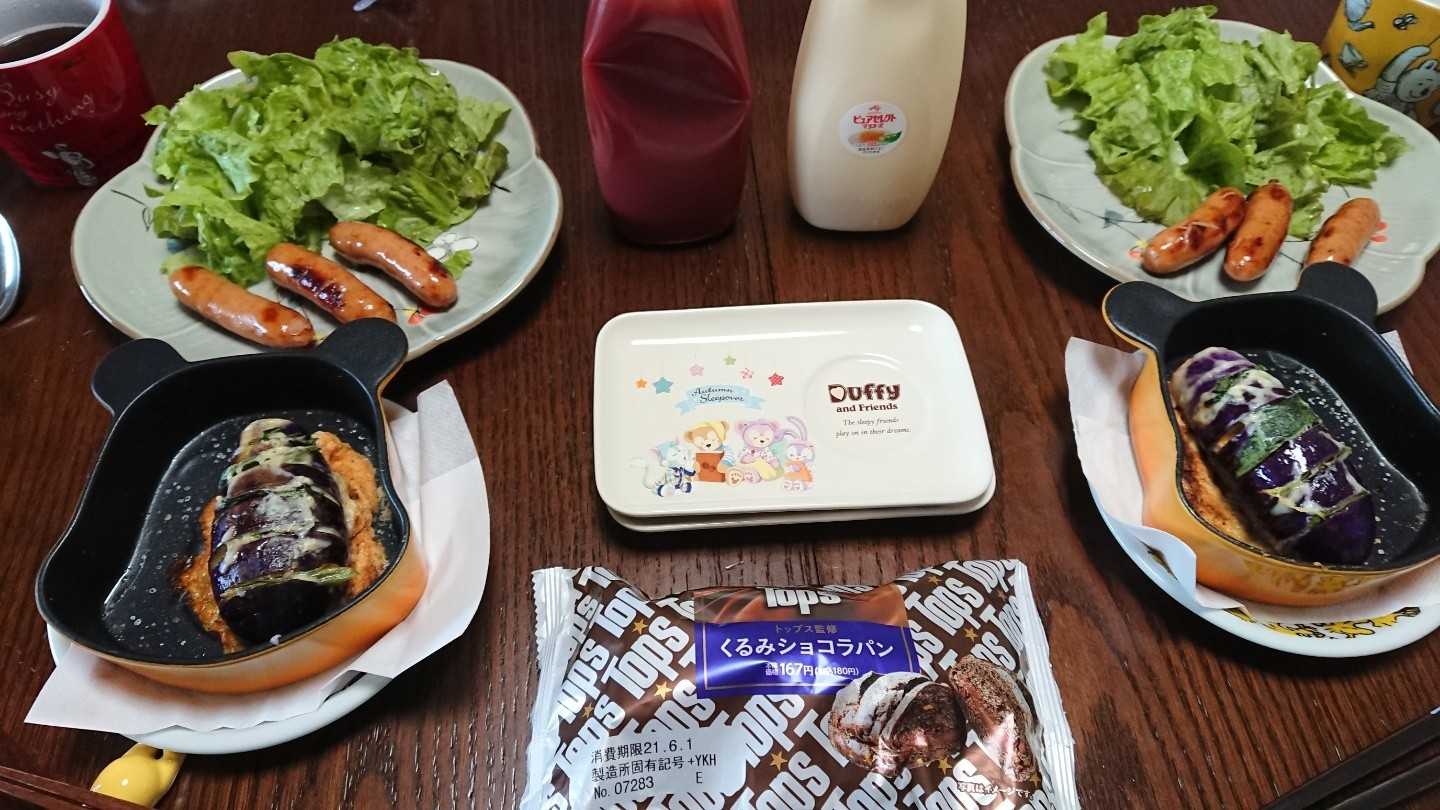
今朝の朝食は、茄子のとソーセージ
今朝の我が家の朝食は、茄子のとソーセージ。
2021.05.31
コメント(0)
-
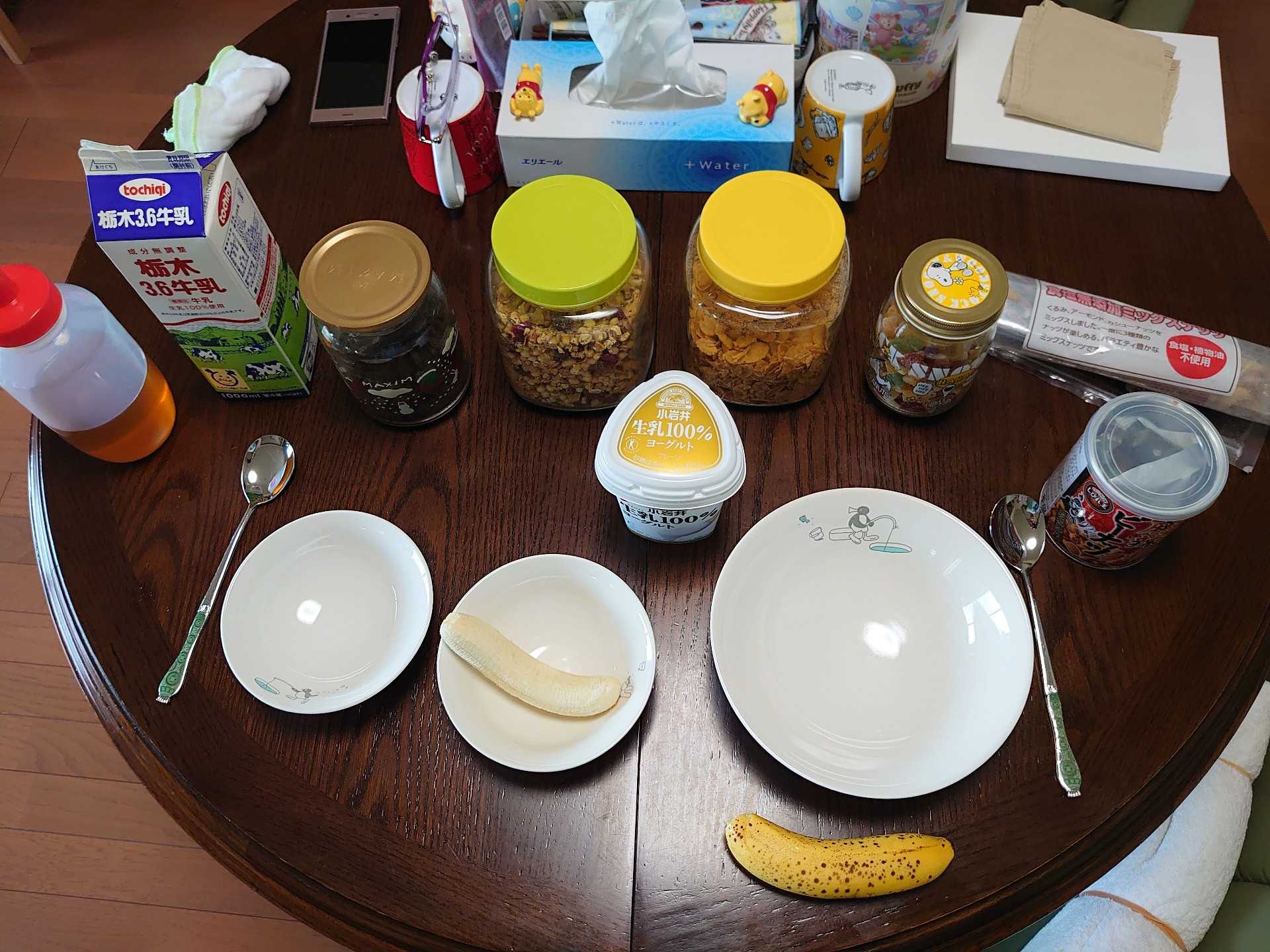
今日の夕飯は、シリアルヨーグルト
今日の我が家の夕飯は、ナッツ・ドライフルーツ・レーズン・辛い豆・パナナ入りのシリアルヨーグルト。
2021.05.30
コメント(0)
-
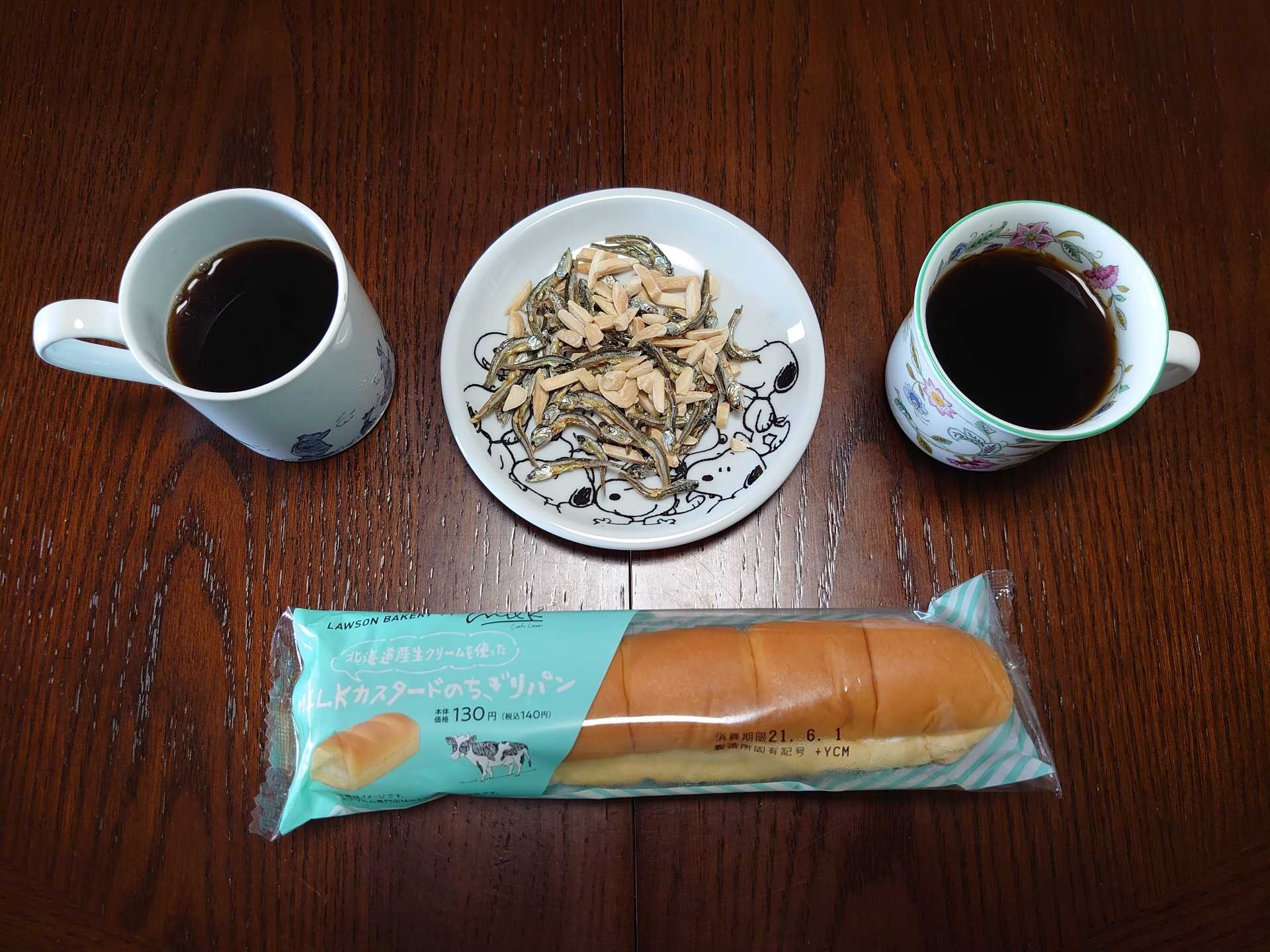
午後のおやつは、ちぎりパン
今日の午後のおやつは、ローソンの「MILKカスタードのちぎりパン」とアーモンド小魚。
2021.05.30
コメント(0)
-
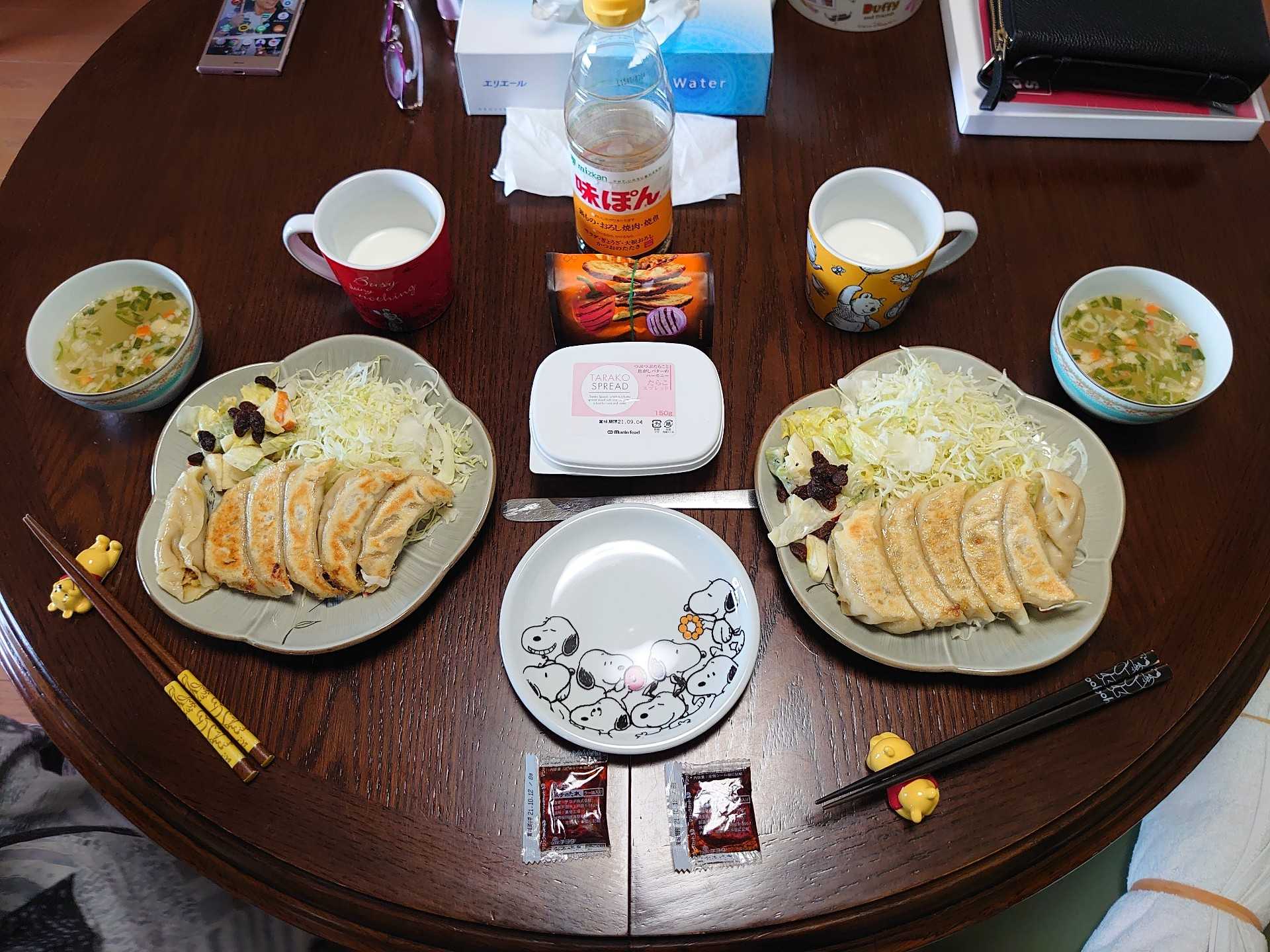
今日のランチは、焼き餃子
今日の我が家のランチは、冷凍しておいた「四つ角飯店」の餃子とスープ。 ブルスケッタと「タラコスプレッド」。
2021.05.30
コメント(0)
-
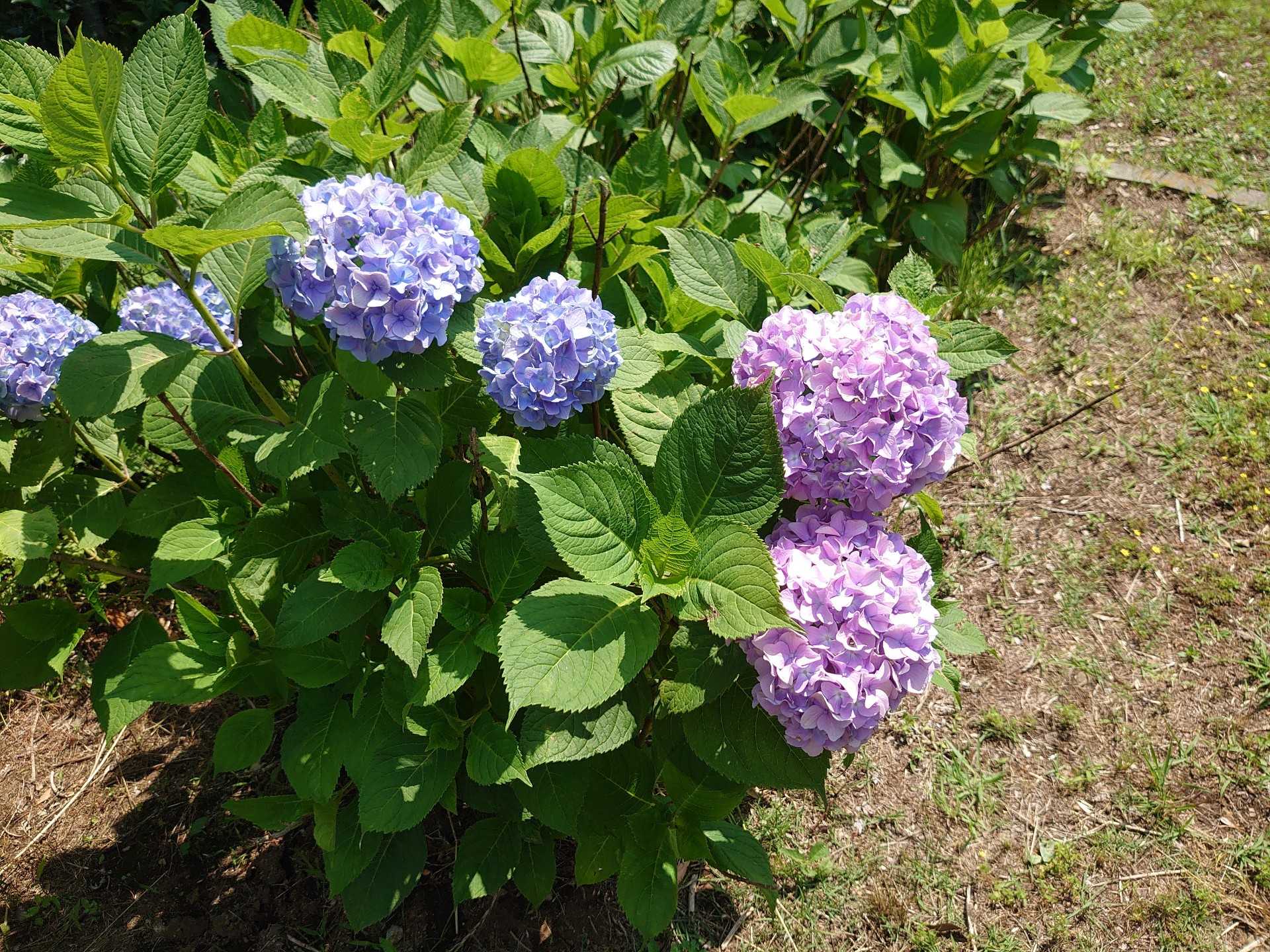
今日の花 アジサイ
今日、見かけた花。 紫陽花が、あちらこちらで咲いていますね。 カシワバアジサイ。
2021.05.30
コメント(0)
-
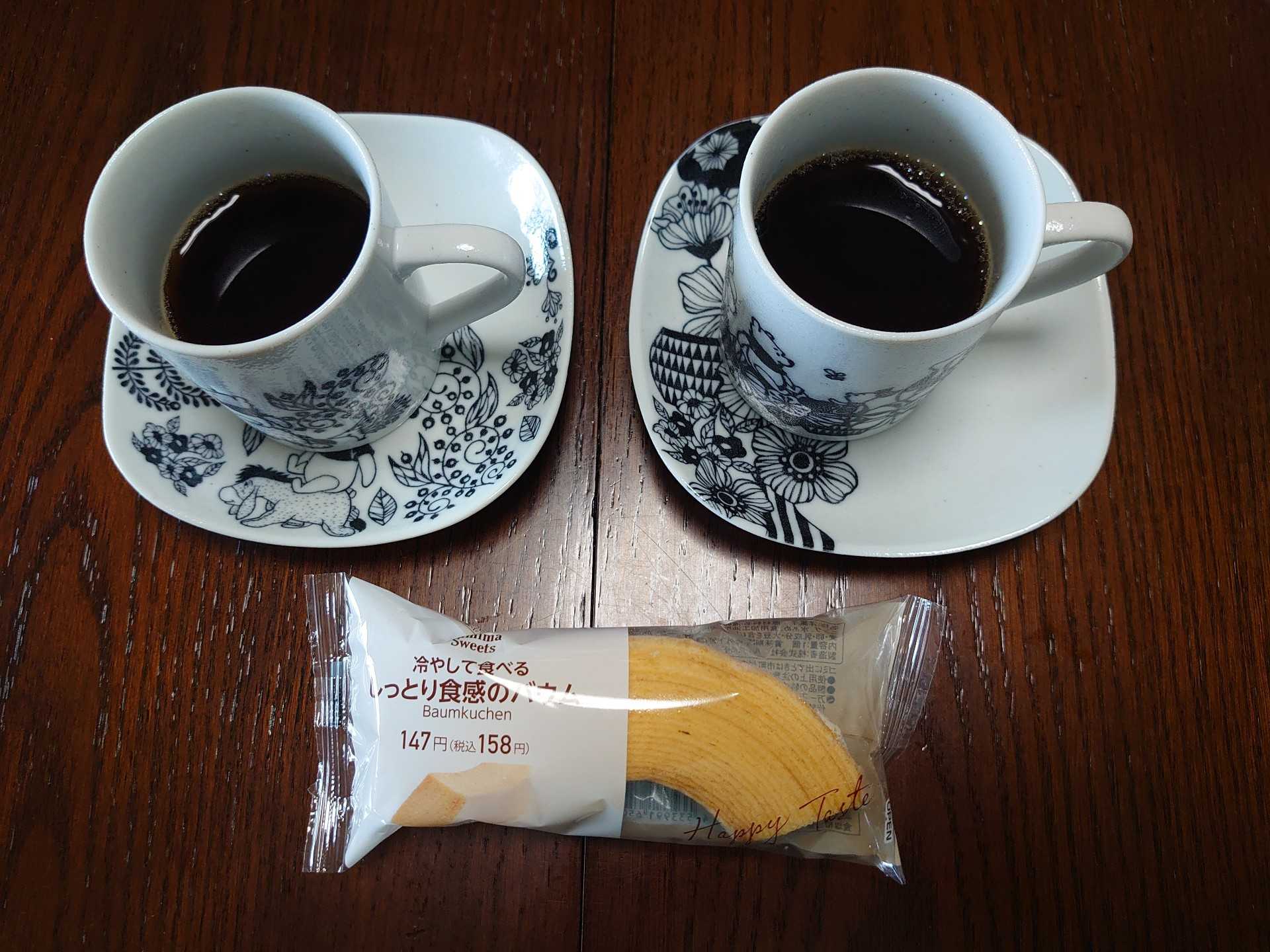
午前中のおやつは、バウムクーヘン
今日の午前中のおやつは、ファミマの「しっとり食感のバウム」と豆から淹れたコーヒー(「スタバ」の「コロンビア」)。
2021.05.30
コメント(0)
-
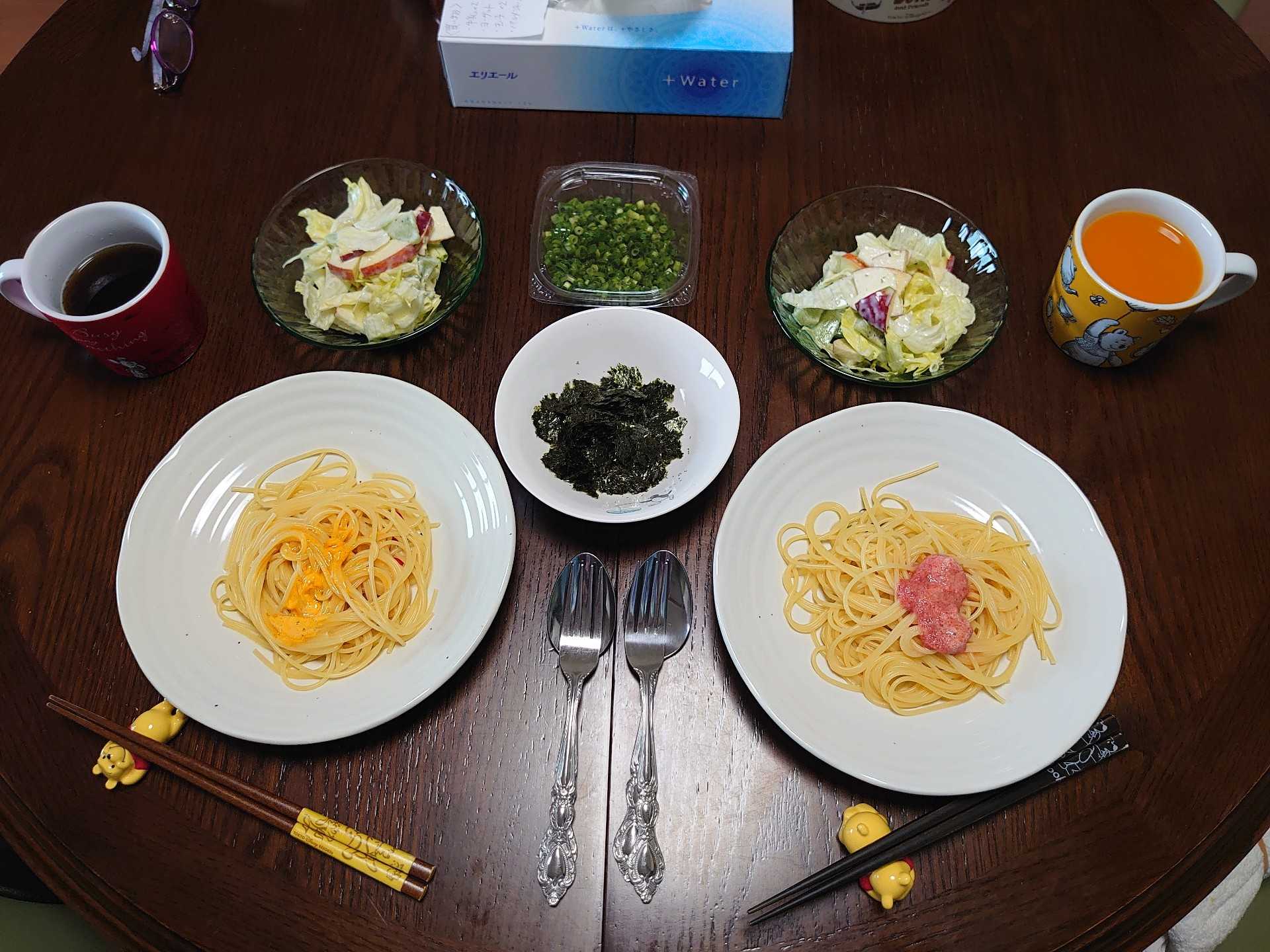
今朝の朝食は、パスタとサラダ
今朝の我が家の朝食は、パスタとりんごとキウイのサラダ。野菜ジュースも。 タラコバターと和えたパスタ。 うにバターを和えたパスタ。
2021.05.30
コメント(0)
-
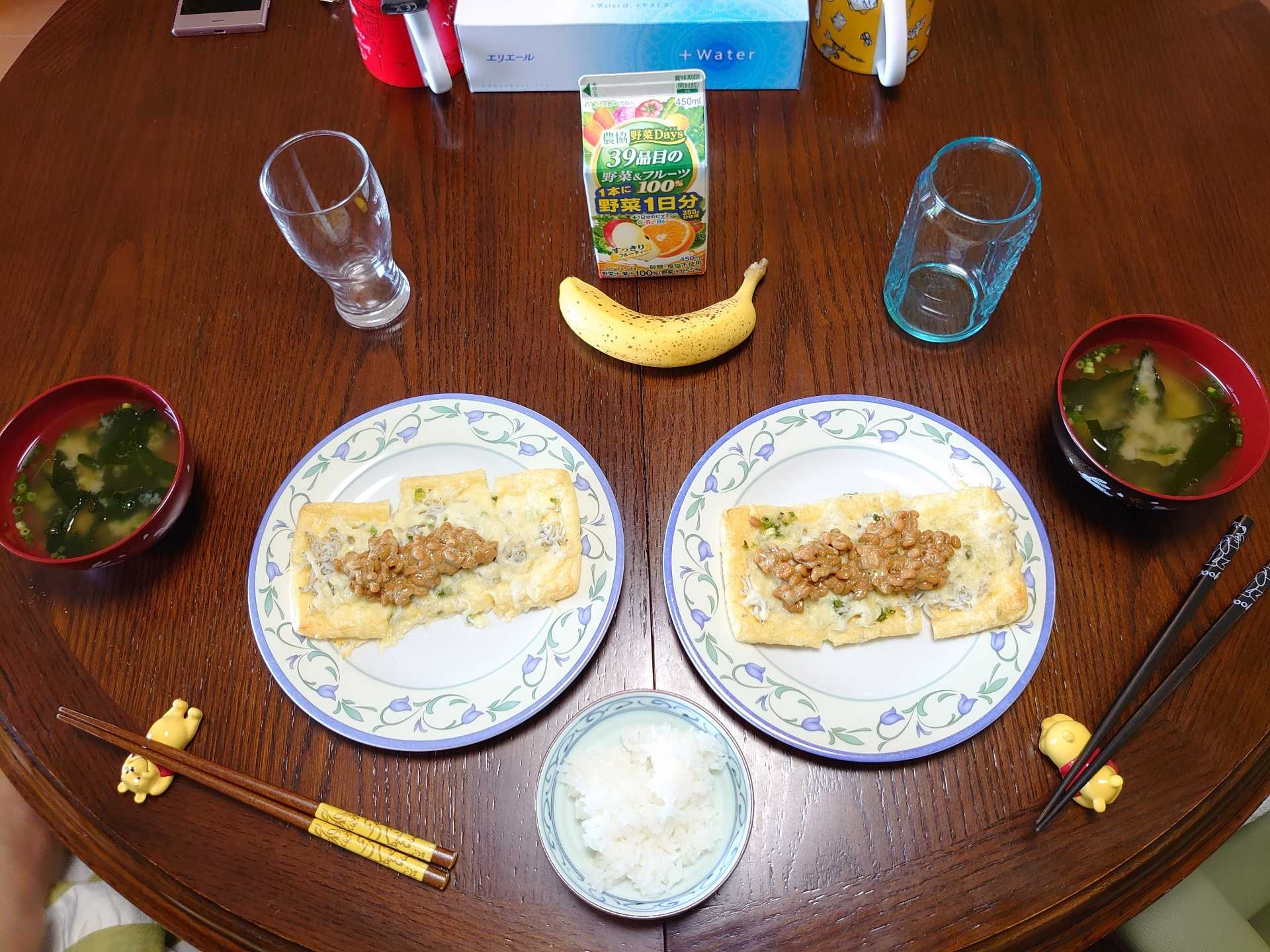
今日の夕飯は、油揚げのチーズ焼き
今日の我が家の夕飯は、油揚げにチーズとしらすを載せて焼いたものに納豆をかけたものと味噌汁。
2021.05.29
コメント(0)
-
午後のおやつは、不二家のプリン
今日の午後のおやつは、不二家の「プリン」と「ラー油せんべい」。
2021.05.29
コメント(0)
-
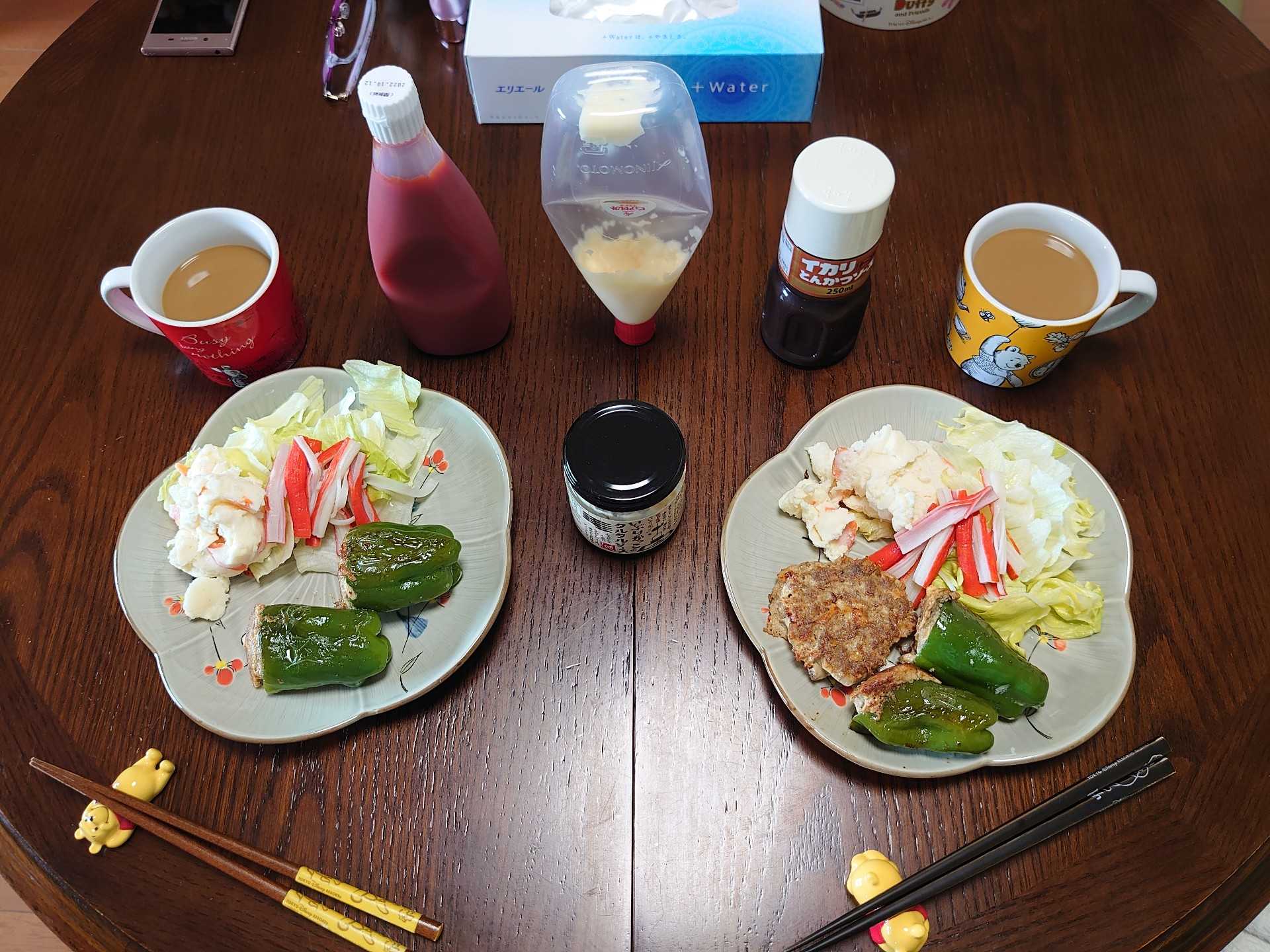
今日のランチは、ピーマンの肉詰め
今日の我が家のランチは、「ピーマンの肉詰め」。
2021.05.29
コメント(0)
-
午前中のおやつは、クリーニング玄米ブラン
今日の午前中のおやつは、クリーム玄米ブラン(カカオ、抹茶)と豆から淹れたコーヒー(「スタバ」の「コロンビア」)。
2021.05.29
コメント(0)
-
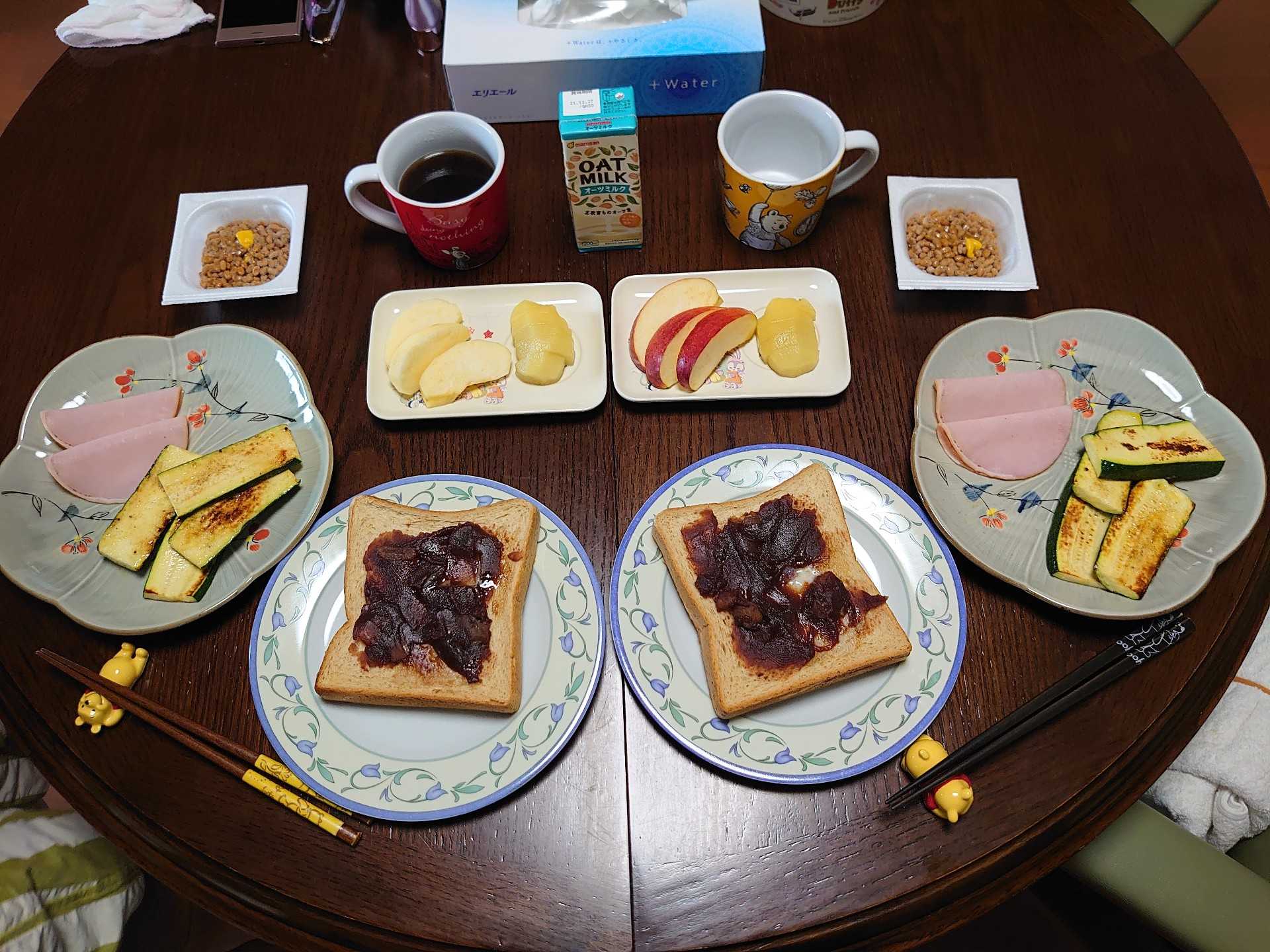
今朝の朝食は、焼きズッキーニ
今朝の我が家の朝食は、「焼きズッキーニ」とハムとカルディーのドライフルーツ入りの「あんペースト」を塗って焼いた全粒粉のパンのトーストと、納豆。デザートは、キウイとりんご。 焼きズッキーニとハム。 あんペーストを塗って焼いたトースト。
2021.05.29
コメント(2)
-
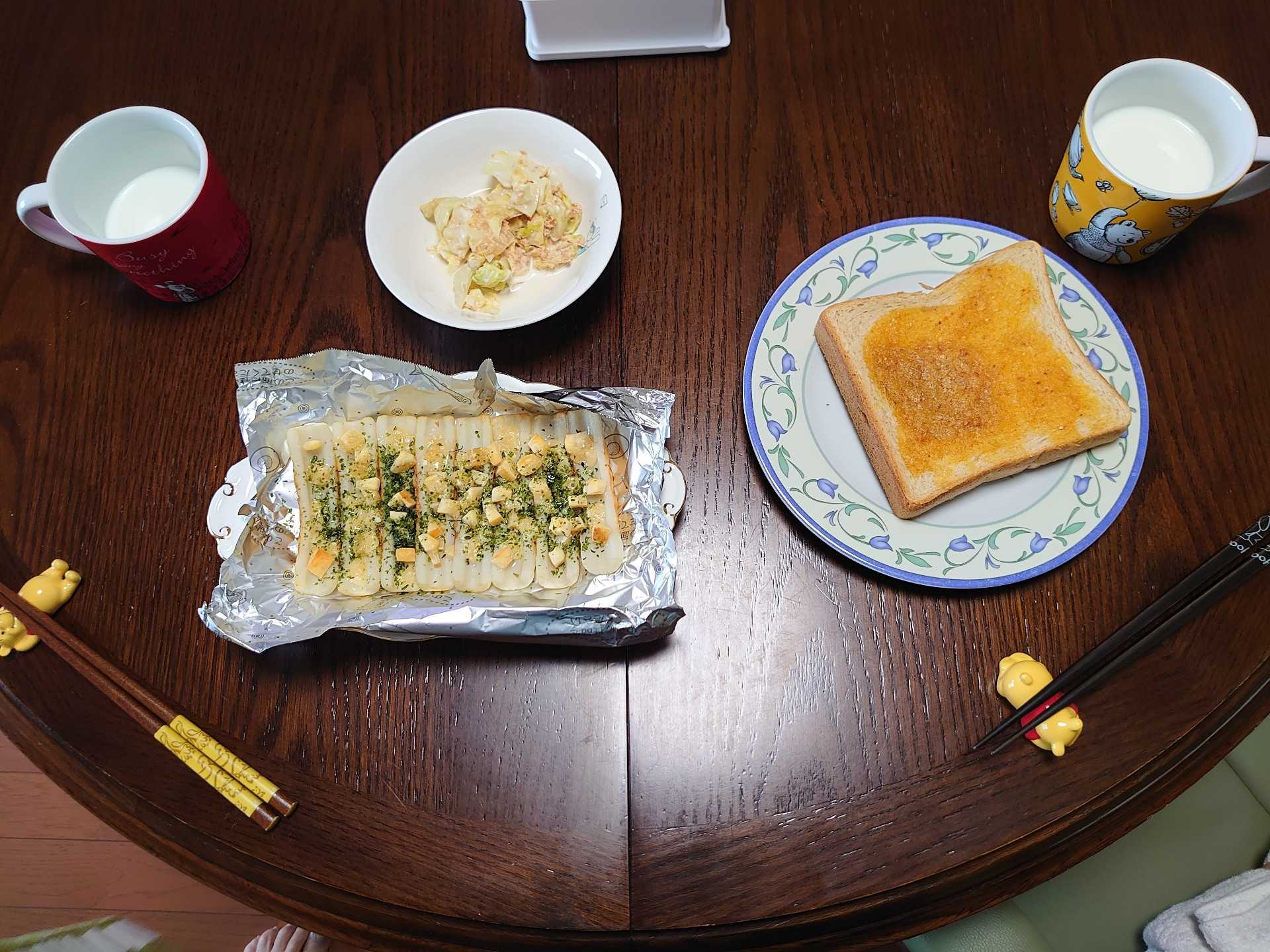
今日の夕飯は、ちくわのチーズ焼きとカレーパン
今日の我が家の夕飯は、「竹輪のチーズ載せ焼き」と「カレーパン」。 カルディーの「塗って焼いたらカレーパン」を塗って焼いた「カレーパン」。 竹輪のチーズ載せ焼き。チーズは、削って使うために買ったパルミジャーノ・レッジャーノの端の部分をサイコロ状に切ったものを使いました。 キャベツとツナのサラダ。
2021.05.28
コメント(0)
-
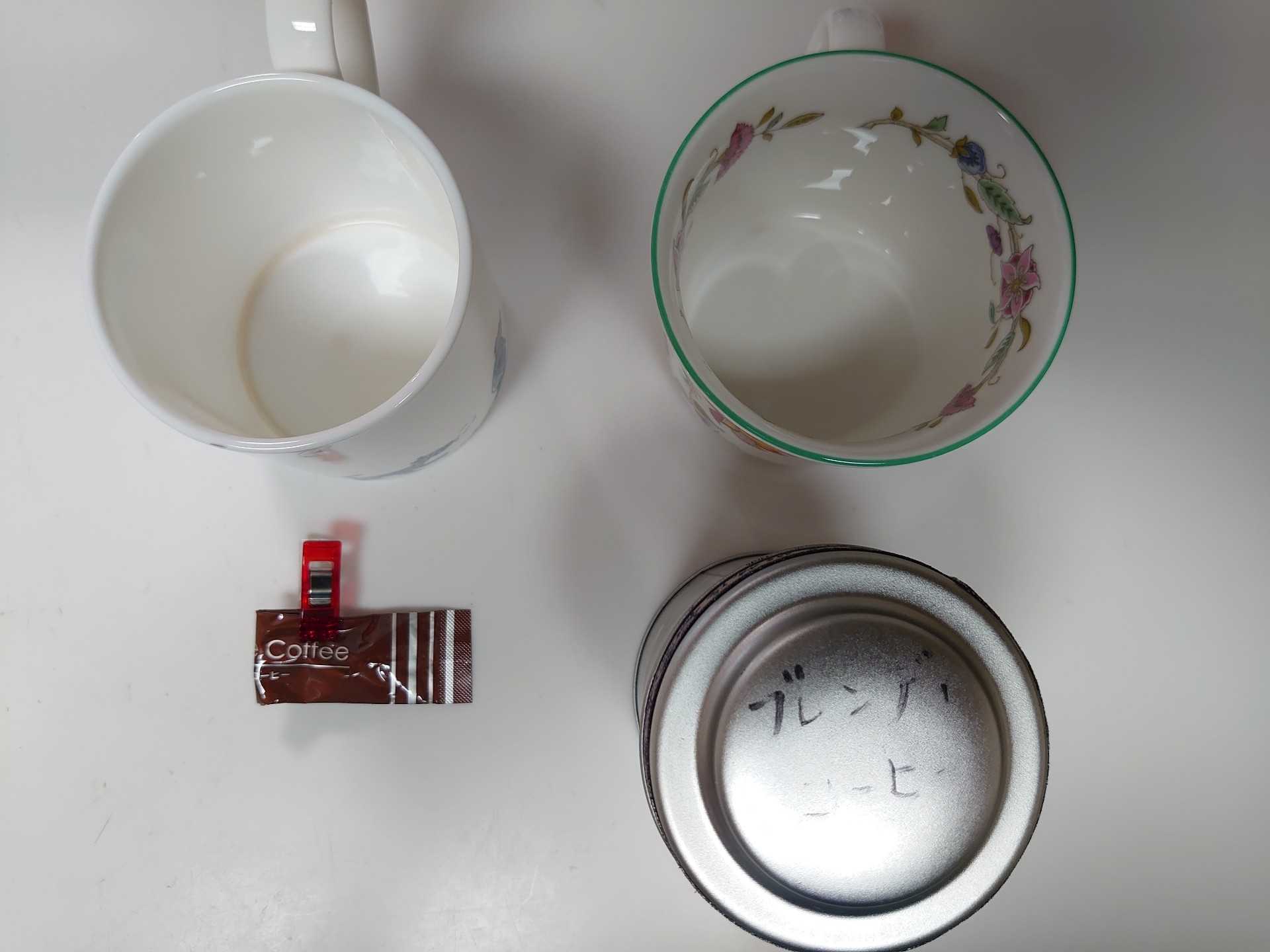
午後のおやつは、不二家のシフォンケーキ
今日の午後のおやつは、ルミネ立川店1階に期間限定で開店中の「不二家」の「シフォンケーキ」。 ミルクシフォンケーキ。 カカオシフォンケーキ。
2021.05.28
コメント(0)
-
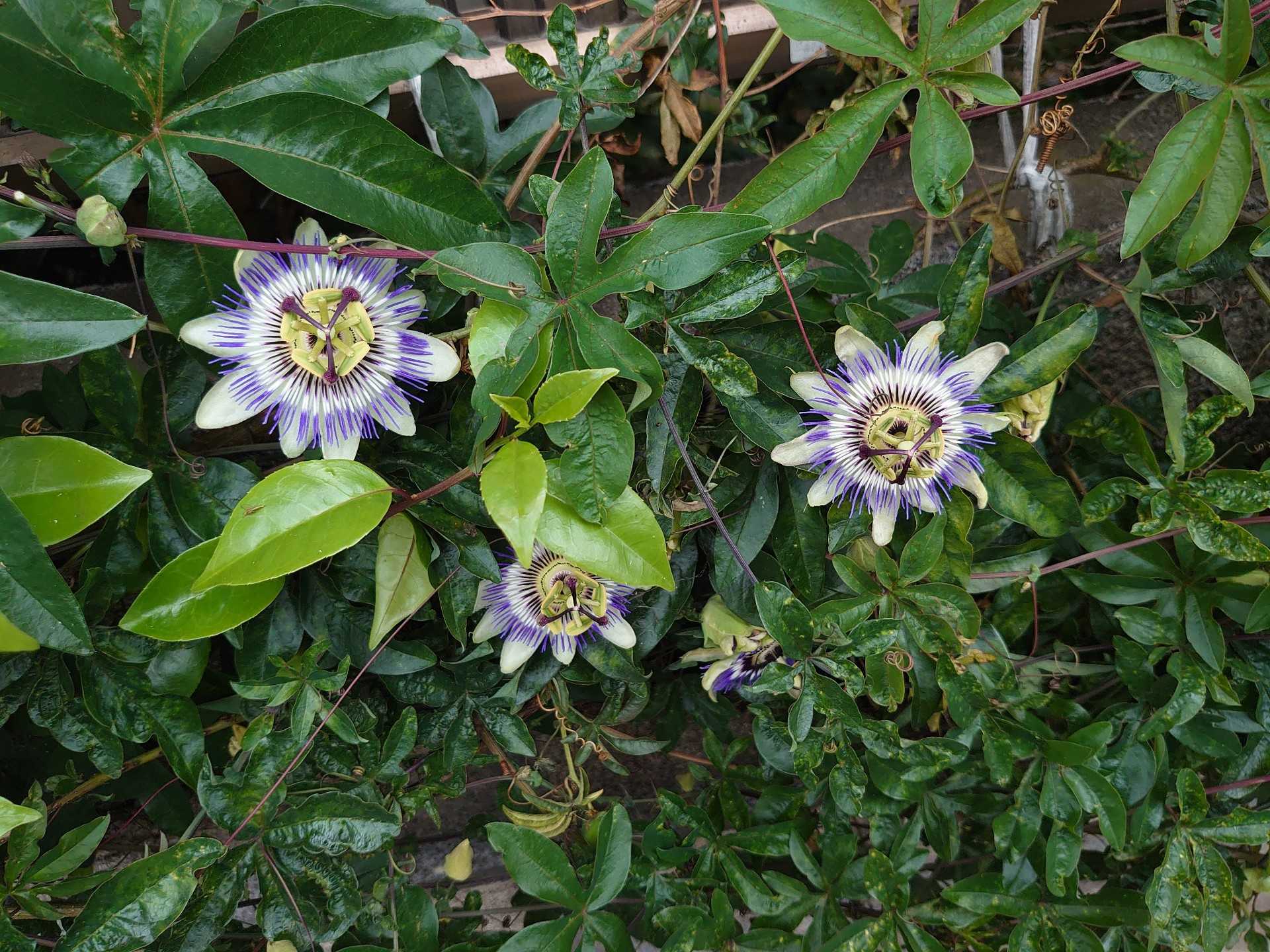
今日の花 時計草
今日、見かけた花。 これです。時計草と言うんだそうです。 本当に時計のようです。驚きました。こんな花が存在するのですね。生き物とは、不思議なものですね。 これも変わっていますよね。ヤナギハナガサというそうです。
2021.05.28
コメント(0)
-
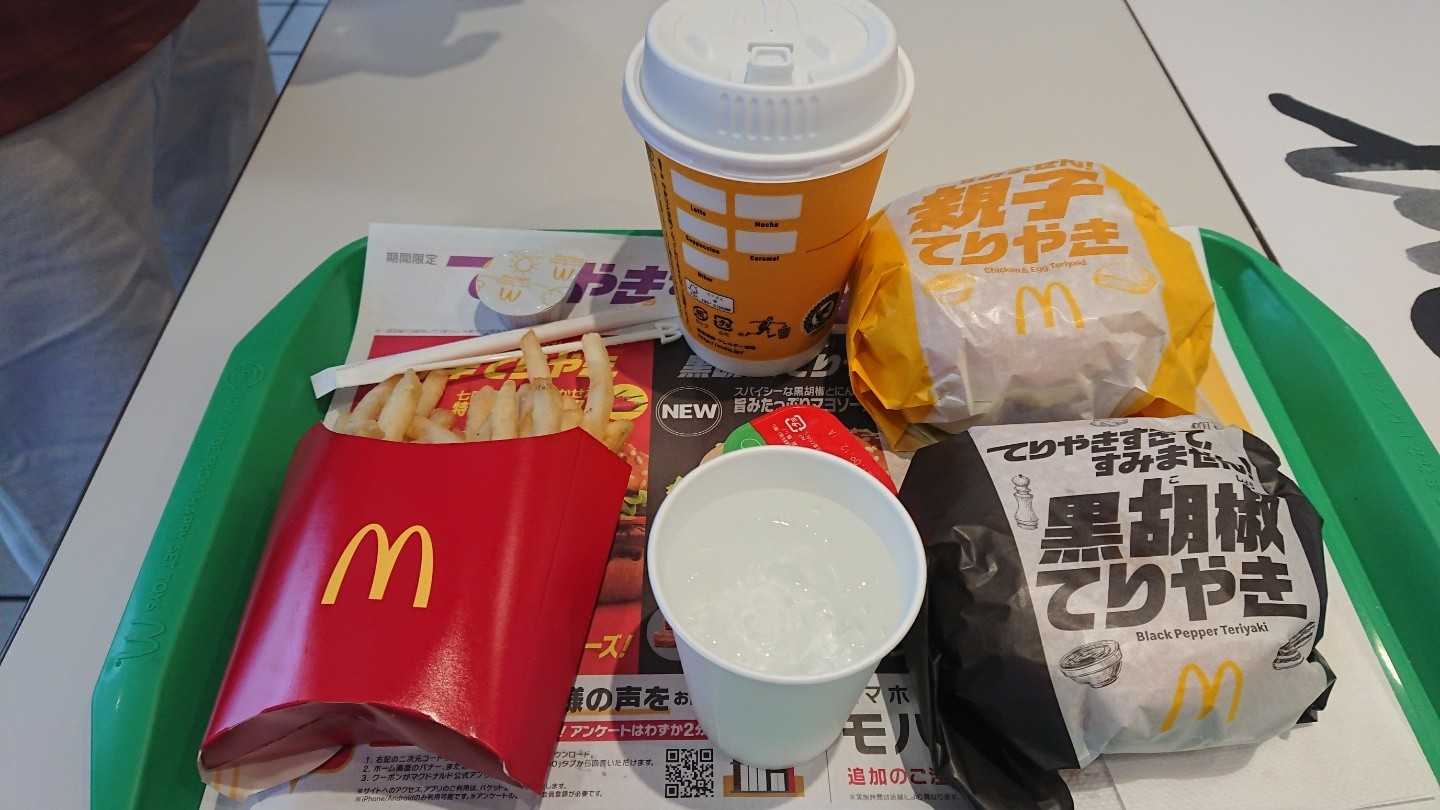
今日のランチは、マクドで「てりやきバーガー」
今日のランチは、立川駅北口にある「マクドナルド」で、てりやきバーガー(「黒胡椒てりやき」、「親子てりやき」)を。
2021.05.28
コメント(0)
-
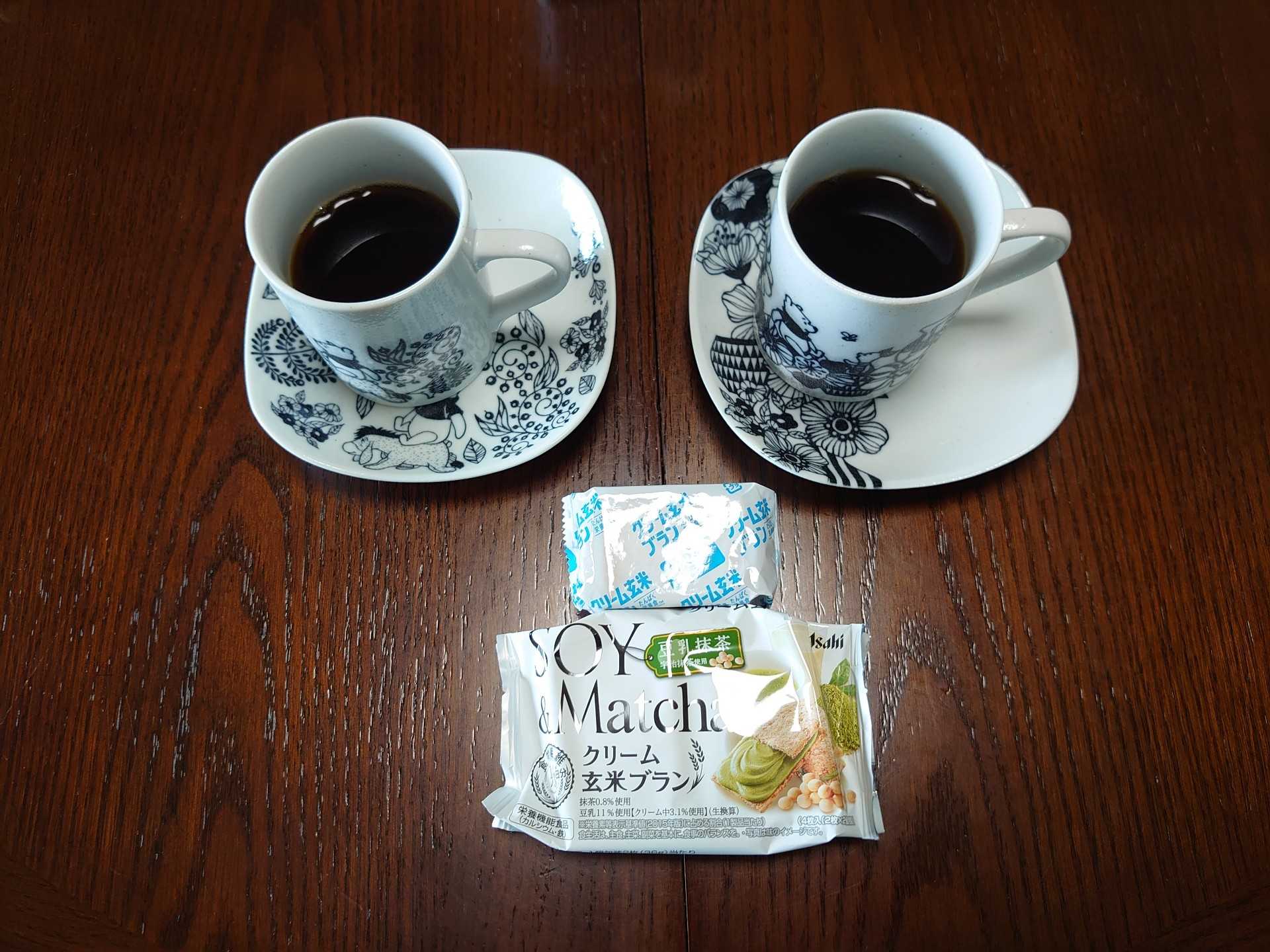
午前中のおやつは、クリーム玄米ブラン
今日の午前中のおやつは、「クリーム玄米ブラン(豆乳抹茶、クリームチーズ)」と、豆から淹れたコーヒー(「スタバ」の「ケニヤ」)。
2021.05.28
コメント(0)
-
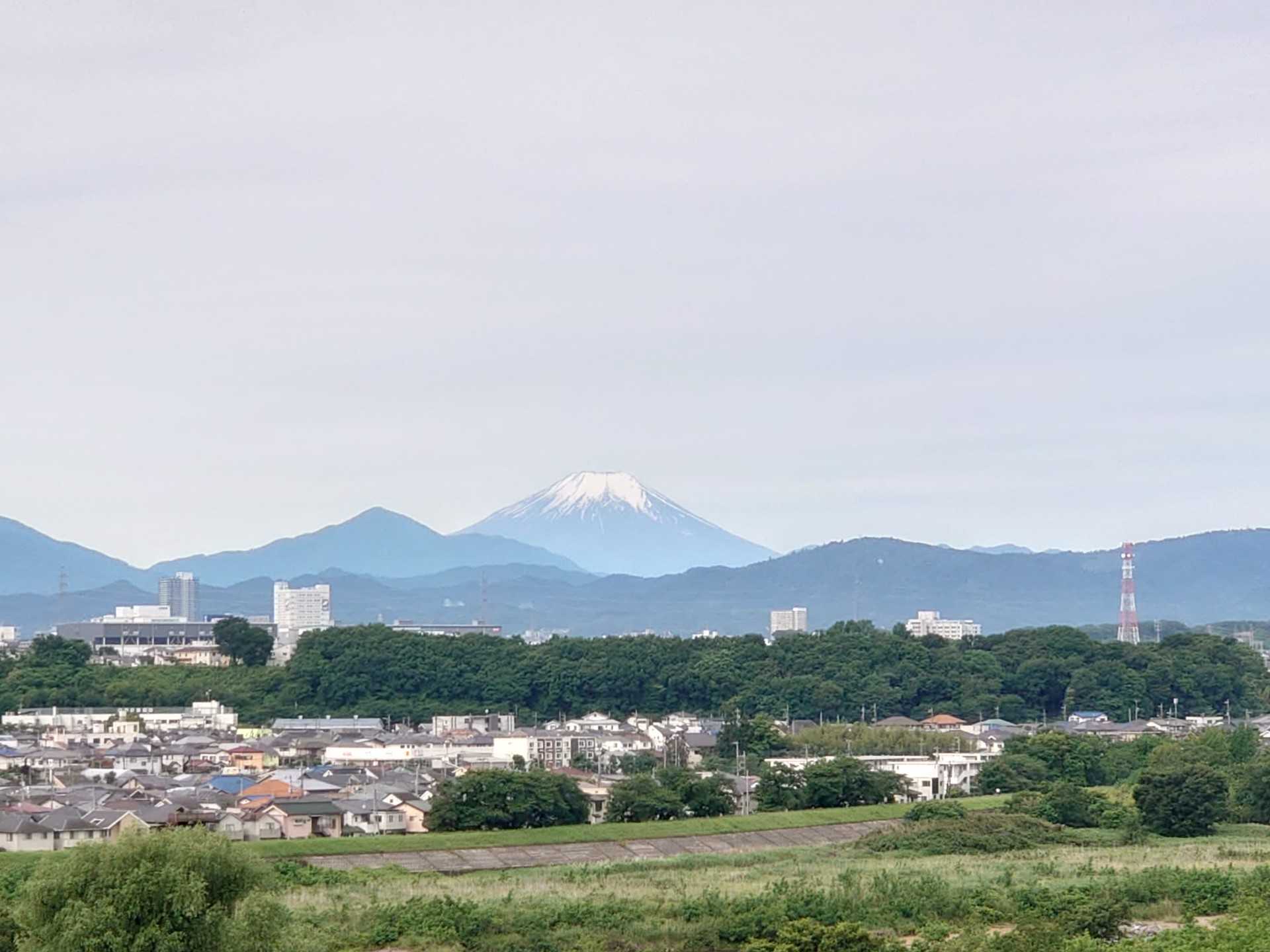
今朝の富士山
今朝の富士山。久しぶりに見えました。だいぶ雪の部分が少なくなっています。
2021.05.28
コメント(0)
-
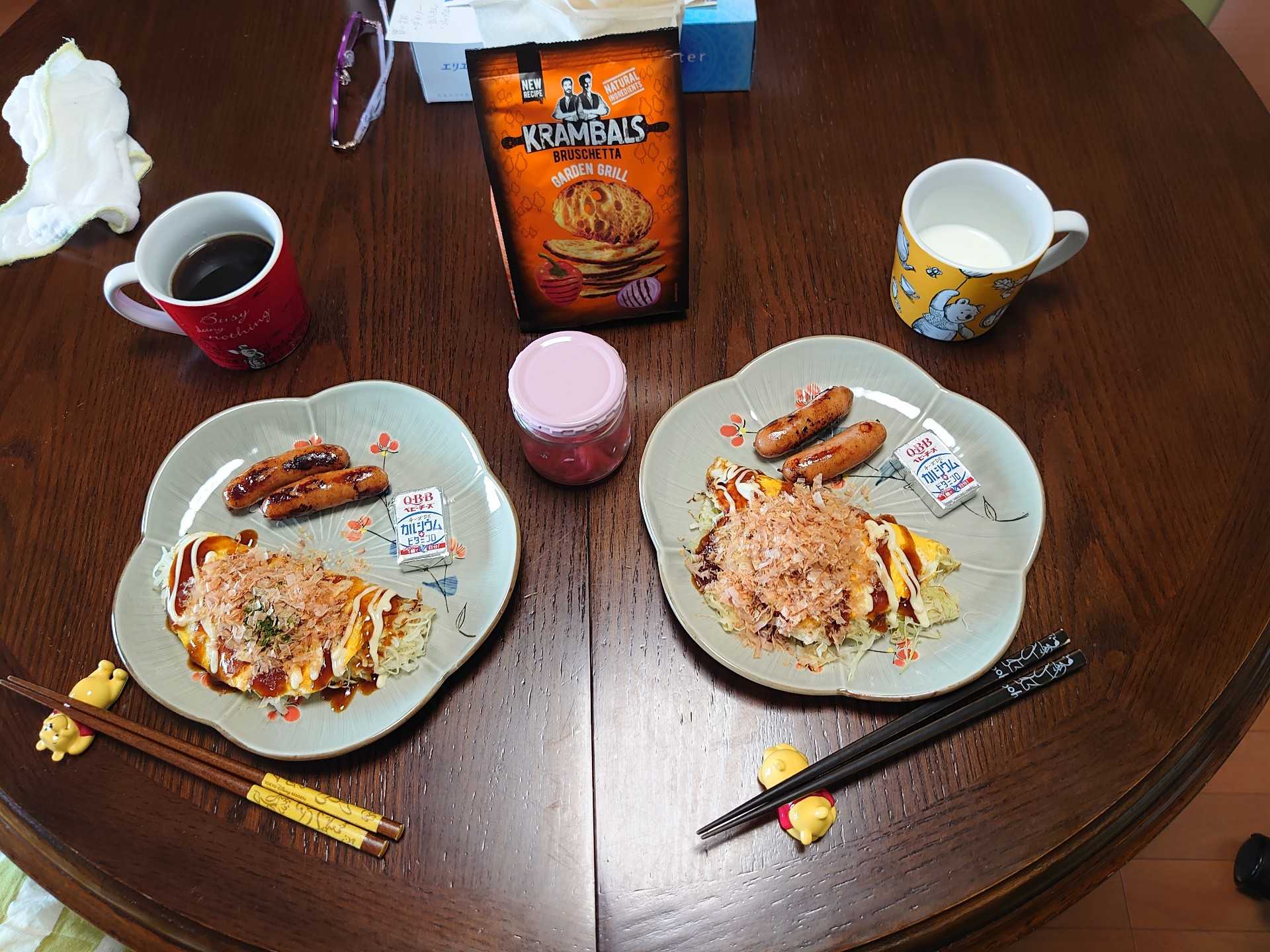
今朝の朝食は、キャベツのとんぺい焼き
今朝の我が家の朝食は、キャベツのとんぺい焼きとソーセージとラスク。 ガーリック味のラスク。
2021.05.28
コメント(0)
-
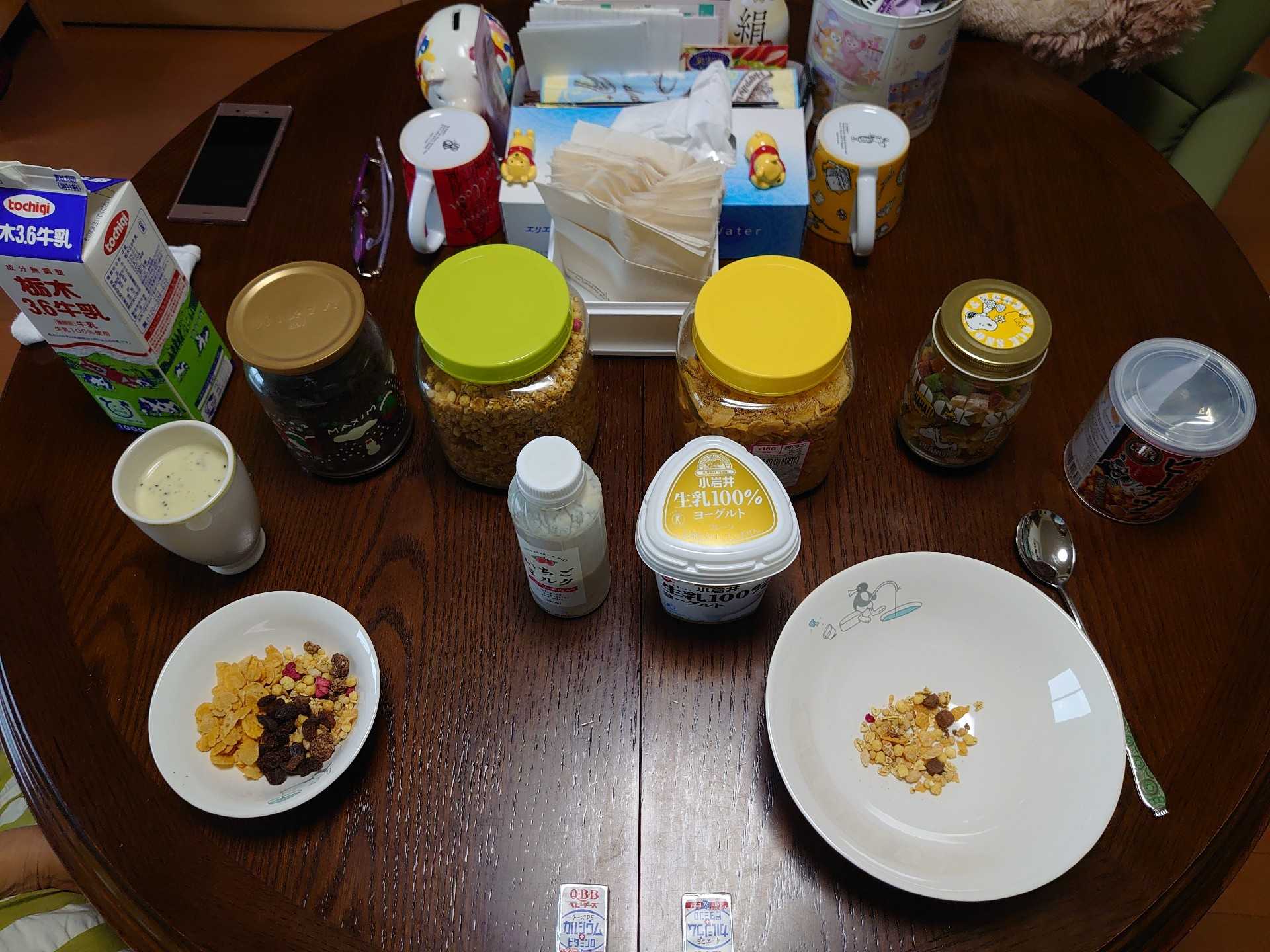
今日の夕飯は、シリアルヨーグルト
今日の我が家の夕飯は、ナッツ・ドライフルーツ・レーズン・辛い豆入りのシリアルヨーグルト。クリーンスムージー、チーズも。
2021.05.27
コメント(0)
-
「Pythonで自動化」(後編) その6 実行結果
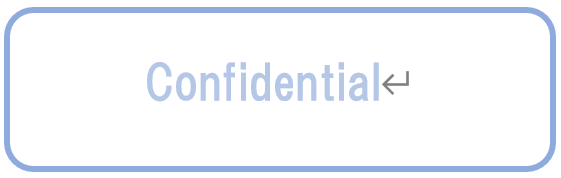
サンプルデータファイルを作成するのに、大変苦労しました。次のようなPNG画像とJPEG画像を用意して、WordやExcelの白紙の状態に貼り付けたものを「印刷」機能でPDFファイルとして、出力したものを使いました。画像1(使用したPNG画像)。画像2(使用したJPEG画像)。Wordで作成したものでは、「Value Error」が出て、うまくいきませんでした。PowerPointとExcelで作成したものでは、フォトで貼り付けたPNG画像とJPEG画像が出力されました。次は、リスト3を実行した後、「xobjs」を別のセルで出力した結果です。 これを見ると、「Filter」の種類が、Image1、2とも、「/DCTDecode」になっています。{'/Image1': {'/ColorSpace': '/DeviceRGB', '/BitsPerComponent': 8, '/Width': 561, '/Height': 178, '/Filter': '/DCTDecode', '/Subtype': '/Image', '/Type': '/XObject'}, '/Image2': {'/ColorSpace': '/DeviceRGB', '/BitsPerComponent': 8, '/Width': 474, '/Height': 316, '/Filter': '/DCTDecode', '/Subtype': '/Image', '/Type': '/XObject'}}
2021.05.27
コメント(0)
-
午後のおやつは、冷やして食べるバームクーヘン
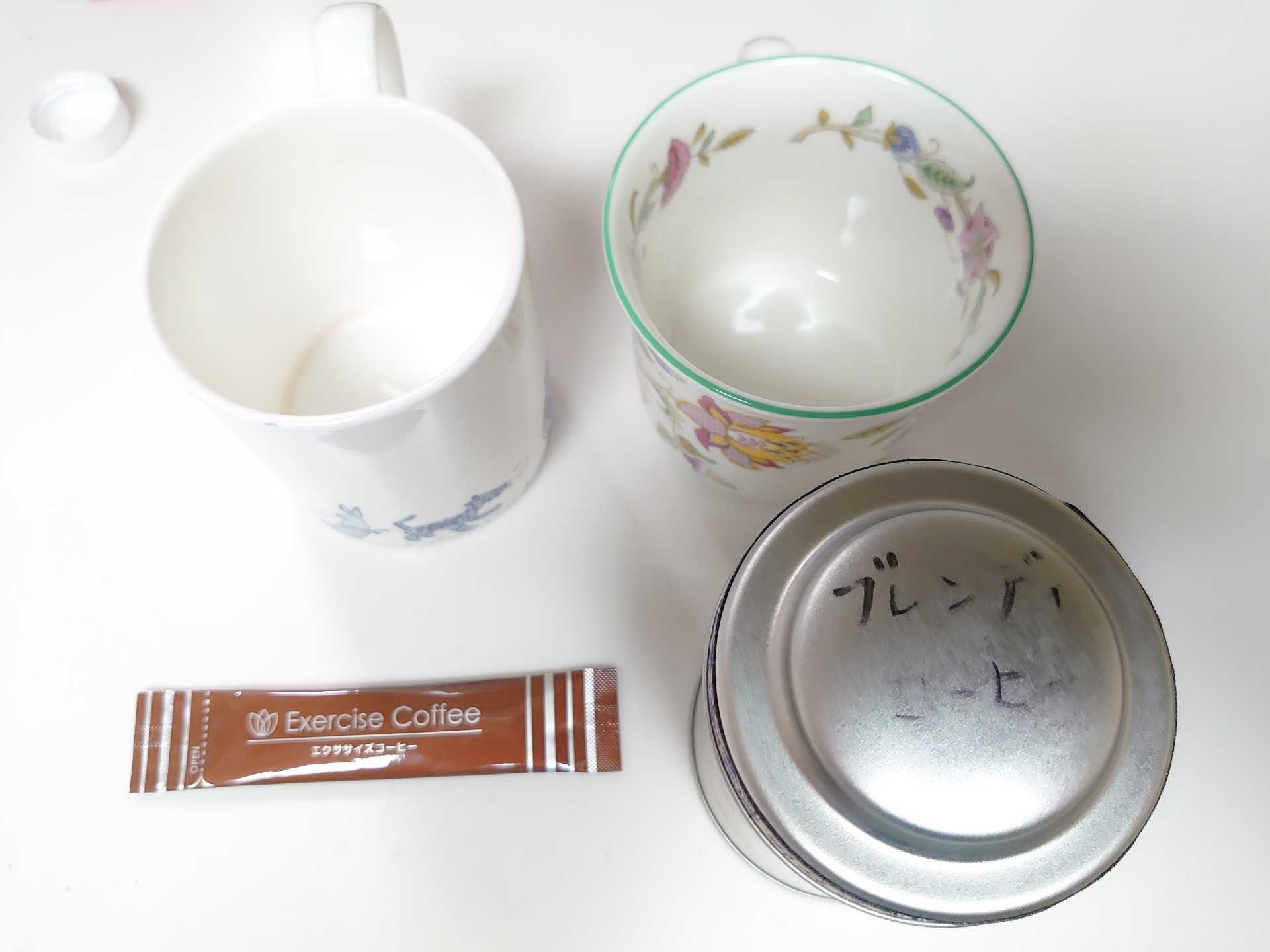
今日の午後のおやつは、ファミリーマートの「冷やして食べるしっとり食感のバウム」。
2021.05.27
コメント(0)
-
風呂場の溝掃除
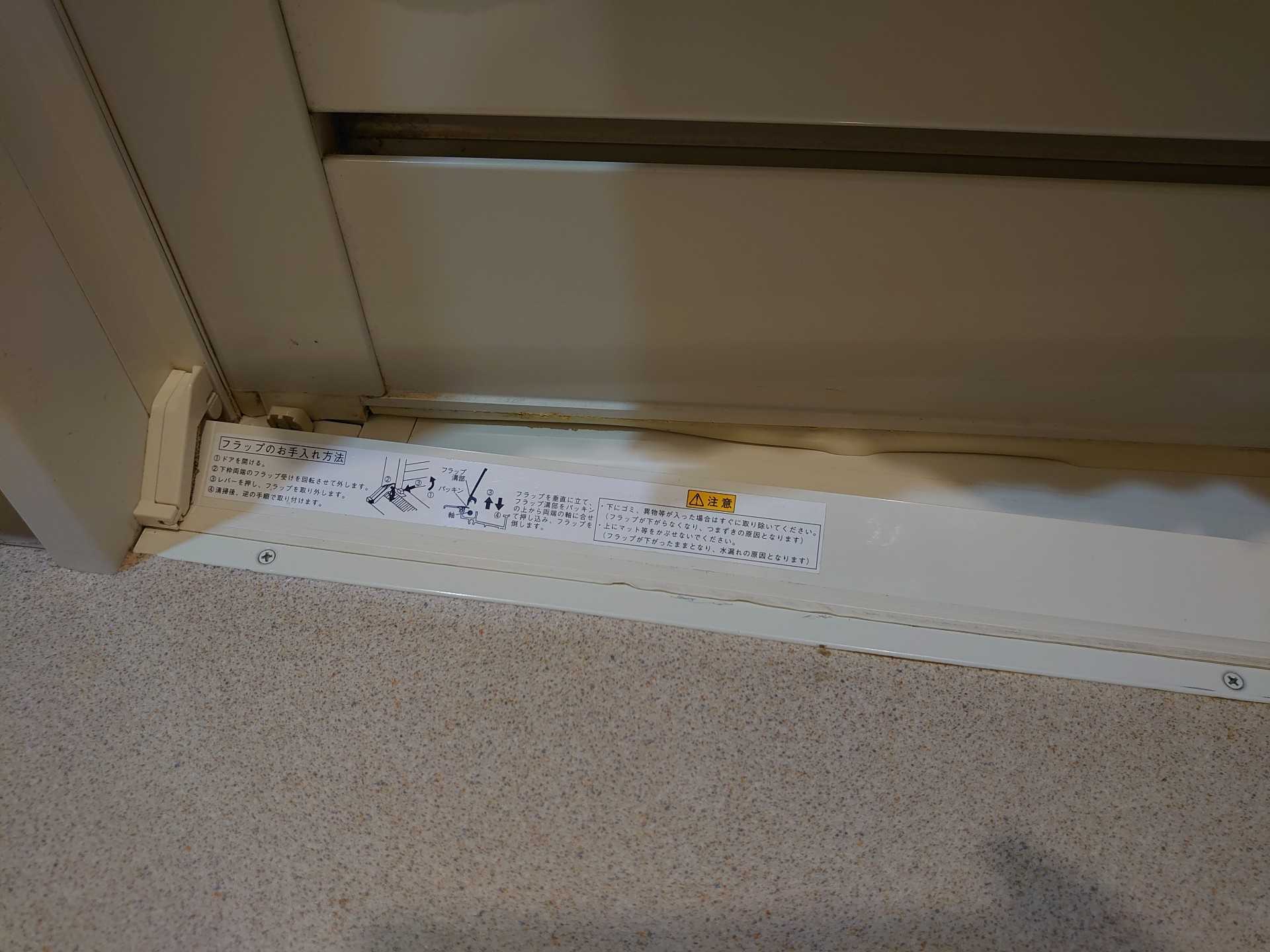
風呂場の入り口の下に外に水が出ないように溝があります。 久しぶりにその溝の掃除をしました。 何年も掃除をしていなかったので、髪の毛やわけのわからないぶよぶよした汚れがたまっていました。 だいぶきれいになりました。
2021.05.27
コメント(0)
-
午前中のおやつは、クリーム玄米ブラン
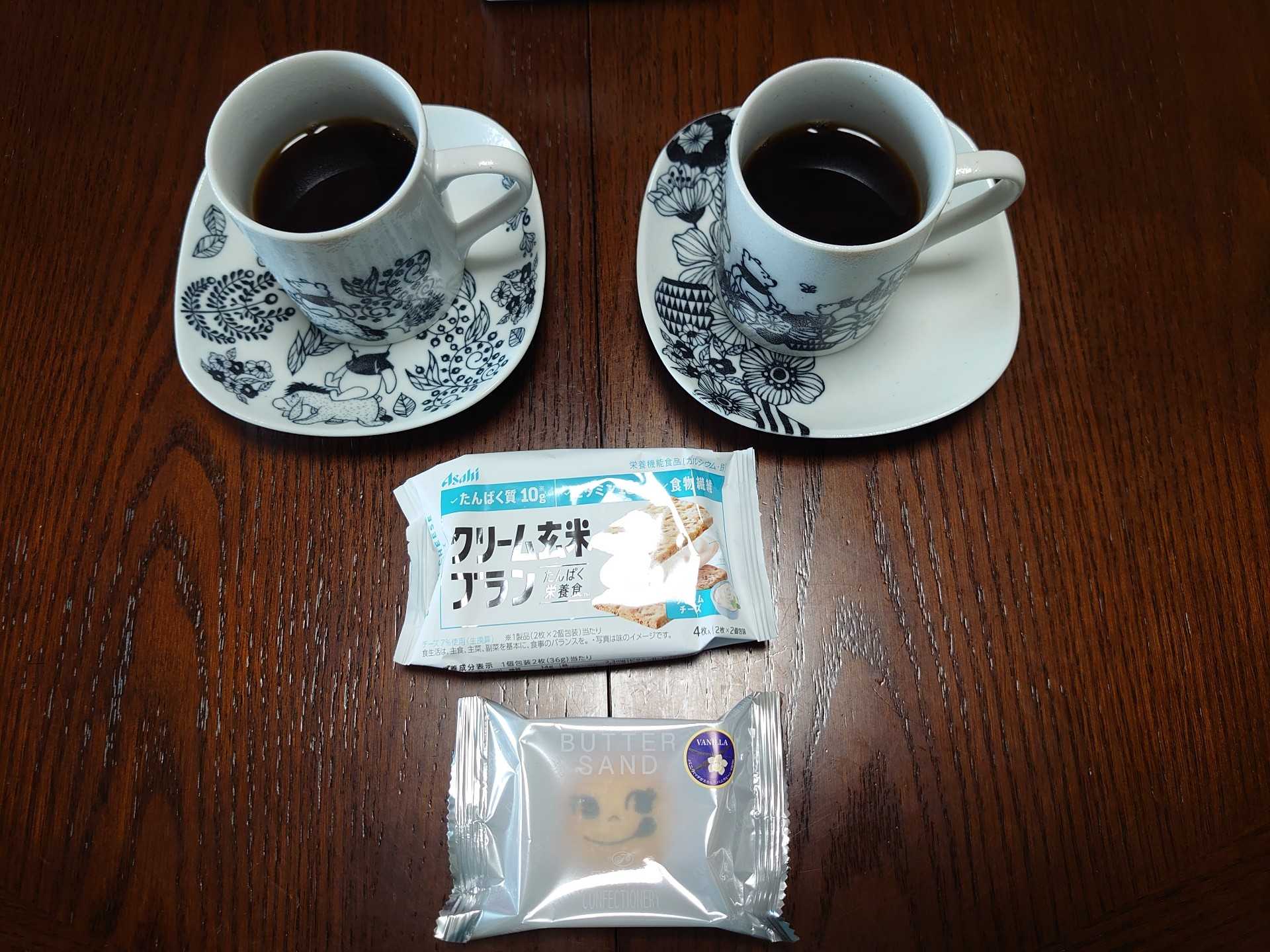
今日の午前中のおやつは、「クリーム玄米ブラン」と不二家の「バターサンド」。
2021.05.27
コメント(0)
-
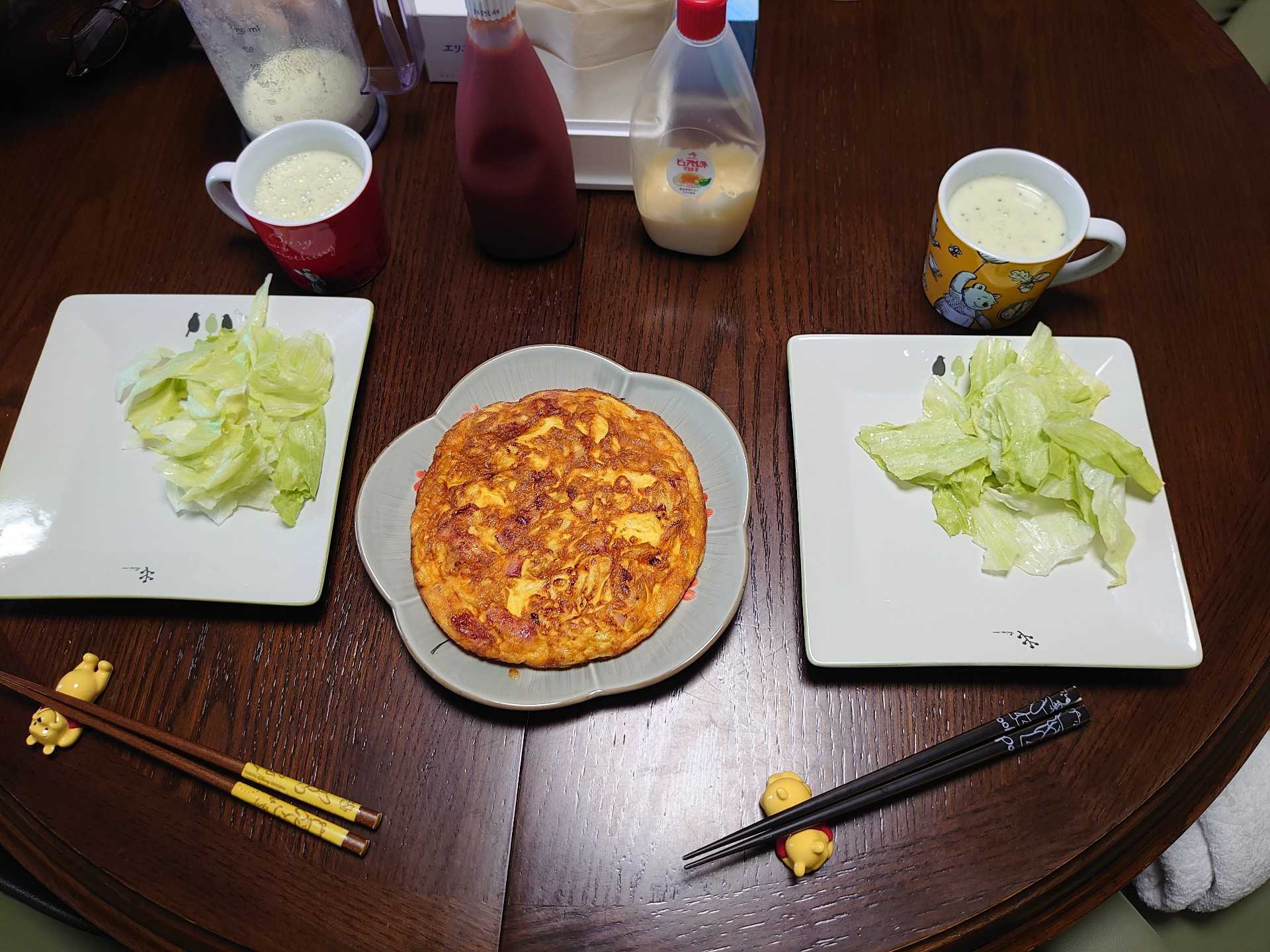
今朝の朝食は、オムレツ
今朝の我が家の朝食は、「ベーコンと長ネギたっぷりのチーズオムレツ」。 グリーンスムージー。
2021.05.27
コメント(0)
-
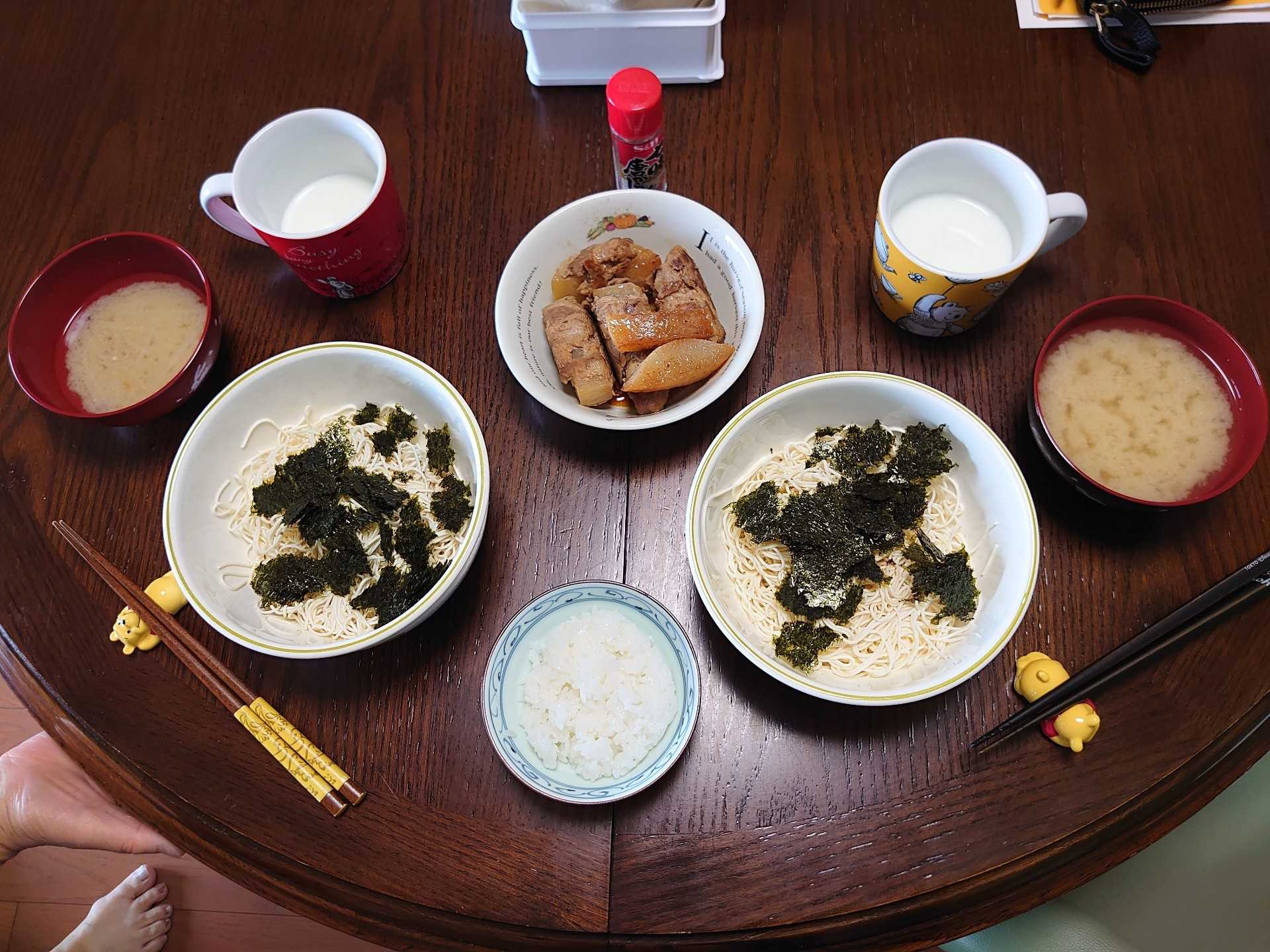
今日の夕飯は、豆腐そうめん風
今日の我が家の夕飯は、豆腐そうめん風と大根の肉巻きと味噌汁。 大根の肉巻き。 豆腐のそうめん風。 味噌汁。
2021.05.26
コメント(0)
-
午後のおやつは、MILKどらもっち
今日の午後のおやつは、ローソンとMILKのコラボの「MILKどらもっち」とアーモンド小魚。
2021.05.26
コメント(0)
-
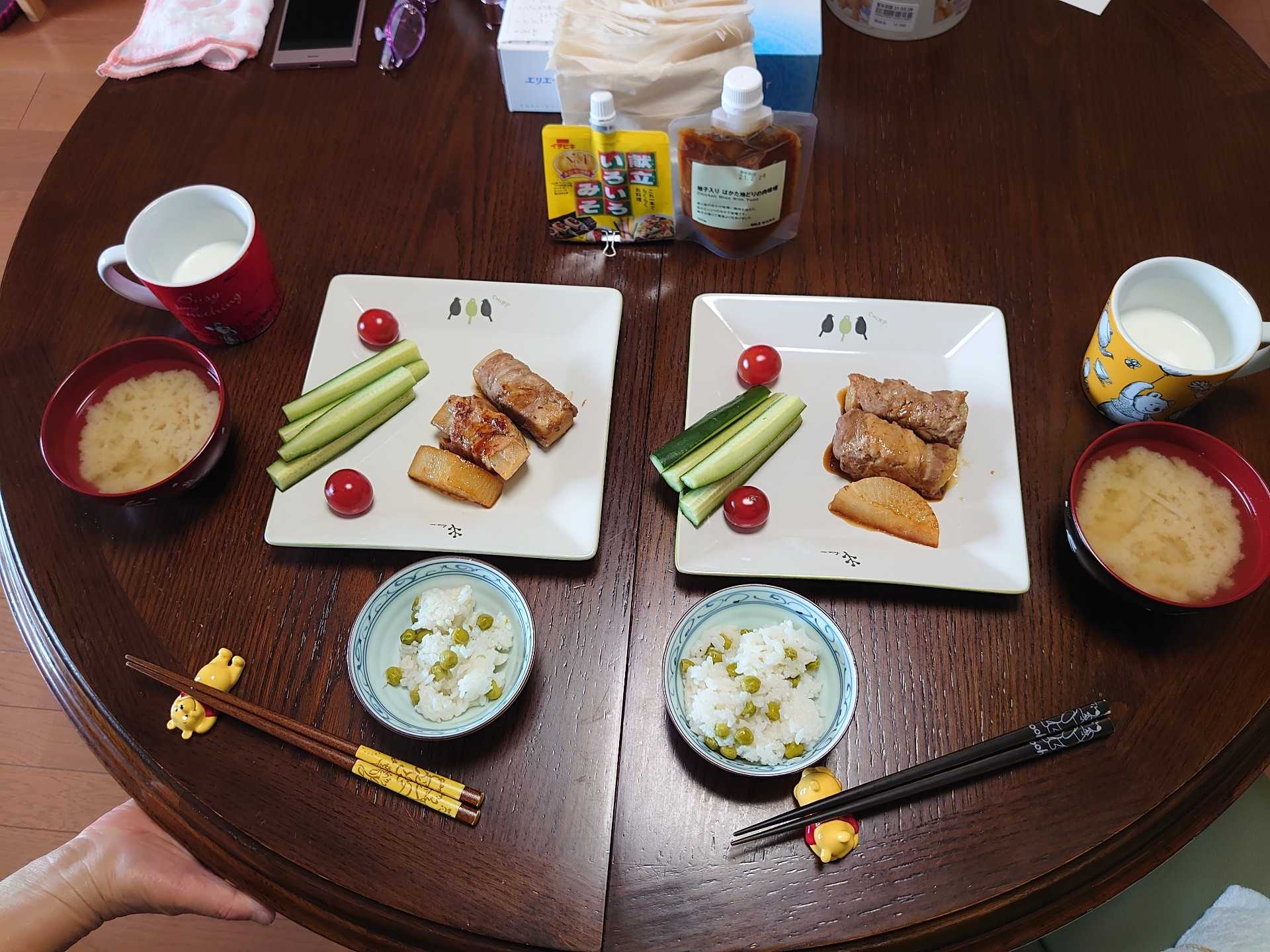
今日のランチは、大根の肉巻き
今日の我が家のランチは、大根の肉巻きと味噌汁とグリーンピースご飯。 大根の皮の味噌汁。
2021.05.26
コメント(0)
-
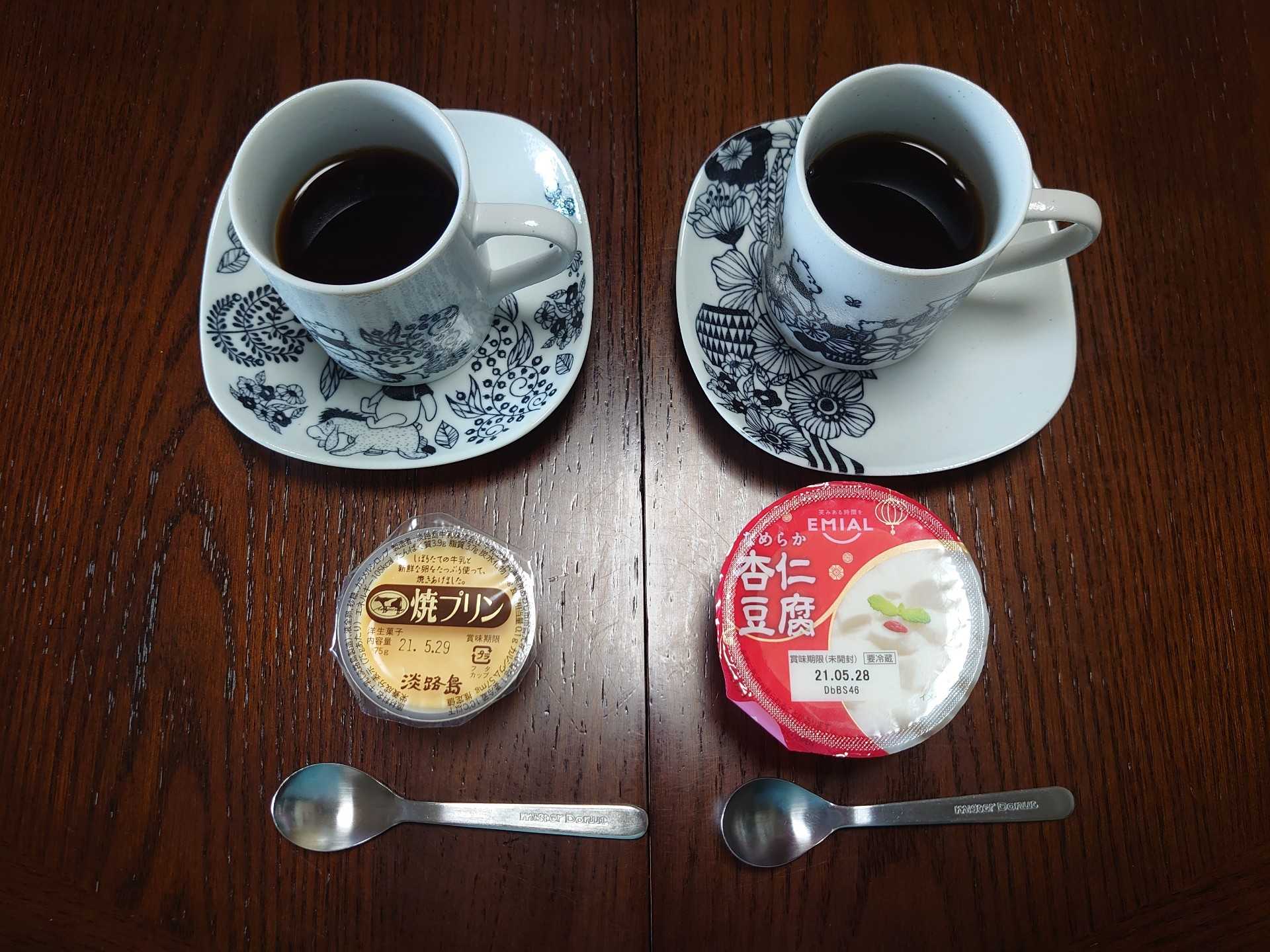
午前中のおやつは、プリンと杏仁豆腐
今日の午前中のおやつは、「プリン」と「杏仁豆腐」と豆から淹れたコーヒー(「スタバ*の「ケニヤ」)。
2021.05.26
コメント(0)
-
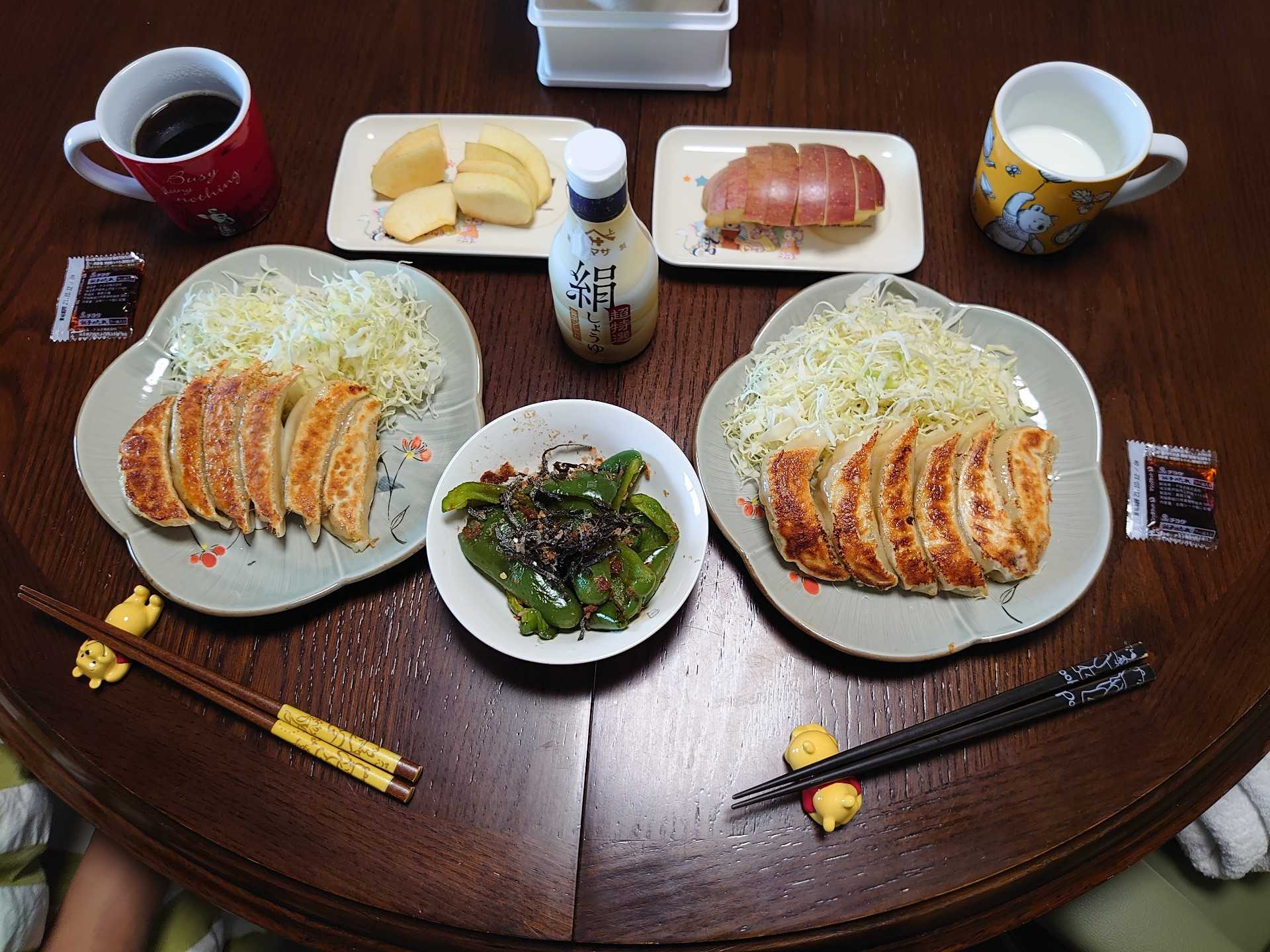
今朝の朝食は、餃子
今朝の我が家の朝食は、「四つ角飯店」の「餃子」を焼いたものと「ピーマンのおかか和え」。デザートは、りんご。 ピーマンのおかか和え(塩昆布も)。、 皮付きのりんご。
2021.05.26
コメント(0)
-
「Pythonで自動化」(後編) その5 リスト3
リスト3は、PDFファイルからJPEG画像を抽出するテストプログラムのリストです。# リスト3# PDFからJPEG画像を抽出するテストプログラム# (リスト2との違いは、(0)、(1)、(2))# 「日経ソフトウエア」2020.07# 『特集5 Pythonで自動化』p.069~p.073## ■PyPDF2をGitHubから入手してインストール。p.070## https://github.com/mstamy2/PyPDF2## から「PyPDF2-Master.zip」をダウンロードして、展開すると、# 「PyPDF2-Master」フォルダが生成されるので、「Anaconda Prompt」# を立ち上げ、「cd」コマンドで、「PyPDF2-Master」フォルダに移動し、# 次のコマンドを入力してインストールする。## python setup.py install# # ■注# ・記号「#」以降はコメント。(番号)は、本文の説明用の番号。[番号]は筆者が付加したコメント。# ・元々のリストにない「print」文は、筆者のデバッグのために挿入したもの。# print('Start!!')print('[1]ライブラリの読み込み')#(0)import iofrom PyPDF2 import PdfFileReaderfrom PIL import Imageprint('[2]目的のPDFファイルを開く処理')# PDFファイルを、第2引数の「rb」で読み取り専用、バイナリーモードで開く。# 「r」は読み込み用、「b」はバイナリーを意味する。fp = open('PDFtest2.pdf', 'rb')print('[3]必要なオブジェクトの生成')reader = PdfFileReader(fp)pgnum = reader.getNumPages()print('pgnum = ', pgnum)print('(4)実際の処理')for i in range(pgnum): print('i = ', i) print('(5)') pg = reader.getPage(i) print('pg = ', pg) print('(6)') if '/XObject' in pg['/Resources']: xobjs = pg['/Resources']['/XObject'] print('xobjs = ', xobjs) print('(7)') for key, obj in xobjs.items(): item = obj.getObject() print('(8)') if item['/Subtype'] == '/Image': #(1) if item['/Filter'] == '/DCTDecode': print('(10)') data = item.getData() #(2) img = Image.open(io.BytesIO(data)) img.show() fp.close()
2021.05.25
コメント(0)
-
「Pythonで自動化」(後編) その4 リスト2
リスト2は、PDFファイルからPNG画像を抽出するテストプログラムのリストです。# リスト2# PDFからPNG画像を抽出するテストプログラム# 「日経ソフトウエア」2020.07# 『特集5 Pythonで自動化』p.069~p.073## ■PyPDF2をGitHubから入手してインストール。p.070## https://github.com/mstamy2/PyPDF2## から「PyPDF2-Master.zip」をダウンロードして、展開すると、# 「PyPDF2-Master」フォルダが生成されるので、「Anaconda Prompt」# を立ち上げ、「cd」コマンドで、「PyPDF2-Master」フォルダに移動し、# 次のコマンドを入力してインストールする。## python setup.py install## ■注# ・記号「#」以降はコメント。(番号)は、本文の説明用の番号。[番号]は筆者が付加したコメント。# ・元々のリストにない「print」文は、筆者のデバッグのために挿入したもの。t('Start!!')print('[1]ライブラリの読み込み')from PyPDF2 import PdfFileReaderfrom PIL import Imageprint('[2]目的のPDFファイルを開く処理')# PDFファイルを、第2引数の「rb」で読み取り専用、バイナリーモードで開く。# 「r」は読み込み用、「b」はバイナリーを意味する。fp = open('PDFtest2.pdf', 'rb')print('[3]必要なオブジェクトの生成')#(1)reader = PdfFileReader(fp)#(2)pgnum = reader.getNumPages()print('[4]実際の処理')#(3)for i in range(pgnum): #(4) pg = reader.getPage(i) #(5) if '/XObject' in pg['/Resources']: xobjs = pg['/Resources']['/XObject'] print('xobjs = ', xobjs) #(6) for key, obj in xobjs.items(): item = obj.getObject() #(7) if item['/Subtype'] == '/Image': if item['/Filter'] == '/FlateDecode': #(8) size = (item['/Width'], item['/Height']) data = item.getData() img = Image.frombytes('RGB', size, data) img.show() fp.close()prin
2021.05.25
コメント(0)
-
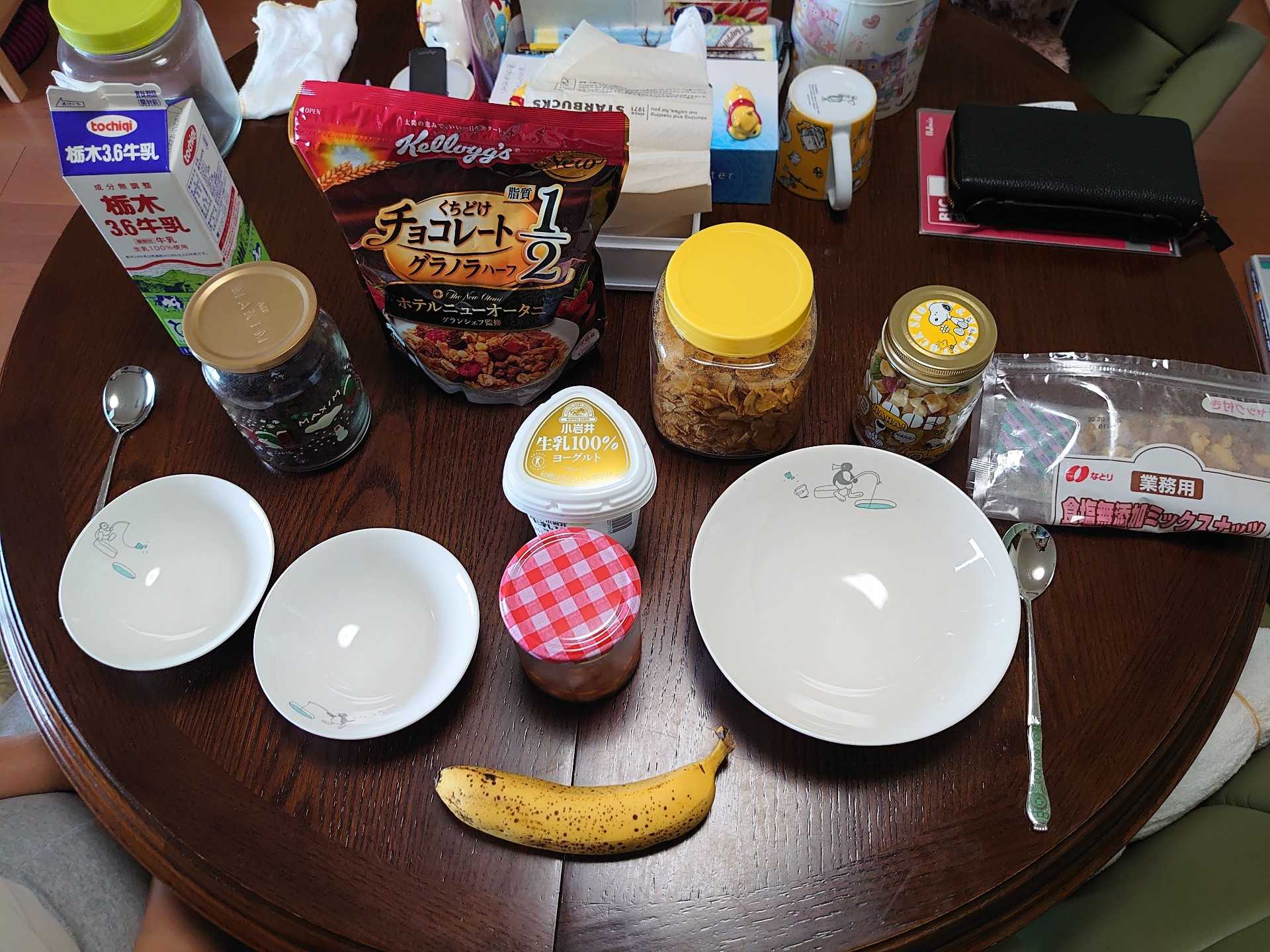
今日の夕飯は、シリアルヨーグルト
今日の我が家の夕飯は、ナッツ・ドライフルーツ・レーズン・自家製のりんごのジャム・バナナ入りのシリアルヨーグルト。
2021.05.25
コメント(0)
-
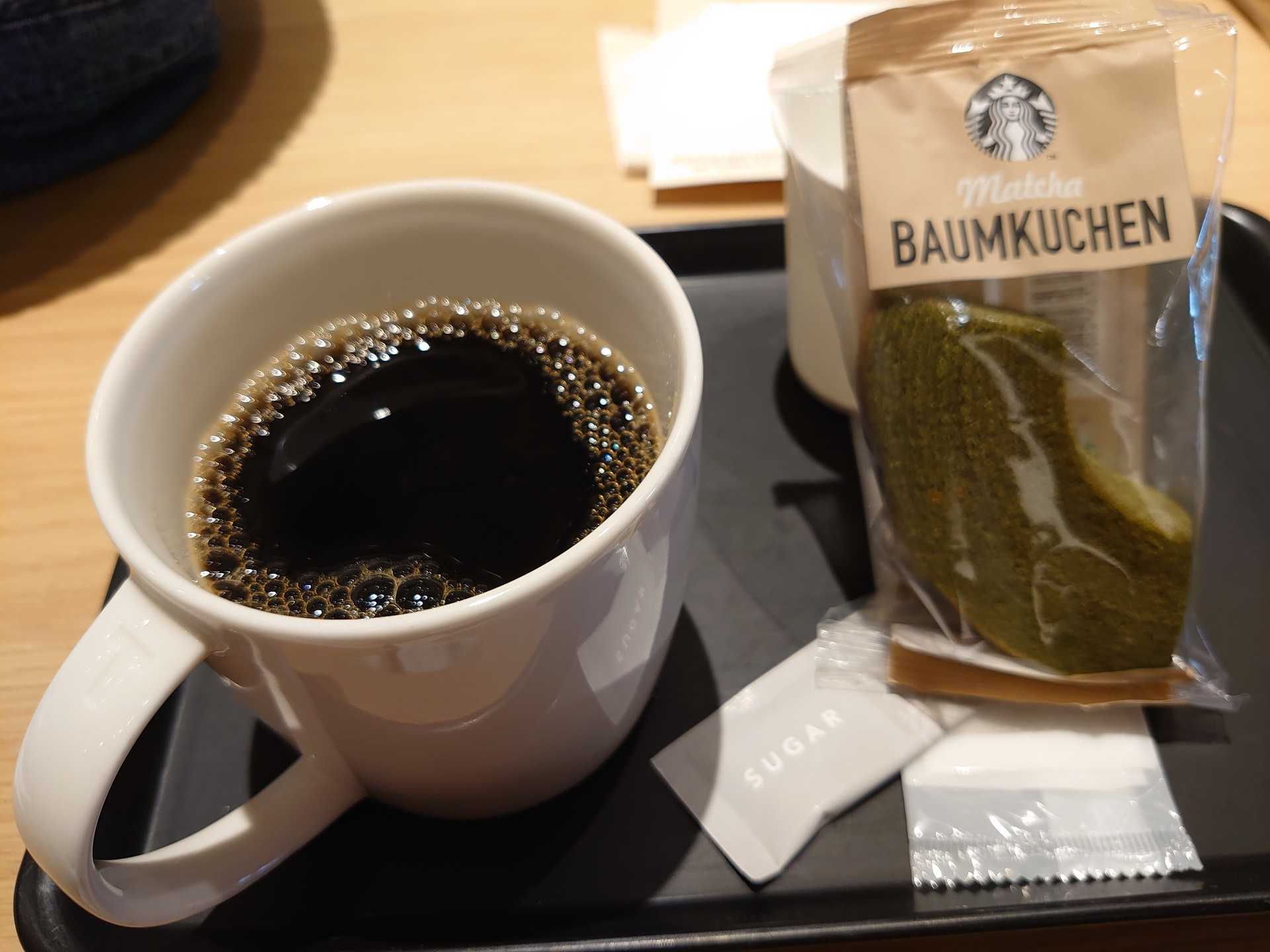
午前中のおやつ その2 スタバで
今日の午前中のおやつの、第2弾。ルミネ立川店1階にある「スターバックス」で。 抹茶バウムクーヘンとドリップコーヒーをトールで。
2021.05.25
コメント(0)
-
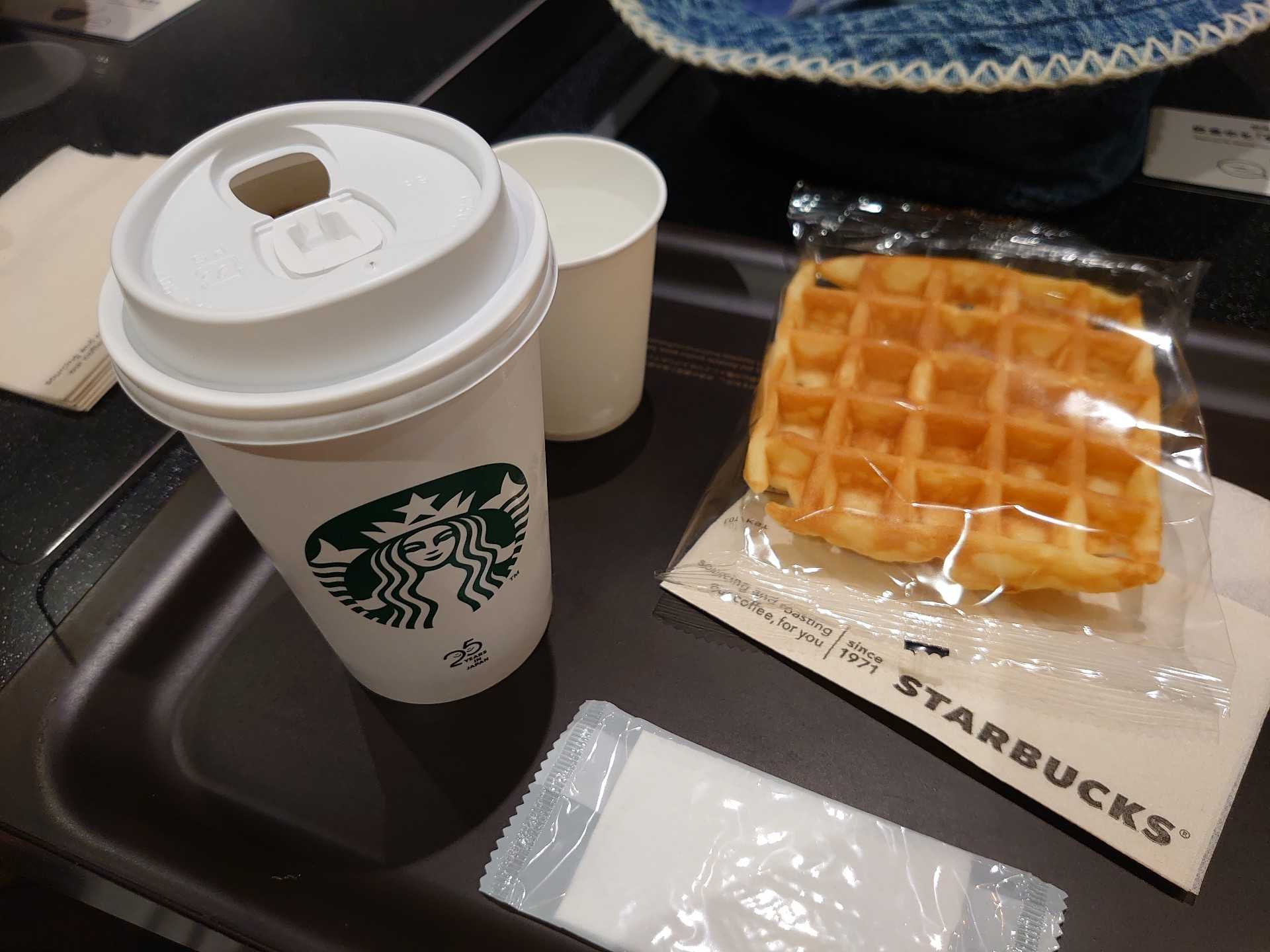
午後のおやつは、スタバで
今日の午後のおやつは、ルミネ立川店1階にある「スターバックス」で。 ワッフルとアイスコーヒー。
2021.05.25
コメント(0)
-
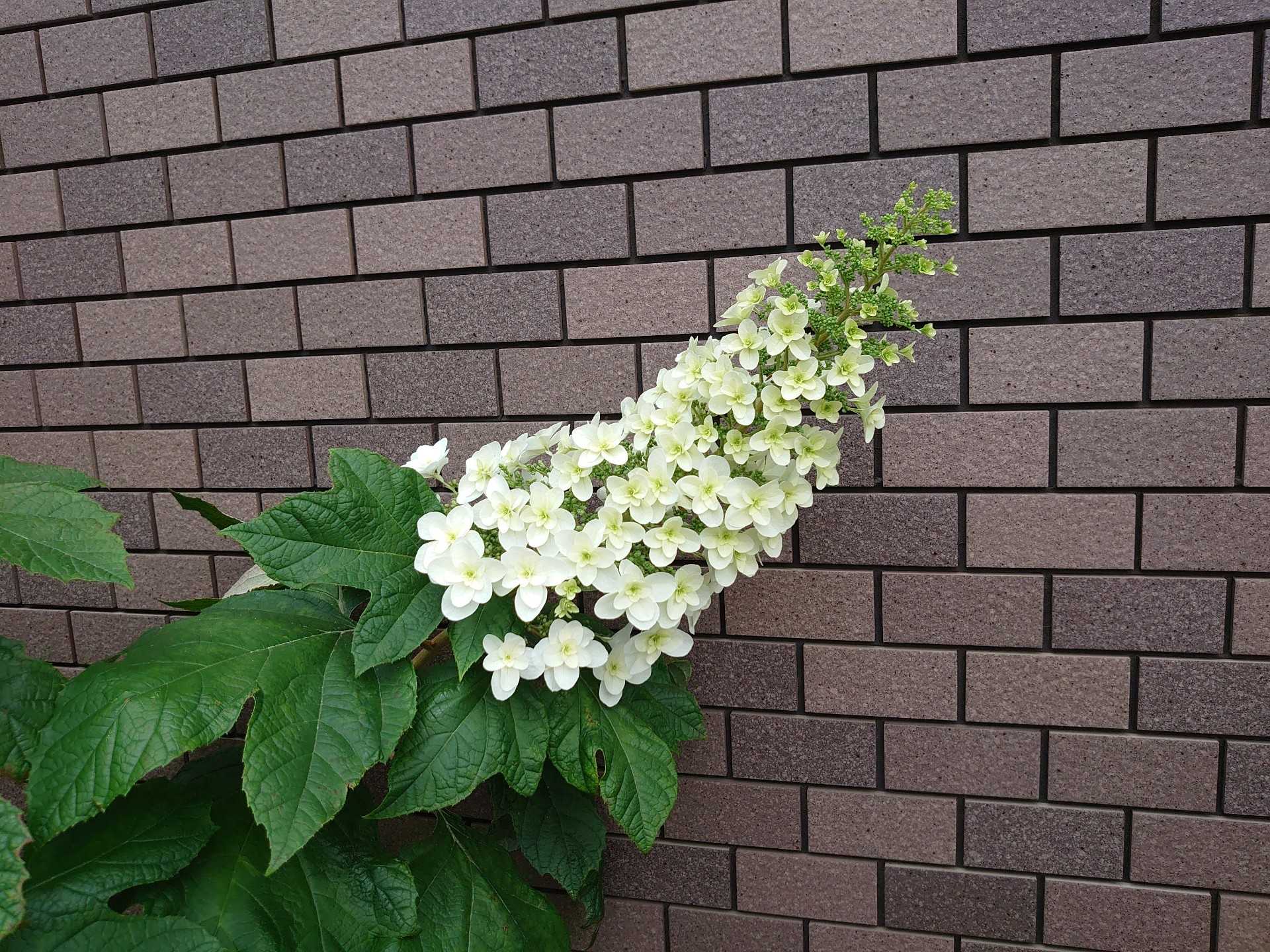
今日の花
今日、見かけた花。 カシワバアジサイ。 テッセン。 今頃、ボケが咲いていました。ビックリ。
2021.05.25
コメント(0)
-
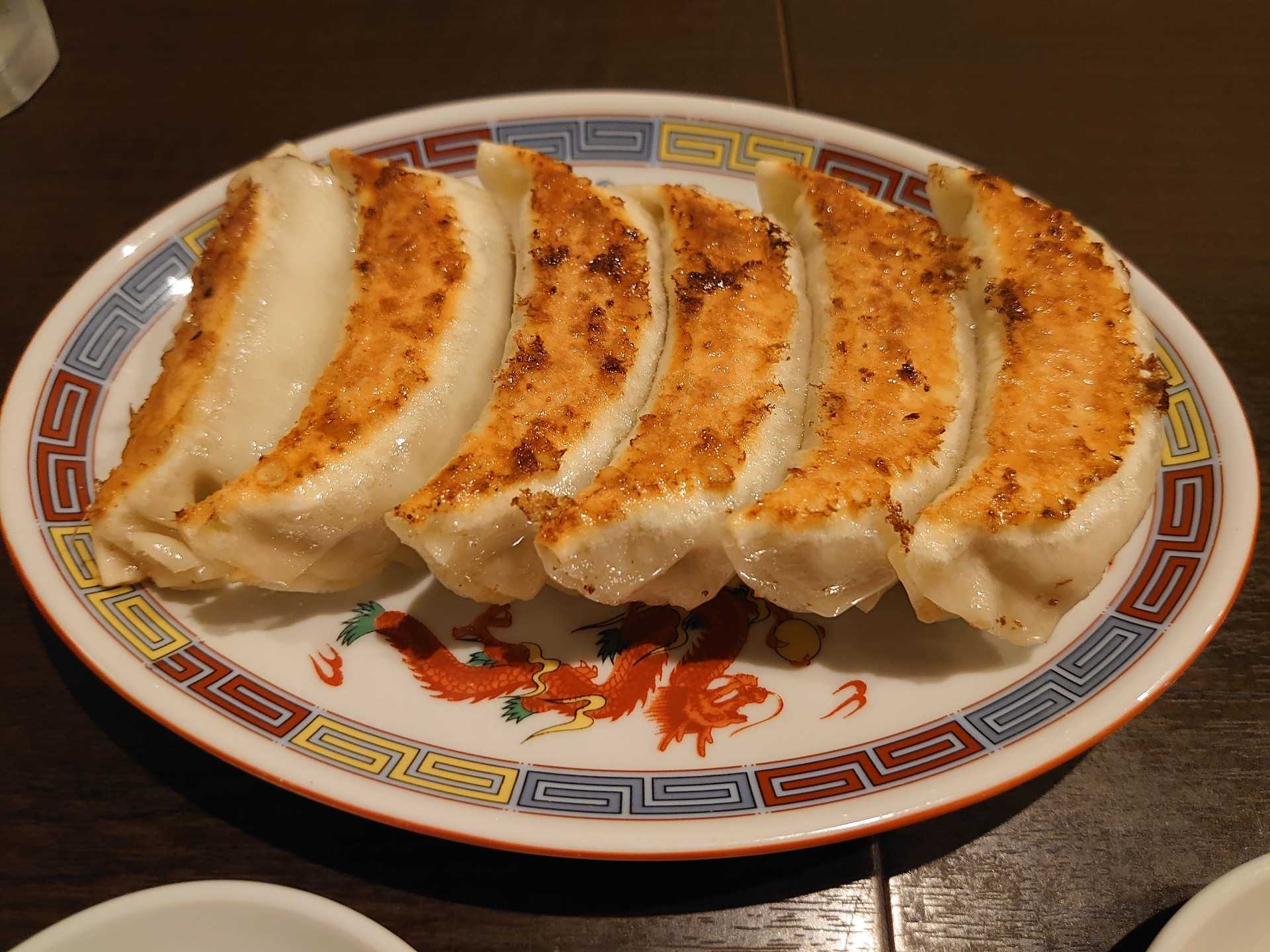
今日のランチは、四つ角飯店で
今日のランチは、立川駅北口にある「四つ角飯店」で。 餃子。25日は、餃子半額デーで、330円が165円。 日替りランチの八宝菜ランチ(830円)。 スープとザーサイ付き。
2021.05.25
コメント(0)
-
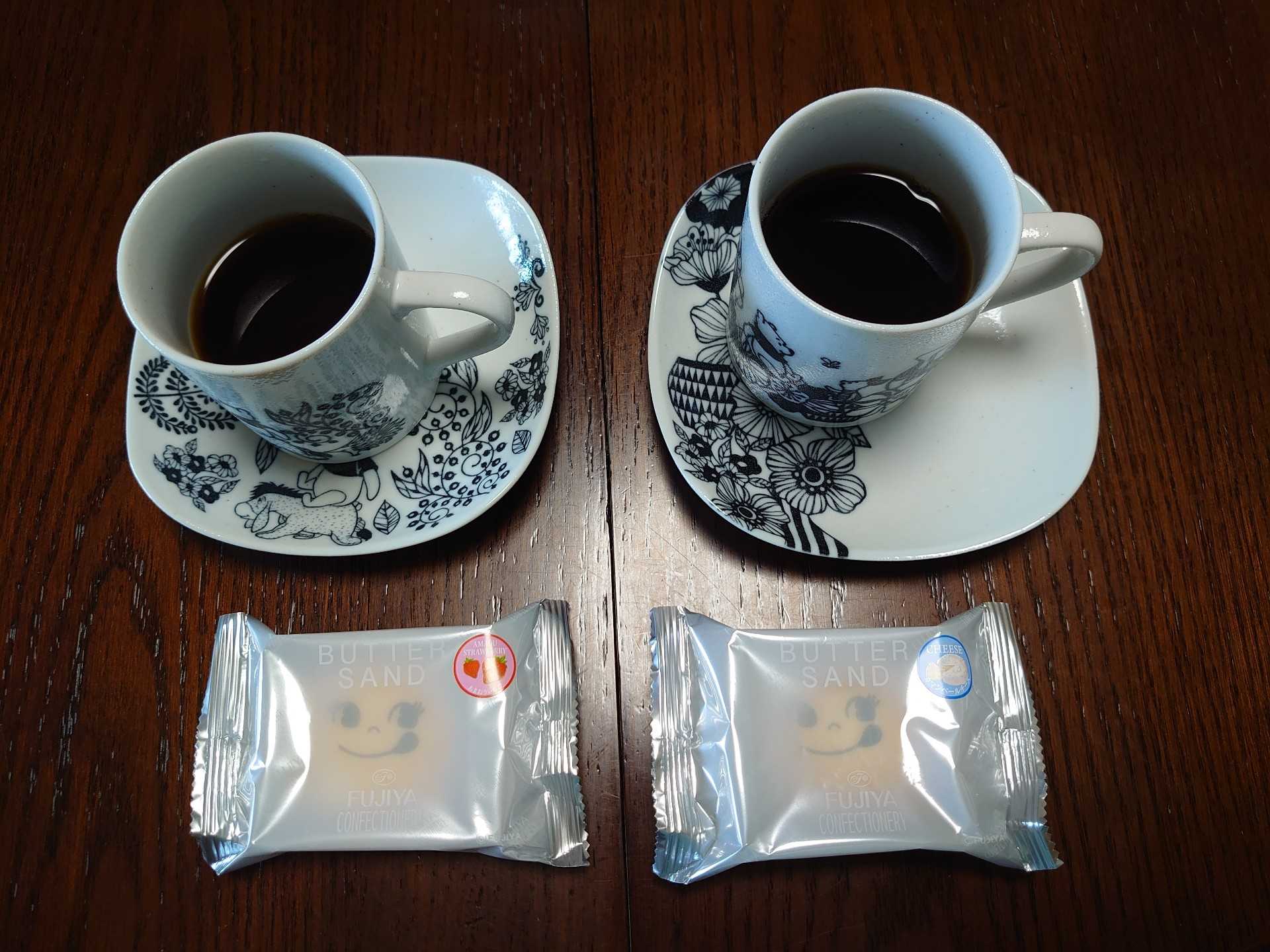
午前中のおやつは、バターサンド
今日の午前中のおやつは、不二家の「バターサンド」と、豆から淹れたコーヒー(「スタバ」の「ケニヤ」)。
2021.05.25
コメント(0)
-
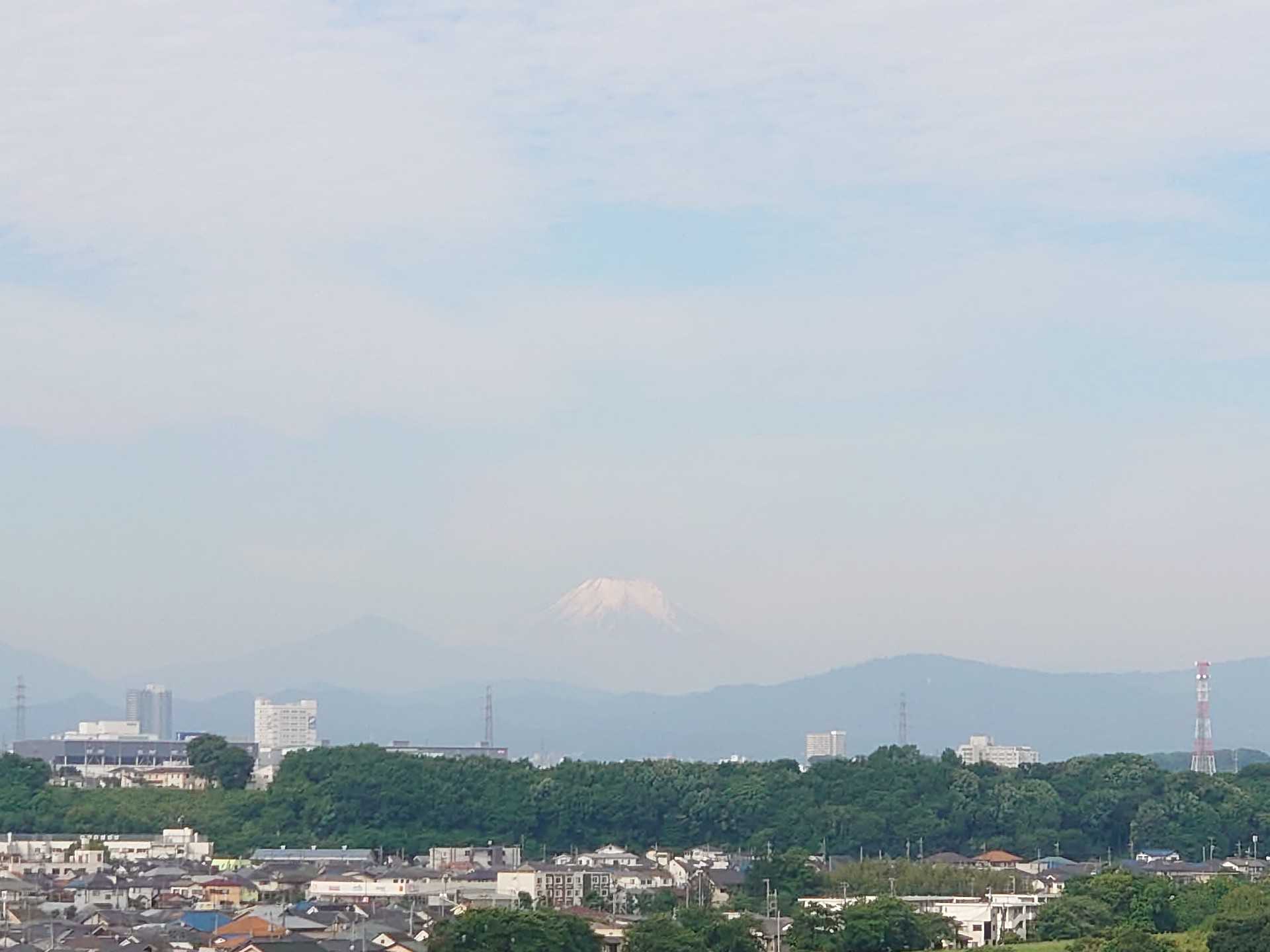
今朝の富士山
今朝の富士山。頂上付近が少し見えました。
2021.05.25
コメント(0)
-
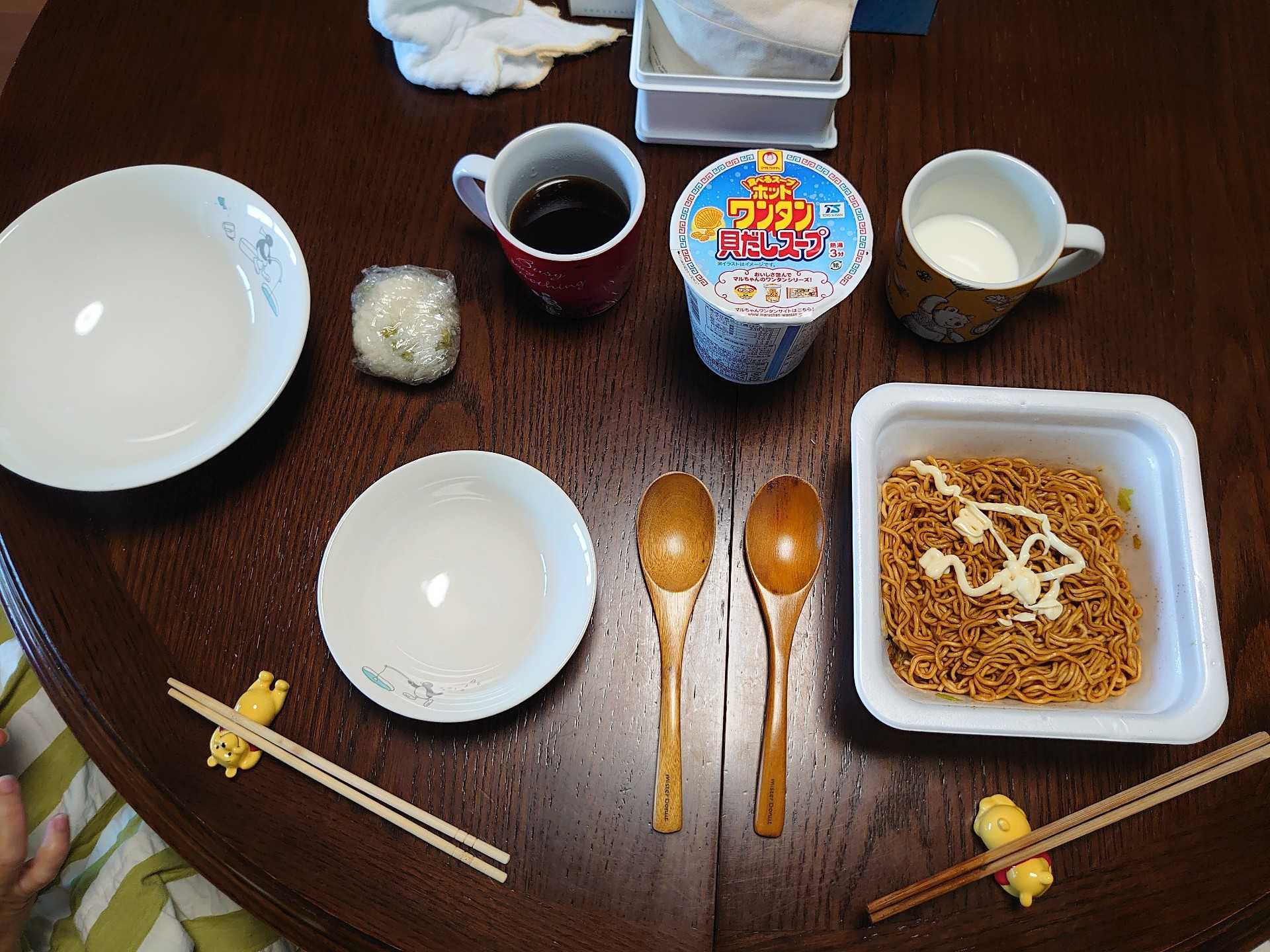
今朝の朝食は、カップ麺
今朝の我が家の朝食は、マルちゃんカップ焼きそば「ごっつ盛ソース焼きそば」とカップワンタン。 「ごっつ盛ソース焼きそば」。
2021.05.25
コメント(0)
-
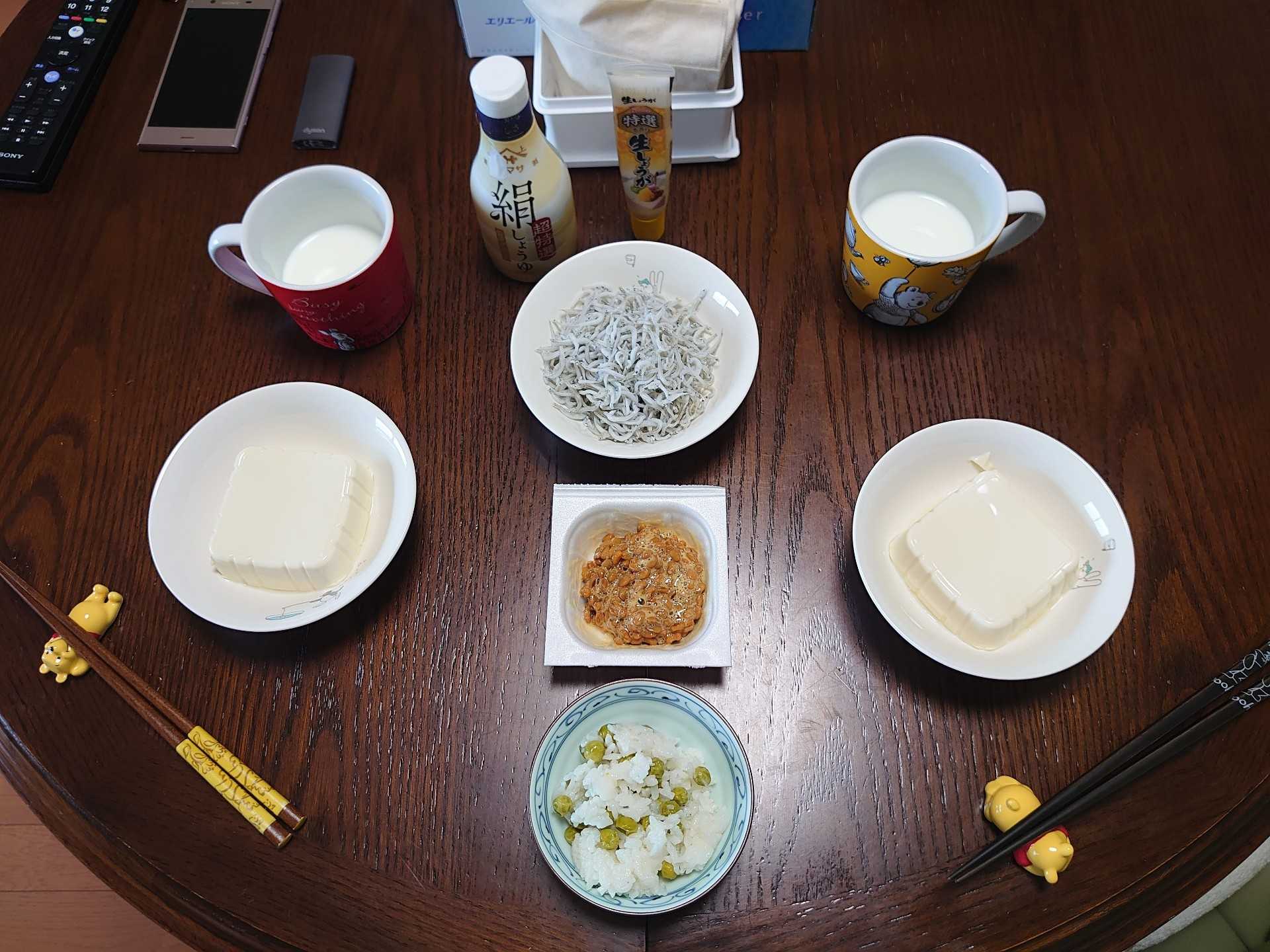
今日の夕飯は、冷奴
今日の我が家の夕飯は、しらすと納豆と冷奴。
2021.05.24
コメント(0)
-
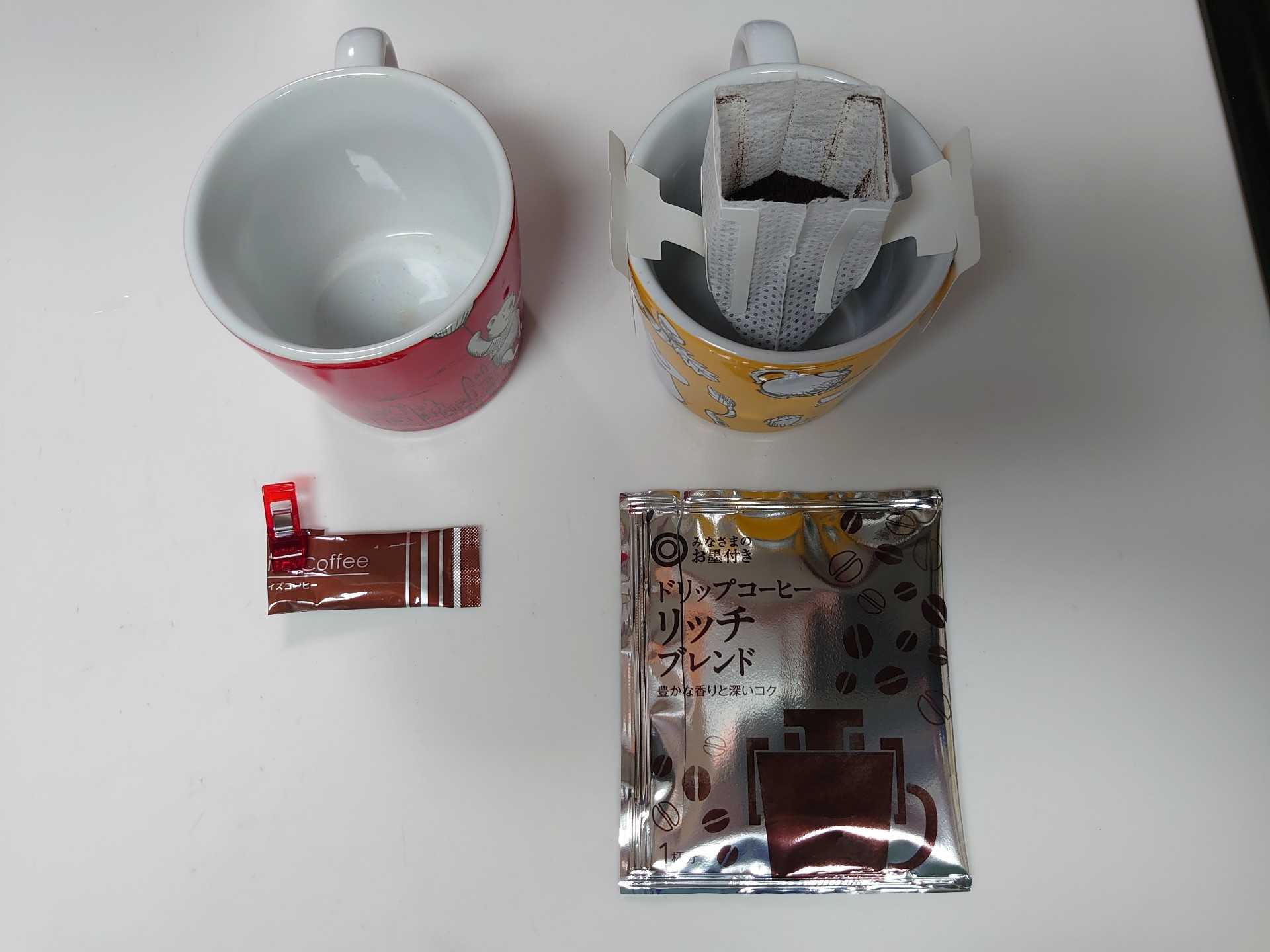
午後のおやつは、しまなみタルト
今日の午後のおやつは、「しまなみタルト」とアーモンド小魚。 少し生地がパサパサした感じなので、コーヒーをかけて見ました。
2021.05.24
コメント(0)
全196件 (196件中 1-50件目)


-
-
- 元気な朝ごはん
- 今日はパンとコーヒーでした のんび…
- (2026-05-30 12:00:06)
-
-
-
- 今日のおやつ♪
- 【シャトレーゼ】最近のおやつ。
- (2026-05-30 00:07:43)
-
-
-
- 変なおっちゃんの食事とその日の体調
- うつ病、抗うつ剤(治験薬)33日目の…
- (2022-11-02 16:57:53)
-


