



2013.11.17

テーマ: パソコンニュース&情報(7795)
カテゴリ: PCハードハードウェア
■監視カメラ4台を外部からスマートフォンで見る
■家にある4台のipカメラ
我が家に4台あるIPカメラは以下のもの。
・カメラ1
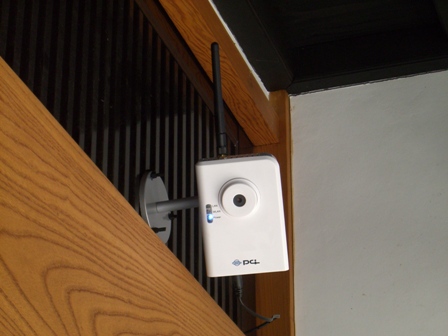
プラネックスのCS-W04G。動作が不安定だったので、製造元である台湾Edimax社の元の製品であるIC-1510Wgのファームウェアに入れ替えている。詳しくは 「玄関に無線LAN内蔵ネットワークカメラ設置」 の記事を参照。
・カメラ2
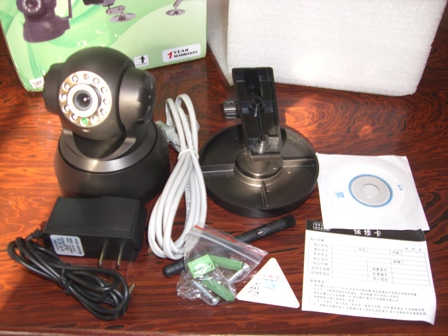
Foscam社FI8908Wというもののコピー品(偽物)で、完全にFI8908Wとして使える。以前にeBayの業者から購入した。詳しくは 「eBay:無線ネットワークカメラ、赤外線対応、カメラの角度が上下左右可能、音声のやりとりも可能で7000円台 」 の記事を参照。
・カメラ3、カメラ4
「eBay:新非常に安価で多機能な赤外線無線LANネットワークカメラ」 の記事を参照。

■ダイナミックDNSで外部からアクセス
外部の回線から自宅のカメラやPCにアクセスしたい。アクセスするには接続先のIPアドレスか、ホスト名を知る必要がある。
インターネット接続しているとき、IPアドレスが割り振られるので、そのアドレスにアクセスすればOKのはず。なおIPアドレスは数字で示されるもので、以下のYY.XXXも数字。
http://119.230.YY.XXX
ところが、そのアドレスは固定されておらず接続するごとに変わってしまう。もし停電があって再起動した場合には、変更されたIPアドレスがわからずアクセス不能となる。
そのためにダイナミックDNS(DDNS)というものが使わ、アクセスするのはIPアドレスではなく、ホスト名で行えるようになる。IPアドレスが変化した場合、こちら側から通知(実際には自動的に通知するプログラムなどを使用)して、ホスト名と対応するできるような仕組みだ。具体的にはIPアドレスが119.230.YY.XXXをxyz.abc.comのようなホスト名でアクセスできる。
http://xyz.abc.com
詳しくは 「自宅のカメラやPCを外部からアクセス可能にするダイナミックDNS」 の記事で書いているので参照してもらいたい。
■ルーターのポートを開ける
ダイナミックDNSで、外部の回線から自宅まで行けるようになった。
ところが、ルーターの初期設定では、外部からアクセスがあってもPCやカメラなどの機器に行くことができないようになっている。具体的にはルーターの「ポートを開ける」ことが必要となる。
4台のカメラは以下のような設定にしている。そして外部に公開するポートも以下のようにする。
カメラ IPアドレス ポート 外部に公開するポート
カメラ1 192.168.0.200 80 8000
カメラ2 192.168.0.201 80 8001
カメラ4 192.168.0.203 80 8003
しかし、 Atermシリーズはポート変換ができない 。 カメラのポート番号は、外部に公開するポート番号に合わせる設定し直す必要がある 。ちなみに、バッファローのルーターは、ポート変換機能があるため、カメラのポートを変更する必要はない。
カメラ4にブラウザでアクセスしての設定画面は次のもの。公開するカメラは、DHCPサーバーでIPアドレスを割り振られないようにし、IPアドレスは手動で行う。サブネットマスクは以下のものですべての場合が適用できるだろうし、またGatewayやDNSサーバーは、ルーターのIPアドレスを入力する。そして 最初はポートが80だった値を、外部に公開する8003に変更 する。すべてのカメラのポートを公開するアドレスに変更する。

そしてWR8700の設定である。ブラウザからWR8700にアクセスし、メニューの「詳細設定」の中、「ポートマッピング」の設定をする。赤い下線を引いたところが4台のカメラ設定を終えたもの。

以上で、外部からのアクセスがルーターを通してカメラに届くようになった。
■IP Cam Viewerを使い4台のカメラを外部のAndroid端末で見る
Android端末用で多くのカメラをサポートしているすばらしいアプリがある。 「IP Cam Viewer Lite」(無料版。広告有り。機能の制限あり) 、そして 「IP Cam Viewer Pro」(有料版。300円台) である。これはiPhone版もある。
最初、Liteを使ってみて、気に入ればProを購入すればいいだろう。
IP Cam Viewerを起動すると、カメラの設定画面になると思う。既に設定を終えたもので確認していく。
設定をタッチすると以下のようなメニューが現れる。「カメラの管理」をタッチ。

[+]をタッチしてカメラを追加する。ちなみに「鉛筆マーク」はカメラの設定をし直すときにタッチ。

赤い囲みのところを選択。

サポートしているカメラメーカーが現れる。相当多いのでビックリする。カメラ2のFoscam社のFI8908Wコピー品なので、Foscamを選択。

FI8908Wを選択。

カメラ名は適当に。Host/IPは、ダイナミックDNSにより外部に公開するときのホスト名を入れる。家庭内LAN内で使うときは、192.168.0.201のようなipアドレスを入れる。Userとpswdは、カメラに設定しているユーザー名とパスワードを入れる。「テスト」をタッチしてうまく表示されれば、「保存」して終了。

カメラ3、カメラ4、カメラ1も同様に設定していく。


これで4台のカメラの映像をAnrdoid端末で見られるようになった。

■IP Cam Viewerのすばらしい機能
画面上、もしくは左上に以下のようなアイコンが並んでいる。出ていない場合が画面をタッチすればでてくる。

「マイク」のアイコンをタッチすればカメラに内蔵されたスピーカーから音声を出すことができる。スピーカのアイコンをタッチすれば、カメラに内蔵されたマイクでひろった音声をAndroid端末から聞くことができる。ただしPro版のみ。
Foscamの3つのカメラは対応しているので、映像を見るだけでなく、様子を聞くことができるのですばらしい。ただし、Android端末から話しかけてもカメラのスピーカからは雑音のようなものしか聞こえないのは何かが問題あるのかもしれない。
さらに赤い囲みの「PTZ Preset」をタッチすると、以下のようなアイコンが下に並ぶ。

矢印のボタンをタッチするとカメラを上下左右に移動できる。Foscam社のカメラはこれに対応している。明るさなも変えることもできる。ランプのボタンは、Foscam社のカメラに内蔵された赤外線LEDのオンオフができる。スイッチのアイコンは、カメラ内蔵のスイッチのオンオフができるもので、Foscam社のFI8908Wコピー品が対応している。これらを含めてカメラが対応していない場合は、動作しない。
■まとめ
以前から書こうと思っていた、IP Cam Viewerのことを記事にまとめることができた。
IP Cam Viewerで外部から自宅のカメラが見えるは便利だ。防犯だけでなく、家族が帰っているか、天候も知ることができる。
IP Cam Viewerは、多くのIPカメラに対応しており、日本のエレコムの製品もIP Cam Viewerで見るための説明を見かけたくらいである。


■家にある4台のipカメラ
我が家に4台あるIPカメラは以下のもの。
・カメラ1
プラネックスのCS-W04G。動作が不安定だったので、製造元である台湾Edimax社の元の製品であるIC-1510Wgのファームウェアに入れ替えている。詳しくは 「玄関に無線LAN内蔵ネットワークカメラ設置」 の記事を参照。
・カメラ2
Foscam社FI8908Wというもののコピー品(偽物)で、完全にFI8908Wとして使える。以前にeBayの業者から購入した。詳しくは 「eBay:無線ネットワークカメラ、赤外線対応、カメラの角度が上下左右可能、音声のやりとりも可能で7000円台 」 の記事を参照。
・カメラ3、カメラ4
「eBay:新非常に安価で多機能な赤外線無線LANネットワークカメラ」 の記事を参照。
■ダイナミックDNSで外部からアクセス
外部の回線から自宅のカメラやPCにアクセスしたい。アクセスするには接続先のIPアドレスか、ホスト名を知る必要がある。
インターネット接続しているとき、IPアドレスが割り振られるので、そのアドレスにアクセスすればOKのはず。なおIPアドレスは数字で示されるもので、以下のYY.XXXも数字。
http://119.230.YY.XXX
ところが、そのアドレスは固定されておらず接続するごとに変わってしまう。もし停電があって再起動した場合には、変更されたIPアドレスがわからずアクセス不能となる。
そのためにダイナミックDNS(DDNS)というものが使わ、アクセスするのはIPアドレスではなく、ホスト名で行えるようになる。IPアドレスが変化した場合、こちら側から通知(実際には自動的に通知するプログラムなどを使用)して、ホスト名と対応するできるような仕組みだ。具体的にはIPアドレスが119.230.YY.XXXをxyz.abc.comのようなホスト名でアクセスできる。
http://xyz.abc.com
詳しくは 「自宅のカメラやPCを外部からアクセス可能にするダイナミックDNS」 の記事で書いているので参照してもらいたい。
■ルーターのポートを開ける
ダイナミックDNSで、外部の回線から自宅まで行けるようになった。
ところが、ルーターの初期設定では、外部からアクセスがあってもPCやカメラなどの機器に行くことができないようになっている。具体的にはルーターの「ポートを開ける」ことが必要となる。
4台のカメラは以下のような設定にしている。そして外部に公開するポートも以下のようにする。
カメラ IPアドレス ポート 外部に公開するポート
カメラ1 192.168.0.200 80 8000
カメラ2 192.168.0.201 80 8001
カメラ4 192.168.0.203 80 8003
しかし、 Atermシリーズはポート変換ができない 。 カメラのポート番号は、外部に公開するポート番号に合わせる設定し直す必要がある 。ちなみに、バッファローのルーターは、ポート変換機能があるため、カメラのポートを変更する必要はない。
カメラ4にブラウザでアクセスしての設定画面は次のもの。公開するカメラは、DHCPサーバーでIPアドレスを割り振られないようにし、IPアドレスは手動で行う。サブネットマスクは以下のものですべての場合が適用できるだろうし、またGatewayやDNSサーバーは、ルーターのIPアドレスを入力する。そして 最初はポートが80だった値を、外部に公開する8003に変更 する。すべてのカメラのポートを公開するアドレスに変更する。
そしてWR8700の設定である。ブラウザからWR8700にアクセスし、メニューの「詳細設定」の中、「ポートマッピング」の設定をする。赤い下線を引いたところが4台のカメラ設定を終えたもの。
以上で、外部からのアクセスがルーターを通してカメラに届くようになった。
■IP Cam Viewerを使い4台のカメラを外部のAndroid端末で見る
Android端末用で多くのカメラをサポートしているすばらしいアプリがある。 「IP Cam Viewer Lite」(無料版。広告有り。機能の制限あり) 、そして 「IP Cam Viewer Pro」(有料版。300円台) である。これはiPhone版もある。
最初、Liteを使ってみて、気に入ればProを購入すればいいだろう。
IP Cam Viewerを起動すると、カメラの設定画面になると思う。既に設定を終えたもので確認していく。
設定をタッチすると以下のようなメニューが現れる。「カメラの管理」をタッチ。
[+]をタッチしてカメラを追加する。ちなみに「鉛筆マーク」はカメラの設定をし直すときにタッチ。
赤い囲みのところを選択。
サポートしているカメラメーカーが現れる。相当多いのでビックリする。カメラ2のFoscam社のFI8908Wコピー品なので、Foscamを選択。
FI8908Wを選択。
カメラ名は適当に。Host/IPは、ダイナミックDNSにより外部に公開するときのホスト名を入れる。家庭内LAN内で使うときは、192.168.0.201のようなipアドレスを入れる。Userとpswdは、カメラに設定しているユーザー名とパスワードを入れる。「テスト」をタッチしてうまく表示されれば、「保存」して終了。
カメラ3、カメラ4、カメラ1も同様に設定していく。
これで4台のカメラの映像をAnrdoid端末で見られるようになった。
■IP Cam Viewerのすばらしい機能
画面上、もしくは左上に以下のようなアイコンが並んでいる。出ていない場合が画面をタッチすればでてくる。
「マイク」のアイコンをタッチすればカメラに内蔵されたスピーカーから音声を出すことができる。スピーカのアイコンをタッチすれば、カメラに内蔵されたマイクでひろった音声をAndroid端末から聞くことができる。ただしPro版のみ。
Foscamの3つのカメラは対応しているので、映像を見るだけでなく、様子を聞くことができるのですばらしい。ただし、Android端末から話しかけてもカメラのスピーカからは雑音のようなものしか聞こえないのは何かが問題あるのかもしれない。
さらに赤い囲みの「PTZ Preset」をタッチすると、以下のようなアイコンが下に並ぶ。
矢印のボタンをタッチするとカメラを上下左右に移動できる。Foscam社のカメラはこれに対応している。明るさなも変えることもできる。ランプのボタンは、Foscam社のカメラに内蔵された赤外線LEDのオンオフができる。スイッチのアイコンは、カメラ内蔵のスイッチのオンオフができるもので、Foscam社のFI8908Wコピー品が対応している。これらを含めてカメラが対応していない場合は、動作しない。
■まとめ
以前から書こうと思っていた、IP Cam Viewerのことを記事にまとめることができた。
IP Cam Viewerで外部から自宅のカメラが見えるは便利だ。防犯だけでなく、家族が帰っているか、天候も知ることができる。
IP Cam Viewerは、多くのIPカメラに対応しており、日本のエレコムの製品もIP Cam Viewerで見るための説明を見かけたくらいである。
お気に入りの記事を「いいね!」で応援しよう

[PCハードハードウェア] カテゴリの最新記事
-
Kumanの7インチディスプレイ、HDMI、AVI、… 2020.11.01
-
Raspberr Piなどで使うためにコンパクトな… 2020.10.26
-
ノートPCの液晶パネル、同じ大きさならメ… 2019.01.22
Re:我が家の4台のIPカメラ、外部からAndroid端末で見る(11/17)
運用中 さん
はじめまして。検索でたどり着きました。
IPcam Pro版は何台までサポートしてるか教えていただけませんか。無料版だと6台までしか登録できず、それ以上登録できるのかどうかわからなかったので。 (2014.07.16 10:56:53)
IPcam Pro版は何台までサポートしてるか教えていただけませんか。無料版だと6台までしか登録できず、それ以上登録できるのかどうかわからなかったので。 (2014.07.16 10:56:53)
Re[1]:我が家の4台のIPカメラ、外部からAndroid端末で見る(11/17)
jashi
さん
運用中さん
>はじめまして。検索でたどり着きました。
>IPcam Pro版は何台までサポートしてるか教えていただけませんか。無料版だと6台までしか登録できず
私の家では4台のカメラしかないので何台まで接続できるのかは不明でしたが、Google PlayのIPcam Pro版の説明で詳細をクリックすると次の説明が出てきます。
>24/7 recording of cameras (in-app upgrade)
24台の7台のカメラを記録できる(アプリをアップグレードした場合)。これはIPcam Lite版でもその説明が出てきます。
つまりIPcam Pro版では最大27台登録できて、そのうちの7台が映像を記録できるということです。
Pro版だと27台までのカメラが可能ということでしょう。 (2014.07.17 20:59:59)
>はじめまして。検索でたどり着きました。
>IPcam Pro版は何台までサポートしてるか教えていただけませんか。無料版だと6台までしか登録できず
私の家では4台のカメラしかないので何台まで接続できるのかは不明でしたが、Google PlayのIPcam Pro版の説明で詳細をクリックすると次の説明が出てきます。
>24/7 recording of cameras (in-app upgrade)
24台の7台のカメラを記録できる(アプリをアップグレードした場合)。これはIPcam Lite版でもその説明が出てきます。
つまりIPcam Pro版では最大27台登録できて、そのうちの7台が映像を記録できるということです。
Pro版だと27台までのカメラが可能ということでしょう。 (2014.07.17 20:59:59)
Re:我が家の4台のIPカメラ、外部からAndroid端末で見る(11/17)
コモン さん
4台のIPカメラをDVRレコーダーに繋いで,24時間映像を録画するようにし,外出時は,iPhoneで画像を見たいと思っています。それも可能ですか?
(2014.11.20 01:44:55)
(2014.11.20 01:44:55)
Re:我が家の4台のIPカメラ、外部からAndroid端末で見る(11/17)
mizu さん
帯域制限について
4台も設置していて帯域制限にかからないのですか⁉
高齢者の母を見守る為に、以前は、ロジクールのTVカムでスカイプをTVで見ていたのですが、スカイプTVがサポートを終了したので、IP Webカメラ(アテックス、Vstarcom T6835WIP) を設置したのですが帯域制限にかかり、通信速度がものすごく遅くなり見れたものではありません。どうすれば、帯域制限にかからず、見守る事が出来るのでしょうか?現在、画像は見れるのですが、音声は聞こえないし、マイクも使えない状態です。どうすれば、帯域制限にかからず、音声双方の音声のやり取りができるようになるのでしょうか?帯域制限にかかる前は、双方の音声に問題はありませんでした。 (2016.06.01 15:00:58)
4台も設置していて帯域制限にかからないのですか⁉
高齢者の母を見守る為に、以前は、ロジクールのTVカムでスカイプをTVで見ていたのですが、スカイプTVがサポートを終了したので、IP Webカメラ(アテックス、Vstarcom T6835WIP) を設置したのですが帯域制限にかかり、通信速度がものすごく遅くなり見れたものではありません。どうすれば、帯域制限にかからず、見守る事が出来るのでしょうか?現在、画像は見れるのですが、音声は聞こえないし、マイクも使えない状態です。どうすれば、帯域制限にかからず、音声双方の音声のやり取りができるようになるのでしょうか?帯域制限にかかる前は、双方の音声に問題はありませんでした。 (2016.06.01 15:00:58)
Re[1]:我が家の4台のIPカメラ、外部からAndroid端末で見る(11/17)
jashi
さん
mizuさん
>帯域制限について
>4台も設置していて帯域制限にかからないのですか⁉
カメラの画像を見るとき、解像度を上げると見られないことがあるでしょう。低画質で見ることです。
以前のカメラあ640x480であっても、320x320で見ていました。
最新のカメラではフルhdで見られる物があり、私のところにもあります。これでスマートフォンで見るとなるとデータ転送量が大きくなり、格安SIMでは常時見るのは無理、時々見る場合でも契約通信料を超えてしまいます。
だから見るときに画質を意図的に下げるのです。見るソフト(アプリ)では解像度を下げてみるためのオプションがあります。
複数のカメラがあればなおさらです。
解像度を下げれば帯域幅内で複数のカメラのコマ落ちがなくなります。もっとも解像度を下げることで、もとからヌルヌルした動画ではなく、カクカクした動画にはなりますが、状態を確認するには十分です。
カメラの解像度が高いから高い解像度で見るのではなく、必要な解像度に落として見るようにします。
これで必要な映像が得られるのです。 (2016.06.01 19:26:48)
>帯域制限について
>4台も設置していて帯域制限にかからないのですか⁉
カメラの画像を見るとき、解像度を上げると見られないことがあるでしょう。低画質で見ることです。
以前のカメラあ640x480であっても、320x320で見ていました。
最新のカメラではフルhdで見られる物があり、私のところにもあります。これでスマートフォンで見るとなるとデータ転送量が大きくなり、格安SIMでは常時見るのは無理、時々見る場合でも契約通信料を超えてしまいます。
だから見るときに画質を意図的に下げるのです。見るソフト(アプリ)では解像度を下げてみるためのオプションがあります。
複数のカメラがあればなおさらです。
解像度を下げれば帯域幅内で複数のカメラのコマ落ちがなくなります。もっとも解像度を下げることで、もとからヌルヌルした動画ではなく、カクカクした動画にはなりますが、状態を確認するには十分です。
カメラの解像度が高いから高い解像度で見るのではなく、必要な解像度に落として見るようにします。
これで必要な映像が得られるのです。 (2016.06.01 19:26:48)
Re:我が家の4台のIPカメラ、外部からAndroid端末で見る(11/17)
ネットワークカメラマニア さん
参考にさせて頂きました(^^♪。我が家ではTinyCamProで3台のカメラを使っています1,2はPlanexW05、3はDBPOWER C300Eですが、C300Eが動作が不安定で時々切れて再度電源を入れなおすと映ります。上記アプリにはC300Eが一覧にないので他機種を選択していますが、OEMなので互換機情報がございましたら宜しくお願いします。
(2017.05.13 10:31:13)
Re:我が家の4台のIPカメラ、外部からAndroid端末で見る(11/17)
ネットワークカメラマニア さん
参考にさせて頂きました(^^♪。我が家は田舎でやっとWimaxがサービス範囲に入りました。WX02(NEC)のIPアドレスを変更(過去の設定に合わせて192.168.3.1)に変更しましたネットワークカメラは問題なく使えますが、インターネットの接続が不安定です(詳細設定ーLAN側設定ーIPアドレス192.163.3.1/24 に変更
DHCPサーバーアドレスパターンー自動設定ー先頭アドレスー割当数32は触らず、
LAN側無線設定及びDHCP除外設定、DHCP固定割当設定、IPV4パケットフィルター設定、特にこの部分は
宛先ポートなどに数字が並んでいますが変更が必要でしょうか?)他に設定変えが必要な所をご存知でしたら、宜しくお願いします。 (2017.05.13 10:41:17)
DHCPサーバーアドレスパターンー自動設定ー先頭アドレスー割当数32は触らず、
LAN側無線設定及びDHCP除外設定、DHCP固定割当設定、IPV4パケットフィルター設定、特にこの部分は
宛先ポートなどに数字が並んでいますが変更が必要でしょうか?)他に設定変えが必要な所をご存知でしたら、宜しくお願いします。 (2017.05.13 10:41:17)
Re[1]:我が家の4台のIPカメラ、外部からAndroid端末で見る(11/17)
jashi
さん
ネットワークカメラマニアさん、コメントありがとうございます。
中華製ネットワークカメラは、見た目が同じでもブランドだけが違うものが多数見られますね。
また最近は「MIPC」というアプリを使ったものがアマゾンで各社から多数販売されており、パッケージは白色に黒い線でカメラの絵が描かれており、付属のACアダプターはPSEマークがあって認証された会社名は同じ、技適マークもあって認証された会社までは未確認。このたぐいのカメラはメーカーが異なってもセットアップは同じ。すべてOEM、また日本での各種認証も元がいっしょにやっているのでしょう。
このMIPCを使っているカメラは、スマートフォンから簡単に設定でき、ルーターのポート開放しなくても外部から見られるというすごさ。PCでも同様に見られます。ただし、最初MIPCのサイトにユーザー名とパスワードを登録する必要があります。
DBPOWERのカメラの最新版も「MIPC」を使うものが主流になっています。
ただしMIPCを使うカメラは、IPcamには登録できません。最初登録するときにスキャンさせるとIPcamにあるプリセット情報で見えるか調べてくれます。それがダメなのです。
中国通販で購入したカメラでは、メーカーがわからなくてもそのスキャンでいくつか候補がでてきて、音声通話ができるか試すと、最終的に絞られてきました。
現在はIPcamで使えるネットワークカメラと、MIPCで使えるネットワークカメラと、2つの系統で使い分けています。
なお、カメラによっては動作が不安で使えないものもあります。Wi-Fiでは動作不安な中華通販で購入したもの、優先で使うと安定しているというのもあります。ルーターの設定が関係ない場合もあります。
いろいろと試してください。
(2017.05.14 23:56:31)
中華製ネットワークカメラは、見た目が同じでもブランドだけが違うものが多数見られますね。
また最近は「MIPC」というアプリを使ったものがアマゾンで各社から多数販売されており、パッケージは白色に黒い線でカメラの絵が描かれており、付属のACアダプターはPSEマークがあって認証された会社名は同じ、技適マークもあって認証された会社までは未確認。このたぐいのカメラはメーカーが異なってもセットアップは同じ。すべてOEM、また日本での各種認証も元がいっしょにやっているのでしょう。
このMIPCを使っているカメラは、スマートフォンから簡単に設定でき、ルーターのポート開放しなくても外部から見られるというすごさ。PCでも同様に見られます。ただし、最初MIPCのサイトにユーザー名とパスワードを登録する必要があります。
DBPOWERのカメラの最新版も「MIPC」を使うものが主流になっています。
ただしMIPCを使うカメラは、IPcamには登録できません。最初登録するときにスキャンさせるとIPcamにあるプリセット情報で見えるか調べてくれます。それがダメなのです。
中国通販で購入したカメラでは、メーカーがわからなくてもそのスキャンでいくつか候補がでてきて、音声通話ができるか試すと、最終的に絞られてきました。
現在はIPcamで使えるネットワークカメラと、MIPCで使えるネットワークカメラと、2つの系統で使い分けています。
なお、カメラによっては動作が不安で使えないものもあります。Wi-Fiでは動作不安な中華通販で購入したもの、優先で使うと安定しているというのもあります。ルーターの設定が関係ない場合もあります。
いろいろと試してください。
(2017.05.14 23:56:31)


【毎日開催】
15記事にいいね!で1ポイント


PR
内部が違うATS-20+の比較とファームウェア入れ替えでお気に入り
PCでコントロール、スクリーンショットもできる 楽しいATS MINI
PCでコントロール、スクリーンショットもできる 楽しいATS MINI
【追加情報v2.30ファームウエアリリース!】最新板ATS MINI V3Sが登場!! バッテリー問題解消。v2.30ファームウェアのテスト版のソースをコンパイルしてテスト
最新ファームが凄い機能で便利!! おもしろ過ぎ受信機ATS MINI その3
最新ファームが凄い!! おもしろい受信機ATS MINI その2
おもしろそうな受信機 ATS MINI その1
アリエクで高性能・安価な3200円ADS-B航空機位置情報受信USBドングル、Flightaware Pro Stick Plusと同等で1/5の価格
話題の中華トランシーバーUV-K5の新型「UV-K5(99)」はカスタム仕様
UV K5(8)が現在アリエクセールで1700円台からと激安
PCでコントロール、スクリーンショットもできる 楽しいATS MINI
PCでコントロール、スクリーンショットもできる 楽しいATS MINI
【追加情報v2.30ファームウエアリリース!】最新板ATS MINI V3Sが登場!! バッテリー問題解消。v2.30ファームウェアのテスト版のソースをコンパイルしてテスト
最新ファームが凄い機能で便利!! おもしろ過ぎ受信機ATS MINI その3
最新ファームが凄い!! おもしろい受信機ATS MINI その2
おもしろそうな受信機 ATS MINI その1
アリエクで高性能・安価な3200円ADS-B航空機位置情報受信USBドングル、Flightaware Pro Stick Plusと同等で1/5の価格
話題の中華トランシーバーUV-K5の新型「UV-K5(99)」はカスタム仕様
UV K5(8)が現在アリエクセールで1700円台からと激安
Comments
Category
カテゴリ未分類
(82)Windows 10
(10)Zenfone 2
(8)PCハードハードウェア
(106)SIM
(17)ドローン
(9)Chromecast
(4)eBay
(28)Android
(23)タブレット
(11)食べ物
(22)DTV
(6)EasyCAP
(17)デジカメ
(31)電子工作
(9)ソフトウェア
(36)ハードウェア
(18)インターネット
(19)雑談
(80)海外通販
(4)修理
(5)Nexus 7
(16)Aspire one
(1)端末
(3)Galaxy S2
(39)海外旅行
(8)ジムニー
(11)ゲーム機
(10)Galaxy S3
(11)楽天ブログのアクセス解析
(4)個人情報流出
(4)アマチュア無線
(13)無線機
(9)カーオーディオ
(5)鉄道
(0)韓国
(1)ドライブレコーダー
(3)アクションカメラ
(2)2026.10
2026.09
2026.08
2026.07
2026.06
2026.09
2026.08
2026.07
2026.06
2026.05
2026.04
2026.03
2026.02
2026.01
2026.04
2026.03
2026.02
2026.01
Calendar
Free Space

Keyword Search
▼キーワード検索
© Rakuten Group, Inc.
