




今回のAudials One 2026のバージョンは「Standard」にしました。前回書いたように”Premium”の(5つのAi)機能までは必要なしとの判断です。ちなみに(期間限定:3/12まで) ベクターPCショップ
で今なら[Standard]が6,280円[Premium]が10,480円で購入(税込:ダウンロード価格)できます。
それではさっそく[Audials One 2026]のMusic編ということで音楽録音の側面から新バージョンを使いながら検証していきたいと思います。
まずはHome画面から...
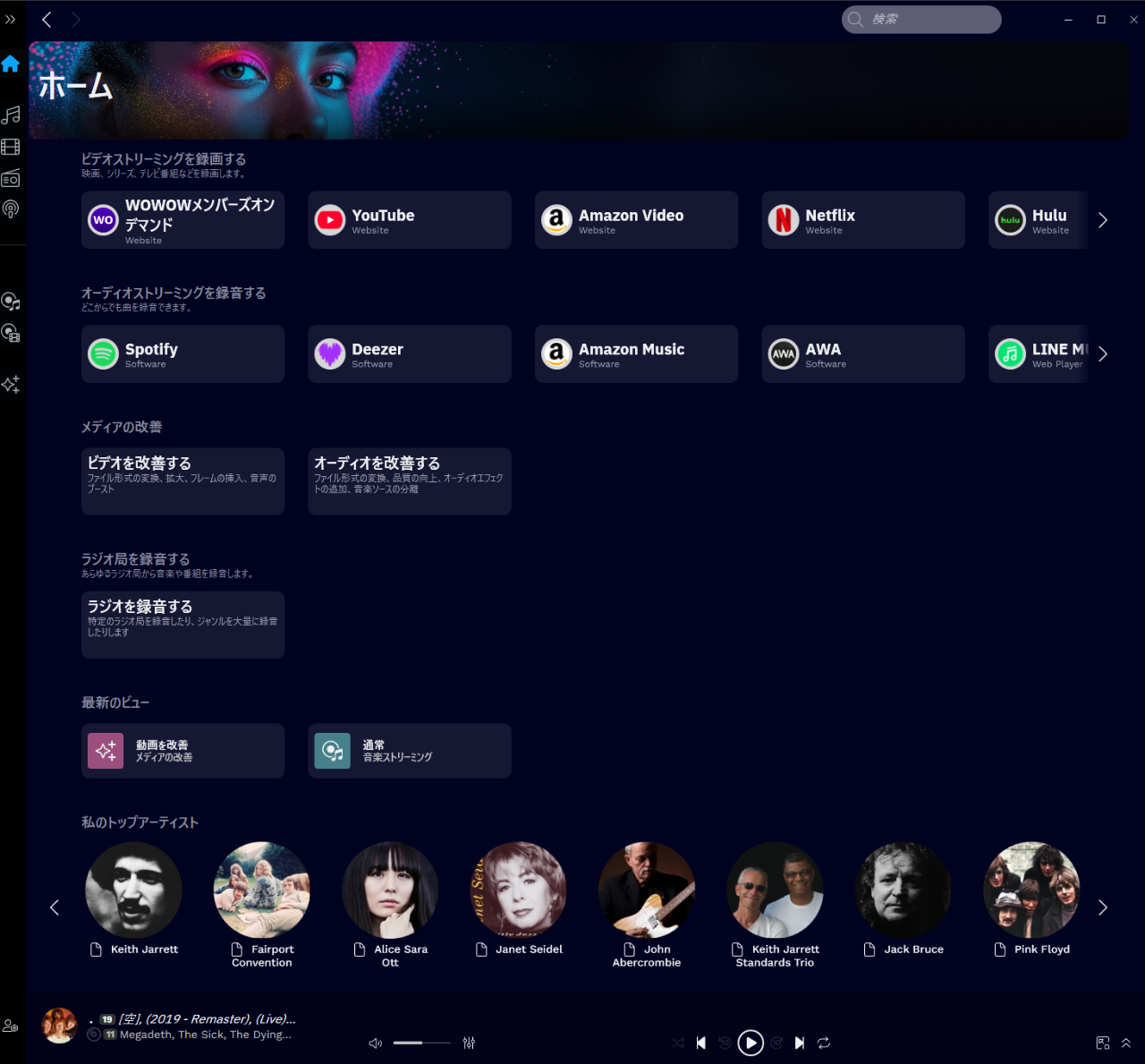
バージョンアップで手に入れた人にはちょっと意外な画面ですね、すべての機能をホーム画面からチョイスできるようになっていました。今まではたくさんのアーティストなどのMyミュージックなどのデータベースを参考にした情報をこれでもかと表示していたように思いますが、あまり評判よくなかったのでしょうかね(笑)。
そして[Music]項目です。
[My アーティスト]として普段目にする画面ですが、表示様式はカスタマイズ可能なのでこれは毎度私用にカスタマイズしている表示方法です。
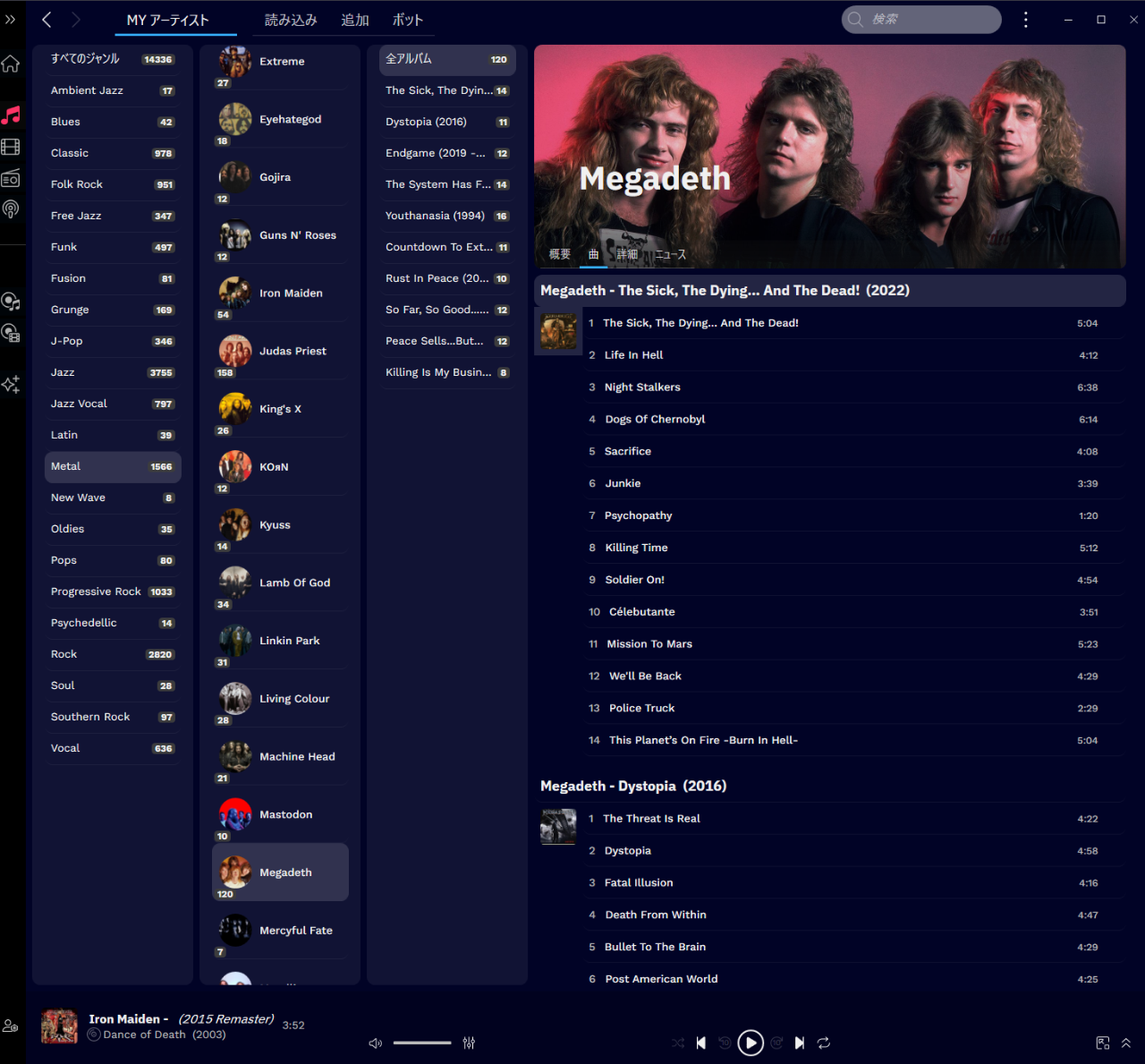
こうしてこの画面を眺めるとバージョンアップしたとは思えないくらい2025と一緒です。
まあ今まで使ってきて自分としては”Amazon Music”が主で”Spotify”を補佐的に使ってましたのでソフト的にはほぼ完成の域にあるのかなと思っていましたから、ガッカリもないですが^^;)。
次に新しくなったAudialsの[録音機能]をマニュアル的に順を追って見ていこうと思います。
まずは左のメニューから「ストリーミング録音」をクリックして作業を始めます。
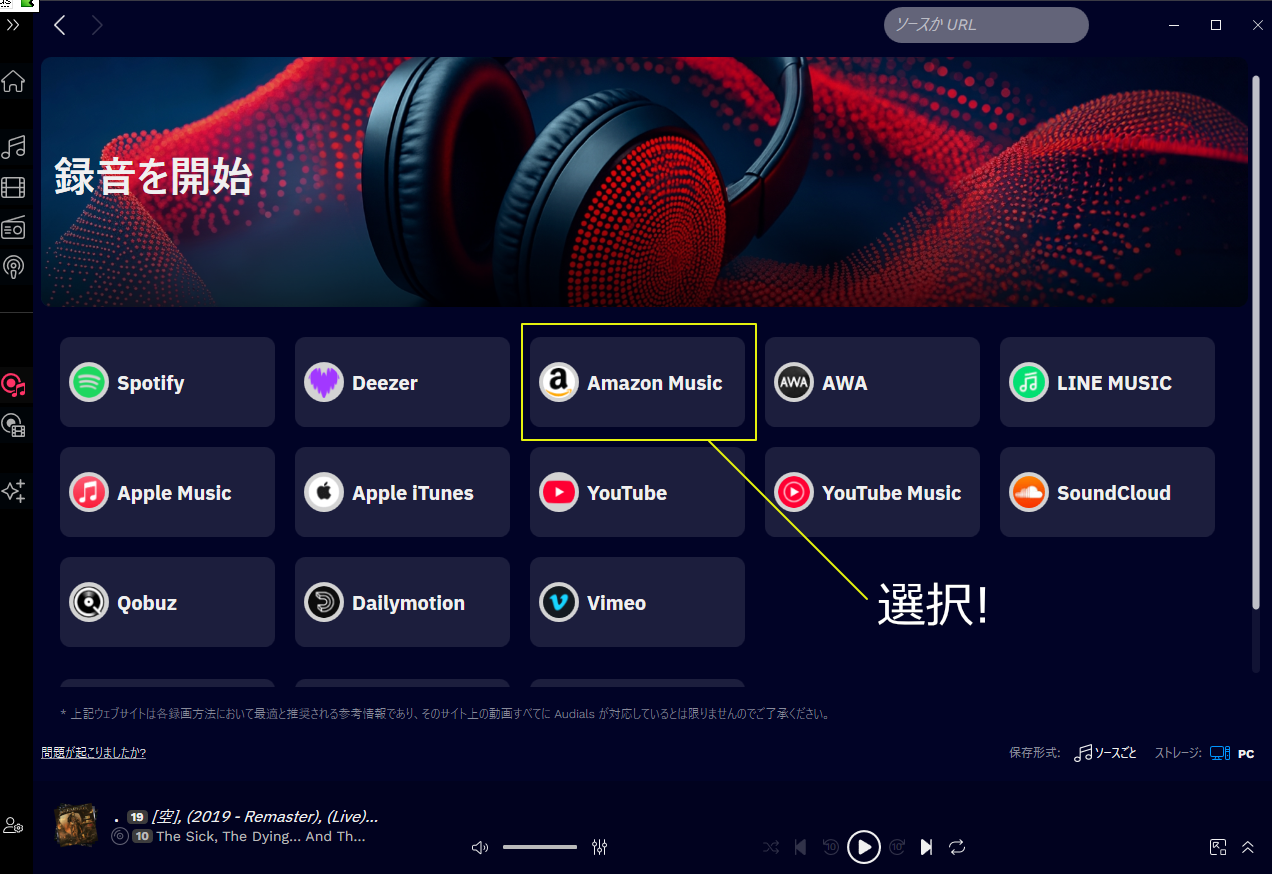
希望の[ストリーミングプロバイダー]を選択します...この画面も背景のデザインが変わった程度ですね。
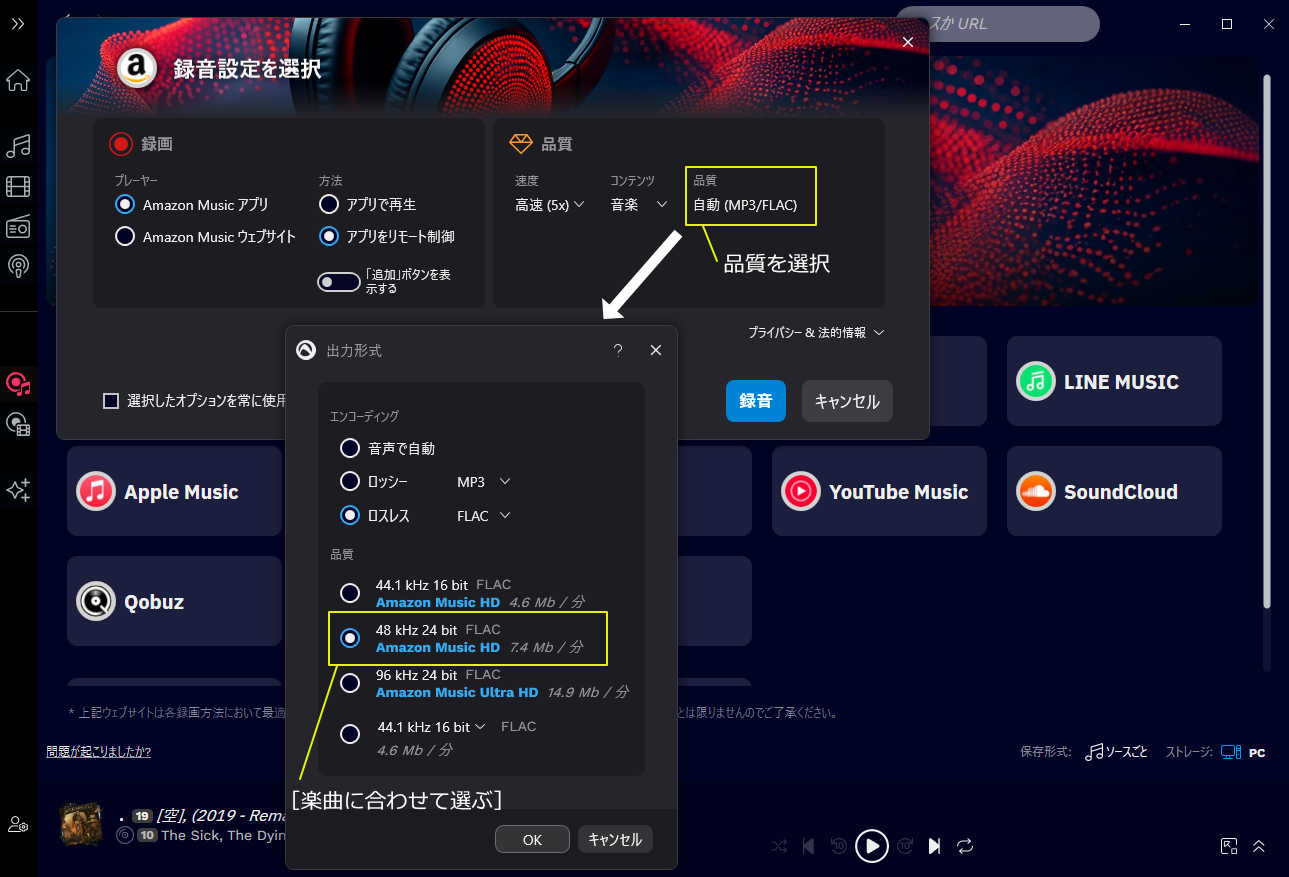
動画の設定画面と同様に2025を踏襲しながらスッキリとした画面になってます。
Musicなのに「録画」となっていますが、これは昔からですね...「ダウンロード」なのか「聴きながら録音」かを選びます。
◯ ダウンロードの場合:
1. アプリ(プレイヤー)リモート制御(方法)を選びダウンロード速度と目的の品質を決める
2. 品質は画面のように品質の項目をクリックすると詳細を決める項目が出て選べるようになる
3.[96kHz 24bit]以上を選択する場合は一番下の🔽マークをクリックすると[192kHz 24bit]が選べるようになります
◯ 聴きながら録音の場合:
1. アプリかウェブサイトか選ぶ(ウェブサイトを選ぶと内蔵か他のブラウザを選ぶメニューが出る)
※ ちなみにアプリ(&アプリで再生)を選ぶと品質の速度で「高速(x5)」を選べる、内蔵は等倍(x1)のみになる
2. 品質はダウンロード同様の方法で可能
今回の方法はダウンロードとします。
設定が終わったら下の「Amazon Musicを開始」をクリックする(すでにAmazon Musicアプリを立ち上げている場合)。そうでないときはアプリが立ち上がります。
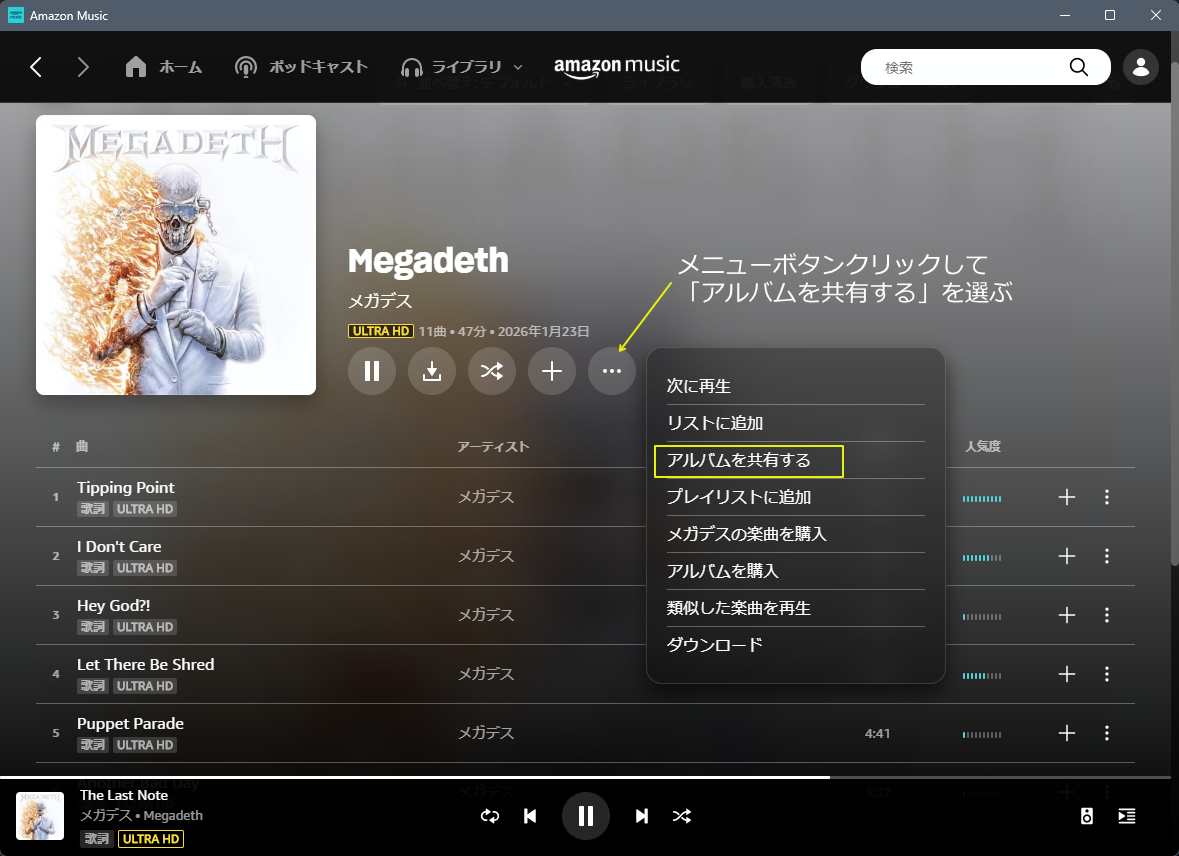
「Amazon Musicアプリ」で希望のアルバム・楽曲を選ぶ。
アルバムであれば上図のようにメニューから「アルバムを共有する」をクリックする・・・今回はこちら。
楽曲であればその曲の一番右のメニューから同様に「楽曲を共有する」をクリックする。
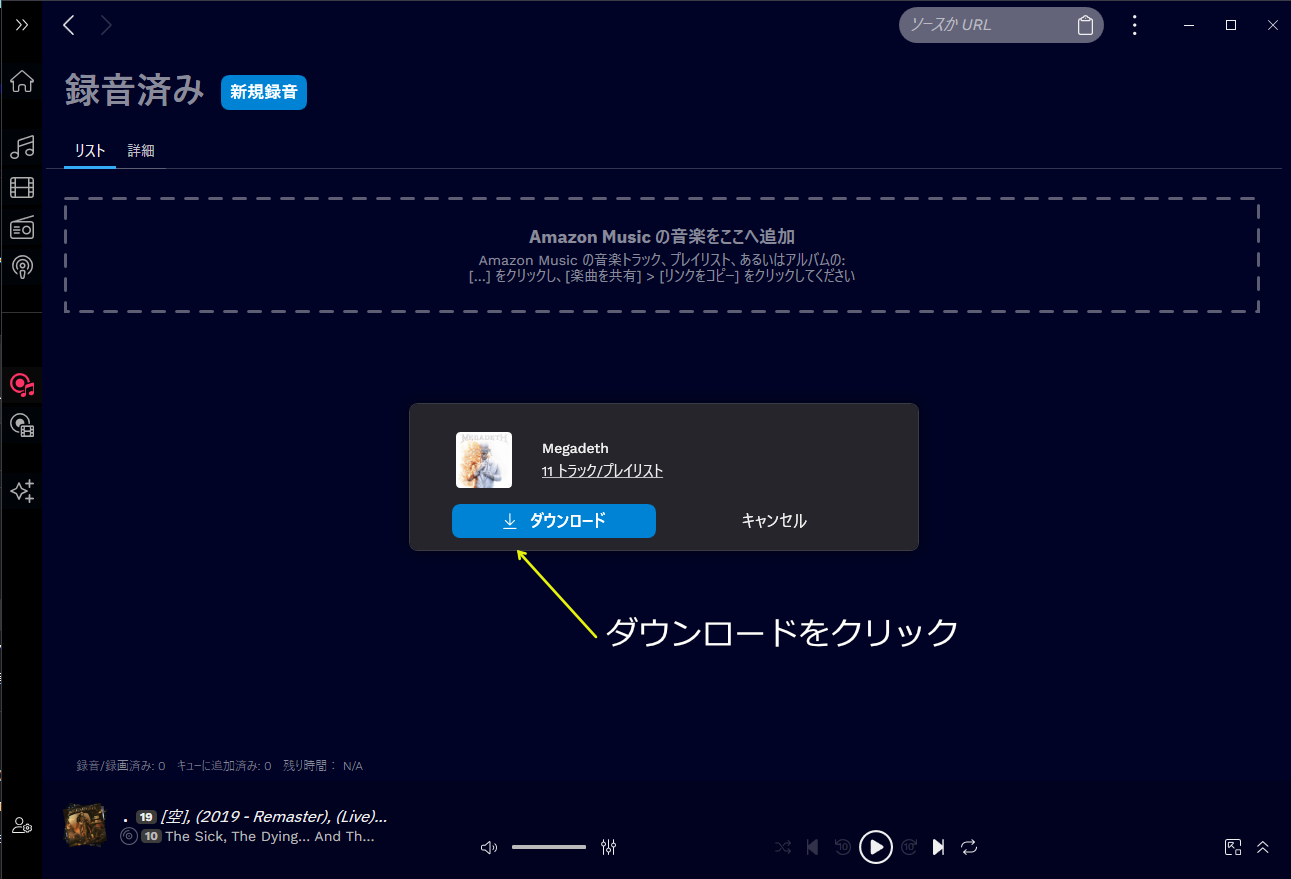
と同時にAudialsでこの画面になりますので「↓ダウンロード」をクリックします。

クリックすると目的のアルバムのすべての楽曲が「読み込みのキュー」にリストアップされます。
これで良ければ右下の「今すぐ録画※1」をクリックします、そうすると同時にダウンロードが始まります。
(※1 Audialsでは録音ではなく録画という表示が多いのです)
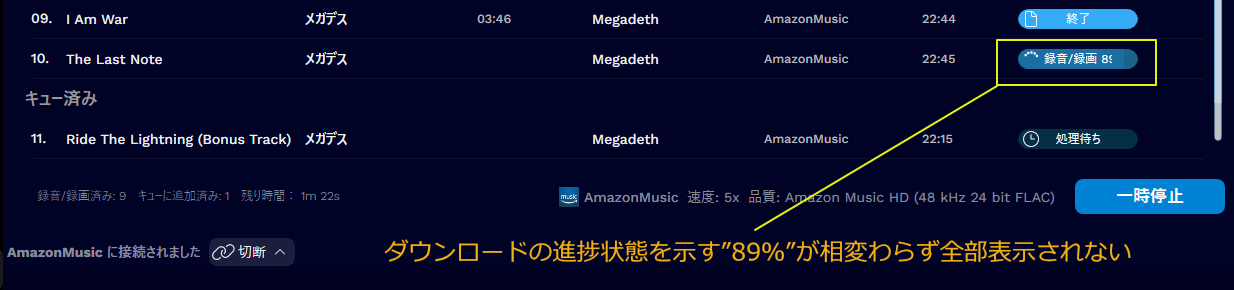
(余談ですが)これは日本語版のソフトの問題だと思うのですが、上の図のように進捗状況を示すスペースで”バージョン2025”から同様に「◯◯%」という3文字がすべて入らずにとても見づらい表示になっています。
すべてダウンロードが終わると...
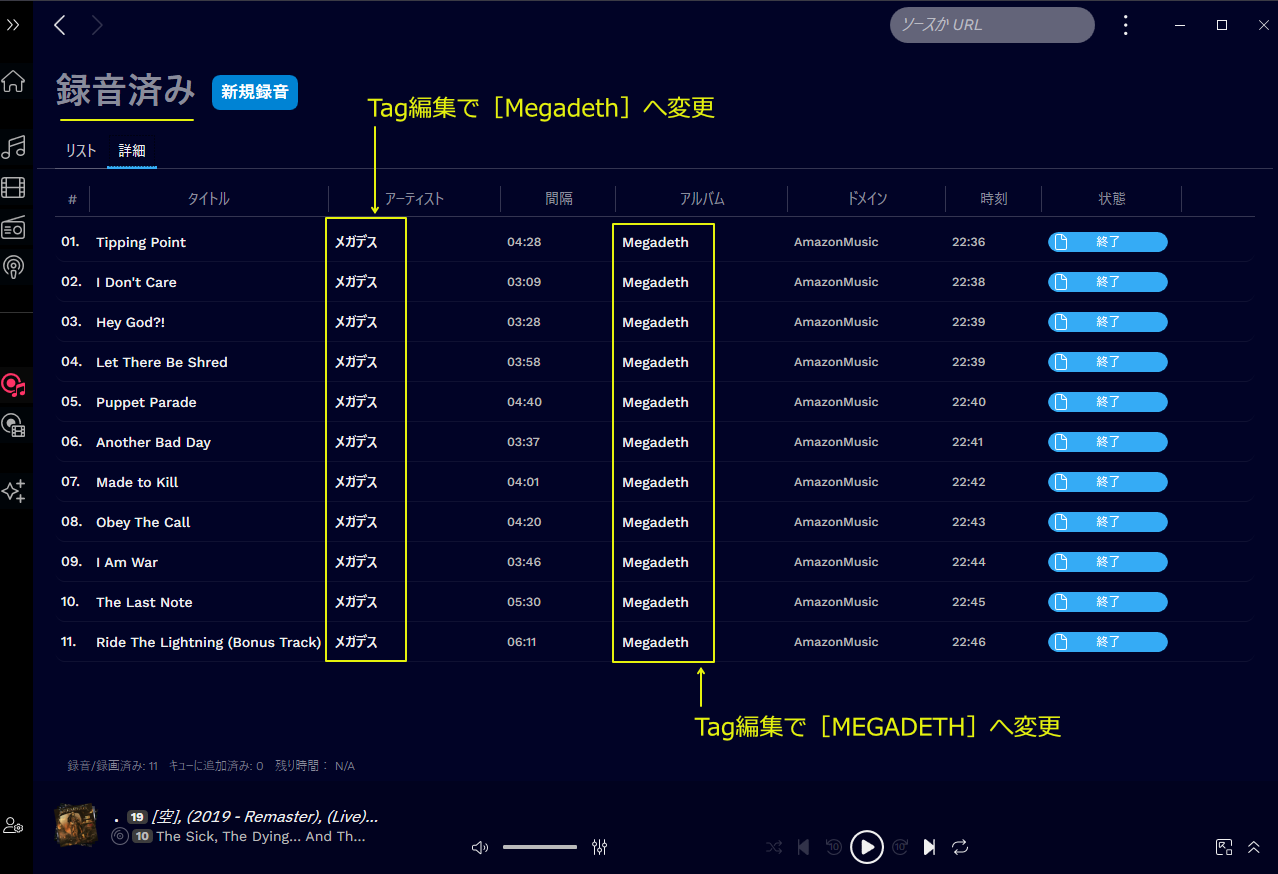
上の画面のようになります、後は個人の好みでTag編集をするかどうかですね。
私の場合は上のように「アーティスト」と「アルバム」を変更しますのでTag編集画面で作業です。
あとこの画面に出てこない「年」や必要に応じて「ジャンル」の変更もありますよね...。
まずは出来上がりを「♫:Music」画面で確認です。
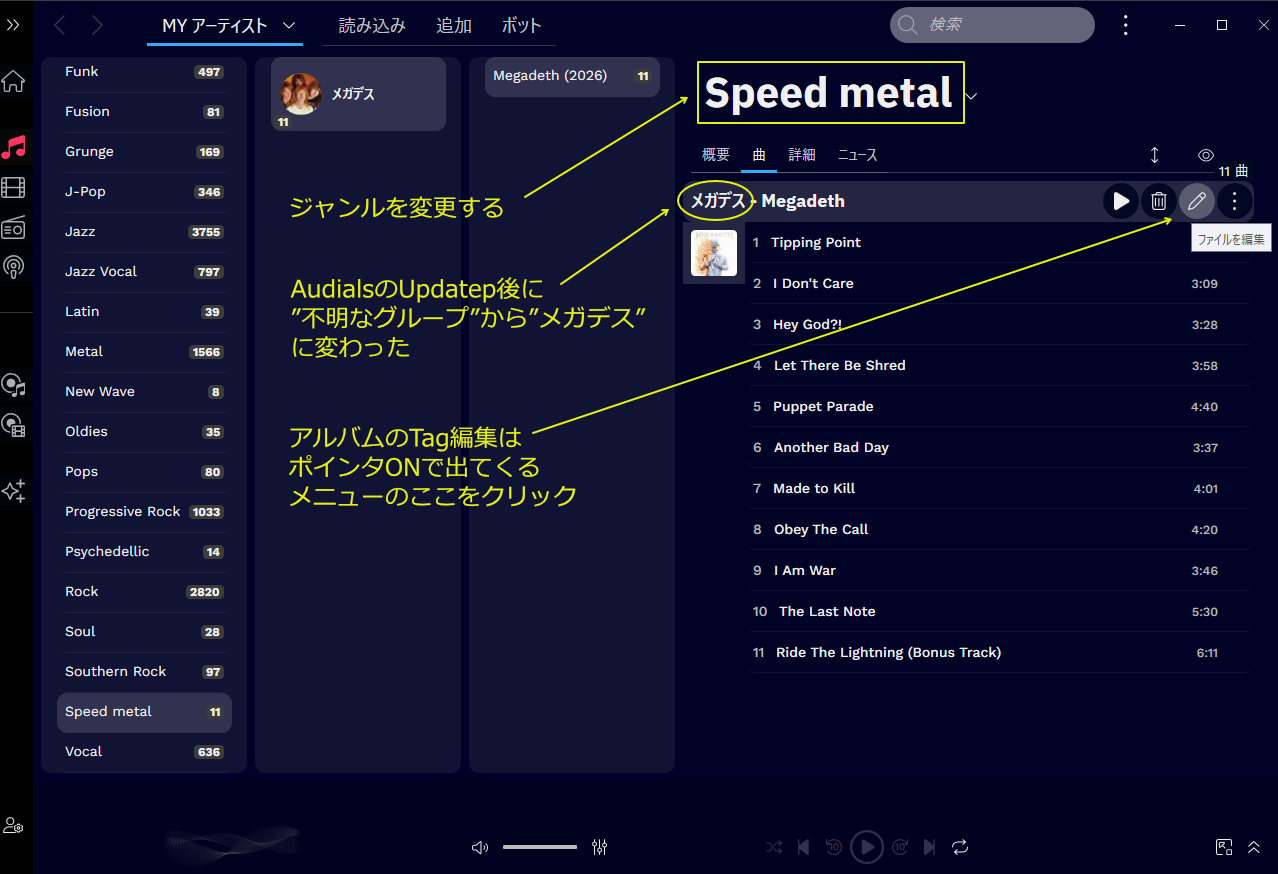
ここで面白いのはこのAudialsですでに取り込まれているアーティストならばほとんどユーザーが登録したジャンルがTagに自動で埋め込まれます。
ですが今回のようにアーティスト名が登録された「Megadeth」ではなく「メガデス」となっているとAudialsが持っているデータベース上の「メガデス」と照合され上のように”Speed metal”と分類されてしまいます。
そこでそれぞれTag編集で修正します...図のように右上のオンマウスで出てくるメニューから「ファイルを編集(鉛筆のマーク)」をクリックして編集画面に入ります。
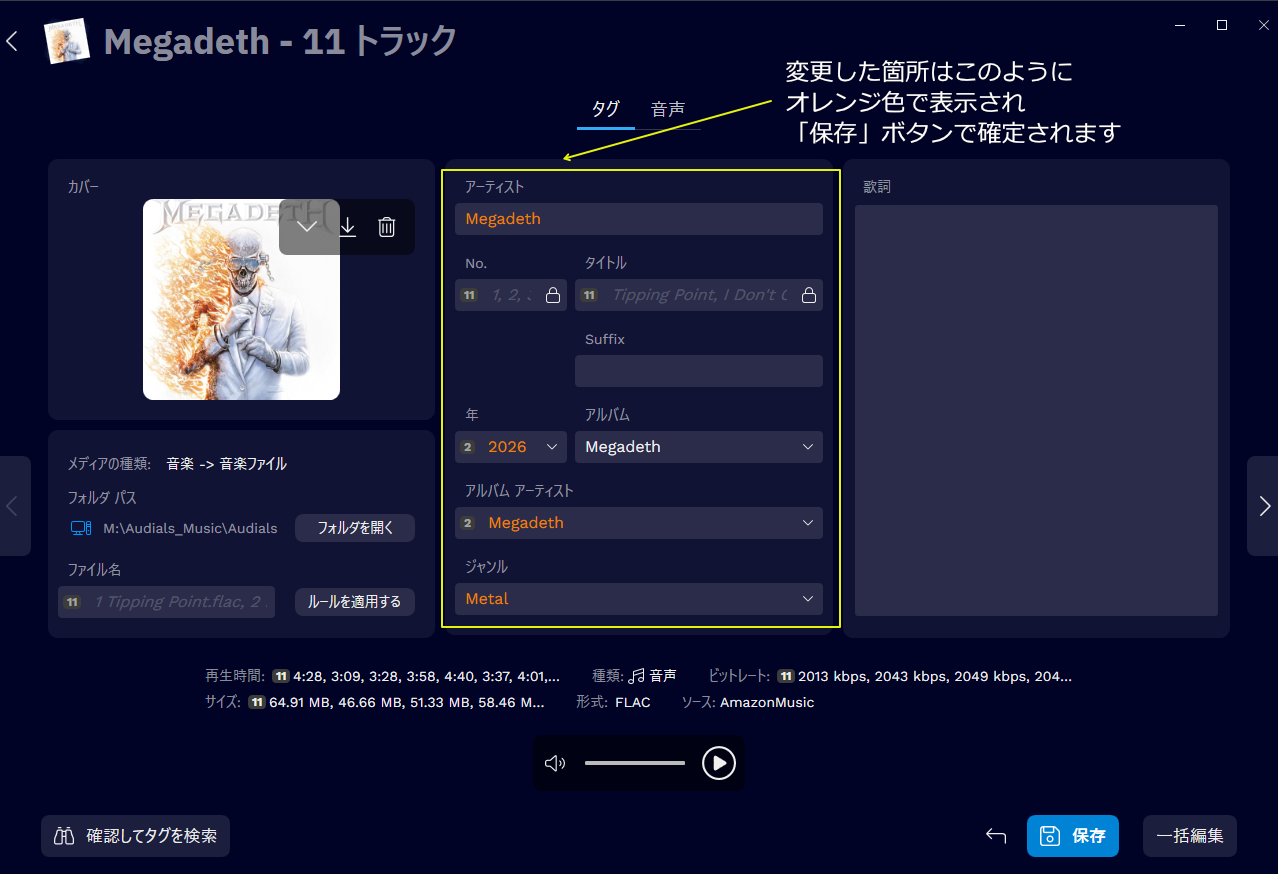
上がTag編集画面(デフォルトで”タグ”になっています)ですが、変更を加えた箇所がオレンジ色で表示されます、他に自分でアルバムアートを用意している場合などは左の”カバー”で現在のものをゴミ箱で削除してスペース中央の「+」をクリックして用意した画像ファイルに入れ替えが可能です。
(※今回予定のアルバム名「Megadeth→MEGADETH」の変更を忘れてこの後変更しています)
それと画面に見える「鍵マーク」はアルバムのTag編集時によく出るマークですが、「曲No.」や「各タイトル」などここで手を入れると危険な場合があるものにマークされ、変更不可になってます。
ただし鍵マークをクリックすれば強制的に変更は可能です(「年」などでよく使います)。
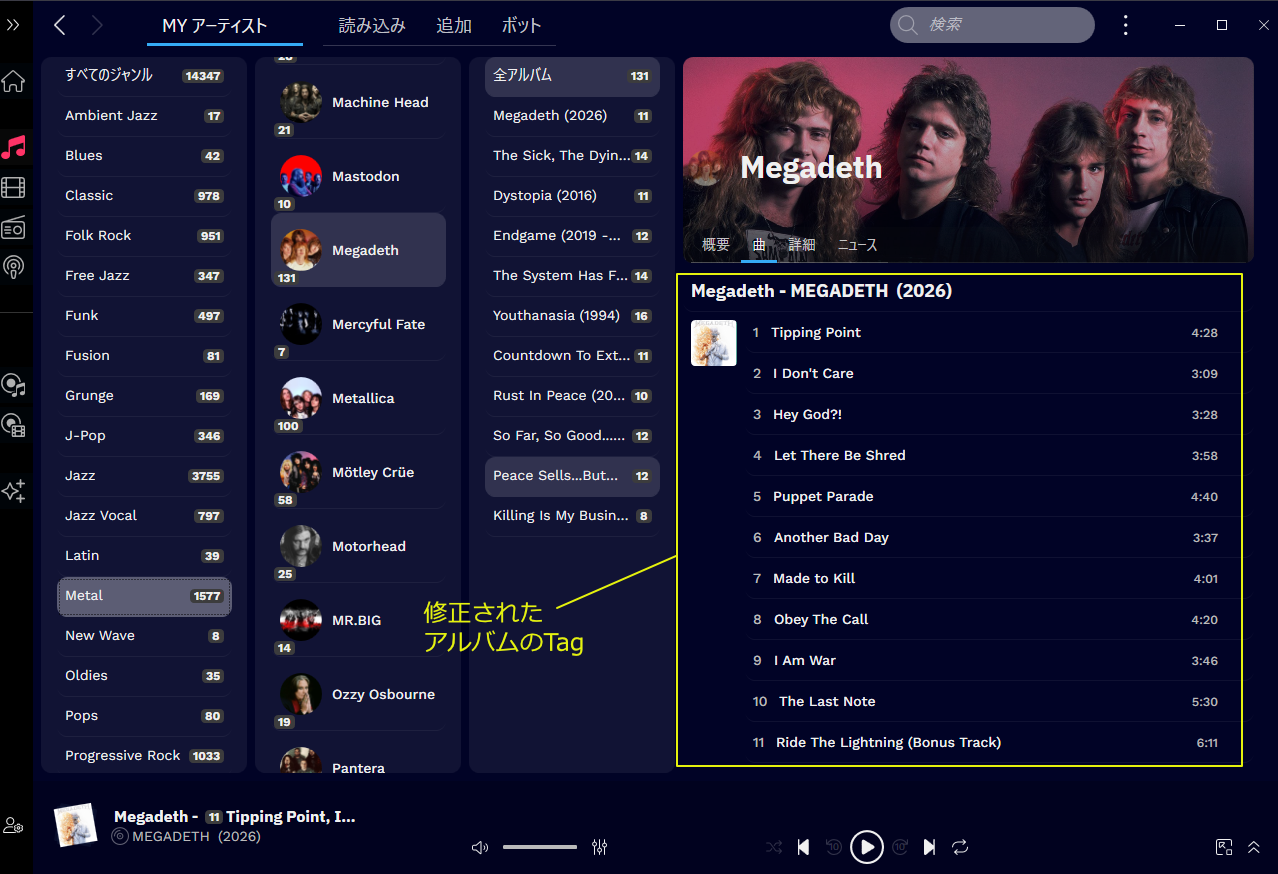
編集を終了して戻れば上のようにしっかり自分のジャンル分類の中に収まって、アルバム情報もすべて変更されて出来上がりです。
※ですが”2025”の時と同様にアルバム名の変更「Megadeth→MEGADETH」はAudials上では変わりますが、ファイルが収められているディスク上のアルバムフォルダ名は「Megadeth」のままで変化無しです...これホント英語圏のソフトで通るのでしょうか(笑)。
↓
やはり裏技ではないのですが、ダウンロード前のキュー画面上で面倒ですが今回の場合楽曲すべてのアルバム名を「MEGADETH」に変更するしかないようです...以前の記事「 Audials One 2025 ultraをじっくり検証してみる
」を参考にしてください^^;)。
もう一つTag編集画面には「音声」タグが存在します。
こちらは曲のフェードイン・アウトや「切り出し」など手を加えることができるもので...

操作自体は至極簡単です。フェードインは左からフェードアウトは右からハサミと三角模様を使って場所と長さを調節することが可能です。
まあしかしこの画面は驚くほど”2025”のまま、フェードイン&アウトや切り出しの時の「ミリ秒単位の調整が可能」という少し精度を上げてきたところだけの違いのようです。
さてここからは今回登場のまったく新しい機能「Sound Effect」を見ていくことにします。
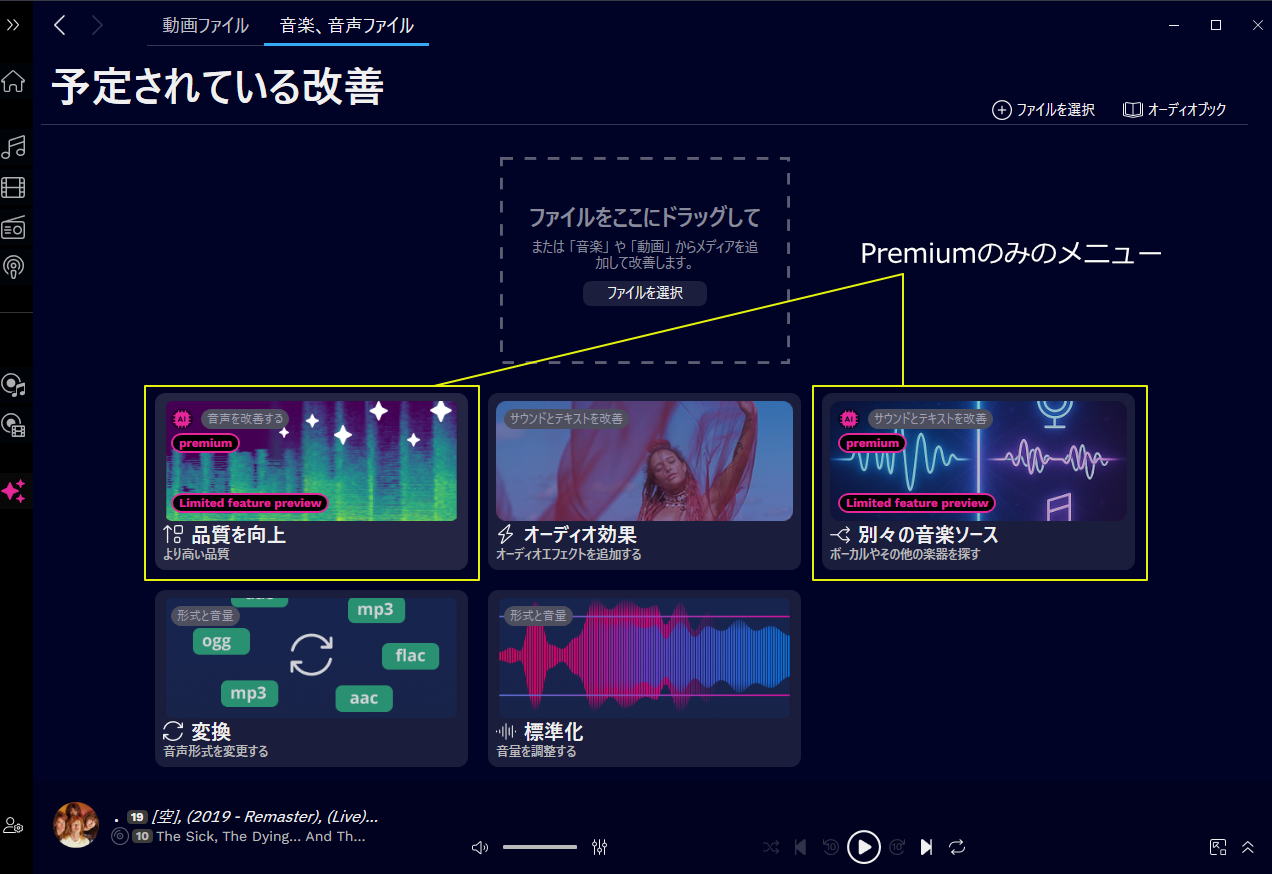
今回[Standard]ですから”Ai機能”はほぼ使えません、上の画像のように”Improve media”での「音楽、音声ファイル」では2つのAi使用の項目は使用不可です。
その中で私が使いそうなのが「オーディオ効果」でしょうかね。
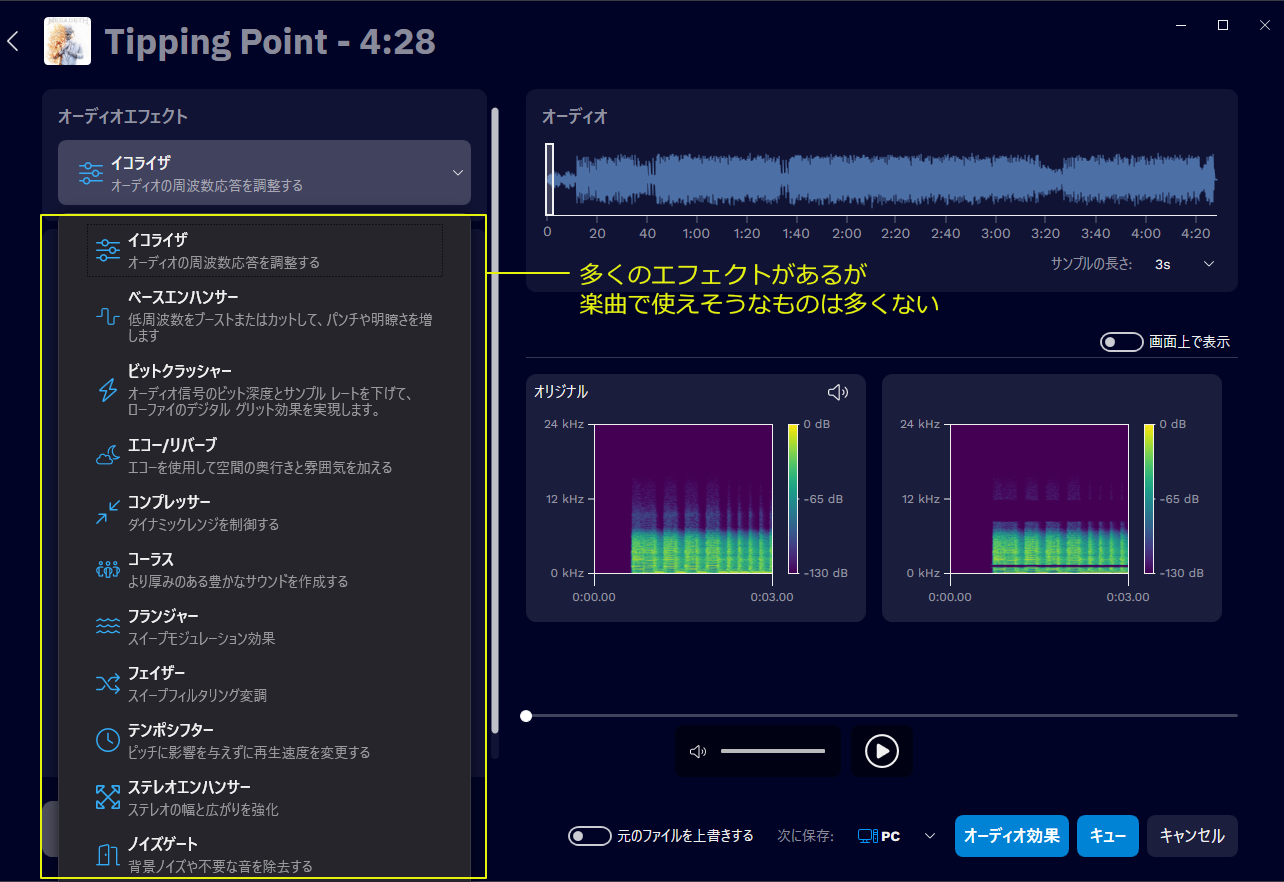
「オーディオエフェクト」の内容はご覧のように11項目もあり目を引きます。
ですが名前を見て実際変換してみようと思えるものは非常に少なそう^^;)。
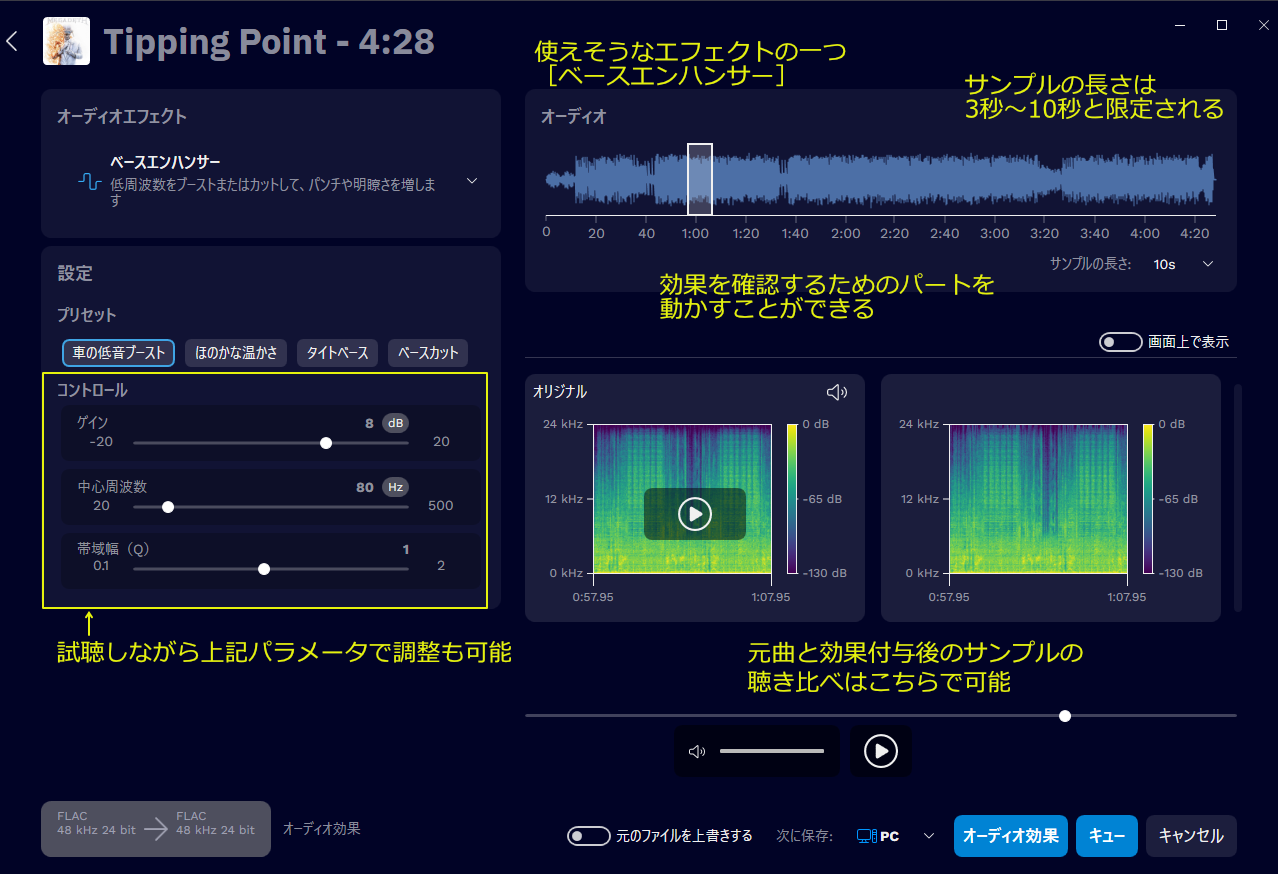
唯一使ってみようと思わせてくれたのが上の「ベースエンハンサー」ですかね。
外出で使う”Walkman”のために低音を補足してくれそうな[車の低音ブースト]...なかなかそそる効果に見えてきます(笑)。
ご覧のように元曲と効果を付加したときのサウンドを3~10秒間ですが比べることができるようになっていますので他のエフェクトもそれぞれの効果を確認(試聴)することが出来ますのでとても便利。
そこでこの「ベースエンハンサー」を実際に使ってみました。
エフェクトによって使えるパラメータは違ってきますが、今回ゲインを若干多めに(+8)で変換した見たところ...見事にクリッピングを起こしていました...比較試聴ではわかりにくかったのでこのあたりは要注意ですね^^;)。
デフォルト設定だった「+6」くらいが正解だったようで、聴き比べで若干わかりにくかったのですがWalkmanでも重低音を確認することができるくらいその効果が実感できます。
上の画面では1曲だけ選んで効果をつけているものですが、効果が気に入れば右下の「オーディオ効果」をクリックすれば即座に変換、またはそのよこの「キュー」をクリックすれば「予定されている改善(キュー画面)」へ送られます。
なお出来上がりのファイルは上書きしないようにした場合は同じフォルダの中に「曲名_2」というタイトルのファイルが出来上がります。
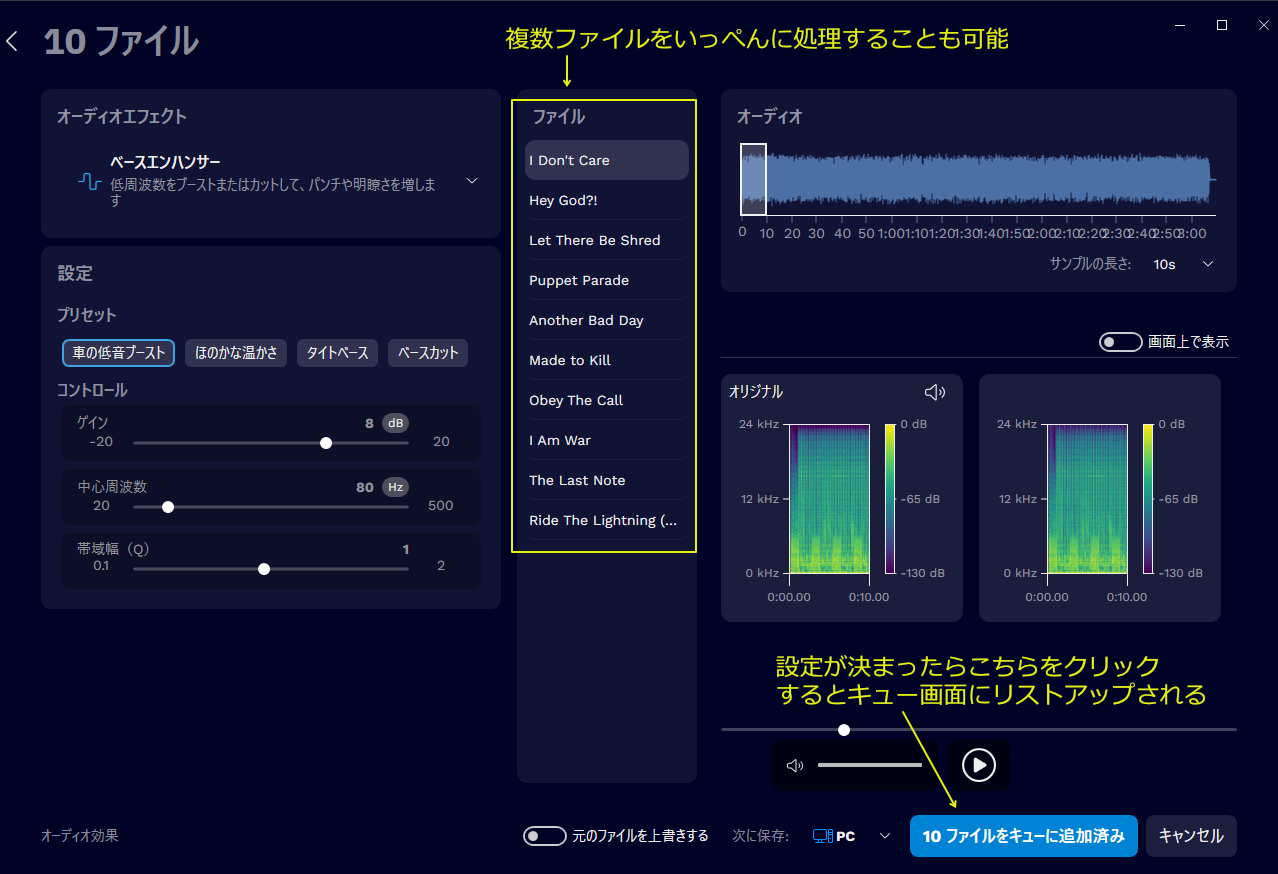
こちらは(アルバム一枚のような)複数のファイルを選択した場合の画面です。
もちろん個別の曲でそれぞれテストは可能です、パラメータ設定が済んだら「ファイルをキューに追加済み」をクリックします。
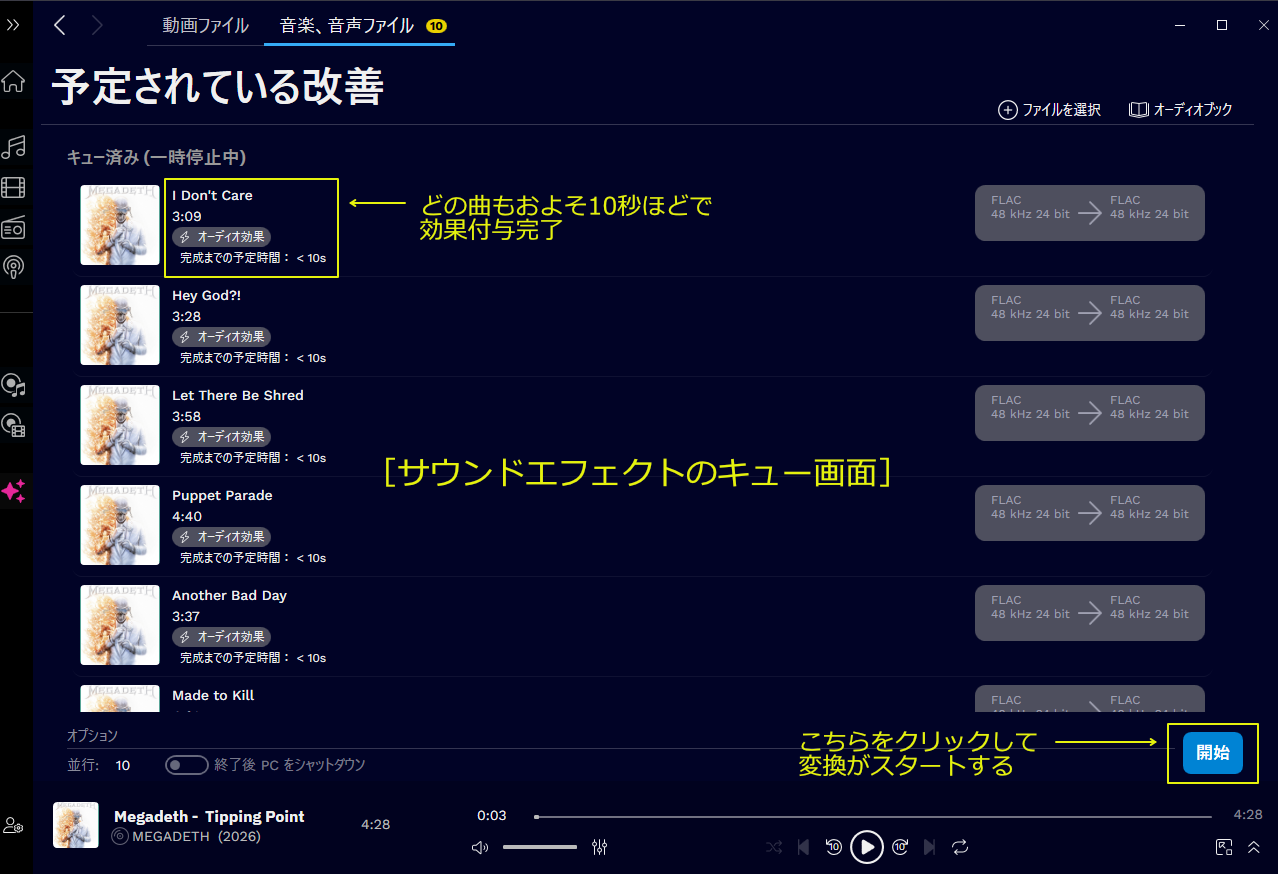
上の画面がいわゆる「キュー画面」です。「開始」をクリックするとアッという間に変換は終わります。
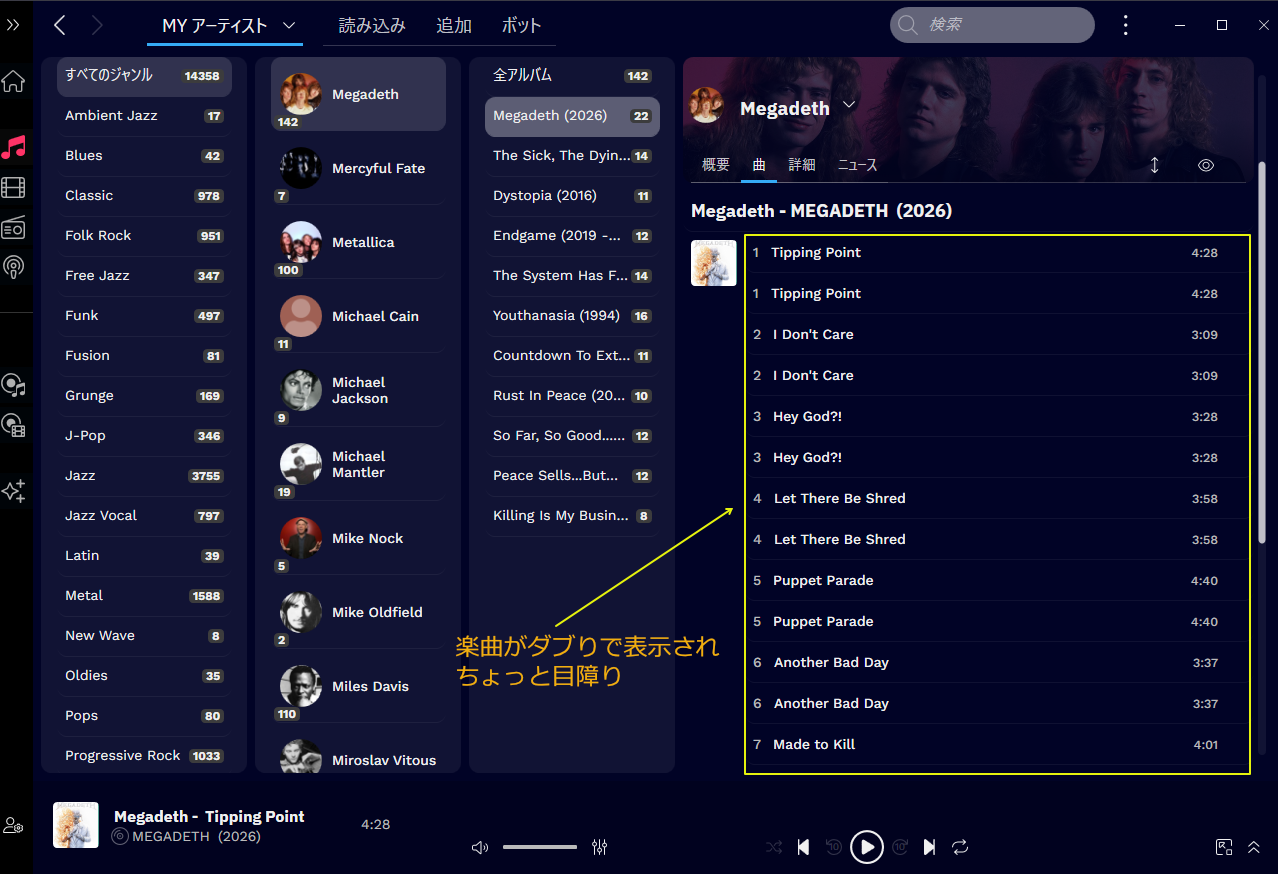
同じフォルダに変換されたファイルが存在するため[Music]画面で確認すると同アルバムタイトルの中に当然ながら同じ曲がダブって表示されました。
そこで曲の入ったフォルダから変換されたファイルのみを「Audialsの参照フォルダ」以外のWalkman専用のフォルダに移してみれば元の表示に戻るかと...
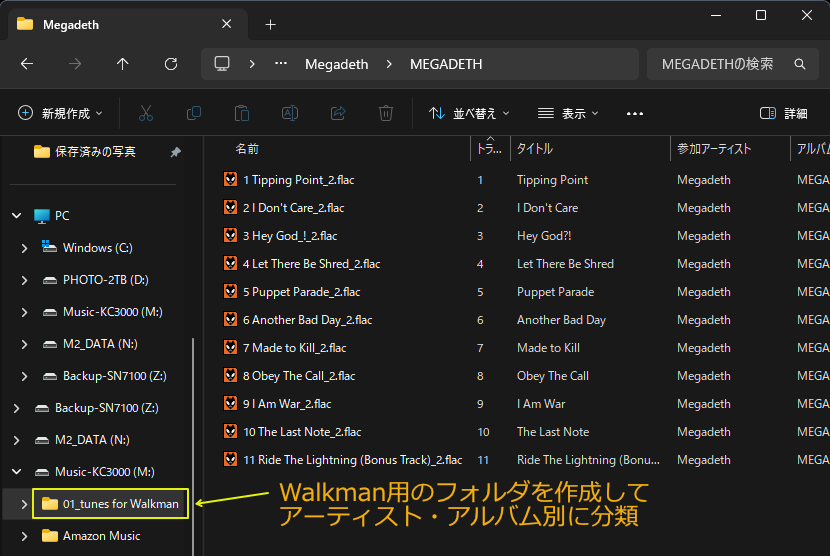
別フォルダに曲を移してみれば...結果は失敗でAudialsはダブり表示のままでした。
もちろん変換された曲を編集(参照)しようとしても当然無反応^^;)。
仕方なくAudialsに認識できるように元々のダブりの状態へ戻してから編集画面上でアルバム名を「MEGADETH for walkman」と変更してみました。

すると当然のごとく上図のように違うアルバムとして区別されるだけでなく変換後のファイル名「曲名_2」の”_2”が取れてオリジナルと同ファイル名になっていましたね。
当分は面倒ですがこのやり方で「Walkman」用のアルバムを作っていくことにしました。
自転車通勤で実際に聴いてみてもしっかり低音、特にバスドラのアタック&重量感などがとても効いていて楽しめますよ^^。
以上がとりあえず「Audials One 2026」を[Music]で何日か使ってみた感想といくつかのメリットでした。まあ今回のタイトルではありませんが、もはや[Music]の使い勝手ではまさに”安定期”を迎えているのが実感できました。
後は今まで使ってこなかった”Amazon Music”でのダウンロードで「倍速オプション」の<7x>を使ってみることでしょうかね。
◯ ダウロードで[5倍速]と[7倍速]を比較してみました
これまでダウンロードの倍速指定で「カスタム」がありそこから最速[7x(7倍速)]があることは知っていたのですが、注意として「最大にすると音切れや音割れがあることがあります」ということから触ってこなかった経緯があります。
今回速度を最大にした結果が気になり試してみました、すると...
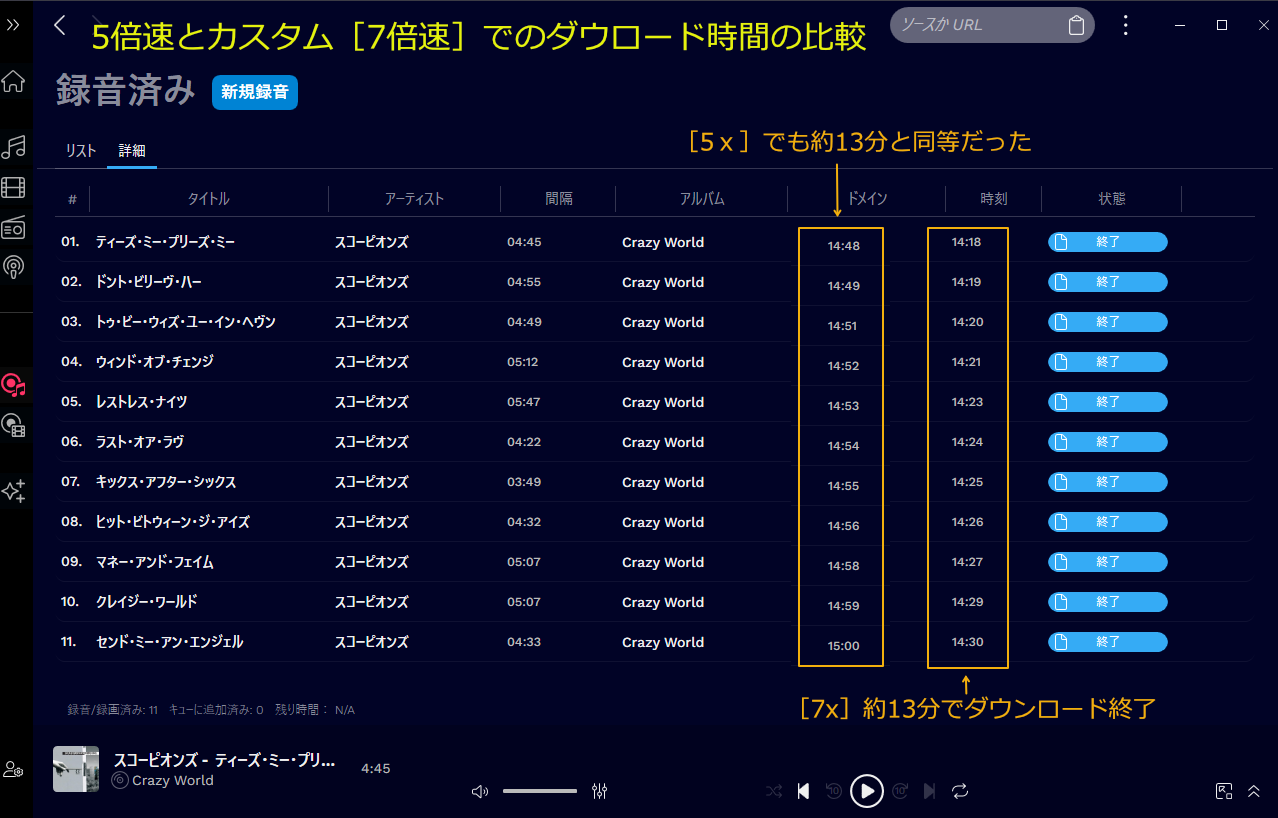
上図のように「所要時間的にはほぼ変化無し」という結果となりました...実質[4x]というところ。
出来上がりの音源もプラシーボ効果ではないですが、規定の[5x]の方がスッキリとした音に聴こえます、通信速度・時間帯などの制約もありすべてが同様とは限りませんので皆さんも試してみてはいかがでしょうかね。
またなにか新発見があれば追記していきたいと思っております...^^。

2026年1月 自宅にて
#Audials One 2026マニュアル
#Sound Effect機能

-
Audials One 2026でアニメ”片田舎のおっさ… 2026.08.30
-
「Audials One 2026」の録画はとても簡単… 2026.01.28
-
[速報版]Audials One 2026の新機能を探… 2026.01.20


PR

Jethrotac
趣味のカメラを通して何気ない日常を切り出してみたいと思っています、お付き合いください...元相棒の愛犬Cobbyに捧げるブログです 現在の主なカメラ:Nikon D700・α7III・Sony α7S(Nikon F3 & Nikon Coolpix P7100) 《 タイトル画像:お気に入りのレンズと愛機》α7III + RICHO XR RIKENON 50mm F 》
Category
Camera 機材
(50)愛犬Cobby
(15)カメラ・写真
(24)D700
(4)Coolpix P7100
(9)Nikon F3
(9)α7S
(3)α7III
(9)α7IV
(1)α7RII
(9)α7II
(5)Sonnar T* FE 55mm F1.8 ZA
(5)FE 35mm F1.8
(15)FE 85mm F1.8
(8)FE 100mm F2.8 STF GM
(26)FE 70-200mm F4G
(6)105mm F2.8 DG DN MACRO | Art
(8)APO-LANTHAR 50mm F2 Aspheical
(25)HELIAR 40mm F2.8
(13)Ai Nikkor 35mm F2S
(11)Nikkor-O・C Auto 35mm F2
(7)Ai Nikkor 50mm F1.4S
(8)Ai Micro-Nikkor 55mm F2.8S
(10)AF-S Micro-Nikkor 60mm F2.8G ED
(16)Ai AF Micro-Nikkor 60mm F2.8D
(8)Ai Micro-Nikkor 105mm F2.8S
(25)Loxia 2/50
(13)planar T*1.4/50 ZF
(16)Jena Tessar 2.8/50
(15)Distagon T* 1.4/35 ZF.2
(3)35mm F/2.8 Di III OSD M1:2 (F053)
(2)90mm F/2.8 Di III MACRO VXD(F072)
(9)SP AF90mm F2.8 Di MACRO 1:1
(14)SP AF 180mm F/3.5 Di LD [IF] MACRO 1:1
(12)SP 70-300mm F/4-5.6 Di VC USD
(1)RICHO XR RIKENON 50mm F1.4
(5)RICOH XR RIKENON 50mm F2
(35)Pentax M42 Super-Takumar 55mm F1.8
(13)Pentax M42 Super-Takumar 35mm F3.5
(4)Pentax M42 Super-Takumar 28mm F3.5
(5)Pentax smc M 135mm F3.5
(3)MINOLTA AUTO ROKKOR-PF 55mm F2
(34)MINOLTA AUTO ROKKOR-PF 58mm F1.4
(14)MINOLTA MC ROKKOR-PF 58mm F1.4
(7)MINOLTA MC ROKKOR-PG 58mm F1.2
(28)MINOLTA MC ROKKOR-PG 50mm F1.4
(30)MINOLTA MC MACRO ROKKOR-QF 50mm F3.5
(3)MINOLTA MD ROKKOR 50mm F1.4
(5)MINOLTA MC TELE ROKKOR-QD 135mm F3.5
(6)KONICA HEXANON 57mm F1.4
(15)X-T1
(6)X-T2
(10)XF 35mm F2R WR
(29)TTArtisan 35mm F1.4 C
(3)Pergear 25mm F1.8(FX)
(3)7Artisans 55mm F1.4
(2)PC 関連
(31)Audials One 2026
(4)Audials One 2025
(4)Audials One 2024
(6)Audials One 2023
(5)Audials One 2022
(12)Audials One 2021
(8)オーディオ関連
(19)私の好きな音楽
(10)サイクル タイムス
(14)旅行・ドライブ
(7)龍神様
(1)Mobile Phone
(2)ある日の出来事
(2)Keyword Search

