



2015年08月の記事
全26件 (26件中 1-26件目)
1
-
Windows 10: 検索ボックスを変更する
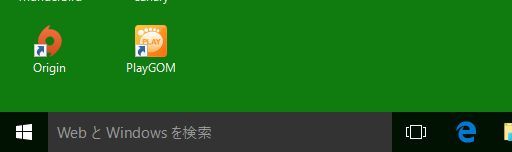
Windows 10をインストールするとタスクバーに「WebとWindowsを検索」という箱が表示されている。これは新しくWindows 10で採用された検索エンジンCortanaの検索窓なのだが、これがなんとなくタスクバーの領域を大きく専有しているような気がする。どうも、従来のWindowsにはなかった検索窓なので、そう感じるようだ。この検索窓を小さくする技がある。それは上の画面のようにタスクバーの何もないところにマウスのポインターを持って行って、右クリックし、出てきたリストの中の「検索」を選択する。この画面で「検索アイコンを表示」を選択してクリックすると、検索窓が消えて、検索アイコンが代わりに表示される。「表示しない」を選択してクリックすると検索窓は表示されなくなる。業務用卸専門店だからできるこの価格!!いろいろ使えてたっぷり使える大容量♪ご家庭で大活躍...価格:2,000円(税込、送料込)
2015.08.31
コメント(0)
-
Windows 10のスタートアップでアプリが自動的に立ち上がるのをやめる
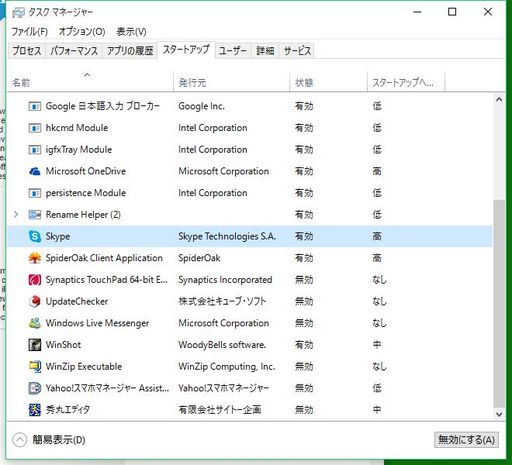
Windows 10を使用し始めて困っていたことがある。それはWindows 10を立ち上げるとSkypeが自動的に立ち上がり、タスクバーに表示されることだ。私のSkypeの使い方では、Skypeは必要なときにだけ立ち上がってくれればいい。それが自動的に立ち上がってしまうので、いちいち終了させていた。これではたまらないので、Skypeが自動的に立ち上がるのを防止する方法を探していた。やっと見つかったので紹介したい。ともかく、余計なアプリケーションがバックグラウンドで動いているのはパソコンのメモリを使うので、パフォーマンスに影響するのだ。操作はタスクマネージャーを立ち上げることから始まる。Windows 10の画面の左下隅のWindowマークを右クリックして、出てきたリストから「タスクマネージャー」を選択し、クリックすればよい。あるいは、タスクバーの中にタスクビューのアイコンがあるので、それを右クリックして、出てきたリストから「タスクマネージャー」を選択し、クリックしてもよい。タスクマネージャーの簡易表示版が表示されている場合には、「詳細」をクリックして詳細版を表示する。表示されたタスクマネージャーで「スタートアップ」をクリックして、スタートアップの画面を表示し、スタートアップに自動的に立ち上げたくないアプリケーションを選択し、画面右下の「無効にする」をクリックすればよい。次のパソコン立ち上げ時にはそのプログラムは自動的には起動されない。表示したタスクマネージャーで、スタートアップ時に自動的に起動してほしくないアプリを選択し、右クリックして出てきたリストから「無効化」をクリックしてもよい。【送料無料】【ワインセット】<第48弾>オール2005年!ボルドー・ビッグ・ヴィンテージ赤3本セット ※送料無料のまま、ワイン合計12本まで一緒に送れます。【※結婚祝いや誕生日などのギフト・プレゼントにも!】【沖縄・離島は別料金加算】価格:4,622円(税込、送料込)
2015.08.30
コメント(0)
-
Windows 10でいろいろのブラウザを使う
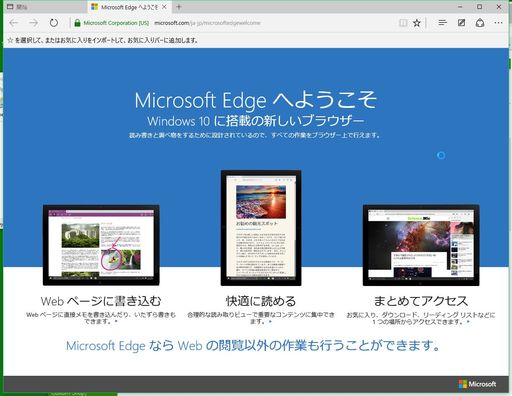
Windows 10ではマイクロソフトの新しいブラウザEdgeが提供されている。従来から提供されていたInternet Explorerに代わるものとしてマイクロソフトが開発したものだ。私もまだ使い始めたばかりで、使用しての感想などはまだ語れないが、スピードなどはInternet Explorerに比較すると格段に向上している感じがする。ネットからの情報でも、スピードはGoogle Chrome以上という評価が出ている。ただ、Edgeは拡張機能などまだ他のブラウザに比べて機能的に劣っている部分があるようで、実際に常時使用するブラウザとするには行かないような気がする。Mozzila Firefoxも8月中旬にWindows 10にマッチしたブラウザということでバージョン40をリリースした。このリリースでは拡張機能などいろいろのめんでGoogle Chromeに似てきた面がある。Google Chromeを含めて、ブラウザの競争は機能面、速度面などいろいろのところで行われている。私は常用するブラウザは今のところGoogle Chromeとしているが、それでもEdgeやFirefoxを時々使用して、その使用感を試している。使う場面に寄っては、このブラウザというように固執せず、柔軟に使用している。素焼き ヨーグルトメーカー 日本製 常滑焼 手作り ハンドメイドP19Jul15素焼きヨーグルトメーカ...価格:1,080円(税込、送料別)
2015.08.27
コメント(0)
-
Windows 10のショートカットキー
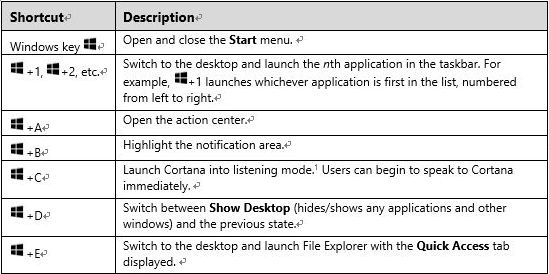
パソコンを操作する上で、普段はマウスなどを使って行っているものを、キーボードの二つ以上のキーを同時に押すことで、簡単に行うことができる。それをショートカットキーと呼ぶのだが、Windows 10にも色いろあるのは知っていた。それらをまとめた表をマイクロソフトが提供している。ただし、英語のサイトだけで、従ってその表は英語で説明が書かれている。その表は以下のところからダウンロードできる。https://www.microsoft.com/en-us/download/details.aspx?id=48716日本語版がないのはちょっと残念だが、この程度なら英語でも何となく分かるはずだ。プリントアウトしてパソコンの前の壁などに貼っておくと便利かもしれない。通気性の良いオックスフォードは、ボタンダウンシャツがおすすめ!ビジネス オーダーシャツ ...価格:6,372円(税込、送料込)
2015.08.26
コメント(0)
-
Windows 10のアップグレードは結構時間がかかる
Windows 10のアップグレードを手持ちのパソコン3台で行った。一斉に実行したわけではなく、1台1台時間をおいて行った。このアップグレードは無料でマイクロソフトが提供してくれているのだが、結果的にはマイクロソフトの代わりに我々ユーザーが手間ひまかけて行わないといけないので、無償とはいえないかも知れない。このアップグレードには実際に4時間以上かかる。正確に測ったわけではないが、ファイルのダウンロードから始まって、アップグレードできるかどうかの確認や、実際のインストールなどいろいろとやらないといけないことがある。もちろん、パソコンの能力に寄るところもあるので、それぞれのパソコンで異なる。アップグレードの作業は、ほとんどはパソコンが自動的にやってくれているのだが、なんとはなしにパソコンの前から離れられない。何か、パソコンから指示があって、それを実行しないといけないかもという気持ちがある。事実、いくつか入力をしない場面もある。Windows 10のアップグレードは、通常のWindowsのインストールの手順とあまり変わらない。しかし、Windowsのインストールなど過去にやったことがないという人のほうが多いのではないだろうか。そういう人たちのために言うのだが、アップグレードは結構時間がかかるのだ。それを覚悟して開始しないといけない。それと、アップグレードが完了しても、Windows 10の状態が最新の状態になっているかどうかはわからない。アップグレードしたあとで、Windows Updateで更新の確認を行って、新しい更新がないかどうか調べておくのが良い。Windows 10は7月29日にリリースされた後から、次々とWindows Updateを使って新しい更新データが送られて来ているからだ。さらに、自分がよく使っているアプリケーションがWindows 10でも確実に動くかどうか、それを確認する作業もある。特にメールのソフトやマイクロソフトのOfficeのアプリ、などなど、すぐにでも確認しておきたいアプリがいくつかあるはずだ。ここまでの作業を考えると、4時間くらいではすまない。【4,980円以上で送料無料】(海外お土産 ハワイお土産 ハワイ土産 ハワイおみやげ ハワイみやげ...価格:1,652円(税込、送料別)
2015.08.24
コメント(0)
-
EC Technology社のコンパクトな折りたたみキーボードを購入
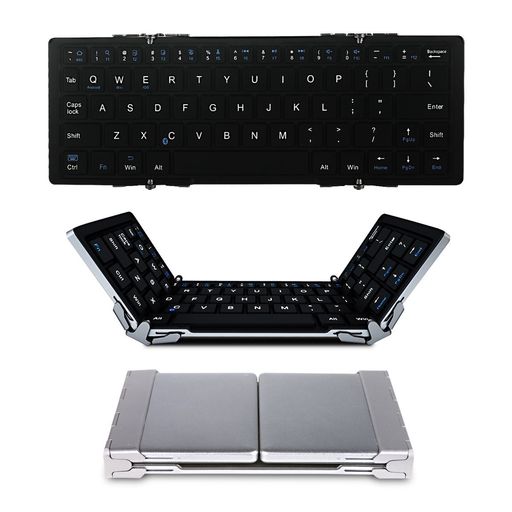
EC Technology社のコンパクトな折りたたみ式ワイヤレスキーボードを購入した。自分用ではなく友達にプレゼントするつもりで購入した。この友達がキングジムのポメラの愛好者で、長い間使っている。何度か故障してそのたびに新しく購入し直している。ポメラにはいくつか種類があるのだが、その中の一番小型のDM5を使用している。既にとっくの昔に製造中止になっている製品だ。しかし、未だ市場にはあるようで、価格コムで調べると5,980円で、手頃な価格だ。友人だけでなく、結構愛好者もいるようだ。とは言え、故障も多いし、そろそろ何か別のものに買い換えたらどうかなと思ったので、ポメラDM5に変わるものはないかと探してみた。しかし、キーボードの液晶画面が付いて、簡単に入力できる器械というのは、ポメラしか見つからない。つまり、この商品はニッチな世界の商品ということが分かる。そこで考えついたのが、小型の折りたたみ式キーボードはどうかということだ。つまり、そのキーボードとスマホあるいはタブレットとの組み合わせで、ポメラの代替品とはならないかということである。さっそく、小型のワイアレス折りたたみ式キーボードというのを探してみた。これは結構いろいろの会社から出ている。その形も、二つ折りのもの、両サイドから真ん中に折り込む三つ折のもの、ラバーで出来ていて丸めるもの等色々である。迷ったが、EC Technology社のBluetooth3.0折りたたみ式ワイヤレスキーボードを見つけ、Amazonのカスタマーレビューを読んで、気に入ってしまった。特に「膝においても折れ曲がりにくい」という点と、「堅牢性のよさ」がポイントになった。Amazonで購入して、荷物が届いたのでさっそく使ってみた。堅牢性に関してはユーザーレビュー通りと感じた。膝においても折れ曲がりにくいというのはそうだとは言い切れない。やはり、折り曲がる部分は曲がってしまうようだ。しかし、それで使えないというものではない。付属のマニュアルは日本語もあるので、それを読んでスマホやタブレットと接続すれば良い。ただ、この説明は簡単すぎだ。Amazonのユーザーレビューにもある通り、日本語入力とローマ字入力の切り替えのやり方などはマニュアルに書いておいてもらいたい。使い方はいたって簡単であるし、キーボードそのものをコンパクトなので、私自身は気に入ったのだが、さてポメラを使用している友人は気に入ってくれるかどうか?EC Technology? Bluetooth3.0 折りたたみ式ワイヤレスキーボード 無線キーボード コンパクトキーボード 超薄 内蔵電池 Windows/iOS/Android切替(iPad Air/iPhone 6/Windows/Xperia価格:6,890円(税込、送料別)
2015.08.22
コメント(0)
-
Windows 10でGoogle Chromeを立ち上げるとクラッシュする問題について
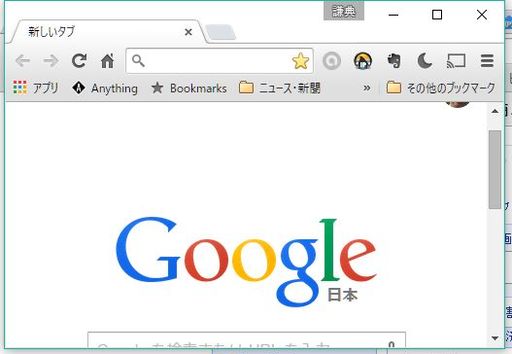
Windows 10をインストールしてからGoogle Chromeを立ち上げた時とか、アクセスした時にブルー・スクリーンにあうという問題が私の一つのパソコンで何度も発生した。普通の人なら、もうChromeを使うのを諦めて他のブラウザを使用すると思うのだが、私はChromeの使い勝手がいいものだから、そのまま使っている。一時、Firefoxを使用しだしたのだが、ブログを書くときに少し問題があって、それ以来Chromeに戻っている。昨日見つけたネット上での情報だが、Windows 10 build 10525というWindows Insiders(Windowsの開発協力者)向けのアップデートが18日にあったようだ。そのリリースにともなって、現在分かっている問題というのをマイクロソフトが流しているのだが、そのうちの一つにGoogle Chromeのクラシュ問題というのが出ている。ひょっとすると、私が出くわしている問題とは異なるかもしれないが、同じ問題のように思われる。いずれにせよ、Google ChromeをWindows 10で使用するとなにか問題が発生するのだ。ところがこの問題はGoogle Chromeの64ビット版だけに発生する問題で、32ビット版では発生しないという。従って、今64ビット版を使用している人は、それをアンインストールして、その代わりにChromeの32ビット版をインストールするととりあえず、問題を回避することが出来るという。もう一つの解決方法は、スタートメニューの中からGoogle Chromeのショートカットを見つけ出し、それを右クリックして立ち上げることで問題を回避できるという。今日はたまたまなぜかクラッシュは起こらなかったので、そのままGoogle Chromeの64ビット版を使用し続けている。しかし、あまりにもクラッシュが多く発生するようなら、32ビット版に変えようかなと考えている。【送料無料】 2段ベッド 2段ベット 二段ベッド 二段ベット ロータイプ セミダブル 子供用ベッド...価格:53,900円(税込、送料込)
2015.08.20
コメント(0)
-
Dropboxの「ファイルリクエスト」を使ってみた: 多数の人からの大容量ファイル受け取り
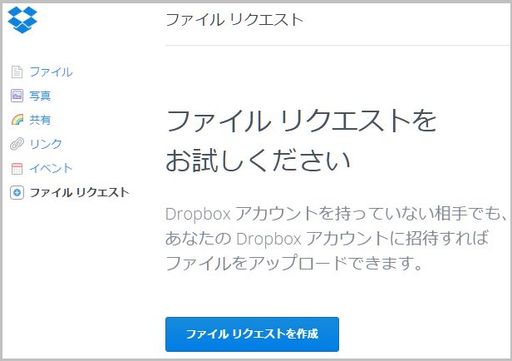
Dropboxのブログを読み飛ばしていたのか、「ファイルリクエスト」のサービスを開始したのを知らなかった。大容量のファイルを多くの人から集めるのに便利な機能である。そのブログは以下のところにある。今年の6月17日に書かれている。https://blogs.dropbox.com/dropbox/2015/06/introducing-file-requests/このブログによると、Dropboxに沢山の人からドキュメントや写真などのファイルを集めるのが大変だという話があり、それを解決する方法として「ファイルリクエスト」を作ったようだ。たまたま、私の所属している写真クラブの皆さんの写真の収集方法を議論していたので、さっそくこの機能を試しに使ってみた。まずは以下のところをクリックしてファイルリクエストを実行開始する。https://www.dropbox.com/requestsあるいは、自分のDropboxのアカウントサイトを開いて、出てきた画面の左側に表示されている「ファイルリクエスト」をクリックすれば良い。そうすると、上の何れかのような画面が出てくるので、「ファイルリクエストを作成」、あるいは「ファイルをリクエスト」をクリックする。「ファイルリクエストを作成」の画面が表示される。「どのようなファイルをリクエストしますか?」という箱には、どんなファイルをアップロードしてもらうのかを記入する。それがそのままファイルの入るフォルダーになるような形で下の箱に表示される。下の箱の「ファオルダを変更」をクリックして、出てきたリストからDropboxの中のフォルダーを選択しても良いし、そのまま表示されている名前を「ファイルリクエスト」の中のフォルダーとしてもよい。そして、画面右下の「次へ」をクリックする。出てきた「ファイルリクエストを送信」の画面には、リンク先が表示されているので、「リンクをコピー」をクリックしてリンクをコピーする。そのリンク先をメールに貼り付け、ファイルを送って(アップロードして)もらいたい人に送付する。あるいはこの画面で、下の箱に送ってほしい人のメールアドレスを記入して、Dropboxからメール粗送信してもよい。そこで完了をクリックしてファイルを受け取る準備は完了である。以上の操作で、ファイルをアップロードするためのリンクが、必要な相手にメールで送られることになる。それと同時に、Dropboxから「新しいファイルリンクを作成した」という連絡メールが入る。一方、ファイルのアップロードのリクエストを受けた人が、受け取ったメールの中にあるURLをクリックすると上のような画面が表示される。この画面で「ファイルの選択」をクリックし、出てきた画面からアップロードしたいファイルを選択する。そうすると、名前とメールアドレスを入力する画面が出てくるので、それらを記入し、「アップロード」をクリックすると、ファイルがアップロードされる。もちろん、この画面で「別のファイルを追加」をクリックして、さらにアップロードするファイルを追加してから、「アップロード」をクリックしてもよい。以上の操作でファイルがアップロードされた状態が以下の画面である。上の例では「写真クラブのメンバーの写真」というフォルダーが「ファイルリクエスト」の下に出来た形になっている。従って、このフォルダーは画面右側の「ファイル」をクリックして表示されるフォルダーの中には入っていない。あくまでも、「ファイルリクエスト」の下にあるフォルダーということだ。一方、事前にDropboxの中にあったフォルダーを選択した場合には、「ファイル」をクリックして出てくるリストにもそのフォルダーは表示されるし、且つ「ファイルリクエスト」をクリックして表示される画面にも表示される。餃子 送料無料大阪王将よくばり餃子セット大阪王将ぎょうざ最大200個オマケ惣菜冷凍食品中華福袋冷凍餃子価格:1,980円(税込、送料込)
2015.08.20
コメント(0)
-
Youtubeの動画をダウンロードする: VideoGrabby
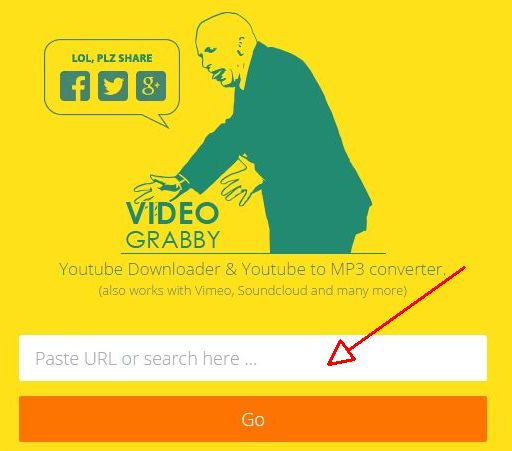
昨日に続きYoutubeの動画(ビデオ)を簡単にダウンロードできるサイトの紹介である。この手のサイトはググってみると結構あるものだ。VideoGrabbyのサイトは以下のとろこにある。http://www.videograbby.com/上のURLをクリックすると以下の様な画面が表示される。残念ながら昨日紹介したOnlineVideoConverterとは違って、日本語表示ではない。しかし、Youtubeの動画をダウンロードするだけだから、特に英語でも問題ないだろう。上の画面の赤矢印で示した箱に「Paste URL or search here」と書かれている。つまり、箱のなかにダウンロードしたい動画のあるURLを貼り付けるか、あるいは箱のなかに動画を探す言葉を入れるかだ。箱の中にダウンロードしたいYoutubeのURLを貼り付けてると、以下のように画面が変わる。橙色の箱(「Go」と書かれている)が2つの箱に分かれて、左の箱は「Download Video(ビデオのダウンロード)」と書かれており、右の箱は「Download MP3(MP3のダウンロード)」と書かれている。ビデオとしてダウンロードしたいのなら左の箱を、音声としてダウンロードしたいのなら右の箱をクリックすれば良い。それぞれ、MP4形式のビデオとMP3形式の音声の形でダウンロードされる。箱の中に動画を探す言葉をい入れ、下の「Go」と書かれた箱をクリックすればそれに関連する動画がずらっと表示される。その中からダウンロードしたい動画を探しだして、クリックするとその動画のURLが貼り付けられ、その下に「Download Video」と「Download MP3」と書かれた橙色の箱が表示される。それ以降は上に書かれた手順と同じである。その下にある橙色の箱(「Go」と書かれている)をくリックすれば良い。動画のダウンロードが開始される。昨日紹介したOnlineVideoConverterではダウンロードするファイル形式がいくつかあったが、このサイトはビデオはmp4だけ、音声はmp3だけのようだ。たぶんこのサイトは未だ開発中なので、これからファイルの形式もいろいろのものに対応していくと思われる。【送料無料】 2段ベッド 2段ベット 二段ベッド 二段ベット ロータイプ セミダブル 子供用ベッド...価格:53,900円(税込、送料込)
2015.08.19
コメント(0)
-
Youtubeの動画をダウンロードする:OnlineVideoConverter
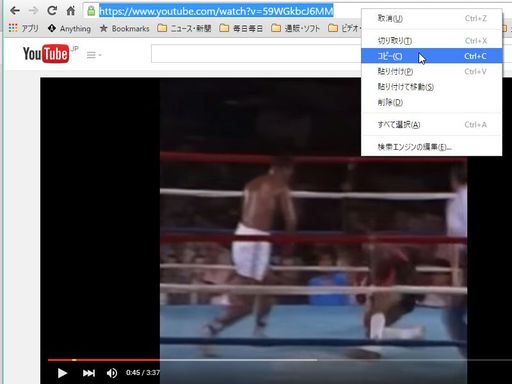
Youtubeの動画を簡単にダウンロードする方法の一つを紹介する。割合簡単に無料でダウンロードできるのでおすすめの方法だ。それはOnlineVideoConverterというサイトのサービスを利用するのだ。このサイトは元々は英語のサイトだと思うのだが、日本語もサポートしているので分かりやすい。私がここで説明するまでもなく、このサイトの画面右上の「使い方」をクリックして表示され使い方読めば分かるはずである。とは言え、画像入りで説明されていないので、ここでは画像を入れて少し詳しく説明してみたい。まず、Youtubeでダウンロードしたい動画を選ぶ。そして上の画面のようにそのURLをコピーする。次にOnlineVideoConverterのサイトを表示する。以下のところをクリックすれば良い。Youtubeの画面とは別のタブに表示されるはずだ。http://www.onlinevideoconverter.com/ja次に、上の画面で「抽出する」をクリックする。上のような画面が表示される。この画面で「動画のリンク」の下にある箱に先ほどコピーしたYoutubeの動画のURLを貼り付ける。箱にマウスのポインターを持って行き、右クリックし、出てきたリストから「貼り付け」を選択して、クリックすれば先ほどコピーしたURLが貼り付けられる。次に、「設定」の下の箱の右に表示されている下向きの矢印(上の画面で赤矢印で示したもの)をクリックする。出てきたリストから動画をどの形式でダウンロードするかを選択する。出てきたリストから分かるように、動画ファイルの形式でダウンローソすることもできるし、音声ファイルの形式でもダウンロードできる。とりあえず、ここではmp4でダウンローをすることにする。必要なら画面の「その他の設定」をクリックすると動画では「動画の解像度」、「アスペクト比」を設定を変更できる。音声では「音声周波数」、「音声ビットレート」、「音声チャンネル」、「音量」の設定を変更できる。さらに変換する元の動画の変換の最初と最後も設定が可能だ。設定が終了すると、「変換する」をクリックする。「準備中」とか「処理中」というメッセージが出た後で、変換が終了したので「ダウンロードの準備が出来ました」という画面が表示される。上の画面で、「ダウンロードする」をクリックすると、変換された動画がダウンロードされる。続けて別の動画をダウンロードしたいときには、画面の「都の動画を変換するにはこちらをクリック」をクリックすれば良い。そして、上で説明した手順を繰り返せばいいのだ。このサービスは、Youtubeの動画だけでなく、TEDなどのインターネット上の他の動画も同じような手順でダウンロードできる。≪テレビで話題沸騰中≫神戸味噌だれ餃子ブームの火付け店『餃子専門店イチロー』★味噌だれ餃子50個セット★【2,180円送料無料】(4〜5人前)さらに!複数購入で最大120個おまけ!【餃子】【ぎょうざ】【ギョーザ】【ギョウザ】【RCP】【神戸味噌だれ餃子】価格:2,180円(税込、送料込)
2015.08.18
コメント(0)
-
マイクロソフトのペイントで写真に表題をつける
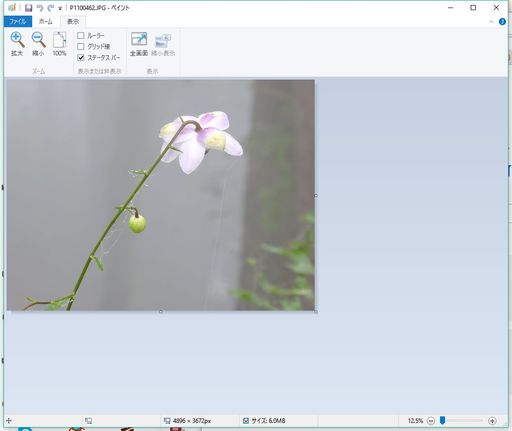
撮影した写真に表題を付ける時に写真の下とか上に空いているスペースがあって、そこに表題を付けられると体裁が良い。この写真の外側にスペースを作成するというのが、画像編集ソフトではなかなか簡単に行かない。最近発見したのだが、マイクロソフトがWindowsに無料で添付している「ペイント」でそれが簡単に出来ることがわかった。まず、上の画面のようにペイントを立ち上げて表題を付けたい写真を開く。最近の写真のサイズは結構大きいので、画面左上の「表示」タブをクリックし、出てきた画面で左上の「縮小」をクリックして、上の画面のように適当なサイズに写真を縮小する。さらに、上の画面ではよく見えていないのだが、写真のまわりに小さな四角が角と辺に表示されているので、その下辺にある四角をドラッグして下に持って行くと写真の下に白い部分が表示される。その白い部分に上のように表題を追加すれば、写真に表題をつけたもの作成できる。この画面はそのままJPEG形式やBMP形式で保存することが出来る。実はこの白い部分というのは、画像を開いた時にその画像の下に存在しているレイヤーなのだ。「ホーム」タブの画面で、「選択」をクリックすると上の画面のようにリストが表示される。その中で「四角形を選択」をクリックして画面を操作すると、下の白い部分のレイヤーが動く。「全て選択」をクリックすると写真を動かすことが出来る。この操作を行ってみると分かるのだが、写真のトリミングなどもこれを使うことで可能なことが分かる。【大阪王将】【餃子】肉餃子 50個+ジャンボにら餃子 15個 ミニセット 【点心】【ぎょうざ】【ギョウザ】価格:2,041円(税込、送料別)
2015.08.17
コメント(0)
-
Mozilla Firefoxのプライベート・ブラウジング
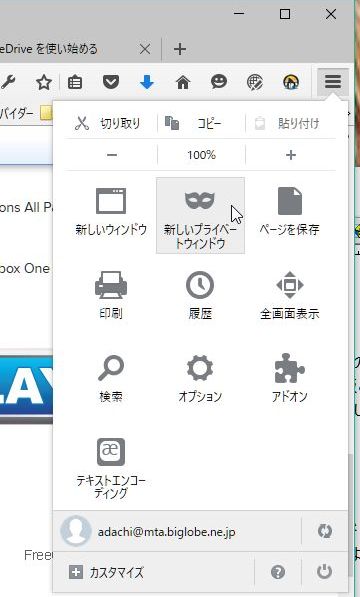
Mozillaはそのブログでプライベート・ブラウジングのリリースを開始した。と言っても、一般向けのものではなく、Developper版とAurora版での実験を開始したということである。以下のMozillaのブログに詳しい。https://goo.gl/0QHNLWこの機能はGoogle Chromeではシークレットモードと呼ばれており、ブラウザでのアクセス履歴やダウンロードの記録を残さないようになっているものだ。FirefoxではChromeよりもセキュリティを更に強化しており、単にアクセス履歴を残さないようにするだけでなく、広告やクッキー(Cookies)を経由してアクセスをモニターするようなものにも対応している。さらにアドオン(Add-ons)にも特別なプロセスを導入することにして、アドオンが不要なツールバーを作成したり、情報を収集したり、ウィルスを持ち込んだりしないような対応を試みている。すべてのWebサイトでこの機能がうまく機能するかは未だ不明なところがあり、通常のバージョンのFirefoxに導入されるのはもう少し先になりそうだ。興味のある方はFirefoxのDev版かAurora版をダウンロードして、インストールして使ってみることをお勧めする。プライベート・ブラウジングはFirefoxを立ち上げた画面で、右上の隅にある三本線のマークをクリックしたら出てくるリストの中から、「新しいプライベートウィンドウ」をクリックすると、Firefoxで別のウィンドウが開かれる。上の画面が開かれた画面で、プライベート・ブラウジングを行っているのを示す表示が画面右上にメガネのマークで表示される。≪テレビで話題沸騰中≫神戸味噌だれ餃子ブームの火付け店『餃子専門店イチロー』★味噌だれ餃子50個セット★【2,180円送料無料】(4〜5人前)さらに!複数購入で最大120個おまけ!【餃子】【ぎょうざ】【ギョーザ】【ギョウザ】【RCP】【神戸味噌だれ餃子】価格:2,180円(税込、送料込)
2015.08.16
コメント(0)
-
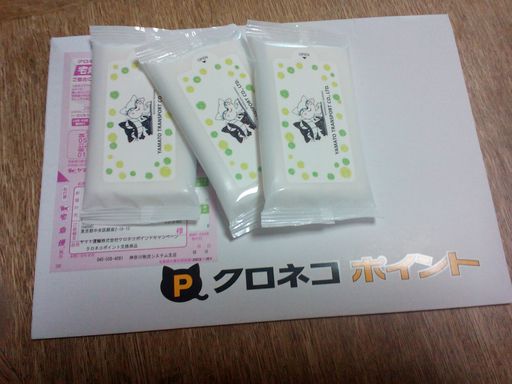
クロネコヤマトからささやかな贈り物
クロネコヤマトからメール便が届いた。中を開けてみるとウェットティッシューが3袋入っていた。クロネコポイント100ポイントで申し込んでいた商品が届いたのだ。もらえる商品は抽選で毎月人数がきまっている高額商品もあるが、それにはもう少しポイントが必要だ。クロネコメンバーズに登録していると、クロネコヤマトで荷物を発送したときに10ポイント、荷物を受け取ったときに5ポイントのポイントがもらえる。私はそんなに荷物の発送や受取がないので、ポイントがそれほどたまらないのだが、よくクロネコヤマトを使っている人はクロネコメンバーに登録しておくと良いのではないか。交換商品をもらえるだけでなく、荷物の発送や受取でもメールで連絡が来たり、手続きが簡単になったりと、便利になっている。【クーポンで1000円オフ★15日20時〜22日2時】\人をダメにするベッド/ パイプベッド シングルベッド ベッド ベッドフレーム シングル デスク付き 収納付き 宮付き ハンガーフック付き コンセント付きシングルベット パイプベット フレームのみ【送料無料】送料込価格:29,900円(税込、送料込)
2015.08.15
コメント(0)
-
Windows 10にアップグレードして、今の時点での問題
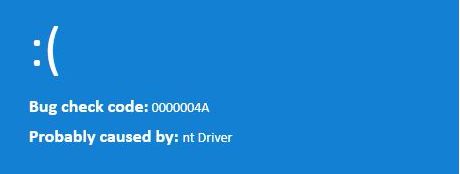
Windows 10にアップグレードしたのは2週間ほど前だが、それ以降解決していない問題が2つある。一つはパソコンがブルースクリーンになる問題だ。ネットワーク関連のドライバーの問題なのではないかと考えている上のメッセージはSolutoからのメッセージで、このメッセージを信用してそう考えているのだが、このメッセージだけでは何が原因なのかよくわからない。ネットワークのドライバーが問題だというような報告をネット上で見かけないので、ドライバーの問題でないのかもしれない。二つ目はフォルダーの管理の問題である。ひょっとするとアカウントの設定がおかしいのかもしれない。これは「ユーザ」フォルダーの下にある「ピクチャー」とか「ドキュメント」のフォルダーへのファイルの追加ができないとか、フォルダー内のファイルへの変更ができないという問題だ。パソコン内のすべてのフォルダーがそうなのかどうか、確認していない。たぶん、「ユーザ」のしたのフォルダーやファイルすべてが問題なのだろう。この問題はパソコンにログインしたアカウントが、「管理者」になっていないように思われる。こんな問題はWindows 8など過去のWindowsでは発生しなかった問題で、簡単に解決できる方法がないか検討中だ。この問題に起因すると思われるのだが、パソコン起動後にOneDriveが無いというメッセージが表示され、OneDriveのパソコン内のフォルダーを指定するように促してくる。ブルースクリーンが発生した時にこれが現れることが多いので、そちらに起因する問題かもしれない。≪テレビで話題沸騰中≫神戸味噌だれ餃子ブームの火付け店『餃子専門店イチロー』★味噌だれ餃子50個セット★【2,180円送料無料】(4〜5人前)さらに!複数購入で最大120個おまけ!【餃子】【ぎょうざ】【ギョーザ】【ギョウザ】【RCP】【神戸味噌だれ餃子】価格:2,180円(税込、送料込)
2015.08.15
コメント(0)
-
ソニー製パソコンVaioのWindows 10へのアップグレードに問題?
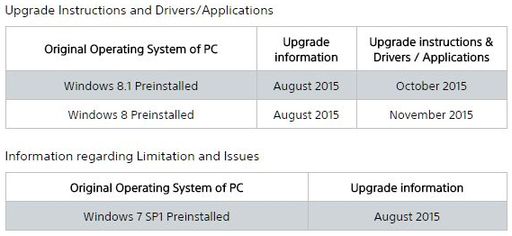
日本ではあまり知られていないようだが、ソニーが同社のパソコンユーザー向けにVaioのWindows 10へのアップグレードをしばらく保留するように求めていると、アメリカのネットで報道されている。ソニーはWindows 10でのVaio向けのドライバーの作成に手間取っており、そのためWindows 10へのアップグレードを行うと不具合が発生するようだ。ソニーのVaioのアメリカのサイトは以下のところ。http://esupport.sony.com/p/os10upgrade.pl?&template_id=1®ion_id=1そのサイトによると上の表のように、Windows 8.1をプリインストールしたモデルでは今年の10月に、Windows 8をプリインストールしたしたモデルでは11月にドライバーなどが揃えられるという。Windows 7 SP1をプリインストールしたモデルはまだいつドライバーなどが用意されるか定かではない。ひょっとして日本のモデルでは問題はないのだろうか?(追記)日本でも同じ状況のようです。以下のところに出ています。http://www.sony.jp/support/vaio/windows/10/【クーポンで500円オフ★13日0時〜14日24時】\人をダメにするベッド/ パイプベッド シングルベッド ベッド ベッドフレーム シングル デスク付き 収納付き 宮付き ハンガーフック付き コンセント付きシングルベット パイプベット フレームのみ【送料無料】送料込価格:29,900円(税込、送料込)
2015.08.13
コメント(0)
-
Windows 10がリリースされて2番めのアップデートが行われた
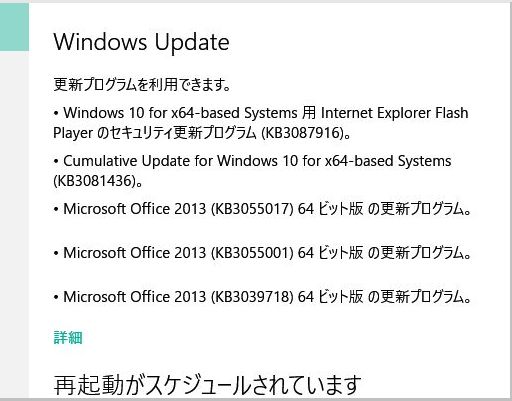
マイクロソフトが毎週火曜日に実施しているWindows Updateが11日に行われた。先週はKB3081424で、今週はKB3081436である。私はパソコンを電源入れっぱなしにしているので、アップデートがダウンローをされているのに気が付かなかった。しかし、Windows Updateを確認してみると上の画面のようにパソコンの再起動を促されている。実際のKB3081436の内容については、以下のところに出ている。https://support.microsoft.com/en-us/kb/3081436最近話題になっているWindows Storeの問題解決は未だのようで、このアップデートには含まれていない。先週から今週にかけて解決した部分だけのアップデートのようだ。マイクソソフトはここ1ヶ月間くらいは、Windows 10をリリースしたことで発見された問題解決のために、Windows Updateを利用すると考えられる。しかし、考えてみると、Windows 10は結構長い間大勢の人にプリリリース版でチェックが行われていたはずである。それなのに結構プリミティブな問題が今でも指摘されているというのはどういうことなのだろう。このWindows 10のリリースの不手際というのはマイクロソフトらしくないなと感じる。餃子 送料無料 中華 セット【累計5,000万個完売】黒餃子60個本餃子60個!約120個分 約2kg 約20人前!生餃子価格:2,400円(税込、送料込)
2015.08.12
コメント(0)
-
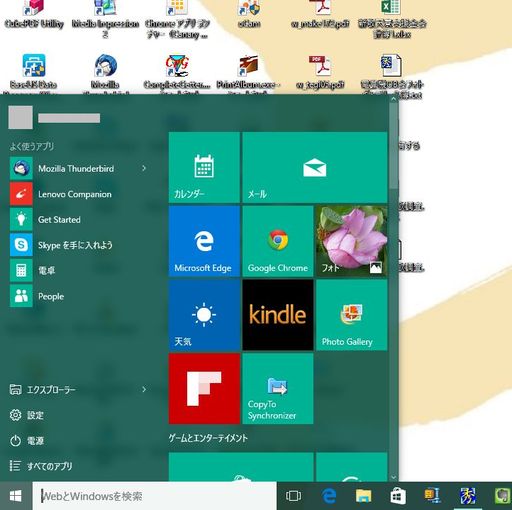
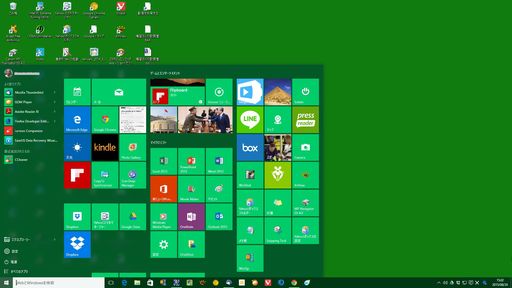
Windows 10スタートメニューのサイズ変更
Windows 10で新しくなったスタートメニューだが、そのサイズを変更することが出来る。スタートボタンをクリックすると、スタートメニューが上のように表示される。この表示されるサイズはその辺をクリックして、横に引っ張る(クリックしたまま横にポインターを動かす)か、上下に引っ張ることで、変更できるのだ。上の画面がそのようにサイズを変更したものだ。Windows 8/8.1ではアプリケーションの全画面表示ができていたのだが、それもスタート画面の設定を変更することで可能である。まず、スタート画面で「設定」をクリックして設定画面を表示する。設定ボタンはスタート画面の左側下の部分に「エキスプローラ」、「設定」、「電源」、「すべてのアプリ」の順で表示されている。あるいは、アプリのタイルの中に「設定」のタイルがあるので、それをクリックしてもよい。設定の画面の中の「パーソナル設定」をクリックし、パーソナル設定の画面を表示する。その画面の左の列に表示されている「スタート」をクリックする。上の画面のようにスタート画面の表示の設定が表示される。その中で、「全画面表示のスタート画面を使う」をクリックして、「オン」にする。そうすると、スタート画面は全画面表示になる。\人をダメにするベッド/ パイプベッド シングルベッド ベッド ベッドフレーム シングル デスク付き 収納付き 宮付き ハンガーフック付き コンセント付きシングルベット パイプベット フレームのみ【送料無料】送料込価格:29,900円(税込、送料込)
2015.08.12
コメント(0)
-

Windows 10でネットバンキングを行ってみた
昨日のブログでWindows 10でのインターネットバンキングは出来ないような説明をした。しかし、実際にはWindows 10でのインターネットバンキングは問題なく行うことが可能だ。ひょっとすると、なにか問題が起こることがあるかも知れないが、それも何かの手続きがうまくいかないとか、あまり使われないような使い方をした時だけに現れてくる問題だと思う。とは言っても、実際にためしてみないと出来るのか出来ないのかはっきりしない。そこで私は三井住友銀行とりそな銀行の2つの銀行で、インターネットバンキングによる振込を行ってみた。実際にインターネットバンキングを実行した環境は、OSがWindows 10で、ブラウザはGoogle Chromeである。結果は全く問題なく振込は完了した。状態としてはWindows 8.1で実行していたのと全く変わりはなかった。よく考えてみると、アタリマエのことだ。Windows 10で大きく変わったとはいえ、スマホに関してはそういう注意書きを見たことがない。むしろ、OSのバージョンが変わってしまうと危ういのはスマホの方ではないだろうか。Androidスマホを見ても、そのAndroidのバージョンは大きく変わっており、その変わり方はWindows以上である。そしてそれを示すように、例えばChromecastのアプリでも分かるのだが、Androidのバージョンが古いと、全く動かないアプリというのがたくさん出てきている。更に言うなら、Windows 10で大きな問題が発生するなら、楽天銀行、新生銀行、ジャパンネット銀行、イオン銀行などのインターネット中心の銀行は商売に大きな支障が出ることになる。そんなことはどこの銀行も言っていない。きちんと対策をしているか、あるいは問題がないのだ。送料無料 ポイント最大30倍 デジカメプリント 写真現像 iphone 写真プリント【送料無料】【ポイ...価格:10円(税込、送料込)
2015.08.11
コメント(0)
-

ネットバンキングをやるならWindows 10にアップグレードするな
私自身は全く意識していなかったのだが、友人からメールで「windows10については、ネットバンキングが対応していませんので使えません」というメッセージが来た。Windows 10にアップグレードするとネットバンキングは使えなくなるというのだ。だから、ネットバンキングをしている人はWindows 10にアップグレードするのはやらないほうがいいという。そこでいくつかの銀行のインターネットバンキングのサイトをチェックしてみたら、なんと、Windows 10への対応についてという注意文書が表示されているところがいくつもある。例えば、りそな銀行では「マイゲートWindows 10 への対応について」という表題で、『マイクロソフト社の「Windows10」およびインターネット閲覧ブラウザ「Microsoft Edge」のマイゲートでのご利用については、現在動作確認中です。』という注意文書が表示されている。これはりそな銀行だけでなく、こういう注意文書を掲げているところは多い。こういう銀行のネットバンキングの対応について、以下のところに詳しく紹介されている。『Windows10・各銀行のネットバンキング対応情報』http://www.pcdock24.com/blog/?p=12067この問題は上のサイトでも書かれているが、各銀行共にWindows 10での動作確認ができていないというのだ。さらに、マイクロソフトの新しいブラウザ「Edge」での動作確認もできていないという。この問題はWindows 7かWindows 8への移行時にもあったなということを思い出した。まあ、銀行の要請に従って暫くの間Windows 10へのアップグレードを停止しておくのも良いが、ちょっと困ることもある。Windows 10への無料アップグレードは1年間だけで、それ以降はお金を払わないといけなくなるのだ。いつも銀行の対応は遅いから、1年待っても銀行の確認は終わっていないかもしれない。ついでに「おすすめする使用環境」というようなところを見てみると、なんとどの銀行もブラウザはInternet Explorer指定で、しかもあるバージョン以降のものを使うようにとされている。殆どの銀行が、ChromeやFirefoxは全く動作確認をしていないのだ。考えてみるとこれはユーザ無視ではないか?そんな銀行の指定環境があることなど気にしていなかったので、私は以前からChromeをメインに使用しており、ネットバンキングもChromeで行っている。それでも問題が発生したことは一度もない。海外の銀行はどうかなと確認してみたが、私が調べた限りにおいて、Windows 10での動作確認が行われていないので、Windows 10へのアップグレードは控えてくれというようなメッセージを探すことが出来なかった。そういえば、上に示した銀行のネットバンキング情報でも、ネット系の銀行ではWindows 10への対応は「情報なし」となっている。この意味は、「まったくWindows 10への関心がない」ということなのか、「Windows 10への対応は問題ない」ということなのか。たぶん、ネット系の銀行は後者の意味なのではないだろうか。この問題は銀行だけでなく、ネットトレーディングを行っている証券会社やFX取引などの会社でも発生していると考えられる。ほとんどのケースで、Windows 10の環境下でも問題なく操作できると思うのだが、トレーディングの場合には、緊急に売り買いをしないといけない時に、Windows 10での動作確認ができていなかったために、売り買いできなかったということが発生する危険性はある。さてWindows 10へのアップグレードはどうするかな?≪テレビで話題沸騰中≫神戸味噌だれ餃子ブームの火付け店『餃子専門店イチロー』★味噌だれ餃子50個セット★【2,180円送料無料】(4〜5人前)さらに!複数購入で最大120個おまけ!【餃子】【ぎょうざ】【ギョーザ】【ギョウザ】【RCP】【神戸味噌だれ餃子】価格:2,180円(税込、送料込)
2015.08.10
コメント(0)
-
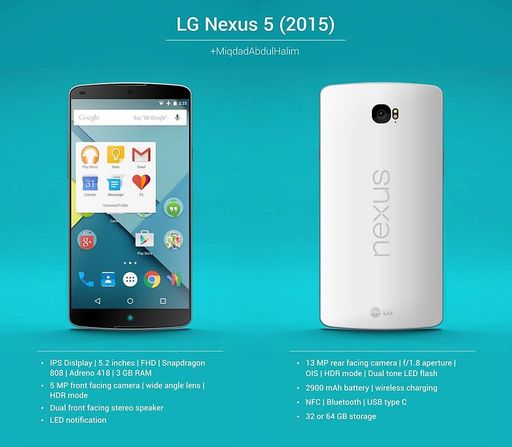
次のGoogleのNexusスマートフォン(2)
GIZMO CHINAからの情報を紹介したが、このサイトの情報からいくつかのサイトでNexusの次期スマートフォンの話が語られている。今回GoogleのNexus製造を初めて担当するのは、Huaweiである。これまでのNexusの製造元は、Nexus 4とNexus 5はLGが、Nexus 6はMotorolaが、Nexus 7はAsusが、Nexus 9はHTCが、Nexus 10は三星が担当している。今回スマートフォンとしてNexus 5の後継としては、LGが担当する液晶が5.2インチのものと、Huaweiが担当する5.7インチのものがある。これらをどういう具合に命名するかだが、数字はすでに4,5,6と使用されており、余っている数字は8なのだが、この数字がサイズに関連すると考えると、Nexusスマートフォンにはふさわしくない。一つの考え方として、Nexus 5sなどというように、Apple流に数字の後に小文字の英字をつけて表示するという案が出ている。Googleは命名でAppleに追随するとは考えにくいので、さてどうしてくるか見ものである。現在はネット上では、LGの担当しているものをNexus 5 2015、Huaweiの担当しているものをNexus 6 2015などと呼んでいるようだ。注目のOSだが、これは両機種ともAndroid Mを搭載して出てくるのではないかというのが、もっぱらの噂である。Android Mは今月末にはリリースされるのではないかと思われるので、それもうなずけるところだ。価格についてはLGやHuaweiが現在出荷しているスマートフォンの類似のサイズで類推するしか無いが、Huaweiが担当しているとなると、価格は従来のNexusに比較して格段に安くなるのではないだろうか?期待したいところである。餃子 送料無料 中華 セット【累計5,000万個完売】黒餃子60個本餃子60個!約120個分 約2kg 約20人前!生餃子価格:1,980円(税込、送料込)
2015.08.09
コメント(0)
-
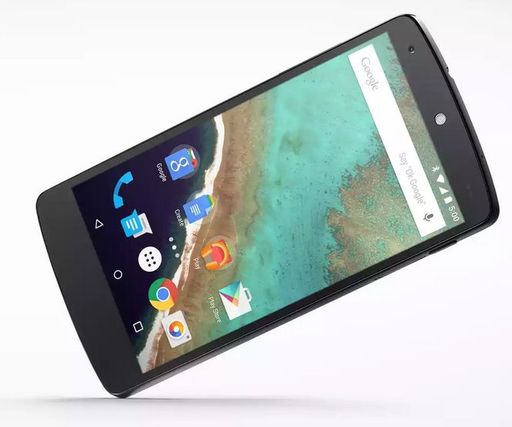
次のGoogleのNexusスマートフォン(1)
そろそろスマートフォンの換え時と考えている。そこでまず考えるのがスマートフォンとしてどれを購入するかだ。その第一候補に考えているのが、Googleの次のNexusからスマホとして使用するものを選択することである。そのNexusに関する情報が8月に入って流れてきた。GIZMO CHINAからの情報だ。http://www.gizmochina.com/2015/08/03/google-nexus-5-huawei-nexus-specs-leaked/韓国のLGが次のNexus 5を製造担当することになり、中国のHuaweiが新しいPhabletを製造担当することになったようだ。そして、それぞれの仕様が紹介されている。新しいNexus 5の主な仕様は以下のとおり。5.2-inch full HD 1080p P-OLED 液晶Qualcomm Snapdragon 620 (MSM8976) プロセッサー最大4GBのLPDDR3-1866 RAM最大64GBのeMMC 5.1内蔵ストレージ3180mAhの内蔵電池MediaTek MT3188無線チャージャーMarvell Avastar 88W8897を使用した802.11ac Wi-Fi, NFC, and Bluetooth 4.2.前面及び後面のカメラ(それぞれ4Mピクセル、13Mピクセル) USB Type-Cインターフェースまた、Huaweiの担当する新しいPhabletの仕様は以下のとおり。5.7-inch WQHD AMOLED液晶後面のカメラ(21Mピクセル)無線チャージャーこの2つの仕様を見た途端に、5.2インチと5.7インチの差はそれほどではないなと感じた。私の次のスマートフォンとしてどちらにするか迷ってしまう。≪テレビで話題沸騰中≫神戸味噌だれ餃子ブームの火付け店『餃子専門店イチロー』★味噌だれ餃子50個セット★【2,180円送料無料】(4〜5人前)さらに!複数購入で最大120個おまけ!【餃子】【ぎょうざ】【ギョーザ】【ギョウザ】【RCP】【神戸味噌だれ餃子】価格:2,180円(税込、送料込)
2015.08.08
コメント(0)
-
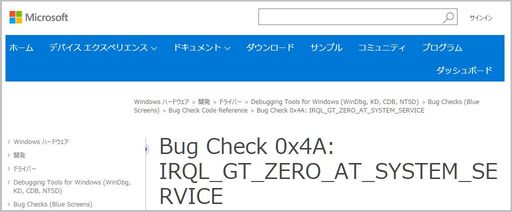
Windows 10でGoogle Chromeを立ち上げているとクラッシュする
昨日Windows 10へのアップグレードを実施したのだが、困った問題が発生した。Google Chromeでブラウジングしていると、突然パソコンがおかしくなって、クラッシュ(ブルースクリーン)してしまうのだ。「問題が発生したので、再立ち上げしている」というようなメッセージが出てくる。エラーは「IRQL_GT_ZERO_AT_SYSTEM_SERVICE」というものだ。検索して調べてみると、マイクロソフトのサポートサイトで「The IRQL_GT_ZERO_AT_SYSTEM_SERVICE bug check has a value of 0x0000004A. This indicates that a thread is returning to user mode from a system call when its IRQL is still above PASSIVE_LEVEL.」という説明が出てきた。これでは何のことか良くわからないが、どうもインストールしたWindows 10のどこかが壊れているか、Chrome関連のソフトで不具合が起こっているようだ。ひょっとすると、このパソコンそのものの問題かもしれないとも考えた。ついでにGoogle ChromeのCanary版を立ち上げてみたが、立ち上がった途端にブルー・スクリーンが発生してしまった。やむなく、昨日はChromeを使用することを諦めて、Windows 10搭載のマイクロソフトの新しいブラウザEdgeを使うことにした。スピードなどは早くなったという報告が出ているが、確かに処理は早くなっているように感じた。その後、相変わらずGoogle Chromeを規定のブラウザに設定していたので、メールの処理中にURLをクリックしてChromeが立ち上がる事があり、それをそのまま使っているとしばらくしてブルースクリーンになるという状況が何度か続いた。本日はGoogle Chromeを使用しているが、ブルースクリーンがなぜか発生しなくなった。今日は何らかの対策を取らないといけないなと思っていたのだが。ブルースクリーンが発生しなくなったのは何故か理由はわからない。Chrome Canary版も立ち上げても問題なく動いている。
2015.08.07
コメント(0)
-
Windows 10になかなかアップグレードされない
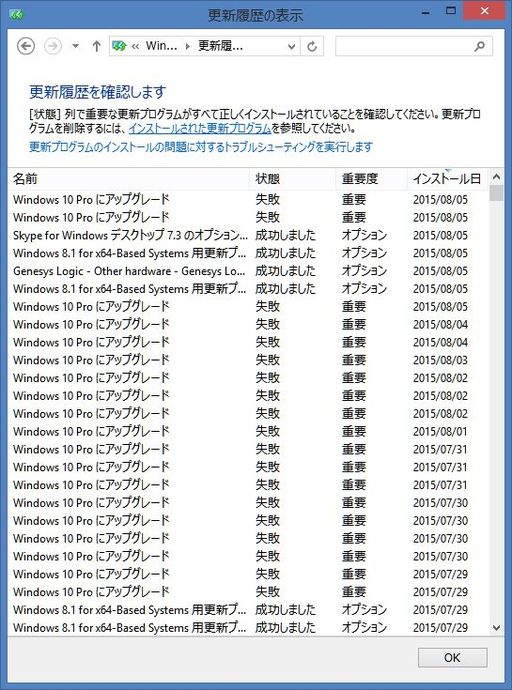
先日Windows 10に手持ちのパソコン1台をアップグレードしたことは報告した。本日、もう一台のパソコンをアップグレードすることを試みた。前と同じくWindows 8.1からのアップグレードである。ところが先日報告したようなやり方ではアップグレードが行えないのだ。つまり、すべてのWindows Updateの項目をインストールして、何もインストールするものがなくなった状態にしても、Windows UpdateではWindows 10のアップグレードが開始されない。Windows 10へのアップグレードというメッセージが出てこないのだ。そこでWindows Updateの履歴をみてみると、なんと上の画面のように何度もWindows 10へのアップグレードに失敗している。Windows 10へのアップグレードを依頼してから何度もこのパソコンでWindows 10へのアップグレードを試みているのだ。そこでリストの中の「Windows 10 Proにアップグレード」というのの一つをクリックしてみると、そのエラーの内容が表示された。「Windows Update 80240020」のエラーだという。仕方がないので、「80240020」で検索して(ググって)みた。そうするとこのエラーを経験している人がたくさんいることがわかった。検索結果のいくつかを読んでみるといくつか解決方法が書かれている。その中で以下のところの説明がマイクロソフトの回答もあり分かりやすい。http://goo.gl/tTpO7Pここではマイクロソフトの解答だけでなく、いくつかの解決方法が他の人からも投稿されている。このエラーは「インストールの最初の段階が完了できない(していない)」ことを示すものだそうだ。後から考えてみると、準備が完了するまでは、何度でもエラーが発生するのは当たり前のことのようだ。解決方法としては、その説明の最初に表示されている、マイクロソフトのフォーラムモデレーターが回答している「レジストリーキーの変更」を行うことにした。レジストリーキーの変更は慣れていないといろいろトラブルの原因になるので、あまりやりたくはなかったが、説明で示されているレジストリーキーがすぐに見つかり、そのレジストリーキーにDWORDを一つ作成して追加するだけだったので、難しくはなかった。ここで示された手順をその通り実行していくとWindows 10へのアップグレードが問題いなく開始できた。実は時間的にはこれ以降実際のアップグレードの時間のほうが長いのだが。ただ、この説明にも書かれているが、「アップグレード通知を受信するまで待機し、その後提供された指示に従う」というのが、Windows 10をすぐさまアップグレードすることをそれほど積極的に望まないなら、一番良い選択のようだ。【ss】Gaimo espadrilles ガイモ エスパドリーユ 他には無いデザインが人気!大人の夏 サンダル...価格:8,800円(税込、送料込)
2015.08.06
コメント(0)
-
Windows 10ではアプリケーションのリストの全画面表示機能がなくなった!
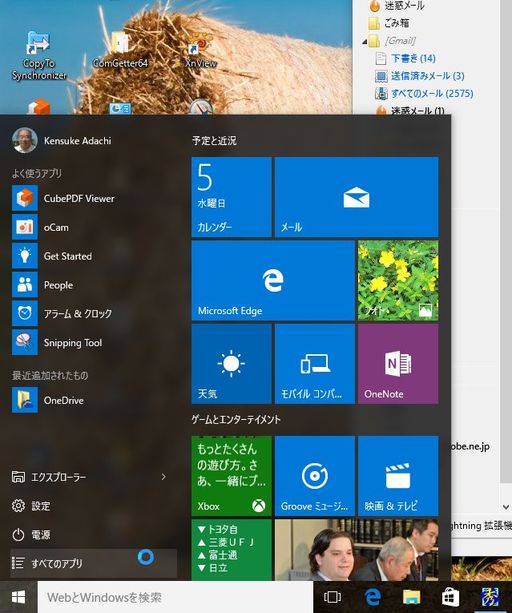
Windows 10をインストールして使い始めたが、最初に意外に思ったことがある。それはWindows 8.1ではあったアプリケーションソフトを画面全体に表示する機能がなくなってしまっていることだ。Windows 10では、アプリケーションの表示はスタートボタンを押して出てきたリストから「全てのアプリ」をクリックすると表示される。(上の画面)しかし、全画面に表示されずに縦長のリストを下の方に繰っていかないとアプリを見つけることが出来ない。マイクロソフトはWindows 8のスタートボタンのユーザインターフェースがあまりにも評判が良くなかったので、それをやめてしまい、Windows 7のものに近いユーザインターフェースに全く変えてしまった!!それはそれでいいのだが、Windows 8/8.1のあのアプリケーションを全画面に表示してくれる機能を捨てることはなかったのではないか。わたしは結構Windows 8/8.1のユーザインターフェースに慣れてしまったので、それほど違和感を持たなくなっていたのかもしれない。それにそれをよく使っていた。いずれにせよ、あのWindows 8/8.1で実現していたアプリケーションを全画面で表示するという機能はWindows 10でも追加してもらいたいものだ。手持ちのアプリケーションの管理をするにしても便利だった。ひょっとしてそういう機能は設定すれば追加して使えるようになっているのだろうか?モデルやプロアスリートも愛飲しているアサイーを飲みやすいカプセルで♪たっぷりのポリフェノ...価格:1,030円(税込、送料込)
2015.08.05
コメント(0)
-
Windows 8.1 ProからWindows 10にアップグレードした
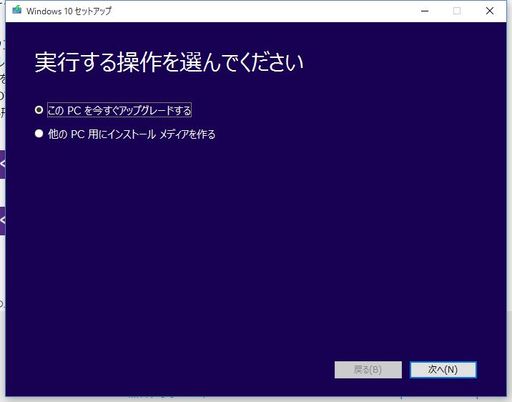
Windows 10へのアップグレードを早くやりたいと考えていたが、なかなかマイクロソフトからアップグレードの準備ができたという連絡が来ない。仕方がないので、自分でWindows 10へのアップグレードを行うことにした。Windows 10のダウンロードは以下のところからできる。http://www.microsoft.com/ja-jp/software-download/windows10一応、念の為にこのサイトのツールをダウンロードした。このツールを走らせると、上の画面のように「今すぐアップグレードする」か「インストールメディアを作る」かを聞いてくる。とりあえず、64ビット版と32ビット版の両方を選択し、USBメモリにダウンロードした。これで簡単にUSBメモリがインストールメディアになる。このUSBメモリをパソコンに接続し、パソコンを再起動し、USBメモリからWindows 10をインストールするようにすれば、それでインストールは可能である。しかし、上のWebページの説明を読んでみると、このインストール方法を採った場合、プロダクトキーなどを入力する必要があるように書いてある。プロダクトキーはあまり良く覚えていないので探さないといけない。さらにWindows 10にアップグレードしようとしたパソコンはプロダクトキーだけをQoo10で購入したもので、1回限りの使用といういわくつきのものである。従って何となくプロダクトキーを入力するのは嫌だなという気分になった。そこでWindows Updateの機能を使用して、Windows 10へのアップグレードをすることにした。この方法でも可能だというのがどこかに書かれていたのを思い出したのだ。Windows Updateの設定画面でWindows 10へのアップグレードが表示されていないか確認したが、表示されていない。そこでまず、Windows Updateで重要でないものも含めてアップグレード待ちになっているものを全てインストールすることにした。このアップグレードが終了すると、なんと期待通り、「Windows 10のアップグレード」の表示が、「インストールする更新プログラムを選択します」というところに現れた。早速上の画面で「インストール」をクリックして、Windows 10へのアップグレードを開始した。上の画面のようにWindows Updateの画面で「Windows 10をダウンロードしています」という表示が出て、ダウンロードが開始された。そして、ダウンロードが終了すると、上の画面のように「アップグレードの開始」画面が現れ、ライセンスに同意するか聞いてくるので、「同意する」をクリックする。そうするとやっと上の画面のように「アップグレードをインストールできます」という表示が出てきた。これで「今すぐアップグレード」をクリックするとアップグレードが開始される。そうは言っても、その後もインストールが完了するには1時間以上取られたような気がする。いずれにせよ、無事Windows 10 Proの64ビット版のインストールを行うことが出来た。使い勝手などはまたこのブログで紹介したいが、とりあえず、Windows 8.1とはそれほど使い勝手が異なっているとは思えない。いまのところ特に問題なく使用を開始している。【ss】Gaimo espadrilles ガイモ エスパドリーユ 他には無いデザインが人気!大人の夏 サンダル...価格:8,800円(税込、送料込)
2015.08.04
コメント(0)
-
SIMロックフリー モバイルルータAterm MR04LNを購入した
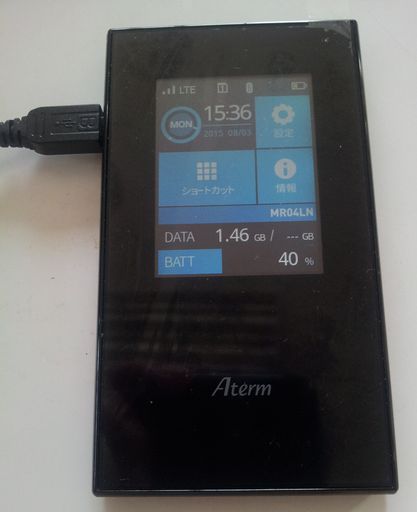
Aterm MR04LNを楽天ブックスで購入した。なぜ、モバイルルータが楽天ブックスで売られているか、不思議な気がしたが、PCソフト・周辺機器という分野が楽天ブックスにはあるので、おかしいことではない。Google Chromecastもここで売られている。実際には楽天モバイルでmicroSIMも購入して、Aterm MR04LNに取り付けて使っている。楽天モバイルには端末とSIMを一緒に販売するセットプランもあるのだが、あえて別々に購入することにした。価格コムのモバイルデータ通信で、楽天モバイルのSIM3.1GBプランが月額料金972円でランキングトップに位置づけされている。このプランに価格コム限定のキャッシュバックがあって、それが5000円(現在5600円)だったのでこれを利用する方が安いと思って別々に購入することにした。端末とのセットプランでの端末の価格は21,900円である。一方、楽天ブックスで購入した端末の価格は25,700円である。キャッシュバックの5000円を考慮すると別々に購入した方が得かなと思ったわけである。これ以外にもっと良い買い方があったかも知れない。恥ずかしながらSIMを購入したのは初めてで、うまくつながらないのではないかなどという心配をしたが、設定は意外と簡単に出来て、すんなりと接続ができた。わざわざ接続の日にちを8月1日にして月額料金の初月無料というのをフルに利用しようと思ったのだが、これがうまく行ったかどうかまだわかっていない。ただ、使用を開始した時に表示されたデータ使用容量に先月の残高が3.1GBという表示(つまり今月は3.1GB+3.1GB)があったので、ひょっとしたら、先月から使用開始したことになっているのかも知れない。
2015.08.03
コメント(0)
全26件 (26件中 1-26件目)
1


-
-
- モバイルよもやま
- ・ お得な情報 |[楽天市場]
- (2026-10-12 18:58:42)
-
-
-
- 楽天市場のおすすめ商品
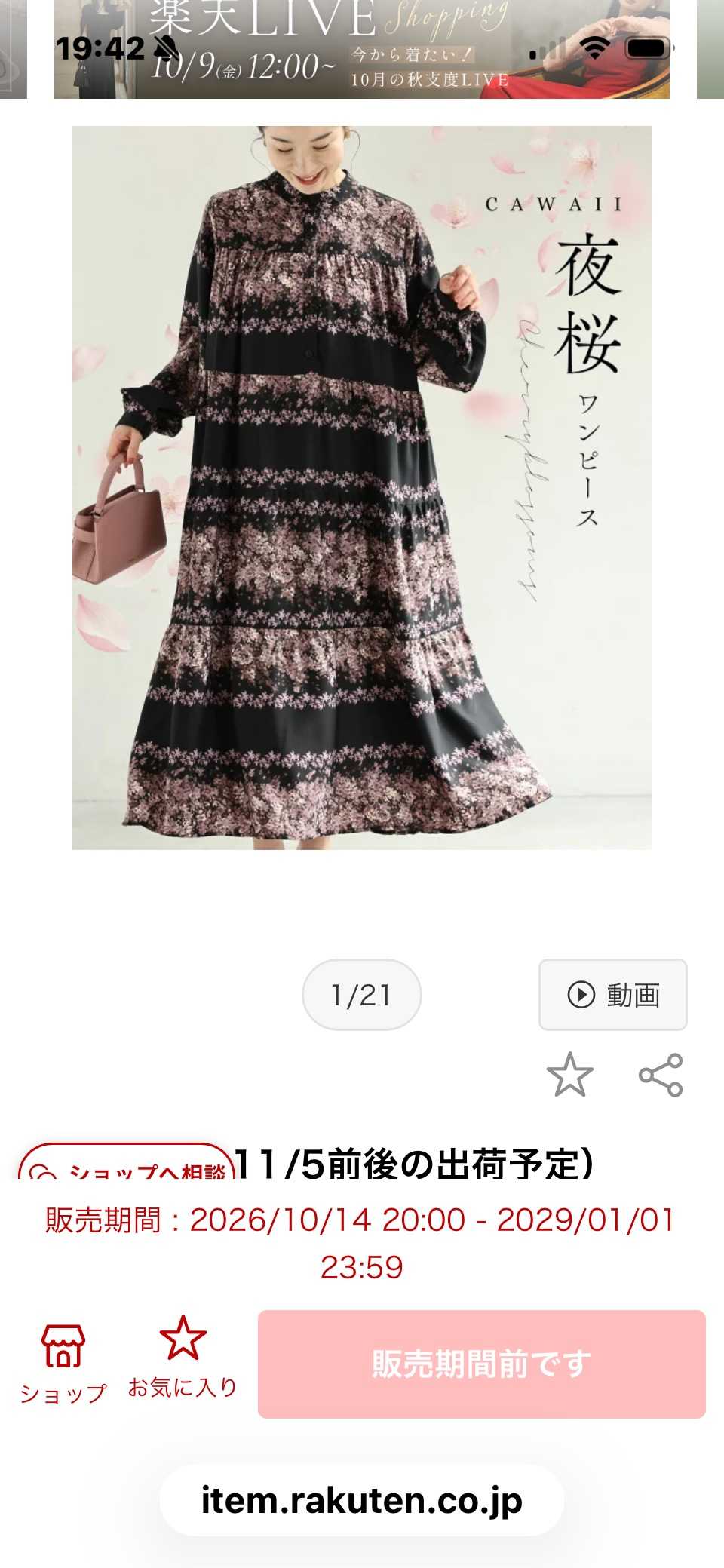
- 夜桜ワンピースを予約注文。あそびあ…
- (2026-10-15 03:29:27)
-
-
-

- 楽天ラッキーくじ
- 楽天ラッキーくじ更新情報(2026/10/…
- (2026-10-14 10:07:44)
-


