



2015年04月の記事
全30件 (30件中 1-30件目)
1
-
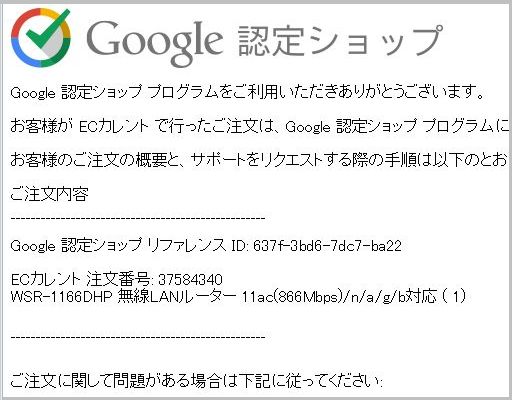
Google認定ショップ
Google認定ショップというのがあるのに初めて気がついた。オンラインショップのECカレントで無線LANルーターを購入したのだが、その時にたまたま購入時の画面でGoogle認定ショッププログラムを利用するかどうか聞いてきた。説明を読んでみると、特にお金がかかるわけでもないということで、利用することにした。メールアドレスだけを登録すれば利用可能だ。私はGoogleのアカウントを持っているので、もともとGoogleには登録済みのメールアドレスなので、どうということはない。そのあとで、Googleから「お客様がECカレントで注文した商品は購入保証されています」という件名のメールが届いた。上のような内容である。このGoogle認定ショップの仕組みについては以下のところに詳しい。https://support.google.com/trustedstores/answer/1669761?p=program&rd=1このショップには、出荷状況や顧客サービスが一定の基準を満たしている販売者だけが加入できる。認定ショップで商品を注文して、購入時にこのプログラムを有効にしたユーザーは、Googleの無料の購入補償を受けること出来る。ユーザーにとってはありがたい制度だが、このプログラムはGoogleにはどういうメリットがあるのか。よくわからない。たぶん、メールアドレスを入手することで、その人の購入傾向などを把握できるのと、お店の商品がどういう具合に売れているかもデータとして把握できる。これが大きなメリットなのではないか。こういう手を使っても、Googleはデータをコツコツと集めているということなのでは。【新品】バッファロー QRsetup エアステーション ハイパワー 11ac/n/a/g/b 866+300Mbps 無線LAN...価格:5,580円(税込、送料別)
2015.04.30
コメント(0)
-
先日購入した東芝のノートパソコンが立ち上がらなくなった
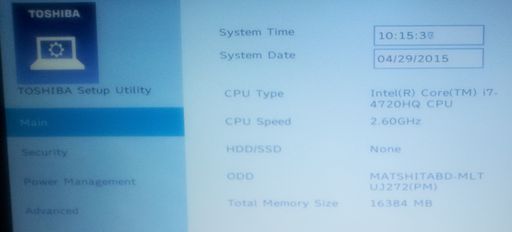
先日、友人用に購入した東芝のパソコンが立ち上がらなくなった。古いWindows 7のパソコンからデータ等をすべて新しいWindows 8.1のパソコンに移動して、さらに添付されていたPhotoshopをインストールしたりして、友人に送付したのだが。送付して2日くらい経った時点で、友人から電話があり、パソコンがおかしくなったという。「No bootable device -- Please restart system」というメッセージが出てくるらしい。さっそく私の方に送り返してもらった。うまくリカバリができればもう一度やり直して、送り返すつもりだった。しかし、くだんのパソコンが到着して調べてみたら、やはり同じメッセージが出て先に進まない。確認の意味で、Safe Modeで動くかやってみたが、Safe Modeでも同じ状況で立ち上がらない。やむなく、「F2」キーを立ち上げ時に押して、TOSHIBA Setup Utilityを立ち上げてみた。上の画面は立ち上げた時の画面である。画面をよくよく見てみると、なんと「HDD/SSD」の項目が「None」と表示されている。つまり、ハードディスクが認識されていないのだ。これではWindows 8.1が立ち上がるわけがない。もちろん、ハードディスクからのリカバリも行えない。リカバリ用のDVDを用意していてもダメなはずである。やむなく、東芝のサービスに電話を入れたが、今日からはゴールデンウィークなので、電話サポートを行っていない。ということで、東芝のパソコンサポートサイトから修理依頼を行った。電話での申し込みはダメでも、ネットから申し込めるのだ。パソコンは明日宅配便で受け取りに来ることになった。パソコンはいったんトラブルと大変時間を取られてしまう。アメリカ で100年以上の歴史を持つ Ball社 の 密封瓶 ★ ボトル 容器 ガラス ビール ガラス瓶 ...価格:518円(税込、送料別)
2015.04.29
コメント(1)
-
次世代Google Glassのうわさ
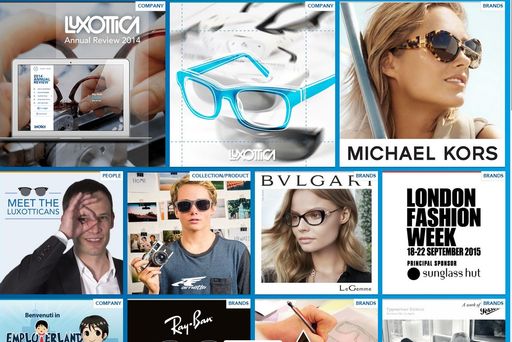
GoogleがGoogle GlassのExplorer版の販売を開始したのは2012年でその後販売先を限定して販売していた。このプロジェクトの終了は今年の1月に発表されている。つまり、Explorer版によるテストは終了したということなのだろう。一部には、販売数量も少なかったことから、これでGoogleはGlassの開発から手を引いたのではないかと言われたこともあるが、実はGoogleは次のバージョンのGlassの開発を着々とおこなっている。Wall Street Jounalのサイトの記事によれば、イタリアの有名な眼鏡メーカーのLuxotticaのCEO Massiomo Vian氏がGoogle Glassの次のバージョンは近いうちに発表されると株主総会で話したという。「今まで皆さんが見ていたのはバージョン1で我々はバージョン2の開発を行っており、リリース準備中である。」と。Wall Street Jounalの記事は以下のところに。http://goo.gl/XzbxBSMassiomo Vian氏の話からすると、バージョン3というのもあるような感じがする。この記事からだけでは、いつ、どんな形でGoogleがGlassの次のバージョンの販売を開始するかはわからないが、年内には発表されるのではないだろうか。バージョン2では、プライバシー侵害に対する対策や、バッテリーの持ち、画像や音の品質を上げる、などの改善が行われているはずだ。もちろん、価格もバージョン1よりは安い設定をしてくると思われる。レイバン正規販売認定店【365日年中無休で配送】【東京南青山に実店舗OPEN!全商品の試着、購入...価格:17,980円(税込、送料別)
2015.04.28
コメント(0)
-
Googleのアカウント履歴は一度見ておこう
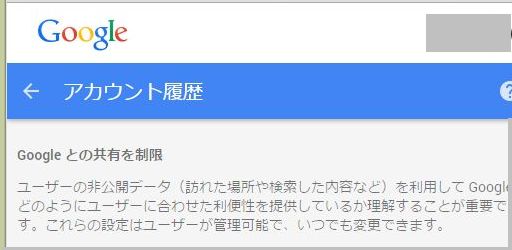
Googleのアカウント履歴を見るとGoogleがどれだけ自分の情報を確保しているかがよく分かる。「アカウント履歴」の画面に行くには、まず「アカウント設定」の画面を表示し、そのリストの中空「アカウント履歴」をクリックするとアカウント履歴の画面が表示される。「アカウント設定」は以下のところにある。https://myaccount.google.com/Googleのアカウントを持っている人用なので、アカウントを持っていない人は多分Googleアカウントのログイン、あるいは登録を依頼する画面が表示されるはずである。アカウントを持っている人でも、パスワードを入力する画面が表示されると思う。上の画面は「アカウント履歴」の頭の部分のものだが、画面のメインには、 ー 検索や閲覧のアクティビティ ー 訪れた場所 ー お使いの端末の情報 ー 音声検索とコマンド ー YouTubeで検索した動画のそれぞれの項目の説明があり、その項目の右側にそれらの項目の履歴を取るか取らないかの設定用のボタンが置かれている。通常はすべて「ON」状態で、履歴を取る設定になっている。たとえば、「検索や閲覧のアクティビティ」のボタンを履歴を取らない設定にしようとボタンをクリックすると、上のような確認の画面が表示される。ただし、履歴を取るのを「一時停止」にしても、Google側では履歴はきっちり取られている。自分のパソコンで表示されなくなるだけなのだ。また、それぞれの項目の左下に表示されている「履歴を管理」をクリックするとそれぞれの項目の履歴が表示される。実際の画面を表示するのは、私自身の履歴を開示することになるのでできないが、実際にその履歴を見るといろいろのものがデータとしてGoogleに取られているのだというのに気がつく。Googleのアカウントを持っている方は、一度は見ておかれることをお勧めする。★大人気!ぬいぐるみくまちゃんが激かわ赤ちゃん用ベビーリュック(取り外し可のハーネス付属...価格:4,298円(税込、送料込)
2015.04.27
コメント(0)
-
マイクロソフトWindows 10の発売予定日、機能
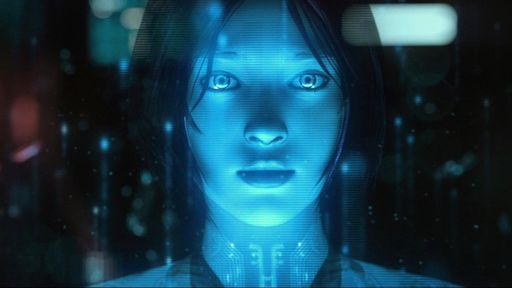
マイクロソフトのBuild 2015カンファレンスが4月29日から5月1日にかけてサンフランシスコのもスコーンセンターで行われる。このカンファレンスでWindows 10の発売予定日を含む情報を開示するのではないかと言われている。BizTek Mojoのサイトによれば、発売予定日は7月末ということのようだ。AMDのCEOのLisa Su氏の情報による。Windows 10はもともと一つのものを2つのバージョンに分けてリリースされる。一つは画面が8インチ以上のデバイス向け、一つは画面が8インチよりも小さいサイズのスマホやタブレットのようなデバイス向け。タスクバーには、検索用の窓が設けられ、ユーザが簡単に検索を行えるようになっている。スタートメニューはスタートボタンをクリックすることで表示される。アクションセンターというのが用意されていて、いくつかのクイックアクションボタンが用意されている。WebブラウザはInternet Explorerの代わりにSpartanが用意されている。Internet Explorerに比べてタッチスクリーン用に使いやすいようになっている。ブラウザにはノートテイキングモードというのが用意されていて、Webページをマークアップできるようになっている。Cortana(コルタナ)にユーザはアクセスできるようになっており、「Hey Cortana」(日本語版ではどういうのかわからないが)と呼びかけるとパソコン画面に彼女の画像が表示される。彼女は検索を行ったり、予約を取ったり、メールを送ったりしてくれる。彼女は7ヶ国語を理解するようだ。Ball/MAISON/Jar/メイソンジャー 正規品/レッドネックシッパー/Sippers/Glass/限定生産カラー/...価格:3,024円(税込、送料別)
2015.04.26
コメント(0)
-
Googleの「Project Fi」
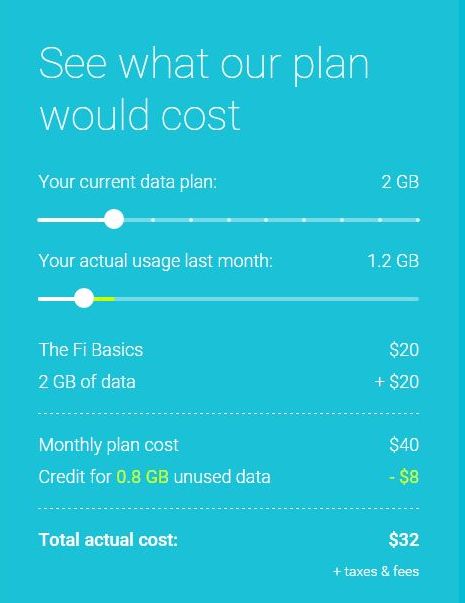
Googleの「Project Fi」で参加者を募っている。「Project Fi」については以下のところなどに詳しい。http://www.itmedia.co.jp/news/articles/1504/23/news056.html米国のSprint社とT-Mobile社のLTE網を使用して、さらにWi-Fiスポットなども使って、最速のネットワークを検出してシムレスに接続するサービスである。ただし、日本ではまだ使用することができない。この「Project Fi」の「Early Access Program」に参加できるのは米国にいる人、それも郵便番号で使用できる地域と確認されたところにいる人だけである。さらにとりあえず、使用する端末はNexus 6に限られる。「Project Fi」のホームページで「REQUEST INVITE」をクリックすると招待画面が表示されるが、ZIP CODE(郵便番号)を要求されるので、その先に進めない。これが日本でも実施されると今までのモバイルデータ通信やスマートフォンの通信価格に影響をおよぼすのではないかと思う。ただし、価格はそれほどお安いというわけではない。基本の料金が20ドルにデータの使用料は1GBにつき10ドルという価格である。「Project Fi」で興味のある機能は、スマホの携帯電話をそのままタブレットやパソコンでGoogle Hangoutsに対応しているもので使用できるというものだ。この機能があるとスマホをタブレットと一緒に持ち歩かなくてもよくなるのでは。いつも一緒に持ち歩いているという人には便利な機能かもしれない。いずれにせよ、日本でこのサービスが始まるのはもう少し時間がかかりそうである。それまでは米国で行われているサービスの評判などに注目してみたい。A4サイズが入ります!/エディターズバッグ/通勤バッグ/ハンドバッグ/トートバッグ/ショルダーバ...価格:5,292円(税込、送料込)
2015.04.26
コメント(0)
-
オンラインストレージGoogleドライブのファイルの復元
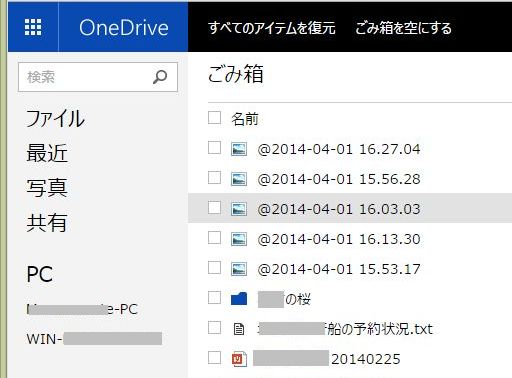
オンラインストレージのGoogleドライブで削除してしまったファイルやフォルダーを復元する方法は以下のところに書かれている。https://support.google.com/drive/answer/2405957?hl=jaGoogleドライブではゴミ箱にあるアイテム(ファイルやフォルダー)は復元が可能だ。ということは逆にゴミ箱から消されてしまったアイテムを復元することはできない。問題はこのゴミ箱だが、Googleドライブではゴミ箱に残っているファイルは保存容量にカウントされることだ。つまり、ゴミ箱にあるファイルは完全に削除されているわけではなく、ゴミ箱に残されていて、保存容量を使用していることになる。従って、当然の事ながら、ゴミ箱にあるものを元の場所なりあるいは新しい場所に移して復元するというのは可能である。なんのことはない、アイテムをゴミ箱という別の場所に移動しただけなのだ。だから、逆にゴミ箱から完全に消し去ったアイテムは復元されない。ただしGoogleのために言い訳を言うと、Googleドライブでは「Google ドキュメント、スプレッドシート、スライドは保存容量を使いません」と断り書きが入っている。さらに写真などの画像についても縦横のサイズが画素数2048x2048のサイズ以下であれば保存容量にカウントされない。ということで、完全に消し去ったアイテムは復元されないが、保存容量にカウントされないアイテムは削除する必要はない。私の場合、現在容量は17GB使えるようになっていて、11GBを使用中だが、2011年頃に削除したフォルダーなどがまだゴミ箱に残っている。GoogleドライブにはGoogle ドキュメント、スプレッドシート、スライドなどを使用したファイルだけをなるべく保存しているようにしているせいかも知れない。クーポン配布中★レビューを書いてラッピング無料★ランキング1位!音が鳴る積み木。赤ちゃんが...価格:8,100円(税込、送料込)
2015.04.25
コメント(0)
-
オンラインストレージのDropboxとOneDriveのファイル復元の違い
たまたま見つけてしまったのだが、DropboxとOneDriveのどちらにも削除してしまったファイルやフォルダーを復元する機能がある。OneDriveでは以下のところに説明がある。http://windows.microsoft.com/ja-jp/onedrive/delete-files-restoreこの説明によると「ゴミ箱」にあるファイルは復元が可能だ。Dropboxでは以下のところに説明がある。https://www.dropbox.com/ja/help/296この説明でもWebサイトのゴミ箱に表示されているファイルやフォルダーは復元が可能である。これらの説明をざっと読んだだけでは差がないように思われる。ただ、よく読んでみるとゴミ箱の保存期間が異なっていることに気がつく。OneDriveは「1年間、ただしゴミ箱がいっぱいになった場合には3日を経過すると古いアイテムから自動的に削除される。」とある。Dropboxは「30日以内に削除したファイルを復元することができます」という。ただし、エクステンデッドバージョンでは1年間の保存をしているので、1年以内なら削除したファイルなどを復元できる。つまり保存期間が異なるのだ。それではOneDriveの方がいいように思ええるのだが、それだけではなさそうである。それはゴミ箱のサイズが異なるのだ。OneDriveではパソコンのハードディスクの容量の10%がゴミ箱のサイズのようである。これがいろいろネットで探したのだが、きちんとマイクロソフトのサイトでは書かれていない。Dropboxではゴミ箱の容量はあまり関係なく、削除したファイルやフォルダーを保存しているようだ。ただし、以上の説明でもDropboxのビジネス向けやOneDriveの容量無制限の場合のゴミ箱の容量に関しては異なるので注意が必要だ。削除したファイルを復元するというのはめったに使用しないのであまり気にしない機能かも知れないが、ひょっとすると削除したファイルやフォルダーを元に戻したいということが発生するので、削除したファいうrの保存期間や、保存容量などに注意しておくことが必要だろう。
2015.04.24
コメント(0)
-
イベントのチケット販売のPassMarketが面白そう
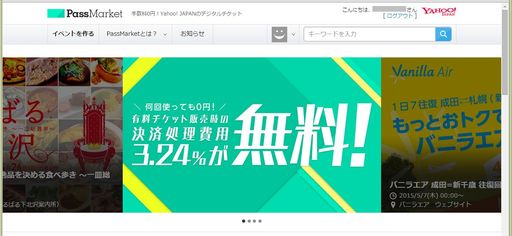
Yahoo!JAPANのメンバーなのだが、今まで気が付かなかった。YahooパスマーケットからPassMarketというサイトの紹介がメールで送られてきている。このサイトはYahooが運営しているサイトで、イベントを行う人のためにその会場探しから、告知、チケット販売までを行っている。以下のところである。http://passmarket.yahoo.co.jp/イベントを行うのをサポートするサイトではあるのだが、そういうイベントに参加したいと思っている人にとっても、面白いサイトといえると思う。いろいろそういうイベントが紹介されているからだ。ビールなどを飲むイベントに無料のチケットを抽選でくれるというので早速申し込んだ。まあ、ダメでも有料のチケットを購入していってみようかと思っている。ビールやお酒、あるいはワインなどの試飲などを楽しめるイベントの紹介が私には興味がある。その他にも航空券の回数券の販売とか、映画のチケットの販売など、あるいは異業種交流会などのイベントも紹介されている。イベントを実行する側としては、もちろん広く告知できるというのもいいが、有料チケット販売時の決済処理費用3.24%が無料というのも魅力ではないだろうか。
2015.04.22
コメント(0)
-
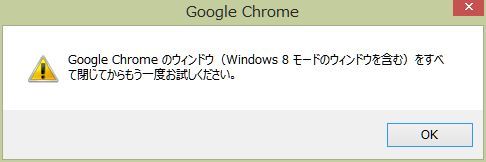
Google Chromeをアンインストールする
常日頃Google Chromeを使用しているので、アンインストールするというのはあまりやったことがなかった。最近、Google Chromeの通常版とCanary版を使用しだしたので、片方をアンインストールして使用したいという状況になったことがある。その時にアンインストールを行なおうとしたのだが、上のようなメッセージが出てきて、それからどうしていいのかわからなくて、アンインストールができなくなってしまった。「Google Chromeのウインドウをすべて閉じろ」というのだが、単純にGoogle Chromeのウインドウを閉じても相変わらず、同じメッセージが出てくる。後何を消せばいいのか。良く分からなかった。「Google Chromeをアンインストールする」で検索して出てくるGoogleのサポートサイトの説明では、そんなことは一切書かれていない。一つの方法は、タスクマネージャーを立ち上げてそこに表示されているGoogle Chromeちうタスクを手当たり次第削除していくというものだ。これを見つけたのは、ともかくGoogle Chromeのウインドウを閉じたのに、どこかにまだ動いているGoogle Chromeがあるのではないかと、調べたからである。なんと、上の画面のようにたくさんのGoogle Chromeが表示されている。それらをすべて削除していくとアンインストールは可能になる。しかし、これはなんとなくこれでいいのかなという不安な気持ちになってしまう。強制的にタスクマネージャーでアプリケーションを削除するというのは何かしら、変なことが起こるのではないかと思うから。それでもうひとつの方法を探しだした。それはパソコンの画面の右下にある小さな三角マークをクリックして、「隠れているインジケータを表示する」のだ。その三角マークをクリックすると、上の画面のように隠れているインジケータが表示されるので、その中のGoogle Chromeのマークを右クリックして、出てきたリストの中から、「終了」をクリックして、終了させる。こうすると、アンインストールは可能になる。もちろん、その前にGoogle Chromeのウインドウは閉じておかないといけないが。Google Chromeの本体は閉じたのに、何かが残っている状態になっている。これは上に述べたようなことをやってみてなんとなくこういうことだと思いつくのは、Google Chromeの拡張機能である。Google Chrome本体は終了させても、拡張機能が残っているようだ。それを終了させることで、初めてGoogle Chromeのアンインストールが可能になる。
2015.04.21
コメント(0)
-
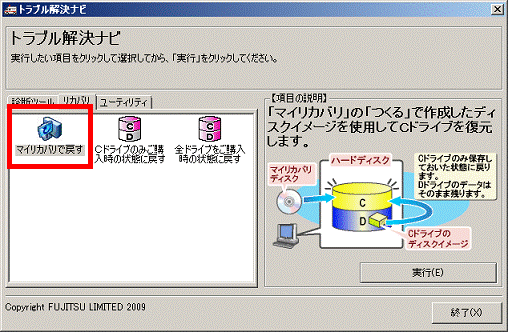
修復したノートパソコンが再びトラブリ戻ってきた
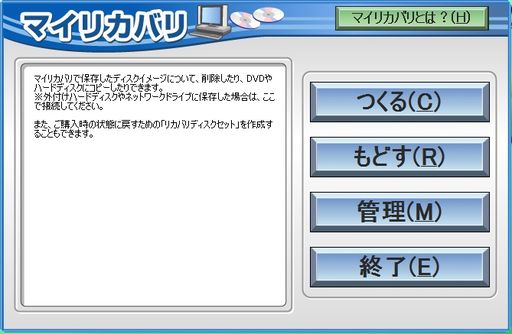
Windows 7パソコンの修復を行ったことはこのブログで紹介した。で、それを友人に送り返したのだが、再び問題が発生した。友人がパソコンを立ち上げたのだが、パソコンが問題があるということで、Windowsが立ち上がってくれないのだ。立ち上がらずに、問題が発生したので修復していますという表示が出てしまい、その修復が終了しない。実際には問題点を検出し、そして修復をするのだが、半日くらい置いておいても修復が終了しない。状況がよくつかめないので、問題のパソコンを再度送ってもらった。受け取って確認してみた。確かに「修復しています」という表現が出て、それ以降その作業が長い間待っても終了しない。仕方がないので、とりあえず、セーフモードで立ち上がるか試してみた。そうするとセーフモードでは立ち上がる。そこでもう一度普通に立ち上げてみるのだが、立ち上がらない。やむなく、ネットで解決方法を探してみると、ありました。 「Windowsが起動しない状態で、マイリカバリからリカバリを行う方法」という表題の解決方法がみつかった。https://www.fmworld.net/cs/azbyclub/qanavi/jsp/qacontents.jsp?PID=4608-4343結局現状のままでは修復できず、リカバリするしか方法がないようだ。そこで上のところに書かれたやり方を行って、リカバリに成功した。どうして問題が発生したのかわからないが、送付途中で何か問題が発生したとしか考えられない。たぶん、ハードディスクの問題ではなかろうかと推測される。早い目に新しいパソコンを購入するか、ハードディスクを新しいものに交換したほうが良さそうだ。
2015.04.20
コメント(0)
-
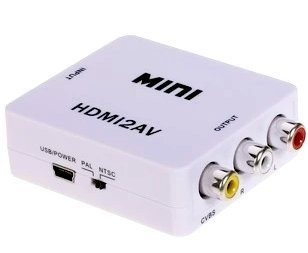
Chromecastをアナログテレビと接続
これは私自身は未だ試していないので、出来ますと言い切れないのだが、Chromecastをアナログテレビと接続することも可能のようだ。そのためには「HDMI→コンポジット変換」というのが必要なのだ。これにぴったりなのがネットで見つかった。どこのメーカーなのかよくわからないのだが、「HDMI24V」という変換コンバーターである。上の写真ではよくわからないと思うが、隠れている部分にHDMIの端子があり、反対側にコンポジットの(画層と音声)端子がみえる。これを使用すると、ChromecastをHDMI端子と接続し、アナログテレビにはコンポジット対応のケーブルをつなぐ。こうすると、Chromecastからの映像、音声信号がアナログテレビに接続されて、使わなくなったアナログテレビでもChromecastを使用することが可能のようだ。価格も千円ちょっとということで、お安い。
2015.04.18
コメント(0)
-

Windows 7のシステムの復元を行った(その6)
エントリーで全品ポイント5倍【4/18 23:59迄】【超高速USB3.0搭載モデル】【2TB】外付けHDD(ハ...価格:8,580円(税込、送料込)今回のWindows 7のシステム復元で思い知らされたのは、データのバックアップの重要性である。システムの復元というのはWindowsをパソコンにインストールすれば済むわけでパソコンが全く使えなくなってしまっても、インストールパッケージを購入すればそれで解決する。新しいパソコンを購入しても良い。必要なアプリケーションも同じである。インストールディスクがあれば回復は可能だ。しかし、自分の写真や動画、ドキュメントなどはハードディスクが壊れてしまうとどうしようもない。実は現在別の友人のハードディスクの回復を試みているがなかなか思うように行かない。ハードディスクには大切なドキュメントなどが入っていたというのだが。今回のパソコンの場合は、写真や動画などは同じハードディスクの中ではあるが、パティションを切ってCドライブとDドライブに分け、システムはCドライブに、データはDドライブに入れていたので、データに関しては全く手を付ける必要がなかった。そのままの状態で残っていたからである。しかし、ハードディスク全体がダメに成った場合には、大切なデータは失われてしまい回復は難しい。それを防止するには、別のハードディスクを用意して、バックアップをとっておくことである。それよりも、オンラインストレージを購入して、それにバックアップをしておくのが更にいい。オンラインストレージでは、間違って消してしまったデータ(写真、動画、ドキュメントなど)を元に戻すことが可能である。手持ちの外付けハードディスクに単にデータをバックアップするよりも、さらにデータを回復する機能が高いのだ。例えばDropboxでは以下のところに「削除したファイルを復元するには」という表題で説明されている。https://www.dropbox.com/ja/help/296過去30日間以内に削除したファイルを復元できる。さらに、有料版では1年間以内とか期間無制限という設定も可能になっている。もちろん、外付けのハードディスクを利用しても、削除したファイルを復元するようなバックアップも専用のアプリをインストールすれば可能である。バックアップ用の外付けハードディスクはたかだか1万円前後で購入できる額だ。万が一のことを考えて、バックアップを実行しておくことは大切だ。
2015.04.17
コメント(0)
-

Windows 7のシステムの復元を行った(その5)
【在庫あり】【16時までのご注文完了で当日出荷可能!】マイクロソフト DSP版 Windows 7 Home P...価格:11,777円(税込、送料別)今回のWindows 7のシステム復元で気づいたことをいくつか。まずはリカバリデータの作成、保存の重要性である。今回システム復元したパソコンはメーカーが事前にパソコンにWindows 7をインストールしているものだった。最近ではどのメーカーでもこれが普通になっていると思う。今回はメーカーの指示通りリカバリのデータを作成していたので手間が省けたが、作成されていないと復旧は大変だったと想像する。今回のケースでもWindows 7のインストールDVDがあれば、保存されていたリカバリ用のデータを使わず、そのDVDを使用して不具合を治すことが可能だったようだ。インストールDVDを使うと、Windows 7を新しくインストールするのか、あるいは部分的に補修するかを選択可能で、この部分的に補修するを選択すれば、ひょっとすると簡単に不具合を治せていたかもしれない。しかし、Windows 7のインストール用ファイル(isoファイル)をダウンロードして、インストール用のDVDを作成して、インストールを開始したのだがうまく行かなかった。インストールの途中でWindowsのプロダクトキーを聞いてくる。それに応えてプロダクトキーを入れると、インストールが中断されてしまうのだ。メーカーが事前にWindowsをインストールしており、インストールDVDがついていないパソコンであることをプロダクトキーで判断されるようだ。つまり、正規のWindows 7インストール用のDVDを持っていても、プロダクトキーでインストールを止られてしまう。この場合、そのインストール用のDVDに付いているプロダクトキーを使えばいいわけであるが、購入には結構お金がかかる。では、このようなパソコンではどうすればよいか。それはメーカーにシステムを購入時に戻すためのDVDを提供してもらうことである。もちろん、そのための購入費用も必要だ。Windows 7のインストールDVDを購入するよりは安いと思うが。そのメーカー提供のリカバリ用のDVDが手に入ったとしても、購入時の状態に戻されてしまうと思われる。(確認していないので、ひょっとすると原状回復を行ってくれるかもしれない。)従って、現状の状態に回復するには大変な手間がかかってしまう。自分で購入したアプリなどは改めてインストールしないといけない。メールなどで保存していたメールアドレスなども回復するのは大変だ。ということで、「リカバリー用のディスクイメージを作成して保存しておくことが大切」をいうことを思い知らされた。今回は同じハードディスクの別のパティションにDドライブが設定されていて、その中に保存されていた。これではハードディスク全体が壊れた時にはリカバリが出来ない。従って、念の為にリカバリデータはDVDや別のハードディスクに保存しておくことが大切である。
2015.04.16
コメント(0)
-
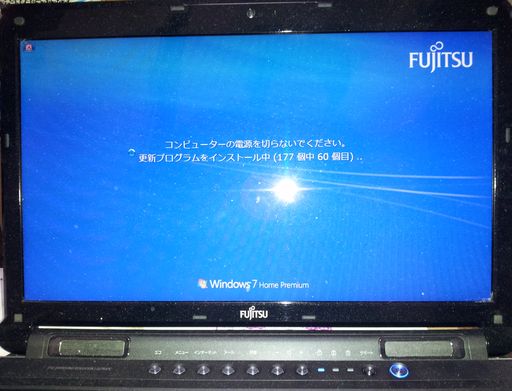
Windows 7のシステムの復元を行った(その4)
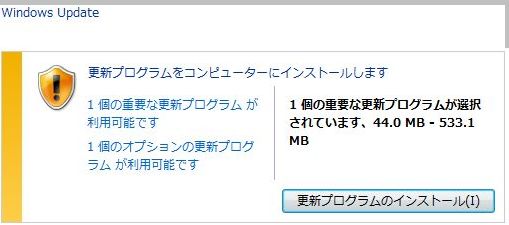
システムの復元は備え付けのアプリで簡単に終了した。つまり、2012年4月の状態に戻ったということである。とりあえず、Windows Updateをやってみることにした。そうするとなんと更新プログラムが178個あるという。しかし、それを全部実行するのではなく、とりあえず、「Windows 7 Service Pack 1(KB976932)」だけをインストールすることにした。これがうまくいかないようなら、もうもう少し前の時期に保存したデータを使って、復元をしないといけないと考えたからである。幸いなことにこのインストールは成功した。次に、Windows Updateで残りの更新プログラムをインストールすることにした。上の画面がインストール中の画面である。このインストールが終了したが、なにか不具合が起こっているという表示があった。そこで、更新履歴を見てみると、更新に失敗した更新プログラムがたくさんあることがわかった。復元したのは2012年の状態なので、それ以降更新プロブラムがたくさん出ている。そういう場合には一挙に更新プログラムをインストールしようとすると、失敗が発生することがあるようだ。そこでWindows Updateをもう一度やることにした。結果としてすべてが問題なくインストールされるのに、2,3回Windows Updateを繰り返し実行した。Windows Updateで更新プログラムがインストールされた場合には、大抵の場合パソコンの再起動をしないといけないので、それも行った。こうして、更新プログラムのインストールで「失敗」がなくなった状態になった。これで終わりと思っていたのだが、もう一度念のためやり残している更新プログラムが内科確認のため、いったんパソコンの電源を実際に落とし、改めて電源を入れてみた。その後、Windows Updateを実行すると、なんとまだ更新プログラムが60個位残っているというのだ。そこで又更新プログラムのインストールを行った。そして、失敗のないのを確認した上で、パソコンの再起動を行い、Windows Updateを立ち上げて、改めて更新プログラムが無いかどうかを確認した。改めて、更新の履歴を見てみると、最後の方にインストールされたものの日付が今年の3月のもの担っていたので、ほぼ、更新プログラムはインストールされていると確認できた。
2015.04.15
コメント(0)
-
Windows 7のシステムの復元を行った(その3)
「Windows 7 Service Pack 1(KB976932)」のインストールがどうしても出来ないので、HDDの内容を保存しての現状のままの対策では出来ないと判断した。次に行うのはシステムの復元(リカバリ)である。パソコンの中に用意されていたシステムのリカバリのソフトを立ち上げて、システムの保存状態を確認してみると、幸いな事に、購入後すぐの時点、2010年、2012年の3回、システムの保存を実行していることがわかった。そこで一番新しい2012年4月に保存されていたものを使用してシステムの復元を行うことにした。このシステムリカバリを行うとシステムの入っているCディスクの内容はすべて消されて、2012年時点の内容に入替えられる。そのため、念のため現時点でのシステムの保存を外付けのHDDへ先に行っておいた。システムの復元は備え付けソフトで行ったが、Windows 7にも元々その機能があるので、それを使っても出来る。システムの復元は特に問題もなく終了した。ただ、これからも大変だった。
2015.04.15
コメント(0)
-
Windows 7のシステムの復元を行った(その2)
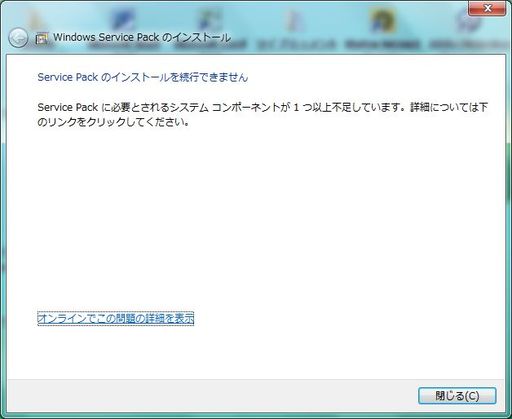
「Windows 7 Service Pack 1(KB976932)」をインストールしようとしたのだが、インストールされない。その対策をネットで調べてみることにした。その結果、「Windows7 SP1へのアップデート失敗発生時に試すこと」という表題のブログが参考になった。http://blog.angelwhisper.raindrop.jp/?eid=1064819マイクロソフトのサポートサイトにも色々関連の情報が出ているのだが、それを整理してリストされているので、分かりやすい。そのブログによると、一つの対策は、「Windows Update トラブルシューティングツール」を使用するというものである。http://go.microsoft.com/?linkid=9830262次の対策は、「システム更新準備ツールをダウンロードしてインストールし、その後Windows Updateを行う」というものだ。3つ目の対策は、「SP1適用プログラムをダウンロード&インストールする」というものだ。しかし、残念ながら以上の3つの方法でもSP1をインストールすることが出来なかった。3つ目の対策を行った時の結果が上の画面で、「Service Packに必要とされるシステムコンポーネントが1つ以上不足している」というのである。そこで上のブログで最後に書いてある、「システムファイルチェッカーを使用する」というのをやってみた。https://support.microsoft.com/ja-jp/kb/929833/jaしかし、残念ながら「破損したファイルが見つかりましたが、それらの一部は修復できませんでした」というメッセージが表示された。それでもSP1をインストールしようと試みたが、インストールはできなかった。
2015.04.14
コメント(0)
-
Windows 7のシステムの復元を行った(その1)
友人からパソコンの調子がおかしいという相談があり、そのパソコンを預かって修理することにした。パソコンは富士通のLIFEBOOK AH700/5Bである。Windows Updateがうまくいかないということと、Windows Liveメールがうまく動かないというのだ。パソコンが到着して、さっそくWindows Updateを行ってみた。Windows Updateが不調ということでだろうか、いくつかインストールされていない更新プログラムがリストアップされている。そこで、さっそくWindows Updateを行ってみた。結果は、数件あった更新プログラムは一つだけ残して、実行された。一つ残ったのはなんと「Windows 7 Service Pack 1(KB976932)」である。つまり、この肝心の更新プログラムがインストールされていないのだ。実際にコンピュータのプロファイルをみてみると、SP1に更新されていない。すなわち、WindowsのEditionは、「Windows 7 Home Premium」のままで、Service Pack 1という表示がない。どうして「Windows 7 Service Pack 1(KB976932)」がインストールされないのかよくわからないので、ネットで調べてみることにした。
2015.04.13
コメント(0)
-

ropbox内のOfficeのFileはOffice Onlineで処理可能に
江井ヶ嶋酒造 ホワイトオーク ホワイトオーク 地ウイスキーあかし 500ml【RPC】【あす楽_土曜営業】【あす楽_日曜営業】【楽ギフ_包装】【楽ギフ_のし宛名】【楽ギフ_メッセ入力】 【YOUNG zone】価格:1,126円(税込、送料別)DropboxのBlogによると、Dropbox内のOffice関連のファイルはブラウザ上でOffice Onlineを使えるようになったそうだ。つまり、Office OnlineでDropbox内のOffice関連のファイルの処理がOneDrive内のファイルと同様の取り扱いになったということである。Dropbox自体としてはユーザに便利に使用してもらうための改善だと思うのだが、これってOneDriveとどういう違いがあるのと逆に質問したくなる。結局、そのうちにDropboxはOneDriveに吸収されてしまうのではないかと思ってしまうのだが、どうなのか。この話はMicrosoftのOffice Blogでもアナウンスされている。
2015.04.12
コメント(0)
-
Apple Watchの予約販売開始
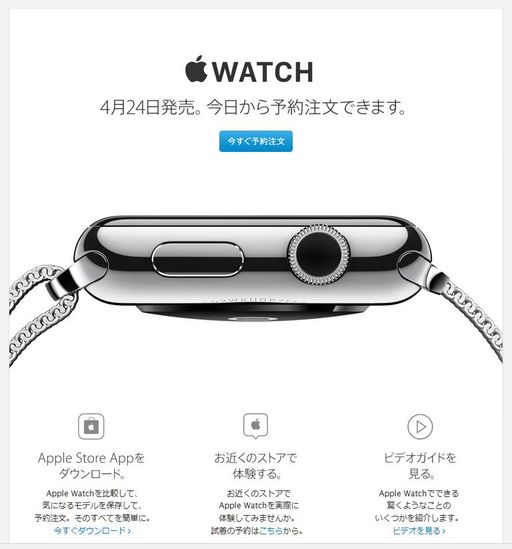
Apple Watchの予約販売が始まった。私にもAppleから予約販売の通知が上のような内容で来た。4月24日に発売されるのだが、その予約販売だ。Watchには周知のようにいろいろの種類があるので、その中からお気に入りのものを探して、購入するのが良い。以下のところから購入は可能だ。価格は安いもので、4万円代から、高いものは100万円以上するものもある。予約注文のサイトは以下のところから。http://store.apple.com/jp/watch?cid=CDM-JP-DM-P0016504-336570&cp=em-P0016504-336574&sr=em
2015.04.11
コメント(0)
-
Google Play ブックスの読み上げ機能
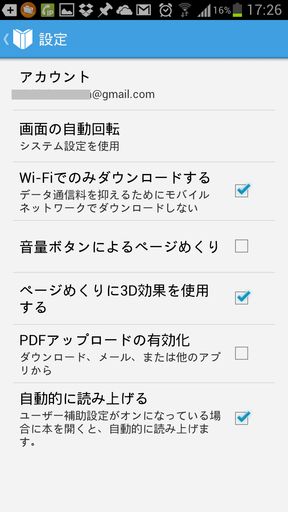
「Google Playブックス」には読み上げ機能がある。ちょっと気が付かなかった。本を読み上げるには「設定」画面で、「自動的に読み上げる」にチェックマークを入れておく必要があるようだ。ただし、実際に本を開いても自動的に読み上げてくれない。メニューキーをタップして、上のようなリストが出てくるので、「読み上げ」をタップすると、読み上げを始めくれる。読み上げ始めると、上のように読み上げている文章の部分を黄色でハイライトする。これでどこを読んでいるかが分かる。読み上げを停止して自分で読む場合には、メニューキーをタップして、出てきたリストの中から「読み上げ停止」をタップすれば良い。読み上げの音声はあまりいいとは思えないが、一応聞いていても問題ないレベルである。まだ無料の本だけを選択して購入しているので、なんとも言えないが、日本語の本はこの読み上げがないようだ。ひょっとすると、読み上げてくれる日本語の本もあるのかも知れない。英文の本は読み上げてくれる。
2015.04.10
コメント(0)
-
Windows 10アップグレード用のパッチをWindows 8.1とWindows 7に追加
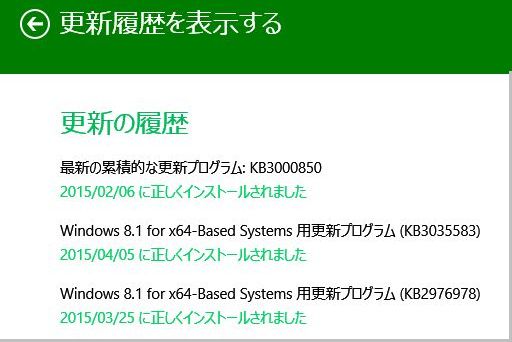
マイクロソフトは特にアピールしていないが、Windows 10のインストールを通知する機能をWindows Updateを使用して追加したようだ。そのWindows Updateの中の「KB3035583」で、つい最近4月5日にインストールされている。Windows Updateの更新の履歴を見て、その下に書かれている「正しくインストールされました」というのをクリックすると、説明の文章が出てくるが、一般的な説明で、これでは何も気づかない。ところが、その下にある「詳しい説明」をクリックすると、Webブラウザでその詳しい情報が表示される。「ユーザーはWindowsの更新の通知の追加機能を使用できます。Windows 8.1またはWindows 7 Service Pack 1を使用しているコンピュータに適用される。」という説明だ。myce.comの説明によると、「KB3035583」のインストールで、「C:\Windows\System32\GWX」というディレクトリが作成され、その中にWindows 10インストール用のアプリが入っているというのだ。実際上のようなファイルが入っており、その中の「GWXUXWorker.exe」の上にマウスのポインターを持って行くと、そのファイルの説明が表示され、「Windows 10を入手する」という表現が現れる。どうしてWindows 8.1とWindows 7 Service Pack 1だけに適用されて、Windows 8やWindows 7には適用されないのかは良くわからないが。
2015.04.09
コメント(0)
-

次のWindowsのコードネームは「Redstone」
ZDNetやNeowinなどの情報を読むと、マイクロソフトは2016年にWindows 10のアップデート版をリリースするようで、そのコードネームは「Redstone」と呼ばれているそうだ。ちなみに現在開発中のWindows 10のコードネームは「Threshould」という。このWindows 10の開発と並行して、「Redstone」の開発も行っているようだ。そのリリースは2016年の6月と10月の2回に分けて行われるという。そして「Redstone」の変更は通常のWindows Updateに比べると大きなものだが、それほど大きなものではないと言われている。従って、その名前はWindows 10のままで、Windows 11とは呼ばない。このアップデートも無料で、Windows Updateの機能を使って行われる。最近のマイクロソフトの話では、Windowsの開発のスピードアップを行うと言っているが、そのとおりで、Windowsのリリースの間隔が縮まっている。Windows XPは2001年で、Windows Vistaはその5年後、Windows 7はその2年半後、Windows 8はその3年後、Windows 8.1はその1年後にリリースされている。なお、「Redstone」はマイクロソフトが購入したMinecraftというゲームの中のアイテムから名前をとってきているようだ。
2015.04.08
コメント(0)
-
Android端末のバックアップ
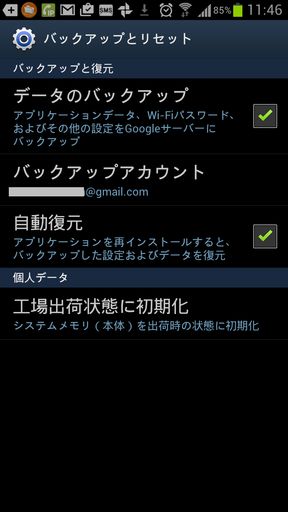
Android端末(スマホやタブレット)のバックアップは意外と簡単にできるようになっている。もちろん、バックアップ専用のアプリを購入して、バックアップを行うことも可能だが、Andoid端末にはバックアップが既に用意されているので、それを使うのが良い。バックアップをとっておくことで、端末が壊れたとか盗まれたなどで、スマホを別のものに買い替えた時に、新しいスマホでも以前の状態にして使用できるようになるので便利である。まずは、「設定」のメニューを開いて(メニューボタン → 設定)、その中の「バックアップとリセット」をタップする。上の画面で、「データのバックアップ」にチェックを入れる。これを設定しておくと、アプリのデータ、Chromeのブックマーク、無線LANのパスワードなどのデータをバックアップしてくれる。さらにこの画面で、バックアップアカウントにGoogleのアカウントを登録しておく必要がある。また、「自動復元」にチェックを入れることで、以前インストールしていたアプリを入れなおした時や、新しいAndroid端末を購入した時などに、そのアプリの設定を自動的に復元してくれる。次に、「設定」メニューから、その中の「アカウントと同期」をタップする。出てきたリストの中から、Googleアカウントをタップする。上のようなリストが表示されるので、Googleサーバーにどの項目を同期するかを選択していく。Android端末にインストールされているGoogleアプリに関連するすべてのサービスリストアップされているので、必要な項目にチェックを入れれば良い。そのデータがGoogleのサーバーに保存されていて、新しいAndroid端末に乗り換えてもそのデータをそのまま引き継ぐことが出来る。
2015.04.07
コメント(2)
-
DropboxのWeb版のユーザインターフェースの改善
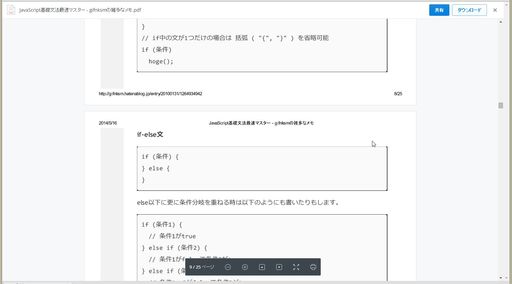
DropboxはWeb版のユーザインターフェースの改善を行っており、最近その改善策がいくつか発表されている。つい2日ほど前のDropboxのBlogで、「DropboxにあるドキュメントをWebブラウザを使用して見る(プリビュー)場合に見え方もよく、表示速度も早く、機能性も向上させた」と紹介している。プリビューのツールバーが、上の画面のように画面下に表示されるようになっている。さらにそのツールバーは、有名などのブラウザでも表示され、文書、表計算、プレゼンテーション、PDFに合わせて対応している。つい最近も、写真のカルーセルを導入したのにつぐ改善で、今後もWeb版のユーザインターフェースの改善が発表されるのではないかと考えられる。
2015.04.03
コメント(0)
-
Google Chromeのリモートデスクトップが変わっている
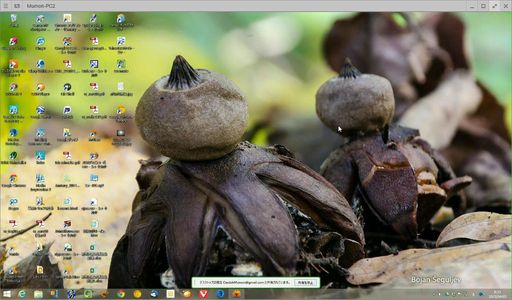
久しぶりにChromeのリモートデスクトップを使ってみたのだが、ユーザインターフェースなどが変わっているのでびっくりした。きっとiOS用のリモートデスクトップをリリースした時などにアップデートされたのではないかと思う。上の画面はChormeリモートデスクトップで他のパソコンにアクセスした時の画面である。ちょっとわかりにくいが、上の画面のようにChromeの画面を小さく表示することも可能なので、自分のパソコンの画面内にリモートアクセスしているパソコンの画面が表示されている。いずれの画面でも右上のところに上のような表示がされている。「ー」と「X」は「ウィンドウの最小化」と「ウィンドウを閉じる」である。残りの2つは画面の表示サイズを変更するボタンで、「ウィンドウを最大化」と「全画面表示」である。左上のところは上のような表示になっている。稲妻のマークは「切断」のボタンで、三本線のマークはオプションで、クリックすると以下の様なリストが表示される。その他の変更として、以前は画面の上の中央部に表示されていた「共有」を示すメッセージが画面下中央に表示されている。それ以外では、何故かキー操作をした時の反応が早く感じられることと、画面も綺麗に見えるようになっている。いずれにせよ、以前に比べると大変使いやすくなっていて、感激した。
2015.04.03
コメント(0)
-

Windows 10のBuild 10041から10049にアップデート
Windows 10の新しいBuildの10049へのアップデートをWindows 10 Build 10041から行った。この操作はWindows Updateで行うのだが、Windows Updateは「設定」の項目の中に入っていた。どこにあるのか少し探したが、すぐに見つかった。上の画面のように「設定」の中の「保守と管理」のリストの中にある。そして、更新の内容も表示されている。この画面で「インストール」をクリックするとインストールが開始される。このインストールに時間がかかった。きちんと時間を測定したわけではないが、古いパソコンのせいもあるのだろう、数時間というレベルで時間がかかってしまった。インストールが終了すると、上の画面のように「PCの再起動が必要です」というメッセージが表示されるので、「OK」をクリックする。その後も、再起動に時間がかかったが、インストールはめでたく完了した。私の持っているEPSONのEndeavor MT8000でもWindows 10はインストールが可能で、かつアップデートも可能だということがわかる。ちなみにこのパソコンは、以下の様なものだ。メモリが1GBと少ないので、本当は少なくとも2GB欲しいところである。
2015.04.02
コメント(0)
-
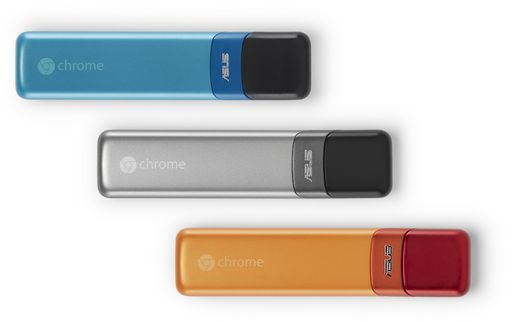
GoogleがスティックタイプのChromebitと低価格Chromebookを発表
昨日のことだが、GoogleがそのChrome Blogで新しいChromebookとスティックタイプのChromebitを販売することを発表している。Chromebookはハイアールとハイセンスの製造するもので、149ドルで販売する。ChromebookはAcer、AOPEN、ASUS、Dell、LenovoそしてLGという製造メーカーが製造している状態になってきた。面白いのはChromebitという名前のスティックタイプのデバイスで、ディスプレイのHDMIに接続することでパソコンとして動くというものだ。この手のスティックタイプのパソコンに関しては以前もこのブログで紹介したのだが、Googleもそれと同じようなものを提供するということである。製造はASUSで、今年の夏には販売されるという。100ドル以下の価格で提供されるようだ。
2015.04.01
コメント(0)
-
このままでは、日本はW杯にでられなくなる
この表題は実は東洋経済のONLINEの記事の表題そのままだが、セルジオ越後氏が日本のサッカーの問題点をえぐりだしているので面白い。実はこの記事だけでなく、『セルジオ越後に聞く「日本サッカーの問題点」』というシリーズで記事が構成されている。日頃彼のコメントを読んで、結構辛辣なことを言う人だなとは思っていたが、このシリーズを読んでみると、その真意がわかった気がした。日本のマスコミに対しても、日本サッカー協会に対しても厳しい意見が述べられている。この話はサッカーだけの問題でなく、その他のスポーツ全般に言えることだ。各スポーツの協会も同じような問題を抱えているし、マスコミも人気の出てきたスポーツには目を向けるが、そうでないものには全く興味を示さない、という状況は変わりがない。海外で活躍する選手では、岡崎慎司の報道が少ないというのは私も不思議位思っていた。彼は海外に出ているサッカー選手では一番活躍しているはずなんだが。日本はスポーツはなくて体育だというのも面白い。日本では体罰があるが、海外ではないそうだ。スポーツは楽しんでするものだが、体育は「体や精神を鍛えるもの」なので、体罰が行われると。東洋経済の記事のリンク先をいかにリストアップしておく。セルジオ越後が、日本サッカーをなで斬り!http://toyokeizai.net/articles/-/64342?cx_click_related_pc=1「マスコミは、なぜ本田の批判をできないのか」http://toyokeizai.net/articles/-/64559?cx_click_related_pc=1「このままでは、日本はW杯に出られなくなる」http://toyokeizai.net/articles/-/64836
2015.04.01
コメント(0)
-
Windows 10をインストールしたパソコンを使う
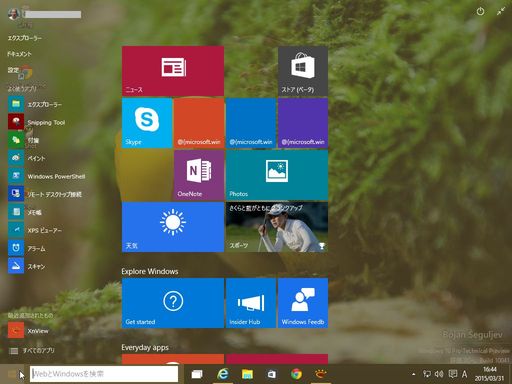
3月9日にこのブログで書いたように、EPSONのEndeavor MT8000というWindows XPがインストールされていたパソコンにWindows 10をインストールした。ただ、このパソコンは私の実家にあって、いつも使える状態にはない。Chromeのリモートデスクトップで使ってみることを考えていたのだが、自分の家に帰ってみると、なんとリモートデスクトップでアクセスできなくなっている。ということで、次に実家に帰るまではWindows 10を使用することができなかった。今回実家に帰ってきて使えるようになったので、その後を報告する。Windows 10をインストールしたパソコンは、Windows Updateを実行したような形跡があったのだが、それが失敗したというようなメッセージを表示して止まっていた。電源は入れっぱなしにしていたので画面は表示されている。それでWindows Updateを実行させてみることにした。Windows 10のBuild10041がリリースされているので、それを入手するためである。このUpdateが氏っぱ視したというようなメッセージが残されていたので、念のため確認する意味もあった。このWindows Updateはうまくいき、Windows 10 Build 10041にアップデートされた。左下のコーナーにある「スタートボタン?」をクリックすると上のような画面が表示される。左端のリストはよく使うアプリなどが表示されており、その隣のタイル状のリストはWindows 8で表示されていたアプリの画面に似ている。このアプリの画面はWindows 8では横長に表示されるようになっていたのだが、Windows 10では縦長で、下の方に表示されているので、マウスなどでタイルを上の方に繰り上げていくと、見えていなかったアプリが表示される。以上まださわり始めて数時間なのでまだまだ報告することは少ないが、とりあえずの報告である。とここまで書いた段階でWindows 10の新しいリリースが3月30日付(日本時間では31日)であり、Builde 10049が公開されたというニュースが入ってきた。新しいSpartanというブラウザも搭載されているようで、早速アップデートしたいと考えているところである。
2015.04.01
コメント(0)
全30件 (30件中 1-30件目)
1


-
-

- ブログ更新しました♪
- 10月16日 記事更新致しました。
- (2026-10-16 20:48:39)
-
-
-
- しんくぱっど
- T450sの照度斑がある液晶を修理したい
- (2026-10-11 23:05:15)
-
-
-
- 楽天市場のおすすめ商品
- LED ポジションランプ 車種別対応 サ…
- (2026-10-16 18:10:46)
-


