



2016年08月の記事
全26件 (26件中 1-26件目)
1
-
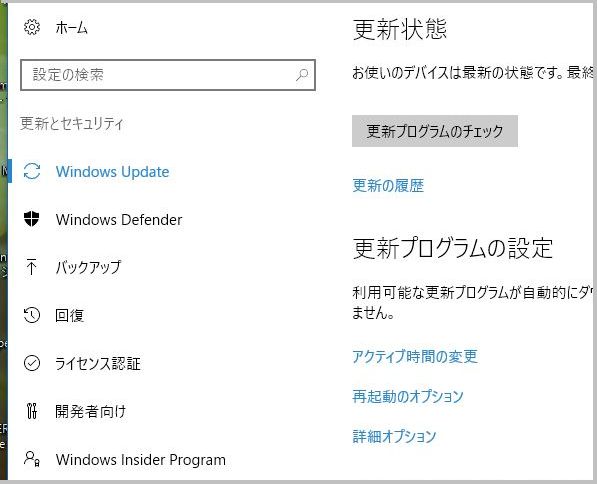
Windows 10 Build 14905での問題 : Windows Defenderの設定ができない
私のノートパソコンで発生している問題である。Windows 10 Insider PreviewでBuild 14905のバージョンアップが終了している。このパソコンでWindows Defenderの設定をしようと、「スタート」→「設定」→「更新とセキュリティ」とクリックして、更新とセキュリティの画面を表示する。この画面でWindows Defenderをクリックしたら、設定画面が消えてしまった。つまり、Defenderの設定が表示されないのだ。これではDefenderの設定が行えない。今回、無料のセキュリティソフトをアンインストールして、Windows Defenderだけでセキュリティを見るようにしようとしていた。ところがDefenderの設定ができないのでは先に進まない。ネットで探してみても、なかなか対策が見つからなかったのだが、コントロールパネルからDefenderにアクセスできそうな気がして、やってみることにした。そうすると、上の画面のように(大きいアイコン表示)で「Defender」がリストに表示された。それをクリックすると、実際のDefenderが立ち上がってくれた。その時点ではオンラインチェックが有効になっていなかったので、Defenderのホーム画面で「有効にする」をクリックした。そのあとは、上の画面のようにDefenderが表示されている。一応これで「リアルタイム保護」と「ウイルス及びスパイウェアの定義の最新版」が使用されていることが分かる。しかし、このようにDefenderは立ち上げることが出来たが、立ち上げたWindows Defenderの画面の右上の「設定」をクリックしても、「設定」画面が表示されない。そして、「設定」メニューからのDefenderの設定は相変わらず出来ていない。つまり、設定画面はやはり表示されておらず、問題は解決していない。次のBuildを配布した時には解決しておいてもらいたいものだ。後から考えると、Windows Defenderの立ち上げだけなら、「スタート」をクリックして、アプリのリストを出し、その中からWindows Defenderを探すのが一番簡単だったようだ。いちおう、Defenderのオンラインチェックを有効にしたので、他のウィルス対策ソフトを使う必要はなくなったと考えている。
2016.08.30
コメント(0)
-
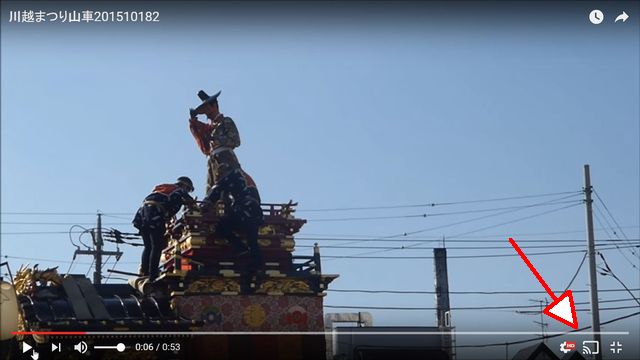
Google CastがChromeだけで使用できるようになった
8月29日付のGoogle Blogによると、Google Castは拡張機能などをインストールすることなく、キャスティングができるようになった。早速確認してみたが、確かにChromeをインストールしているだけで、テレビにパソコンの画面をキャスティングできている。キャスト用のアイコンがキャストをサポートしているYoutubeやNetflixのタブ画面で表示されるのでそれをクリックしてキャストできるのはもちろんのこと、Chromeを使用することによってどのタブ画面もデスクトップ画面もキャストすることができる。一つはそのChromeの画面のあいているところにマウスのポインターを持って行き、右クリックして、出てきたリストから「キャスト」をクリックする。もう一つは、Chrome画面の右上の三本線のアイコンをクリックして、出てきたリストから「キャスト」をクリックする。いずれの場合も、キャスト先のデバイスを選択する画面が出てくるので、それに従えば良い。その画面で、タブ画面を表示するか、デスクトップ画面を表示するかの選択もできる。このキャスティングは2年前に商品化された。今ではChromecastを使用して行えるだけでなく、その機能を取り込んだテレビやスピーカーなどでも使用できる。これは更に進歩しており、多数のユーザが使用するシステムであるGoogle HangoutやCast for Educationでも利用されている。このキャスト機能は3800万人に使用されており、総計5000万時間使用されているそうだ。私はChromecastを自分の家と実家に持っており、便利に使用している。特に写真や動画を見るときには持っているメリットを感じる。パソコンの小さい画面で見るよりは、テレビの大きい画面で見るほうが迫力がある。特に東芝のデジタルテレビで見ると色彩も綺麗で見栄えがするようだ。先日、紹介したように私は楽天ブックスでChromecastを購入したが、そうすると楽天ポイントも付き、Google Storeで購入するよりは安い。家に一つは置いておきたい商品である。
2016.08.30
コメント(0)
-
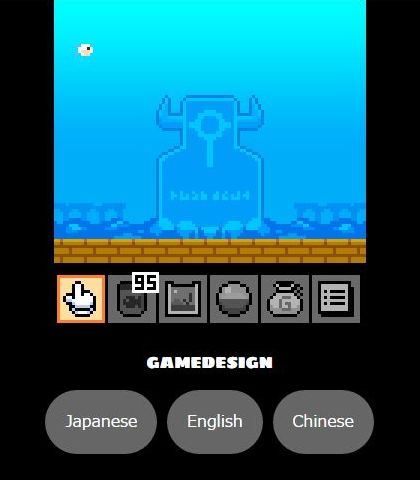
すぐに遊べる無料のオンラインゲーム「GAMEDESIGN」が良く出来ている
結構楽しめる無料のオンラインゲームを紹介する。日本語だけでなく、英語、中国語対応でもある。よく確認していないが、当然その言語だけでしか遊べないゲームもある。場所は「GAMEDESIGN」というところだ。クリックするとそのホームページに飛ぶ。上の画面で「Japanese」をクリックすると、いろいろのゲームのアイコンが表示される。アイコンの下にそのゲームの簡単な説明が出ているので、その説明でどんなゲームなのかは理解できる。アイコンをクリックするとそのゲームが開始される。説明も良く出来ているので、遊びやすい。ゲームは将棋、麻雀、花札などのゲームや三文字熟語や四文字熟語などの学習ができるゲームもある。ニコリの数独ゲームなどもできる。全てのゲームをやったわけではないが、内容は面白くて、ゲームの出来のレベルも高い。無料なのに結構楽しめる。
2016.08.29
コメント(0)
-
Dropboxからパスワード変更依頼のメールが届いた
8月26日にDropboxからパスワードを変更するようにというメールが届いた。表題は「2012年半ば以前に作成したパスワードのリセットについて」というものだ。つまり、「あなたはパスワードを2012年以来、一度も変更していない。それは安全上問題があるので、変更するようにしてください」というのだ。その理由として、「2012年に取得されたと思われるDropboxユーザー認識情報(メールアドレスと、ソルトを加えてハッシュ化したパスワード)の一部の存在が確認された」ということのようだ。ソルトを加えてハッシュ化したパスワードというのは、「パスワードにある乱数を追加して、更にそれをハッシュの手法で変更し、パスワードを他の人からわからないようにした」というものである。パスワードを見破られないようにするための高度な手法だが、これでも破られてしまう可能性は高い。Dropboxは2012年当時にユーザーのメールアドレスとパスワードが不正に取得されたことがあり、それの一部をDropboxのセキュリティチームで見つけたということである。私には今年の5月にLinkedlnからやはり同じようなパスワード変更依頼が来たが、メールアドレスとパスワードの流出が原因だった。そのLinkedlinの経験を踏まえて、Dropboxはユーザーに早期に警告を発したようだ。詳しい対応方法などはDropboxヘルプセンターの以下のところに、「dropbox.com でパスワードの変更を促すメッセージが表示される理由と対応について」という表題で示されている、Dropboxに関係ない人も参考に見ておかれると良いだろう。https://www.dropbox.com/help/9257?oref=e英文であるがDropboxのBlogで同じ内容の情報が流されている。
2016.08.29
コメント(0)
-
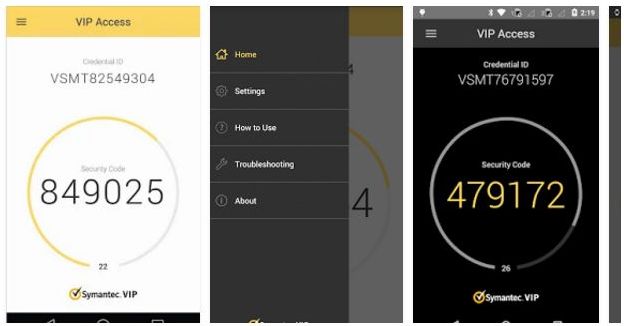
りそな銀行の振込用パスワードをワンタイムパスワードに移行
私のメインバンクであるりそな銀行の振り込み用パスワードをワンタイムパスワードに変更した。いままでは、振込を実行するときには特別な表をもらっており、それを使ってパスワードを入力していた。その表は縦横5マスで合計25個のマスがあり、縦は数字、横は「あいうえお」で縦横のマスを指定して、そのマスに書かれた二桁の数字を使用することになっていた。先日、ワンタイムパスワードへの切り替え依頼のメールがりそな銀行から届いていたので、時間ができたら切り替えるつもりだった。たまたまそれが今日になったということである。スマホでワンタイムパスワードを受け取る方法は、Symantec社提供の「VIP Access」というアプリを使用する。その切替方法はりそな銀行のホームページに動画も含めて説明されており、分かりやすい。切り替えには、従来から使用していた表のパスワードが必要で、それで確認した後、予めスマホにインストールしておいたVIP Accessを使用して、スマホ画面に表示されている「クレデンシャルID」と「セキュリティコード」を入力すれば良い。この操作で、スマホの持ち主が本人であることを確認するわけである。その後は、上の画面のような説明書きは表示されず、「クレデンシャルID」と「セキュリティコード」だけが表示される。ワンタイムパスワードが必要になった時に、スマホのVIP Accessを起動して、画面に表示されたワンタイムパスワードを使用すれば良いのだ。このワンタイムパスワードの方式は、従来の表方式よりはセキュリティが向上したと考えられる。とは言え、これで完全に安全かというとそうでもない。スマホが盗まれたりした時など、問題が発生する可能性があるので注意が必要だ。
2016.08.28
コメント(0)
-
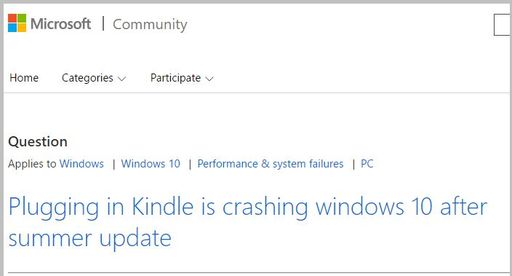
Windows 10:電子本リーダーのKindleを接続するとパソコンがクラッシュする
Windows 10のAnniversary Updateのあと、パソコンに接続されたWebカメラが動かなくなったという問題が発生した。これは日本でもネットで紹介されている。最近のネット情報では、電子本リーダーのKindleをAnniversary Updateされたパソコンに接続するとそのパソコンがクラッシュするという問題が出ている。それに対して、マイクロソフトからは“We are aware of an issue with a small number of Kindle Voyager and Paperwhite e-Readers causing an unexpected behavior when plugged into Windows 10 devices after installing the Anniversary Update. We are currently working on an update to address this issue.”という回答が出ている。つまり、「KindleをWindows 10のAnniversary Updateをインストールしたパソコンに接続するとわけのわからない現象が発生する。限られた数のKindleのVoyagerとPaper Whiteでその問題は発生している。この問題に関してマイクロソフトは周知しており、解決に努力している。」とのことだ。どうも、接続するUSBポート、つまりそのドライバーのせいではないかというのが巷の噂である。そして、ブルースクリーンが発生後、そして自動的にデバイスが復帰した後で、もう一度接続をやり直すと、問題は発生しないらしい。
2016.08.27
コメント(0)
-
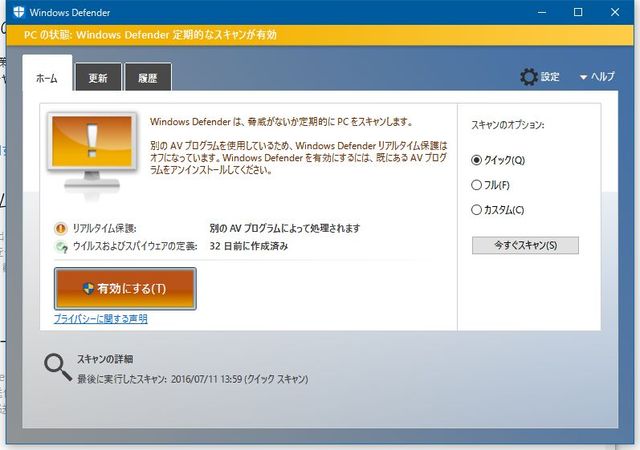
Windows Defenderを使おう
最近、Windows Defenderを使用することを勧める記事を見かける事が多い。私自身はウィルス対策のソフトとしては、アバストという無料のアンチウィルスソフトを使用している。もう10年以上になるはずだ。窓の杜からダウンロードして使用している。最近のWindows 10 Anniversary Updateの時から気がついたのだが、Windows Defenderのデータのアップデートが頻繁に行われている。Windows Updateの一環として行われているのだ。実はウィルス対策のソフトとしては、相変わらずWindows Defenderは他のウィルス対策ソフトに比較すると低いランクに評価されている。例えば有名はAVTestといういうサイトを見てみると分かる。しかし、この評価も我々が使用しているウィルス対策ソフトと比較してどの程度なのかというと、どうもそれほどの違いはなさそうだ。最優秀のウイルス対策ソフトが99.99%のレベルとして、Defenderは99.9くらいの実力があるようなのだ。実際、自分の使用しているウイルス対策ソフトがどのくらいの実力があるのか確認さた方がどれほどいるか?あまり、その防御のレベルに関して確認していないのではないだろうか。性能はそこそこ、というか、まずまずのレベルと考えていいだろう。Defenderの良いところは、それ以外にいくつかある。まず、それがWindows 10に組み込まれていることだ。ということは、いちいちユーザはDefenderをダウンロードして、インストールする必要はない。単に、設定の画面で動くように設定すれば良い。そして、また新しいWindowsのアップデートがあっても、いちいち気にする必要はない。Windowsに組み込まれているのだから。他のウィルス対策ソフトを使用していると、新しくアップデートされたWindowsでも使えるか一応気にかけないといけないし、ひょっとすると新しく別にそのウイルス対策ソフトをダウンロードしてインストールしないといけないかもしれない。第二に私のように無料版を使用していると、なにかとウイルス対策ソフトは機能が削られている。まあ、それでそこそこ十分というわけだ。しかし、そのためなのだろうが、無料版から有料版へのお誘いメッセージなどがやたらと出てくる。これが無料のDefenderでは出てこないのだ。さらにウイルス対策ソフトの無料版を使用していると、他のよくわからないソフトのインストールを勧めてきたり、ブラウザなどへの変な拡張機能を追加することを要求してきたりする。これもDefenderには全く無い。私の見るところ、マイクロソフトはウイルス対策ソフトのメーカーを生かさず殺さずにしているのではないかと思えてしまう。マイクロソフトとしてはユーザがウイルス対策ソフトをインストールしようがしまいが、あまり気にする必要はない。マイクロソフトの気にするのは、Windows自体のセキュリティだ。これが守られないと大きな問題になる。それにはWindows Defenderも役立っているはずである。わたしもそろそろWindows Defenderだけでウイルス対策を行っても良いかと思いだしている。
2016.08.26
コメント(0)
-
Googleマップのナビの声がロボ声から肉声に戻る
Googleマップのナビの声がロボ声になって時間がかなり経過した。私自身はあまり気にしていなかったのだが、先日鹿児島をドライブした時に一緒に車に乗っていた息子が、「良くない」と言っていた。その音声が元の肉声に戻ったようだ。その肉声を発していたのは野口美穂さんというバイリンガルアナウンサーだ。彼女のTwitterでそれが報告されている。私はロボ声でも気にならないのだが、やはりナビでは人間の声で案内してもらった方が良いということなのだろう。最近の技術の進歩から考えると、音声の発声の方はもっと人間に近い発声に出来ると思うのだが、どんなものだろう。音声認識が結構出来るようになったレベルに比べると、発声の方は手を抜いていたとしか考えられない。日本語は他の外国語に比較して肉声に近い声を造るのが難しいという話もあるが、それでももう少しレベルはあげられそうな気がする。とは言え、音声の発声に関しては、どういう声が多くの人に馴染みやすい声なのがというような原点から調べないといけない面があるので、難しい。とくに、受け手の人がどういう反応をするかというのを調査して、判断するのが難しいだろう。自分はこれでいいと思っても、他の人がどう思うかはわからない。このナビの音声が女性の声というのはどうですかね。男性の声も作ったほうが良いのでは?私は女性の声のほうが何となく馴染みやすい。しかし、女性の方は男性の声の方が良いという人がかなりいるのではないでしょうか?ついでながら、野口さんはTwitterでお礼の動画を出していて、「こんな顔だったのかってガッカリしないでぇw」と書いておられる。しかし、動画で見る限りではその顔はなかなか知的で美人だと思うけど。
2016.08.25
コメント(0)
-
Googleが無料のWi-Fi接続機能の「Wi-Fi Assistant」をNexus端末に提供
「Wi-Fi Assistant」は、もともとGoogleのProject Fiユーザー向けに行っていたサービスである。このサービスをNexusユーザにも提供を始める。このサービスはGoogleの信頼性のあるVPNを使用してWi-Fiホットスポットに自動的に接続するというものだ。このサービスをAndroid端末でバージョンが5.1以上のNexus端末に提供するという。残念ながら、このサービスはアメリカ、カナダ、メキシコ、イギリス、および北欧諸国に限られ、日本では受けられない。いつもこういうサービスの提供のニュースを見ると、地域的な制限があって、だいたい日本はダメというものが多い。残念なことだ。
2016.08.25
コメント(0)
-
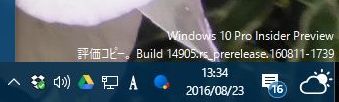
Windows 10 Build 14905: スタートメニューからシャットダウン出来ない
昨日実家から自分の家に帰ってきた。さっそくパソコンの状況を見てみたら、なんと自動的にWindows Insider Preview Programでアップデート機能が働いており、Build 14905はインストールされていた。未だ、あまり使っていないので追加された機能などについて報告は出来ないのだが、ちょっと問題が見つかった。大きな問題というわけではない。その問題は、「スタートメニューからシャットダウン出来ない」というものである。通常、「スタート」→「電源」とクリックすると「スリープ、シャットダウン、再起動」というリストが表示される。ところがこれが表示されなくなっているのだ。「電源」をクリックすると、リストは表示されずに元の画面に戻ってしまう。この問題は本当にBuild 14905の問題かどうかはわからない。ともかく、私のパソコンではシャットダウン操作がこの方法では行えなくなってしまった。「スタート」を右クリックして、表示されたリストから「シャットダウンまたはサインアウト」をマウスポインターで選択するとリストが表示されるので、「シャットダウン」を行うという方法ではシャットダウンは可能だ。他にもいろいろ方法はあるが、現在はこの方法でシャットダウンしている。
2016.08.23
コメント(0)
-
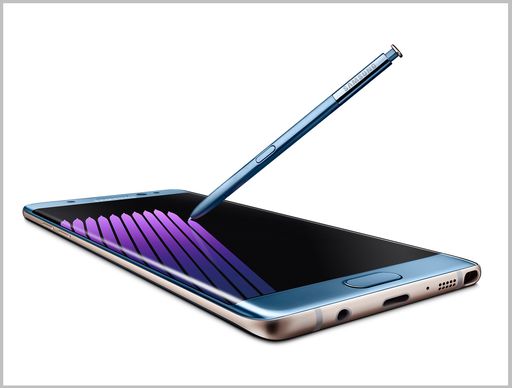
今月28日発売のSamsung Galaxy Note 7には虹彩認識が入っている
今月28日発売のSamsung Galaxy Note 7には個人認証として、今まで使用されてきた指紋認証に追加して虹彩認証が入っている。虹彩認証というのは生体認証の一つで、個人の眼の虹彩をスキャン(写真に取る)することでそれを個人認証として使用するものだ。これに似たもので網膜スキャンというのもあるが、それとは異なる。虹彩認識はメガネやコンタクトレンズをしていても認識力は落ちない。ただ、色付きのメガネやコンタクトレンズをしている場合には影響があるようだ。いままでスマホなどでこの認識を個人認証として使用したものはなかった。指紋認証と違い、スマホに触れることなく目の虹彩がスマホで取ることが出来れば認証できるので、指紋認証よりも便利になると思われる。これからこの認証機能は他のスマホやタブレットでも採用されることが多くなるのではないか。そういう予感がする。
2016.08.21
コメント(0)
-

鞍馬山は家族向けのハイキングコース
昨日は鞍馬山にでかけた。鞍馬駅から貴船口駅までのコースで、歩くだけだと2時間位で回れる。このコースの地図は以下のところを参考にした。http://goo.gl/kbIeJh鞍馬山に入山するには仁王門で300円を支払わないといけない。貴船の方から入山する場合は西門で支払う。コースとしては、鞍馬駅からでも貴船口駅からでもいずれからでも回れる。鞍馬駅から回るのが洛なように思えるが、ハイキングのあと、なにかおみやげでも購入するつもりなら、鞍馬駅の方がおみやげ屋は多いので貴船口駅から回ったほうが良いかも。コース全体で標高差200mほどなので、わりと歩きやすいコースである。貴船神社のあたりは、川床料理のお店が連ねている。私は食事をしなかったが、事前に予約をしておけばハイキングの途中で食事をするというのもいいだろう。あまり標高は約500mと高くないが、コース全体が木の影になっており、意外と涼しい風を満喫できる。鞍馬寺の本堂や霊宝殿のあたりなどでゆっくり休むとこの猛暑の中でも涼しい風が楽しめる。貴船川沿いでも、川床料理はいただかなくても、川のそばまでいけるので、川の流れを見ながら涼むというのも良い。
2016.08.20
コメント(0)
-
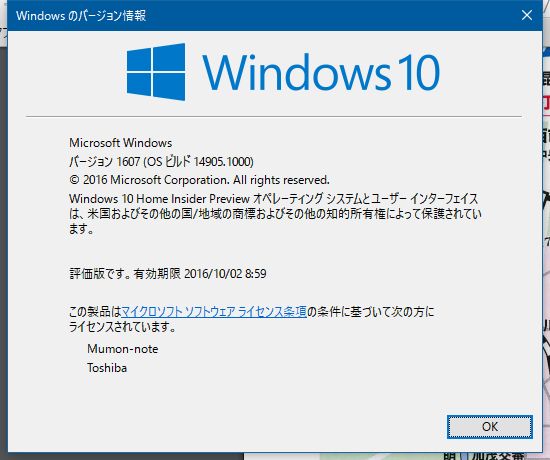
昨日Windows 10 Insider Preview Build 14905にアップグレード
実は現在実家に来ており、自分の家にあるメインのパソコンをさわれていない。その代わりと言ってはなんだが、手持ちのノートパソコンをInsider Preview Programに参加することにして、最新のBuild 14905にアップグレードした。ただ、それまで到達するのに時間を要した。それはWindows 10 Anniversary Updateを行うときに発生した。このノートパソコンは結構まめにアップデートしていたので、順調にこのAnniversary Updateまで到達したのだが、その後が大変だった。ハードディスクの容量が足りないというのだ。もともと128GBしかないSSDドライブなのでそういうこともありうると思っていた。やむなく、動画や写真などを削除して対応した。Windowsを元のバージョンに戻すためのデータを保存する場所がないということで。後で考えると、外付けのSDカードを入れていたので、そのSDカードにWindowsを元のバージョンに戻すデータを入れるように設定すれば済んだようだ。余計な手間を取ってしまった。Build 14905はEdge関連の改良を少し追加しただけで、あまり大きなアップデートとはいえない。たぶん、その前のBuild14901での問題の改善が主だったのではないだろうか。
2016.08.20
コメント(0)
-
Windows 10 Anniversaty Updateでのトラブル
先日華々しくリリースされたWindows 10 Anniversaty Updateだが、一部のユーザでトラブルが発生しており、まだ解決できていないようだ。マイクロソフトも「Windows 10 may freeze after installing the Anniversary Update - Updated 8-16-16」という表題で、問題があることを紹介している。以下のところだ。http://goo.gl/pA1uGf問題はSSDにOSを入れており、アプリケーションやデータを別のドライブなどに入れているパソコンで発生している。もし、この問題が発生しているなら、上のサイトを良く読んで対応することをお勧めする。実は私のノートパソコンも一部のデータを外部のSDカードに入れているのだが、この問題は発生していない。
2016.08.18
コメント(0)
-
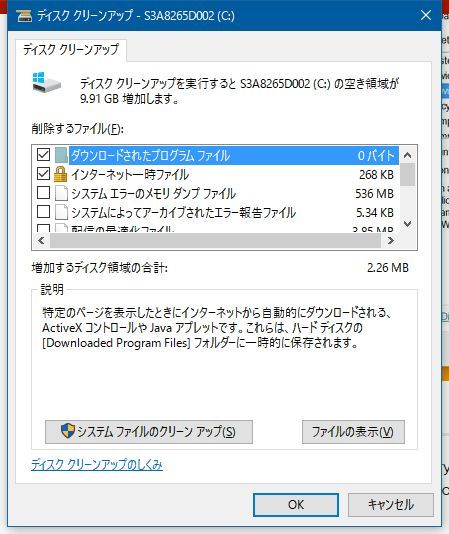
Windows 10アップグレード時に作成されたWindows.oldを削除する
先日のWindows 10 Anniversary Updateではアップデート前のバージョンに戻すために、Windows.oldというフォルダーがCドライブ(メインのドライブ)に作成されて、必要なファイル類が保存される。このフォルダーは1ヶ月後には自動的に消去される仕組みになっているようだ。しかし、私のノートパソコンはハードディスクがSSDなので128GBの容量しかない。であるので、出来れば余計な(?)バックアップ用のフォルダーやファイルはできれば早く削除してしまいたい。実はこのフォルダーとファイルは、簡単には削除できないようになっている。単純にフォルダーを削除という具合にやってもダメなのだ。このWindows.oldを削除するには「ディスクのクリーンアップ」というのを利用する必要がある。ディスクのクリーンアップは、コントロールパネルから「システムとセキュリティ」→「管理ツール」→「ディスクのクリーンアップ」を選択すれば開くことができるあるいは、Cortanaの検索で「ディスククリーンアップ」で検索しても開くことができる。上の画面でさらに「システムファイルのクリーンアップ」をクリックする。上の画面で、削除するファイルのリストの中から「以前のWindowsのインストール」の左の四角にチェックを入れる。そして、「OK」をクリックすればよい。途中、削除の確認のメッセージなどが出てくるが、確認すれば削除が開始される。Windows.oldで20GBくらいの容量を必要としているので、それが全て開放されるのはありがたい。ただし、なにかトラブルが合っても元のバージョンには戻せないので要注意である。
2016.08.17
コメント(0)
-
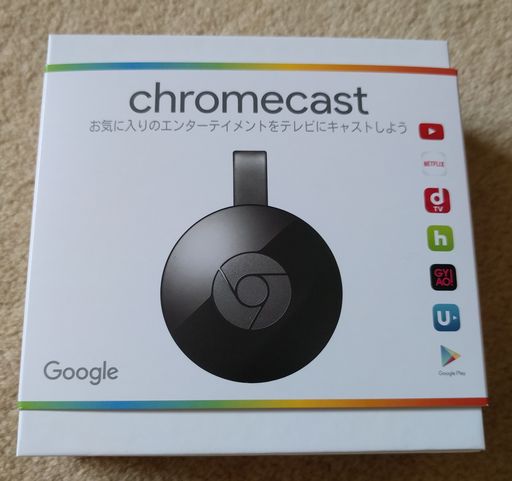
Google Chromecastを購入した
実家のテレビ用に新しくChromecastを購入した。自分の家には古いChromecastを購入して使用している。それで実家のテレビにも使ってみようと思ったである。Chormecastは新しい物が昨年くらいに発売されたので、古いものと交換するつもりでその時購入しようと思ったことがある。しかし、よくよく調べてみると新しいものと古いものでそれほど機能に違いがないようなので、新しい物を改めて購入するのはやめていた。実家用に新しい物を購入するときにどこで購入すればよいかを調べてみた。その時に気がついたのだが、古いChromecastも販売は継続されているようだ。ただ、今回は新しい方のChromecastを購入した。購入先は楽天市場の楽天ブックスで。何故かこの手のものは楽天で販売するとき楽天ブックスで販売している。この楽天ブックスで購入すると他と比べてポイントが結構つくのでそれで楽天で購入することにした。購入後1日で到着した。さっそく、テレビに接続して使用を開始している。特に夏休みの時期はみんなで写真を見ることが多いので、便利に使用している。その他、TED、Abemaなどのネットの動画を見ることができるので良い。これは一家に一台はおいておいてもいい製品だ。
2016.08.16
コメント(0)
-
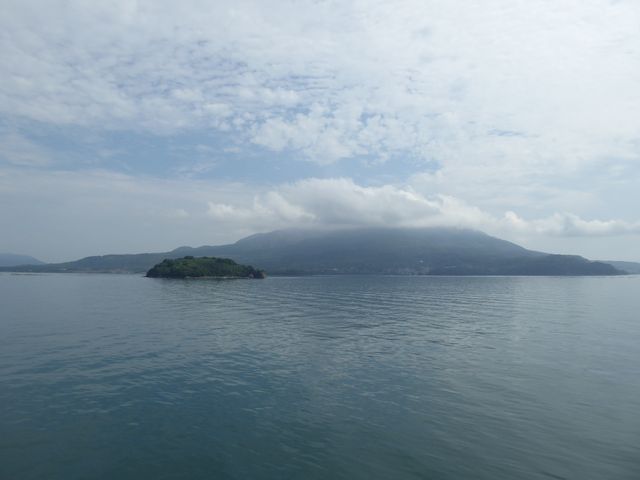
開聞岳の姿をいろいろの角度から望む
次の日は垂水から鹿児島に鴨池・垂水フェリーで渡った。そのフェリーで桜島を良い距離で見ることができる。今回はちょっと頂上に雲がかかっていた。鹿児島の鴨池港から薩摩半島の南端にある長崎鼻に向かう。長崎鼻に向かう遊歩道の途中から開聞岳を撮る。開聞岳は924mのそれほど高い山ではないが、火山で姿は富士山に似て美しい。頂上まで登ると3時間ほどかかるようで、今回の急ぎの旅行では時間がなくて登れなかった。長崎鼻の舳先の岩の一番先の方から灯台を眺める。いいお天気というよりは、非常に暑くて熱射病になりそうだった。その後、池田湖に向かい、池田湖から開聞岳をパチリ。池田湖は自然のままの湖という雰囲気である。もう少し手を加えて、観光の目玉を作っても良さそうに感じた。景観を崩すような建物は不要だが。
2016.08.13
コメント(0)
-
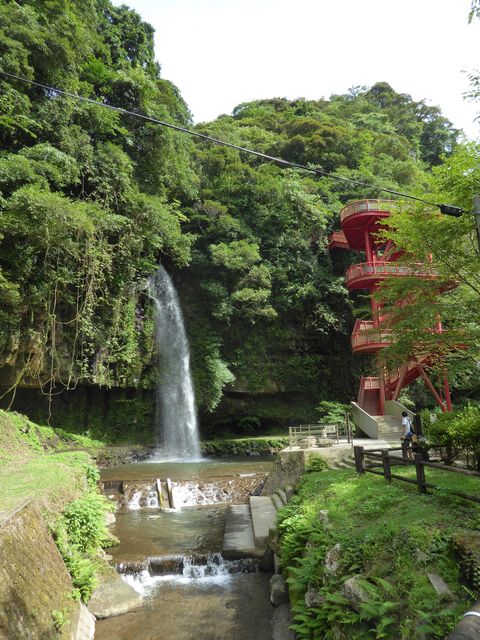
神川大滝公園の二つの滝が素晴らしい
佐多岬から神川大滝公園に向かった。ネットでは一応大隅半島のおすすめと書かれているが、それほど評判を聞いていなかったのであまり期待していなかった。ところが迎えてくれた二つの滝は簡単に近くまで歩いていくことが出来、その美しさが楽しめるものだった。これがあまり大きく宣伝されていないというのは不思議なくらいである。公園に来るまで入ってきて眼に入るのが小滝である。写真の右側にある螺旋階段を登って行くと大滝を望む吊橋に行く事ができる。螺旋階段を登らず遊歩道を進んでいくと大滝が見えてくる。遊歩道の途中で上を見上げると吊橋が見える。螺旋階段を登り、吊橋を渡る。吊橋からの大滝も素晴らしい眺めだ。遊歩道を回るのに20分ほどかかるが、それを回ってきてもう一度小滝を見た。小滝はその後まで回ってみることができる。小瀧、大滝の他に神川七滝といってこの公園の周りには7つの滝があり、それぞれ七福神の名前がつけられている。これらの7つの滝を回るにはちょっと時間が掛かりそうだ。
2016.08.13
コメント(0)
-
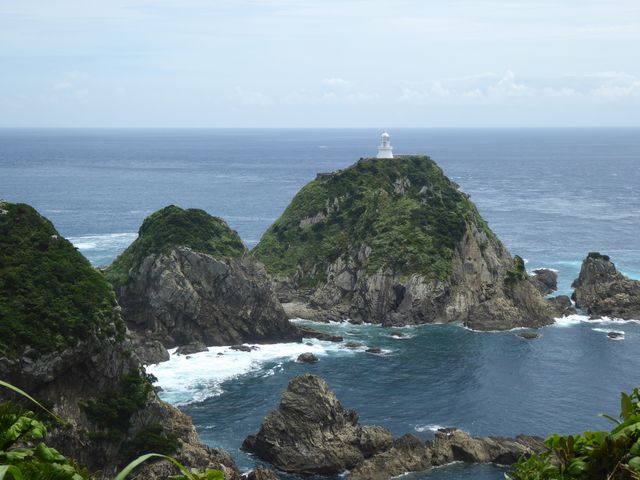
佐多岬展望公園からの開聞岳
鹿児島県の南部を3日間かけて回ってきた。その報告である。志布志港にフェリーで到着してからまず訪問したのが、大隅半島のへさきにある佐田岬である。志布志港から車で約2時間の行程だ。大隅半島をドライブしていると、山並みが本州のそれとは異なることに気がついた。何となく、こんもりとしているのだ。山に生えている木がそれを形作っている。何となく、南国という雰囲気を醸し出している。佐多岬に到着すると、展望台を新しく作っている工事にであった。どうも、舳先まで行けない人用に佐多岬全体を見晴らせる展望台のようである。へさきには駐車場から歩いて行く。その途中でニホンザルを見かけた。この辺りには結構生息しているようだ。写真を撮ってみたが、周りの木々に阻まれてピントの合ったものを撮ることが出来なかった。最先端までは遊歩道が整備されており、それほど苦労せずに歩いていくことが出来た。その先に灯台があるのだが、そこまでは歩いていけない。半島から少し離れた島に建てられている。佐多岬から見る開聞岳は少し離れているが、素晴らしい眺めだった。
2016.08.12
コメント(0)
-
Windows 10の大型アップデートは2016はこれで終わりで、2017年には
今月2日にリリースされたWindows 10 Anniversary UpdateはWindows 10はリリースされてから初めての大型なアップデートだった。その時にMicrosoftから何かBlogでそのリリースについての話がされるのではないかといろいろその当時探してみたのだが結局見つからなかった。ところが本日たまたまそのWindows 10 Anniversary Updateについて書かれたマイクロソフトのBlogを見つけた。以下のところにある。https://goo.gl/1itevf今となってはその中に書かれた情報は少し古くなっているのだが、新しい機能の紹介やWindows 10バージョン1607(Windows 10 Anniversary Update)の入手方法などが書かれている。ただ、その中でネットではあまりニュースになっていないのだが、今後の大型アップデートに関してスケジュールが簡単に書かれている。英文そのままを以下に書いておく。Windows 10, version 1607 is our third Windows 10 feature update released. Based on feedback from organizations moving to Windows 10, this will be our last feature update for 2016, with two additional feature updates expected in 2017.簡単に訳すと「Windows 10バージョン1607は第3回目の大型アップデートだった。このアップデートは2016年度では最後のものである。2017年には2つの大型アップデートを予定している。」というものだ。つまり、Windows 10は来年2度大型のアップデートをすることが予定されているのだ。これらが実際にはどういうものになるのか、内容は明らかになっていないが、興味深い。さらに今回のアップデートは3回目の大型アップデートらしい。2回めというのがどれをいうのだろうか?もう一度、Windows 10のアップデートの履歴を調べてみるかな。
2016.08.06
コメント(0)
-

GoogleのDoodle動画を見るとフルーツゲームを紹介される
昨日からだと思うのだが、GoogleのDoodleが動画になっている。リオのオリンピックに合わせて提供されたもののようだ。その動画を見ていると、最期にGoogleアプリの無料ゲームを紹介される。8月21日まで提供されている。Google Playからでも、App Storeからでも入手可能だ。という内容だ。ところがGoogle Playで購入しようと探してみても見つからない。探せたら教えてほしい。で、見つけたのがAndroidスマホのホーム画面で右にスライドしたら出てくる画面だ。この画面の一番上にある動画の画面をタップするとなんとゲームが現れる。まず現れるのは上の画面だが、すぐに下の画面のように10個位のゲームが選択できる画面が表示される。私はその初めのゲームを遊んでみた。いちごがスイカに追いかけられながら、矢印を消していくというゲームである。未だ、他のゲームは楽しんでいないが、結構楽しめる。
2016.08.06
コメント(0)
-
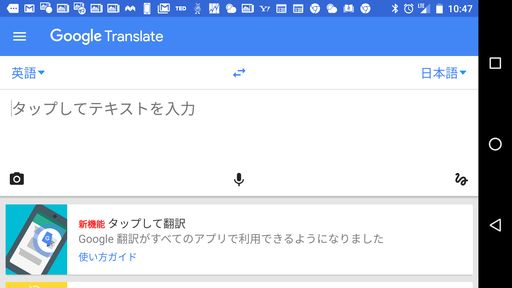
スマホアプリ「Google翻訳」の使用法:カメラを利用する方法が面白い
スマホのアプリでGoogleが提供しているGoogle翻訳がある。Playストアで無料で手に入れることができる。Google翻訳を起動すると、上のような画面が表示される。画面の左上の「英語」が翻訳される元の言語で、「日本語」が翻訳後の言語だ。この入力の言語と出力の言語はそれぞれその言語をタップすると、言語のリストが出てくるので、そのリストから言語を選択する(タップする)ことで、変更が可能だ。普通は「タップしてテキストを入力」をタップする使い方だ。指示通り、タップした後、画面のキーボードを使って、翻訳したい文章を入力する。あるいは、翻訳したい文章をコピーしてきて、画面に貼り付ければ良い。これだけでも便利な機能なのだが、もっと面白い使い方がある。それは画面の下の方にある、「カメラ」、「マイク」、「鉛筆書き」のアイコンをタップすることだ。それぞれのアイコンをタップするとそれぞれの入力を行い翻訳を行うことが可能だ。「カメラ」をタップすると、カメラの画面が表示される。そこで翻訳したい文章や単語を撮す。すると撮った画面が表示され、画面の中の文字列を認識して、その文字列を白い長方形で囲む。その選択された文字列中から、翻訳したい文字列を選択(指でなぞる)すれば良い。なぞった部分が翻訳される。「マイク」をタップすると、音声入力画面が表示される。スマホに向かって翻訳したい文章を話せば良い。これは自分で日本語を入力し、それを相手の言語に翻訳くれるので、知らない外人とも会話が可能だ。相手が話す時には、その前に、画面の真ん中の両方向に向いている2つの矢印のアイコンをタップすれば良い。即座に入力と出力の言語が反転する。上の画面は日本語をイタリア語に直したところだ。イタリア語を翻訳し、かつ読み上げてくれるので、便利である。「鉛筆書き」のアイコンは文字通り手書き入力をするモードである。指で文字を書くのはあまり効率的ではないので余り使う場面はないようだが、カメラで写せない場面などで有効に利用できるはずだ。このGoogle翻訳は日本にいる時よりも、海外旅行などをしている時にその便利さを感じるのではないだろうか。残念ながら私は未だ試す機会がない。
2016.08.05
コメント(0)
-
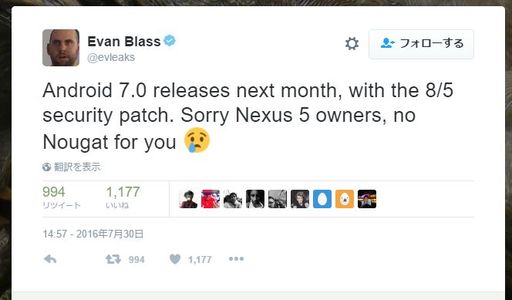
Android 7.0は8月5日にリリースされる?
有名なTwitterのEvan Blass氏によると、次のAndroid 7.0は8月5日にリリースされるそうだ。ただし、上の画面にあるようにNexus 5のユーザーには適応されない。たぶん、Nexus 6PとNexus 5Xのユーザーだけがその恩恵をうけることになるらしい。このAndroid 7.0はNougatと呼ばれているが、いろいろの機能が追加されているようだ。そのうちの一つに二画面表示(マルチウィンドウ?)というのがある。画像はTECH②(http://tech.firstpost.com/)より。この機能はAndroid 6.0でもあったのだが、一般向けには隠されていた。それがいよいよ実用化するということである。
2016.08.04
コメント(0)
-
「Windows 10 更新アシスタント「を入手してWindows 10 Aniversary Updateをインストール
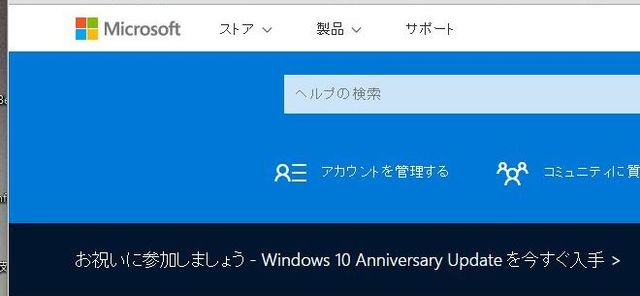
Windows 10 Anniversary Updateのインストールできていなかった手持ちのパソコン1台について、更新プログラムを実行させようとするのだが、なかなかWindows 10 Anniversary Updateをインストールできる更新まで行き着かない。一つ更新しても、その後しばらく更新は最新ですというメッセージが出てきてしまうのだ。やむなく、なにか情報はないかとググッて調べていると、ありました。「Windows 10 Anniversary Updateを今すぐ入手」というメッセージが表示されたページが。以下のところだ。https://goo.gl/5Ohfihこの画面で、「Windows 10 Anniversary Updateを今すぐ入手」というところをクリックすると、「Windows 10 Upgrade28084.exe」というアプリがダウンロードされる。「Windows 10 更新アシスタント」というアプリケーションである。これをクリックして、「Windows 10 更新アシスタント」を立ち上げると、Windows 10 Anniversary Updateのインストールを、特にむずかしい入力を必要とする事なく、行ってくれる。このアプリの走っている間に色々メッセージが出てくるが、その最初にところで「Windows 10の最も優れた機能の1つは、毎回の更新ごとに向上し続けることです。現在、このPCでは最も安全な最新バージョンのWindows 10が実行されていません。このPCではバージョン10586が実行されています。最新のバージョンは14393です。」という説明が出て来た。つまり、私のパソコンは更新が遅れていて、「Windows 10 更新アシスタント」前の最新のバージョンである14393になっていなかったから、Windows 10 Anniversary Updateが出来なかったのだ。まだまだ更新プログラムがたくさん残っているということである。この更新を行えば、その手間を省いて一気にWindows 10 Anniversary Updateのインストールが可能となるということだ。さっそく、その画面にあった「今すぐ更新」をクリックして、Windows 10 Anniversary Updateへの更新を開始した。途中特に問題もなく、Windows 10 Anniversary Updateへのアップグレードは終了した。かかった時間は正確には覚えていないが、3時間位である。なかなか更新プログラムが実行されないなと感じておられる方は、上に紹介した方法でWindows 10 Anniversary Updateのアップグレードを行われると良いだろう。
2016.08.03
コメント(0)
-
Windows 10 Aniversary Updateをインストールした
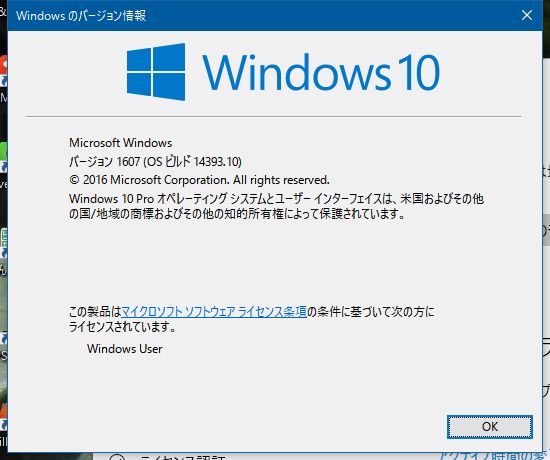
本日8月2日はWindows 10 Aniversaty Updateのリリースされる日だった。さっそく、Windows Insider Programを行っているパソコンを確認してみると、すでにインストールする準備が整っている。それでインストールを実行した。バージョンを確認してみると上のようにバージョン1607(OSビルド 14393.10になっている。しかし、このバージョンが本当にAniversary Updateのビルドかどうかわからない。ネットで探してみてもどこにも書いていない。やっと探したのがWikipediaでWindows 10のバージョンを事細かに履歴を入れて書かれていた。ただし、バージョンの番号だけでビルドに関しては書かれていない。どうしてなのか。Insider Programを適用しているパソコンはAniversary Updateに関してそれほど時間がかからなかった。今考えてみると、ビルド14393.5にはすでに昨夜のうちに行われており、ビルド14393.10にする時間だったようだ。別のノートパソコンにもインストールするように試みる。これはWindows 10 Aniversary Updateをインストールのに2時間ほどかかった。本来、この位の時間はかかるのだろう。もう1台、デスクトップパソコンがあるので、それにもインストールしようとするのだが、何故か更新プログラムはありませんと表示されたままで、更新してくれない。明日にでももう一度試してみようと思っている。
2016.08.02
コメント(0)
-

スカイツリーに架かる虹
昨日は向島界隈を街歩きした。東向島駅から、向島百花園を訪れ、言問団子のお店で一休み。団子と美味しいお茶を頂いた。その後、向島の花街を通り過ぎ、三囲神社、牛嶋神社とめぐり、スカイツリーに向かう。その途中で綺麗な虹がスカイツリーにかかっているのを見つけた。最初見つけた時は虹は一つだけだったのだが、そのうち、さらにもう一つ虹がかかって、二重の虹がスカイツリーを飾るようになった。場所はちょうど使いツリー全体が見える橋の上で、いいタイミングで通りかかったものである。その後は、錦糸町駅に向かい、その途中で中華料理屋に入って、生ビールを飲んで、そして美味しい料理を食べ歩き疲れを癒やした。
2016.08.01
コメント(0)
全26件 (26件中 1-26件目)
1


-
-

- アイフォン・アイポッドの必需品
- スティーブ・ジョブズの死に際に発し…
- (2025-07-14 03:41:24)
-
-
-

- 大好き!デジカメ!
- 【憧れの1台】コンパクトなのに圧倒…
- (2026-07-04 07:30:05)
-
-
-

- ブロックチェーン
- 先端技術情報20260819
- (2026-08-20 17:08:36)
-


