2016年09月の記事
全24件 (24件中 1-24件目)
1
-
Googleの新しいOS、Andromedaが10月4日に発表されるという噂
来月4日に開催されるGoogle Eventで新しいOS「Andromeda」を搭載したChromebookが発表されるという噂がネット上で流れている。最初にそれを流したのはAndroidPoliceのサイトで、9to5googleのサイトでも同じような内容のニュースが流れている。以前からGoogleはChrome OSとAndroidを一緒にして新しいOSとして登場させるという話が出ていたが、ようやくそれが本物になってきたようだ。このGoogleの動きの究極のターゲットはWindowsである。最終的には、世界中のパソコン(デスクトップもノート)もタブレットも、そしてスマホもその新しいOS「Andromeda」を乗せたものになることを狙っている。あきらかに、マイクロソフトのWindows潰しだ。このAndromedaを載せたChromebookは、2017年第三四半期にリリースする予定だそうだ。この動きに対するマイクロソフトとAppleの対応策も既に検討されており、実行されていると思う。実に面白い展開になってきた。
2016.09.27
コメント(0)
-
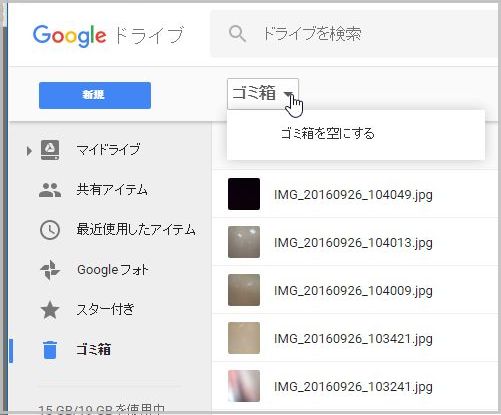
Google Driveのゴミ箱からファイルを完全に除去して使用可能容量を増やす
Google Driveのゴミ箱に入っているファイルは、削除したファイルが入っている。この削除したファイルは、何らかの理由で削除したファイルを元に戻したいといったケースで使用されるためにそのまま残されている。消したつもりになっているのだが、実はGoogle Driveにはきっちり残されているのだ。有料のサービスを受けている人はあまり気にしないかもしれないのだが、無料のサービスを受けている者にとっては、ゴミ箱に入っているファイルが未だにDriveの領域を専有しているのは気になるところだ。消したファイルが不要になったのなら、できるだけ機会を見つけてゴミ箱のファイルを完全にGoogle Driveから削除することをお勧めする。私の場合は、ゴミ箱からできるだけ余計なファイルは置いておかないようにしているので、今回ゴミ箱から完全にファイルを削除しても思ったほど容量は増えなかった。
2016.09.26
コメント(0)
-
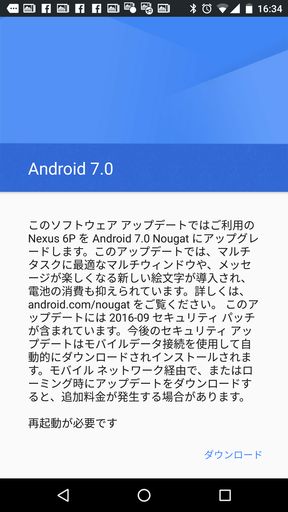
Nexus 6PにAndroid 7.0 Nougatをインストール
GoogleはAndroid 7.0のリリースを8月23日に発表しているのだが、なぜか私の手持ちのNexus 6PはOSバージョンアップの兆候が現れなかった。もしかしてバージョンアップが可能ではないかと本日確認してみた。確認方法は、「設定」→「端末情報」→「システムアップデート」とタップしていくと、アップできるというのが判明する。すると、なんとバージョンアップが可能というメッセージが出ている。さっそく、それをタップしてAndroid 7.0をインストールすることにした。画面右下の「ダウンロード」をクリックしてダウンロードの手順を開始した。ダウンロードが終了すると上の画面がでるので、「再起動してインストール」をタップした。あとはPINを入力する場面もあったが問題なくAndroid 7.0をインストールすることが出来た。これからAndroid 7.0の新しい機能を楽しむことにする。ダブルスクリーンや3D画面、バーチャルリアリティなどさっそく試してみたい。
2016.09.25
コメント(0)
-
Windows 10 Insider Priview Build 14931のトラブル
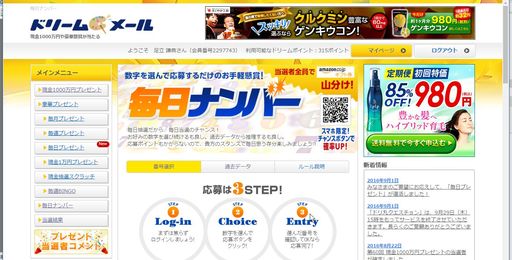
昨日、Windows Insider Preview Build 14931のインストールを実行した。そのすぐ直後に、画面が真っ黒になるというトラブルの報告をした。本日はGoogle Chromeが全く動かなくなってしまった。私が毎日楽しみ(?)にしている「ドリームメール」の「毎日ナンバー」で本日の数字を選択している画面で数字を選択し、番号を登録するボタンをクリックした途端にChromeがフリーズしてしまった。タブの「X」印をクリックしてもタブが閉じないなど、何をやってもChromeはうんともすんとも言わなくなってしまった。やむなく、タスクマネージャーを開き、Google Chromeのタスクを終了する手続きを取り、やっとChromeを閉じることが出来た。(上図)これをEdgeで同じように「毎日ナンバー」の画面を開き、番号登録の操作すると特に問題なく番号登録は行われた。どうもChromeに限った現象のような気がする。タスクマネージャーを起動するのにも手間取った。通常はスタートのアイコンを右クリックして、でてきたリストから「タスクマネージャー」を選択するとタスクマネージャーが立ち上がるのだが、それが立ち上がらない。タスクマネージャーだけかと思ったが、スタートのアイコンを右クリックして出てくるリストの大半のものが、起動されない。とりあえず、トラブル報告でした。
2016.09.23
コメント(0)
-
Windows Insider Preview Build 14931のインストール
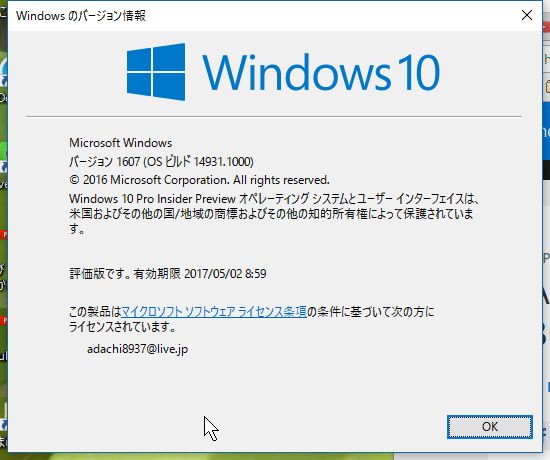
本日、Windows Insider Preview Build 14931をインストールした。実は自宅にあるパソコンでなく、実家にあるパソコンにインストールしたのだ。自宅のパソコンにはまだインストールしていないが、自動的にインストールされているかもしれない。もともと実家のパソコンはInsider Preview Programに入っていなかったので、これにBuild 14931をインストールするのは少し時間がかかってしまった。Insider Priview Programをインストールする状態まで持っていくのに何度かそれ以前のインストールを繰り返す必要があったのだ。今回のBuild 14931ではそれほど大きな変更はなかったとそのリリースを発表したWindowsブログでは説明されている。とは言え、わざわざ新しいBuildをリリースするのだから、何か特別な理由があったのではないかと疑ってしまう。今回そのブログで説明されているのは、前回でのリリースのときに説明のあった有効期限に関する説明だけと言ってもいい。それぞれのBuildは有効期限が設定されているので、それが過ぎないように注意して新しいものをインストールしてもらいたいというものである。リリースする側としては、古いバージョンのものがずっと残っているというのは都合が悪いということなのだろう。このあたりは何となく分かる。マイクロソフトしてはすべてのユーザーが同じバージョンのものを整然と使ってくれるのが一番いいのだ。いろいろのバージョンをずっと長い間見ているというのは手間がかかりすぎる。まあ、そんなことはマイクロソフトははっきり言わないのだろうが。今日はインストールが終わったというだけなので、特に問題の報告はない。と書いた途端に画面が揺れだして、一時全画面が黒くなってしまった。これがしょっちゅう起こるのでは困るので、(確かに見ている間に数回発生した)、一度再起動をかけてみた。それからはその不思議な現象は発生していない。
2016.09.22
コメント(0)
-

Google Tripsを使って旅行を楽しむ
Google TripsはGoogleが先日19日にリリースしたスマホ用のアプリである。旅行をするときに町の地図情報だけでなく、泊まるホテルや飛行機の情報までスマホに保存しておいてくれる。レンタカーの予約やレストランの予約などもしっかりGmailの情報から取得して覚えておいてくれる。さっそく、我がスマホにインストールしてみた。上の画面はインストールして立ち上げた直後の画面である。残念ながら日本語表示はないようで、英語表示だ。これも最初の立ち上げ途中の画面だが、私のGmailから旅行情報を取る許可を得る画面である。来月イタリアに行く予定だが、それが既に表示されている。設定が終わると、なんと過去の私の行った旅行がざっとリストアップされている。これから行く旅行だけでなく、過去の旅行も表示されるのだ。Gmailで入手した旅行に関しては全て表示するようだ。もちろん、あとでそれらの旅行は表示しないようにもできる。このアプリはこれから行くイタリア旅行に使えそうだ。事前に行き先のいろいろの情報、例えば行きたいレストランとか、行きたい場所などを入れておけば、ネットに接続されていなくても、それらの情報を現地で使用することが可能だ。
2016.09.22
コメント(0)
-
ノートパソコンのメモリを16GBに増設した結果のメモリ使用状況
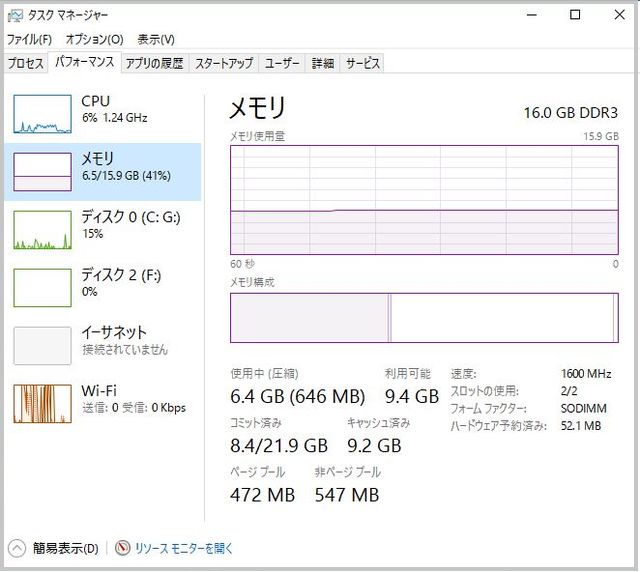
先日、実家のノートパソコンのメモリを4GBから16GBに増設して、パソコンがスムーズに動くようになったと報告した。ただし、数字上どのくらい動きが早くなったかということはあまりはっきりしなかった。その一つの方法がわかったというか、気がついたので報告する。それはタスクマネージャーを開いて、そのメモリの使用状況を表示することだ。タスクマネージャーを開き、パフォーマンスのタブをクリックして、表示された画面でメモリをクリックすると上のような画面になる。この画面で示されているように、使用中のメモリは6.4GBで利用可能なメモリが9.4GBとなっている。ブラウザのChromeおよびEdge、メールソフトのThunderbird、秀丸エディターが動いている状況での数字である。もし、4GBのままであればメモリはフルに使用されていて、まだ足りない状況だったと想像できる。上の画面で「リソースモニターを開く」をクリックするとメモリがどういうもので使用されているかがよく分かるリソースモニターが開く。その中で示されている物理メモリの使用状況を見てみると、ハードウェア予約済み(53MB)、使用中(6452MB)、変更済み(22MB)、スタンバイ(9459MB)、空き(375)という数値である。この数字から見ると、16GBが結構有効に使用されているということになる。メモリ容量を上げてパソコンに動作に余裕をもたせるのは、そのパフォーマンスに良い影響をあたえるようだ。
2016.09.21
コメント(0)
-
dマガジンの無料購読開始
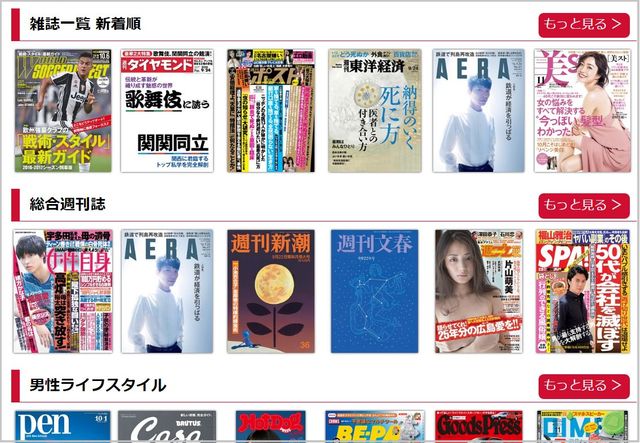
dマガジンの無料購読を開始した。https://magazine.dmkt-sp.jp/まずdocomoのdアカウントに登録する必要がある。そうすると、dマガジンの購読が可能になる。31日間はお試し期間ということで無料で購読できる。dマガジンというのはどういうものか、上の画面が上手に説明している。パソコンでも、スマホやタブレットでも購読が可能だ。実際にはパソコンで読めるようになったのが一番遅くて、今年の2月頃に購読できるようになったようだ。160誌以上の最新号が読めるということだ。しかし、実際の紙の雑誌が発行されたらすぐに読めるというものでもなさそうで、数日遅れなどというものもあるようだ。また、紙の雑誌に比べると、一部の記事などが読めないものもある。しかし、バックナンバーも読むことができるので、あとで話題になった記事などを探して読めるというのも良い点だ。実際にお金を払って読むかどうかは、30日ほど経ったあとで考えたい。
2016.09.19
コメント(0)
-
マイクロソフトがまたChromeなどとEdgeの比較を実施
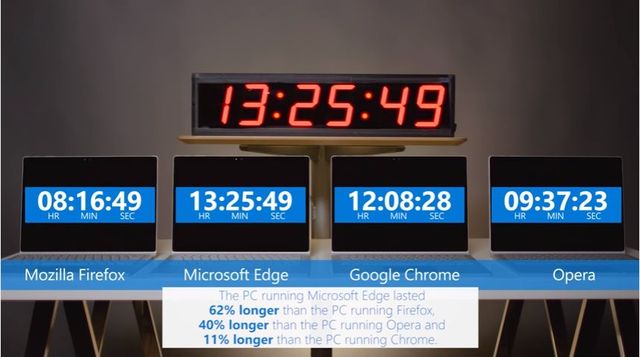
マイクロソフトはこの間マイクロソフトのブラウザEdgeの消費電力量が少ないという報告を行っていたが、またその続編を出した。GoogleがChrome 53でその消費電力量の改善を行ったという報告をしたので、それを受けたものであるようだ。その実際の測定をYouTubeの動画で見ることができる。https://youtu.be/pEy-qejAbbgまたその報告を以下のところでも見ることができる。https://microsoftedge.github.io/videotest/2016-09/VimeoMethodology.htmlこれらの動画や報告を見ると、Chromeとの比較では11%の差ということで、以前の状態からいうとChromeはEdgeに追いついてきているようにみえる。つまり差が縮まってきているようだ。更にこの程度の差では、Chromeユーザーは今すぐ使い慣れたChromeをEdgeに変更しようとは思わないだろう。Edge自体はリリースされた時点からはそうとうグレードアップしてきており、Windows 10との相性はもちろん悪いはずはないので、徐々にChromeを脅かしてくる可能性はあるが、それには時間が掛かりそうだ。
2016.09.18
コメント(0)
-

実家のノートパソコンにメモリ16GBを実装した
実家に帰ってきて最初に気になったのがノートパソコンの反応の遅さだ。かな漢字変換の動作まで遅くて待たなくてはいけなくなっている。メモリの中に常駐するものが増えて、やはりメモリの容量が足りないようだ。先日自宅のノートパソコンのメモリ増設を行い10GBにして効果があったので、さっそく実家のノートパソコンもメモリ増設することにした。実家のパソコンはHPのPavilion dv6-6000/CTでたぶん2011年に購入したものだ。調べてみると、メモリは2つソケットがあり、8GBのメモリを2枚取り付けることができる。そこで8GBを2枚購入してメモリは16GBにすることにした。メモリはAmazonで「シリコンパワー ノートPC用メモリ DDR3 1600 PC3-12800 SO-DIMM 8GB×2枚」というのを購入した。6,990円である。朝ネットで購入したら、夕方の5時すぎ頃に到着した。メモリの増設の説明は、パソコンの名前を使用してネットで検索してみると、詳しく書かれているHPのサイト「HP Pavilion dv6-6000 Notebook PC シリーズ - メモリの増設方法」が見つかった。それに従って、メモリを増設することにした。パソコンのバッテリーを取り外し、裏ぶたを開ける。確認してみると1枚だけ4GBのメモリが入っていた。まず、それを取り出す。メモリのソケットはほぼパソコンの真ん中に位置していて、取り外しは簡単だった。その後、2枚のメモリカードをメモリソケットに挿入した。(メモリーは2段重ねになっている)メモリの取り付けを行った後、バッテリーを取り付け、裏蓋を元に戻すとメモリの増設は終わりだ。実に簡単な作業だった。現在、16GBのメモリで作業をしている。最初の5分くらいの間は動作がぎこちなかったが、それ以降は快調に動いている。かな漢字変換も動作が遅くて困っていたのだが、今は全く問題ない変換速度で動いている。Chromeブラウザの動作もタブを開くのに時間が結構掛かることがあったが、今はそういうことが発生しなくなった。新しいタブを開くのもあまり時間を気にせずに居られる。パソコンの動作が遅いなと感じたら、まずはメモリの増設を検討するのが良いと思う。今回のメモリ増設も1万円もかからずに行うことが出来た。それで動作が遅くなっているのが改良されるのだから、言うことなしである。しばらくは、今のノートパソコンを使っていけそうだ。
2016.09.17
コメント(0)
-
Windows 10 Insider Preview Build 14926がリリースされた
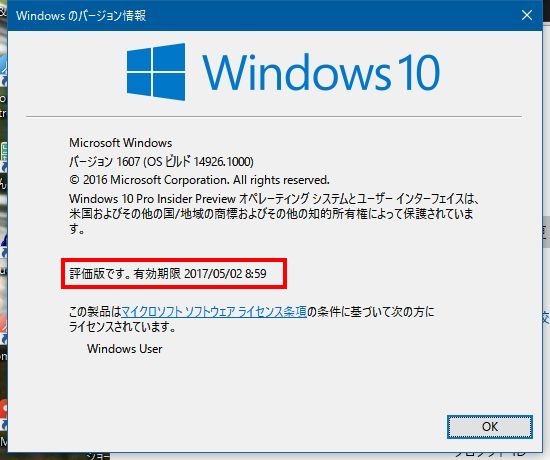
9月14日付のWindows BlogでWindows 10 Insider Preview Build 14926のアナウンスがあった。さっそくインストールを行った。このBuildから上の画面のようにそのバージョンの有効期限を表示するようになった。さらに9月15日からはInsider Previewの古いバージョンで動作しているパソコンはそのバージョンの有効期限がきていることを1日に1度示すようになる。さらに有効期限切れのパソコンは10月1日からは3時間毎にパソコンを再起動するようになる。そして10月15日からは起動しなくなる。こうすることによってInsider Previewの古いBuildのままで動作しているパソコンがないようにしようとしているようだ。このリリースではMicrosoft Rewardについても紹介されている。このプログラムに参加して、Bingでの検索、WindowsストアやMicrosoftストアでのショッピング、Edgeを使用してのブラウジングなどを行うとポイントを獲得することが出来る。このポイントはWindowsのギフトカードやゲーム、音楽、などの購入に使用することが出来る。このBuildからMicrosoft Edgeで、そのタブをスヌーズすることが出来るようになった。スヌーズとはタブをいったん閉じてしまうのだが、Cortanaのリマインダーになり、あとで通知として表示されるようになるという仕組みだ。目覚まし時計で一度ボタン(スヌーズボタン)を押してベルが鳴るのを止めても、ある時間経ったらまたベルが鳴り出すという仕組みと同じである。また、今までは新しいBuildをインストールすると、前のバージョンでアンインストールしていたプログラムがまたインストールされてしまい、もう一度それらのプログラムをアンインストールしないといけなかった。これを訂正し、Buildの前のバージョンでアンインストールしているプログラムは、新しいBuildをインストールしても、インストールされなくなった。ピンを入力するのも手間を省くようにした。今まではピンを入力する場合に数字を入力する設定にわざわざしないといけなかったが、それをしなくても数字が入力できるようになった。その他、幾つかの改善や問題の解決が行われている。私が気づいていた「設定」関係の問題も解決していた。
2016.09.16
コメント(0)
-
Nexusをハッキングして賞金20万ドルを稼ぐ
昨日、Googleはプロジェクト・ゼロ賞(Project Zero Prize)というのを発表した。ターゲットは、GoogleのNexus端末に、その端末の脆弱性やバグを見つけ出して、その電話番号とメールアドレスだけで端末に入り込み、一連のコードを実行するというものだ。一等賞には20万米ドル、二等賞には10万米ドル、三等賞には5万米ドルが支払われる。Googleは以前にもこういうプロジェクトを行ったことがあると記憶しているのだが、その内容や結果についてはよく覚えていない。このコンテストはGoogleの端末の脆弱性やバグを見つけることで、セキュリティの向上に役立つと考えているようだ。確かに、一般的にはその端末にどのように入り込んで、どのように外部から操作するかという知識はなかなか入手するのが難しい。ところが、こういうコンテストを行うと、その手口が自ずと手に入るわけで、それらに対する対策も考えやすくなる。20万ドルというと日本円で2千万円だが、挑戦してみますか?
2016.09.15
コメント(0)
-
Nexus 6P: システムのアップグレード
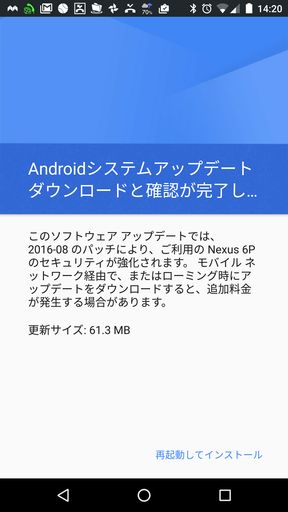
私のNexus 6PはそろそろAndroid 7.0にアップグレードかなと思って、確認することにした。まずは、錨のアイコンの「設定」をタップする。出てきた画面の一番下にある「端末情報」→「システムアップデート」を順次タップする。適用できるアップデートがあれば「ダウンロード」をタップしてアップデートを開始する。以上の手順でアップデートを行うわけだが、今回確認してみると7月、8月、9月のアップデートを実行することになった。上の画面は8月のものだが、いずれの場合もセキュリティの強化で、Android 7.0へのアップグレードではない。Android 7.0のベータ版はリリースされているのだが、本番のものは未だリリースされていないようだ。毎月のセキュリティのデータはリリースされているので注意してアップデートしておきたい。
2016.09.14
コメント(0)
-
DNAからモンタージュ写真を作成する
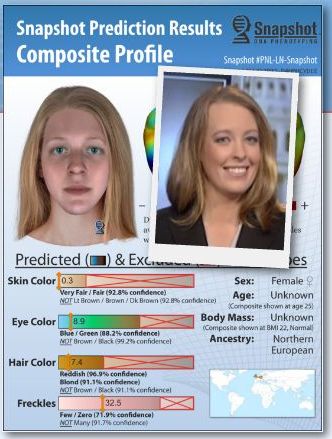
私の友人からの情報だが、最近のNational Geographic Magazineの記事の中に、DNAを使ってモンタージュ写真を作成するというのがあったそうだ。興味があって調べてみたが、米国では10年以上前から難解な事件にDNAから作成したモンタージュ写真を使っているそうだ。まだ、それが有効に働いたという情報はないが。米国コロラド州で両親と7歳の娘が銃で殺害され、3歳の娘だけが生き残った。1984年に発生した事件だ。この事件に関して、コロラド州オーロラの警察はDNAを使用したモンタージュ写真を作成することを最近Parabon NanoLabs社に依頼したという。作成されたモンタージュ写真はその殺人者が25歳と55歳の時にどのように見えるかを表現したものだそうだ。このDNAを使用したモンタージュ写真は殺人者を探すのに利用するだけでなく、被害者の操作にも使われているようだ。被害者の下半身は見つかったが、顔がない場合などに使用される。このDNAによるモンタージュ写真にはまだまだ改良の余地があるようだ。例えば、眼の色は100%正確ではなく、茶色とか青色の目かもしれないこと僅かな割合だがあるようだ。髪の色に関しても精度は75%くらいのようである。さらに、薬物使用や飲酒、喫煙、体重増加、顔の傷跡、そして顔の毛の多さなどDNAでは決定できない要因があるので、それに基づくような変化については対応できないということである。しかし、この技術は100%正確なモンタージュ写真を作成することは出来ないかもしれないが、捜査に参考になるようなモンタージュ写真を作成するには有効と考えられる。日本でもこういうことを研究しているところがあるのではないだろうか?よく、腕だけが見つかったといった事件が発生するが、その時即座にモンタージュ写真を作れれば、事件解決を早めるのに役立ちそうだ。更に言うなら、今までのモンタージュ写真の作成にも、もしDNAが手に入っているのなら、参考として使用できるはずだ。
2016.09.12
コメント(0)
-

義足の障害者は健常者のオリンピックに出られるか?
一昨日、パラリンピックでサイボーグを考えたというブログを書いた。その時パラリンピックに出場している選手で、健常者の記録を抜いているはいない、つまりその身障者の最高の記録は、健常者の世界記録を抜いていないと考えていた。ところがどうもこのリオパラリンピックでひょっとしたら健常者の記録を抜く可能性があるようだ。朝日デジタルの今年1月14日の記事「義足のジャンパー。五輪なら『金』 『出場したい』でろんそう」というのに、マルクス・レーム選手が走り幅跳びで健常者の出場するオリンピックに出場したいと言っていたそうだ。でれば金の可能性もあるとか。残念ながらこのオリンピックに出たいという要求は、受け入れられなかった。議論としては、義足が彼のジャンプに有利に働くということのようだ。逆に言うと、そういう議論が起こるほどに身障者の補助器具が機能アップしていると考えられる。ただ、レーム選手は2013年以降義足を変えていないと主張しているようだ。私自身は先日のブログでも書いたとおり、義足などの進歩は今後も考えられ、当然の事ながら身障者が競技によっては健常者の記録を抜くことは可能になってきたと考えている。つまり、走り幅跳びや走り高跳びなどでは義足はジャンプ力の向上に役立つはずなので。こうなると、パラリンピンクではこの義足などの基準などを設定しないと、そのつける義足に寄って勝ち負けが決まるというようなことになりかねない。そういう問題も発生するわけである。このリオパラリンピックでレーム選手の記録はどうなるのか。走り幅跳びには日本にも山本篤選手も金メダル候補に上がっており、興味深くなってきた。
2016.09.10
コメント(0)
-
Chromeのバージョン53はバッテリー使用量が改善されている
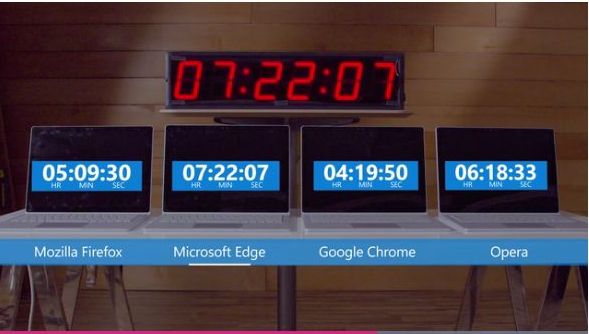
マイクロソフトがビデオでEdgeのバッテリー使用量が他のブラウザに比較して格段に少ないというビデオを流したことがある。それに対応するようにGoogleはChromeのバッテリー使用量で改善が行われていることを示すビデオを9月6日にリリースしている。https://youtu.be/HKRsFD_Spf8マイクロソフトのビデオを見ただけで、使用するブラウザを即座にEdgeに変えた人は少ないと思うが、そうは言ってもChromeが他のブラウザに比較して電池を使いすぎているという評判が立つのは良くない。今回のビデオはそのためだろう。GoogleはChromeの改良にはいつも取り組んでいるというのを示した。とは言っても、改善率はあまり高くないように思うのだが。
2016.09.09
コメント(0)
-
パラリンピックの紹介を見ていてサイボーグを考える
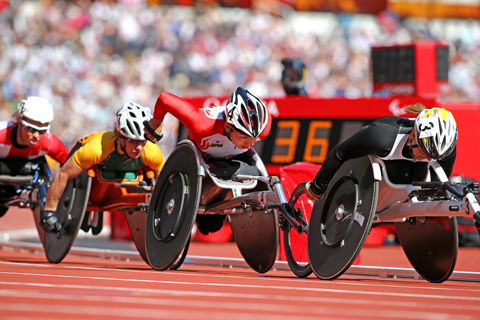
パラリンピックが始まった。パラリンピックはオリンピックに比べると人気は低い。このパラリンピックを考えて実行に移した方々には感心する。このパラリンピックがあるので頑張ろうとしている身障者の方々は多いのではないだろうか。さらには、健常者であっても彼らの頑張る姿を見て、勇気づけられる人は多いのではないかと思う。こうしたパラリンピックの面は誰しも考えるところだろう。最近、パラリンピックの競技の紹介がNHKなどで行われている。それを見ていてこれは大変なことになる可能性があると感じた。それは走り幅跳びや100m走などの陸上競技を見ていて感じたのだが、ひょっとするとこの人たちは健常者よりも遠くに飛んだり、早く走ったりすることが可能になるではないかということだ。例えば走り幅跳びであるが、片方の足がない人が飛ぶのに使用する足は、義足を使用しても構わないようだ。この義足がどんどん改良されてきている。まだまだ、健常者のレベルに近づいていないようだが、それでもだんだん近づいているようだ。この義足にもう少し技術を注ぎ込んだら、ひょっとすると、健常者よりも遠くに飛ぶことがデキる人が現れてくるのではないだろうか。単純な考え方だが、義足がもっとバネを持つようになったらどうなるか。健常者の脚力よりも超える義足が現れるかもしれない。100m走にしても、走りやすい義足を作ったら、健常者よりも早い人が現れる可能性はある。これは他の競技でもしかりだ。これ以上はまだ想像の域を超えないが、今後はだんだん健常者よりも義手や義眼などを使って、遥かに超えた能力を持つ人が現れる可能性があるのではないかと思えてきた。少し遠くのところに手が届くような義手を持った人とか、暗い部屋でもよく見える目を持った人とか。サイボーグというと抵抗を感じる人もいると思うが、いろいろの技術が人間の肉体を補助しているだけでなく、機能強化に貢献していく時代に入ったのではないかと感じる。
2016.09.08
コメント(0)
-

ノートブックPC(dynabook R631/W1TD)のメモリ増設
中古パソコン【新入荷 9/1】ダイナブック すぐ使えてサクサク快適★ 東芝 dynabook Satellite L21 220C/W【無線LAN】【Celeron 900 2GB 160GB DVDROM 15.4型ワイド Win7-Pro】ノートパソコン Office付き 中古ノートパソコン パソコン【中古】私が現在使用しているノートPCは、東芝のウルトラブックと呼んでいた「dynabook R631/W1TD」である。約5年前にネットで購入した。ディスクの容量は128GB、メモリは4GBという仕様だ。ディスク容量の方は本来なら少し容量アップしたいところだが、それはSDカードスロットに64GBのSDカードを入れてその容量不足をカバーしている。今回手を付けたのはメモリの方だ。Windows 10にアップグレードしてしばらくは使用してが、最近パソコンの動きが遅いように感じてきていた。その原因がメモリ容量不足ではないかと考えて、メモリの増設を行うことにした。メモリに常駐しているアプリが増えてきているのだ。ノートPCの取扱説明書を見ると、ハードディスクの増設やメモリの増設などは出来ないように書かれている。パソコンはメモリやディスクの交換はできるようになっているのが普通と思っていたので、変だなと思った。しかし、このウルトラブックは、東芝の都合で筐体を開けるなということのようだ。Apple社やGoogleの製品などはユーザには商品を開けて触らせるということをさせないようにしているので、それと同じ考えなのだろう。そこで諦めてしまってはどうしようもないので、ネットで何か情報がないかパソコンの名前「dynabook R631/W1TD」で検索してみた。そうすると、ありました。dynabook R631/W1TDの筐体を開けて、ディスクやメモリの増設をしている記事が。さらに、ご丁寧にYouTubeでメモリの交換の手順を説明しているものも見つけた。その記事やビデオを参考に、必要な物を用意する。Amazonで該当する増設用メモリ8GBを検索して、その中から、必要な増設メモリ(Transcend ノートPC用メモリ PC3-12800 DDR3 1600 8GB)を購入した。さらに、特殊なネジを開けるために必要なアネックス(ANEX) ヘクスローブドライバーT型 T7×50 No.6300も同時に購入した。1日後にAmazonから注文したメモリとドライバーが到着した。まずはプラスのドライバーで、筐体の裏側の周囲にある12個のネジを回してとる。そして、真ん中にあるT7星形(いじり止め付)ネジをアネックス(ANEX) ヘクスローブドライバーT型 T7×50 No.6300を使用してとった。このT7星形(いじり止め付)ネジはこのドライバーがないと開けるのに手こずる。必要なネジをとってしまうと、裏蓋は簡単に開けることが出来た。さっそく、2GBの増設メモリを8GBの増設メモリと交換する。あとは、裏蓋を注意深く元に戻し、ドライバーを使用して12個のネジをしめ、へクロスローブドライバーでT7星形ネジをしめる。以上で、メモリの増設は完了した。実際にメモリ増設をしたパソコンを使用した感想だが、パソコンの処理速度が改善したという実感がある。やはり、メモリを10GBにした効果は大きいようで、ブラウザの動作などがスムーズになったように感じた。数値では示せないが、実感できるほどというのは確かである。最近どうもパソコンの処理速度が遅くなったように感じると思っている方は、上のようにメモリの増設をするのが良いと思う。できれば16GBにするのが良い。特に、同時にブラウザやメールソフト、更には画像ソフトなど、幾つかのアプリを同時に使用いている場合や、メモリに常駐しているソフトが多い場合にはメモリの増設はたいへん効果がある。数年前の古いパソコンでそのメモリの増設の仕方がわからないという人は、ネットでパソコンの型名などを入力して、検索してみると、意外とそのやり方が見つかるものだ。メモリの増設は古いパソコンを生き返らせてくれる。
2016.09.07
コメント(0)
-
シャープのロボホンが面白そう
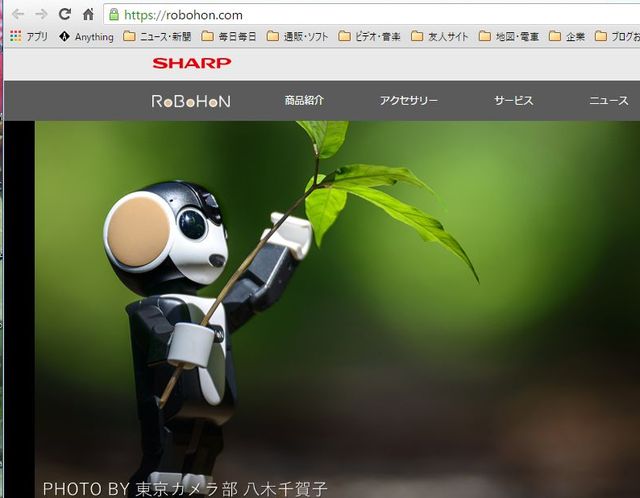
シャープが5月末頃に発売したロボホンというロボット型のスマホが面白そうだ。以下のところがホームページだ。https://robohon.com/身長は19.5cm、体重は390gのロボットなのだが、本来はスマホの機能を持っている。スマホの機能を持ったロボットなのか、ロボットの形をしたスマホなのか、ロボットにスマホの機能をつけたものなのか。まあ、それらのいずれでもある。もともとシャープの開発担当はロボットの形をしたスマホを作ろうという発想から開発を始めたようだ。ロボット関連の開発者とのコラボで、今回の商品が作られたようである。私からすると、既にいろいろのロボットが出回っているのだが、そのロボットにスマホの機能を入れようとしなかったのが不思議なくらいだ。と言っても、私もその発想をしたことはなかった。その出来具合だが、結構良く出来ているようだ。まだ、そのソフトは改良を重ねているようで、今後色々の機能が追加される余地を残している。ロボホン本体は20万円近くするのだが、スマホの料金を合わせて毎月1万円くらいで購入できる。購入後のサポートも入っている価格だ。ロボットのサイズが小さいので、こちらから話す言葉をミスったり、歌う歌が上手でなくてもそれが逆に可愛さを増すというような働きをするようだ。ロボットがだんだん成長する部分もあるようで、そうなるとますますロボホンに愛着を感じてしまうらし。5月頃にロボホンをシャープから評価用に貸してもらった人たちのレビューを読むと、少しの期間だけ付き合ったのに、ロボホンに愛着が出てきて、別れるのが辛くなったという報告がある。興味深い体験だ。それなら、スマホというよりも、ロボットとして購入してもいい製品ではないだろうか。こうなると、結構購入する人が出てくるような気がしてきた。興味のある人は上にあげたサイトなどをじっくり見て購入を検討してみてはどうだろうか。
2016.09.05
コメント(0)
-
Windows 10:Build 14915の設定画面で問題発生
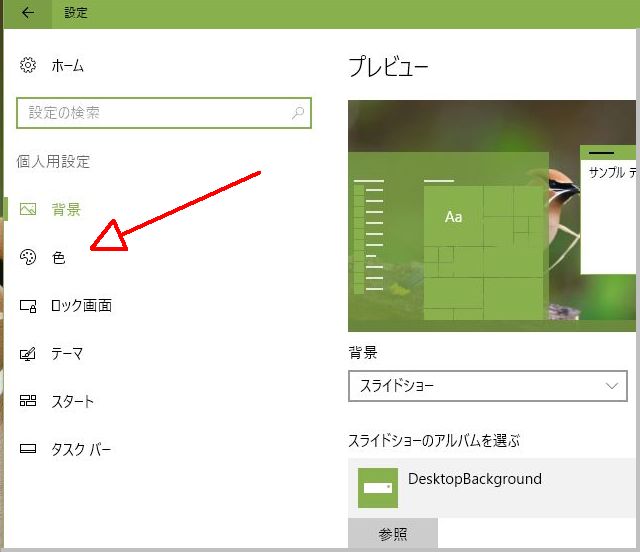
Windows 10 Insider PrevjiewプログラムのBuild 14915をインストールしてから未だ日が経たないが、問題を見つけた。それほど大きな問題ではないのだが、やはり気になるので報告する。その問題はたまたま背景の色の設定を変更しようとした時に発生した。Windowsの設定画面で、「個人用設定」をクリックして、個人用設定画面を表示した。そして、画面左側のリストの中から「色」を選択した。そうすると、画面が表示されたのだが、色を選択する余裕などなく、色が黒に選択されてしまった。そして、それ以降色の変更が全くできなくなってしまった。というのは、個人用設定画面で「色」を選択すると、一瞬画面が表示されるのだが、消えてしまい、色を設定する画面が保持されない。背景色は黒のままではちょっと困るので、なにか対策を立てないといけないと考えた。思いついたのが、設定画面から上手く行かない時には、コントロールパネルからなら何か出来るかもしれないということである。そこで、コントロールパネルを表示し、その中から「個人用設定」を選択してクリックした。上の「コンピュータの視覚効果と音を変更します」という画面が表示される。この画面で色の変更をしようと下の方にある「色」をクリックした。そうすると、色選択用の画面が表示しようとするのだが、表示されず、もとから表示されている「コンピュータの視覚効果と音を変更します」という画面に戻ってしまう。そこでその画面に表示されている「マイテーマ」の中から適当なテーマを選択して、クリックした。そうすると、デスクトップの背景が黒一色からマイテーマで選択されたものに変更され表示された。その後、私の考えつく幾つかの方法で色の変更を試してみた。いずれの方法でも、色の選択をする画面が一瞬表示されるのだが、消えてしまい、色の変更ができない。この問題は致命的な問題ではない。しかし、気になるのは設定関連では前のBuild14905でも問題があったことである。今回のBuildでも問題が発生したということは、設定関連があまりチェックされていないのではないだろうか。
2016.09.04
コメント(0)
-
Googleが計画中の10月4日のイベントは新しいハードがもりだくさん
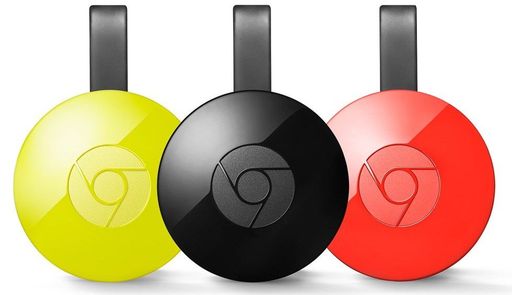
Android Policeによると、Googleは10月4日にイベントを計画しているという。そのイベントでまずPixelとPixel XLと名付けられたスマホを紹介するようだ。今までNEXUSというブランドを使用していたのだが、今後はPixelという名前を使うようなのだ。Pixelは5インチ(コード名はSailfish)の、Pixel XLは5.5インチ(コード名はMarlin)のサイズのスマホである。イベントで紹介される次の商品は4K Chromecastである。その名前の通り画像が4K対応ということだろう。商品名はChromecast PlusもしくはChromecast Ultraのいずれかだという。さらにDaydream VR viewerというバーチャルリアリティのヘッドセットも紹介されるようだ。
2016.09.04
コメント(0)
-

国営武蔵丘陵森林公園のケイトウ
昨日、関越自動車道「東松山」I.C.から車で約10分のところにある武蔵丘陵森林公園に行ってきた。この公園は国営の公園で、日本では最初のものだそうだ。夏の終わりということで、花は余り見るものはないと思ったが、それでもいくつか珍しい物を見ることが出来た。その一つが水生植物池である。日本では絶滅が危惧される幾つかの水生植物が栽培されている。上の写真はガガブタという名前だ。親指の先の大きさくらいのサイズの小さな花がたくさん咲いていた。上の写真はオニバスの花である。これも大人の親指の長さくらいが水面に出ている花だ。紫色が鮮やかで、可愛らしい。上の2つの写真は羽毛ケイトウがお花畑にたくさん植えられているのを見つけて撮ったものだ。10月上旬頃まで楽しめるようだ。この公園は植物がたくさんあるというばかりでなく、ぽんぽこマウンテンや冒険コースといった野外で遊べるところがたくさんあって、子どもを連れて行って遊ばせておくには適したところである。そろそろ終わりかもしれないが、プールなどもあって、昨日もたくさんの子供達が遊んでいた。公園のサイズは東京ドーム65個分あるという。広い長いサイクリングのコースが用意されており、公園内にそのコールが張り巡らされている。これから、少し涼しくなると自転車で公園内の走り回るのは楽しいのではないだろうか。
2016.09.03
コメント(0)
-
Windows 10: Insider Preview Build 14915をインストール
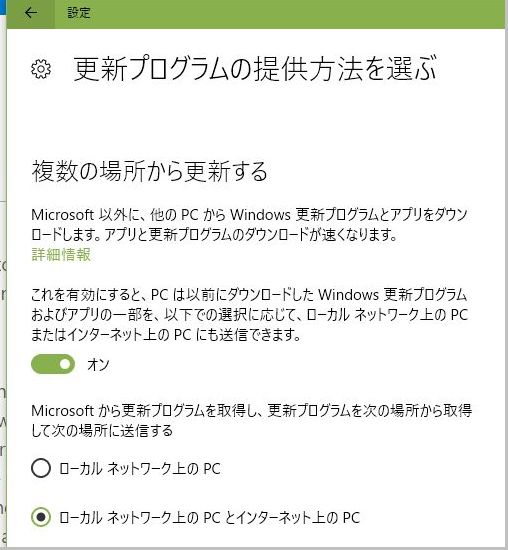
既に3日前の8月31日付のWindows 10のBlogで公表されていたのだが、Build 14915を自分の家のデスクトップ1台とノートブック1台とにインストールした。インストール自体はそれほど時間は掛からなかった。今回のリリースでの目玉は、デリバリーオプティマイゼーション(Delivery Optimization)である。配布最適化機能と訳したら良いのか。この配布最適化機能はローカルエリアネットワーク上、あるいはインターネット上にあるパソコンからOSやアプリのアップデート情報を入手できるようにした点である。この配布最適化機能を可動にしておくと、他のパソコンにOSやアプリのアップデートをしている時に自分のパソコンからOSやアプリのアップデート情報の部品を入手することが出来る。この設定によって、「OSやアプリのアップデート情報を細切れにした状態で、ローカルエリアネットワーク上やインターネット上のパソコンから別々に入手することができるので、その処理の高速化を図れるばかりでなく、ローカルディスクの使用、無線のネットワークの使用、電池の使用量、そしてその他のネットワークの動作に良い影響を与える」とブログには書かれている。私の見るところ、この配布最適化機能は、マイクロソフトのOSやアプリの配信用のサーバーの負荷を軽減するのにたいへん役立つということだ。ユーザよりもマイクロソフトの受ける恩恵が大きいのではないだろうか。
2016.09.03
コメント(0)
-

あけぼの子どもの森公園に行ってきた
飯能市にあるあけぼの子どもの森公園に行ってきた。西武線の飯能駅から車で15分ほどのところにある。駅としては元加治駅が最短だが、徒歩でも20分ほどかかる。あけぼの子どもの森公園は、簡単に言うとムーミンをテーマにした公園ということになる。ムーミンの童話の世界をモチーフにした公園なのだ。公園の中に大きな建物が3つあり、ムーミン屋敷、子ども劇場、森の家と名付けられているようだ。公園はムーミンがテーマなので、小さい子供向けと考えて良いが、子供の頃にムーミンの童話を楽しんだ人たちにも、興味深い公園といえると思う。私が行った時には、ムーミン屋敷の中で幼稚園くらいの子どもたちが、キャーキャー声を上げながら楽しく遊んでいるのを見つけた。屋敷が子供用に入り組んだ通路や階段などになっていて、結構楽しめる。北欧風の雰囲気がある公園なので、写真を撮る人にとっても題材が揃っている公園といえるだろう。
2016.09.01
コメント(0)
全24件 (24件中 1-24件目)
1