


PR
サイド自由欄
カテゴリ
カテゴリ未分類
(0)日常生活
(555)バイク
(138)ツーリング/散歩日誌
(239)バイク・サスペンション
(33)バイク・タイヤ
(45)バイク・ウィンカー
(21)バイク・燃料計
(18)バイク・バッテリー・電装系
(36)バイク・吸気/プラグ系
(62)バイク・ブレーキ
(36)バイク・冷却系
(6)バイク・外装関係
(7)バイク・オイル
(7)バイク・駆動系
(33)バイク・ケミカル
(33)バイク・ライディングギア
(94)バイク・排気
(1)お酒
(168)クラフト
(53)英語
(61)クルマ
(306)パソコン
(292)熱帯魚
(49)オカルト
(92)マニアック
(129)音楽
(53)資格勉強
(4)iPhone
(53)ブログ
(27)ゲーム
(56)旅行
(29)ファミリー・ホーム
(216)艦これ
(44)映画
(44)バイク購入記
(20)GSX-R1000
(136)GSX-R1000・外装関係
(95)GSX-R1000・電装系
(186)GSX-R1000・排気系
(35)GSX-R1000・燃料系
(17)トイカメラ
(66)バイク・スマート
(56)コロナ
(19)自転車
(36)ツーリング準備記録
(173)AI
(4)YAMAHA BW'S 125
(37)BW'S 125ツーリング
(4)キーワードサーチ


今日帰宅すると、薄い長方形の小包が開けられていました。
(アレだな・・・。)
これでした。ライティングキーボードです。最近はなんでも、小包が届くと自分のものだと思って、下の子が一番にあけてしまうんだそうです。幸い化粧箱は開けられていませんでした。

思ったよりは小さい?そりゃー日本語キーボードよりはキーの数が少ないので。今使っている薄型キーボードと比べてもまずまずの小ささです。
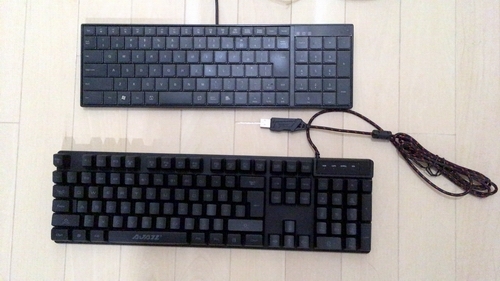
ところが、さすがチャイナ製。いや、日本で買うものほぼすべてチャイナ製ですが、デザインからチャイナだと一味違います。
USBケーブルの被覆がなぜかコタツのコードみたいなファブリック。
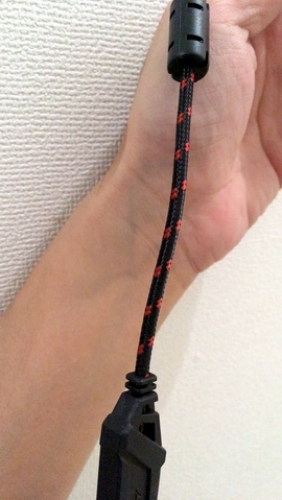
生地は生地でもよかったけど、無地のほうがよかったです。でもゲーミングキーボードだろうから、こういう毒々しさがほしいんだと思います。
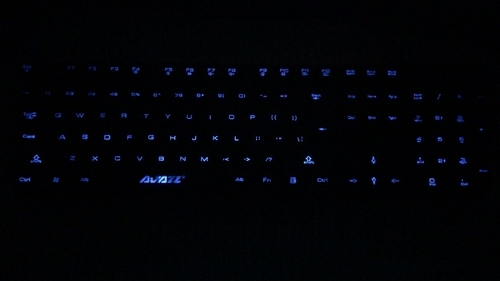
では早速イルミの効果を確認。
・・・。
あんまり視認性は変わらない?セルフ発光だからといって見えやすいわけじゃないんですね。
じゃあ、青軸ってどんなタッチ?
・・・。
お?全然カチャカチャ言わないです。無音に近いです。ソフトで通常タイプにはいい具合です。キートップの凹み具合も指先を逃がさない形状っぽくて、打ちやすいです。
いやいや、全然会社のキーボードなんかよりいい感じです。じゃあ、US配列で困る全角変換切替とアンダーバーを出してみます。
全角半角切替キーはありませんが、同じ位置のキーで同じ機能になります。キーに刻印されている文字はJISキーボードと違いますが、実際は手が覚えていてブラインド入力なので問題ありません。
なんだ、問題ないじゃん?
ってことでアンダーバーを出そうと、0のとなりの「ー」キーをSHIFTキーを押しながら入力してみますが、出ません。
うーん、なんでだ?知恵袋とか読むとそれで出るらしいですが・・・。
もう少し調べると、US配列キーボードではありますが、JISキーボードと認識されているようです。きちんとUS配列キーボードと認識させる必要があります。
ということでコントロールパネルからキーボード設定を追加。US配列キーボードに切り替えました。
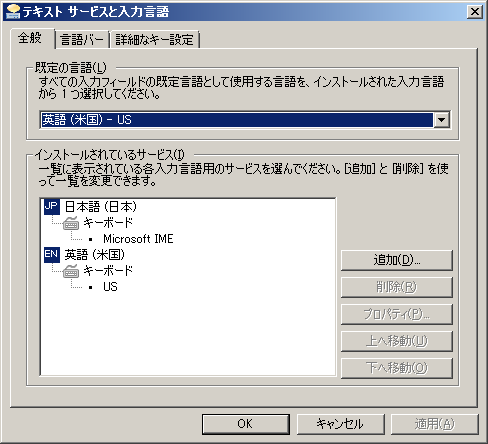
そうすると0のとなりのーをSHIFTキーを押しながら押すとアンダーバーが出ました。US配列キーボードに認識されている証拠です。
でも通常は日本語設定で十分です。設定の切替はALT+SHIFTキーです。そんな手間じゃありません。
それにしてもみれば見るほどキーの印字がまったく日本語キーボードと違いますが違和感ゼロ。如何にキーをみてないか。それが分かると、結構安くていいUS配列キーボードが選択肢になりそうです。
本当に青軸なのかわかりませんが、キー入力も静かになったくらいです。1900円くらいのキーボードにしては上質で驚きました。


-
やっと!マーク消せた。記念にCMOS電池交換 2025.11.28
-
こんなんだった? 2025.11.27
-
愛のない商品をありがとう 2025.11.26


カレンダー
コメント新着
