



PR
カレンダー
コメント新着
2006年03月05日

カテゴリ: ホームページを作ろう♪
統一感が出るのでわかりやすいですね。
インターネット上の色んな素材サイトから
見つけて保存しておいた区切り線やロゴ、イラストアイコンを組み合わせます。
▼
1.
ペイントを起動し【ファイル】メニュー【新規】より新しい用紙を出す。
▼
2.
【変形】メニュー【キャンバスの色とサイズ】より
タイトルバナーの大きさの用紙を用意します。

▼
3.
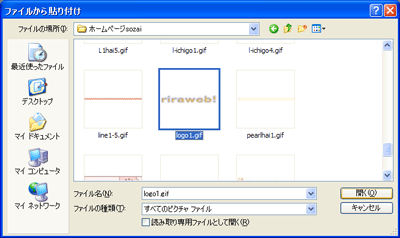
【編集】より【ファイルから貼り付け】で画像を選択して挿入。
▼
4.
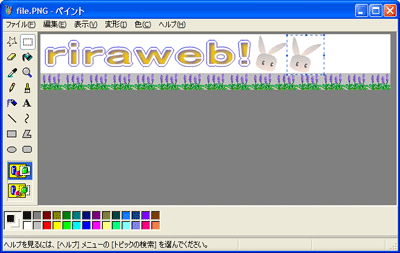
タイトルバナーの仕組み
ロゴ
イラストアイコン
区切り線
★イラストアイコン並べるなら、
コントロールキーを押しながらドラッグすると複写できます。
▼
5.
【ファイル】→【名前をつけて保存】クリックします。
▼
6.
★必ず 半角の英数字で空白なし で好きな重ならないファイル名をつけ
★ファイルの種類は PNGファイル で保存します。
▼
7.
必ず、【Web用に保存】で、サイズを100KBまでに小さく、
ファイルの種類は、JPG ファイルあるいは、GIFファイルにして
軽くして保存しなおします。
これでいつでも、楽天でも、他でも使いやすいファイルが出来ました。
お気に入りの記事を「いいね!」で応援しよう

[ホームページを作ろう♪] カテゴリの最新記事
-
画像をぼかしてみよう( ^∇^ )ノ” 2006年07月17日
-
画像に効果をつける~♪ 2006年06月04日 コメント(1)
-
画像を重ねる(⌒▽⌒) 2006年05月21日


【毎日開催】
15記事にいいね!で1ポイント


© Rakuten Group, Inc.
