2026年05月の記事
全5件 (5件中 1-5件目)
1
-

〈50代現場のおっさん】NOTE有料記事は誰が買うのか?
※この記事はClaude in Chromeを使って自動投稿したものです。note有料記事は誰が買うのでしょうか?僕はnoteの有料記事を買ったことが一度もない。でも現実として、売上がある。しかも、大きい。noteクリエイター全体の年間売上(市場規模)は約170億円。■ 僕のライフスタイル節約家でミニマリスト、そして「払わない人」です。無料(0円)大好き!!・半額惣菜を積極的に狙う・ゲーム課金は絶対しない・ギャンブルはやらない・noteの有料記事に課金しない・タバコは吸わない・飲み会にもほぼ行かない・激安スーパーの酎ハイを飲む・フードフェスは割高で行かない・キッチンカーも割高でスルー・服はファストファッション(最近は息子のお下がり)・Apple製品は型落ちか中古のみ・Amazonで千円のものを迷って結局買わない・Microsoft365、ChatGPT、claude 全て無料体験中です。(解約を絶対忘れないようにiPhoneのリマインダー設定してます)この記事自体、中古のM1 MacBook Airで書いています。それでも十分すぎるほど使えます。■ では、誰がnoteを買うのでしょうか?考えてみると、買う人は「情報に価値を感じる人」ではなく、「その情報を使って何かを変えたい人」なのかもしれません。【副業・稼ぎたい人】「これで稼げるなら安い」という逆張りの発想。投資感覚で買う。【その人のファン】情報より「応援」として買う。内容より関係性にお金を払っている。【時間を買いたい人】調べる手間を省きたい。時間コストを金で解決する思考回路。【体験・感情を買う人】キッチンカーも同じ。割高でも雰囲気代に支払う?すぐ横のコンビニで買った方が確実に安いのに‥【ストレス解消・依存症】コスパ以外の理由で消費する人たち。つまり、僕は「コスパで判断する人間」で、買う人は「コスパ以外の軸を持っている」のだと思います。どちらが正しいかではなく、単純に、価値観が違います。■ おっさんが気づいたこと170億円の市場を「理解できない」と言い続けることは簡単です。でもそれは、自分の価値観だけを基準にして世界を見ていることになります。僕は半額惣菜に価値を感じます。ある人はnote記事の一行に、価値を見出します。どちらも「お金を払うに値する」と感じているだけの話です。売れているものには、必ず「買う理由」があります。最後に、この記事を書いた理由はNOTE記事でお小遣い稼ぎをしたいと思っているからです。今日も半額惣菜をあてに格安酎ハイを飲みながら、中古のMacBook Airで記事を書く50代のおっさんです。元のnote記事:https://note.com/nifty_liger5353/n/n1791491c73f1★Apple MacBook Air 13インチ Z124000E6 スペースグレイ Apple M1チップ(8コアCPU/7コアGPU)/SSD 256GB/メモリ 16GB)【送料無料】
2026年05月05日
コメント(0)
-
50代現場のおっさんがAIで稼ぎたい。
Yahoo!ニュースでこんな記事を読んだ。65歳の女性がAIを使いこなして、時給数十円の電話番から会社員並みの月収を手にしたという話だ。ChatGPTやGemini、Claudeなど複数のAIを使い分けて画像制作や提案文作成をこなし、2時間の作業で1万円を稼ぐらしい。「すごいな」と思う半面、「本当か?」と半信半疑な自分がいる。50代、建築設備関係の仕事をしながら小遣い稼ぎを増やしたくてnoteを始めた。AIに記事を書いてもらったり、過去のブログを自動投稿する仕組みを作ったり、なんとか活用は始めている。でも正直に言うと、全くビューは増えない。SNSやnoteで「AIで毎月33万円」とか「AI副業で生活が変わった」といった記事を見るたびに、「それ、本当の話?」と思ってしまう。記事を書くのが上手な人、元々フォロワーがいる人…そういう人たちの話だけじゃないのかと厳しい目で見てしまう。でも、その65歳女性の記事は少し違った。彼女は「電話番よりはるかにマシだ」と自分に言いきかせながら何年もかけて信用を積み上げてきたという。天才性の話ではなく、どこにでもいるおばあちゃんの話だった。私はまだnoteを始めて数日。ビューは数えるほどしかない。でも「すぐ稼げる」とは思ってなかった。「日々少しずつやり続けることで、いつかちゃんと形になる」――というのを、改めてやってみようと思った。50代からでも、まずは書き続けることから始めてみる。同じようなおっさんがいたら、一緒にのびのびやりましょう。元のnote記事:https://note.com/nifty_liger5353/n/https://amzn.to/4w8FNLC★Apple MacBook Air 13インチ Z124000E6 スペースグレイ Apple M1チップ(8コアCPU/7コアGPU)/SSD 256GB/メモリ 16GB)【送料無料】
2026年05月04日
コメント(0)
-
楽天ブログの過去記事をAIでnoteに自動投稿してみた
先日、AIアシスタント(Claude)を使って、楽天ブログに書いていた過去の記事をnoteに自動投稿することができました!■ やったこと2006年9月に楽天ブログ「takaakパパのDIY・育児日記」に投稿した記事「和室から木材仮置き場を望む」を、AIがnote向けに読みやすく書き直して、そのまま自動で投稿してくれました。手順はとてもシンプルでした。Claude in ChromeというChrome拡張機能をインストールし、楽天ブログの記事ページを開いた状態でサイドパネルのClaudeに「この記事をnote用に書き直して投稿して」と一言伝えるだけ。楽天ブログを開く → Claudeに一言指示 → note記事が完成 → 自動投稿まで完了■ 驚いたこと正直、ここまでスムーズにできるとは思っていませんでした。記事の読み取り、note用への書き直し、投稿操作まで、すべてClaudeがブラウザを操作して自動でやってくれます。自分はただ確認ボタンを押すだけでした。■ さらに毎日自動投稿も可能Claude in Chromeにはスケジュール機能もあります。「毎日朝9時に過去記事を1本投稿」という設定ができるので、一度設定してしまえば過去記事が毎日自動でnoteにアップされていきます。■ 必要なものClaude Proプラン(月額約3,000円)とGoogle Chrome、それだけです。難しい設定や専門知識は一切不要。AIが苦手な方でも、今日から始められます。眠っていた過去記事に新たな命を吹き込む体験、ぜひ試してみてください!元のnote記事:https://note.com/nifty_liger5353/n/n1d5839d4c256★Apple MacBook Air 13インチ Z124000E6 スペースグレイ Apple M1チップ(8コアCPU/7コアGPU)/SSD 256GB/メモリ 16GB)【送料無料】
2026年05月04日
コメント(0)
-
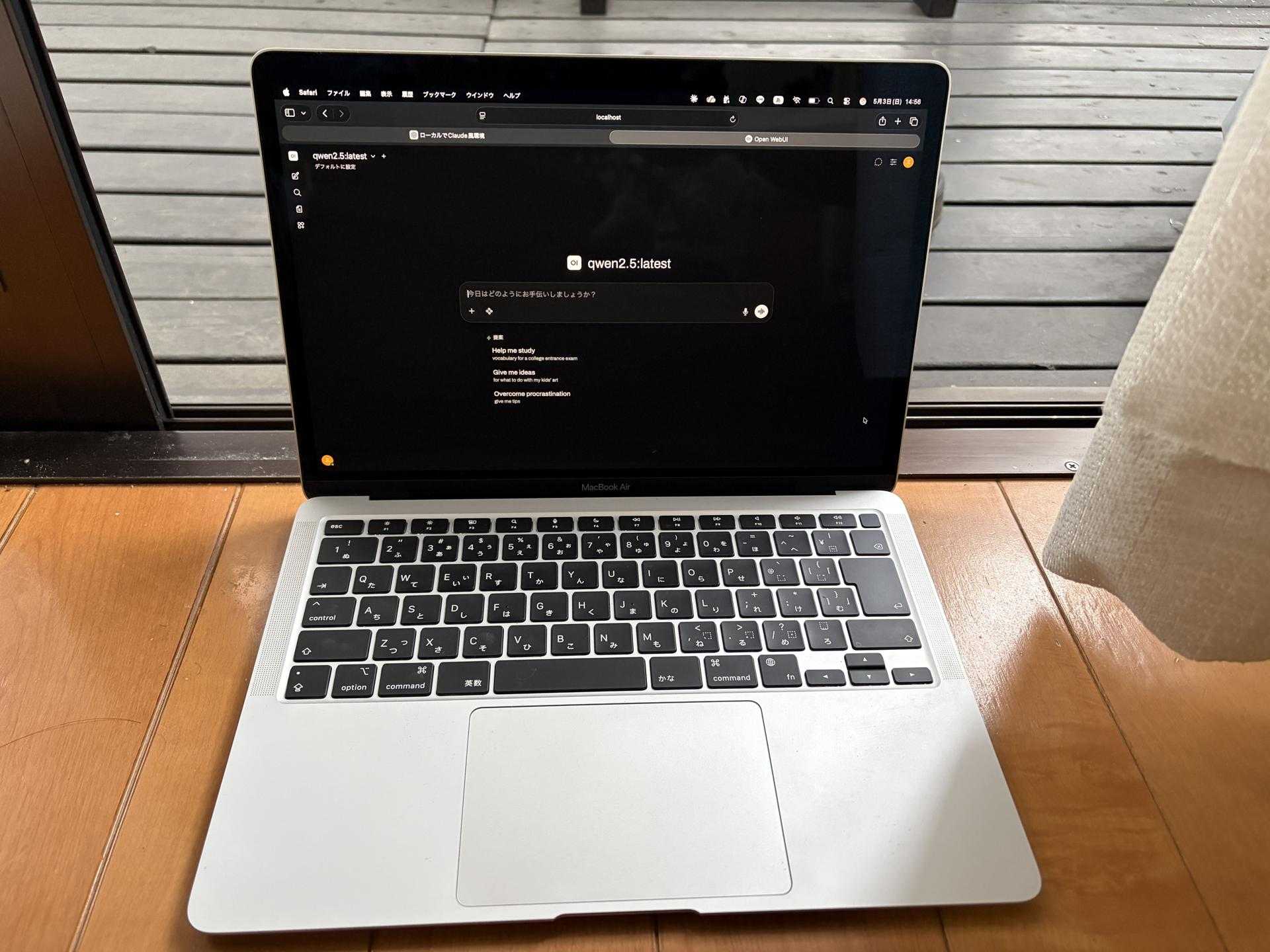
MacでローカルAIを作った話【完全オフライン・無料・プライバシー完全保護】
# MacでローカルAIを作った話【完全オフライン・無料・プライバシー完全保護】こんにちは!今日はMacBook Air(Apple Silicon)を使って、完全にオフラインで動くローカルAIを構築した記録をシェアします。Wi-Fiを切っても動くし、データは外に一切出ない。しかも無料!## そもそもローカルAIとは?ChatGPTやClaudeはクラウド上で動いています。つまり、あなたの会話はインターネットを通じてサーバーに送られています。ローカルAIはその逆で、**AIモデルを自分のMacの中で動かす**方法です。- ✅ 完全オフラインで動く- ✅ データが外に出ない(プライバシー完全保護)- ✅ 無料・無制限- ✅ Apple Siliconなら快適に動く---## 注意:「Claudeのローカル版」は存在しません最初に知っておきたいのですが、ClaudeやChatGPTのモデルデータは非公開なので、ローカルで動かすことはできません。代わりに、**オープンソースのLLM**(Qwen2.5など)を使います。性能はClaudeには及びませんが、日常的な用途には十分です。---## 使ったもの| ツール | 役割 ||--------|------|| **Ollama** | AIモデルをローカルで動かすソフト || **Qwen2.5** | Alibaba製の高性能・日本語対応モデル || **Open WebUI** | ChatGPT/Claude風のブラウザUI |---## 手順### Step 1: Homebrewをインストールターミナルに以下をコピペして実行します。```bash/bin/bash -c "$(curl -fsSL https://raw.githubusercontent.com/Homebrew/install/HEAD/install.sh)"```途中でMacのパスワードを求められます(画面に表示されませんが入力できています)。インストール後、PATHを通します:```bashecho >> /Users/あなたのユーザー名/.zprofileecho 'eval "$(/opt/homebrew/bin/brew shellenv zsh)"' >> /Users/あなたのユーザー名/.zprofileeval "$(/opt/homebrew/bin/brew shellenv zsh)"```※ `あなたのユーザー名` の部分は自分のMacのユーザー名に変えてください。---### Step 2: OllamaとQwen2.5をインストール```bashbrew install ollamaollama pull qwen2.5```4.7GBのダウンロードが始まります。しばらく待ちましょう。---### Step 3: ターミナルでチャットを試す```bashollama run qwen2.5```これだけでAIと会話できます!試しにWi-Fiを切って話しかけてみてください。オフラインでも動きます。---### Step 4: Python 3.11をインストールOpen WebUIはPython 3.14には対応していないため、3.11を使います。```bashbrew install python@3.11```---### Step 5: pipxとOpen WebUIをインストール```bashbrew install pipxpipx install open-webui --python /opt/homebrew/opt/python@3.11/bin/python3.11pipx ensurepathsource ~/.zprofile```---### Step 6: Open WebUIを起動```bashopen-webui serve```ブラウザで `http://localhost:8080` を開くと、Claude風のチャット画面が表示されます!初回はアカウント作成画面が出ます。ローカルで使うだけなので、メアドは何でもOKです。---### Step 7: ワンクリック起動スクリプトを作る毎回ターミナルを開くのは面倒なので、デスクトップにワンクリック起動ファイルを作ります。```bashcat > ~/Desktop/ローカルAI起動.command << 'EOF'#!/bin/bashopen -a Ollamasleep 10open-webui serve &sleep 15open http://localhost:8080EOFchmod +x ~/Desktop/ローカルAI起動.command```これでデスクトップの「ローカルAI起動.command」をダブルクリックするだけで全部自動起動します!---## 完成!毎回の手順はこれだけ:**デスクトップの「ローカルAI起動.command」をダブルクリック → 待つだけ**---## iPhoneでも使える?同じWi-Fiに繋がっていれば使えます。MacのIPアドレスを確認して、iPhoneのブラウザで `http://192.168.xxx.xxx:8080` にアクセスするだけ。外出先からは使えないので、私は外出先ではClaude.aiを使うようにしています。| 場所 | 使うもの ||------|---------|| 自宅 | ローカルAI(無料・完全プライベート) || 外出先 | Claude.ai(高性能・どこでも使える) |---## まとめApple SiliconのMacがあれば、無料で完全オフラインのローカルAIが作れます。プライバシーが気になる方や、AIを無制限に使いたい方にぜひ試してほしいです!構築にあたってはClaudeに手伝ってもらいました。さすが!笑---*MacBook Air M1で動作確認済み*★Apple MacBook Air 13インチ Z124000E6 スペースグレイ Apple M1チップ(8コアCPU/7コアGPU)/SSD 256GB/メモリ 16GB)【送料無料】
2026年05月03日
コメント(0)
-
JSXファイルをワンクリックで開く方法
■ JSXファイルをワンクリックで開けるようにした話|MacBook初心者のAI勉強記録noteに新しい記事を書きました。🟦 JSXファイルをワンクリックで開く方法(MacBook版・完全初心者向け) https://note.com/nifty_liger5353/n/n14be25e8350e今回は、AIに作ってもらったJSXファイルを、MacBookでどうやって開くのか分からなかったところから始まった話です。正直、少し前までReactもJSXも意味が分かっていませんでした。きっかけは、普段仕事で使っている施工計画書やExcel関係の書類を、AIで自動化できないかと思ったことです。ClaudeにExcelファイルを投げてみたところ、返ってきたのが見たこともないJSXファイル。「これはどこで開くの?」「どうやって動かすの?」「npm run devって何?」「localhostって何?」完全に初心者状態でした。でも、せっかくAIがコードを作ってくれたので、何とかして動かしてみたい。そこで、MacBookでJSXファイルをワンクリックで開ける環境を作ってみました。今回の記事では、・VSCodeの入れ方 ・Reactを動かすための準備 ・App.jsxの編集方法 ・start-react.commandの作り方 ・ダブルクリックで自動起動する方法 ・実際につまずいたトラブルと解決方法 あたりを、完全初心者向けにまとめています。自分自身が何も分からない状態から始めたので、専門用語をできるだけ使わずに書きました。Reactを本格的に勉強したいというより、「AIが作ってくれた画面を、とりあえず自分のMacBookで開いて確認したい」という人向けの記事です。特に、私のように・最近MacBookを買った ・AIで何か作ってみたい ・でもプログラミングは初心者 ・JSXとかReactとか言われても分からない ・でも動いたら面白そう という人には、かなり近い内容だと思います。仕事で使う施工計画書や写真台帳、現場書類なども、将来的にはこういう仕組みで少しずつ自動化できるのではないかと感じています。今はまだ勉強中ですが、MacBookとAIを使って、少しずつできることが増えてきました。50歳前後からでも、新しいことを覚えるのは遅くないと思っています。むしろ、現場仕事で困っていることがあるからこそ、AIやReactのような道具に意味を感じます。今回の記事はこちらです。🟦 JSXファイルをワンクリックで開く方法(MacBook版・完全初心者向け) https://note.com/nifty_liger5353/n/n14be25e8350eAIに作ってもらったものを、自分のMacBookで実際に動かせた時は、なかなか感動しました。まだまだ初心者ですが、こういう小さな成功体験を積み重ねていきたいと思います。★Apple MacBook Air 13インチ Z124000E6 スペースグレイ Apple M1チップ(8コアCPU/7コアGPU)/SSD 256GB/メモリ 16GB)【送料無料】
2026年05月01日
コメント(0)
全5件 (5件中 1-5件目)
1


-
-
- 子連れのお出かけ
- 6泊7日車なし子連れ北海道旅行 5日目…
- (2026-09-26 23:55:48)
-
-
-

- ♪~子供の成長うれしいなぁ~♪
- スクールバッグのミニリメイク特注品
- (2026-09-24 04:02:01)
-