


PR
Free Space

警察はスタンドプレーばかりで、地味な事件については何もしていない!!!
【中東の混乱】いつ終息するのか?本当に大迷惑!!
【デジタル公共事業の闇】マイナンバーカードの更新申請の制度欠陥
〖政治の貧困〗緊急銃猟って、政府、国会の無為無策の結晶か?
〖政治の貧困〗公共事業の誘致が地域政党の生きる道?万博の次は副首都?
〖政治の貧困〗物価高対策はどうなるの?理屈が破綻している?
〖OCNモバイルONE〗そろそろ終了が近いのか?格安SIMサービスの弱点を利用して解約させるのか??非論理的で驚愕の対応!
〖超便利なTailscale VPN〗ロケフリ、アニメロッカーだけでなく、RDPも便利に
【消費税減税】消費税減税に反対の構図とは?
【ソニーロケフリのDDNS終了】ソニーのロケフリのDDNS(ダイナミックDNS)サービス停止後にロケフリを利用する方法
【中東の混乱】いつ終息するのか?本当に大迷惑!!
【デジタル公共事業の闇】マイナンバーカードの更新申請の制度欠陥
〖政治の貧困〗緊急銃猟って、政府、国会の無為無策の結晶か?
〖政治の貧困〗公共事業の誘致が地域政党の生きる道?万博の次は副首都?
〖政治の貧困〗物価高対策はどうなるの?理屈が破綻している?
〖OCNモバイルONE〗そろそろ終了が近いのか?格安SIMサービスの弱点を利用して解約させるのか??非論理的で驚愕の対応!
〖超便利なTailscale VPN〗ロケフリ、アニメロッカーだけでなく、RDPも便利に
【消費税減税】消費税減税に反対の構図とは?
【ソニーロケフリのDDNS終了】ソニーのロケフリのDDNS(ダイナミックDNS)サービス停止後にロケフリを利用する方法
2019.09.16

テーマ: パソコンを楽しむ♪(3761)
カテゴリ: 家電・ガジェット
Windows Sonic for Headphonesがどのように音声を処理しているのかはブラックボックスだったりしますが、7.1.2チャンネルのスピーカーのテストトーンの録音データを分析することによって、
Windows Sonic for Headphonesの音声処理の様子の一部を垣間見ることができました。
まず、前回記事の復習から始めます。
◆7.1.2チャンネルの10個のスピーカーのテストトーンが順番に流れる動画の音声を録音しました
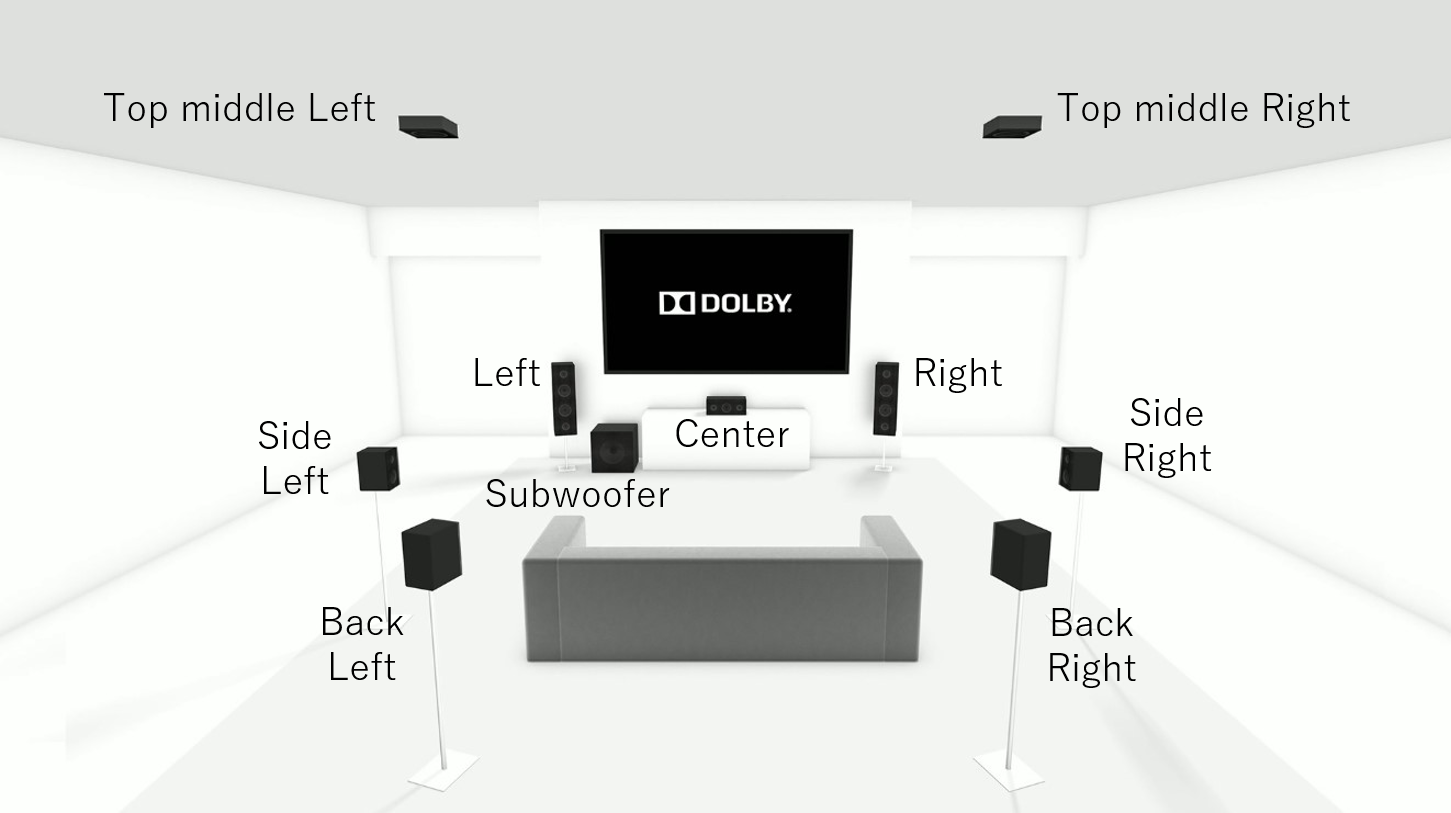
◆Windows Sonic for Headphonesをオンにして録音したテストトーン
下の図は、テストトーンを録音したトラックを示しています。図の上部がLeftチャンネルのトラックに録音された音声、下部がRightチャンネルのトラックに録音された音声です。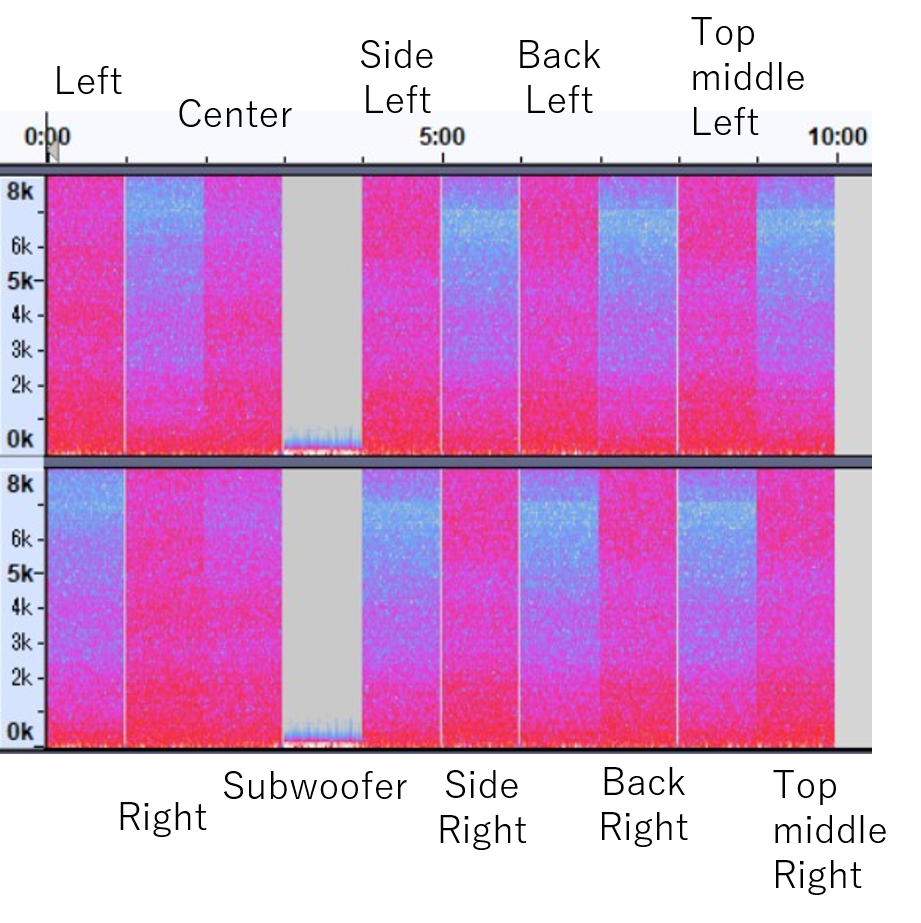
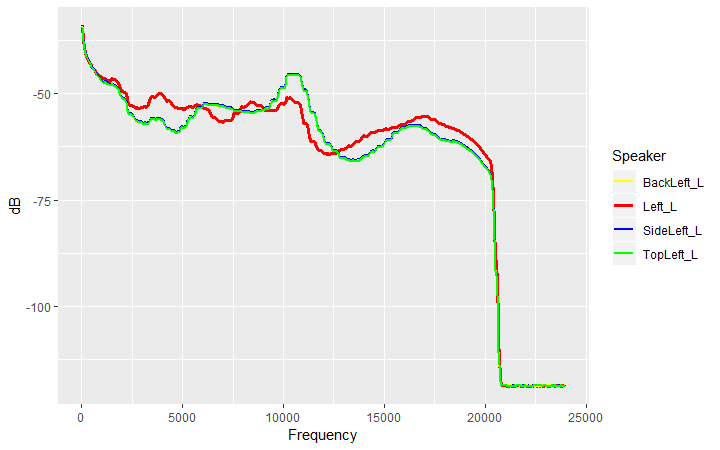
下の図は、Left(Front Left)、Side Left、Back Left、Top middle Leftといった、方向の異なる各スピーカーのテストトーンが再生されている時のLeftトラックの録音データのスペクトル解析結果です。横軸が周波数で、縦軸がレベル(dB)です。つまり、イヤホンの左耳から聴こえる音の特徴です。
Leftトラックのスペクトル解析結果
下の図は、Left(Front Left)、Side Left、Back Left、Top middle Leftの各スピーカーのテストトーンが再生されている時のRightトラックの録音のスペクトル解析結果です。つまり、イヤホンの右耳から聴こえる音の特徴です。
Rightトラックのレベルは、中高音域で、Left (Front Left)の場合に高い傾向がありますが、正面の音が右耳に届きやすいことが表現されている、ということなのでしょう。
Rightトラックのスペクトル解析結果
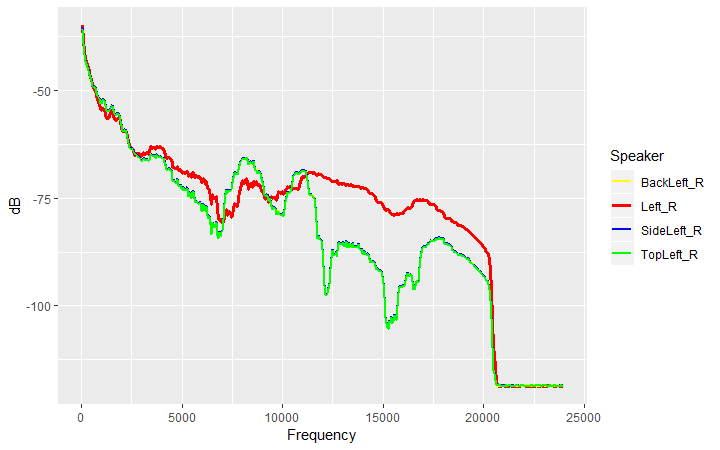
上の2つの図のように、Leftトラック(左耳)とRightトラック(右耳)のそれぞれについてのスペクトル解析の結果では、「Left(Front Left)」と「それ以外」という、2つのパターンが見られます。
なお、 20000Hz超で、レベルが急に低くなっていますが、Windows Sonic for Headphonesの仕様が48000Hz(48kHz)なので、仕様によるものだと考えられます。
「 Left(Front Left)」 以外の「 Side Left」「Back Left」「Top middle Left」は、同じパターンに見えますが、全く同じではなく、わずかな差がありました。
◆「 Side Left」「Back Left」「Top middle Left」のパターンの差を見てみました
もしかすると、誤差なのかもしれませんが、 Leftトラック(左耳)とRightトラック(右耳)のそれぞれについて、 Side Left」「Back Left」「Top middle Left」のテストトーンのレベル(dB)のパターンの違いについて見てみました。
「 Side Left」「Back Left」「Top middle Left」3つのスピーカーのテストトーン のレベルを平均したものと、 「 Side Left」「Back Left」「Top middle Left」との それぞれの差を見ました。
◆Leftトラックの音声のスペクトル解析結果から:3つの平均とそれぞれの差
「 Side Left」(青線)、「Back Left」(赤線)、「Top middle Left」(緑線)
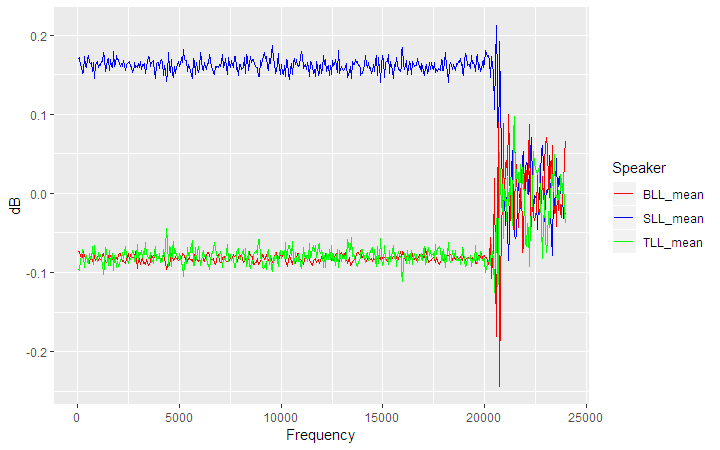
◆Rightトラックの音声のスペクトル解析結果から:3つの平均とそれぞれの差
「 Side Left」(青線)、「Back Left」(赤線)、「Top middle Left」(緑線)
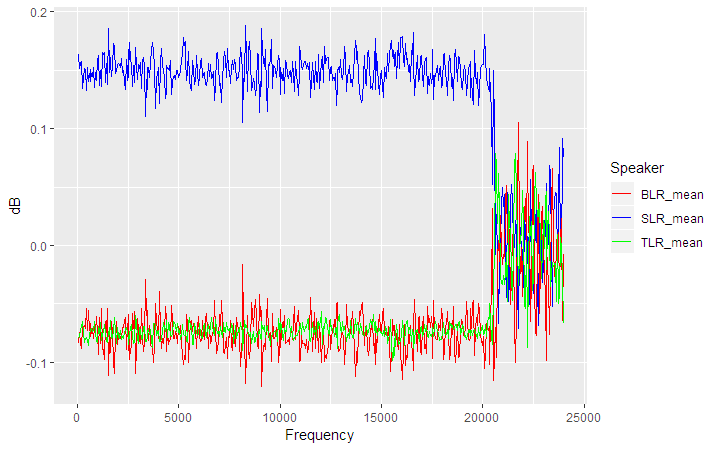
可聴域である、20000Hz以下の周波数では、 Side Left」のレベルがやや高く、 「Back Left」「Top middle Left」はほぼ同じになっています。すぐ左にある「Side Left」のスピーカーの音の方が聴こえやすいということが表現されているのでしょうか。
可聴域を超えている、20000Hz超では、ランダムな感じで上下しています。
20000Hz以下の周波数では、「Back Left」と「Top middle Left」がほぼ同じレベルになっています。
◆「時間差」はどうなっているのでしょうか
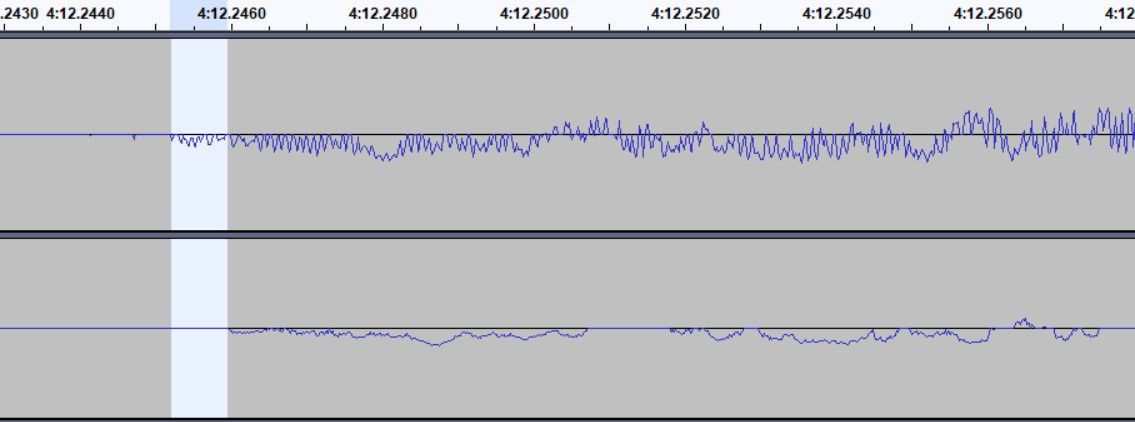
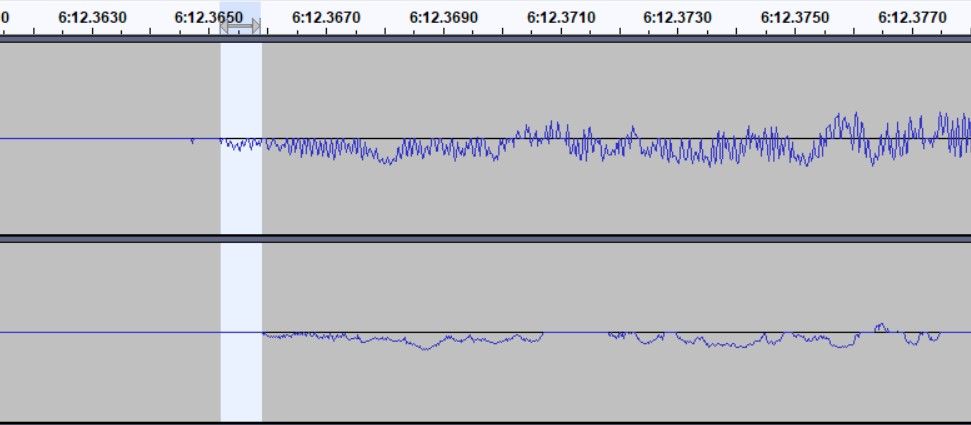
周波数、レベル以外に、「時間差」の要因はどうなっているのでしょうか。下の3つの図は、 「 Side Left」「Back Left」「Top middle Left」のそれぞれのテストトーンの音声を録音したLeftトラック(上部)とRightトラック(下部)の波形(dB)です。横軸が時間です。
「 Side Left」「Back Left」「Top middle Left」のいずれの場合も、 Leftトラックの録音が始まってから1ミリ秒後(0.001秒後)にRightトラックの録音が始まっています。
◆「 Side Left」スピーカーのテストトーンの録音の波形(dB)
◆「 Back Left」スピーカーのテストトーンの録音の波形(dB)
◆「 Top middle Left」スピーカーのテストトーンの録音の波形(dB)
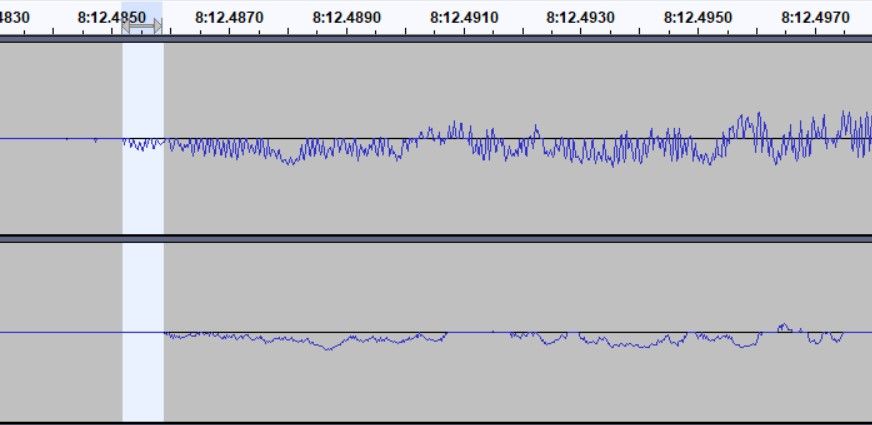
左右の耳に音が届く微妙な「時間差」が、音の方向の判断に役立っていると考えられています。Windows Sonic for Headphonesの処理も「時間差」を利用しているはずです。
各スピーカーのテストトーンごとに、録音ソフト「Audacity」の波形を拡大して見ると、Leftトラック(左耳)とRightトラック(右耳)の音声の波形の間に1ミリ秒の差が見られました。
Leftトラック(左耳)の音よりも、Rightトラック(右耳)の音は1ミリ秒遅れています。
なお、ソフトの計測の最小単位が1ミリ秒になっているので、1ミリ秒以下の違いは、知ることができませんでした。
また、 Leftトラックの波形をRightトラックの波形が1ミリ秒遅れでなぞっているようですが、Leftトラックの波形と比べて、 Rightトラックの波形は単純な形をしているので、左側のスピーカーの音声に対して、Rightトラックの音声には人工的な処理が施されていることがうかがえます。
◆Windows Sonic for Headphonesの音声処理では、「周波数」「レベル」「時間差」といった要因を利用して、立体的音響を表現しようとしています
音声処理に利用される「頭部伝達関数(HRTF)」には個人差があるので、立体的効果の有無の感じ方は人によって異なるようですが、 Subwooferの効果が得られるということだけでも、 Windows Sonic for Headphonesをオンにする理由になると思います。
Windows Sonic for Headphonesは、しっかりと仕事をしているようなので、やはり、Netflixなどの5.1ch音声の映画やドラマを観る時には、Windows Sonic for HeadphonesやDolby Atmos for Headphonesをオンにするのは有効であることを確信できました。
--------------------------------------------------------------------------
-------------------------------------------------------------
☆関連記事
◆Windows Sonic for Headphonesの音声と2chステレオ音声の比較:7.1.2chテストトーンの比較で明らかになった違い:一目で違いがわかりました:How Windows Sonic looks like.
◆Netflixで「FLASH(フラッシュ)」のシーズン1を見ています:Dolby Atmos for Headphones(ドルビー・アトモス・フォー・ヘッドホン)の効果を視覚化してみました
▼Windows10のノートパソコンと普通のヘッドホンやイヤホンでDolby Atmos の立体音響を体験する
▼Windows Sonic for Headphonesの効果は音源(コンテンツ)次第!
まず、前回記事の復習から始めます。
◆7.1.2チャンネルの10個のスピーカーのテストトーンが順番に流れる動画の音声を録音しました
◆Windows Sonic for Headphonesをオンにして録音したテストトーン
下の図は、テストトーンを録音したトラックを示しています。図の上部がLeftチャンネルのトラックに録音された音声、下部がRightチャンネルのトラックに録音された音声です。
テストトーンは、Left、Right、Center、Subwoofer、Side Left、 Side Right、Back Left、Back Right、Top middle Left、Top middle Rightの順に個別に再生されています。
※スペクトログラム(横軸:時間、縦軸:周波数、色:dB)
Leftのスピーカーの音声の場合、Windows Sonic for Headphonesの処理によってLeftトラックだけでなくRightトラックにも音声が記録されていることがわかります。
下の図は、Left(Front Left)、Side Left、Back Left、Top middle Leftといった、方向の異なる各スピーカーのテストトーンが再生されている時のLeftトラックの録音データのスペクトル解析結果です。横軸が周波数で、縦軸がレベル(dB)です。つまり、イヤホンの左耳から聴こえる音の特徴です。
Leftトラックのスペクトル解析結果
下の図は、Left(Front Left)、Side Left、Back Left、Top middle Leftの各スピーカーのテストトーンが再生されている時のRightトラックの録音のスペクトル解析結果です。つまり、イヤホンの右耳から聴こえる音の特徴です。
Rightトラックのレベルは、中高音域で、Left (Front Left)の場合に高い傾向がありますが、正面の音が右耳に届きやすいことが表現されている、ということなのでしょう。
Rightトラックのスペクトル解析結果
上の2つの図のように、Leftトラック(左耳)とRightトラック(右耳)のそれぞれについてのスペクトル解析の結果では、「Left(Front Left)」と「それ以外」という、2つのパターンが見られます。
なお、 20000Hz超で、レベルが急に低くなっていますが、Windows Sonic for Headphonesの仕様が48000Hz(48kHz)なので、仕様によるものだと考えられます。
「 Left(Front Left)」 以外の「 Side Left」「Back Left」「Top middle Left」は、同じパターンに見えますが、全く同じではなく、わずかな差がありました。
◆「 Side Left」「Back Left」「Top middle Left」のパターンの差を見てみました
もしかすると、誤差なのかもしれませんが、 Leftトラック(左耳)とRightトラック(右耳)のそれぞれについて、 Side Left」「Back Left」「Top middle Left」のテストトーンのレベル(dB)のパターンの違いについて見てみました。
「 Side Left」「Back Left」「Top middle Left」3つのスピーカーのテストトーン のレベルを平均したものと、 「 Side Left」「Back Left」「Top middle Left」との それぞれの差を見ました。
◆Leftトラックの音声のスペクトル解析結果から:3つの平均とそれぞれの差
「 Side Left」(青線)、「Back Left」(赤線)、「Top middle Left」(緑線)
◆Rightトラックの音声のスペクトル解析結果から:3つの平均とそれぞれの差
「 Side Left」(青線)、「Back Left」(赤線)、「Top middle Left」(緑線)
可聴域である、20000Hz以下の周波数では、 Side Left」のレベルがやや高く、 「Back Left」「Top middle Left」はほぼ同じになっています。すぐ左にある「Side Left」のスピーカーの音の方が聴こえやすいということが表現されているのでしょうか。
可聴域を超えている、20000Hz超では、ランダムな感じで上下しています。
20000Hz以下の周波数では、「Back Left」と「Top middle Left」がほぼ同じレベルになっています。
◆「時間差」はどうなっているのでしょうか
周波数、レベル以外に、「時間差」の要因はどうなっているのでしょうか。下の3つの図は、 「 Side Left」「Back Left」「Top middle Left」のそれぞれのテストトーンの音声を録音したLeftトラック(上部)とRightトラック(下部)の波形(dB)です。横軸が時間です。
「 Side Left」「Back Left」「Top middle Left」のいずれの場合も、 Leftトラックの録音が始まってから1ミリ秒後(0.001秒後)にRightトラックの録音が始まっています。
◆「 Side Left」スピーカーのテストトーンの録音の波形(dB)
◆「 Back Left」スピーカーのテストトーンの録音の波形(dB)
◆「 Top middle Left」スピーカーのテストトーンの録音の波形(dB)
左右の耳に音が届く微妙な「時間差」が、音の方向の判断に役立っていると考えられています。Windows Sonic for Headphonesの処理も「時間差」を利用しているはずです。
各スピーカーのテストトーンごとに、録音ソフト「Audacity」の波形を拡大して見ると、Leftトラック(左耳)とRightトラック(右耳)の音声の波形の間に1ミリ秒の差が見られました。
Leftトラック(左耳)の音よりも、Rightトラック(右耳)の音は1ミリ秒遅れています。
なお、ソフトの計測の最小単位が1ミリ秒になっているので、1ミリ秒以下の違いは、知ることができませんでした。
また、 Leftトラックの波形をRightトラックの波形が1ミリ秒遅れでなぞっているようですが、Leftトラックの波形と比べて、 Rightトラックの波形は単純な形をしているので、左側のスピーカーの音声に対して、Rightトラックの音声には人工的な処理が施されていることがうかがえます。
◆Windows Sonic for Headphonesの音声処理では、「周波数」「レベル」「時間差」といった要因を利用して、立体的音響を表現しようとしています
音声処理に利用される「頭部伝達関数(HRTF)」には個人差があるので、立体的効果の有無の感じ方は人によって異なるようですが、 Subwooferの効果が得られるということだけでも、 Windows Sonic for Headphonesをオンにする理由になると思います。
Windows Sonic for Headphonesは、しっかりと仕事をしているようなので、やはり、Netflixなどの5.1ch音声の映画やドラマを観る時には、Windows Sonic for HeadphonesやDolby Atmos for Headphonesをオンにするのは有効であることを確信できました。
--------------------------------------------------------------------------
-------------------------------------------------------------
☆関連記事
◆Windows Sonic for Headphonesの音声と2chステレオ音声の比較:7.1.2chテストトーンの比較で明らかになった違い:一目で違いがわかりました:How Windows Sonic looks like.
◆Netflixで「FLASH(フラッシュ)」のシーズン1を見ています:Dolby Atmos for Headphones(ドルビー・アトモス・フォー・ヘッドホン)の効果を視覚化してみました
▼Windows10のノートパソコンと普通のヘッドホンやイヤホンでDolby Atmos の立体音響を体験する
▼Windows Sonic for Headphonesの効果は音源(コンテンツ)次第!
お気に入りの記事を「いいね!」で応援しよう

[家電・ガジェット] カテゴリの最新記事
-
〖超便利なTailscale VPN〗ロケフリ、ア… 2025.06.22
-
【ソニーロケフリのDDNS終了】ソニーのロ… 2025.06.10
-
【ミニPC】もうミニパソコンでええやん(… 2025.03.30


【毎日開催】
15記事にいいね!で1ポイント


© Rakuten Group, Inc.
