2010年02月の記事
全13件 (13件中 1-13件目)
1
-
どてかぼちゃさんの「背景を暈かす」
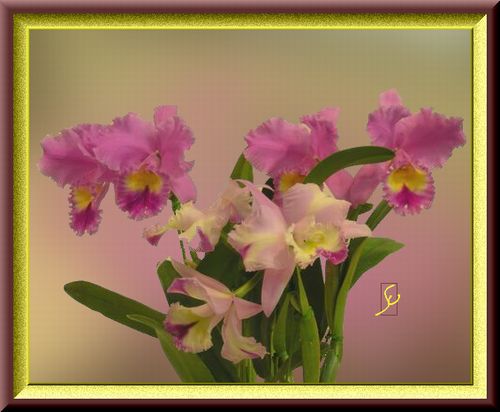
≪ どてかぼちゃさんの「背景の暈かし 1 」 ・ カトレア ≫Thank You JTrim(どてかぼちゃさん)が久々に新作の手順を3種類公開してくださいました。≪ どてかぼちゃさんの「背景を暈す(拡散を使って)」 ≫「拡散を使って」は、従来の「鉛筆画」とも一味違う「絵」に魅了されてしまいました。ところが加工に使う画像選び難しく、なかなかお手本のような作品が出来ません ^_^;いくつか作ってみた中で、↑は雪囲いの藁が面白い味を出してくれました。どてかぼちゃさん ありがとうございました。≪ 元の画像 ・鶴岡八幡宮の「正月牡丹」 ≫参考サイト ⇒ Thank You JTrim(どてかぼちゃさん 加工のいろいろ → 背景の暈かし1 背景の暈かし 2拡散を使って
2010.02.28
コメント(10)
-
テクスチャ(コングレス)の作成と保存
≪ テクスチャ ・ ☆コングレス2 ≫carrotさんに教えて頂いた「織目風の模様」が気に入り、「テクスチャ」を作ってみました。クロスステッチに使う「コングレス」という布地の織目に似ていることから勝手に名付けました。他にも良い方法が有るかと思いますが、自己流で作成した手順をご紹介しておきます。☆テクスチャの作成1.新規作成、黒、150x150px2.加工→ブラインド、白、縦横とも 83.加工→ガラス処理、縦横にチェック、45.加工→オイルペイント、16.イメージ→座標指定切抜き 座標1 25 10 座標2 121 106 → OK … ☆コングレス1 (96x96px)※切り抜いた画像を連結した場合、つなぎ目に違和感が無い様に考慮して切り抜きます。 7.コングレス1=カラー→ネガポジ反転 … ☆コングレス2☆保存「☆コングレス1」、「☆コングレス2」を、それぞれ「ビットマップ」で保存します。8.ファイル→名前をつけて保存 マイコンピュータ → ローカルデスク(C) → Plogram files → JTrim → Texture ファイルの種類=ビットマップこれで、いつもの通りテクスチャーとして使えます。同じ左端の色に、1と2のテクスチャーをかけた場合の色の違いをご覧下さい。☆22.2.28追記skyさんが書いて下さったコメントを読み、自分で作成→保存したテクスチャーには、名前の頭に「☆」マークをつけ、最初から入っていたテクスチャーと見分けられるようにしました。skyさん、ありがとうございました。マイコンピュータからTextureを開き、右クリック→「名前を変更する」で簡単に変更できます。
2010.02.27
コメント(8)
-
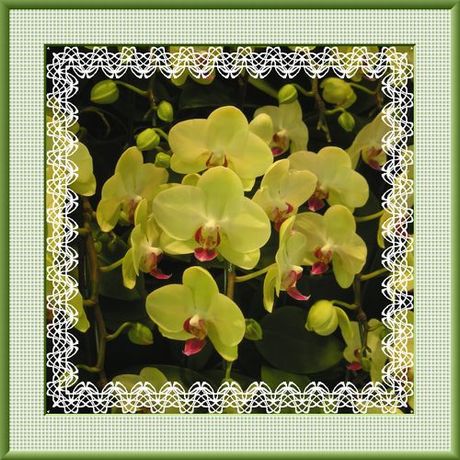
ウエーブで「レース模様の縁どり」 ・ らん
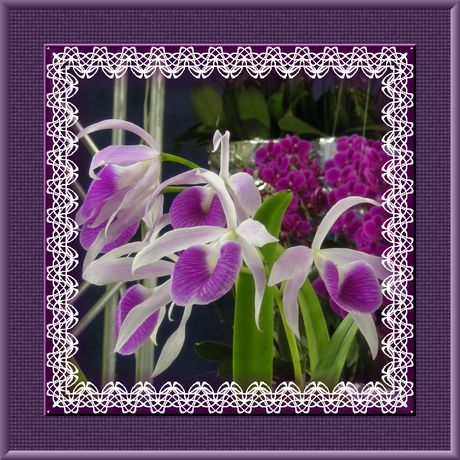
≪ ウエーブで「レース模様の縁どり」 ・ らん ≫≪ レース模様の縁どり ・ carrotさん風アレンジ枠 ≫JTrimで楽しい画像遊び(sunaさん)の「濃度抽出を使った模様作り」からヒントを頂いて出来た「レースの模様の縁どり」です。下段の「carrotさん風アレンジ枠」の方は、まるで刺繍に使う「コングレス」のような織目に見えます。テクスチャーの中に、こんなのあったかしら?と思いましたが、Going my way(carrotさん)がご自分で考えられたとの事。お願いして手順を教えて頂きました。carrotさんの「布目のテクスチャー風の手順」はこちら ⇒ 濃度抽出を使った模様作成手順はこちらから ⇒
2010.02.23
コメント(14)
-
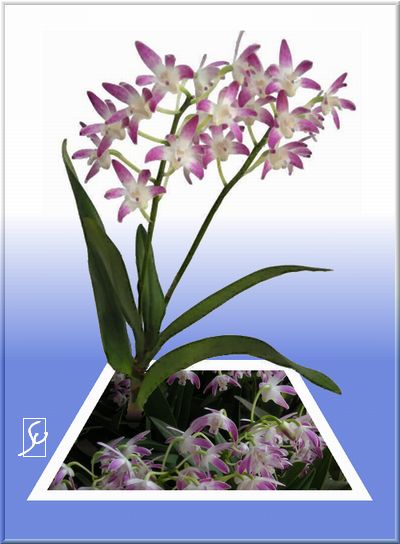
続 ・ 飛び出し加工
≪ 続・みっちゃんの「飛び出し加工」 ・ ギンギアナム ≫飛び出し加工が面白くて、昨日に引き続き遊んでしまいました。みっちゃんの「飛び出し加工」 ⇒ 加工手順1 加工手順2
2010.02.22
コメント(6)
-
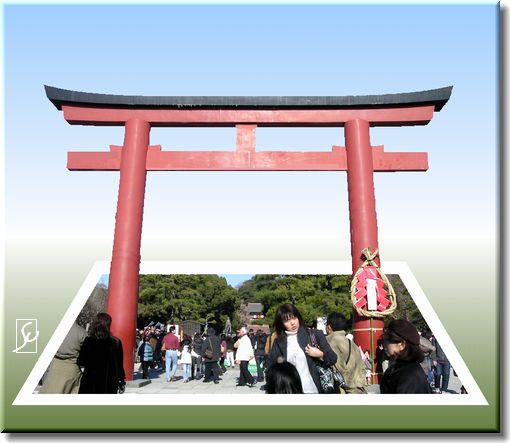
みっちゃんの「飛び出し加工」
≪ みっちゃんの「飛び出し加工」 ・ 鶴岡八幡宮 ≫≪ デフォルメバージョン ≫上の画像の「鳥居の上半分」を縦長にリサイズしてみました。花*畑歳時記(みっちゃん)が、面白い加工を教えて下さいました。先日、JTrim掲示板で見かけて以来気になっていたのですが、加工に合う画像が無くてそのままにしていました。参考にされた作品は「Photoshop」で作成されたものだそうですが、それをJTrimでも出来ないか考えられたそうです。昨夜、画像掲示板に届けて下さった「鳥居が飛び出しているような作品」を拝見して、これなら何とかなるかも・・・と、鶴岡八幡宮の鳥居の写真を使って真似してみました。塗りつぶしや迫力がイマイチ・・・^_^;合う画像を見つけたら、再チャレンジしてみたいと思っています。みっちゃんの「飛び出し加工」 ⇒ 加工手順1 加工手順2
2010.02.21
コメント(4)
-
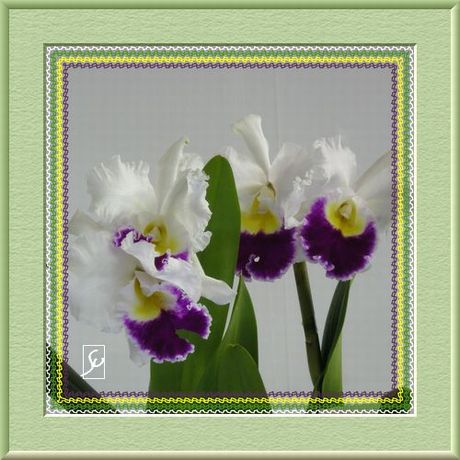
sunaさんの「濃度抽出を使った模様作り」 ・ カトレア
≪ sunaさんの「濃度抽出を使った模様作り」 ・ 世界らん展「カトレア」 ≫JTrimで楽しい画像遊び(sunaさん)がお洒落な模様枠の手順を掲載してくださいました。色選びがなかなか難しくて試行錯誤・・・(*^_^*)外枠の部分は、Going my way(carrotさん)の作品を参考にさせていただきました。sunaさん、carrotさんありがとうございました。
2010.02.18
コメント(10)
-
世界らん展 2010
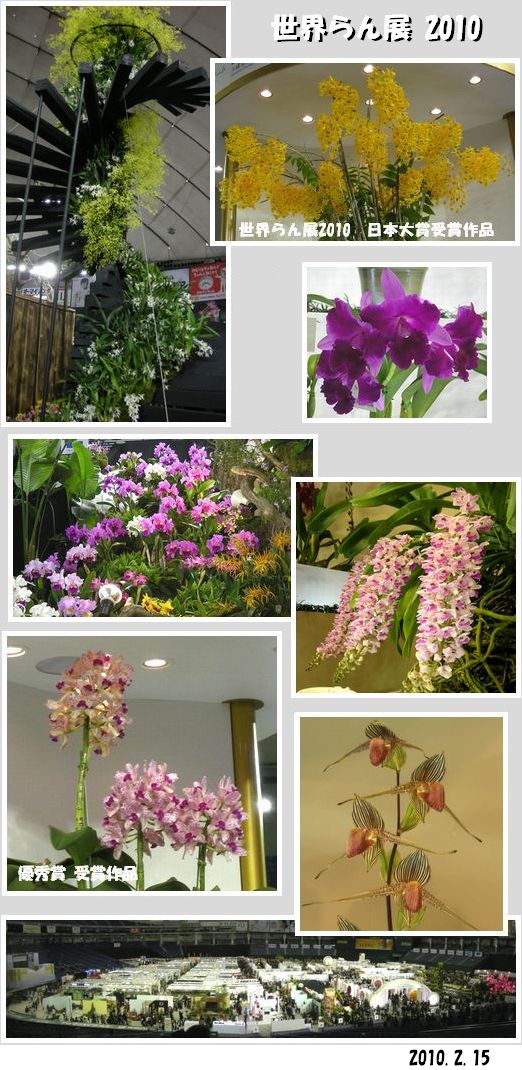
≪ 世界らん展 2010 ・ 東京ドーム ≫冬に逆戻りした様な寒い一日、東京ドームの「らん展」へ行ってきました。広い会場一杯に展示された素晴らしいランでいっぱい・・・。10時半ごろ会場に入った時は比較的少なかった会場も、時間が経つにつれ人が多くなりました。それでも広い会場なので、見学するにも写真を撮るにも心配したほどでは有りませんでした。200枚近く写しましたので整理(取捨選択)が大変・・・。やっとまとめました。途中、お弁当を買い観覧席でのんびりランチタイム。野球以外で東京ドームへ行ったのは初めてでしたので、何とも不思議な感じでした。「らん」の写真は、こちら(末摘む花のティールーム)にも置いてありますので、宜しければご覧下さい。クリック ⇒
2010.02.17
コメント(6)
-
拡散で縁どり
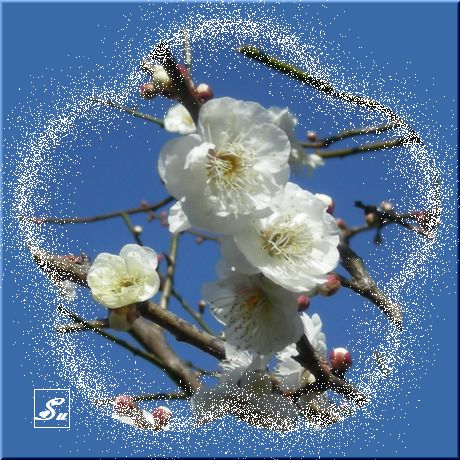
≪ 梅の型の縁どり+拡散 ・ 白梅 ≫≪ 桜の型の縁どり + 拡散 ・河津桜 ≫近くの梅林の「梅」は、日あたりの良いところはほぼ満開。先週、図書館へ行く途中に見かけた国道沿いの遊歩道に植えられた「河津桜」も五分咲きくらいでした。昨日の雪には私も吃驚させられましたが、梅や桜もさぞ驚いたことと思います。桜と梅の枠に拡散をかけて、細かい雪に見立ててみました。縁取りの型は、前に作成した「桜の花の型」や「梅」を使いましたが、Webdingsのハートや、他のフォントを使って自由にお楽しみ下さい。※注 出来上がってからリサイズすると拡散が汚くなってしまいますので、今回は出来上がりサイズで加工して下さい。1・A=コピー→別のJTrimに貼り付け、中を黒で塗りつぶします… B →コピー2.梅の画像=明るい画素優先で合成 … C3.B=ネガポジ反転→コピー 編集→塗りつぶし(好みの色)、編集→合成、明るい画素優先 …D4.DとCを暗い画素優先で合成 … E5.A=ネガポジ反転、加工→拡散(今回は50)…F →コピー6.E=編集→合成、明るい画素優先
2010.02.14
コメント(8)
-
フォントの水滴風
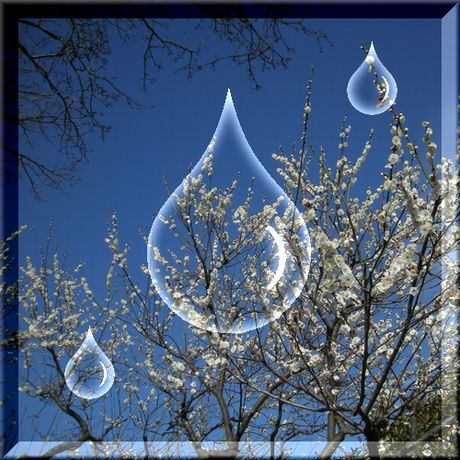
≪ フォントの水滴風 ・ 「雨のしずく」 ≫昨日、全く別の目的であれこれ模索していましたが、途中で横道に逸れてしまいました。最初に出来たのが下の「マーガレット」の方ですが、まるで「水滴」を乗せたような不思議な感じになり、面白くなって遊んでしまいました。1.新規作成、白、500x500px 編集→文字入れ、Wingdins Shift + S … A 大きさと位置はご自由に2.A=コピー→別のJTrimに貼り付け 編集→文字入れ、MS明朝、B体、括弧「)」 … B →コピー 3.加工→ガウスぼかし=5 編集→合成、明るい画素優先 … C 4.画像D(500x500px) → コピー5.別のJTrimに貼り付け A=ネガポジ反転→コピー 編集→合成、明るい画素優先 … E6.C=コピー D=編集→合成、加算 … F7.EとFを「暗い画素優先」で合成します。こちらは「Webdings Shift + Y」(花)を使い、↑の手順と違うところは下記の2箇所です。手順2を省略,手順3、ガウスぼかし=6≪ フォントの水滴風 ・ 「花型」の水滴 ≫
2010.02.11
コメント(15)
-
桜の花の型 2種
☆ 桜の花の型 ・ 1 ☆Webdings 「ハート」を使って作成した型 ≪ 濃度抽出を使って作成した縁どり ・ ギンギアナム ≫今年も白より一足早く、ピンクの「ギンギアナム」が咲き始めました。≪ リサイズを使って作成した縁どり ・ 椿 ≫☆ 桜の花の型・2 ☆MSゴシック 「●」を使って作成した型≪ MSゴシック 濃度抽出を使って作成した縁どり ・ 河津桜 ≫千花さんはじめ「桜の花の型」は、きっと違った手順で他にも作られた方がいらっしゃると思いますが、今回は「Weddings のハート」と、「MSゴシックの●」を使って作成しました。MSゴシックの方は、去年の「JTrimで描画」で作成した「桜の型」の使い回しです。桜の花の型作成手順はこちらから ⇒
2010.02.07
コメント(6)
-
木目込みの立ち雛
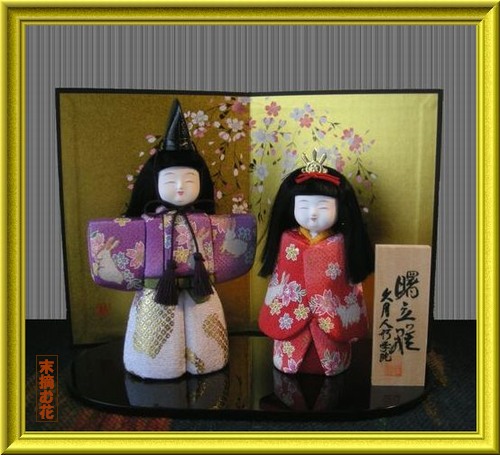
≪ 木目込みの立ち雛 ・ 私のお雛さま ≫ローズサークル(横浜高島屋)の短期講習で、念願かなって自分用の「木目込みのお雛さま」を作りました。何せ「木目込み」そのものが生まれて初めてで、初日は「男雛」の衣装の3分の2くらいしか出来ず、3時間の授業が終了する頃にはくたくた・・・。果たして出来上がるのかしらと思いましたが、基本を教えて頂くと後は同じことの繰り返しです。夜、一人でのんびり着物の柄合わせを考えながら、パーツを一つ一つ仕上げていく内にすっかり楽しくなってしまいました。浅草橋の本店まで行けば、もっと色々なお雛さまの材料があるそうで、もっと違ったものも作ってみたくなりました。でも、そんなにお雛さまばかり幾つも作ってもしょうがありませんよね。背景は一旦白で塗りつぶし、別のJTrimで作成した画像と合成しています。塗りつぶし、濃グレー→ブラインド=20(縦、地色より少し薄めのグレー)、ガラス処理(縦横=7)→エッジの強調=1くらい、だったような・・・。
2010.02.04
コメント(16)
-
kumiさんの「フォントにクリアエンボス」凹凸
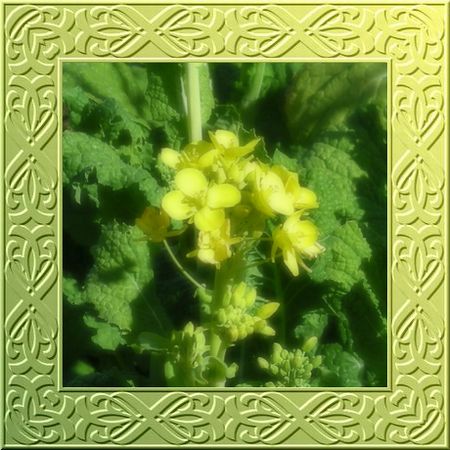
≪ kumiさんの「フォントにクリアエンボス ≫≪ kumiさんの「フォントにクリアエンボス ・ 凹バージョン ≫なんだろな?(kumiさん)の過去の作品を順に拝見している途中で素敵な作品を見つけ、真似させて頂きました。下段の額は、加算と減算を反対にして合成しました。kumiさんは、以前から「濃度抽出」や「カスタムフィルタ」を上手に使いこなして、素敵な作品をたくさん作っていらっしゃいます。「濃度抽出」を使う方法や、カスタムフィルタを使って画像に立体感をつける方法を最初に教えて下さったのは、AzPainter使い倒し(REIKOさん)です。REIKOさんが手順を書いて下さったページは、現在削除されてご紹介できないのが残念です。参考サイト ⇒ kumiさんの「フォント枠のクリアエンボス」フォントを使って立体化フォントを使ったクリアエンボス加工については、skyさんが詳しく説明してくださっています。JTrimで加工(skyさん)⇒ 色付き曲線の立体化[REIKOさんの改訂版アレンジ]水仙と梅の額縁に使った「ぼかしの画像」は、JTrim v2 を使って作成しています。↓JTrim v2 にチャレンジ
2010.02.03
コメント(6)
-
朽木(滋賀)の雪景色
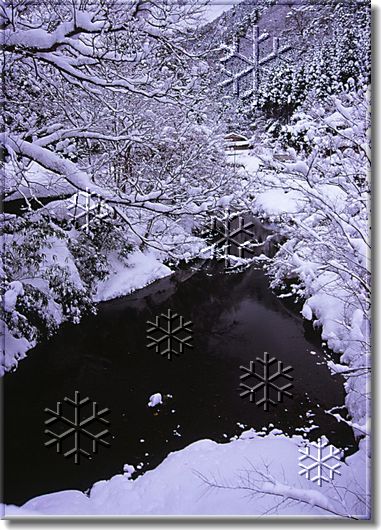
≪ 滋賀県高島市朽木の雪景色 + カスタムフィルタで雪 ≫昨日は横浜でもこの冬初めての積雪で心配しましたが、交通機関に影響が無くほっとしました。上の写真は、何時も素敵な写真を送って下さる、大阪の友人(Mさん)から届いた「滋賀県高島市朽木」の雪景色です。朽木は小浜市と京都を結ぶ「鯖街道」沿いに有り、これは昨年の写真で今年は雪が少ないそうです。写真と同じサイズの画面にフォント(Wingdings Shift+T)を入れて「型」を作り、カスタムフィルタのシャドウ(減算)とハイライト(加算)で其々合成、「雪」を降らせてみました。本当は、余計な加工をしないほうが良いと思うのですが・・・Mさん、ごめんなさい。
2010.02.02
コメント(6)
全13件 (13件中 1-13件目)
1