


2026
2025
2024
2023
2022
2021
2020
2019
2018
2017
2016
2015
2014
2013
2003年09月の記事
全12件 (12件中 1-12件目)
1
-

【プレート製作】
【お礼!】 一周年記念のイベント、参加して下さいました方ありがとうございます。 34人の方がご応募下さいました。 この場をかれまして、お礼申し上げます。m(__)m 10月5日午後には当選者の方発表できると思います。 お楽しみに!( ・_・)σ)゜_゜)プニッ 【キリ番プレート製作】 かよちゃん♪さんに頼まれました。秋用のWELCOMEプレート ちびたももさん、御用達のWELCOMEプレート。2種類作りました。 のんらさんのWELCOMEプレート レンゲローズさんの122000HIT キリ番プレート。 画像をぽちっとな!でみなさんのところへ飛びます。( ̄‥ ̄)=3 フン 【プチ講座メニュー】は←こちらから!
2003/09/28
コメント(15)
-

【1周年記念最終告知】
10月5日は楽天にホームページを開設して1年になります。ということで前回、イベントの告知をしました。10月5日の正午までに私のカウンターがいくつになっているかお当てください。いよいよ、明日の正午で応募を締め切らさせていただきます。( ̄‥ ̄)=3 フン 私の予想を言いましょうか?(*^^)v毎週、【プチ講座】など更新しますと、3000~4000ぐらいのアクセスがあります。これを書いている間に130000越しましたから・・・多分、普通に行けば・・・134000前後・・・?σ(・・*)ちなみに今週は溜まっているキリプレの製作をします。さあみなさんどうでしょうか?( ̄‥ ̄)=3 フン この↓下のスクロールのテキストにみなさんの投票を書きこんで見ます。もう一回、変更のチャンスがある人ばかりです。がんばって下さいませ。ありがとうございました。(*^_^*) 応募方法のおさらい 10月5日正午までに私のカウンターがいくつになっているか、お当て下さい。 ご応募の締め切りは、9月15日から一周年の1週間前、 9月28日(日曜日)正午までです。 一番近い人から順にご希望の品物をプレゼントさせていただきます。 プレゼントの品物は第一希望、第二希望までお書き下さい。 ご希望の品物でカウンターに一番近い方を当選とします。 参加の書き込みは私書箱、もしくは掲示板どちらでもいいです。 書き込みは一回だけ変更出来ることにします。 「変更します」としっかり書いて下さいね。 その時は、必ずログインして来て下さい。 ということは、楽天の人に限るということです。( ̄‥ ̄)=3 フン 【書きこみ方】 ------------------------ ハンドネーム 予想カウンター数 第一希望の品 第二希望の品 ------------------------ 【変更の書き込み】 --------------------------------------------- ハンドネーム 1回目の予想カウンター数→変更のカウンター数 第一希望の品→変更の品物 第二希望の品→変更の品物 --------------------------------------------- ではプレゼントを紹介します。 【1】 【2】 【3】 【4】 【5】IBMホームページビルダー7 【1】みなさんご存知[プレステェーションⅠ]まだまだ現役! ゲームソフトも何枚かお付けします。(*^^)v 【2】ホームページ作りに欠かせない[HTML辞典] 秀和システム コピペできるCD-ROW付き 【3】コンパクトフラッシュ&スマートメディアリーダー ELECOM USB接続 デジカメのデーターの取り込み、二つめのハードデスクとしても使えます。 XPには対応していません。 【4】スマートメディア用フロッピーデスクアダプター FUJIFILM製、デジカメの取り込みに 【5】IBMホームページ・ビルダー7 のソフト みなさん振るって、ご参加下さい。(*^_^*) 応募の参考に! 27日21時までにご応募くださった人たちです。ありがとうございます。 1.tomoran1127さん。 1306132.MICKEY-Yさん。 1314003.Good rockyさん。 124004.のんたん2354さん。 1325605.masa6425さん。 1300006.サンサン33さん 1333337.hiroMAMAさん。 1450008.のんらさん。 1345679.わははさん。 13102710. ( `ー´)ノ☆ミ 12900011.まったりE2K2さん。 13925612.びーずまにあさん。 14567813.西浜荘さん。 13879214.かよちゃんさん。 14200015.NONAママさん。 15432116.マックのママさん。 13590217.羅維夢さん。 13600018.ヨコチャンさん。 13100019.Ueko.f★さん。 13300020.檸檬12さん。 13850021.ぽんママ♪さん。 13628722.彩花1113さん。 16370023.ちびたももさん。 14000024.かずさか2920さん。 13400025.モナー隊さん。 15500026.ワンダーゆうきさん。 13266327.kotalonさん。 137650 みなさんもう一度変更のチャンスがあります。では・・ε=ε=ε=(┌ ̄)┘ダッシュ! 【プチ講座メニュー】は←こちらから!
2003/09/27
コメント(17)
-

【日記の雛形Ⅴ-3-a】
【日記の雛形Ⅴ】でみなさんに結構反響がありました。 やはりみなさん、素材屋さんでテーブルタグを使った枠を見ているのですね。 楽天の日記ではテーブルは使えませんから、「どうにか出来ないかな」と 思っていた人も多かったことと思います。 前回は、テキストボックスを囲む枠を四分割(上下左右の枠)にして見ました。 とりあえず、簡単に出来ますように! ご質問がありました、・・というより・・要望ですかね?(^_-)-☆ 8分割にした、雛形も載せてくれとのことでした。 上の枠と下の枠にコーナーのボックスを入れたいとのことです。 今日はそれをやってみましょう。( ̄‥ ̄)=3 フン まずは、どのようにボックスを並べるのかボックスに枠をつけて表示してみましょう。 一番外のぼっくす左上の真中のボックス枠右左枠テキストボックススクロールのテキストボックス 右枠左下の真中のボックスの枠右 ↑このようにボックスを並べてみます。 余談ですが、ボックスに画像を入れてテストしてみるときには、 各ボックスのborder-style:none;(枠を表示しない) を border-style:ridge;(枠を表示する)にしてやってみると ボックスの位置関係がよく分かりますよ。(*^^)v 此処に文字を入れます。此処に文字を入れます。此処に文字を入れます。此処に文字を入れます。 此処に文字を入れます。 此処に文字を入れます。此処に文字を入れます。此処に文字を入れます。此処に文字を入れます。 此処に文字を入れます。此処に文字を入れます。此処に文字を入れます。 こんな風になります。(*^^)v ここで少し説明を入れておきますね。 各コーナーのボックスには画像が直接いれてありますが、 縦横のサイズが同じでないといけません。 左下角(20×20) と 左上角(20×20) はこのように、 画像自体のサイズが同じ大きさです。 右上角、右下角、も同様です。 残りの4つのボックスは、ボックスの中に背景画像として入れています。 例えば、上の枠の真中のボックスには という画像を背景画像に指定しています。 この画像の大きさは 50(幅)×20(高さ)となっていまして、両脇の画像の高さと同じです。 そして、真中のボックスの幅を400に指定していますから、 横に8回(50×8回=400)リピートしてくれます。 下の枠の真中のボックスも同様です。 左右の枠には、という画像を背景画像に指定しています。 この画像の大きさは 20(幅)×50(高さ)になっています。 上下のコーナーの画像の幅20と同じです。 そしてこの画像を左右のボックスの背景画像に指定しています。 左右のボックスの高さは400にしていますから 縦に8回(50×8回=400)リピートしてくれます。 お判りでしょうか・・・・・・・・・・・・?お願い・・・わかって(-_-;) この下に書くタグを言葉で説明するとこのようになります。( ̄‥ ̄)=3 フン と勢いよくアップしましたが・・・また字数制限ですべてアップできません。 9月22日にタグは載せますね。(-_-;) この↓したです。 【プチ講座メニュー】は←こちらから!
2003/09/23
コメント(25)
-
【日記の雛形Ⅴ-3-b】
<CENTER style="background-image: url(http://gtone.hp.infoseek.co.jp/bgsq08.gif);border-style:solid;border-width:1;width: 90%;"><FONT SIZE="2" COLOR="#000000" FACE="MS UI Gothic"><B style="border-style:none;"><IMG SRC="http://gtone.hp.infoseek.co.jp/img/06-hidariue.gif" width="20" height="20"></B><B style="border-style:none;background-image:url(http://gtone.hp.infoseek.co.jp/img/06-yoko.gif);width:400; height:20;"></B><B style="border-style:none;"><IMG SRC="http://gtone.hp.infoseek.co.jp/img/06-migiue.gif" width="20" height="20"></B><B style="border-style:none;background-image:url(http://gtone.hp.infoseek.co.jp/img/y-06-tate.gif);width:20; height:400;"></B><B style="border-style:none;width:400; height:400;"><font color=red><HR style="border-style: dashed; height:1;border-color:blue; width: 90%;">此処に文字を入れます。<HR style="border-style: dashed; height:1;border-color:blue; width: 90%;">此処に文字を入れます。<HR style="border-style: dashed; height:1;border-color:blue; width: 90%;">此処に文字を入れます。<HR style="border-style: dashed; height:1;border-color:blue; width: 90%;">此処に文字を入れます。 <HR style="border-style: dashed; height:1;border-color:blue; width: 90%;">此処に文字を入れます。 <HR style="border-style: dashed; height:1;border-color:blue; width:90%;"></font><B style="border-style: none;overflow-y:scroll;overflow-x:auto;scrollbar-base-color:white;scrollbar-arrow-color:black;scrollbar-face-color:white; scrollbar-track-color:pink; width: 350; height:200;"><HR style="border-style: dashed; height:1;border-color:blue; width: 90%;">此処に文字を入れます。<HR style="border-style: dashed; height:1;border-color:blue; width: 90%;">此処に文字を入れます。<HR style="border-style: dashed; height:1;border-color:blue; width: 90%;">此処に文字を入れます。<HR style="border-style: dashed; height:1;border-color:blue; width: 90%;">此処に文字を入れます。<HR style="border-style: dashed; height:1;border-color:blue; width: 90%;">此処に文字を入れます。<HR style="border-style: dashed; height:1;border-color:blue; width: 90%;">此処に文字を入れます。<HR style="border-style: dashed; height:1;border-color:blue; width: 90%;">此処に文字を入れます。<HR style="border-style: dashed; height:1;border-color:blue; width: 90%;">此処に文字を入れます。<HR style="border-style: dashed; height:1;border-color:blue; width: 90%;"></B></B><B style="border-style:none;background-image:url(http://gtone.hp.infoseek.co.jp/img/y-06-tate.gif);width:20; height:400;"></B><B style="border-style:none;"><IMG SRC="http://gtone.hp.infoseek.co.jp/img/b-06-hidarisita.gif" width="20" height="20"></B><B style="border-style:none;background-image:url(http://gtone.hp.infoseek.co.jp/img/b-06-yoko.gif);width:400; height:20;"></B><B style="border-style:none;"><IMG SRC="http://gtone.hp.infoseek.co.jp/img/b-06-migisita.gif" width="20" height="20"></B> </FONT> </CENTER> とりあえず、画像のURLは残しておきますから、そのままコピー&ペイストしてみて下さい。 もし、その画像が使いたいのでしたら画像はそのあとDLして、別にアップして下さいね。 直リンクはおやめ下さい。( ̄‥ ̄)=3 フン 画像のURLを後日変えます。ご承知下さい。 青のフォントの所は全体の背景画像です。 赤のフォントの所が、枠の画像と各ボックスの大きさを指定するところです。 赤のフォントの所をいじるだけで大丈夫だと思います。 不具合がありましたら、お教え下さい。 ではでは・・・がんばって下さいませ。( ̄‥ ̄)=3 フン 。(/ω\) ハジュカシィー・・・(/ω・\) チロ・・ε=ε=ε=(┌ ̄)┘ダッシュ! 【プチ講座メニュー】は←こちらから!
2003/09/22
コメント(3)
-
【一周年記念イベント中間報告】
10月5日は楽天にホームページを開設して1年になります。ということで前回、イベントの告知をしました。今日は告知しましてから、一週間がたちますので、中間発表を出して見たいと思います。みなさん参考にしてみて下さい。(*^^)v 応募方法のおさらい 10月5日正午までに私のカウンターがいくつになっているか、お当て下さい。 ご応募の締め切りは、9月15日から一周年の1週間前、 9月28日正午までです。 一番近い人から順にご希望の品物をプレゼントさせていただきます。 プレゼントの品物は第一希望、第二希望までお書き下さい。 ご希望の品物でカウンターに一番近い方を当選とします。 参加の書き込みは私書箱、もしくは掲示板どちらでもいいです。 書き込みは一回だけ変更出来ることにします。 「変更します」としっかり書いて下さいね。 その時は、必ずログインして来て下さい。 ということは、楽天の人に限るということです。( ̄‥ ̄)=3 フン 【書きこみ方】 ------------------------ ハンドネーム 予想カウンター数 第一希望の品 第二希望の品 ------------------------ 【変更の書き込み】 --------------------------------------------- ハンドネーム 1回目の予想カウンター数→変更のカウンター数 第一希望の品→変更の品物 第二希望の品→変更の品物 --------------------------------------------- ではプレゼントを紹介します。 【1】 【2】 【3】 【4】 【5】IBMホームページビルダー7 【1】みなさんご存知[プレステェーションⅠ]まだまだ現役! ゲームソフトも何枚かお付けします。(*^^)v 【2】ホームページ作りに欠かせない[HTML辞典] 秀和システム コピペできるCD-ROW付き 【3】コンパクトフラッシュ&スマートメディアリーダー ELECOM USB接続 デジカメのデーターの取り込み、二つめのハードデスクとしても使えます。 XPには対応していません。 【4】スマートメディア用フロッピーデスクアダプター FUJIFILM製、デジカメの取り込みに 【5】IBMホームページ・ビルダー7 のソフト みなさん振るって、ご参加下さい。(*^_^*) 応募の参考に!中間報告! みなさんは、締め切りぎりぎりまでカウンターを確認したいのか、応募開始から一週間が経ちましたが、まだ9名の方しか投票されていません。(-_-;) ちなみに一番少ない予想の方の予想が[124000]です。一番多い予想の方が[145000]でした。 では今週のアクセス数はいくつかといいますと、イベント告知や【プチ講座】の更新なんかもありまして、21日22時までで[4200]のアクセスがありました。一週間の一日平均は[600]アクセスでした。開設からの平均アクセスが[360]ですから、やはり今週は多かったです。あと二週間、この調子だと・・・どのくらいになるかな・・?( ̄‥ ̄)=3 フンでは・・みなさんがんばって下さいね。これからもよろしくお願いします。(*^_^*) PS:ちなみに【3】【4】のプレゼントは人気がないですね。どなたも希望いたしておりません。では・・ε=ε=ε=(┌ ̄)┘ダッシュ!
2003/09/21
コメント(19)
-

【日記の雛形Ⅴ-2】
此処に文字を入れます。此処に文字を入れます。此処に文字を入れます。此処に文字を入れます。此処に文字を入れます。此処に文字を入れます。此処に文字を入れます。 【プチ講座】[日記の雛形Ⅴ]で、画像だけ変えて見ました。 画像を変えれば、色んな事が出来ますね。 【雛形の説明】 [日記の雛形Ⅴ(9月19日)]でボックスの枠を表示して、 ボックスがどのように並んでいるか、見てもらいました。 この上↑でやっている猫の枠も同じボックスの枠を使っております。 ただ、違うのは、画像のサイズです。 ボックスのサイズを指定しないと、その中に入れた画像のサイズに ボックスは正比例して画像のサイズと同じになります。 ボックスに名前をつけて、どのタグが何処のボックスか 解りやすいようにタグを書いてみましょう。 <CENTER style="background-image: url(~全体の背景画像のURL~);border-style:solid;border-width:1;width:90%;"><FONT SIZE="2"COLOR="#000000"FACE="MS UI Gothic"> <B style="border-style:none;"><IMG SRC="~上の枠の画像のURL~"width="画像の幅"height="画像の高さ"></B><B style="border-style:none;"><IMG SRC="~左の枠の画像のURL~" width="画像の幅"height="画像の高さ(テキストボックスの高さに合わせます)"></B><B style="border-style:none;width:~テキストボックスの幅~; height:~テキストボックスの高さ;background-color:~テキストボックスの背景色~;"><B style="border-style: none;overflow-y:scroll;overflow-x:auto;scrollbar-base-color:white;scrollbar-arrow-color:black;scrollbar-face-color:white;scrollbar-track-color:pink;width:~スクロールテキストボックスの幅~;height:~スクロールテキストボックスの高さ~;"> 便箋封の破線は除いています。ここがテキストボックの中にあるスクロールするテキストボックスです。テキストボックスの幅、高さ、よりスクロールテキストボックスの幅、高さは小さくしないといけません。</B></B><B style="border-style:none;"><IMG SRC="~右の枠の画像のURL~" width="画像の幅"height="画像の高さ(テキストボックスの高さに合わせます)"></B><B style="border-style:none;"><IMG SRC="~下の枠の画像のURL~" width="画像の幅"height="画像の高さ"></B></FONT> </CENTER> 各ボックスのタグを色分けして見ました。 ↓下のようになっています。 ボックスを並べる時はスペースも改行も入れてはいけません。 お判りでしょうか!お願い解って・・・(-_-;) 一番外のぼっくす上のボックス枠左枠テキストボックススクロールのテキストボックス 右枠下のボックスの枠 此処に文字を入れます。此処に文字を入れます。此処に文字を入れます。此処に文字を入れます。此処に文字を入れます。此処に文字を入れます。此処に文字を入れます。 こちらの雛形は、小さなアイコン→ を各ボックスの背景に設定して見ました。 背景ですから、指定しなければボックスの中でリピートします。 お判りでしょうか!(*^^)v これのタグは↓これです。 字数オーバーしてしまいました。(-_-;) 説明が付けられませんので・・・個々にどうぞ!では!( ̄‥ ̄)=3 フン <CENTER style="background-image: url(~全体の背景画像のURL~);border-style:solid;border-width:1;width: 90%;"><FONT SIZE="2"COLOR="#000000"FACE="MS UI Gothic"> <B style="background-image: url(~一番上の枠に入れる背景画像のURL~);border-style:none;width:~上の枠の幅~;height:~背景にする画像の高さ~;"></B><B style="background-image:url(~左枠の背景画像のURL~);border-style:none;width:~背景にする画像の幅~;height:~枠の高さ~;"></B><B style="border-style:none;width:~テクストボックスの幅~; height:~枠の高さ~;background-color:~テキストボックスの背景色~;"><B style="border-style:none;overflow-y:scroll;overflow-x:auto;scrollbar-base-color:white;scrollbar-arrow-color:black;scrollbar-face-color:white;scrollbar-track-color:pink; width:~スクロールボックスの幅~;height:~スクロールボックスの高さ~;"><HR style="border-style: dashed; height:1;border-color:blue; width: 90%;">字数制限ぎりぎりなので破線は一行だけです。<HR style="border-style:dashed;height:1;border-color:blue;width:90%;"></B> </B><B style="background-image: url(~右枠の背景画像のURL~);border-style:none;width:~画像の幅~;height:枠の高さ~;"></B><B style="background-image:url(~下の枠に入れる背景画像のURL~);border-style:none;width:~上枠と同じ幅~;height:~画像の高さ~;"></B> </FONT></CENTER>
2003/09/20
コメント(28)
-

【日記の雛形Ⅴ】
こんな日記の雛形作ってみました。画像をボックスに入れて枠にしてみました。素材屋さんに行きますと[TABLE]のタグを使いまして、テーブル用の枠をセットで提供しています。 しかし、楽天の日記では[TABLE]のタグが使えません。 此処に文字を入れます。此処に文字を入れます。此処に文字を入れます。此処に文字を入れます。 此処に文字を入れます。此処に文字を入れます。此処に文字を入れます。 [TABLE]タグの変わりに、ボックスでやって見ました。 どのようにボックスで表示しているか、↓各ボックスの枠を出して見ました。 こんな日記の雛形作ってみました。画像をボックスに入れて枠にしてみました。あとで、雛形のタグ載せます。こうご期待( ̄m ̄*)V 此処に文字を入れます。此処に文字を入れます。此処に文字を入れます。此処に文字を入れます。 此処に文字を入れます。此処に文字を入れます。此処に文字を入れます。 お判りでしょうか! 全部で7つのボックスで出来ております。 ↓タグを書いてみましょう。 <CENTER style="background-image: url(~背景画像のURL~);border-style:solid;border-width:1;width: 90%;"><FONT SIZE="2" COLOR="#000000" FACE="MS UI Gothic"><B style="border-style:none;"><IMG SRC="http://plaza.rakuten.co.jp/img/user/65/14/1286514/81.gif" width="500" height="48"></B><B style="border-style:none;"><IMG SRC="http://plaza.rakuten.co.jp/img/user/65/14/1286514/83.gif" width="22" height="400"></B><B style="border-style:none;width:456; height:400;"><font color=red><HR style="border-style: dashed; height:1;border-color:blue; width: 90%;">此処に文字を入れます。<HR style="border-style: dashed; height:1;border-color:blue; width: 90%;">此処に文字を入れます。<HR style="border-style: dashed; height:1;border-color:blue; width: 90%;">此処に文字を入れます。<HR style="border-style: dashed; height:1;border-color:blue; width: 90%;">此処に文字を入れます。<HR style="border-style: dashed; height:1;border-color:blue; width: 90%;">此処に文字を入れます。 <HR style="border-style: dashed; height:1;border-color:blue; width:90%;"></font><B style="border-style: none;overflow-y:scroll;overflow-x:auto;scrollbar-base-color:white;scrollbar-arrow-color:black;scrollbar-face-color:white; scrollbar-track-color:pink; width: 350; height:200;"><HR style="border-style: dashed; height:1;border-color:blue; width: 90%;">此処に文字を入れます。<HR style="border-style: dashed; height:1;border-color:blue; width: 90%;">此処に文字を入れます。<HR style="border-style: dashed; height:1;border-color:blue; width: 90%;">此処に文字を入れます。<HR style="border-style: dashed; height:1;border-color:blue; width: 90%;">此処に文字を入れます。<HR style="border-style: dashed; height:1;border-color:blue; width: 90%;">此処に文字を入れます。<HR style="border-style: dashed; height:1;border-color:blue; width: 90%;">此処に文字を入れます。<HR style="border-style: dashed; height:1;border-color:blue; width: 90%;">此処に文字を入れます。<HR style="border-style: dashed; height:1;border-color:blue; width: 90%;"></B></B><B style="border-style:none;"><IMG SRC="http://plaza.rakuten.co.jp/img/user/65/14/1286514/83.gif" width="22" height="400"></B><B style="border-style:none;"><IMG SRC="http://plaza.rakuten.co.jp/img/user/65/14/1286514/82.gif" width="500" height="48"></B> </FONT> </CENTER> 時間がないので、そのまま画像のURLを載せました。 細かい説明は、また次回にさせて下さい。 画像のURLをそのまま載せましたが、直リンクはおやめ下さいね。( ̄‥ ̄)=3 フン URLは次回変えますから! ではでは・・・ε=ε=ε=(┌ ̄)┘ダッシュ!
2003/09/19
コメント(15)
-
【今日も!開設1周年記念!イベント】
今日も同じです!すいません。(-_-;)よろしくお願いします。( ̄‥ ̄)=3 フン 今日は日記を書いてみようと思います。。(/ω\) ハジュカシィ~・・・(/ω・\) チロッ 10月5日で楽天にページを作って1年が経ちます。 あと、20日です。(*^^)v 【楽天広場との出会い】 私がホームページなるものを初めて作ったのは、去年の5月4日です。 それはローカルなHPサイトでした。 そこで知り合った仲間たちと、[スクリプト]やら[インフレーム]やらを 「ああでもない!こうでもない!」といじくり回しておりました。 何せ最初はタグを半角で書く事すら解らなかったのです。 仲間から教わったタグを編集ページに書くのですが表示しない。 仲間に「どうなっとんじゃあ」と逆切れして、そこで[コピー&ペイスト]なる技? を知りました。ぷぷっ(* ̄m ̄) それまでは手書きで書いていたのです。( ̄‥ ̄)=3 フン 手書きで書きますから、半角になったり全角になったり・・・正しいタグが書けるわけありません。 今では笑い話ですが・・・(*^_^*)(/。\)イヤン!ハズカシイ! (ですから、初心者さんの気持ちが痛いほど分かるのです。) ある日、仲間の人から「楽天にHP作ったんだけど、BGMがならないのよ!」 といって来ました。 「そんなの簡単だよ」って、楽天にHPを開設してしまいました。 ところが、楽天では[プラグイン]が使えない。 うわさには聞いておりましたが、楽天は日記のサイトだったのですね。 日記を書かないことにした、私には無縁のところでした。 そこに来て[フラッシュ]や[スクリプト]も使えません。 1ヶ月ほど放置していたと思います。 時々楽天を徘徊していると、[テーブル]タグをうまく使ったり、 [スタイルシート]で[BODY]内に命令を送る事が出来ることを知ったのです。 真のタグ(HTML)の勉強にはここの方がいいかも! スタイルシート辞典を買いこんできまして、日夜それとにらめっこして、 現在に至っております。( ̄‥ ̄)=3 フン 私は、IT関係の仕事ではありません。エクセルとワードぐらいしか使った事がありませんでした。 ページを色々いじれるのは、日曜日しかないのです。( ̄‥ ̄)=3 フン 【一周年記念!イベント】 開設した当初は、一年続くとは思ってもいませんでした。 ましてや、100000HITするなんて・・・ これもみな、皆さんのおかげだと思っております。 イベントで私の感謝の気持ちをプレゼントしたいと思います。(*^^)v 【応募方法】 10月5日正午までに私のカウンターがいくつになっているか、 お当て下さい。 ご応募の締め切りは、今日(9月15日)から一周年の1週間前、 9月28日正午までです。 一番近い人から順にご希望の品物をプレゼントさせていただきます。 プレゼントの品物は第一希望、第二希望までお書き下さい。 ご希望の品物でカウンターに一番近い方を当選とします。 参加の書き込みは私書箱、もしくは掲示板どちらでもいいです。 書き込みは一回だけ変更出来ることにします。 「変更します」としっかり書いて下さいね。 その時は、必ずログインして来て下さい。 ということは、楽天の人に限るということです。( ̄‥ ̄)=3 フン 【書きこみ方】 ------------------------ ハンドネーム 予想カウンター数 第一希望の品 第二希望の品 ------------------------ 【変更の書き込み】 --------------------------------------------- ハンドネーム 1回目の予想カウンター数→変更のカウンター数 第一希望の品→変更の品物 第二希望の品→変更の品物 --------------------------------------------- ヒントをさし上げます。私のこれまでの一日の平均アクセス数は355です。(*^^)v でも、もしかして、このイベントで平均アクセス数が増えるかもね? (* ̄m ̄)ぷぷっ! ではプレゼントを紹介します。 【1】 【2】 【3】 【4】 【5】IBMホームページビルダー7 【1】みなさんご存知[プレステェーション1]まだまだ現役! ゲームソフトも何枚かお付けします。(*^^)v 【2】ホームページ作りに欠かせない[HTML辞典] 秀和システム コピペできるCD-ROW付き 【3】コンパクトフラッシュ&スマートメディアリーダー ELECOM USB接続 デジカメのデーターの取り込み、二つめのハードデスクとしても使えます。 XPには対応していません。 【4】スマートメディア用フロッピーデスクアダプター FUJIFILM製、デジカメの取り込みに 【5】IBMホームページ・ビルダー7 のソフト みなさん振るって、ご参加下さい。(*^_^*) 参加者がいなかったら・・・どうしよう・・・(-_-;)
2003/09/16
コメント(20)
-
【マウスストーカーの雛形Ⅱ】
はじめに:最近よく御質問を受けます。よく読んでくだされば解る様に書いているつもりです。 よく読んでみて下さい。それで出来なければ、ご質問下さい。(*^^)v 前回はエトマートさんに了承を得まして、【初心者のためのマウスストーカーの雛形】を載せてみました。 簡単にするためマウスストーカーを表示する領域を[FONT]にして見ました。 これは、テキスト部分に領域を設定しますから、 日記やページの編集ページの一番上に貼り付ければいいだけでした。 しかし、テキストのところにマウスが来たときにしか追っかけて来ませんでした。 日記では、[FONT](テキスト)が主体ですからそれでよかったのですが 各ページでは、画像が主体であったり、テーブルが主体であったりまちまちなので ページすべての領域まで、マウスストーカーを表示する事が出来ません。 そこで今回は、ページ全体にマウスストーカーの領域を設定してみましょう。 <TABLE>のタグを使います。 日記では<TABLE>のタグは使えませんから、各ページのみ使用できます。 タグを書いてみましょう。 まずは、「文字」をストーカーにした場合です。 ストーカーだぞうぅぅ(*^^)v <TABLE width=100%><TR><TD onmousemove=XX=body.scrollLeft+event.x;sutokar11.style.left=XX+20;YY=body.scrollTop+event.y;sutokar11.style.top=YY+20;><font ID="sutokar11"color="red"size="2"style="position:absolute;width:150;height:20;">ストーカーだぞうぅぅ(*^^)v</font> このタグを各ページの編集ページの一番上に貼りつければ、 ページ全体にストーカーは表示されます。 ここで</TABLE></TR></TD>の閉じるタグはいりません。 では次に「マーキー(スクロール)」で動かした、「フォントのストーカー」の タグを書いてみましょう。 ストーカーだぞうぅぅ(*^^)v <TABLE width=100%><TR><TD onmousemove=XX=body.scrollLeft+event.x;sutokar12.style.left=XX+20;YY=body.scrollTop+event.y;sutokar12.style.top=YY+20;><MARQUEE scrollamount="10"ID="sutokar12"style="position:absolute;width:150;height:20;"><font color="red"size="2">ストーカーだぞうぅぅ(*^^)v</font></MARQUEE> もう一つ、ストーカーを画像で指定するタグです。 これは、[GIF][JPG]画像で表示できます。 <TABLE width=100%><TR><TD onmousemove=XX=body.scrollLeft+event.x;sutokar13.style.left=XX+50;YY=body.scrollTop+event.y;sutokar13.style.top=YY+50;><IMG src="~ストーカーにする画像のURL~"ID="sutokar13"style="position:absolute"> 各ページ全体に表示できるようにして見ました。 ところで・・・・私は・・・実は・・・「マウスストーカー」は大嫌いなのです。(-_-;)( ̄‥ ̄)=3 フン ではでは・・・みなさんがんばって下さいませ。(*^^)v 【プチ講座メニュー】は←こちらから!
2003/09/14
コメント(8)
-

【日記の雛形Ⅳ】
こんな日記の雛形どうです 日記に画像を載せて説明する雛形です。 文字で表示するストーカーも付けてみました。文字はお好きに変えてください。 背景の画像もポジションを指定しました。左縦一列に指定しています。 行もお好きに増やしたりしてください。( ̄m ̄*)V 此処に文字を入れます。 此処に文字を入れます。 此処に文字を入れます。 此処に文字を入れます。 <center style="background-color:black; border-style:dotted;border-width:5; color:deeppink;width:90%;"onmousemove =XX=body.scrollLeft+event.x;sutokar10.style.left=XX+20;YY=body.scrollTop+event.y;sutokar10.style.top=YY+20;><font ID="sutokar10" color="red"size="2" style="position:absolute;">こんな日記の雛形どうです</font><P style="background-image: url(~背景画像のURL~);background-repeat:repeat-y;"><font style="width:100%;font-size:16;color:tan;FACE:MS UI Gothic;"><HR style="border-style: dashed; height:1;border-color:white; width: 90%;"> 此処に文字を入れます。<HR style="border-style: dashed; height:1;border-color:white; width: 90%;"> 此処に文字を入れます。<HR style="border-style: dashed; height:1;border-color:white; width: 90%;"> 此処に文字を入れます。<HR style="border-style: dashed; height:1;border-color:white; width: 90%;"> 此処に文字を入れます。<HR style="border-style: dashed; height:1;border-color:white; width: 90%;"><B style="border-style:ridge;border-width:10;border-color:pink;background-color:#C0C0C0;width:; height:;"><IMG id="chan1" src="真ん中の大きな画像のURL" width="250" height="幅250に比例する高さ"></B><B style="border-style: none; border-width:; width: 30%; height:;"><FONT style="cursor: hand;"onclick=chan1.src="最初の小さな画像のURL"><B style="border-style:outset;background-color:#C0C0C0"><img src="最初の小さな画像のURL"width="75"height="56"></B></FONT><FONT style="cursor: hand;"onclick=chan1.src="2番目の小さな画像のURL"><B style="border-style:outset;background-color:#C0C0C0"><img src="2番目の小さな画像のURL"width="75"height="56"></B></FONT><FONT style="cursor: hand;"onclick=chan1.src="3番目の小さな画像のURL"><B style="border-style:outset;background-color:#C0C0C0"><img src="3番目の小さな画像のURL"width="75"height="56"></B></FONT></B><HR style="border-style: dashed; height:1;border-color:white; width: 90%;"> 此処に文字を入れます。<HR style="border-style: dashed; height:1;border-color:white; width: 90%;"> 此処に文字を入れます。<HR style="border-style: dashed; height:1;border-color:white; width: 90%;"> 此処に文字を入れます。<HR style="border-style: dashed; height:1;border-color:white; width: 90%;"> 此処に文字を入れます。<HR style="border-style: dashed; height:1;border-color:white; width: 90%;"> </font></P></center> では、デザインを簡単に変えられるところを説明しておきます。 [black] はボックスの中の全体の背景色です。 [dotted] は枠のスタイルです。【プチ講座】を参考にしてください。 [5] はボックスの枠の幅を指定しています。 [deeppink] はボックスの枠の色を指定しています。 [sutokar10] はストーカーを領域で動かすための[ID]です。 前にも言いましたが、同じページ内でストーカーを別に使う場合は、 この[ID]を変えないといけません。[ID]は半角英数字です。 [red] はストーカーの文字の色です。 [2] はストーカーの文字のサイズです。 [こんな日記の雛形どうです] はストーカーにする文字です。 [~背景画像のURL~] は各画像のURLを入れてください。 [<font style="width:100%;font-size:文字の大きさ;color:文字の色;FACE:文字の形式;">] は本文中の文字の各スタイルを指定しています。 いかがでしょうか!皆さんもいろいろスタイルや画像、各色などを変えてやってみてください。 ではでは・・・がんばってくださいね。:*.;".*・;・^;・:\( ̄(エ) ̄)/:・;^・;・* 【プチ講座メニュー】は←こちらから!
2003/09/11
コメント(16)
-
【マウスストーカーの雛形Ⅰ】
楽天では、マウスストーカーが出来ないと思っていたみなさん、朗報です。(*^^)v エトマートさんが[マウスストーカー]を解説されています。 タグが判ってきた人は、直接エトマートさんのところに行かれるといいと思いますが、 初心者の方は、多分何が書いてあるのかちんぷんかんぷんだと思います。 エトマートさんに了承を得まして、ここで【初心者のためのマウスストーカーの雛形】を載せてみますね。 まずは、簡単にできる[フォント]を使いまして、[フォント]をストーカーに設定してみましょう。 日記なんかに使うボックスの中に入れてみます。 誰がストーカーだってえぇぇ! これはよく日記なんかに使いますボックスです。 ここに本文なんかを書きます。 このボックスのフレーム一杯にストーカーを出してみましょう。 こちらは、[フォント]を書いただけです。 [フォント]の WIDTH:幅 と HIGHT:高 を指定していません。 誰がストーカーだってえぇぇ! これはよく日記なんかに使いますボックスです。 ここに本文なんかを書きます。 このボックスのフレーム一杯にストーカーを出してみましょう。 こちらは[フォント]の幅 高さを指定しました。 WIDTH:200 と HIGHT:20 としました。 動きが全然違いますね。(*^^)v タグを書いてみましょう。 <P style="background-color:silver; border-style:dotted;border-width:5;color:deeppink;width:90%;"onmousemove=XX=body.scrollLeft+event.x;sutokar2.style.left=XX+20;YY=body.scrollTop+event.y;sutokar2.style.top=YY+20;><font ID="sutokar2"color="red"size="2"style="position:absolute;width:200;height:20;">誰がストーカーだってえぇぇ!</font> ここに日記の本文を書きますね。 <a href=></a></P> 黒の部分がストーカーが動く領域です。 赤の部分がストーカーの[フォント]部分です。 青の部分がストーカーの幅、高さを指定しています。 緑の部分がストーカーを日記のボックス内で動かすための「ID」です。 同じページ内で何種類かのストーカーを使う場合は、このアドレスを変えないといけません。 「ID」は半角英数字で書きます。 ↑上のストーカーは日記の背景を指定するボックスの中に表示するようにしていますが もっと簡単にトップページや日記に表示するやり方があります。 それがこれです。みなさんがよく使う<FONT>タグの中に入れる方法です。ストーカーだぞうぅぅ(*^^)v <FONT onmousemove=XX=body.scrollLeft+event.x;sutokar4.style.left=XX+20;YY=body.scrollTop+event.y;sutokar4.style.top=YY+20;><font ID="sutokar4"color="red"size="2"style="position:absolute;width:150;height:20;">ストーカーだぞうぅぅ(*^^)v</font> このタグを各ページもしくは、日記の編集ページの一番上に貼りつければ、 ストーカーは表示されます。 しかし、ストーカーが動く領域を<FONT>(テキスト)の部分に指定していますから、 テキストがないところでは動かなくなります。 それはご承知下さい。( ̄‥ ̄)=3 フン では次に「マーキー(スクロール)」で動かした、「フォントのストーカー」のタグを書いてみましょう。 これも<FONT>に領域の命令を出していますから、編集ページの一番上に貼り付けます。ストーカーだぞうぅぅ(*^^)v <FONT onmousemove=XX=body.scrollLeft+event.x;sutokar5.style.left=XX+20;YY=body.scrollTop+event.y;sutokar5.style.top=YY+20;><MARQUEE scrollamount="10"ID="sutokar5"style="position:absolute;width:150;height:20;"><font color="red"size="2">ストーカーだぞうぅぅ(*^^)v</font></MARQUEE> もう一つ、ストーカーを画像で指定するタグです。 これは、[GIF][JPG]画像で表示できます。 ↑上の二つのタグと同じで編集ページの一番上に貼る方法です。 <FONT onmousemove=XX=body.scrollLeft+event.x;sutokar6.style.left=XX+50;YY=body.scrollTop+event.y;sutokar6.style.top=YY+50;><IMG src="~ストーカーにする画像のURL~"ID="sutokar6"style="position:absolute"> 一番簡単にできる「ストーカー」をやってみました。 領域を指定するともっとスムーズに動くと思うのですが、 とりあえず、載せてみました。 エトマートさんに感謝ですね。(*^_^*) 次回は「カーソル」「ストーカー」に付いてご質問がありましたら、それに応えてみましょう。 ところで・・・・私は・・・実は・・・「マウスストーカー」は大嫌いなのです。(-_-;)( ̄‥ ̄)=3 フン ではでは・・・みなさんがんばって下さいませ。(*^^)v 【プチ講座メニュー】は←こちらから!
2003/09/07
コメント(29)
-
【日記の雛形Ⅲ】
前回やりました、「日記の雛形Ⅱ」に同じく【プチ講座】で紹介しました、「画像を小さな画像で切り替る」を足してみました。赤のところはご自由に変えて下さい。ではでは!(*^^)v今回も5000字一杯此処に文字を入れます。此処に文字を入れます。此処に文字を入れます。此処に文字を入れます。 此処に文字を入れます。此処に文字を入れます。此処に文字を入れます。 此処に文字を入れます。此処に文字を入れます。此処に文字を入れます。此処に文字を入れます。 此処に文字を入れます。此処に文字を入れます。此処に文字を入れます。【画像1】 【画像2】 【画像3】 【画像4】 【画像5】 【画像6】 <center style="background-image: url(~全体の背景画像のURL~);border-style:solid;border-width:1;width: 90%;"><FONT SIZE="2" COLOR="#000000" FACE="MS UI Gothic"><B style="border-style:ridge;border-width: 10;border-color:pink;background-color:#C0C0C0;width:45%; height:;"><IMG id="change1"src="~最初に表示される画像のURL~" width="250" height="幅250に比例した高さの数値"></B><B style="border-style: none;overflow-y:scroll;overflow-x:auto;scrollbar-base-color:white;scrollbar-arrow-color:black;scrollbar-face-color:white; scrollbar-track-color:pink; width: 45%; height:200;"><HR style="border-style: dashed; height:1;border-color:blue; width: 90%;">此処に文字を入れます。<HR style="border-style: dashed; height:1;border-color:blue; width: 90%;">此処に文字を入れます。<HR style="border-style: dashed; height:1;border-color:blue; width: 90%;">此処に文字を入れます。<HR style="border-style: dashed; height:1;border-color:blue; width: 90%;">此処に文字を入れます。 <HR style="border-style: dashed; height:1;border-color:blue; width: 90%;">此処に文字を入れます。<HR style="border-style: dashed; height:1;border-color:blue; width: 90%;">此処に文字を入れます。<HR style="border-style: dashed; height:1;border-color:blue; width: 90%;">此処に文字を入れます。<HR style="border-style: dashed; height:1;border-color:blue; width: 90%;"></B> <B style="border-style: solid;border-width:1;background:pink; width: 45%; height:200;overflow-y:scroll;overflow-x:auto;scrollbar-base-color:pink;scrollbar-arrow-color:black;scrollbar-face-color:pink; scrollbar-track-color:white;"><HR style="border-style: dashed; height:1;border-color:blue; width: 90%;">此処に文字を入れます。<HR style="border-style: dashed; height:1;border-color:blue; width: 90%;">此処に文字を入れます。<HR style="border-style: dashed; height:1;border-color:blue; width: 90%;">此処に文字を入れます。<HR style="border-style: dashed; height:1;border-color:blue; width: 90%;">此処に文字を入れます。 <HR style="border-style: dashed; height:1;border-color:blue; width: 90%;">此処に文字を入れます。<HR style="border-style: dashed; height:1;border-color:blue; width: 90%;">此処に文字を入れます。<HR style="border-style: dashed; height:1;border-color:blue; width: 90%;">此処に文字を入れます。<HR style="border-style: dashed; height:1;border-color:blue; width: 90%;"></B><B style="border-style: none; border-width:; width: 45%; height:;">【画像1】 【画像2】 【画像3】 <FONT style="cursor: hand;"onclick=change1.src="~画像1のURL~"><B style="border-style:outset;background-color:#C0C0C0"><img src="~画像1のURL~"width="75"height="56"></B></FONT><FONT style="cursor: hand;"onclick=change1.src="~画像2のURL~"><B style="border-style:outset;background-color:#C0C0C0"><img src="~画像2のURL~"width="75"height="56"></B></FONT><FONT style="cursor: hand;"onclick=change1.src="~画像3のURL~"><B style="border-style:outset;background-color:#C0C0C0"><img src="~画像3のURL~"width="75"height="56"></B></FONT> 【画像4】 【画像5】 【画像6】 <FONT style="cursor: hand;"onclick=change1.src="~画像4のURL~"><B style="border-style:outset;background-color:#C0C0C0"><img src="~画像4のURL~"width="75"height="56"></B></FONT><FONT style="cursor: hand;"onclick=change1.src="~画像5のURL~"><B style="border-style:outset;background-color:#C0C0C0"><img src="~画像5のURL~"width="75"height="56"></B></FONT><FONT style="cursor: hand;"onclick=change1.src="~画像6のURL~"><B style="border-style:outset;background-color:#C0C0C0"><img src="~画像6のURL~"width="75"height="56"></B></FONT></B></FONT> </B></font></center>
2003/09/04
コメント(18)
全12件 (12件中 1-12件目)
1


-
-

- がんばれ!地方競馬♪
- 8/5園田の1点勝負
- (2026-08-04 21:26:10)
-
-
-
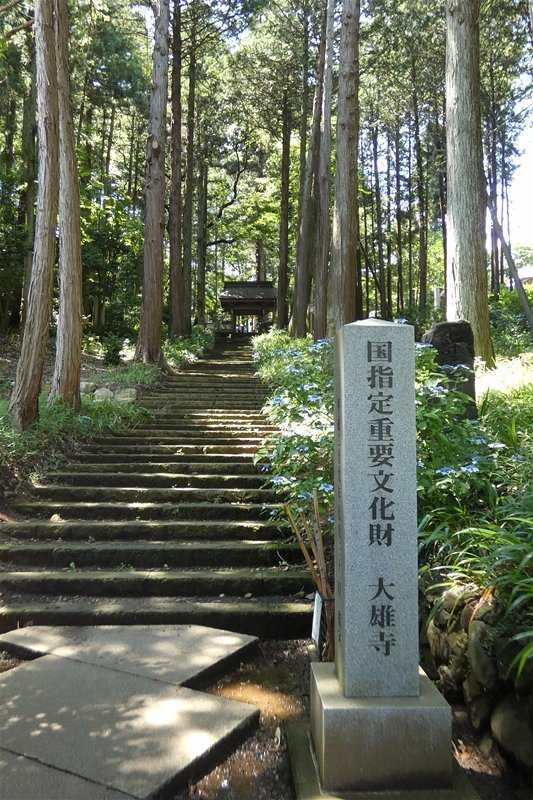
- 寺社仏閣巡りましょ♪
- 「風、薫る」ロケ地「黒羽山大雄寺(…
- (2026-07-16 17:29:18)
-
-
-

- アニメ・特撮・ゲーム
- 『ワールド イズ ダンシング』第五番…
- (2026-08-03 21:21:37)
-
