2008年02月の記事
全27件 (27件中 1-27件目)
1
-
お誕生日カステラ
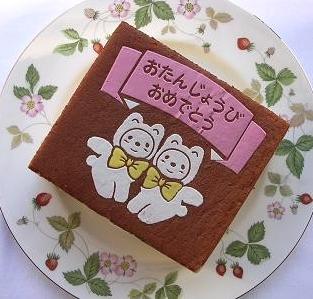
♪ Birthdayカステラ≪クマちゃん≫ ♪ カステラ一番、電話は二番・・・の、「誕生日ケーキ」ならぬ「誕生日カステラ」可愛くて食べる前にワイルドストロベリーの大皿にのせて、ついパチリ!“猫ちゃん大好き”のお友達から娘への誕生日プレゼントです。 お誕生日バージョンは、≪薔薇≫と≪クラッカー≫の3種類、その他≪内祝カステラ≫≪ひなまつりカステラ≫もありました。
2008.02.29
コメント(8)
-
画像に額縁のような枠を付ける ・ 横浜駅北東口
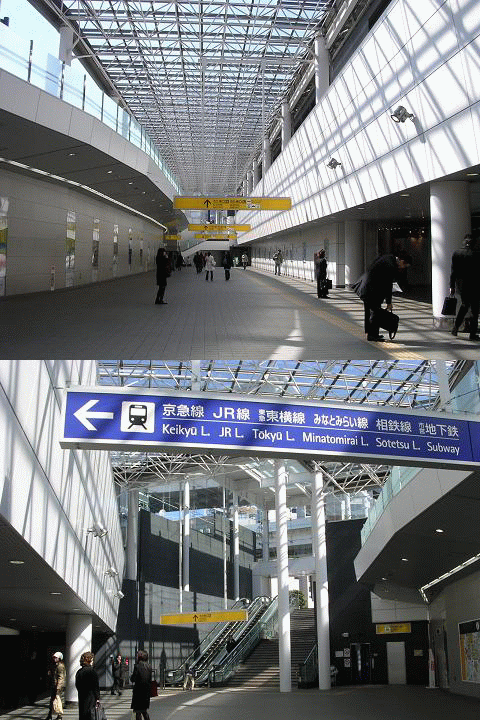
横浜駅北東口この写真の場所がどこかお分かりになりますでしょうか?今、横浜駅の大改造が進んでいます。東京寄りのホーム先頭の改札口から出るとご覧の場所に出ます。エスカレーターを上がって右手がそごう方面です。昨年の11月始めに初めてこの改札口を出た時、一瞬自分がどこに居るのか分からず驚いてしまいました。中央通路の混雑を避けて、京浜急行から東横線(みなとみらい線)への乗り換えに利用しています。☆画像に額縁のような枠を付ける方法画像URLの <>の中に、下記をコピーして貼り付けます。style="border: double 10px #000099; padding: 3px"
2008.02.28
コメント(3)
-
周囲に影をつける ・ マロニエと蘭の花
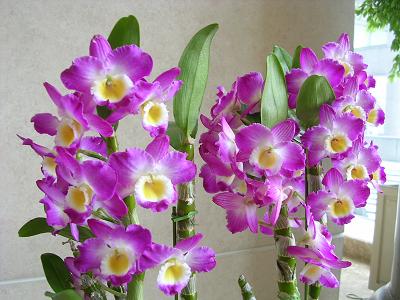
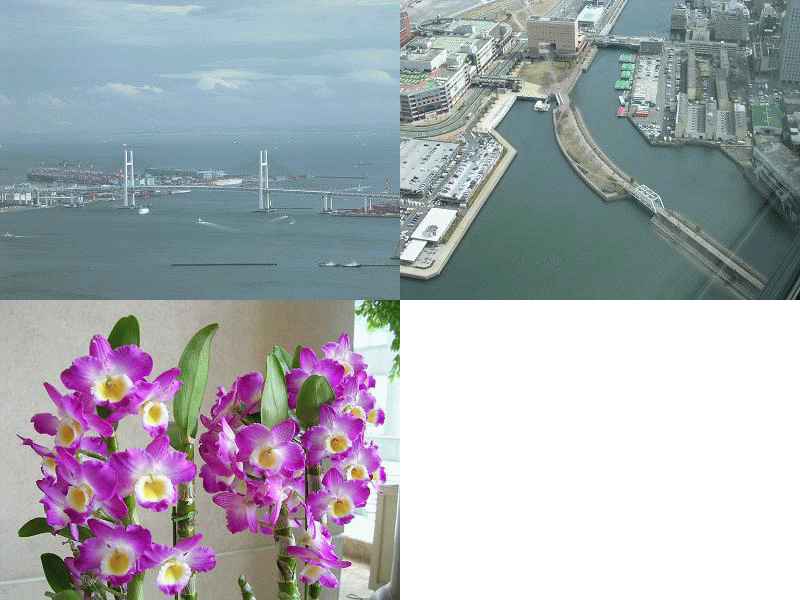
☆画像の周囲に影をつける方法今回は、文字や画像の周囲を発光させる方法を応用して周囲に影をつけました。画像URLの<>の末尾に、下記を追加します。style="filter:progid:DXImageTransform.Microsoft.Glow(color=#333333,strength=10)"デンドロビューム → color=#800080,strength=7マロニエ → color=#333333,strength=15strength→影の幅
2008.02.27
コメント(6)
-
今日の3枚 ・ GIFアニメ
今日は曇りがちのお天気でしたが、海ほたるや東京タワーも見えました。「デンドロビューム」は、横浜ロイヤルパークホテルの玄関やロビーに飾られていた花です。大輪の見事な花で横長の四角い鉢に2株づつ植えられていました。なんという名前なのだろう?と気になりましたが、流石に名札は付いていませんでした。☆影の方向を変える方法direction→今回の場合は、影のつく方向を指しています。100=右横 など、数字を変える事によって左上にもなります。数字を変えてお試しください。追伸・・・どうやら数字は指しているようです。360度で一周します。ちなみに、strength→影の長さ- 今日の日記 -color=#666666,direction=50,strength=10
2008.02.26
コメント(4)
-

Gifアニメ・ペンダントヘッド5種
ペンダントヘッド5種私のお気に入りのペンダントヘッドを「GIF アニメ」でご覧ください。とほほのWWW入門のサイトで、GIFアニメーションを作成しました。ekubo19さまから教えて頂いたブログ(ラブの部屋)で「写真の紙芝居」を見て吃驚仰天しました。こんな事が出来るとは知りませんでした。これは一体何?・・・で、GIFアニメの作り方を探しました。息子が教えてくれた「とほほのWWW入門」のサイトで作り方を見つけました。試してみたら、ナントすんなり出来てしまいました。一先ずごらんください。
2008.02.25
コメント(10)
-

画像+影・2 紅鶴
ギンギアナム紅鶴アップで見ると、デンドロビュームやシンビジュームにそっくりです。調べてみると、「蘭科 デンドロビューム属」とありました。デンドロビューム=(学名:Dendrobium)ラン科セッコク属の学名カナ読み『ウィキペディア(Wikipedia)』☆画像に影をつける方法 その21.<画像URL>の<>の中に、下記のソースを入れる。style="filter:progid:DXImageTransform.Microsoft.DropShadow(color=#da70d6,offx=10,off y=10,positive=1)"
2008.02.25
コメント(2)
-
画像に影をつける・和水仙の花
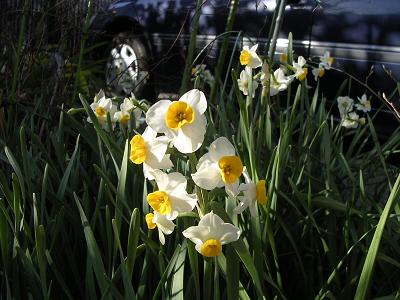
我が家の庭の「和水仙」です。例年12月末から咲き始め、次々と花を咲かせて長い間冬の庭を彩ってくれます。もうすぐ黄色や白のラッパ水仙、ビオラ、ノースポール、ゼラニューム、アメリカハナミズキなどが一斉に咲き始めることでしょう。☆画像に影をつける方法1.<画像URL>の<>の中に、下記のソースを入れる。style="filter:progid:DXImageTransform.Microsoft.Shadow(color=#999999,direction=135,strength=10)" color=#999999 strength=10 を好みに応じて変更して下さい。 ☆末摘む花のひとりごと・・・☆画像に影をつける方法は、これまでも何度も試してみたのですが中々うまく行かず、ずっと宿題になっていました。ホームページで試してみると出来るのに、楽天ブログでは全く反応なし・・・。ふと、ひらめいて試してみたら、あっけなく成功しました!まさにコロンブスの卵でした。これでまた、違ったバージョンの影も出来る筈です。順次掲載していきますので、しばしお待ち下さい。
2008.02.24
コメント(6)
-
ピンクのギンギアナム
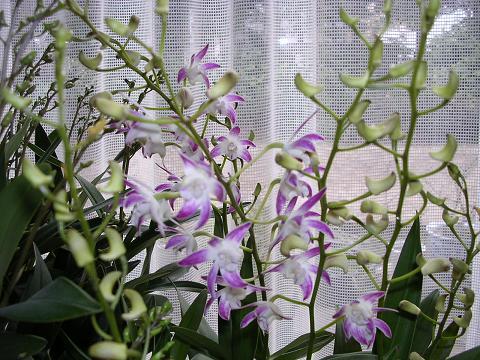
ギンギアナム赤紫と白はよく見かけますが、珍しいかなと思って購入しました。残念ながらアップで写すと、シンビジュームと見分けが付きません。間もなく白が咲き始めると楽しみです。縁ぼかしの写真に背景色を入れてみました。花と背景色の組み合わせが難しく、結局薄いグレー系の色になりました。
2008.02.23
コメント(4)
-
岡村公園付近の梅の花
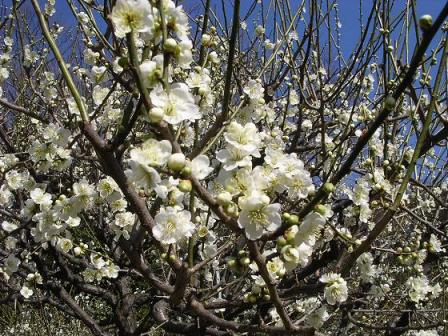
春のようなぽかぽか陽気と日差しに誘われて近くの梅林へ行ってきました。梅林の梅は、日当たりの良い場所の数本を除いてあとは未だ開き始めたばかりでした。そのなかで、写真の白梅はびっしり花が咲いてそれはそれは見事でした。隣接する岡村公園と岡村天満宮にも行ってみました。こちらは、丘の上で日当たりが良いせいか、ほぼ満開。青空をバックに紅と白の色が映えて綺麗でした。今日の写真の「フォトアルバム」はこちらからどうぞ。フォトアルバムマウスオンスライドショーでお楽しみください。「閉じる」をクリックすると、元のページに戻れます。
2008.02.21
コメント(4)
-

MARQUEE ・ ビーズのペンダントヘッド
- ペンダントヘッド各種 -まるで「プードル」の様な可愛い雰囲気になりました。モノトーンでまとめました。カラーパール・3色星型のペンダントヘッド・1星型のペンダントヘッド・2マルリッキー様のアイデアをお借りして、写真の説明文も一緒にスライドさせました。画像と説明文がずれないように一工夫してみました。“タネあかし”1.外側のテーブルの高さは、画像に合わせて決めます。2.分かり易い様に、内側のテーブルも border="1" にしましたが、 実際は"0"にします。画像1画像2画像3画像4画像5説明文1説明文2説明文3説明文4説明文5
2008.02.19
コメント(12)
-

MARQUEE ・ 蝶の乱舞
プレビュー画面で「蝶」の動きを確認しながら、MARQUEEの属性をランダムに並べて見ました。すると、こんな楽しい画面が出来ました。お互いにぶつからない様に飛んでいるのが不思議です。「なぜこうなったのか・・・?」理論的なことは分かりませんが、一先ずご覧ください。☆ HTMLソース<p align="center"><MARQUEE width="500" height="300" bgcolor="#add8e6" direction="up"><MARQUEE behavior="alternate" scrollamount="4"><MARQUEE direction="right">画像A</MARQUEE>画像B</MARQUEE><MARQUEE>画像C</MARQUEE><MARQUEE>画像B</MARQUEE><MARQUEE direction="right">画像A</MARQUEE></MARQUEE></p>今回はテーブルを使わず、MARQUEEの属性を使ってスクロール枠の縦と横の幅を指定しました。
2008.02.18
コメント(5)
-

MARQUEE ・ 往復運動
☆蝶の往復運動のタグと属性<MARQUEE behavior="alternate" scrollamount="4" width="200">画像</MARQUEE>☆今日の日記は、<MARQUEE>に下記の3種類の属性を追加しました。behavior="alternate" → 行ったり来たりの往復運動scrollamount="4" → スクロールの速度1(標準は6)width="200" → MARQUEEの範囲を指定(200ピクセル)
2008.02.17
コメント(4)
-
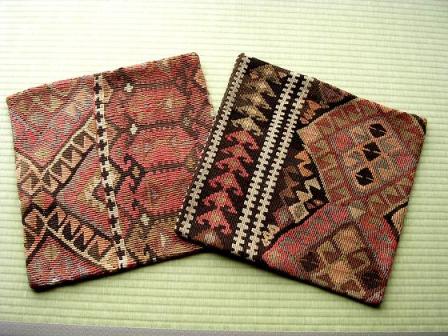
キリム・遊牧民の染と織り
キリム織りのクッションカバーウインドウ越しに見た織物に惹かれて買い求めてきました。出品者の話によると、キリムとは遊牧民の織物(敷物)なのだそうです。こちらにも写真を掲載しました→末摘む花
2008.02.17
コメント(7)
-
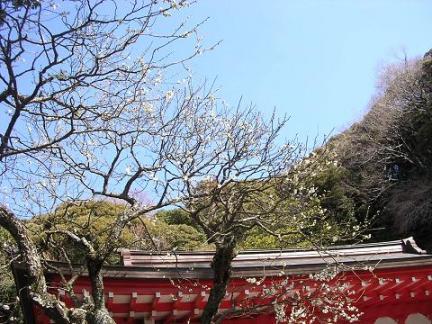
テーブルの説明・荏柄天神と鶴が丘八幡宮
荏柄天神の紅梅、白梅が青空に映えて、とても綺麗でした。鶴が丘八幡宮では、結婚式に向かう新郎新婦に出会いました。☆今日のHTMLソース<p align="center"><table border="1" bgcolor="#efefef" width="500" height="324"><tr><td><MARQUEE scrollamount="3">画像 画像 画像 画像 画像</MARQUEE></td></tr><tr><td>説明文(1行目)(改行=エンターキー)説明文(2行目)</td></tr></table></p>※タグは、交差しないように順序に注意します。 分かり易いように、色で区別してみました。<p align="center"><table><tr><td><MARQUEE>~~~~~</MARQUEE></td></tr><tr><td>説明文(改行)説明文</td></tr></table></p>※楽天ブログの日記の場合、 「改行」は、なぜか<br>を使わず、改行キーを使います。<table>の属性 (tableに付加する内容)border="1" → テーブルの枠の太さbgcolor="#efefef" → テーブルの背景色width="500" height="324" → テーブルのサイズ今日の日記の場合の設定は下記の通りですが、ご自分の画像のサイズや好みに応じて変更して下さい。bgcolor="#efefef" (薄いグレー)width=画像の幅より広めに設定。 height=画像の縦のピクセル数と同寸)
2008.02.15
コメント(10)
-

タグの練習 ・MARQUEE のまとめ
☆MARQUEEを使ったシンプルなスライドショーのタグ<MARQUEE>●▲■</MARQUEE>“やくそくごと”1.日記の編集画面は「エディタ」を使います。2.上記のタグをコピー→全角の<>を半角のに書き換えてください。3.●▲■は、文字や写真など、スクロールさせたい素材と置き換えます。(※1)・車間距離は、●▲■の間に「全角」のスペースを入れました。・便宜上「スライド」と言う名称を使っていますが、HTMLの参考書によると「スクロール」が正しいようです。※1=フォトアルバムに保存した画像を使うとき☆MARQUEEの属性を使ったスライドショーの応用例☆縦のスライドショー(上から下へスクロール) 20.1.26 日記参照☆縦のスライドショー(下から上へ) 20.1.27 日記参照☆逆流れのスライドショー(左から右へ) 20.1.28 日記参照☆スクロールのスピードを変える。 20.2.7 日記参照☆スクロール回数、スピード、進行方向を指定する。 20.2.8 日記参照☆スクロール+上下運動。 20.2.12 日記参照☆点滅する文字(scrollamount) 20.2.13 日記参照イラストは「素材屋・ひなとん」さんからお借りしました。
2008.02.14
コメント(8)
-

続・MARQUEE - 星月夜
★★★★★★「シェル母さん」に教えてもらった「点滅する文字」のタグを使ってみました。「文字」を「★」と入れ替えて、それだけでは寂しいのでフリー素材の「月と少女」の画像を入れて見ました。星は画像では無く、font(「ほし」と入力して変換すると出てくる「★」)の色とサイズを変えて使いました。シェルの部屋(シェル母さん)☆点滅する文字のタグ <marquee scrollamount="200">文字</marquee>☆日記で使ったタグ(上段の星)<marquee scrollamount="120">★(黄)</marquee><marquee scrollamount="200">★(薄いブルー)</marquee><marquee scrollamount="300">★(白)</marquee>下段の星は、上段のタグをコピー → scrollamount の数字を変えました。☆今日のHTMLソース<p align="center"><table border="1" bgcolor="#000000" width="510" height="400"><tr><td valign="top"><marquee scrollamount="120"><b>★</b></marquee>(改行キー)<marquee scrollamount="200"><b>★</b></marquee>(改行キー)<marquee scrollamount="300"><b>★</b></marquee>(改行キー)三日月と少女の画像(改行キー)<marquee scrollamount="300"><b>★</b></marquee>(改行キー)<marquee scrollamount="160"><b>★</b></marquee><marquee scrollamount="120"><b>★</b></marquee>(改行キー)</td></tr></table></p>☆「★」の色とサイズを変更する方法1.★をドラッグして反転させ、フォントの色とサイズを指定します。 (下図参照) 一番最初の★の様に、自動的にフオントカラーが挿入されます。2.★を太文字にします。→ <b>★</b>3.ソースをコピーしてそのまま日記に貼り付けて、<>を半角のに変更→「三日月と少女の画像」の文字を削除→「FHOTO」をクリックして、画像を入れる。4.その他table border="1" → 数字が大きくなると、縁の幅が太くなります。bgcolor="#000000" → テーブルの背景色(黒)を指定width="510" height="400" → テーブルの幅と高さを指定<td valign="top"> → セルの中に表示する位置を「top」に指定
2008.02.13
コメント(6)
-

<MARQUEE>・ニアミス!
スキップする文字のタグを「シェル母さん」と「ekubo19さん」から教えていただきました。スクロール回数と速度を指定して、応用編を作ってみました。もし画面に、だ~れも居なかったら、日記のタイトルをクリックするか、ツールバーの「更新」をクリックして下さい。貴女だけの為に再登場します~♪。☆スクロール+上下運動のタグ<marquee height="36" behavior="alternate" direction="up"><marquee direction="right">♪春よ来い~早く来い~♪</marquee></marquee>you 「ユウ ドット開店♪(ekubo19さん)
2008.02.12
コメント(8)
-

画像のセンター寄せ・グランドハートのペンダントヘッド
写真は「スワロスキービーズ(4mm)」を193ケ使って作った「グランドハート」です。色は「ライトシャムサテン」という特殊加工のビーズを使っています。深い真紅の輝きが私のお気に入りのペンダントです。普通のチェーンでは後姿が寂しいので、お揃いの色で丸いボールをつけてみました。好みの長さに結んで使います。☆画像のセンター寄せのタグ☆その1<p align="center>画像URL</p>1.「画像URL」の文字を削除して使いたい画像と入れ替えます。2.テーブルをセンター寄せにする場合も同様です。 必ず、終了タグ(今日の場合は</p>)を入れてください。その2 マルリッキー様が教えて下さったタグ<DIV ALIGN="center">センターへ貼り付ける画像やデータ</DIV>リッキーの部屋 ← こちらから
2008.02.11
コメント(6)
-
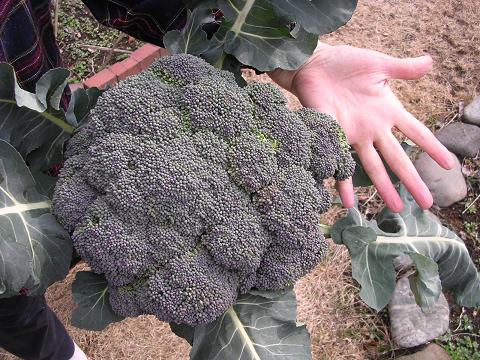
巨大なブロッコリー!!!
生田に住む義妹のところから、家庭菜園で収穫した“大根”と“ブロッコリー”が届きました。義妹の旦那さまの作品(?)です。大根は勿論お店で売っているのと遜色無い出来です。ブロッコリーは「少し収穫時期が過ぎてしまった・・」と書いてありましたが、余りの大きさに家族一同吃驚仰天! 手のひらの大きさと比べてみて下さい。早速今夜、大根は風呂吹きに、葉っぱは油揚げと煮て頂きましょう。
2008.02.10
コメント(2)
-

みなとみらいに雪が降る
マルリッキー様に教えて頂いて「みなとみらい」の風景に雪を降らせて見ました。ランドマークタワーからの雪景色は見たことがありませんが、きっとこんな感じでしょうか・・・。先週の大雪では、交通機関にも乱れや運休が相次ぎました。大雪は画像の中だけにして欲しい物です。詳しくはリッキーの部屋・2月9日の日記をご覧ください。
2008.02.09
コメント(4)
-

MARQUEE ・ のどかな昼下がり
もし、画面にヘリコプターと自動車がいなかったら、日記のタイトルをクリックするか、ツールバーの「更新」をクリックして下さい!再登場いたします。ヘリコプターのタグ<marquee direction="right" loop=1 scrollamount=3><画像URL></marquee>自動車のタグ<marquee scrollamount=2 loop=1><画像URL></marquee>direction="right" → 進む方向を指定(右へ=right → 左への場合は何も書かなくて良い)loop=1 → スクロール回数を指定scrollamount=3 → スクロール速度を指定(数字が大きいほど早い)<hr size="5" color="#d2b48c"> → 水平線のタグ(道路のつもり)画像は、フリー素材(太陽と自動車は「GIFアニメ」)を使いました。
2008.02.08
コメント(4)
-
スライドショーのスピードを変える方法
☆スライドショーのスピードを変える方法☆ <MARQUEE>のタグの<>の中に、scrollamount="数字" を入れます。 1.何もしない場合 <MARQUEE> ~ </MARQUEE>2.<MARQUEE scrollamount="8"> にした場合 <3.<MARQUEE scrollamount="10"> にした場合。ekubo19様からスピードを変えられないか?という質問を頂きました。確かどこかに書いてあった筈・・・と探してみたら有りました!「scrollamount=MARQUEE要素の属性の内の一つでスクロールの距離間隔をピクセル数で指定出来る」と有りました。(詳細HTML基本活用辞典)こんな所で如何でしょうか?
2008.02.07
コメント(4)
-
画像にモザイクをかける方法+スライドショー
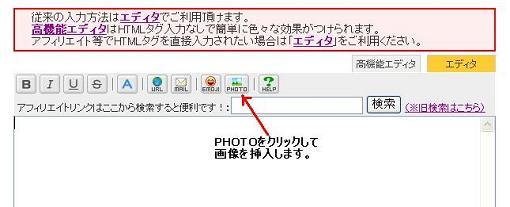
1.「PHOTO」をクリック→<画像URL>を挿入します。2.URLの末尾に半角スペースを入れて、モザイクをかける為の「DirectXフイルタ」(下記のソース)を挿入します。 style="filter:progid:DXimageTransform.Microsoft.Pixelate(Maxsquare=10)"3.(Maxsquare=10) 上記の()の中の数字が大きいほどモザイクは大きくなります。 数字を変えてお試しください。 4.モザイク画像のスライドショーは、 下記の「タグ」の間にモザイク画像を順に挿入すれば完成です。 <MARQUEE>画像1画像2画像3画像4画像5</MARQUEE>タグの中の <>は、必ず半角英数字の に変更して下さい。
2008.02.07
コメント(6)
-
画像の縁をぼかす方法
☆画像の縁をぼかす方法☆タグを自分で入力しなくても、使いたいタグを「コピー→貼り付け」→「ご自分の画像と入れ替える」だけで簡単に出来ます。是非お試しください。1.日記の編集画面は「エディタ」を使います。2.「PHOTO」をクリックして、使いたい画像を挿入します。3.次は、使いたいソースをコピーして下さい。 (今回は下記の部分) style="filter:alpha(style=2,opacity=100,finishopacity=0)"4.自分の日記に挿入した画像のURL <img src="http://image.space.rakuten・・・>の < >の中の末尾に貼り付けます。 必ず、間に半角スペースを入れてください。5.ぼかしのスタイルを変えたいときは、 style=2(円形のぼかし)の数字を変更して下さい。style=1 右側だけのぼかしstyle=2 円形のぼかしstyle=3 四角形のぼかし
2008.02.06
コメント(6)
-
午後から運転再開!
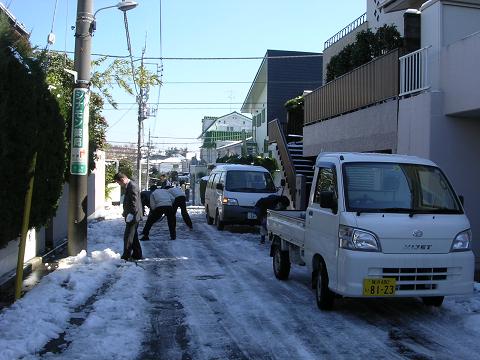
一夜明けて立春の今日は朝から青空が広がりました。朝のうちは解けた雪が凍って道路がカチカチに凍っていました。道路を歩いてみると日陰でかなり雪が残っているところが有り、午後から有志で雪かきをすることにしました。ところが一回りして帰ってくると、なんと京急バスの方が融雪剤を撒きながら雪かきをして下さっていました。「上大岡駅発午後12時以降の便から運転を再開するよう指示を出しました」と言って帰られました。お陰で無事午後の便から運転が再開されました。京急バスの皆様ありがとうございました。
2008.02.04
コメント(0)
-
積雪のためミニバス立ち往生!
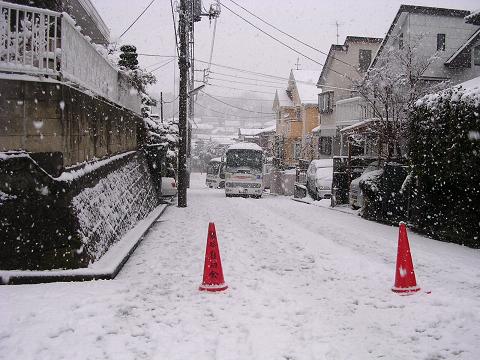
昨日からの天気予報通り今朝起きたら一面の銀世界・・・。昨夜来の不安が的中して、とうとうミニバスが立ち往生して途中で動けなくなってしまいました。昨年10月15日に開通以来、最大の緊急事態です。救援の車両が到着するまでの間、近くの家の方が運転手さんに暖かいコーヒーを差し入れして下さったり、トイレを貸して下さったり、何か手伝うことが無いか声をかけて下さったり・・・。「いつも苦情を言われるばかりで、こんなに親切にしてもらったのは初めてです」と、運転手さんが感激していらっしゃいました。私が言うのも変ですが、皆様有難うございました。
2008.02.03
コメント(2)
-
何の写真でしょう?
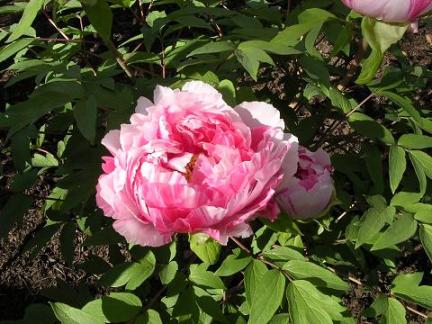
☆画像にモザイクをかける設定☆画像URLの <>の中に、style="filter:progid:DXimageTransform.Microsoft.Pixelate(Maxsquare=10)"を追加します。Maxsquare=10数字が大きくなるほどモザイクも大きくなります。色々数字を入れ替えてお試しください。
2008.02.01
コメント(4)
全27件 (27件中 1-27件目)
1


-
-

- お買い物マラソンでほしい!買った!…
- お買い物マラソン、久しぶりの完走(^…
- (2026-11-10 08:17:04)
-
-
-
- 徒然日記
- AAPE NOW ZIP UP HOODIE 部屋着
- (2026-11-10 13:04:10)
-