


2025.10.26

テーマ: パソコン(1022)
カテゴリ: PC 関連
★ USB4の実態を知りディスク体制を整えるの巻 ★
前回消化不良のような終わり方をしてしまった[UM870]のディスク周りでしたが、今回はいろいろ調べて自分にあった新たなPC環境づくりを目指してリベンジしてみました。
まずは苦戦させられたUM870のUSB4ポートについてですね。
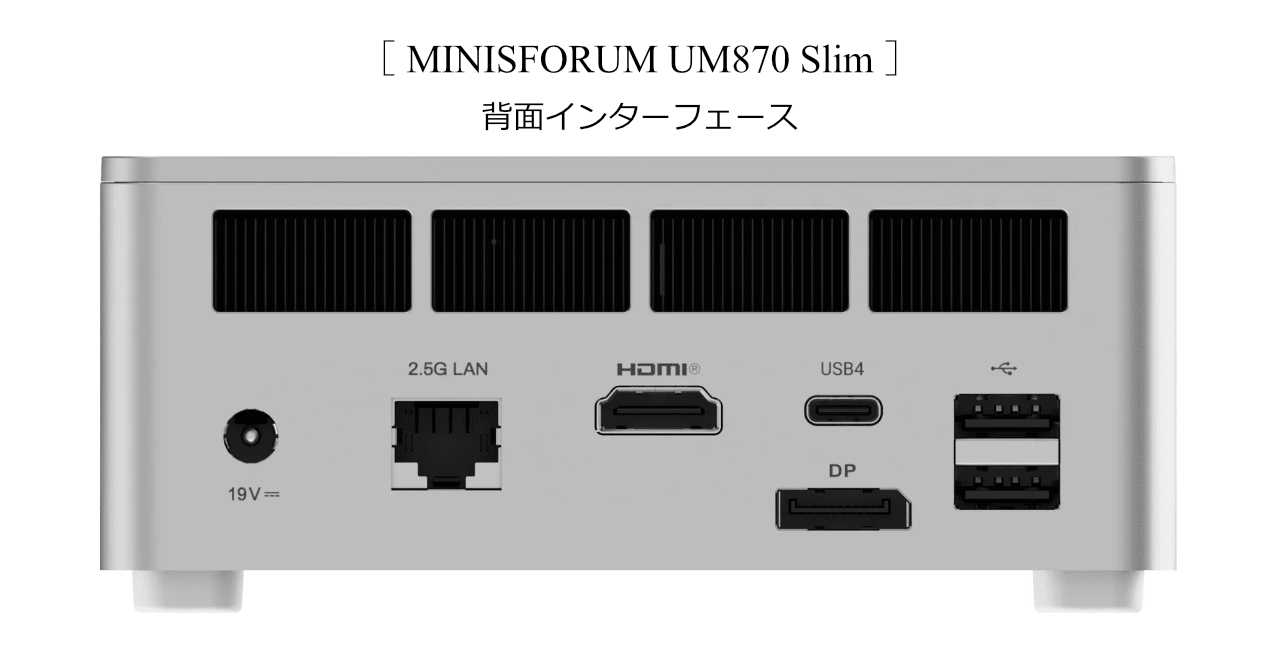
また片やPC周りを見てみるとモニター・マウス・キーボード&USB機器切り替えのための「Displayport KVM切替器」を中心に据えたPCの2台体制のままの状態なのです。
いわばこちらのままだと機器が5Gbpsまでの対応なのでせっかくのUSB3.2 Gen2仕様のUSB機器がもったいないのですよね。
ということで今回使ったのがこれです...
こうしたパーツでは久しぶりの”made in Japan”ですね、こころなしか造作もよく安心です^^;)。
このおかげで久しぶりに随分とPC周りがスッキリしました。
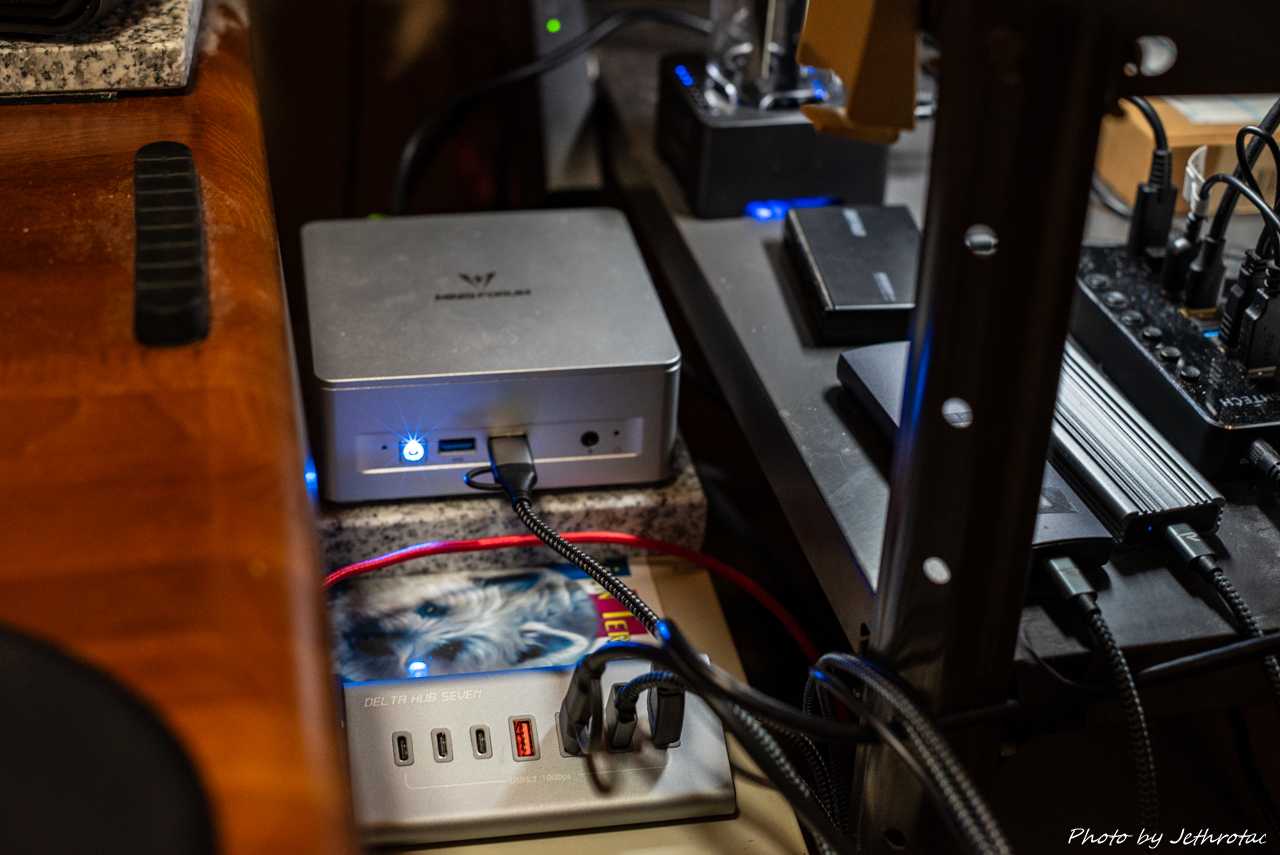
旧PCはもはや新システムを置く台と化しています^^;)、また機会があれば作ってみましょうかね...あるのかなあ(笑)。
写真(右側)に2個のSSDケースが見えますが、これも外付ディスクとして使っている[M.2 NVMe SSD 1TB&500MB]が入ったSSDケースです。1TBの方が「Windows11のシステムバックアップ」で作ったファイルが入ってます。
スッキリしたところで前回のデータバックアップの続きです。
Photoデータとドキュメントなどをすべてドライブごとのフォルダを作ってあるのでそちらへコピーします。Photoデータの方はRAWファイルが主ですからまとまるとそれなりの容量になりますが、まだ新調した[UM870]では半年ほどなのでそこまで大量ではありませんでしたからあっという間に終わりました。
さすがにコピー中の進捗画面を見ていると転送が400~500Mbpsにもなるのでドキュメントなど見る間もないほどで[10Gbpsの環境]とはいえ使い勝手は気持ち良いです^^。
◯ 新たなバックアップ体制を整える
そんなPhotoデータをやり取りして思ったのですが、撮り溜めた写真データなどは音楽ファイルと違ってしょっちゅう掘り返すわけでもなく、よく見返すのは別ドライブに収めた”jpegファイル”の方なのです。なので現在RAWが主に収まっているHDDを考えると...私なりの写真ファイルのバックアップがありそうだと思いました。
これもファイルの整理・保存の方法が良かったのかもしれませんね。
<Photoデータの保存ルール>
普段見返したりするjpegファイルで現像し直したりプリントしたくなった場合には、そのjpegの”exif”を見ればレンズ名が入っていなくてもカメラ名が入ってますのであとは日付スタンプを頼りにHDDを探ればよいだけなのです。
そして幸いにPhotoデータ(RAW)の入ったHDD及び音源の入ったHDDはそれぞれ専用ディスクなのでバックアップは前回お見せした「HDDクローナー」でクローンすればPC使わずにバックアップもディスク交換も可能だということ。
こうすることでそれぞれのHDDの利用状況をCrystalDiskInfoなどで時折監視していれば安全・安心に新たなHDDへの交換も簡単に済ますこともできるのですよね^^。
したがって普段見返したりするjpegファイルを過去のものを含めまとめて500MBのSSDへ入れておけばそのバックアップは4TB(SSD)のバックアップディスクへコピーすればよいだけになります。
これで主なデータの第1次バックアップはすべて[M.2 NVMe SSD]で実施し、第2次バックアップを定期的にそれぞれの個別HDDへ実施すればよい体制が出来上がりました。
一応固まったUSB接続図がこちらです...
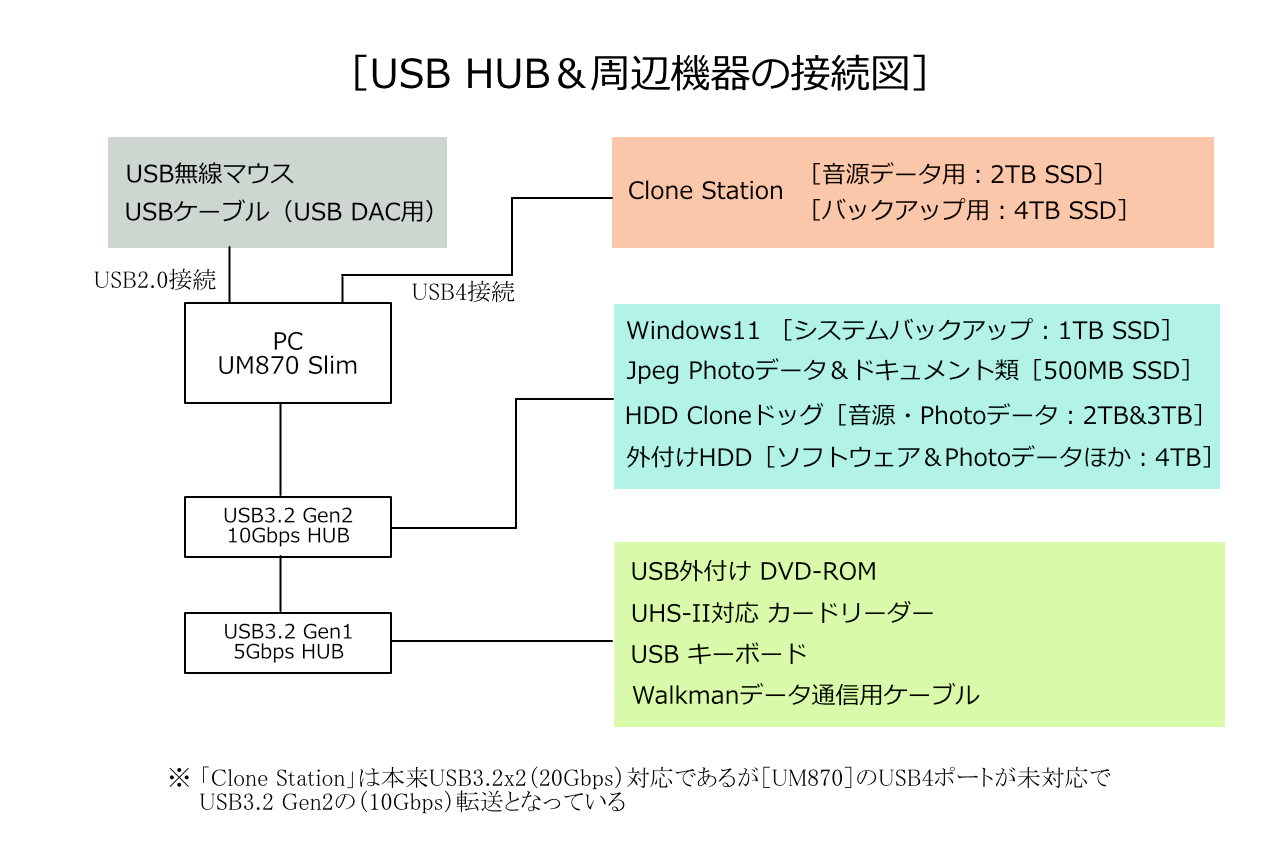
ようやくすべてのソフトの移行も済んで落ち着いた状況ですので、次回はWindowsの機能を使ったシステムバックアップディスクと起動ディスクの作成を予定しています。それまでにUSB4対応のSSDケースが手に入ればよいのですが...^^。
2025年10月 自宅にて
#エアリア SD-HC3A4(7ポートHUB)
#USB4ポートの仕様
前回消化不良のような終わり方をしてしまった[UM870]のディスク周りでしたが、今回はいろいろ調べて自分にあった新たなPC環境づくりを目指してリベンジしてみました。
まずは苦戦させられたUM870のUSB4ポートについてですね。
Minisforum公式仕様では「USB4ポート(最大40Gbps、DP Alt Mode、USB PD対応)」と記載されています。ただし「USB3.2 Gen2x2(20Gbps)」については明記されていません。
◯ なぜ速度が出ないのか
つまり、USB4としては40Gbpsまで可能ですが、USB3.2互換モードでは Gen2(10Gbps)止まり である可能性が高いということのようです。
◯ なぜ速度が出ないのか
USB4はThunderbolt 3/4互換を優先しており、USB3.2 Gen2x2をサポートしない実装が一般的らしい。
実際、USB4ポートに「USB3.2 Gen2x2対応ドッキングステーション」を接続すると、10Gbps(≒1000MB/s)で頭打ちになる事例が多く報告されているようだ。
したがってこれは仕様上の制限であり、UM870 Slim固有の不具合ではないと言えそうです。
そうなると現在できるUSB4ポートの使い方としては10Gbpsになってしまうがとりあえず新調したSSD2枚刺しの「Clone Station」を繋ぐ...そのうちUSB4対応のSSDケースが手に入った時点で切り替える。というのが無難な判断のようです。
そうなると現在できるUSB4ポートの使い方としては10Gbpsになってしまうがとりあえず新調したSSD2枚刺しの「Clone Station」を繋ぐ...そのうちUSB4対応のSSDケースが手に入った時点で切り替える。というのが無難な判断のようです。
また片やPC周りを見てみるとモニター・マウス・キーボード&USB機器切り替えのための「Displayport KVM切替器」を中心に据えたPCの2台体制のままの状態なのです。
いわばこちらのままだと機器が5Gbpsまでの対応なのでせっかくのUSB3.2 Gen2仕様のUSB機器がもったいないのですよね。
ということで今回使ったのがこれです...
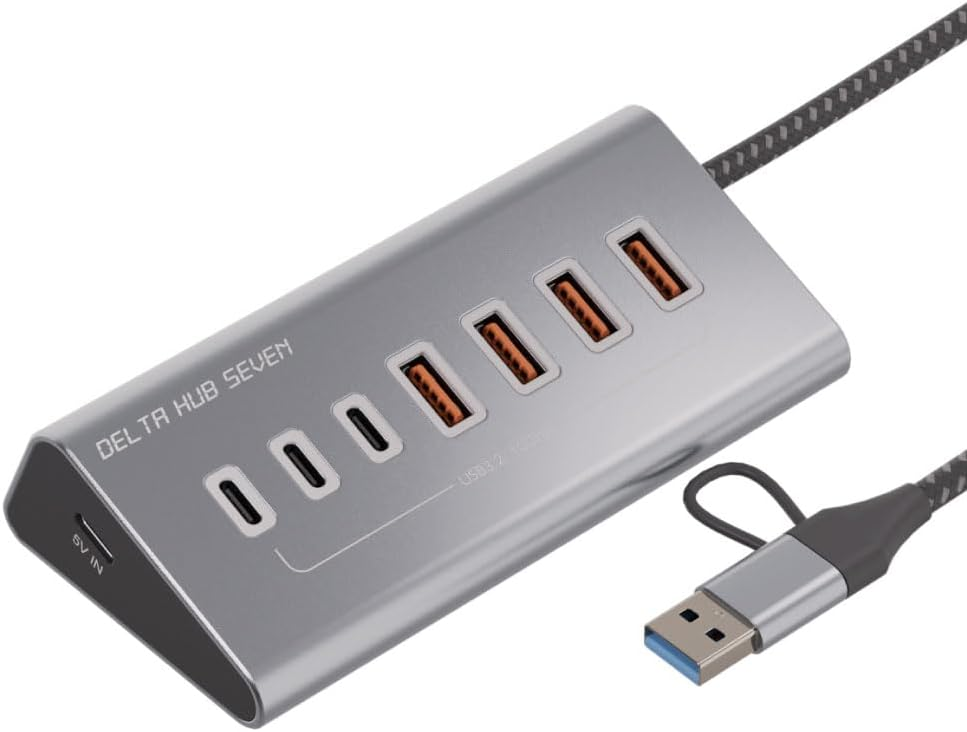
DELTA HUB SEVEN SD-HC3A4
USB3.2 10GbpsTypeC 3ポート TypeA 4ポート
補助電源用 TypeC 1ポート(AREA:日本製)

USB3.2 10GbpsTypeC 3ポート TypeA 4ポート
補助電源用 TypeC 1ポート(AREA:日本製)
このおかげで久しぶりに随分とPC周りがスッキリしました。
旧PCはもはや新システムを置く台と化しています^^;)、また機会があれば作ってみましょうかね...あるのかなあ(笑)。
写真(右側)に2個のSSDケースが見えますが、これも外付ディスクとして使っている[M.2 NVMe SSD 1TB&500MB]が入ったSSDケースです。1TBの方が「Windows11のシステムバックアップ」で作ったファイルが入ってます。
スッキリしたところで前回のデータバックアップの続きです。
Photoデータとドキュメントなどをすべてドライブごとのフォルダを作ってあるのでそちらへコピーします。Photoデータの方はRAWファイルが主ですからまとまるとそれなりの容量になりますが、まだ新調した[UM870]では半年ほどなのでそこまで大量ではありませんでしたからあっという間に終わりました。
さすがにコピー中の進捗画面を見ていると転送が400~500Mbpsにもなるのでドキュメントなど見る間もないほどで[10Gbpsの環境]とはいえ使い勝手は気持ち良いです^^。
◯ 新たなバックアップ体制を整える
そんなPhotoデータをやり取りして思ったのですが、撮り溜めた写真データなどは音楽ファイルと違ってしょっちゅう掘り返すわけでもなく、よく見返すのは別ドライブに収めた”jpegファイル”の方なのです。なので現在RAWが主に収まっているHDDを考えると...私なりの写真ファイルのバックアップがありそうだと思いました。
これもファイルの整理・保存の方法が良かったのかもしれませんね。
<Photoデータの保存ルール>
| ファイルの種類 | フォルダ構成(それぞれ別ドライブにて) |
|---|---|
| RAWファイル | カメラの機種別フォルダ >(年)月日別フォルダ順 |
| Jpegファイル | レンズメーカ別フォルダ > レンズ別フォルダ > (年)月日別フォルダ 順 |
普段見返したりするjpegファイルで現像し直したりプリントしたくなった場合には、そのjpegの”exif”を見ればレンズ名が入っていなくてもカメラ名が入ってますのであとは日付スタンプを頼りにHDDを探ればよいだけなのです。
そして幸いにPhotoデータ(RAW)の入ったHDD及び音源の入ったHDDはそれぞれ専用ディスクなのでバックアップは前回お見せした「HDDクローナー」でクローンすればPC使わずにバックアップもディスク交換も可能だということ。
こうすることでそれぞれのHDDの利用状況をCrystalDiskInfoなどで時折監視していれば安全・安心に新たなHDDへの交換も簡単に済ますこともできるのですよね^^。
したがって普段見返したりするjpegファイルを過去のものを含めまとめて500MBのSSDへ入れておけばそのバックアップは4TB(SSD)のバックアップディスクへコピーすればよいだけになります。
これで主なデータの第1次バックアップはすべて[M.2 NVMe SSD]で実施し、第2次バックアップを定期的にそれぞれの個別HDDへ実施すればよい体制が出来上がりました。
一応固まったUSB接続図がこちらです...
ようやくすべてのソフトの移行も済んで落ち着いた状況ですので、次回はWindowsの機能を使ったシステムバックアップディスクと起動ディスクの作成を予定しています。それまでにUSB4対応のSSDケースが手に入ればよいのですが...^^。
[余談:ワイヤレスマウスのカーソル飛び&遅延の問題]
実は今回このUSB機器の追加・整理をしている最中にマウスのカーソル飛びそして遅延というトラブルが起きました。突然の出来事で最初電池切れか故障かと思ってとりあえず電池交換などしましたが解決しませんでした。
実は今回このUSB機器の追加・整理をしている最中にマウスのカーソル飛びそして遅延というトラブルが起きました。突然の出来事で最初電池切れか故障かと思ってとりあえず電池交換などしましたが解決しませんでした。
そういえば『ワイヤレスマウス&キーボードは本来USB2.0に接続して使うのが安定動作の鉄則』という昔何かで読んだ記事のことを思い出して、ワイヤレスマウスのレシーバーの刺し場所を変更してみました。
これまでレシーバーは上の図で言えば最下流に繋がれたHUB(USB3.1 Gen1:5Gbps)に接続されて問題なく動作していました。
今回いままで使っていた2台のPCのためのディスプレ・マウスなどを含めたUSB機器を切り替えて使えて使うための「Displayport KVM切替器(5Gbps)」を外し新たに導入したHUB(USB3.2 Gen2:10Gbps)と置き換えDVD-ROMなど加えた段階で先程の現象が起き始めました。
困って調べてみたところ原因らしきものが明らかになりました。
これまでレシーバーは上の図で言えば最下流に繋がれたHUB(USB3.1 Gen1:5Gbps)に接続されて問題なく動作していました。
今回いままで使っていた2台のPCのためのディスプレ・マウスなどを含めたUSB機器を切り替えて使えて使うための「Displayport KVM切替器(5Gbps)」を外し新たに導入したHUB(USB3.2 Gen2:10Gbps)と置き換えDVD-ROMなど加えた段階で先程の現象が起き始めました。
困って調べてみたところ原因らしきものが明らかになりました。
原因として考えられることは...
◯ USB3.xは5Gbps以上の高速信号を扱うため、ケーブルやハブから2.4GHz帯に近い周波数のノイズが漏れやすいことが知られているらしい。
◯ USB3.xは5Gbps以上の高速信号を扱うため、ケーブルやハブから2.4GHz帯に近い周波数のノイズが漏れやすいことが知られているらしい。
→ これが2.4GHzワイヤレスマウスやBluetooth機器の受信を邪魔する原因になるということ。
USB2.0は480Mbpsと低速なので、こうした高周波ノイズをほとんど出さず、2.4GHz機器に干渉しにくい。そのためメーカーのFAQや技術資料でも「レシーバーはUSB2.0ポートに挿すことを推奨されている」ことがわかった。
そういう理由がわかったので無線マウスのレシーバーを[UM870]の背面USB2.0ポートに刺すことにした。ただしもう一口残っているUSB2.0ポートのUSB DACとの接続ケーブル「d+ ClassB」はせっかくいい音で聴くことができるようになったので残しました。
USB2.0は480Mbpsと低速なので、こうした高周波ノイズをほとんど出さず、2.4GHz機器に干渉しにくい。そのためメーカーのFAQや技術資料でも「レシーバーはUSB2.0ポートに挿すことを推奨されている」ことがわかった。
そういう理由がわかったので無線マウスのレシーバーを[UM870]の背面USB2.0ポートに刺すことにした。ただしもう一口残っているUSB2.0ポートのUSB DACとの接続ケーブル「d+ ClassB」はせっかくいい音で聴くことができるようになったので残しました。
したがってUSBキーボードだけは先のHUB(USB3.1 Gen1)に残すことに...。
そのせいか日本語変換時にキーボードのスペースキーを叩いたときの反応が微妙に遅延している感触がたまに感じられる...無線じゃなくてもこんなこと起こるのか?。
そのせいか日本語変換時にキーボードのスペースキーを叩いたときの反応が微妙に遅延している感触がたまに感じられる...無線じゃなくてもこんなこと起こるのか?。
がしかしマウスほどのストレスとはならないのでしばらくは様子を見てみることに...
そのうちUSB2.0のHUB、いや二股ケーブルでもいいのかな...用意しよう。
2025年10月 自宅にて
#エアリア SD-HC3A4(7ポートHUB)
#USB4ポートの仕様
お気に入りの記事を「いいね!」で応援しよう

[PC 関連] カテゴリの最新記事
-
USB4(ASM2464PDチップ)の高温には文字通… 2026.05.11
-
USB4対応SSDケースの話[第2弾]...Win11U… 2026.04.20
-
高温になりがちなUSB4接続のSSDにペルチェ… 2026.03.12


【毎日開催】
15記事にいいね!で1ポイント


PR

Jethrotac
趣味のカメラを通して何気ない日常を切り出してみたいと思っています、お付き合いください...元相棒の愛犬Cobbyに捧げるブログです 現在の主なカメラ:Nikon D700・α7III・Sony α7S(Nikon F3 & Nikon Coolpix P7100) 《 タイトル画像:お気に入りのレンズと愛機》α7III + RICHO XR RIKENON 50mm F 》
Category
Camera 機材
(50)愛犬Cobby
(15)カメラ・写真
(24)D700
(4)Coolpix P7100
(9)Nikon F3
(9)α7S
(3)α7III
(9)α7IV
(1)α7RII
(9)α7II
(5)Sonnar T* FE 55mm F1.8 ZA
(5)FE 35mm F1.8
(15)FE 85mm F1.8
(8)FE 100mm F2.8 STF GM
(26)FE 70-200mm F4G
(6)105mm F2.8 DG DN MACRO | Art
(8)APO-LANTHAR 50mm F2 Aspheical
(25)HELIAR 40mm F2.8
(13)Ai Nikkor 35mm F2S
(11)Nikkor-O・C Auto 35mm F2
(7)Ai Nikkor 50mm F1.4S
(8)Ai Micro-Nikkor 55mm F2.8S
(10)AF-S Micro-Nikkor 60mm F2.8G ED
(16)Ai AF Micro-Nikkor 60mm F2.8D
(8)Ai Micro-Nikkor 105mm F2.8S
(25)Loxia 2/50
(13)planar T*1.4/50 ZF
(16)Jena Tessar 2.8/50
(15)Distagon T* 1.4/35 ZF.2
(3)35mm F/2.8 Di III OSD M1:2 (F053)
(2)90mm F/2.8 Di III MACRO VXD(F072)
(9)SP AF90mm F2.8 Di MACRO 1:1
(14)SP AF 180mm F/3.5 Di LD [IF] MACRO 1:1
(12)SP 70-300mm F/4-5.6 Di VC USD
(1)RICHO XR RIKENON 50mm F1.4
(5)RICOH XR RIKENON 50mm F2
(35)Pentax M42 Super-Takumar 55mm F1.8
(13)Pentax M42 Super-Takumar 35mm F3.5
(4)Pentax M42 Super-Takumar 28mm F3.5
(5)Pentax smc M 135mm F3.5
(3)MINOLTA AUTO ROKKOR-PF 55mm F2
(34)MINOLTA AUTO ROKKOR-PF 58mm F1.4
(14)MINOLTA MC ROKKOR-PF 58mm F1.4
(7)MINOLTA MC ROKKOR-PG 58mm F1.2
(28)MINOLTA MC ROKKOR-PG 50mm F1.4
(30)MINOLTA MC MACRO ROKKOR-QF 50mm F3.5
(3)MINOLTA MD ROKKOR 50mm F1.4
(5)MINOLTA MC TELE ROKKOR-QD 135mm F3.5
(5)KONICA HEXANON 57mm F1.4
(15)X-T1
(6)X-T2
(10)XF 35mm F2R WR
(29)TTArtisan 35mm F1.4 C
(3)Pergear 25mm F1.8(FX)
(3)7Artisans 55mm F1.4
(2)PC 関連
(30)Audials One 2026
(3)Audials One 2025
(4)Audials One 2024
(6)Audials One 2023
(5)Audials One 2022
(12)Audials One 2021
(8)オーディオ関連
(19)私の好きな音楽
(10)サイクル タイムス
(12)旅行・ドライブ
(6)龍神様
(1)Mobile Phone
(2)ある日の出来事
(2)Keyword Search
▼キーワード検索

© Rakuten Group, Inc.
