


2026.05.11

テーマ: パソコン周辺機器最新情報(814)
カテゴリ: PC 関連

PC本体を含めデータ・第1次バックアップのすべてのディスクを”M.2 NVMe SSD”に変えて3か月前くらいからだいたい月一回の定期的なバックアップを始めている。
- PC内の2TB:データディスク(Photo Data)→ 外付け4TB:データディスク(Backup)
- 外付け2TB:データディスク(Music)→ 同上
- 外付け500MB:データディスク(ドキュメント他)→ 同上
- 外付け4TB:データディスク(Backup)→ 4TB;HDD(2nd Backup)
そこでまずは今回の内容を整理しておきたいと思います。
- 750GBの音楽ファイルのバックアップで起きた山あり谷ありの転送速度変化と途中エラーの原因分析
- ”robocopy”と”FastCopy”のバックアップへの利用の状況と検証結果の明示
- 「ASM2464PD」の高熱になる状況分析とSSDへの影響を考える[温度変化の検証結果]
- 最終的に”FastCopy”のジョブ管理を使っての定期的バックアップへの利用は可能か?
- 今後のUSB4(Z:)の熱対策と使用方法の考察
中身が小さな音楽ファイルの集まりである大容量コピーなので速度は期待できないとはいえまさかの途中エラーである、とても気になるのですよね。
それ以前のケースであるUSB3.2(gen2)の10GB/sの環境では速度は遅いがハングアップすることはなかった。いろいろ調べてみると...MT(マルチスレッド)いわゆる並列処理やSLCキャッシュの枯渇というものが要因としてあるようだった。
[2GBのファイルのコピー]
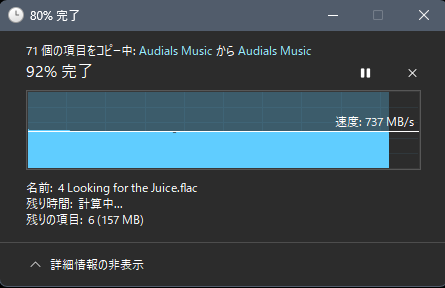
上の画像は現在のUSB4ケースに入れた状態で2GBほどの音楽ファイルをコピーしたときのものだが、740GB/sほどで...残り時間を計算する間もなく...アッという間に終了している。
これが先述した”750GB”になると上の740GB/sから徐々に400GB/s 以下に落ちてついにはハングアップである。
そこで調べた中で見つけたコマンドプロンプトでの”robocopy”コマンドの使用を試してみました。これでコマンドオプションの”/MT:(マルチスレッド値)”の値を変えて状況を把握してみようというものである。
[robocopyの入力例]
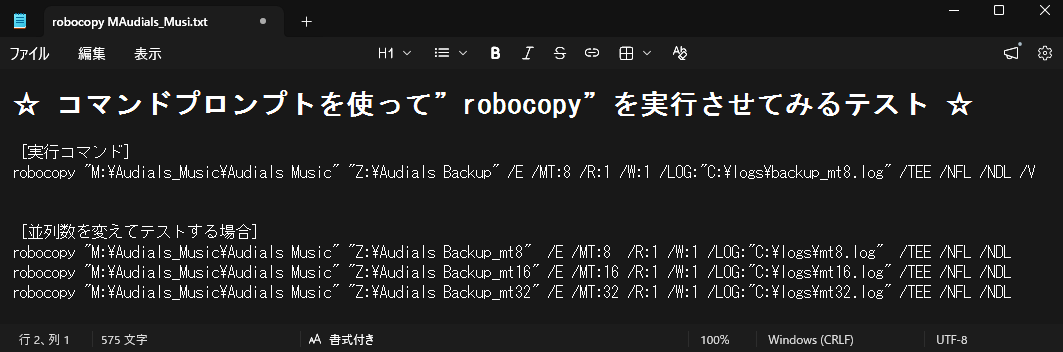
(※見にくいので拡大してください)
[robocopyでの32GBコピーテストにおける転送速度比較]
/MT:8 → 390 MB/s(最速)
/MT:16 → 368 MB/s
/MT:32 → 362 MB/s (※MT:マルチスレッド・並列処理数)
MT:(マルチスレッド)数値はCPUのコア数の1/2~1倍程度が良いらしいが、上のテスト結果では[/MT:8]というのがベストエフォートのようだった(UM870は8コア16スレッド)。
その他テスト中の温度変化やCPU負荷率などを含め”Copilot”及び”Gemini”による今回のテスト結果の分析では...
MT:(マルチスレッド)数値はCPUのコア数の1/2~1倍程度が良いらしいが、上のテスト結果では[/MT:8]というのがベストエフォートのようだった(UM870は8コア16スレッド)。
その他テスト中の温度変化やCPU負荷率などを含め”Copilot”及び”Gemini”による今回のテスト結果の分析では...
という結論だった...私のPC[UM870 Slim]は8コアなので納得です。並列数を増やすほど速度が下がる傾向が出ており、/MT:8 が最良の実測値を示しました。温度:センサー1(コントローラ)は 71〜72℃で横ばい。並列数増加で明確な温度上昇は見られないが、余裕は小さい。CPU負荷:平均 3〜4% と低く、CPUがボトルネックではない。つまり速度差は I/Oパターン(コントローラ/SLCキャッシュ/USBブリッジ) によるものと推定されます。
小ファイル多数の書き込みは IOPS が高くなり、SLCキャッシュ枯渇やコントローラ処理待ちでスループットが安定しにくい。並列数を増やすと I/O の同時要求が増え、コントローラやUSBブリッジの内部キューが飽和して逆に効率が落ちることがある。今回がその典型です。
こうした一連の調査・検証の中でこのコマンドによる作業を月一不慣れなパッチ処理をしていくのはかなり苦痛であることは明らかであった。
これらを踏まえて次にトライしたのは高速なコピーで名高い”FastCopy”である。
****** [FastCopy] ******************
FastCopyは、Windowsで大量のデータや複雑なフォルダ構造を高速にコピー・移動するためのフリーソフトです。GUIにフレームワークを利用せず、Win32 APIだけで構築されているため軽量&コンパクトになっているほか、読み取り・書き取り・検証(ベリファイ)などの処理を非同期化するなどの工夫でデバイスの限界に近いパフォーマンスを引き出せる点が魅力。
**************************************
というソフトなので大いに期待をして臨みました。
← プルダウンメニュー
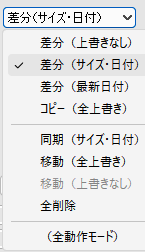
見るからに動作の軽そうなGUIである...期待が膨らみます(笑)。
作業内容も右の図にあるようにプルダウンメニューから時に応じた作業を選べます。
そして”robocopy”の検証と同様にこの”FastCopy”でも作業中の各種確認をしながら進めていくことにしました。
[テスト時のデスクトップ]
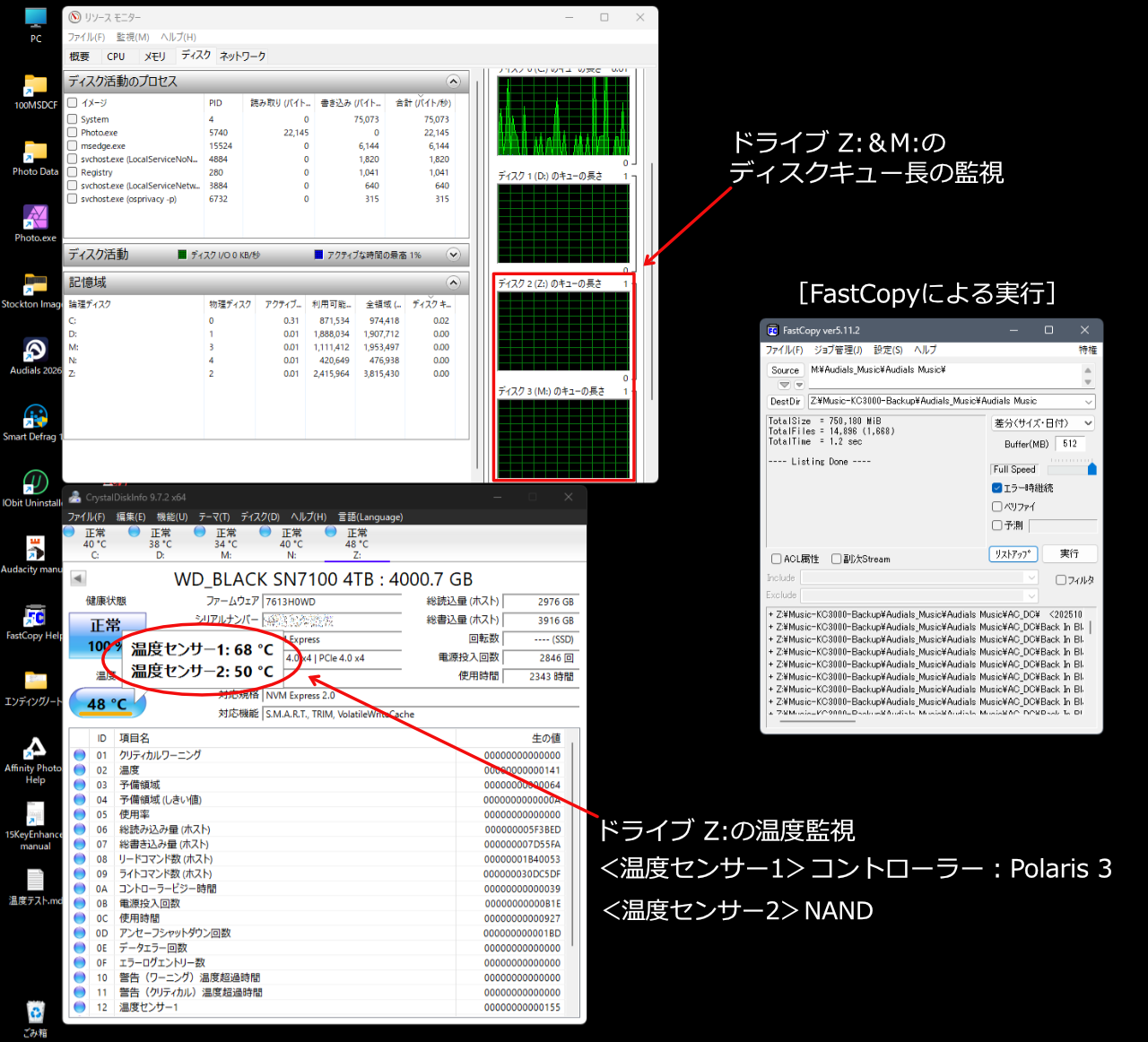
図にあるように”CrystalDiskInfo”でZ:ドライブとなるSSD[WD_BLACK SN7100の]のコントローラ(Polaris3)とNANDの温度変化と”リソースモニター”による送り手・受け手のドライブのディスクキューの長さの監視である。
※[ディスクキューの長さとは]
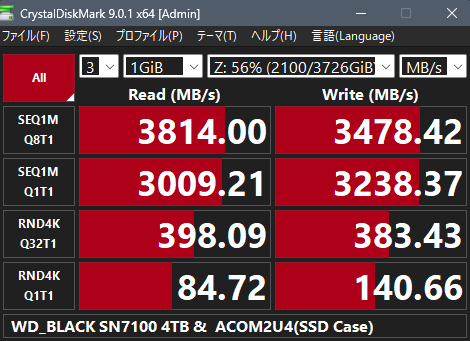
[テスト前のCrystalDiskMark数値]
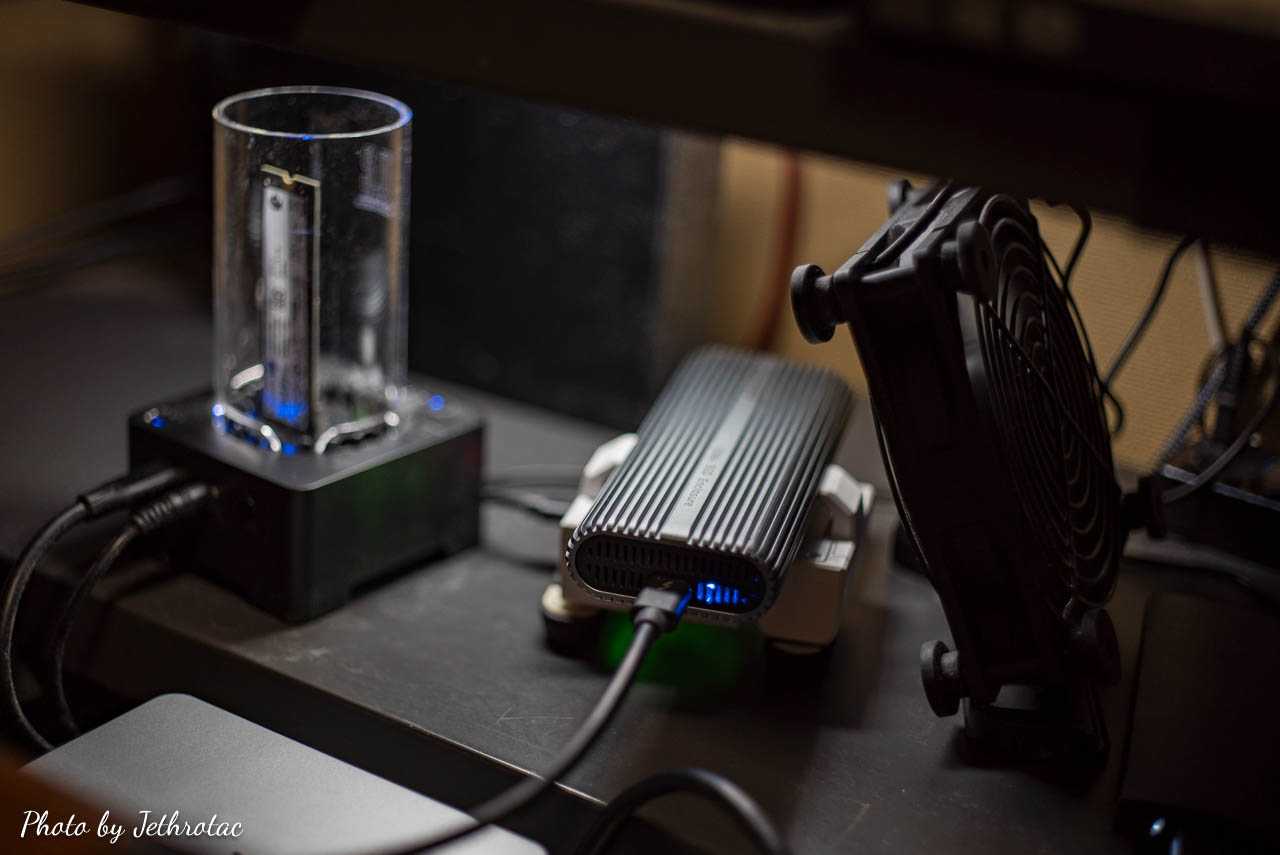
ケース裏側(下側)にペルチェ素子使用の冷却アイテム「室外機」を配しUSBファンを斜めにして効率よくアルミ合金のケースに風が当たるようにしています。
このテスト前に調べたCrystalDiskMarkでは前回と比べ書き込みが少し落ちてますが、立派にUSB4の限界値に近い数値を叩き出しています。
これで手で触れてもほぼ筐体の熱を感じることはありません...が、ASM2464PDチップはそれほど甘くはないのです (T_T)。
いよいよ”FastCopy”でびコピーテスト開始です。
[FastCopy:テストのための各種設定]
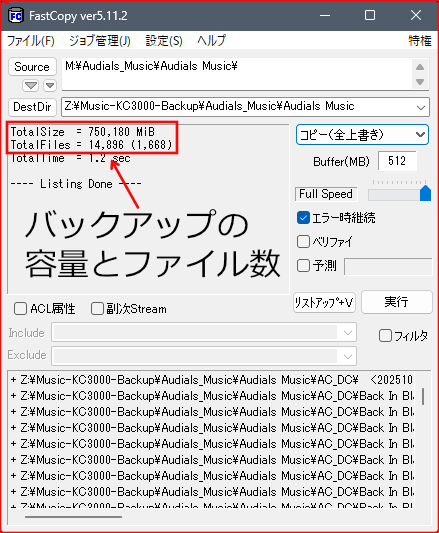
いろいろこだわればセット可能ですが私の場合はバックアップのことを考えると”空のスペース”に最初のコピー時は「差分」ではなく上のように<コピー(全上書き)>でよく、2度目からは<差分(サイズ・日付)>とすればよいだけですね...最初でもこれで良かったかな^^;)。
ただし注意点としては[DestDir(受け側のディレクトリ)]の末尾に”¥”が付いていると[Source(送り側)]の最後のフォルダが作成されてしまいますので必ず確認です。
(※図の<DestDir>ボタンからフォルダを探して指定すると必ず末尾に”¥”マークが付きます)
とにかく簡素なGUIであるだけにWindowsのエクスプローラーのようにフォルダ構成を目で確かめながらの作業と違いますのでどちらのディレクトリ指定も慎重にということですね。
以上が確認できたらコピー開始<実行>ボタンをクリックします。
[テスト実行前の状態]
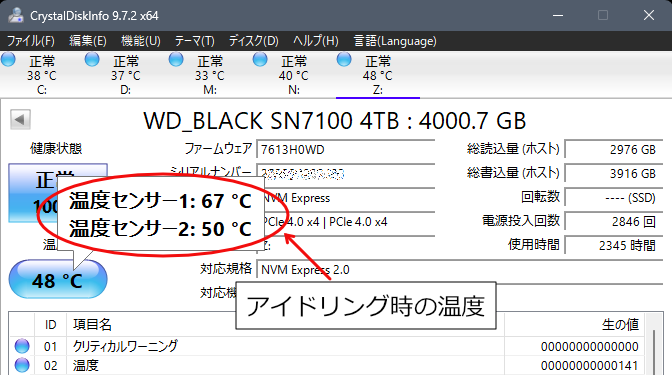
これはコピー開始前のいわゆるアイドル状態のバックアップドライブ(Z:)の温度です。他のドライブに比べ10℃ほど高めです^^;)。
コピー開始から終了まで不思議にこの表示にあまり変化がありません。
[コピー完了]
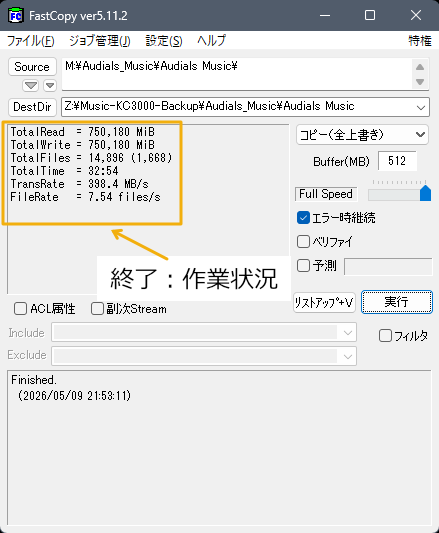
そして待つこと30分強で”FastCopy”画面では「finished」となって作業終了です。
約15.000個の音楽ファイル”750GB”のコピーが400GB/sほどの転送速度で32分かかりました。
これからのバックアップは「差分」になるので時間的には気になることはなさそうです。
それより問題は”熱”の方であった...
[FastCopy作業完了時の温度]
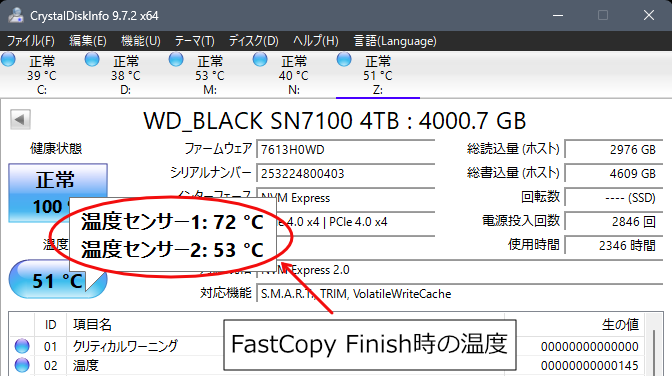
”FastCopy”作業終了時の温度表示ですが、ご覧のように”センサー1:コントローラ”の方は5℃ほど上がってますが極端に温度が上昇していません。
※ちなみにCrystalDiskInfoの温度表示の”自動更新”は3分間隔にセットしてあります。
[テスト実行中のリソースモニター]
これは作業中の”リソースモニター”の様子ですが、コピー先のUSB4(Z:)ではディスクキューの長さは<0.1~0.2>の間くらいで問題にならない低さです。
一方送り手側(M: )の方は<6~7>と高めで、これはUSB4(Z:)に比べ送り手が10GB/sという能力の低さでこちらが高負荷となっているのがわかります。
などとモニター上のグラフを見ながら分析していたらいきなりCrystalDiskInfoの「警告音」が鳴り響きました、けっこう驚きます^^;)。
[警告音発生時のCrystalDiskInfo]

”CrystalDiskInfo”を見るとこの状態です、なんと”FastCopy”の作業終了表示を見てから5分以上経っているのです。それもかなりの高温ですよね、コントローラの方はなんと90℃を超えてます。
ということで作業の経過に伴う温度変化を表にしてみました。
[バックアップドライブZ:温度推移状況]
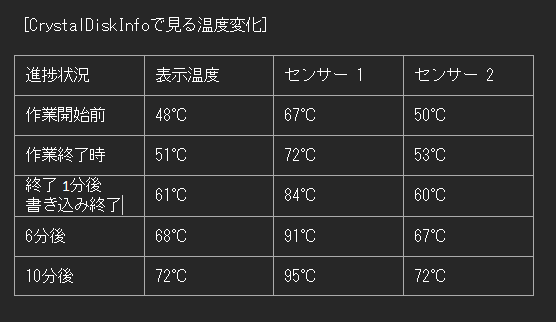
こうして見ると30分強の作業を終えるあたりから急激に温度が上昇しているのがわかります。
書き込みキャシュが有効なので”FastCopy”が終了して(Z:)に書き込みが終了した時点では”CrystalDiskInfo”の表示温度で61℃となっているのですが、センサー2(NAND)の温度が60℃と警告設定温度を超えてない状態だったことがわかります。
それがその後いよいよ60℃を超えて67℃に上がりだした6分後に<警告音>を発したようです。
ご覧のようにその後の最高温度になる”FastCopy”作業終了の10分後まで温度が上昇していました、(コントローラ)95℃と(NAND)72℃と見てすぐにケースに触ってみましたが、触れないほどではないがけっこう熱かったです...冷却ぜんぜんが間に合っていませんでした...恐るべし「ASM2464PD」です^^;)。
結果として...
私の環境では今回テストしてみて”FastCopy”は使えると言えそうです。それぞれの作業を「ジョブ管理」に登録しておけるのはディレクトリ指定に操作ミスを起こさずに済みますしとても楽になります。
あとはこの第1次バックアップの[ORICO SSDケース]USB4(Z:)の処遇ですね、HDD同様に月一バックアップ時に接続して使うというのが正解のようです。
現状のペルチェ素子冷却とUSBファンの併用以上の出費は不本意ですし、SSDにとっても延命に繋がりそうですからね。
その現状望みうる最適な環境を活かすべく思い切って外側のアルミ合金製ケースを取っ払ってみました...
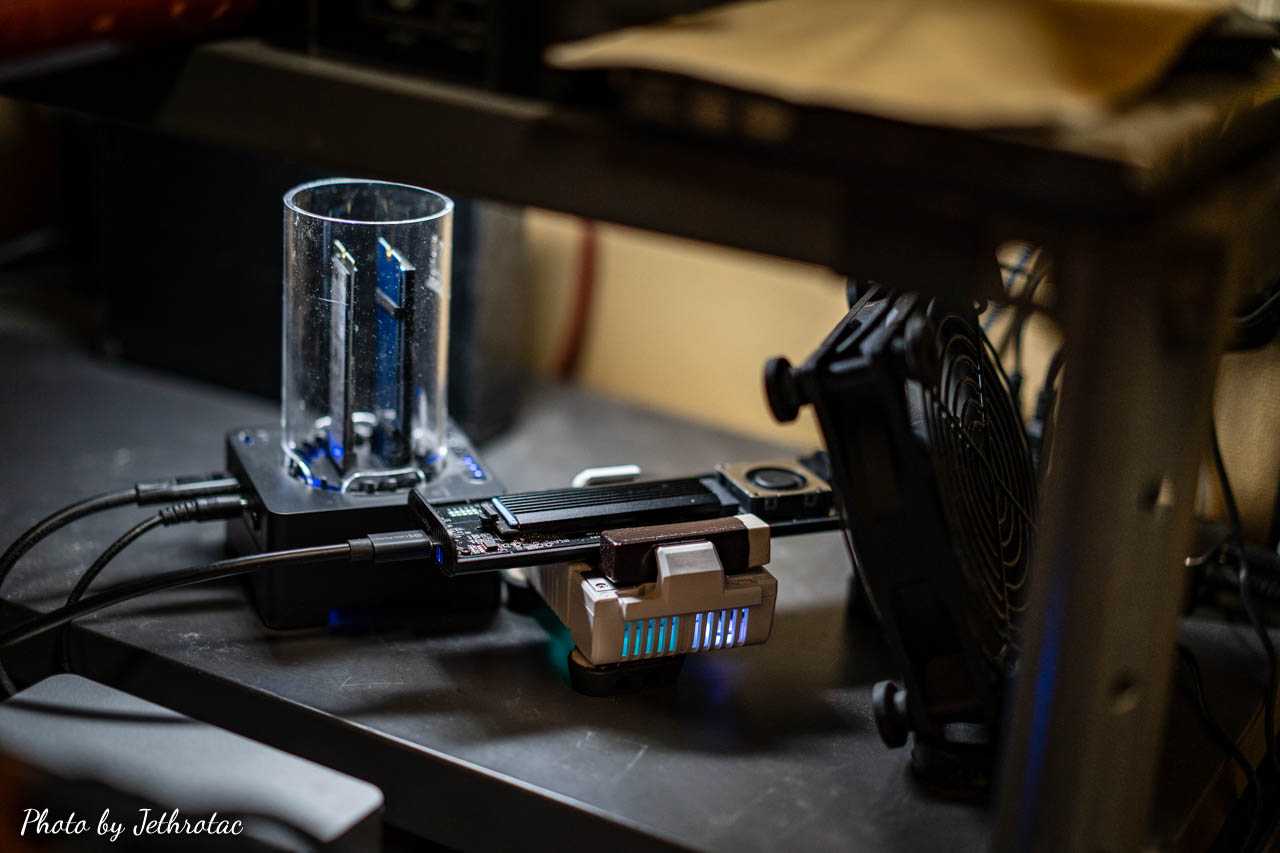
自宅のこの場所でしか使う予定はないのでこの方がUSBファンの恩恵も大きいし、底面のより近場からコントローラほかを冷やすことができそうだったので^^。
そのおかげか...
[CrystalDiskInfoで見る新冷却方法の結果]
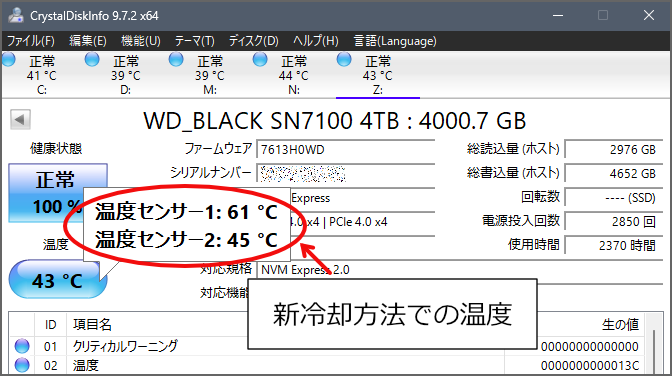
ご覧のようにかなり温度を抑えられるようになりました、この調べた時点ではなんと10GB/sのSSDスタンドに挿した500GBのSSDより低い時があるくらいです...しばらくこれで様子見ですね^^。
****** [FastCopy] ******************
FastCopyは、Windowsで大量のデータや複雑なフォルダ構造を高速にコピー・移動するためのフリーソフトです。GUIにフレームワークを利用せず、Win32 APIだけで構築されているため軽量&コンパクトになっているほか、読み取り・書き取り・検証(ベリファイ)などの処理を非同期化するなどの工夫でデバイスの限界に近いパフォーマンスを引き出せる点が魅力。
**************************************
というソフトなので大いに期待をして臨みました。
[FastCopy操作画面]
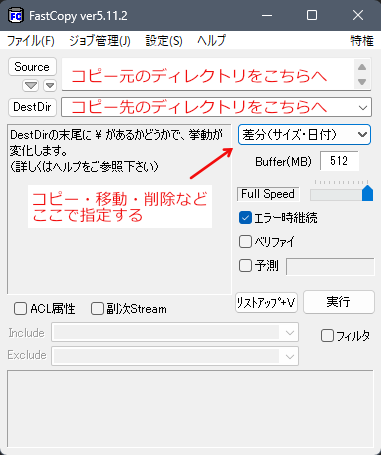
← プルダウンメニュー
見るからに動作の軽そうなGUIである...期待が膨らみます(笑)。
作業内容も右の図にあるようにプルダウンメニューから時に応じた作業を選べます。
そして”robocopy”の検証と同様にこの”FastCopy”でも作業中の各種確認をしながら進めていくことにしました。
[テスト時のデスクトップ]
図にあるように”CrystalDiskInfo”でZ:ドライブとなるSSD[WD_BLACK SN7100の]のコントローラ(Polaris3)とNANDの温度変化と”リソースモニター”による送り手・受け手のドライブのディスクキューの長さの監視である。
※[ディスクキューの長さとは]
ディスクI/Oのパフォーマンスを評価するための重要な指標です。これは、ディスクに対する読み取りや書き込みリクエストが処理されるまでに待機しているリクエストの平均数を示します。この値は、システムのディスクI/Oがどれだけ負荷を受けているかを判断するために使用されます。加えてテスト時(現在)のUSB4;SSDケースの状況はというと...
この値が高い場合、ディスクI/Oがボトルネックになっている可能性があり、システム全体のパフォーマンスに影響を与えることがあります。
[テスト前のCrystalDiskMark数値]
ケース裏側(下側)にペルチェ素子使用の冷却アイテム「室外機」を配しUSBファンを斜めにして効率よくアルミ合金のケースに風が当たるようにしています。
このテスト前に調べたCrystalDiskMarkでは前回と比べ書き込みが少し落ちてますが、立派にUSB4の限界値に近い数値を叩き出しています。
これで手で触れてもほぼ筐体の熱を感じることはありません...が、ASM2464PDチップはそれほど甘くはないのです (T_T)。
いよいよ”FastCopy”でびコピーテスト開始です。
[FastCopy:テストのための各種設定]
いろいろこだわればセット可能ですが私の場合はバックアップのことを考えると”空のスペース”に最初のコピー時は「差分」ではなく上のように<コピー(全上書き)>でよく、2度目からは<差分(サイズ・日付)>とすればよいだけですね...最初でもこれで良かったかな^^;)。
ただし注意点としては[DestDir(受け側のディレクトリ)]の末尾に”¥”が付いていると[Source(送り側)]の最後のフォルダが作成されてしまいますので必ず確認です。
(※図の<DestDir>ボタンからフォルダを探して指定すると必ず末尾に”¥”マークが付きます)
とにかく簡素なGUIであるだけにWindowsのエクスプローラーのようにフォルダ構成を目で確かめながらの作業と違いますのでどちらのディレクトリ指定も慎重にということですね。
以上が確認できたらコピー開始<実行>ボタンをクリックします。
[テスト実行前の状態]
これはコピー開始前のいわゆるアイドル状態のバックアップドライブ(Z:)の温度です。他のドライブに比べ10℃ほど高めです^^;)。
コピー開始から終了まで不思議にこの表示にあまり変化がありません。
[コピー完了]
そして待つこと30分強で”FastCopy”画面では「finished」となって作業終了です。
約15.000個の音楽ファイル”750GB”のコピーが400GB/sほどの転送速度で32分かかりました。
これからのバックアップは「差分」になるので時間的には気になることはなさそうです。
それより問題は”熱”の方であった...
[FastCopy作業完了時の温度]
”FastCopy”作業終了時の温度表示ですが、ご覧のように”センサー1:コントローラ”の方は5℃ほど上がってますが極端に温度が上昇していません。
※ちなみにCrystalDiskInfoの温度表示の”自動更新”は3分間隔にセットしてあります。
[テスト実行中のリソースモニター]
これは作業中の”リソースモニター”の様子ですが、コピー先のUSB4(Z:)ではディスクキューの長さは<0.1~0.2>の間くらいで問題にならない低さです。
一方送り手側(M: )の方は<6~7>と高めで、これはUSB4(Z:)に比べ送り手が10GB/sという能力の低さでこちらが高負荷となっているのがわかります。
などとモニター上のグラフを見ながら分析していたらいきなりCrystalDiskInfoの「警告音」が鳴り響きました、けっこう驚きます^^;)。
[警告音発生時のCrystalDiskInfo]
”CrystalDiskInfo”を見るとこの状態です、なんと”FastCopy”の作業終了表示を見てから5分以上経っているのです。それもかなりの高温ですよね、コントローラの方はなんと90℃を超えてます。
ということで作業の経過に伴う温度変化を表にしてみました。
[バックアップドライブZ:温度推移状況]
こうして見ると30分強の作業を終えるあたりから急激に温度が上昇しているのがわかります。
書き込みキャシュが有効なので”FastCopy”が終了して(Z:)に書き込みが終了した時点では”CrystalDiskInfo”の表示温度で61℃となっているのですが、センサー2(NAND)の温度が60℃と警告設定温度を超えてない状態だったことがわかります。
それがその後いよいよ60℃を超えて67℃に上がりだした6分後に<警告音>を発したようです。
ご覧のようにその後の最高温度になる”FastCopy”作業終了の10分後まで温度が上昇していました、(コントローラ)95℃と(NAND)72℃と見てすぐにケースに触ってみましたが、触れないほどではないがけっこう熱かったです...冷却ぜんぜんが間に合っていませんでした...恐るべし「ASM2464PD」です^^;)。
結果として...
私の環境では今回テストしてみて”FastCopy”は使えると言えそうです。それぞれの作業を「ジョブ管理」に登録しておけるのはディレクトリ指定に操作ミスを起こさずに済みますしとても楽になります。
あとはこの第1次バックアップの[ORICO SSDケース]USB4(Z:)の処遇ですね、HDD同様に月一バックアップ時に接続して使うというのが正解のようです。
現状のペルチェ素子冷却とUSBファンの併用以上の出費は不本意ですし、SSDにとっても延命に繋がりそうですからね。
その現状望みうる最適な環境を活かすべく思い切って外側のアルミ合金製ケースを取っ払ってみました...
自宅のこの場所でしか使う予定はないのでこの方がUSBファンの恩恵も大きいし、底面のより近場からコントローラほかを冷やすことができそうだったので^^。
そのおかげか...
[CrystalDiskInfoで見る新冷却方法の結果]
ご覧のようにかなり温度を抑えられるようになりました、この調べた時点ではなんと10GB/sのSSDスタンドに挿した500GBのSSDより低い時があるくらいです...しばらくこれで様子見ですね^^。
#robocopy
#FastCopy
お気に入りの記事を「いいね!」で応援しよう

[PC 関連] カテゴリの最新記事
-
「USB4:ASM2464PDチップ」とSSDの高熱を… 2026.05.18
-
USB4対応SSDケースの話[第2弾]...Win11U… 2026.04.20
-
高温になりがちなUSB4接続のSSDにペルチェ… 2026.03.12


【毎日開催】
15記事にいいね!で1ポイント


PR

Jethrotac
趣味のカメラを通して何気ない日常を切り出してみたいと思っています、お付き合いください...元相棒の愛犬Cobbyに捧げるブログです 現在の主なカメラ:Nikon D700・α7III・Sony α7S(Nikon F3 & Nikon Coolpix P7100) 《 タイトル画像:お気に入りのレンズと愛機》α7III + RICHO XR RIKENON 50mm F 》
Category
Camera 機材
(50)愛犬Cobby
(15)カメラ・写真
(24)D700
(4)Coolpix P7100
(9)Nikon F3
(9)α7S
(3)α7III
(9)α7IV
(1)α7RII
(9)α7II
(5)Sonnar T* FE 55mm F1.8 ZA
(5)FE 35mm F1.8
(15)FE 85mm F1.8
(8)FE 100mm F2.8 STF GM
(26)FE 70-200mm F4G
(6)105mm F2.8 DG DN MACRO | Art
(8)APO-LANTHAR 50mm F2 Aspheical
(25)HELIAR 40mm F2.8
(13)Ai Nikkor 35mm F2S
(11)Nikkor-O・C Auto 35mm F2
(7)Ai Nikkor 50mm F1.4S
(8)Ai Micro-Nikkor 55mm F2.8S
(10)AF-S Micro-Nikkor 60mm F2.8G ED
(16)Ai AF Micro-Nikkor 60mm F2.8D
(8)Ai Micro-Nikkor 105mm F2.8S
(25)Loxia 2/50
(13)planar T*1.4/50 ZF
(16)Jena Tessar 2.8/50
(15)Distagon T* 1.4/35 ZF.2
(3)35mm F/2.8 Di III OSD M1:2 (F053)
(2)90mm F/2.8 Di III MACRO VXD(F072)
(9)SP AF90mm F2.8 Di MACRO 1:1
(14)SP AF 180mm F/3.5 Di LD [IF] MACRO 1:1
(12)SP 70-300mm F/4-5.6 Di VC USD
(1)RICHO XR RIKENON 50mm F1.4
(5)RICOH XR RIKENON 50mm F2
(35)Pentax M42 Super-Takumar 55mm F1.8
(13)Pentax M42 Super-Takumar 35mm F3.5
(4)Pentax M42 Super-Takumar 28mm F3.5
(5)Pentax smc M 135mm F3.5
(3)MINOLTA AUTO ROKKOR-PF 55mm F2
(34)MINOLTA AUTO ROKKOR-PF 58mm F1.4
(14)MINOLTA MC ROKKOR-PF 58mm F1.4
(7)MINOLTA MC ROKKOR-PG 58mm F1.2
(28)MINOLTA MC ROKKOR-PG 50mm F1.4
(30)MINOLTA MC MACRO ROKKOR-QF 50mm F3.5
(3)MINOLTA MD ROKKOR 50mm F1.4
(5)MINOLTA MC TELE ROKKOR-QD 135mm F3.5
(6)KONICA HEXANON 57mm F1.4
(15)X-T1
(6)X-T2
(10)XF 35mm F2R WR
(29)TTArtisan 35mm F1.4 C
(3)Pergear 25mm F1.8(FX)
(3)7Artisans 55mm F1.4
(2)PC 関連
(31)Audials One 2026
(3)Audials One 2025
(4)Audials One 2024
(6)Audials One 2023
(5)Audials One 2022
(12)Audials One 2021
(8)オーディオ関連
(19)私の好きな音楽
(10)サイクル タイムス
(12)旅行・ドライブ
(6)龍神様
(1)Mobile Phone
(2)ある日の出来事
(2)Keyword Search
▼キーワード検索

© Rakuten Group, Inc.
