



-
1
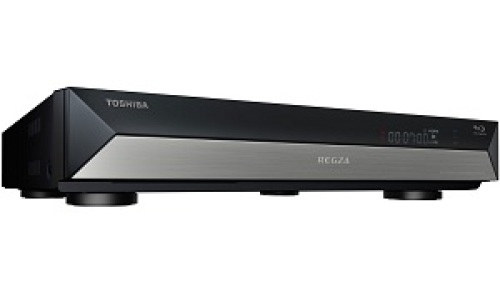
東芝製レコーダーでTV画面に表示される「iマーク」を消す方法
我が家の東芝BDレコーダー RD-BZ700 から映し出されるTV画面に、知らないうちに「iマーク」が表示されるようになっていました。以前実家のRD-S601でも同じ現象があったんですが、その時の対処法を忘れてしまっていたので、再びマニュアルを引っ張り出してくることに…。そのくらい消す方法がわかりづらい、覚えにくい(何年かに1度、目にするかしないかだからでしょう)ので、もう忘れないように以下に書き留めておきます。(RD-BZ700の例ですが、東芝製レコーダーならほぼ同じ操作でいけると思いますよ)iマーク:未読のデジタル放送に関わるお知らせがある時に表示される(「i」は information の「i」か)iマークを消す方法(お知らせを読む方法)リモコンの「クイックメニュー」-「設定メニュー」-「はじめての設定/管理設定」-「デジタル放送のお知らせ」を選択「iマーク」に色がついている方を選択お知らせを選択する(複数の場合はそれぞれを)お知らせを読む以上で表示されなくなります。デジ倉 大処分市!開催中♪【送料無料】【11月9日発売予定】ブルーレイ3D対応ブルーレイレコー...デジ倉 大処分市!開催中♪【送料無料】【11月9日発売予定】ブルーレイ3D対応ブルーレイレコー...日本全国送料無料!更に代引き手数料無料!【ポイント2倍】東芝 ブルーレイレコーダー「REGZAブ...日本全国送料無料!更に代引き手数料無料!【ポイント2倍】東芝 ブルーレイレコーダー「REGZAブ...日本全国送料無料!更に代引き手数料無料!【ポイント2倍】東芝 ブルーレイレコーダー「REGZAブ...
2012.11.06
閲覧総数 76416
-
2

試行錯誤しながら、商品写真撮影中
仕事関係で、新商品PRのためのチラシを作成することになり、その写真撮影を担当することになりました。デジタル一眼を始めて一年が経ちましたが、そもそも始めたきっかけはこういう商品の写真を撮ってみたい、というのが一つにあったからです。そして撮影のために以前からあちこち調べまくって情報収集。機材類もけっこう揃えてきました。今回撮影するのは、こういったタイプのドリンクの小瓶です。そしてカメラなど機材関係をこんな感じにセッティング。一眼は私物の SONY NEX-6それにフラッシュ「HVL-F20M」を使用、レンズは標準ズーム光源は、同じく SONY の「HVL-F43M」安物の三脚に、「Velbon V4-unit」取り付けてます。それを使って、微妙なライティングの調整を。「HVL-F20M」は、「HVL-F43M」のワイヤレスコントローラーとして使用してます。本当は、RIFAがあると楽なんですけどね。ストロボだと何度も撮影しては調整、撮影→調整の繰り返しでけっこう大変。でも今回かなり慣れてきました。ストロボ直だと光が強すぎるので、トレーシングペーパーの両端に100均で買った丸棒を巻いたものを、被写体との間に置いて光を和らげます。固定しているクリップは「Yazawa どっちもクリップ CLW-3」耐荷重量930gの大型クリップです。これと、トレーシングペーパーのセットを2つずつ組み合わせてうまく光をコントロールするようにします。かなり苦労したのがレフ板です。さまざまな大きさや種類を作っては、角度変えたり微調整をしました。レフ板は、100均で買ったカラーボードやら、画用紙を使って作ってます。ボードはプラチナ万年筆の「ハレパネ」がかなり便利です。で、今回最終的に行き着いた形はこんな感じ。ここにたどり着くまでに5~6時間はかかったでしょうか?今もなお試行錯誤は続いております。関連記事◆グラデーションペーパーを作って、商品写真のクオリティーUP!◆NEX-6用に三脚を購入 - 「ベルボン ULTRA 455S」+「SLIK SBH-300 DQ」 【即納(土日祝日を除く)】【あす楽対応】フラッシュHVL-F43M YAZAWA/ヤザワコーポレーション CLW3 どっちもクリップ(A3強力タイプ)7mm厚 A0(サイズ841x1189mm)ハレパネ相当品。【のり付き、のりなしスチレンボード専門店】の...
2014.05.14
閲覧総数 962
-
3

iTunes 起動時にエラー「ファイル [iTunes Library.itl] は新しいバージョンの iTunes で作成されているため、読み込めません。」
自宅のPCで iTunes を起動したら、ファイル [iTunes Library.itl] は新しいバージョンの iTunes で作成されているため、読み込めません。が表示されて開けない事態に。我が家は音楽ファイルをすべて iTunes で管理、すべてのパソコンから操作できるように、ライブラリとデータファイルを常時起動しているNAS(ネットワーク上のストレージ)に保存しています。なので全ての iTunes から同じライブラリファイル(iTunes Library.itl)を参照しているわけです。そういえば何日か前、iTunes のアップデートがかかって、青いアイコンが赤いアイコンに変わっちゃいましたよね?別のPCではすでにアップデートしていましたが、今回起動したPCはまだバージョン11のままだったのでこういうことになりました。早い話、こっちもアップデートしちゃえばいいわけなんですが、なんか iTunes が起動しないことにはアップデートできなさそう?なのでまず仮の新しいライブラリを作成しました。「Shift キー」を押しながら、iTunes アイコンをダブルクリックします(←ここ重要)「iTunes ライブラリを選択」が表示されます。「ライブラリを作成」で任意の場所に作成します。間違っても現在のライブラリを上書きしてしまわぬよう。ここまで来たらあとは、新しいバージョンのダウンロード指示に従ってインストールするだけです。再起動したら、もう一回「Shift + iTunesアイコン」で起動して、元のライブラリを選択し直しておきましょう。これ、忘れずに (^-^;ところで・・・青が赤に変わっただけじゃなく、ずいぶんUIも変わりましたなぁ・・・。なんかメジャーアップデートするたびに UI 刷新される iTunes ですが、操作慣れるまで大変なんだよっ (^-^;では、また来週・・・関連記事◆iTunes をセットアップした際に、既存のライブラリを読み込む方法◆iTunesのインストールなしで、iPhone のUSBテザリングを使う方法 【メール便対応】iTunes カード北米版iTunes カード北米版 $50 (iTunes Gift Card US $50)【楽天ブックスならいつでも送料無料】iTunes徹底活用ガイド(2014)【iPhone6/plus対応】Apple MFI 認証 ライトニングケーブル(Lightning)【相性保証有り】2.0m...
2014.11.07
閲覧総数 111989
-
4
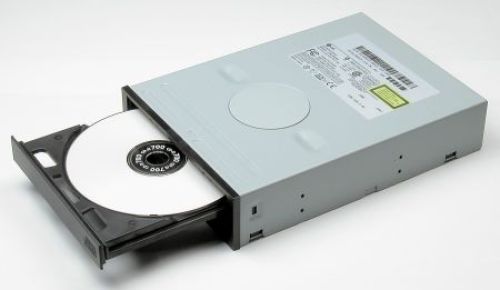
自宅PCの改装後、iTunesでCDから音楽を取り込めなくなってしまった!?
自宅のメインPCの改装(パーツ交換、OS入れ替え)を施し、順調に稼働中かと思いきや、問題発覚。iTunes で音楽CDをいつものように取り込もうとしたら、一瞬にして終わったので「おかしいな?」と思いファイルを見てみると、0バイトファイルが作られている。もちろん再生できない。CDを再生してみても、CDからも再生不可。最初はCDの不良かと思いました。が、CDコンポで聞いてみると問題なし。PCに戻って、PowerDVD で再生すると、ひどい音飛びが発生。一方、Windows Media Player では再生OK。取り込みもOK。これで原因がこのPCに絞られました。この時点では、この光学ドライブ(BDドライブ)と OS Windows 8.1 とのドライバーの問題かなと踏んでいました。そう、Windows 8.1 ではこれまでに、ドライバーの問題で周辺機器が動かなくなるなど、散々苦しめられてきたからです。そこでこのドライブ(PIONEER BDR-208XJB)と Windows8.1 の不具合、ドライバーについて調べてみましたが、有力な情報は得られず・・・。そもそもデバイスマネージャで、SCSI CdRom Deviceってなってるのがおかしいんじゃないかって、この時点では気づきませんでした(^^;その後、USBのドライブで試したり、別のドライブもってきたり、いろいろ試したらようやくわかりました。原因は Marvell コントローラーのSATAに繋いでいたからでした(^-^;インテルチップの SATA 6Gb/s に繋いだら、なんの問題もなく再生できました。マザー(GIGABITE GA-Z87X-UD3H)の最新ドライバーをインストールしても同じ。これについても特に情報なし。仕方がないので、SATAを内蔵HDDの方と交換しました。P55、Z68、Z77・・・といままでずっと光学ドライブは、MarvellコントローラーのSATAを使用してきましたが、こんなことは初めてですね。もしかすると、これも Windows 8.1 が原因?機会があったら、ちょっとOS入れ替えて検証してみたいですね。関連記事◆ASUS P7P55D-E の Marvellコントローラーについて◆iTunes をセットアップした際に、既存のライブラリを読み込む方法 参考リンク◆GIGABITE GA-Z87X-UD3H 【送料無料】 GIGABYTE GA-Z87X-UD3H【3/10am9:59迄ポイント2倍】【Joshinはネット通販部門1位(アフターサービスランキング)日経ビ...【周辺機器大特価】【送料無料】 パイオニア BDR-S08J-BK(内蔵/BD/DVD/CDライター BDXL対応モ...
2014.03.11
閲覧総数 544
-
5
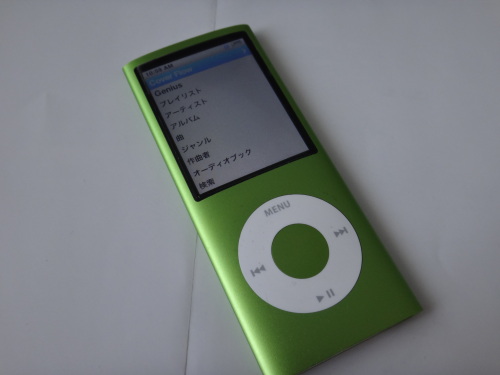
iPodがフリーズした時の対処法
手持ちのiPod nano(第4世代)がiTunesにてファイルの同期中に以下のメッセージが出て、まれにフリーズしてしまうことがある。「iTunesは問題のあるiPodを見つけました。iTunesでご利用になる前に、iPodを復元する必要があります。コンピュータから取り外してから再接続してみると。この問題が解決するかもしれません。」そのときの対処法についてのメモiPod のリセット方法 よりメニューボタンとセンター ボタンを同時に 6 ~ 8 秒間押したままにする。Apple ロゴが表示された後に復帰する。復帰しない場合はこの手順を繰り返す。※この場合のリセット方法は、以下クリックホイール付きのiPodについての方法
2012.05.27
閲覧総数 1565
-
6
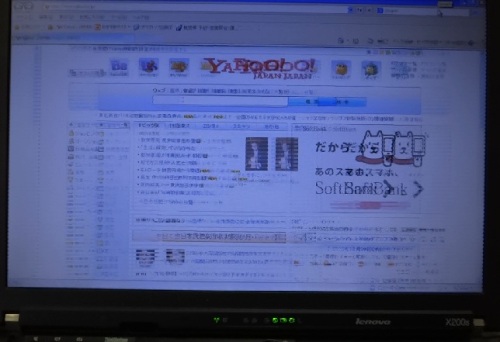
ノートPCの液晶画面がぶれる
ThinkPad X200s にて、以下動画のように画面がぶれる(揺れる)現象が発生。状況は、バッテリー駆動からAC電源に接続した際に発生し、そのまま再起動すれば正常に戻る。解決法として次のことを試みた。1. ディスプレイアダプタとモニタのドライバを更新Mobile Intel(R) 4 Series Express Chipset FamilyThinkPad Display 1280x8002. 省電力モード(画面が暗くなる)と通常モードの切り替えを無効にした3. 画面のリフレッシュシートを60ヘルツから50ヘルツに変更した1.2 の設定後、それぞれ再起動してみたが変化がなく、3 を試しになんとなくやったら解消された。その後、リフレッシュシートを60ヘルツに戻しても発生しなくなった。今後この状態で経過を見ていく予定。電源投入時のロゴ画面または、BIOS画面でブレる場合:インバーターもしくは液晶パネルの障害で修理・交換が必要リフレッシュシート:CRTモニターの場合、画面のリフレッシュ レートを上げることでちらつきを軽減または解消できる。液晶モニターではちらつきは起こらないため、リフレッシュ レートを高く設定する必要はない。関連記事◆ThinkPad でマルチモニタのクローンデスクトップの解像度の設定ができない◆ThinkPad X200s がファイルシステムエラーで起動しなくなった - データ救出と復旧◆液晶モニタの画面が白っぽくなってしまった 参考リンク◆モニターのちらつき (リフレッシュ レート) を調整する 【WindowsOS搭載】【Windows7】【中古】IBM ThinkPad X200s 型番:7469-B17【Celeron/1200MHz/...★一度使ったらクセになる!ストレスのない操作感★品質と使いやすさなら、働く男のレノボ Think...送料無料!Lenovo ThinkPad X200 12.1 WXGA 1CCFL マット ノートパソコン用液晶パネル
2012.12.11
閲覧総数 54521
-
7
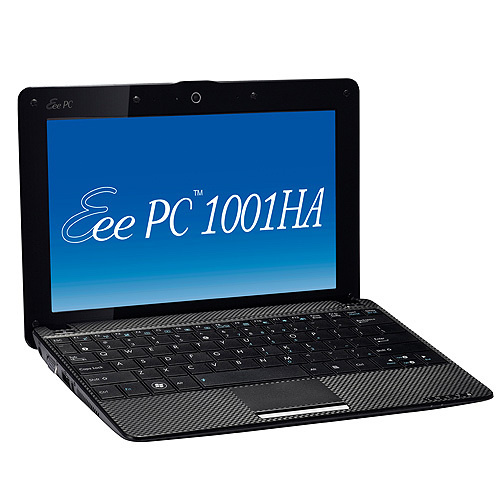
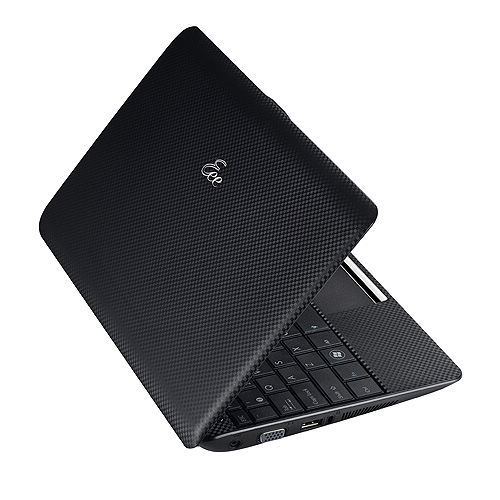
ASUS EeePC 1001HA の改造 - 分解とHDD取り外し
久々にPC改造ネタです。今回は2010年初めごろに購入した、いわゆるネットブックの ASUS EeePC 1001HA現在は職場で上司がサブで使っております。ざっくりスペックを書いときますとAtom N270 1.60GHzIntel 945GSE Express チップセットメモリ DDR2-800 1GB10.1型ワイドTFT液晶 1,024×600 (WSVGA)HDD SATA 160GB無線LAN IEEE802.11b/g30万画素Webカメラ100BASE-TX/10BASE-TOS Windows XP Home時代を感じさせるスペックですけど・・・(^-^;でもこのPCのいいところは、ACアダプターが小さいのと、バッテリーのもちが非常にいい。3年以上たった現在でも駆動時間は5時間を超えます。そんなEeePCちゃんが、とうとうHDDがヘタってきてしまい瀕死の状態w一日に何度も何度もフリーズしては、強制終了wそこで以前から計画していた、SSDの換装およびメモリの交換を行うことにしました。ただしOSがXPであることから、XPでの延命はあと1年、1年後には8をクリーンインストールしてしまおうという計画です。なので、今回はOSを再インストールはせずにクローンコピーで。前置きが長くなりましたが、HDD取り外しからベンチマークまでの記録を書いておこうと思います。なお、字数の関係上数回に分けますので、あしからず(^-^;■ EeePC 1001HA HDDの取り外しまずバッテリーを外します。メモリカバーのネジをはずし、メモリを取り出します。裏側の4箇所のネジをはずします。メモリースロットの中にあるネジ1個を外します。次にキーボードを外します。F1キーの上あたりにマイナスドライバーを入れ、てこの原理の要領でキーボードを少し持ち上げ隙間を作りますあとは少しずつキーボードを手前にスライドさせるような感じで、上に剥がしていきます(プラスチックのカードなどを差し込むとやりやすい)キーボードが外れたら、ケーブルを外します。両側の黒いストッパーをドライバーの先端などでスライドさせるとはずせます。次にキーボード下の、パームレストブラケットのとりはずしです。見えている5本のネジと、シール下の1本をはずします。ブラケットがはずれたら、タッチパッドのケーブルを外します。黒い部分がストッパーになってますので、上に持ち上げます。HDDの上をまたいでいるケーブルの片側をはずします。HDDのネジを1本はずします。左にスライドさせると、ようやくHDDを取り外すことができました。取り出したHDDからマウンターを外します。HDDは、seagate STX-54006(B) なるものでしたwASUS EeePC 1001HA の改造 - SSD換装とメモリの交換に続きます。関連記事◆ASUS EeePC 1001HA の改造 - SSD換装とメモリの交換◆SSD換装後の EeePC 1001HA◆「AOMEI Backupper」でHDDのクローンコピーを作成◆ネットブック「Inspiron mini 10v」の改造 - SSDへの換装◆ThinkPad X40 を快適に甦らせる 2 - SSD換装◆ノートPC Lavie LL370/H SSD換装の記録
2013.05.08
閲覧総数 44144
-
8
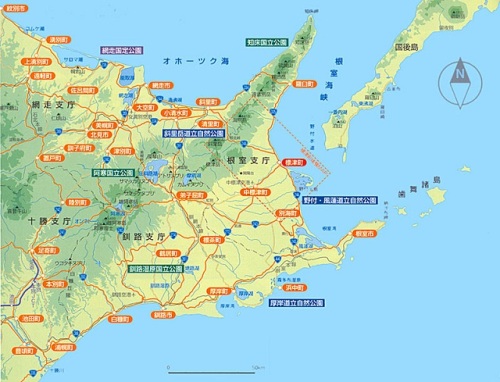
北海道は道東に来ています
昨日から北海道に来ています。残念ながら半分仕事ですが・・・ (^-^;私自身北海道は初めてだったりして、しかも初心者にはハードルが高い道東方面だったりします。一言感想を述べますと、「とにかく広い!」昨日は新千歳を12時ごろ出発。延々とバスの旅を続けて、阿寒湖のホテルに着いたのが18時過ぎ。バスの中はかなり暇なので、寝てるか写真の整理ができますわ (^-^;札幌は記録的な大雨だそうですが、こっちはなんとか降らずにもってます。曇りで景色はイマイチですが。 ここまで撮影したのを少しご紹介しておきます。(せっかく普段見られない景色を見るので、フル装備持ってきてます)オンネトー今日、早朝の阿寒湖 マリモ 釧路湿原をノロッコ号で 撮影は SONY NEX-6 と DSC-RX100M3関連記事◆サイバーショット DSC-TX300Vを携えて、石垣・西表島に行ってきました◆ちょっと早い夏休み気分? 【楽天ショップオブザイヤー受賞!】【送料無料!・代引き手数料無料!】《新品》 SONY (ソニ...【楽天ショップオブザイヤー受賞!】【送料無料!・代引き手数料無料!】《新品》 SONY(ソニー...【メール便送料無料】 サイバーショット デジカメ充電池 DSC-RX1 DSC-RX100【送料無料】【保証...
2014.09.11
閲覧総数 287
-
9
ImgBurn でブータブルディスクを作成
以前、Windows7 SP1統合済みディスクからUEFIインストール可能なメディアを作るで、USBメモリを用いて Windows7 をUEFIインストールする方法をご紹介しました。この作成したUSBメモリですが、今後はもう使わないと思いフォーマットしてしまったところ、ほとんど間を置かず再び作成する羽目になってしまったのです。今後も再インストールなどで使うことも予想されるので、このメディアの中身をすべてDVDに焼いて、DVDメディアにできるかどうか実験しました。ただ、ファイルをそのままごっそりコピーすればいいというわけではありません。ブータブルDVDにする必要があります。ここではライティングソフトに、「ImgBurn」を使用した方法を記しておきます。ImgBurn を起動したら「ファイル/フォルダからイメージファイルを作成」を選択します。入力元にUSBメモリの中身を、出力先に任意のisoファイル名を指定します。また、右の「拡張」タブから、「ブータブルディスク」を開き、「ブータブルイメージを作成する」にチェックを「ブートイメージ」には、bootフォルダ内の「etfsboot.com」を指定「読み込むセクタ」を「8」にします。開始後、UDFファイルシステムを使用するかどうかの表示が出たら、指示に従ってUDFファイルシステムを使用します。これで、出来上がったisoファイルを、同ソフトを使ってDVDに焼き、完成です。作成したディスクからブートし、Windowsのインストール画面に進みはしますが、実際にはUEFIインストールはできませんでした。(レガシーインストールはできました)やはり作成したDVDメディアでは、UEFIインストールできないのですかね?Win8の時もそうでしたので・・・。(もちろん市販のインストールディスクでは可能です)このことは、以前 Windows8ダウンロード版でも同じようなことがあり、当時記事にしています。Windows 8 ダウンロード版はUEFIでインストールできない?諦めて、USBメモリを使用することにしますかね(^-^;関連記事◆Imgburn でDVD、BDを焼く時のオプション設定について◆SP1統合済みWindows7インストールディスクの作成方法 ◇ Microsoft DSP版 64bit 日本語 Microsoft Windows7 Professional 64bit SP1 DSP ◆メUSBメモリ 16GB スタイリッシュな金属製ボディ フラッシュメモリ USBメモリー :【お一人様3点...【店内ポイント5倍!〜5/8(木)9:59まで】【送料無料】【サンワサプライ直営店】ポータブルCD/DV...
2014.05.08
閲覧総数 61942
-
10
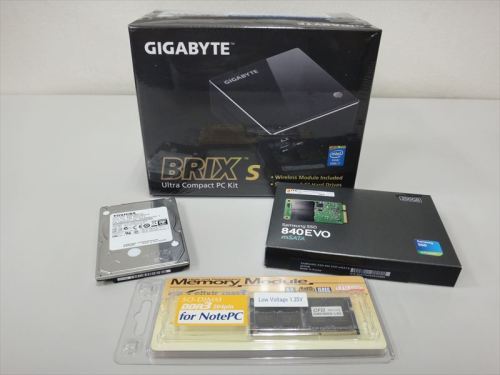
GIGABYTE BRIX GB-BXi7H-4500 の組み立て
自宅に省スペースデスクトップがほしいと思って買っておいたのが、この GB-BXi7H-4500 です。ようやく他のパーツも買い揃えたので組み立てることにしました。組み立てといってもベアボーンキットなので、メモリとストレージそれからOSを別途購入するだけで完成してしまいます。自作好きの人には少々物足りないかもしれませんが、初心者でもごくごく簡単に組み立てられるのがいいところです。パーツ選びの注意点ですが、まずメモリ。ノートパソコン用を用意します。しかも通常の1.5Vのメモリは買ってはいけません。それよりも低電圧な1.35V駆動の「DDR3L」メモリでないと動きません! ここが最大の注意点です。ストレージですが、この GB-BXi7H-4500 は、通常のmSATAに加え、2.5インチ SATA HDDやSSDが搭載可能です。mSATA SSD のみでもよし。2.5SATA SSD のみでもよし。mSATA SSD + 2.5SATA SSD でもよし。自分のスタイルに合った組み合わせを選ぶことができます。今回私の場合は、システムドライブに Samsung 840 EVO mSATA SSDデータ用に、TOSHIBA 2.5インチHDD 1TB MQ01ABD100 をチョイスしました。実際の組み立てですが、まず裏蓋を開けます。2.5インチ用SATAケーブルがテープで止められているので剥がします。そこにメモリを装着次にmSATA用のネジをはずしておきます。mSATA SSDをスロットに差し込み、ねじ止めします。次に2.5インチSATAドライブの取り付け裏蓋からねじ止めされているブラケットを一度外します。2.5インチHDDをこのように装着、付属のネジで止めます再度裏蓋に取り付けたら、SATAケーブルを差し込み、向きに注意して裏蓋を閉じます。これで完成!自作が初めての人でも、15分もあれば簡単にできてしまいます。次回は、セットアップについて少し触れておこうと思います。※ 来週は夏季休暇ということで、誠に勝手ながら更新をしばらくお休みする予定です (^-^;(もしかしたらなんか書くかも・・・)関連記事◆GIGABYTE BRIX GB-BXCEH-2955 の組み立て◆インテルNUCベアボーンキット「BOXDC3217IYE」- 組み立てからOSインストールまでのまとめ GIGABYTE GB-BXi7H-4500 Core i7-4500U搭載BRIX ウルトラ・コンパクトPCキット定評の高速化新機能ターボライトテクノロジー搭載。【送料無料】SAMSUNG 250GB SSD SSD 840 EVO...【送料無料】バッファローPC3L-12800(DDR3L-1600)対応ノートPC用メモリモジュール DDR3 SDRAM...
2014.08.08
閲覧総数 1758
-
11
ASUS EeePC 1001HA の改造 - SSD換装とメモリの交換
前回からの続きです(^-^;ASUS EeePC 1001HA の改造 - 分解とHDD取り外しhttp://plaza.rakuten.co.jp/mscrtf/diary/201305080000/■ クリーンインストールか HDDクローンかSSDを取り付ける前にシステムはクリーンインストールするのか、それともHDDの中身をそっくりコピーするのかによって、ここから先の選択肢が分かれるところではあります。このPCのHDDには再インストール用のブートパーテーションが設けられているので、そのままXPをクリーンインストールしたい場合にはディスクごとクローンコピーしてしまえばいいでしょう。ただXPということを考えると、Windows8とかの新しいOSを入れてしまった方が後々何かしらに使えますんで、その方がいいかもしれません。ドライバのインストールとか面倒な要素はありますが・・・。以前にネットブックでSSD換装&Win8をやってますんで、何かの参考になればと思います。ネットブックに Windows 8 インストールは意味があるのか?-【結論】3300円でけっこう遊べました!http://plaza.rakuten.co.jp/mscrtf/diary/201301090000/そして今回は、このままHDDをコピってあと1年XPを使うことにしましたw(そのあとはたぶん8にします)ですので、ここでHDDと換装用のSSDを別PCに繋いでクローンを作成するという作業に入ります。今回のクローンコピー作成方法については、以下にまとめてありますのでご参考まで。「AOMEI Backupper」でHDDのクローンコピーを作成http://plaza.rakuten.co.jp/mscrtf/diary/201305110000/■ 換装用SSDの取り付け換装用のSSDですが、なにせ古いネットブックですから、最新の高価なSSDを使ったりしたらひじょーーにもったいないことになります。フルで性能を生かせませんので。ですのでもし使いまわしがあればそれで十分です(;^ω^)今回はSAMSUNGの830シリーズ MZ-7PC128B/IT を流用しましたw今でこそ円安で軒並みPCパーツの価格が高騰してしまいましたが、これ購入当時は実質6000円切ってたんですwもし使いまわしがなければ、価格と相談てことになりますが。120GBクラスなら今でしたら、SAMSUNG SSD 840 MZ-7TD120B/ITまたはCrucial V4 SSD CT128V4SSD2 128GBあたりがおすすめですかね、値段的にも。V4はSATA3Gbですからこういう古いPCの換装にはピッタリですw以前やったInspiron Mini 10vでもこれ使ってます(^^)vHDDのクローンコピーが終了したら、SSDをマウンターに取り付け、分解手順を逆に辿って取り付けをします。取り付けが完了したら、さっそくBIOSにて確認。ちゃんと認識されております。■ メモリの交換せっかく分解したので、ついでにメモリの交換もしてしまいましょうw幸いなことに、このネットブックはいとも簡単にメモリの交換ができてしまいますから(^^)v以前やったInspiron Mini 10vは苦労しましたけど(^-^;もともと入っていたのはDDR2 PC2-6400(DDR2-800) 1GB今回購入したのはJM800QSU-2G (SODIMM DDR2 PC2-6400 2GB)2GBに増量です!購入時(H25年1月)は2000円前後と安価でしたが、その後円安の影響をモロにくらってます(^-^;それでもせいぜい3000円程度ですので、1GB増やしてみるのもいいんじゃないでしょうか?以上で、今回の改造作業は終了ですwwwでは、どのくらい快適になったかというと・・・よろしければこちらもお読みください(;^ω^)SSD換装後の EeePC 1001HAhttp://plaza.rakuten.co.jp/mscrtf/diary/201305100000/関連記事◆ASUS EeePC 1001HA の改造 - 分解とHDD取り外し◆SSD換装後の EeePC 1001HA◆「AOMEI Backupper」でHDDのクローンコピーを作成◆ネットブック「Inspiron mini 10v」の改造 - SSDへの換装◆ThinkPad X40 を快適に甦らせる - SSD換装◆ノートPC Lavie LL370/H SSD換装の記録 【送料無料】JM800QSU-2G [2GB DDR2 800 SODIMM]【並行輸入品/保証期間:6ヶ月/区分:A】Crucial V4 SSD CT128V4SSD2 128GB SATA2 【2.5インチ】
2013.05.09
閲覧総数 31322
-
12
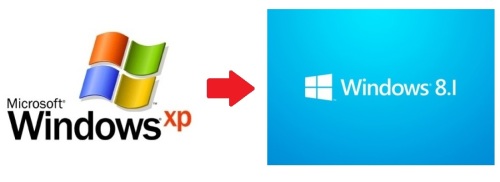
Windows 転送ツールによる WindowsXP から Windows8.1 へのデータ移行は不可能な件
Windows 標準の転送ツールを使って、Windows XP のPCから Windows8.1 PCへデータを移行しようとしましたが、不可能だと判明しました。Windows8.1 には、古いPCにUSBメモリなどを使って転送ツールをインストールする機能がありません。XP用のWindows 転送ツールはこちらで配布されていますが、格納したデータは Windows8.1 では利用できませんでした。しかし、Windows 8 なら転送ツールを使って XP からデータの移行を行うことができます。これはあまり現実的ではありませんが、Windows 8 PCがある場合はそれを経由して XP → 8 → 8.1 という移行はできそうです。実はほとんど使っていない8マシンがあったので、今回試しにこの方法でやってみようと思ったんですが、XPからデータをコピーする際に「一時的なユーザープロファイルでログインしています」とか出てデータを書き出すことができず、結局この方法は断念。手動で移行しました。よって、XP から 8.1 への移行は、市販のソフトに頼るしかなさそうです・・・(-_-;)と思っていたら、Microsoft、Windows XPからの移行ツールを無料ダウンロード提供(INTERNET Watch)「ファイナルパソコンデータ引越しeXPress」が期間限定で無料ダウンロードできるそうで、開始予定は3月中旬予定で、7月31日までMicrosoftのサイトからダウンロードできるようになるようです。市販のソフトを買うしかないかと思っていたところなので、これは朗報です(^-^)もちろん Windows 8.1 にも対応みたいですよ。まだ移行完了していないPCがたくさんあるので、提供が開始されたら試しに使ってご報告しようと思います。≪追記≫下記にて「ファイナルパソコンデータ引越しeXPress」公開中です。Windows XP から 新しい PC へデータ引越し関連記事◆Windows Liveメールのデータを別のPCに移行する◆Windows アドレス帳(.wab)を Outlook に移行する 【送料無料】ファイナルパソコンデータ引越し9plus【送料無料】ファイナルパソコン引越し11plus 専用USBリンクケーブル付【送料無料】XPからウィンドウズ8へ!パソコン引っ越しガイド [ NHK出版 ]
2014.03.05
閲覧総数 994
-
13
EDCB 番組表のブラウザ表示
DTV関連の備忘録。ローカルのPCから、EDCB録画マシンの番組表を表示する設定。1. EpgTimerSrv.ini の編集[SET] 以下にEnableHttpSrv=1HttpPort=[ポート番号]を追加2. Windows ファイアウォール設定プログラムではなく、[ポート番号]がTCP通信を許可するよう設定3. IPアドレス固定4. ルーターのポート解放以上の設定により、http://192.168.xxx.xxx:[ポート]/またはhttp://[PC名]:[ポート]/にてローカルの別PVでも、番組表をブラウザにて表示可能となる。関連記事◆新録画PCの設定備忘録1◆新録画PCの設定備忘録2H87チップセットを採用したMicroATXフォームファクターのローエンドモデル。【ポイント10倍(2/8...アースソフト PT3 Rev.A 地デジチューナー カード PCI Express x 1対応 上海道場【3段】【あす...レビュー頂ければ送料無料! 3個以上の購入は事前メール相談で、必ず値引コード発行!TFTEC VUB...
2015.02.16
閲覧総数 9767
-
14

DAEMON Tools Lite のドライブレターを変更する方法
DAEMON Tools Lite で仮想ドライブを作成すると、空いているドライブ文字を順番に割り当てていきます。ドライブを作成後ドライブレターを変更しようとしたところ、ちょっとわかりにくかったのでその方法をメモっときます。(DAEMON Tools Lite のバージョンは v4.48.1.0347)タスクトレイ DAEMON Tools Lite アイコンを右クリックポップアップメニューから、「仮想デバイス」-「(目的のドライブ)」-「デバイスパラメータ」の順にクリック「デバイスパラメータ」のダイアログで、「ドライブ文字」からお好みのドライブレターに変更できます。通常のドライブであれば Windows の「ディスクの管理」から変更が行えます。実は仮想ドライブも「ディスクの管理」からも変更できます。(マウントされていないと、アクティブでないのでわかりにくい)よく探すと、こんな表示になっているので、左側の部分で右クリックあとは通常のドライブと同様、ドライブ文字の変更ができます。関連記事◆VIDEO_TS を ISOファイルに変換する方法◆2層用のDVDファイル(4.7GBを超えるDVDファイル)を1層に圧縮する方法◆Imgburn でDVD、BDを焼く時のオプション設定について 【送料無料】 サイバーリンク PowerDVD 13 Ultra Win/DVD (POWERDVD13 ULTR)ディスクコピー、ディスク作成、動画変換全部入り!【台数限定】【送料無料】ジャングル DVDFab3...【送料無料】DVDFab完全攻略ガイド(2014年版)
2014.02.24
閲覧総数 3085
-
15
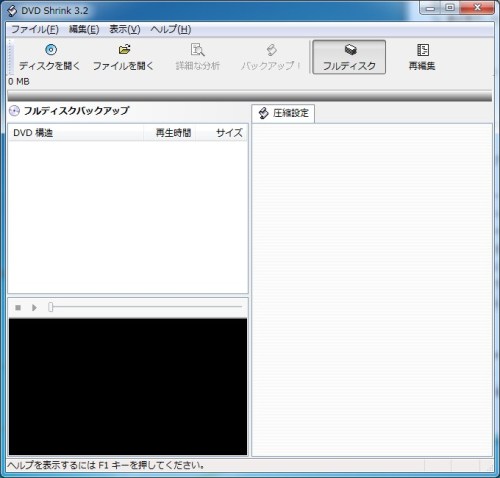
2層用のDVDファイル(4.7GBを超えるDVDファイル)を1層に圧縮する方法
自分で撮影したDVD用ファイルなどが1層DVDに入りきらない時は2層DVD-Rに焼いたりします。でもこれを他人に配布したりする時、2層DVD-Rだとコストがかかってしまいますので、1層に収まるように圧縮するとよいでしょう。圧縮には「DVD Shrink」を使用します。日本語版がこちらからダウンロードできます。DVDファイルが「VIDEO_TS」「AUDIO_TS」形式の場合「DVD Shrink」のメイン画面で、「ファイルを開く」で該当する「VIDEO_TS」フォルダを開きます。映像ソースが読み込まれますので、「バックアップ!」をクリックします。「編集」「各種設定」で目的のDVDサイズが「DVD-5(4.7GB)」になっているか確認が必要です。DVDファイルがISOイメージファイルの場合「DAEMON Tools Lite」(ダウンロード)を使用して、ISOイメージファイルをマウントします。「DVD Shrink」のメイン画面で、「ディスクを開く」で該当するドライブを開きます。あとは同様に「バックアップ!」をクリックします。圧縮されたDVDファイルは「Imgburn」などを使って1層DVDに焼くことができます。関連記事◆VIDEO_TS を ISOファイルに変換する方法◆Imgburn でDVD、BDを焼く時のオプション設定について 【お買い得50枚パック~】DVD-Rショッピング検索【お買い得パック】BD-Rショッピング検索
2012.06.30
閲覧総数 14645
-
16

Imgburn でDVD、BDを焼く時のオプション設定について
DVD、BDを焼く定番ソフト「ImgBurn」DVDまたはBDファイルを焼いたりISO化する際に利用しています。特に難しいことはないのですが、「オプション」の部分だけ手動で変更したりするのでそのメモ書き。使用しているのは現時点での最新バージョン「ImgBurn 2.5.7.0」ダウンロードおよび日本語化は以下からImgBurn(SetupImgBurn_2.5.7.0.exe)ImgBurn日本語化(日本語化工房)DVDを作成する場合イメージオプションの項目を上からデータタイプ: MODE1/2048ファイルシステム: ISO9660 + UDFUDFリビジョン: 1.02にそれぞれ変更入力元のファイルを判断してこのように表示が出た時は「はい」をクリックすると設定してくれます。BDを作成する場合イメージオプションの項目を上からデータタイプ: MODE1/2048ファイルシステム: UDFUDFリビジョン: 2.50にそれぞれ変更入力元のファイルを判断してこのように表示が出た時は「はい」をクリックすると設定してくれます。BDの場合、BD-RはUDF2.6BD-REはUDF2.5にする、という説もあるようですが、私の場合RもREも2.5で今まで失敗したことがありませんので常に2.5のままです。関連記事◆VIDEO_TS を ISOファイルに変換する方法◆2層用のDVDファイル(4.7GBを超えるDVDファイル)を1層に圧縮する方法 【お買い得50枚パック~】DVD-Rショッピング検索【お買い得パック】BD-Rショッピング検索
2012.08.11
閲覧総数 110451
-
17
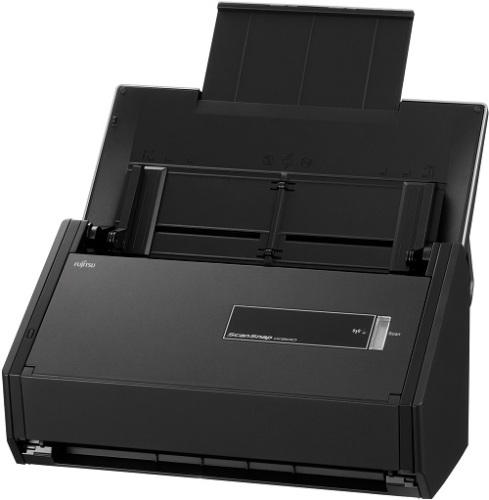
ScanSnap iX500 とWi-Fi接続するPCを設定する
前回も「ScanSnap iX500 の無線設定」で触れましたが、iX500 はさまざまな端末でスキャンできます。そして、どの端末でも完全にワイヤレスで利用できます。特にメインとなるPC(ScanSnap の設定などを行うPC)も、USB接続せずともWi-Fi接続だけでさまざまなScan設定ができるのが大きな特徴ですね。メインPCをWi-Fi接続するには、まず付属のディスクで各種アプリケーションをインストールしてあること、また本機でWi-Fi通信できるように無線設定してあることが条件になります。(ScanSnap iX500 の無線設定についてはこちら)1.本機とPCをUSB接続し、プログラムの「ScanSnap Manager」から「ScanSnap 無線設定ツール」を起動します。2.「メンテナンス」をクリックします。3.「Wi-Fi接続するコンピュータの変更」をクリック。4.Wi-Fi接続設定が完了します。これで晴れて、ScanSnap iX500 はPCフリーとなり、レイアウトはもちろん、Wi-Fiの届く範囲であればどこにでも移動して使えます。ただし注意事項。これでネットワーク共有スキャナとして使える、と思ったら必ずしもそういうわけではありません(^-^;まず、Wi-Fi接続なので有線LANはダメ。なので有線LANのみのデスクトップマシンだとWi-Fiアダプターを増設しなければなりません。ただし、有線LANとWi-Fiの混在はOK。それからWi-Fi接続設定をしたメインのPCの電源が入っていないと、Scanボタンでのスキャンもできません。サービスとしても登録できないのでログオンしていないとダメ。要するに、ワイヤレスになったといってもその挙動はUSB接続の時と変わらないのですね。しかしながら、オフィスなどでスキャナを共有する方法もちゃんと考えてくれてあるんです。方法1:ScanSnap Setup Disk 追加ライセンスを購入する上記Wi-Fi設定は、ScanSnapをセットアップしたPC1台のみに限られるんですが、ライセンスを追加購入することで複数のPCでWi-Fi接続し、付属のアプリケーションを利用できるとのことです(1ライセンス 9,800円)方法2:ScanSnap Connect Application を使うさまざまなデバイスを用いてPCレスでスキャンできる無料のアプリですが、Windows版、Mac版も昨年公開されました。これをPCにインストールすれば、メインPCが起動していなくても他の複数のPCからスキャンすることができます。ただしWi-Fi接続に限られます。この「ScanSnap Connect Application」の設定等についてはまた次回少し触れてみたいと思います。関連記事◆ScanSnap iX500 の無線設定◆買って良かった! - ScanSnap iX500 参考リンク◆ScanSnap Setup Disk 追加ライセンスの販売について 【送料無料】 PFU ScanSnap iX500(A4シートフィードスキャナ) FI-IX500-C (FIIX500C)【bdsale03...【送料無料】【smtb-u】FUJITSU/富士通(PFU) カラーイメージスキャナ ScanSnap(スキャンスナ...【あす楽対象】【送料無料】PFU【スマホ/タブレット対応】A3ドキュメントスキャナ[600dpi・US...
2014.01.22
閲覧総数 22594
-
18
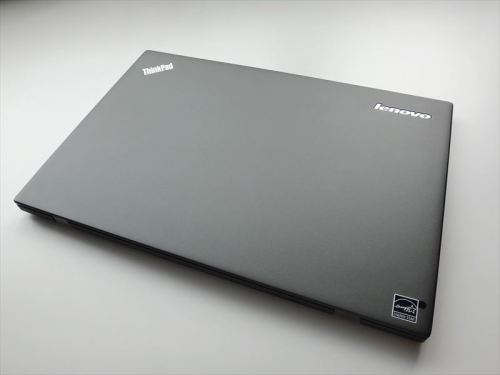
新しい ThinkPad X1 Carbon
注文してあった ThinkPad X1 Carbon が先週届き、現在セットアップ中。今年初めに X240 を購入した時、どちらにするかで迷ったんですんけど、この春「新しい ThinkPad X1 Carbon」になってちょうどタイミングがよかったみたいです。14型Ultrabook ですが、やはり特筆すべきはこの軽さと薄さでしょうか。最軽量構成時で約1.28kgと超軽量!そして、これはあちこちのレビューに掲載されていますが、Adaptiveキーボードというものが採用された点ですね。簡単に言えば、ファンクションキー(タッチパネル)の割り当て機能がアプリケーションによって変わるキーボードが5列になったことでキー配列がちょっと変わってるということなんですよね。このタッチパネルのファンクションキーは、まだじっくり弄ってません。そのうちご紹介できるかと思います。そしてキーボードの配列ですが、概ねこんな感じ。「Backspace」と「Delete」が逆「Home」と「End」が下の方(カーソルの左)「\」がその左「半角/全角(漢字)」が「A」の左「1」の左に「Esc」「英数」が「Ctrl」の右このうち「Backspace」の位置はこれが正解だと思う。キーの大きさもいい。他のノートPCもこうなるといいのに。「半角/全角」は慣れないとちょっとキビしいかな? 確実に間違えて「Esc」押しますわ(^-^;自分が使うんであればそこだけ注意すればいいかな? 全体的にはかなり満足度高いです。そして必ずやります。中身のチェック。底面のパネルをはずす前にやっておかねばならぬこと、内蔵のバッテリーをOFFにすることです。比較的簡単にはずれました。バッテリーの存在感がすごいですね。簡単に交換できそうなのはSSDだけですね。そのSSDですが、次世代のM.2規格のものが入ってます。Liteon LGT-128M6G (M.2 NGFF 128GB mSATA)今後Ultrabookやノートで主流になっていくと思われますので、比較的換装は容易にできるようになるでしょう。次回はセットアップについて少し触れておこうと思います。関連記事◆ThinkPad x240 設定のまとめ◆Lenovo ThinkPad Yoga 20CDCTO1WW 【ポイント5倍】Lenovo ノートパソコン ThinkPad X1 Carbon Touch 3444CWJ [液晶サイズ:14イン...ThinkPad 90W ACアダプター (X1 Carbon用) TV・オーディオ・カメラThinkPad 90W ACアダプター (...★メール便不可★SanDisk X110 M.2 (NGFF 2280) SSD SD6SN1M-256G
2014.06.23
閲覧総数 1136
-
19
Wordの差し込み印刷用のExcelデータが見つからない場合の対処法
Wordの差し込み印刷で、Excelをデータソースに利用することがあります。Excelに限ったことではありませんが、このデータソースの場所を変えてしまったり、他のPCにコピーして使おうとしたりすると、エラーが発生しました:オブジェクト '\\xxx\xxx\xxx.xls' が見つかりませんでした。などとエラーが表示されることがあります。つまり、最初に差し込み文書を作成した時の位置にデータソースがないとダメというわけです。これを修正するには次のようにします(以下の手順は Word 2013 にて確認済み)Word の差し込み文書を開く(ネットワーク上の文書だと時間がかかる場合がある)データリンク プロパティが開くが、ここでパスを修正しても再度開いた時に元に戻ってしまうので「キャンセル」を。「データベース エンジンにエラーが発生したため、処理を完了できません。」のメッセージが出たら「OK」続けて次のようなメッセージが出たら、「データファイルの検索」でExcelのデータファイルを選択する。これで正しく差し込み印刷ができるようになります。ひとつの差し込み文書を他の人と共同で使用する場合は、文書・データともネットワーク上のフォルダに置いてから作成するのが良いかと思います。関連記事◆Word 2013 で以前のバージョンで作成した差し込み印刷用の文書を使用する◆Word 2013 ラベル印刷 - 型番が一覧にないラベルの登録 【送料無料】わかるExcel&Word2013 [ わかる編集部 ]【楽天ブックスならいつでも送料無料】Word2013基礎ラーニングテキスト [ 佐藤薫(OAインストラ...Word2013、Excel2013、PowerPoint2013、Access2013、Outlook2013他同梱 Office Professional 2...
2014.07.02
閲覧総数 33364
-
20
Adobe Acrobat で電子印鑑を利用する(Acrobat XI)
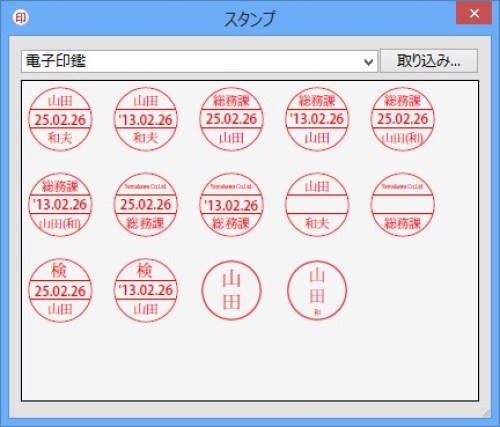
Adobe Acrobatの注釈機能のひとつに文書にスタンプを押す機能がありますが、その中の電子印鑑で日付や名前入りのスタンプを押す方法です。まずAcrobatの「編集」「環境設定」を開き、その中の「ユーザー情報」にID情報を入力しておきます。印鑑を押す文書を開き、ツールバーの「注釈」を開きその中の「注釈」カテゴリの中から「スタンプ」を選択します。「電子印鑑」から目的のスタンプを選択します。文書の上でクリックして印鑑を押します。Acrobat のレビュー機能と組み合わせることで、文書の承認・回覧などの用途に利用できるでしょう。関連記事◆AcrobatでPDFを直接メール送信できない ◆AcrobatでPDFに変換しようとするとログファイルが作成されてしまう 参考リンク◆Acrobat Help / [基本操作] 電子印鑑を使って文書を承認するには 【送料無料】【smtb-u】アドビシステムズ Acrobat XI Pro(Acrobat Pro 11) 日本語版 Windows版 ...【あす楽対応】日本全国送料無料!コンビニエンス決済手数料&代引き手数料250円!クレジット決...
2013.03.01
閲覧総数 14544
-
21
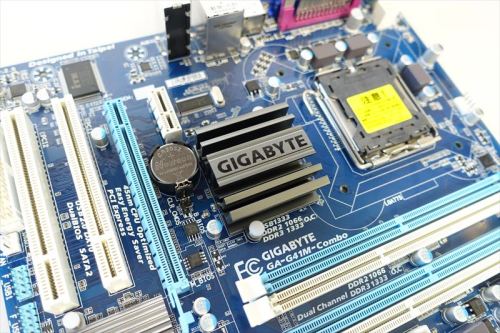
GIGABYTE GA-G41M-Combo マザーボード交換作業
この年末のクソ忙しい中、不調のPCを直さなきゃいけなくなりました。不調に陥ったのがこのPCで、おそらくマザーの不具合かと。Core2 が使えなきゃなので、同じG41、DDR3対応。しかもこのマザー、DDR2とDDR3の2種類のメモリを装着できるんですな。古いメモリが余っているならこれはいい。そして今回シリアルポートが必要になったので、これをチョイスしたわけです。さて、元のマザー ASRock G41MH/USB3 をかるーく取り外し、CPUも取り出し、並べてみます。あんまり意味はありません (^-^;ほぼ空になったPCケースにマザーボードを取り付けていきますが、PC自作で一番自分が苦手なところです。汗だくになってやっとネジ止めした後に、I/OパネルのツメがUSBにめり込んでいた日にゃあ、どうにも立ち直れません (;´Д`)まさかとは思ったけど、このまま電源を入れてOSが起動したら・・・奇跡!自分の経験から言うと、普通マザーだけの換装はブルースクリーンになって、結局OS再インストールになるのがオチだけど・・・起動したよーーー!(OSがXPなのは気にしないでください (^-^; )ただし、ライセンスの再認証を求められます。が、このままではまだNICドライバーがインストールされておらず、オンラインでは不可。付属のユーティリティディスクにて、サクッとインストールして完了!でも、このマシンホントに大丈夫か?いきなり落ちたらやだよ。と思いながらも、すでに丸一日何事もなく稼働しているので大丈夫じゃないかな?同じチップで、似たような構成のマザーなら換装もOKなのか? 初めて知ったよ。ただ、これが Windows 7 とかだったら話は別かも・・・。あと、ひとつ気づいたこと。LANアダプターが変わったので、こんな表示が出ました。IPアドレスを固定にしてあったからですね。同じアドレスにしようとすると、こんなのが出ます。もしLANアダプターを交換することがある時は、IP自動取得にしてからにしましょう。(まあ、あんまりない気がするけど)関連記事◆古い寄せ集めパーツで XP マシン◆ASUS製マザーボード BIOSアップデート方法 参考リンク◆GA-G41M-Combo GIGABYTE GA-G41M-COMBO/A LGA775対応Intel G41 Expressを搭載MicroATXマザーボードBIOSTAR G41-M7 G41チップセット搭載MicroATXマザーボード合計5000円以上送料無料!※一部地域除くMSI H87-G41 PC Mate (MB2037) Intel H87 Expressチ...
2014.12.18
閲覧総数 1525
-
22

ScanSnap Cloud の連携先 Dropbox にデータが保存できない → 数日後に復帰
職場で利用している ScanSnap Cloudスキャンした文書を離れた場所でも共有できる最高のツールですが・・・先日、エラーコード B11Cg234 でScanSnap Cloud の連携先 Dropbox に保存できない現象が。一応数日後には復旧しましたが、その時とった回避策はとりあえず Onedrive に連携先を変更するということ。現在は正常に稼働していますが、今後のために一応メモっときます。ScanSnap Cloud を起動「ツール」→「オプション」→「スキャン設定」→「連携先」で変更ボタンをクリック「Onedrive」を指定Onedriveにログインし、保存先を任意のフォルダに指定以上エラーで保存できていなかった文書も、「右クリック」→「ほかのサービスに保存」でOnedriveに保存可能です。関連記事◆ScanSnap iX500 をオフィスの共有スキャナとして利用する◆買って良かった! - ScanSnap iX500 【送料無料】富士通 シートフィーダスキャナ ScanSnap ブラック FI-IX500A-P [FIIX500AP]【KK9N0D18P】【MR10】スキャナーレンタル ScanSnap iX500 レンタル(4週間レンタル)FI-SV600A-P【税込】 富士通 オーバーヘッドスキャナ 2年保証モデル ScanSnap SV600 [FISV600AP]【返品種別A】【送料無料】【RCP】
2016.04.28
閲覧総数 182081


-
-
- 3DCG作品
- 新たな母艦を造る 16
- (2026-05-03 06:31:42)
-
-
-

- 花、風景の写真を撮るカメラとレンズ
- 寒風にも負けず水仙の花(1/26)
- (2026-02-02 14:22:42)
-
-
-

- 新生活にむけてほしい家電は?
- 【本日17:59まで】新生活の朝が変わ…
- (2026-04-30 09:09:16)
-


