




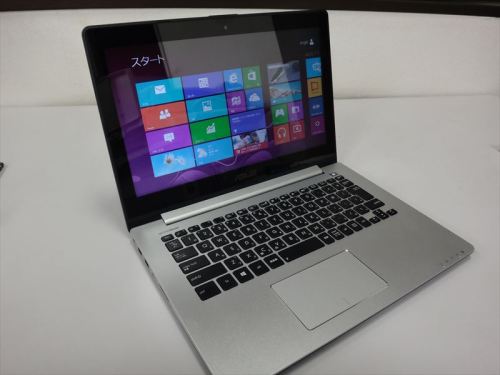
まず購入時のドライブを確認。
WD5000LPVX 500 GB(厚さ7mm)
パーティション構造
・EFIシステムパーティション 300MB
・回復パーティション 900MB
・OS領域(C:) 186.3GB
・データ領域(D:) 258.15GB
・回復パーティション 20.01GB
このように、Dドライブがあらかじめパーティションで区切られているので、この領域を削除すればCドライブを圧縮することなく、250GBのSSDに換装することが可能です。
安くなったとはいえ丸々500GBのSSDはまだ高価ですから、これはうれしい限りです。
このように「ディスクの管理」で、Dドライブに対して「ボリュームの削除」を実行しておきます(中にデータがないことを確認してから)

そして用意したSSDが、SAMSUNG 840 EVO 250GB(MZ-7TE250B/IT)です。

これを以前 SAMSUNG のキャンペーンでもらったUSB接続キットに装着。クローンを作成します。

今回、クローンの作成に使用したソフトは「 EaseUS Todo Backup (窓の杜)」です。
これがディスククローン実行時のレイアウト

特に何も設定することはありません。指示に従ってクローンを作成。
約20分程度で完了しました。
では、ここから換装作業に入ります。
ここで注意。BIOSにて内蔵バッテリーの給電をOFFにする項目がなかったので、バッテリーから常に通電していると考えてよいでしょう。
ですので、ドライバーなどの金属部分が基盤に接触してショートしないように、極めて慎重に作業を行う必要があります。
裏蓋のネジを10か所はずします(ネジの長さが異なるので位置を記録しておく)
比較的楽に開けることができました。

写真奥が内蔵バッテリー、その下中央左にHDDがあります。
ケーブルがテープでとめられているので慎重に剥がします。

4か所のネジをはずし、HDDを引き出します。

ようやく取り出すことができました。

マウンターをHDDから取り外し、SSDに取り付けます(向きに注意)

あとはSSDを取り付けて完成です。

蓋を元に戻して、早速起動してみます。
無事に起動し、換装が完了しました\(^o^)/

CrystalDiskMark のベンチの比較は

これはもう歓喜で絶叫するレベルの速さです! とにかくめっちゃくちゃ快適になりました。
パーツ代含め、約7万5000円ほどで、250GBSSD搭載、13インチタッチパネルのサクサクWindows8マシンを手に入れられたことは、なんといってもお得感、達成感で非常に満足しております。
私自身、SSDの換装は何度も行ってきましたが、今回は故障してタダでもらったPCではなく、自前で買ったばかりの新品を換装したのでかなり勇気の要る作業でした。
しかも内蔵バッテリーがBIOS側でOFFにすることができず、かなり慎重になりました。
結果的に成功したのでよかったのですが、すべて自己責任になりますので、特に保証期間内の改造はくれぐれも慎重に行うようにしましょう。
関連記事
◆ ASUS VivoBook S300CA-C13217
◆ DELL Vostro 230s のHDDをSSDに換装


-
Dell OptiPlex GX270 の再セットアップ 2016.03.09
-
Eee PC 1001HAのリカバリ 2016.02.24
-
PCケース内に、USBスピーカー収納、再び 2015.10.14 コメント(1)


PR
Category
カテゴリ未分類
(2)自作PC・PCパーツ
(101)PC改造
(38)周辺機器
(77)トラブル解決!
(67)アプリケーション
(56)フリーソフト
(20)Windows10
(4)Windows8
(49)Windows関連
(50)小規模オフィス
(64)Microsoft Office 関連
(49)Webサーバ
(5)パソコン
(59)DTV
(6)AKIBA情報
(19)製品情報
(43)Firefox
(14)クラウド
(29)モバイル
(29)スマートフォン・携帯
(25)Android
(2)iPhone・iPad
(32)画像処理
(10)動画編集
(6)AV機器
(25)デジカメ
(81)撮影日記
(52)家電
(10)旅行など
(12)雑記
(66)男の酒菜
(12)その他
(48)Keyword Search
Free Space

![ソニー FE 24-70mm F2.8 GM [SEL2470GM] 《4月発売予定》](https://hbb.afl.rakuten.co.jp/hgb/?pc=http%3a%2f%2fthumbnail.image.rakuten.co.jp%2f%400_mall%2femedama%2fcabinet%2fmc119%2f59977.jpg%3f_ex%3d128x128&m=http%3a%2f%2fthumbnail.image.rakuten.co.jp%2f%400_mall%2femedama%2fcabinet%2fmc119%2f59977.jpg%3f_ex%3d80x80)
![ソニー FE 85mm F1.4 GM [SEL85F14GM] 《4月発売予定》](https://hbb.afl.rakuten.co.jp/hgb/?pc=http%3a%2f%2fthumbnail.image.rakuten.co.jp%2f%400_mall%2femedama%2fcabinet%2fmc119%2f59979.jpg%3f_ex%3d128x128&m=http%3a%2f%2fthumbnail.image.rakuten.co.jp%2f%400_mall%2femedama%2fcabinet%2fmc119%2f59979.jpg%3f_ex%3d80x80)


シャープ お茶メーカー「ヘルシオお茶プレッソ」 TE-TS56V-G <グリーン系>【送料無料】
価格:19,780円(税込、送料込)
![【送料無料】ソニー【ハイレゾ音源対応】Bluetooth対応[ノイズキャンセリング][マイク付…](https://hbb.afl.rakuten.co.jp/hgb/?pc=http%3a%2f%2fthumbnail.image.rakuten.co.jp%2f%400_mall%2fdtc%2fcabinet%2f20160212a%2f4548736022393.jpg%3f_ex%3d128x128&m=http%3a%2f%2fthumbnail.image.rakuten.co.jp%2f%400_mall%2fdtc%2fcabinet%2f20160212a%2f4548736022393.jpg%3f_ex%3d80x80)

ショップ・オブ・ザ・イヤー2年連続受賞 | カメラのキタムラ |【あす楽】 ソニー Distagon T* F...
価格:196,245円(税込、送料込)
【送料無料】【在庫あり】【16時までのご注文完了で当日出荷可能!】ヤマハ YSP-1600-B(ブラッ...
価格:64,260円(税込、送料込)

ルンバ史上最高の清掃力を誇るフラッグシップモデル※この商品は2015年10月10日頃より順次発送...
価格:135,000円(税込、送料込)

新製品 SAMSUNG MZ-75E2T0B/IT 2TB 2.5インチタイプ SSD 850EVOシリーズ
価格:99,800円(税込、送料込)

【新品・送料無料!延長保証受付中】VAIO VAIO Z Canvas VJZ12A9AAF1SVAIO Z Canvas VJZ12A9AAF1S
価格:326,100円(税込、送料込)

摩耗・劣化のない新品互換トナー 1年保証 平日14時迄当日出荷 対応機種:LBP-3980/3970/3950/39...
価格:4,480円(税込、送料込)
Freepage List
Calendar
