2019年07月の記事
全20件 (20件中 1-20件目)
1
-
古い自作PCにAntiX
もう1台、古いPCがありました。2005年に買った自作PCです。もともとWindows XPを入れてて、CPUはPentium4 、メモリは512MBというムチャプアーなマシンです。今は実質使ってないんですが、Linux beenを入れて、テレビにつないでました。で改めて使ってみると、ブラウザ(Firefox)も古くて○mazon ○ライムの映画とか見れません。ブラウザの更新をしようとしたらエラーになってしまうし、beenも14.04で古く、残念ながら16年以降は正式には更新してない状況。なら、いっそのこと別のLinuxを入れちゃおうか。でもこれだけプアーなマシンで動くLinuxがあるのか?軽いLinuxといえばPuppyを思いだしますが、Puppyも最近のバージョンはあまり軽くなさそう。そこで出会ったのがAntiX。antiX-full が動作する推奨のシステム要件は以下の通り。•CPU: Pentium 3 以上•RAM: 256 MB•DISK: 2.7 GB(日本語環境を整えるためには最低 3.8 GB)メチャハードル低いです。これなら何とかなりそうなので、「ライブCDの部屋」から日本語化済みのAntiX 17のisoをダウンロードしてインストールしようとしたんですが、PCが古すぎてUSB bootが出来ない。Plop Boot Managerを使ってみるけどYUMIが立ち上がらない。仕方なくISOイメージをDVDに焼いてそこからbootしてbeenのドライブに上書きでインストール開始。作業を進めると「エラー」発生。どうやらHDD自体に問題がありそうです。奥底から別のHDD(IDE 80GB)をひっぱり出してきて交換し、再度インストール。今後は成功しました。(beenでブラウザの更新に失敗したのはHDDのせいだったかも)かなり軽く動いてますが、ブラウザや動画再生はさすがに結構キツイです。デスクトップにあるCPUやメモリの負荷モニター(Conky?)で見ると、CPU負荷がすぐにいっぱいになります。またAntiXは操作も結構クセがあって、UIは親切とは言えません。壁紙を変えるのも、調べないとわからなかったですし、ノートPCでは無線LANが自動で動かなかった。何をするにも調べて、何回かトライする根性が必要です。とはいえ、こんな古いPCでも使えるOSがあるだけでありがたいことです。ちょと使ってみて、様子を見てみようかと思ってます。
2019.07.31
コメント(0)
-
おいらのPC(asus CM6870) データ用増設ドライブ異常
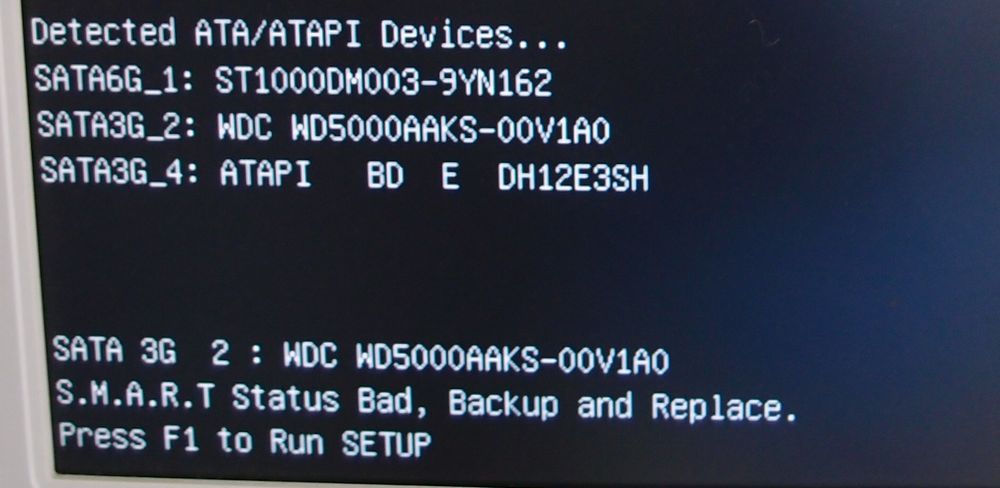
おいらのPC用のデータ用に使おうとした、今は使っていない外付けHDD(BUFFALO)から取り出したHDD(500GB)ですが、SATAにつないで起動したら、何か「setupに行け」みたいなことになって一旦UEFI画面に行かなとBOOTできなくなった。ドライブ増設したから起動順序が分からなくなったとかかな?と良く考えずに起動して、増設した500GBのHDDにデータを移行していたんだけど、どうも遅い。なんかHDDの調子が良くないみたいなので調べていたら、どうもHDDの中に「S.M.A.R.T.情報」というのがあるらしく、これは今までそのHDDが動いてきた環境や時間などと、それに基づいた推定寿命みたいのがわかるらしいという事がわかった。その後また起動して、エラー表示(?)を良く見たら「S.M.A.R.T.の結果が良くないからバックアップして別のに変えろ」という事でした(^^;)。英語の画面でもしっかり読まなくちゃいけませんね(^^;)。こちらの情報をもとに「CrystalDiskInfo」をWindowsにインストールして見てみるとこのとおり。見事に「異常」です。こんな状態のHDDを使えるわけもなく、これは廃却決定です。ついでにWindows OSが入ったドライブもチェックしてみます。こちらは問題なしでした。データ用HDDは、①もう一つ500GBが余っているのでそれを使う②新しいHDDを買う③Windows用に SSDを買ってSSD軌道に変更⇒今Windows用に使っている1TB HDDをデータ用にするのどれかかな。③が一番いいけどめんどくさい。。。。
2019.07.30
コメント(0)
-
自分用PC(asus CM6870)もLinuxインストール
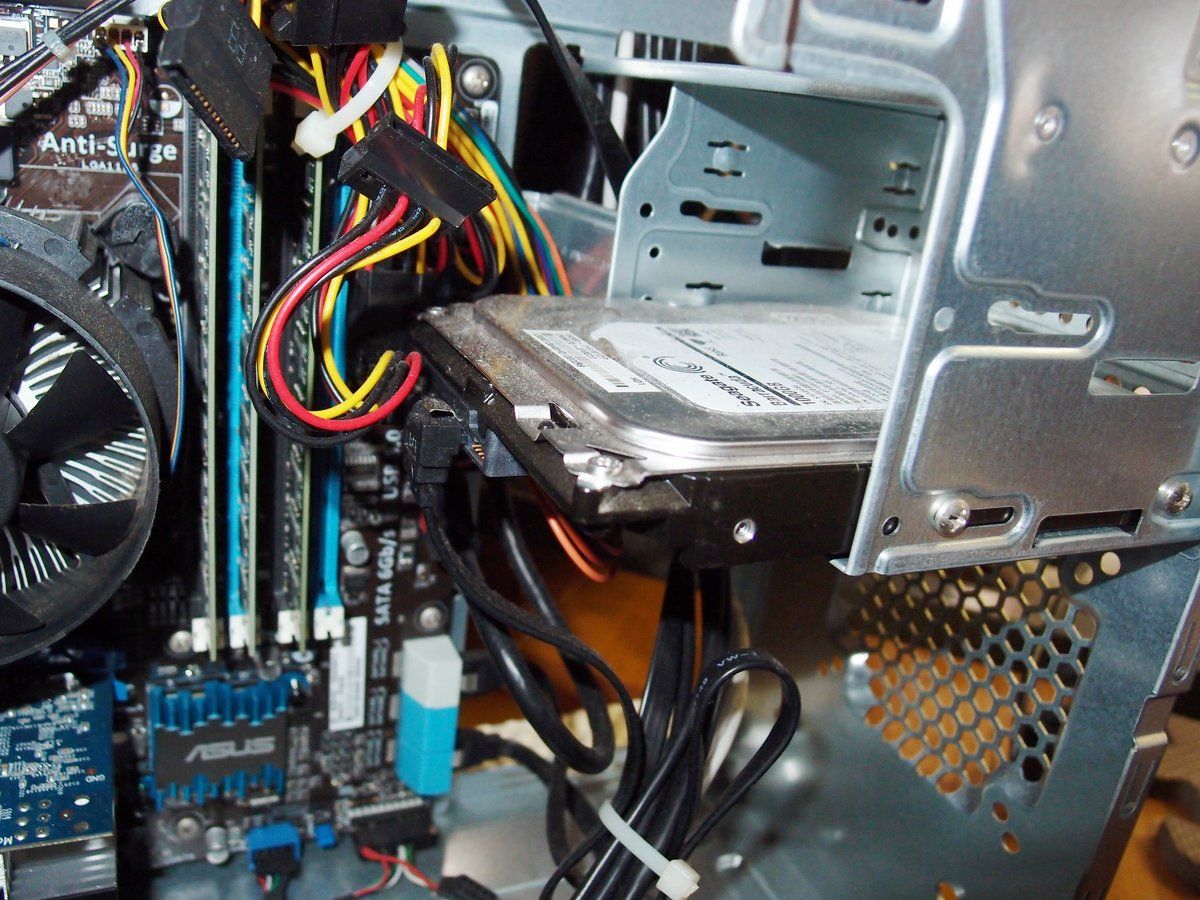
2013年に買ったおいら用PC、居間のPCに次ぐ2番めに新しPCですが、調子に乗ってこれもLinux/Windowsのデュアルブートにします。方法は居間のパソコンと同じ。ドライブを増設して同じセレクターを使って切り替えていきます。このPCは、3.5インチシャドーベイが2つ。SATAコネクターが6個あります。そのうち2つがSATA 3.0、残りの4つがSATA 2.0です。シャドーベイにはWindows用HDDが付いていてSTATA3.0に繋がってますので、シャドーベイの空きはあとひとつ。DVDドライブはSTATA 2.0に繋がっている状況。Linux用HDDをシャドーベーに取り付けるとシャドーベイは埋まってしまします。でも出来ればWindowsとLinuxで共通で使えるデータ用ドライブが欲しい。居間のPCと同じく増設用ブラケットを使う手もあるんですが、実はセレクターには2.5インチのHDDが2基乗せられるようになってるんです。なので、2.5インチHDDなら3.5インチシャドーベイを使わずに増設可能。LinuxのOS用なら小さい容量で済むから、2.5インチでもそんなに高くないでしょう。なので、Linuxをインストールするのは2.5インチドライブにする事に決定。手元に2.5インチの適当なHDDが無いので、例によって○-ドオフで物色すると、120GBクラスの小さいHDDでも1,000円超える。方や、同じクラスのSSDは2,000円程度。これくらいの差なら中古の良くわからんHDDより、新品のSSDの方が良さそうだからそっちを購入。キングストン SSDドライブ A400 SSD 単体モデル 120GB 2.5インチ SATA3.0 SA400S37/120GSSDはセレクターにマウントし、居間のPC同様ケーブルとスイッチにラベルを付けてPCに装着。DVDドライブからXubuntuを起動。インストールしていきます。今回は最初から「その他」を選択し、パーティションを切ってインストールしてみます。最初にUEFI/BOOT用にFAT32で512MB設定しようとしますが、マウントポイントが/windowsか/dosしか選べない。しばらく悩んだけど、前回と同じく、一度「ディスクを削除してインストール」にして、もう一度「その他」でインストールし直してswap領域を確保する方法に変更。(以前、こちらを参考にやってみてダメだった気がするんだけど、もう一度やって見ればよかったかも)「ディスクを削除してインストール」したあとに、DVD起動のままGpartedで内容を見てみると、最初のFAT32の領域が無く、全てext4になってます。前回はいろいろ試した後だったので、何かの設定が残ったままだったのか?理由は良くわからないけど今はこうなってる。なので、もう一度「その他」でインストールし直すときに、ext4領域からswapを切りだし、ext4にはマウントポイント「/」をつけてインストールします。メモリは12GBだからSWAPは18GBくらいでいいでしょう。インストール後のディスクの状態はこのとおり。これで無事起動しました。あとは他のPC同様に環境整備。内容を書き残しておいたおかげで、スムースにいけました。SSDにしたせいか、CPU specがまだいいせいか、立ち上がりがメチャ早いです!SSDでこれだけ早いんなら居間のPCもSSDにしようかな。。。データ用ディスクは、手元にあった今は使っていない外付けHDD(BUFFALO)がUSB2.0接続だったので、500GBと容量は多くないんだけどそれを分解してHDDを取り出し、SATA接続で内蔵しました。分解した「殻」は、他のHDDを内蔵させれば外付けドライブとしてもまだ使えそうです。
2019.07.29
コメント(0)
-
Xubuntu 不便なところと対策(随時更新)
<未解決>・PC同士のLANでのファイル共有のやり方がわからない。・Windowsのデータ用HDD(NTFS)をマウントすると読み取り専用になる。 https://codeday.me/jp/qa/20190808/1403577.html ↑効果なし<解決済み>・ウィンドウの拡大縮小Xubuntuで不便な点の一つに挙げたいのが「ウィンドウの拡大縮小がやりにくい!」って事です。ウィンドウの拡大縮小は、Windowsと同様に、ウィンドウの枠にカーソルをあてて、形が変わったらドラッグするんですが、このカーソルの形が変わる領域がすごく狭いです。マウスならまだ何とかなるんですが、スライドパッドだと形が変わったところでドラッグしようとしてダブルタップしたりクリックたりしようとするとカーソル位置が動いてカーソルがすぐに元に戻っちゃって、結構イライラします!特に下側の角をつまむのは至難の業です。Unityだと、Unity Grab Handlesってのが使えるようなんですがこいつはXfce。Xfceでこの件を検索してみても、困っている人はいても対策はだいたいが 「Alt + 右クリック + ドラッグ」 とかウィンドウタイトル上で右クリック「サイズ変更」くらいで、根本的な解決は出来ていないみたい。でもこの「Alt + 右クリック + ドラッグ」、意外と便利です。「Alt」キーを押しながら、変更したいウィンドウのだいたい右下とか右側とか、上側とか、ウィンドウの中であればかなりラフに右クリック+ドラッグでサイズ変更できます。ある意味枠をつまむよりかなり楽です。って事で、「Alt + 右クリック + ドラッグ」すると、普通に枠を「左クリック * ドラッグ」するよりも楽って事で一見落着!
2019.07.28
コメント(0)
-
windows10 起動時に時刻を同期する
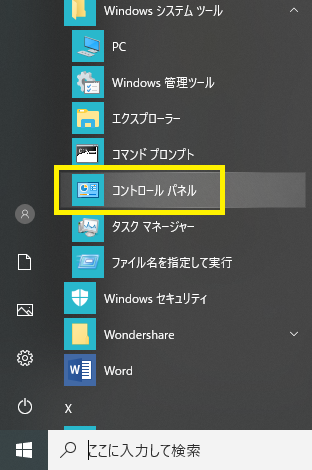
Linuxとデュアルブートにして困った点があります。Linux(Xubuntu)で立ち上げた後でWindowsを立ち上げると、時間設定がUTC(グリニッジ標準時(GMT))になってしまいました。自動同期にしていたのでそのうち直るかと思っていたけど直る気配なし。時刻の同期を一旦切って入れ直すと直るんだけど、毎回やるのは面倒だし、そもそも忘れます(笑)このままだとファイルなどのタイムスタンプがグチャグチャになっちゃうので、Windows起動時に自動で修正するようにしたい。ググった結果、こちらのページのやり方が良いかと思ってやってみたんだけれどどうもうまくいかない。1回目はうまく同期したんだけど、2回目はいつまでたっても同期しない。再度検索して見つけたのがこちら。この方も同じくデュアルブートにしていて同じ悩みを持っていた方のようなので、再度こちらを参考に設定していきます。「menu」「Windowsシステムツール」 「コントロールパネル」「システムとセキュリティー」「管理ツール」「サービス」で「Windows Time」を選択「スタートアップの種類」を「自動(遅延開始)」に変更再度「管理ツール」に戻って「タスクスケジューラー」を起動一番左のウィンドウの「タスクスケジュールライブラリー」⇒「Microsoft」⇒「Windowsd」⇒「Time synchromization」をクリック。真ん中上側のウィンドウの「Syncronize timne」を右クリックして「無効」に変更途中で出てきた「管理ツール」「サービス」「タスクスケジューラー」は、タスクバーの「ここに入力して検索」のところに「管理」とか一部の文字をインプットすると候補が出て来るので、そっちで選択したほうが楽かも起動と同時とはいかないようですが、数分で同期が開始されるようです。----------------------------しかし、その時は大丈夫だったんですが、その後ちっとも同期しない。。。。orz。仕方なく毎回手動でj時刻合わせしてましたが、やっぱり無理!!再度調べて、この方法。https://support.microsoft.com/ja-jp/help/2385818/windows-time-service-doesn-t-start-automatically-on-a-workgroup-computこれの「方法3」を試します。しかし、「Windows Time サービスのスタートアップの種類を [手動] から [自動 (遅延開始)] に変更します。」と言っても、「Windows Time サービス」がどこにあるのかわからん!また探して、こちらhttps://hosopro.blogspot.com/2016/12/windows10windows-time-service.htmlとこちらhttp://www.tooljp.com/Windows10/doc/Service/Windows_Time.htmlを見つけたのでそれを参考にやってみた。スタートメニューから[Windows 管理ツール] - [サービス]を選択します。"Windows Time"をダブルクリックします。スタートアップ種類を「自動 (遅延開始)」にします。次に、タスクスケジューラーに設定されている「SynchronizeTime」タスクを無効にします。って言うけど、これもどこかわからん。「場所は、[タスクスケジューラライブラリ] - [Microsoft] - [Windows]- [Time Synchronization] 配下にあります。」って書いてあるけどこれもよくわからん。さらに調べると、[タスクスケジューラライブラリ]は、アプリの「タスク スケジューラ」を起動し、その中にあります。これでまたしばらく様子見ましたが、やっぱりダメです。困った・・・・
2019.07.25
コメント(0)
-

Xubuntu ショートカットキーについて その2
もう一つのショートカットの場所•[設定]-[ウィンドウマネージャ]こちらはあまり変える予定もないので、項目だけ上げておきます。
2019.07.24
コメント(0)
-

プリンター更新
今まで活躍してくれたPIXUS MG3130。購入したのが'12年3月なので、7年ですね。1年以上前から給紙の調子が悪くて、一枚づつ手で押し込むようにしながらだましだまし使ってました。いつ買い換えようかと思っていたのですが、新型が出たばかりで値段が高かったり、予備インク残ってたりでうまくタイミングが合わなかった。買い替え候補ですが、・スキャナー(コピー)が使える。・CD印刷できる・インク色数は少ない方がいい(画質よりランニングコスト重視)・インクは染料系の方がいいか?(ヘッドが詰まりにくい?)プリンターは、DOS時代から今までずっとCanon一筋。でもCanonでもCD印刷できるのはインク色数が多くて本体価格も高い。そこで目についたのはブラザー。機種はDCP-J978N【在庫目安:あり】【送料無料】ブラザー DCP-J978N-B A4インクジェット複合機/ 黒モデル/ ADF/ 有線・無線LAN/ 手差しトレイ/ 両面印刷/ レーベル印刷| プリンター プリンタ 複合機 インクジェット インクジェットプリンター先日インクが無くなり、これを機に買い替えを決定。でも7月には○MAZONのプライムデーがあるので、そこで安くなるのを期待して少し待ってみたけど安くならず。結局近所の○マダ電機で3年保証もつけて買ってきました。紙は本体下に収まって入れっぱなしでいいし、自動両面印刷、両面連続スキャンなど高機能です。ホームページから、Linux用のドライバもダウンロードできます。さて、何年もってくれるでしょうか?
2019.07.22
コメント(0)
-
携帯更新(2017年以降、今まで)
単なる覚書です。今年、カミサンの携帯更新しました。3年前にスマホ化したカミサンの携帯ですが、やっと3年たち、本体の支払いも終了し(支払終了前に解約すると割引料金を払わなければいけなくなる)、お得だったプランも切り替えなければならない。という事でキャリアから、MVNOに乗り換えです。2年縛りの切り替えが今年の7月だったんで、そこまで待ってという選択肢もあったんですが、そこまで待つより早く切り替えた方が得です。候補は今カミサン以外で加入しているIIJMIOが一番です。ちょうど年度末でキャンペーンをしていてP20 Liteがかなりお買い得なのでそれにしました。他にも特典いっぱいで、結構お得だったかと。同時に、契約済みでも本体がお買い得だったので、4年弱使ったおいらのHUAWAY P8 Liteも同じくP20 Liteに乗り換え。ネット最安値よりも少し安く買えました。そしてその少しあとの5月、アメリカで「HUAWAYを輸出管理規則に基づく禁輸措置対象のリストに入れる」という報道があり、Googleが手を引く=AndroidやGoogle playが使えなくなる?などの心配事が頭をよぎったんだけど、既に販売した商品絵のサポートはしてくれそうなのでちょっと一安心です。IssarとHaruも2018年の春にHUAWAY(P10 Lite)に変更したので、家族全員HUAWAYになっちゃいました。
2019.07.19
コメント(0)
-
Xubuntu ショートカットキーについて その1
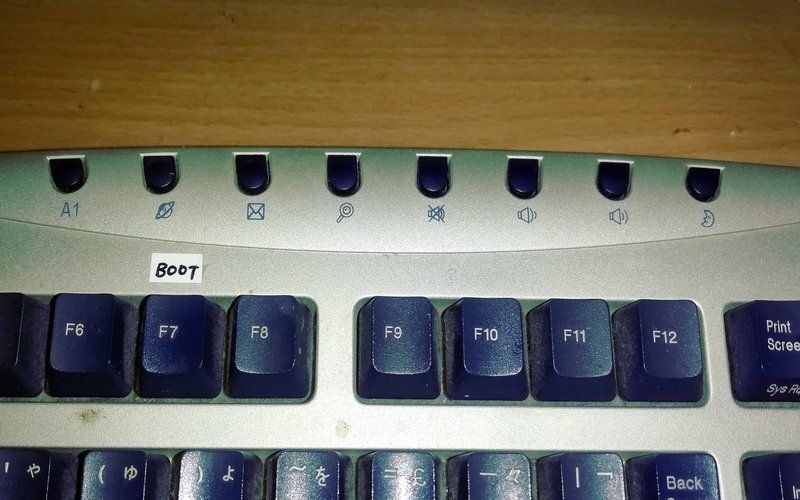
良く使うプログラムを起動する時は、GUIで起動するよりキーボードのショートカトを使う方が早いです。Xububtu(Linux)はこれも自由に設定できるのが便利だなと思います。忘備録も含めて、書いておきます。やりかた含めてこちらのページが詳しいです。リンク先が無くなった時のためにざっくり書いておきます。ショートカットは2か所にあります。•[設定]-[ウィンドウマネージャ]•[設定]-[キーボード][設定]-[ウィンドウマネージャ]は、いろいろなアプリケーション共通のウィンドウの操作や、ウィンドウ、ワークスペース全般の設定[設定]-[キーボード]が、よく使うアプリケーションが使えるキーボードショートカットの設定になりますまずは、標準でどのような項目が設定されているのか確認しておきます。exo-open –launchi FileManager XF86Explorer ファイルマネージャexo-open –launchi FileManager Super+F ファイルマネージャexo-open –launchi MailReader XF86Mailexo-open –launchi MailReader Super+Mexo-open –launchi TerminalEmulator Super+T ターミナルの起動exo-open –launchi TerminalEmulator Ctrl+Alt+T ターミナルの起動exo-open –launchi WebBrowser Super+W ウェブブラウザの起動exo-open –launchi WebBrowser XF86Homepageexo-open –launchi WebBrowser XF86WWWgnome-calculater XF86Calkuretor 電卓の起動libreoffive –calc Super+4 Libro Office calcの起動libreoffive –writer Super+3 Libro Office Writerの起動mousepad Super+E Mousepadの起動(GUIディタ)parole XF86Music parole(メディアプレイヤー)の起動parole Super+1 parole(メディアプレイヤー)の起動pidgin XF86Messenger pidgin(インスタントメッセンジャー)の起動pidgin Super+2 pidgin(インスタントメッセンジャー)の起動xfce4-appfinder Super+R アプリケーションファインダの起動xfce4-appfinder Alt+F3 アプリケーションファインダの起動xfce4-display-settings –minimal Super+P ディスプレイ設定(小さい画面)xfce4-display-settings –minimal XF86Displayxfce4-popup-applicationsmenu Alt+F1xfce4-popup-whiskermenu Ctrl+Escxfce4-screenshooter –f Printxfce4-screenshooter –w Alt+Printxflock4 Ctrl+Alt+Delete 画面ロックxflock4 Ctrl+Alt+L 画面ロックxfrun4 Alt+F2xkill Ctrl+Alt+Esc 操作不能のX Windowを強制終了「XF86なんちゃら」は、キーボード上にあるマルチメディアキーのたぐいだそうなのでとりあえず無視。こういうキー。ちなみにのキーボードでは、左から2番目のインターネット、メール、スピーカー制御は何もせずに使えました。これらのキーに設定できるか試したとことろ、A1キー:設定できず虫メガネキー:設定可能("X86Search"キー)三日月キー:設定可能("X86Seleep"キー)自分で設定した項目・xfce4-popup-whiskermenu Ctrl+Esc⇒Super+Alt L(メニュー表示)・xfce4-taskmanager Ctrl+Alt+Delete (タスクマネージャー起動)・shutdown now Ctrl+Alt+S (シャットダウン)・shutdown -r now Ctrl+Alt+R (再起動)・/usr/bin/vivaldi-stable %U Super+V (vivaldi 起動)・/usr/bin/google-chrome-stable %U Super+C (chrome起動 )−−64bitの時・chromium-browser %U Super+C (chromium起動 )−−32bitの時・xfce4-screenshooter Super+Print (スクリーンショットソフトを起動)・firefox Super+x (firefox起動)(・VLC Super+1 メディアプレイヤーをVLCに変更 候補だけどやってない)<アプリケーションのコマンドを調べる>メニューのアイコンを右クリック(※左クリックではない)し、[アプリケーションの編集]を選択します。アプリケーションを選択すると、右側のアプリケーションの詳細のところで、コマンドがわかります。コマンドをコピー(Ctrl+C)します。次に、メニューから[設定]-[キーボード]を選択します。ポップアップするダイアログの[アプリケーションショートカットキー]タブを選択します。[追加]ボタンを押します。ダイアログがポップアップしますので、コマンドの欄に先ほどコピーしたコマンドをペースト(Ctrl+P)し、[OK]ボタンを押します。もう1回ダイアログがポップアップします。ここで、指定したいキーボードのキーを実際に押します。例えば、Ctrl+Alt+Cと押してみます。これで終了。リンク先の方が全然詳しいので、そちらを見ていただいたほうがいいと思います。
2019.07.18
コメント(0)
-

LINUX用HDD PC内部に増設
LINUX導入にあたって、HDD増設したんだけど、BOOT SERECTがうまくいかないんで外付けHDDにして、必要に応じ電源を切ることで対応してました。で、内臓でうまくやる方法として、内臓HDD(SSD)の電源を外部からコントロールすりゃいいじゃん!と思って、一時そのスイッチを作ろうかと思ってたんですが、良いのを見つけました。 楽天には扱いが無いようです。似た商品だとこちら。SSD/HDD電源切替器3.5インチベイ用AINEX HDD-SEL22系統の電源を切替マルチブート環境構築4つの動作モードこれで、各ドライブのコントロールができます。間違えないように、スイッチにラベルを付け ケーブル側にもラベル 空いていた5インチベイにきれいに収まりました。これで、HDDも内臓の増設位置に戻して再装着。やっとスッキリしました。
2019.07.14
コメント(0)
-
Xubuntu 色々インストール(随時更新)
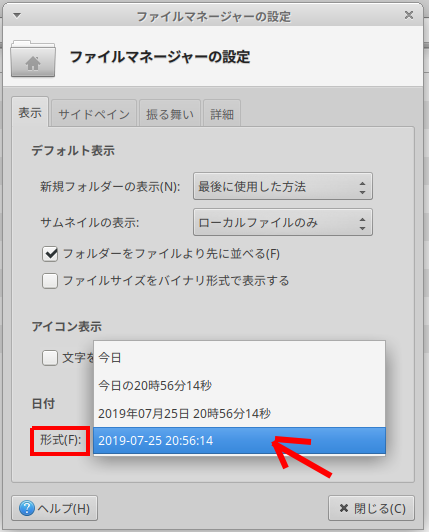
Xubuntuにインストールしたソフトなど、ここに書いていこうと思います。入れるたびに順次更新していく方向で。まずは「ソフトウェア」の更新sudo apt-get update<ブラウザ関係>・Chrome 「ソフトウェア」の中にはChromiunしかなかったので、ホームページからdebファイルをダウンロードして、ダブルクリックでインストール・VivaldiChromiunとfirefoxで足りるんだけどもっと軽いブラウザが欲しかったのでvivaldiを入れてみた。vivaldiのホームページからubuntu用のdebデータをダウンロードして、ダウンロードしたファイルをダブルクリックでインストール。ホームページに「(H.264/AAC)を再生するには、適当なサポートパッケージをインストールする必要があります。」という記述があって、テストーページで確認しろと書いてる気がするので下記にアクセス。https://tekeye.uk/html/html5-video-test-page全部再生できたので大丈夫でしょう。デフォルトの設定だと、ウィンドウの「枠」が無くてウィンドウ操作がやりづらいので、「ツール」⇒「設定」⇒「外観」で、「ネイティブなウィンドウを使用する」にチェックする。<グラッフィック関係>・GIMP(GNU Image Manipulation Program) (フォトショップのような高度な画像エディタ) 「ソフトウェアー」に入っていたんでそこからインストール 高機能のようだけど、複雑で直観的に使いにくさそう・gThumb 画像ビュアー & 簡単なレタッチ 「ソフトウエアー」からインストール トリミング、サイズ変更、明るさとコントラスト変更くらいは簡単に出来る。・pinta Windowsのペイントに近いソフトhttps://qiita.com/Takumi_Kaibara/items/dd20c292c903b4b62b17↑を参考に、下記コマンドでインストール。sudo add-apt-repository ppa:pinta-maintainers/pinta-stable #Pintaのレポジトリ取得sudo apt-get update #アップデートsudo apt-get install pinta・Jtrim Windows用の簡単画像編集ソフトネットからダウンロードして、Windows用だからWineでインストールかなと思いつつダウンロードしたzipを解凍。JTrim.exeをダブルクリックしたらちょっと間をおいてあっけなく起動。Windowsにインストールした時がどうだったか忘れたけど、インストールでなくて解凍してそのまま起動できるタイプだったみたい。とりあえず、/homeに「myprogrum」というフォルダー作ってそこに移動。JTrim.exeを右クリックして「送る」→「デスクトップ」で、デスクトップにショートカットを追加。menuに追加したいけど、今はやり方がわからないから、調べて出来たら更新します。⇛なんかうまく行かないのでgThumbとpintaで代用の方向<その他>・unetbootin XubuntuでもライブUSB作れるように。こちらを参考に↓https://www.sejuku.net/blog/58546 sudo add-apt-repository ppa:gezakovacs/ppa sudo apt-get update sudo apt-get install unetbootin ・Sophos Antivirus for Linux(セキュリティーソフト)こちらとこちらを参考に sophps-av-linux-free-9.tar.gzをダウンロードして解凍 そのフォルダーのinstall.shを実行「sudo sh (パス)/install.sh」 設定とか、そのままで大丈夫なので確認あったらそのままenter 「フリーか?サポート付きか?」の選択は、フリーなので'f' enter プロンプトが出てきたら終了動作確認:sudo /opt/sophos-av/bin/savdstatus現在の設定状況:sudo /opt/sophos-av/bin/savconfig -v稼働状況のログ:sudo /opt/sophos-av/bin/savlogデータベースの手動更新:sudo /opt/sophos-av/bin/savupdate指定したディレクトリの手動スキャン:sudo savscan /home/user・gufw(ファイヤーウォール)「ソフトウェア」からインストール・Wineまずは↓を参考にhttps://www.himeport.co.jp/ubuntu/linux%E3%81%A7windows%E3%82%A2%E3%83%97%E3%83%AA%E3%82%92%E4%BD%BF%E3%81%86/ でも最後の最新版インストールのところでエラー こちらも詳しい↓。内容は↑とほぼ同じでインストールはstabke版。でも、コマンドがコピペできない。 https://mapeli.net/conblo/2019/01/16/ubuntu-winehq/#toc_id_2_1 内容見ながら最後のステーブル版のところを打ち替えてインストール wineの設定はターミナルで(winecfg) おいらは、Windowsとデュアルブートなんで、Windows用Fontを入れたので大丈夫だったけど、そうでないと文字化け(文字が□になっちゃう)ので、Font入れたほうがいいです。FontはWinetricksからインストール出来るようなので、Winetricksをソフトウェアーからからインストールします。ところが起動すると「おまえは64bitだけど、こっちは32ビットだよ」的なエラーが出る。WinetricksのInstall Fontsで「xxx japan xxx」日本語関係のフォントをインストールしたかったけど一旦あきらめ。コマンドでsudo apt install winetricks「他のもインストールしたほうがいいよ」的なめメッセージが出たので、言われるがままにインストール。Winetricksを起動すると、同じメッセージとはいえ一応インストールされたみたいなんでhttps://mapeli.net/conblo/2019/01/16/ubuntu-winehq/#toc_id_2_1 を見ながら、「Select the default wineprefix」→「install a font」「cjkfonts」だけでなく、「xxx japan xxx」と書いてあるの全てにチェックする。エラーが出ても無視してすすめる。でインストール出来たはず。・JW CAD (Wineでwindows用をインストール)<設定など>・Thunar(ファイルマネージャー)の変更日時を詳細時刻にする デフォルトだと「今日」などとざっくりとした表記なので、時間まで詳細に表示させる。http://www.lab-ssk.com/basic-usage-and-a-method-to-change-the-date-format-of-thunar-file-manager-on-chaletos↑を参考に、表示の設定。こちらのサイトは、それ以外にもThunarについて詳しく書いてるので参考になります。「編集」「設定」「表示タブ」「日付ー形式」で好きなスタイルを選びます。<変更前><変更後>・pavucontrolをインストール(HDMI音声出力) こちらを参考にsudo apt install pavucontrolMENU「マルチメディア」「Pulse Audio音量調整」のポートを「HDMI」に変更するちなみにwindowsはこちらhttps://www.ビデオカメラレンタル.net/2016/07/01/pc%E3%81%8B%E3%82%89hdmi%E5%87%BA%E5%8A%9B%E3%81%97%E3%81%A6%E9%9F%B3%E5%A3%B0%E3%81%8C%E5%87%BA%E3%81%AA%E3%81%84%E5%A0%B4%E5%90%88%E3%81%AE%E3%83%88%E3%83%A9%E3%83%96%E3%83%AB%E5%9B%9E%E9%81%BF/pc hdmi 音声 linux
2019.07.13
コメント(0)
-
Windows 7/8のユーザーに朗報!?Windows10への無料アップグレード
このブログを見ているWindows 7/8ユーザーの方に朗報です!今もWindows 7/8を使っている方は、一時のWindows10への無料(強制?)アップグレード攻撃を経験し、それを乗り切った方たちでしょう。もしくは、攻撃をかわした中古PCを購入されたかもしれません。でも、Windows 7のサポート終了を目前に控え、やっぱりあの時アップグレードしておけばよかったなーと思っている方もいるかと思います。そんな方に耳寄り情報。今からでも無料でWindows10にアップグレードできます!(たぶん)正確には、5月には出来たので、多分まだ出来るはずです。4月にたまたま会った友人から、Windows(正確にはインターネットエクスプローラー)の具合が悪いというのと、Windows7がもうすぐサポート終了になるから、新しいPC買わなきゃダメかなと相談を受けて、たまたま近所の友人だし、あまりバリバリPCを使うタイプでもなかったので、新しいPC買えば間違いないけど、それももったいないからLINUXでも入れてやろうかと思ってた。そんな中、無料アップグレード期間は終わったけど、もしかしたら安くアップグレードする方法とか無いかなと思って色々探したら、どうやらまだ無料でアップグレードできるらしい事がわかりました。↓こちらに詳しく書いてあります。https://hackers-high.com/windows/upgrade-windows10-for-free/簡単に書くと・マイクロソフトのページから、Windows 10 アップグレード用のアプリケーションを入手・起動して「このPCを今すぐアップグレードする」・あとは指示に従い進めていくという事で、たぶんまだ出来ると思うので、出来るうちにアップグレードしちゃいましょう。ちなみに、マシンやネットワークの状況にもよると思いますが、私がやったときは完了するまで5時間位かかりましたので気長にやってください。
2019.07.12
コメント(0)
-
Xubuntu SWAP領域を追加(再インストール)
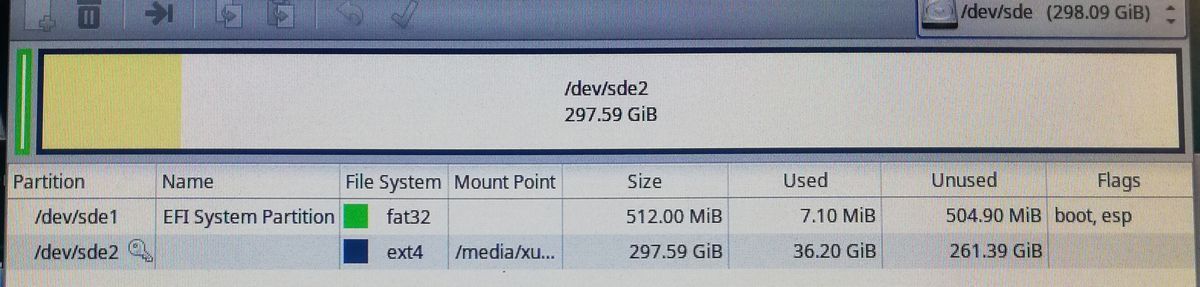
Xubuntuをインストールする時にインストールの種類で「ディスクを削除してインストール」(自動でおまかせ)を選択したので、ディスクの状況を見るとSWAPの領域はありません。かわり(という訳ではないでしょうが)にSWAPファイルが2GB用意されており、これがSWAP領域となります。で、このPCは比較的新しいのでメモリも8GBあるし、今Xubuntuを入れてるプアーなマシンはSWAP含めて8GBに満たない状況なので、このままでも良いかと思ったんですが、まだインストールして間もないので、もしやり直すなら今かと思って思い切ってインストールし直します。SWAPファイルを大きくするとか、パーティション分割してSWAP領域を作るとかの手を考え居ようかとも思ったんですが、今ならパーティション切り直して再インストールした方が手っ取り早そうです。インストールの種類で「それ以外」を選択最初のFAT32(EFI)のパーティションは変えずに、本体の入っているext4パーティションを分割してswapに約17GBを確保します。ext4の「マウントポイント」を「/」にします。あとはそのままインストール。無事17GBのSWAP領域が確保できました。
2019.07.11
コメント(0)
-
Linux コマンドでインストールしたソフトのアンインストール
標準でインストールされている「ソフトウェアー」からインストールしたソフトは、同じく「ソフトウェアー」の「インストール済み」のところから「削除」にしてあげればアンインストールできるけど、コマンドでインストールしたもののアンインストール方法がわからない。色々調べてみると、Linuxは一度入れたソフトをアンストールすることをあまり考えていないらしい。でも方法はあったので防備録として書いておきます。まず導入済パッケージの確認 # dpkg -l | grep **** 「****」の部分は、ファイル名称の一部そんでもってパッケージの名前をしっかり把握した上で # sudo apt-get --purge remove 「ファイル名」 例えば「google-chrome-unstable」をアンインストールするときは # sudo apt-get --purge remove google-chrome-unstable といった感じ。purgeオプションをしないと設定ファイル等が完全に削除されないそうです。
2019.07.10
コメント(0)
-
Xubuntu スクリーンセイバー追加 その2
前回課題となった問題が2つ。1)スクリーンセイバーの「GLSlideshow」はグレーアウトして使えないので、追加でインストールが必要2)表示させたい写真は、WindowsのDATA用HDDの中だから、マウントしないとアクセスできない。これから対策します。1)スクリーンセイバーデータインストールSCREEN セイバーデータ追加「ソフトウェアー」に見当たらないのでこちたを参考にコマンド打ちます。Ubuntu初心者の集いブログと乙女系プロレスリングを参考に<以下のコマンド>まずは sudo apt-get update$ sudo apt-get install xscreensaver-data$ sudo apt-get install xscreensaver-data-extra$ sudo apt-get install xscreensaver-gl$ sudo apt-get install xscreensaver-gl-extra$ sudo apt-get install xscreensaver-screensaver-bsod$ sudo apt-get install xscreensaver-screensaver-dizzy$ sudo apt-get install xscreensaver-screensaver-webcollage目指すものがどこにあったかはわからないけど、これで大丈夫だった。写真のスライドショー系ならRipplesSlideScreenTesseiiimageあたりも面白いかも2)WindowsのDATA用HDDの起動時自動マウントこちらを参考にしながら、起動時に自動でマウントされるように設定してみます。https://qiita.com/suisuina/items/7b55a640fdd6b299aa46デバイス名でマウントする方法が書いてあるページが多いけど、こちらはUUIDでマウントするので、こちらのほうが間違いないかと。まずはマウントするディスクを特定します。上のページではsudo fdisk -lで見ると書いてありますが、わかりにくいので、おいらは再インストールしたGpartedで見ました。こちらのほうが、見やすいです。特定したところでUUIDを調べます。これはコマンドでsudo blkid /dev/sdb1のように打つようなんですが、sdbはパーティションが切ってあって、実際にデータが入っているのはsdb2。マウントするのはsdbまるごとの気がするので、sdb2なのかと思ってUUIDを調べると、どうも記号の配列が普通と違う。/dev/sdb: PTUUID="a07xxxxx-xxxx-xxxx-xxxx-xxxxxxxxxxxx" PTTYPE="gpt"/dev/sdb1: PARTLABEL="Microsoft reserved partition" PARTUUID="516xxxxx-xxxx-xxxx-xxxx-xxxxxxxxxxxx"/dev/sdb2: LABEL="M-cM-^CM-^\M-cM-^CM-*M-cM-^CM-%M-cM-^CM-<M-cM-^CM- " UUID="D4xxxxxxxxxxxxxx" TYPE="ntfs" PARTLABEL="Basic data partition" PARTUUID="907xxxxx-xxxx-xxxx-xxxx-xxxxxxxxxxxx"さて、どのUUIDを書くべきか?https://qiita.com/pluser/items/645531b570dfcc65e324↑こちらのページによると、「GPTパーティションテーブル1を使っている場合はパーティションに設定されたUUID(PARTUUID)を指定できます。」ということなので、sdb2のPARTUUIDを書くのが良さそうとりあえず書いてみて、動作確認してみたいと思ってる。/etc/fstabに起動時のマウント設定を記載vi /etc/fstab<記入例>UUID=7d9c943f-xxxxxxxxx /mnt/sd ext4 defaults 0 0 (PARTUUID=907xxxxxxxxx /mnt/sd ext4 defaults 0 0)1列目:デバイス名 (UUID=xxxx)2列目:マウントポイント (/mnt/sd)3列目:ファイルシステム (ext4)⇐autoでもいけるらしい4列目:マウント時のオプション (defaults)5列目:ファイルシステムをdumpする必要があるか否かの指定「0」または無記述の場合はdump不要のファイルシステムであると見なされる。6列目:システム起動時にfsckチェックを行うか否かの指定「0」の場合はチェックを行わない。ルートファイルシステムでチェックを行う場合は「1」を指定する。ルートファイルシステム以外でチェックを行う場合は「2」 を指定する。ファイルシステムはよくわからない。少なくともディスク自体はext4じゃなくてntfsだから、きっとext4じゃだめなんだろうな。https://tech.nikkeibp.co.jp/it/article/COLUMN/20060227/230839/で見ても、主なファイルタイプにntfsは入っていない。mount -t ext4 のコマンドでext4でマウントされているファイルシステムのリストを表示するらしいので、マウントしてコマンド打ってみるけど目的のドライブは表示されない。試しに mount -t ntfs と打っても何も出ないしmount -t msdos と打っても出ない。他のタイプも一通り売ってみたけどどれも出てこない。結局何にすればよくわからない。「autoでも行ける模様」らしいのでautoでやってみる。ということで、こんな感じで書こうかと思います。UUID=a073de53-xxx-xxx-xxxx-xxxxxxxxx /mnt/sd auto defaults 0 0という方針は決まったんだけど、vi でfstabをどう編集すればいいかわからない。普通のエディターのように編集できないし、ググっても欲しい回答に当たらない。基本的なところで躓いてます。9/16追記−−−−−−−−普通のエディタで編集する方法見つまりました。・ファイルマネージャーを管理者権限で開く(sudo thunar)・/etcでfstabをダブルクリックで開くとmousepadで編集、保存できました。そこでUUID=a073de53-xxx-xxx-xxxx-xxxxxxxxx /mnt/sd auto defaults 0 0という感じで、sdb,sb2をそれぞれやってみましたがうまくいかない。編集して再起動すると、立ち上がりません。xubuntuをdvdから起動して、HDD内のfstabをもとにもどすと立ち上がります。自分で考えてやったことはどうにもうまくいかないですね。
2019.07.08
コメント(0)
-
Xubuntu スクリーンセイバー追加
Xubuntuを入れて運用中、やらかしてしまったorzXubuntuの初期設定のままだと、数分後にモニターの電源が切れて真っ暗になっちゃうようです。で、しばらく使わず席を離れている間にこの状態になって、次の作業をWindowsでやりたくて、ついシャットダウンしていると思い込んでHDDの電源OFF。即座に画面復活&表示がおかしい。一瞬何が起こったのかと考えて青ざめました。OSは恐らくメモリに展開されている分でかろうじて動いているっぽい。一応シャットダウンしてみるが、エラー表示が延々と出て終わらないのでプチっと電源切りました。これは、画面が真っ暗になるのが悪い!と他人のせい(?)にして、スクリーンセイバーに変えれば良いじゃん!と探してみたら、どうむスクリーンセイバーは入って無いみたい。CRTの時代じゃないからスクリーンセイバーの必要性はないって言えば無いんだよね。でも今までもWindowsで設定してたし、同じようにしたいので導入する事に。XubuntuにはもともとXscreensaverといいうのが入っていたらしいので同じ物の方が良いだろうと、ソフトウェア―から検索&インストール。設定しようとすると、色々種類が入ってるっぽいんだけど、グレーになってる部分は別にインストーするしないと使えないみたい。Windowsの時は、家族で撮った写真をランダムにスライドショーにしてたので、同じようにしたくて検索。見つけました。http://viva-linux.jp/xfce-screen-saver-slideshow-810メニューから[設定]-[スクリーンセーバー]を選択します。ポップアップするダイアログで、[拡張オプション]タブを選択します。[画像の操作]のところに3つのチェックボックスがありますが、[画像をランダムに選択する]のみチェックします。その下のテキストボックスに画像を置いてあるフォルダを指定します。次に、[表示モード]タブを選択します。[モード]で「一つのセーバーのみ」、「GLSlideshow」を選択します。ダイアログ右上の閉じるアイコンで閉じれば、設定が反映されます。書いてあるように設定したけど問題が2つ。1)スクリーンセイバーの「GLSlideshow」はグレーアウトして使えないので、追加でインストールが必要2)表示させたい写真は、WindowsのDATA用HDDの中だから、マウントしないとアクセスできない。これから対策します。
2019.07.07
コメント(0)
-
Xubuntu 入れてからやったこと
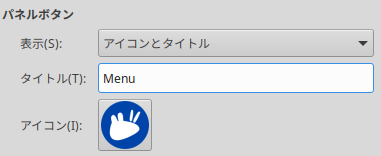
Xubuntu 入れてから、できるだけ使いやすく(ってか今まで使っていたWindows環境に近づけるように)設定してみます。とりあえず気がついたことをやってみた。・「電源管理」動作確認と設定変更 サスペンド、ディスプレイのブランクやスリープなどの動作確認と、必要あれば設定変更。 自動で画面がブランクになってから回復しないとか、ノートPCで画面を閉じて再度開いtも回復しないとかいう場合があるので確認。回復しなかったときのために、シャットダウンのショートカットキーだけは登録してからやりましょう。・ユーザーディレクトリ名を英語名に変更。(コマンドで作業するときに英語のほうが楽) (env LANGUAGE=C LC_MESSAGES=C xdg-user-dirs-gtk-update)再起動すると「"/home/user_name/ダウンロード" が見つからない」とか言われてウザイので https://qiita.com/mdstoy/items/a8f11264c4619c947cf7 を見ながら対策してみる。(# user_name の部分は自分のユーザー名に置き換える$ gsettings set org.blueman.transfer shared-path '/home/user_name/Downloads')・パネル(Windowでいうタスクバー)の場所を下に移す パネルで右クリック。「パネル」⇒「パネルの設定」⇒「表示」⇒「一般」の「パネルをロックする」のチェックを削除。・Menu→設定→ソフトウェアーの更新・パネルに「システム負荷モニター」を追加(CPUやメモリの使用状況がわかる) パネルで右クリック。「パネル」⇒「新しいアイテムの追加」⇒「デスクトップ表示」⇒「追加」・パネルに「デスクトップ表示」を追加。 パネルで右クリック。「パネル」⇒「新しいアイテムの追加」⇒「デスクトップ表示」⇒「追加」・追加した「デスクトップ表示」を一番右に移動して、windows同様にする。 パネルで右クリック。「パネル」⇒「パネルの設定」⇒「アイテム」で、順番を入れ替える。 上が左で、下が右側なので、一番下へ移動・パネルの時計をコンパクトにする。 時計のところで右クリック、「プロパティ」「時計のオプション」「表示形式」「カスタム」 日付、曜日、時、分 だけにする [%d]%a %R → [24]金 07:45 ・menuのアイコンを大きく menuのアイコンが小さくてクリックしにくいので、menuアイコンの上で右クリック、プロパティー→ パネルボタン→「アイコンとタイトル」→タイトル長いので、「MENU」のみに変更 *NOTE PCなどの解像度の低いやつは、画面がもったいないので小さいまま・Gparted 再インストール(sudo apt-get install gparted)・psensor(CPUやHDDの温度と負荷)システム負荷モニターで、負荷はわかるけど。CPUうやHDDの温度も見たかったから「ソフトウェアー」から追加。特にノートPCとか熱に弱そうなので一応入れた。・必要なfontをインストール ルート権限でファイルマネージャーを起動 (sudo thunar )Usr/share/fontに適当なフォルダー作ってコピーで終了。Windowsと同じPCなら、Windowsのfontをコピーしても良いらしい(著作権の問題)動作は、WindowsのFontもLinuxは認識するらしい。・FIRE FOXの設定(デフォルトで入っている)「DOWNLOAD HELPER」と「Adblock Plus」もインストール。メニューの「アドオン」「拡張機能」でアドオンを右クリックして「詳細情報を表示」「プライベートウィンドウでの実行」を「●許可する」に変更・Thunar(ファイルマネージャー)の変更日時を詳細時刻にする「編集」「設定」「表示タブ」「日付ー形式」で好きなスタイルを選びます*ソフトのインストールはこちら*ショートカットキーの設定は、こちらとこちら あとは使いながら随時追加かな。
2019.07.06
コメント(0)
-

PC、色々更新してたのと、その後。
以前、調子が悪いと言っていた居間のPC(E-MACHINES)。○ードオフの電源に変えてしばらく良かったんだけど、1年くらいでまた調子悪くなり、とうとう立ち上がらなくなった。電源も中古だけど交換してそんなに(?)経ってないし、本格的にマザーボードかCPUかメモリの不良かと思ってそのまま放置。代替えとしてネットで18年2月に、FRONTIREののネットショップから、お買い得品のFRMXH760/W3を購入。スペックはこんな感じ。【OS 】 Windows(R) 10 Home 64bit版 [正規版]【 USBメモリ(修復ドライブ作成用) 】 USBメモリ無し →○mazonで別途購入【 CPU 】 インテル(R) Core(TM) i5-7400 プロセッサー (3.00GHz/4コア/6MB)【 CPUクーラー 】 標準CPUクーラー【 メモリ 】 8GB(8GB×1) PC4-19200(DDR4-2400) DDR4 SDRAM【 ハードディスク/SSD 】 【SSD】320GB Colorful製 SL500 シリーズ【 パーティション分割 】 パーティション分割 無し【 増設ハードディスク (2台目) 】 増設HDD無し →到着後自分で増設【 グラフィック 】 オンボードVGA【 電源ユニット 】 【Enhance製】600W ATX電源 80PLUS BRONZE (日本製コンデンサ仕様)【 光学ドライブ 】 【PIONEER製】 Blu-ray Disc ドライブ (BDXL(TM) 書込対応)【 メディアカードリーダー・ライター 】 マルチカードリーダー【 マザーボード 】 インテル(R) H110 チップセット搭載マザーボード【 キーボード 】 キーボード無し →持ってるのを流用【 マウス 】 マウス無し →持ってるのを流用【 添付品 】 Windows(R)インストールディスク(DSP版)、製品保証書、電源ケーブル【 液晶モニタ 】 液晶モニタ無し →持ってるのを流用【 増設用モニタ 】 増設液晶モニタ無し →なくてもいいし【 オフィスソフト 】 WPS Office [30日無料体験版] →使わないけど無料だから。。。【 プリンタ 】 プリンタ無し →持ってるのを流用【 年賀状・はがき作成ソフト 】 筆王無し →持ってるのを流用【 セキュリティソフト 】 KINGSOFT Internet Security 2017[30日無料体験版] →ウィルスバスターあるから使わないけど無料だから。。。【 パスワード管理 】 パスワードマネージャー無し →なくても良いし【 クラウドバックアップサービス 】 AOSBOX Cool なし →なくても良いし【 パソコン引越しソフト 】 ファイナルパソコン引越し無し →なくても良いし【 外付け無線LANオプション 】 USB無線LANアダプタなし →なくても良いし【 ペンタブレット 】 ペンタブレットなし →なくても良いし【 ゲームパッド 】 ゲームパッドなし →なくても良いし【 保証メニュー 】 1年間センドバック保証【 オンサイトサービス(訪問部品交換サービス) 】 オンサイトサービス無し【 下取り 】 下取り無し【 ハードディスク返却サービス 】 ハードディスク返却サービス無し【 PCリサイクル 】 PCリサイクル対応【 「J-ONE call」電話&リモートサポート 】 『J-ONE call』電話&リモートサポート無しで、古いPCはそのまま放置してたんだけど、数か月前に何かのついでに電源チェッカーを買ったのを思い出して、ダメもとでチェックしてみたら電源NG!まさかと思って、別のPCから一時電源借用して付け替え、電源入れて見たら見事に立ち上がった。。。。。買ったのが所詮中古だったからか。原因がわかったら復活させたいのが人の常(なのか?)。他のPCの電源不良にも対応できる予備部品にもなると自分に言い聞かせて電源購入。玄人志向 KRPW-N600W/85+ 600W PC電源 80PLUS BRONZE取得 日本語マニュアル付属のNEXTシリーズ交換したら見事復活。でもWindows 10は重いな~。と思いつつも、特に使う予定も無かったのでまた放置してたんだけど、LINUX熱が上がってきたので、買ってきたノートPCに続いてこいつもLINUX化。Xubuntu入れて様子見中。2008年の夏に買った、VISTAが入っていた10年物のPCもまだまだ生きてます。−−−−−−−−−−−−−−−−−−−−−−−−−−−−−−−−カミサンのPCも何か不安定になってきたようで、もともとスペック低めの安いマシンだったので、壊れる前に早めに交換。17年の5月に、Lenovo ideapad 310S 80u40017 jp Windows10 Home 64bit Celeron 4GB 128GB SSDを○mazonから購入。商品重量 1.7 Kg電池: 1 リチウムポリマー 電池メーカー型番 80U40017JP画面サイズ 11.6 インチCPUブランド インテルCPUタイプ Intel CeleronCPU速度 1.10 GHzRAM容量 4 GBHDD容量 128 GBハードウェアプラットフォーム WindowsOS Windows 10 Homeカミサンのパソコンの古い方のマシンは予備機として持っていてたまに使ってた。でも、たまにしか使わないと、電源を入れて、Windowsアップデートが始まるとそれで数時間使い物にならない事がある。それが終わっても動きはかなり遅くて結局使えない感じだった。なのでこいつもLINUX化。本当ならSSDを交換してLINUXをインストールしたいところだけど、分解が結構めんどくさいので、WindowsはそのままでSDカードを使ってUSBブートさせることにした。こんな使えない状態のPCでもWindowsを捨ててLINUXを入れる勇気の無い小心者です(笑)。
2019.07.05
コメント(0)
-
なぜLinux再燃?
そもそもLINUX再燃のきっかけは、先日○ードオフで見かけたPC。「起動を確認したのち、ハードディスク消去しました」というジャンク品。Windows XPが入っていたAcer ASPIRE ONE ZG8(531h)という一昔前のマシン。モニターは小さいけど、コンパクトで軽くて機動性は良さそう。古い割には使用感もあまりなくてきれい。値段は3,000円+税。う~~~~~ん、使う予定はないけどLINUX専用で使ってみても良いかな。っと魔がさして購入。プアーなスペックのマシンなので、要求スペックが低くて、使いやすそうなLINUXという条件で探した結果、Xubuntuをインストールしてみることにした。使ってみた感じは、大きい動画の再生がヤバイのと、ブラウザでいっぱいページを開くと固まったりするけど、PCもOSもそこそこ使えるヤツだった。調子に乗って、以前居間で使ってたマシン、Windows 10が重くて事実上使えずに放置していたデスクトップPCにも導入してみることに。今は使っていない古い250MBのHDDを増設してデュアルブートにしておいらの専用機にしてみた。以前カミサンが使ってたノートPC(これも引退して新しいのに替えてます)もWindows 10が重くて実用的じゃなかった。なのでこいつも。WindowsはそのまでMICRO SDにXubuntuをインストールしてUSBからBOOTできるようにした。これも結構使えそう。使ってないPC含めてLINUXが多くなって、「もしかしたらWindows無しでLINUXのみでイケるんじゃね?」と思い始めて、居間でメインに使ってる、まだ比較的新しくてWindows10でも特にストレス無く動いているPCにもLINUX(Xubuntu)を入れて(これが前回の記事)、本格的にLINUXのみで行けるか試してみようかと。しばらくは、足りないソフト入れたり、環境設定したりしながらお試しなんだけど、何をやったかなど忘れないようにブログ再開しました。また突然中断するかもしれませんがヨロシクです。
2019.07.04
コメント(0)
-
PCの脱Windpws&Linux化はどう?(居間のPCにxubuntu インストールしてデュアルブート化)
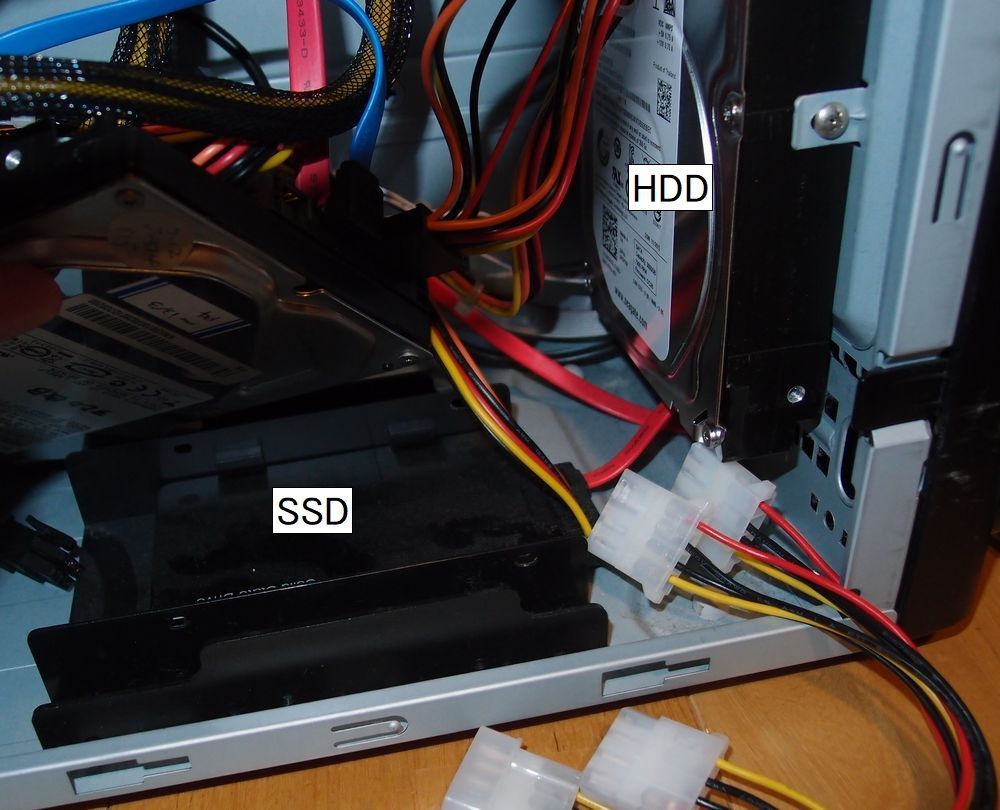
超ご無沙汰でした。一度中断しちゃうと、なかなか再開できないもんで、今までも覚書に書いておかないと・・・と思った事は多々あったんだけど書かずじまいでした。最近ちょっときっかけがあって、これは書いておかないと絶対忘れちゃうと思ったので、重い腰を上げて再開してみました。テーマは、タイトル通りでPCの脱Windpws&Linux化。Linuxについては今までも何度か書いていたけど、試しにちょっと使ってみた程度だったんで、Windows無しで生きて行けるのか(大げさ!)にチャレンジ。居間のPC(以前使ってたのはトラブルで一度引退。新しいのに変わってます)にLinuxをインストール&デュアルブートさせます。とはいえ、Windowsに影響を与えちゃうのはまずいので(その程度の覚悟(笑))、別のHDDにインストールしてブートデバイスを切り替えてやる予定。今は使っていない320GBのHDDをひっぱり出してきて追加で接続。ところがこのPC、S-ATAのコネクターが4つしかなくて、Windows OSのSSD, WindowsのDATA用HDD、DVDドライブですでに3つ使用しているので、空は最後の一つ。しかも3.5インチシャドーベイは纏まったものが無く、ケース前面にHDD,下面にSSDが張り付いている状態で、追加のHDDを固定する手段が無い。なのでこいつを購入して、カードリーダーが付いている3.5インチベイに共締めで取り付けて、シャドーベイ3つ分確保。Bullet HDD増設ステイ HZS02(HZS02)SSDはそのまま置いておいて、Windows DATA用HDDと、追加のHDDを移設。あと1つベイは残ってるけどS-ATAがいっぱいだから使えないね。同時に、間違って操作しないようにWindowsで使っているSSDとHDDの電源ケーブルを外してPCから切断。Xubuntu 18.04.2 のISOをダウンロードしてDVDに焼いておきます。最初はUSBのLIVE USBからBOOTしてインストールしようとしたんだけどうまく行かなくてDVD作った。でも、結果的にうまく行かなかったのはメディアのせいじゃ無さそうなので、USB BOOTでもいけると思われます。で、DVDからBOOTなんだけど、これもUEFI環境だとうまく行かないかもしれません。おいらのPCは、以前にLINUXをBOOTさせようとしてUEFIを色々いじった(でも結局うまくいかなかった)せいか難なくBOOTして、LIVE環境でXubuntuを起動しインストール。Windowsのドライブは切り離しているので、安心して目標のHDDにインストール。確実にインストールしたかったので、パーティション設定とかせずに自動でインストールした。SWAPを指定しなくてもメモリも8GBあるから大丈夫でしょう。インストール終了して再起動。無事にHDDから起動しました。そこでWindowsのドライブの接続を復活し、Windows OS, Windows DATA,Xubuntu OSの3台を接続した状態で電源オン!起動途中にF7を押してBOOTセレクトからWindowsかXubntuかを選択すればいいよね!っと思ってたら、ブートデバイスの中にXubuntuはあるけどWindowsが無い!Xubuntuを選択すれば当然XubuntuがBOOTする。ブートデバイス選択せずに自動で起動させてもXubuntuがBOOTする。Windowsはどこに行った!!ハラハラしながら、今度はXubuntuのドライブの電源を切断し、もとの様態に戻して電源ON。無事Windowsたちあがりました。一瞬、Windowsを壊したかと思っちゃったよ(笑)。こうなると、デュアルブートをどうしようか?悩んだ挙句、Xubuntuのドライブは外付けのケースに入れてUSBでPCに接続。Windowsを使う時はXubuntuのドライブの電源を切るという事にした。Xubuntuのドライブの電源をONにしたままだとXubuntuがBOOTして、電源を切るとWindowsがBOOTします。なお、Windows 10は毎回完全シャットダウンするように設定しています。「Fast Boot」と「高速スタートアップ」の両方とも「しない」設定なので、この辺の設定が違うと動作は変わるかもしれません。ブート優先順位も影響するかもですが、そもそもWindowsは順位設定できないみたいだからどうなんだか。これで一応インストールは完了だけど、せっかくの内蔵S-ATAのHDDなので、内臓でS-ATA接続でいけないか検討中。
2019.07.03
コメント(0)
全20件 (20件中 1-20件目)
1