


2019年08月の記事
全20件 (20件中 1-20件目)
1
-
旧カミサンのPC(asus Eee PC 1225B) マルチブートUSB作ってみる(AntiX + puppy)
Xubunt,AntiX,puppyのマルチブートで躓いたけど、このPCであえてXubuntuを使う事は無いと思われるので、またまた戻ってAntiXとPuppyのデュアルインストールに再チャレンジ。AntiXの入ったSDにpuppyをフルーガルインストール。今度はAntiXのgrubを使おうと思うので、grub4dosはインストールせずに、grubの記入例を適当なtxtファイルを作ってコピーして保存。(puppyでも、/root/my-documents/tmp/menurntry.txtに保存してくれているので、それを見に行ってもいいです)grub2の記入例をそのまま実行。 あと、grubの表示時間が短く感じたから、/etc/default/grubのGRUB_TIMEOUT=5 を10(秒)に変えておく。sudo update-grub & sudo update-grub2を実行して再起動。(両方とも同じ結果だったので、たぶんどちらかで大丈夫)AntiXのgrubに、無事puppyが表示されてデュアルブートできました。あまり使う機会も無さそうだし、当面これで良しとしよう。また気が向いたら、Xubunt,AntiX,puppyのマルチブートにチャレンジしてみようか。
2019.08.29
コメント(0)
-
旧カミサンのPC(asus Eee PC 1225B) マルチブートUSB作ってみる・・失敗
Xubuntuは何とかインストールできそうな感触が出来たので、もう一歩進めて、32GBのSDにXubuntuとAntiXとPuppyの3つを入れてマルチブートにしてみようと思った。 32GBのSDを、16GB=XUBUNTU18.04.2(ext4),8GB=AntiX17(ext4),8GB=PUPPY7.5(ext4)にしてみようか。なので、G-PATEDで上記のようにフォーマット 例によって、xubuntuとAntiXはライブCDの部屋から、puppy 7.5はXenialPup 7.5 日本語化版 シンプルのページから、それぞれ日本語版をダウンロードしてきて使いました。https://kakomon.nagoya/%E3%83%A9%E3%82%A4%E3%83%96usb%E3%81%AE%E3%81%99%E3%81%99%E3%82%81puppy4-3-1/こちらを参考に、MultiBootManagerでやってみることにする。まずはMultiBootManagerのダウンロードだけど、おいらはかな~~り昔に作っていたCDがあったんでそれを使った。最初にMultiBootManagerをCDから起動してインストール。CDから起動して、USBメモリの装置番号を確認するために「Boot Menu」の「1」を入力 1. 0: XXXX2. 1: Linux ext2fs3. 1: Linux ext2fs4. 1: Linux ext2fsみたいに出てきた。2~3がターゲットにしてるUSBなので、装置番号は1戻るには、「Del」キーのようだけど、これを押すとHDDに入ってるWindowsが起動しちゃう。そうなったらWindowsをシャットダウンして再起動してやり直し。「Install boot manager」である「3」を入力し、Enter「Drive number to install(0-x)=」の問いには、最初に確認した装置番号「1」を入力し、EnterさらにMBMをインストールするかと聞いてくる(英語で)ので「y」を押す。これでインストール完了。 次にANTIXをLIVE USBから起動して2つ目のパーティションにインストール。bootloaderはsdc(インストールしたディスク)に入れてみた。再起動すると、見事にMultiBootManagerではなく、AntiXのgrubが起動したorz.ああ、きっと、MBMが起動するOSのパーティションを指定して、そこのパーティションのブートローダーを起動させる事になるみたいだから、ブートローダーはルートに入れなきゃいけなかったんだな。rootを指定すると、インストール先が選択できなかったんで不安だったからmbrにしたんだけど、、、、 もう一回MBMを入れて起動してみる。AntiXをインストしたパーティションを指定しても起動しないから、AntiXをもう一回インストし直し。grubだけ入れなおせばいいんだろうけどやり方がわからないorz。 今度はブートローダーのインストール先をrootにしてみた。「sdc2にインストールします」みたいなメッセージ出てきた。OK。インスト終了して再起動。こんどはうまくいった! 無事AntiXインストールできたから、次はpuppt 7.5。「XenialPup 7.5 日本語化版 シンプル」 64bit用をダウンロードしてunetbootinでlive usb化して起動。 インストール⇒ユニバーサルインストーラ⇒USBフラッシュドライブと行くが、usbのパーティションを選択できない。usb全体にインストする選択しかないみたい。フルーガルインストールを選択し、sdc3にインストを試みるがエラー。困った。。。 こちらを参考に、isoから手動インストールしてみるか。でも、grubになんて書けばいいかわからない。 そんならisoイメージをそのまま入れればそこのパーティションからbootできるはずだよね。 ddでisoイメージを入れて、MBMからこのパーティションを選択してもbootできない。きっとDVDのブートローダー的なものに、MBMからうまく引継ぎが出来ていないんだろう。さらに、ンストールしたパーティションと中のファイルは読み取り専用設定になってしまったんで、起動しても設定が保存されないかも。アップデートもできないかも。isoイメージを入れるとこんな事になるのね。 今度はXubuntu入れてみる。すでにAntiXが入っているから、XubuntuのgrubがAntiXを検知して表示されるかもしれない。表示されれば、XubuntuにfulugalインストールしてXubuntuのgrub2から起動できるかも。 今までの経験から、オリジナルのisoを焼いたDVDから起動したいマシンでbootしてインストール。予想通りAntiXを検知してGrubが表示されて、AntiXも選択可能になった。で、XubuntuのgrubからAntiXを起動してみて問題無いか確認。問題無かったので再起動してXubuntu起動しようとしたら立ち上がらない。Xubuntuのインストールと最初のアップデートで4時間もかかったのに。。。。orz 結局、AntiXだけしか使えない状況。 疲れた・・・
2019.08.28
コメント(0)
-
旧カミサンのPC(asus Eee PC 1225B)にXubuntu 色々失敗
AntiXは何とかインストール成功したけど、次にXubuntu18.04.2 64bit版を32GBのSDに入れようと思って色々やって泥沼にはまった。UEFI yumi から起動してSDにインストール⇒立ち上がらないunetbootinでLive USB作ってそこからSDにインストール⇒立ち上がらないUEFI 専用のWindows10マシンで、DVDからブートしてSDにインストール。⇒立ち上がらない。一瞬起動画面が出るが、画面が乱れてそのまま何も表示されないままとなっちゃう。 最後にインストールしたSDは、UEFI 専用のWindows10マシンなら立ちあがった。という事は、UEFI起動できるSDになってるはず。状況から想像すると、「UEFI起動になったXubuntuは立ち上がらない」という事みたい。UEFI 専用のWindows10マシンでインストールしたのが原因か?症状からすると、最初にUEFI yumi からインストールした時点でUEFI起動になってたのかもしれない。じゃあ、おおもとのISOを焼いたDVDからEee PCで起動し、インストールすればいいかもしれない。でも、そもそも一度UFEI起動になってしまったUSBは、BIOS起動にもどす方法がわからない。BIOS専用の古いマシンで32bit版をインストールしたり、いろいろやって見たけどダメ。BIOS起動にならない。次は新しいSDカードで試してみようと思いますが、またUEFI起動になってしまったら泣けます。。。。更に、何度もインストールを試したXubuntuは一回インストールするのに3~4時間かかったりするから、何度もやって心折れた。
2019.08.27
コメント(0)
-
旧カミサンのPC(asus Eee PC 1225B)にAntix
実際SDカードにAntixをインストールしてみることに。 まずはライブCDの部屋から、日本語版のAntiX 17 64bit版をDVDから起動して16GBのSDにインストールすることにした。UEFI yumi から起動すると、AntiX立ちあがり時に「日本語」の選択ができず、インストールの時も「日本語」の選択が出来なくてあとあと苦労しそうだったから、面倒だけどLive USB作ってそこからSDにインストールした。インストール自体は、このへんを参考にしました。普通はunetbootinでLive USB作るんだけど、Windows10マシンで作るとなぜか途中でとまる。LiLi USB Creatorでインストールしたらうまく行って、UEFI起動完了。起動時に、日本語とタイムゾーンをTOKYOに設定。これらの設定は、ライブUSBでも再起動時には保存されてる。Live USBからAntiX起動してインストール。UEFI起動にするためには、最後の最後のGRUBインストール先をESPにする必要があるんだけど、その選択がグレーアウトされていて出来ない。仕方なくMBRにしてBIOS起動で運用する事にする。再起動でインストール先のSDから無事起動して終了。BIOS起動だけど、このPCで使う分には問題無いのでこのまま使う事にする。AntiXは何とかなったけど、次が大変だった。。。。
2019.08.26
コメント(0)
-
旧カミサンのPC(asus Eee PC 1225B)にもLINUX
旧カミサンのPCもWindows 10が重くて実用的じゃなかった。なのでこいつもLinux化。本当は、内蔵のSSD(HDDから換装済み)のWindows10を削除してインストールするのが一番だけど、貧乏性&心配性なのでWindows10は残しておきたい。ならSSDを交換して新しいSSD(HDD)にインストールしてやればいいんだけど、このPCはかなり分解しないとSSDにアクセスできないんでめんどくさい。しかもメインで使うマシンでもないし。。。なので、WindowsはそのまでUSBなどの外部メモリににLinuxをインストールしてそこから起動する方向で。このPC、外部メディアへの接続がいくつかあります。・USB2.0:1つ ⇒ 説明書にはここからBOOT可能と書いてる・USB3.0:2つ・マルチカードリーダー(SDXC/SDHC/SD/マルチメディアカード)「USB2からはBOOT可能」と書いてるいう事はUSB3.0からはBOOTできないという事だよね。USB2.0からマイクロSDを仕込んだ極小のリーダーで立ち上げればいいんだけど、USBポートが一つつぶれるのと、少しではあるけど出っ張るのが気になる。マルチカードリーダーは、SDカードが出っ張りなくぴったり入るから、ここからBOOT出来ると良いな~と思ってやって見たらBOOTできた!(前に試した時は出来なかった気がするんですが)ついでにUSB3.0も試しにやってみたらこれもBOOT OK。さらに、BIOSだけかと思ってたんだけど、たまたまUFEIのSDを入れたらそれも立ち上がった。BIOSでもUEFIでもどちらでもいけます。全ての組み合わせを試した訳では無いですが、どこからでもBIOS/UEFIの関係もなくBOOT出来るようです。結局、マイクロSDにインストールして、SD変換アダプタを介してマルチカードリーダーからBOOTする事にしました。マルチカードリーダーは潰れちゃうけど、外には出っ張らずに装着できました。
2019.08.25
コメント(0)
-
Linux のLive USBについて
Linuxを使う第一ステップ。それはLive USB化です。(あくまでも個人の感想です(笑))Live USBとは、USBメモリにLinuxをインストールして、そのUSBからLinuxを立ち上げて使えたり、そこからインストールできたりするというものです。Live USBの作り方やLinuxの種類によっては、立ち上げてから変更した色々な設定や、追加でインストールしたソフトなども保持されて、次に立ち上げたときには「最初からやり直し」にならずに使えます。また、このUSBを持っていれば、出先でPCを借用して使う時にも同じ設定で使えます(と言っても、最近PCだとハードのBIOSとかUEFIの設定を変えなければいけないとか、PCがそもそも32BITか64bitかとかで互換性が変わるので、これはあまりメリットにならないかも)Linuxはネットからisoをダウンロードして、それをDVDに焼くのが王道ですが、いくつか試してみたいとか、インストールしたいPCにDVDドライブが無いとか、いろいろあります。そんな時に便利なのがLive USBで、isoイメージをUSBに焼いて立ち上げるイメージです。古いPCだと、USBからBOOTしないものもありますが、ここ10年くらいのPCならたぶん大丈夫でしょう。(USB起動できないマシンは、Plop Boot Managerを使って一度DVDから起動しUBSにバトンタッチと言う技も使えます。)Live USBのメリットは・同じメディアで何度も使える(色々なLinuxを試せる)・DVDよりい早い(一般的に)・持ち運びが楽・起動して使って、設定など変更しても変更が保持させる (Live USBの作り方や設定にもよるが)と言ったところでしょうか。私の使ってるLive USB作成ソフトは・Unetbootin 参考ページ:https://blog.halpas.com/archives/7437・LinuxLive USB Creator ・Universal-USB-Installer ・YUMI - Multiboot USB Creator 参考ページ:https://softaro.net/yumi/・YUMI UEFI - Multiboot USB Creator(UEFI)Unetbootin、LinuxLive USB Creator、Universal-USB-Installerは、Windowsで一つのLinux isoを一つのUSBにインストールできます。UEFIには未対応だと思います。UnetbootinはLinux用も用意されています。私の感想では、どれが優れているとか感じないので、お好みで使えば良いかと思います。YUMIは、一つのUSBに複数のLinuxをLiveインストールできて、マルチブートできるという優れもの。UEFI対応のものもあります(β版ではあるようですが)。おいらが良く使うのはUnetbootinとYUMI。単体でインストールする為の一時的な物ならUnetbootin。試用もかねての時はYUMIを使う事が多いです。他は、まれにUnetbootinとYUMIだとうまくLive USBが作れないとかインストールできないという様な時に他のを使うくらい。ちょっと注意が必要(?)なのは、YUMIをインストールしたUSBは、フォーマットし直して使おうとした時に起動ディスクにできなかったりした事もあったので、むやみにYUMIに使うと他に使い回しが出来ないUSBになっちゃうかもしれません。原因もわからないし、必ずそうなるとか検証したわけではないのでそんな事もあったという程度ですが。
2019.08.23
コメント(0)
-

旧居間のパソコン(e-machines J4515) HDMI 音声出力
旧居間のパソコン(e-machines J4515) ですが、○mazon プライムビデオ見るためにHDML端子がでテレビにつなげてみた。画像出録は問題ないけど、音声が出ない。こちらを参考にやってみます。簡単に書くと・pavucontrolをインストール sudo apt install pavucontrol・テレビやモニターにつなぐ・PuiseAudio音量調整(右下のスピーカーのアイコン、コマンド"pavucontrol"、スタート→マルチメディア→PuiseAudio音量調整 のどれか)を開く・「設定」タブの「HDMI」のところを設定する音声設定 posted by (C)carz・「出力装置」タブの「ポート」を設定する音声出力装置 posted by (C)carz・「再生」タブで、再生しているソフトが認識されているかと音量を確認音声再生 posted by (C)carzで出力できました。あとは無線マウスとキーボードを調達して完了です。エレコム TK-FDM105TBK(ブラック) 無線キーボード 92キー 日本語配列
2019.08.19
コメント(0)
-
旧居間のパソコン(e-machines J4515) Linux化
以前、さらっと書いてたんですが、元々居間に設置してたe-machinesの話です。電源交換して復活はしたんですが、改めてWindows10を動かしてみたら、UP DATEで半日くらい動かず。その後もかなり重くて実用は難しそう。少なくとも他にマシンがある中であえて使う選択は無い。こんな状態なんで、こいつにもXubuntu入れてみた。これも古いHDD(250GB)ひっぱり出してきて、このHDDにXubuntuをインストールして一応デュアルブートにしておきます。こっちはBIOS起動(UEFIでも起動する)の64BITで、起動順位をXubuntuをWindowsより上位に置いておいて、WindowsをBOOTしたい時はBOOTSELECTで選んでやる事にします。HDDのパーティションは https://eng-entrance.com/ubuntu-install を参考に、インストールするパーティションは40GB。SWAPは3GB、HOMEには残りの110GBくらいを割り当てた。使ってみた感じは、サクサクとは言えず、もっさりだけどまあ使える範囲かな。システム負荷モニターを見ていると、CPUよりもメモリの方がキツそう。調べてみると、今は2GB搭載で最大4GBらしい。メモリスロットは2つ空いているので、1GB 2枚追加がMAX。DDR2メモリなので、○MAZONで調べると新品2枚セットで1,000円くらい。近くの○-ドオフを覗いてみると、1枚300円で、10日間返金保証。悩んだけど、新品で相性問題で使えなかったりするのも悲しいので○-ドオフにした。同じメモリを2枚探し出して購入。早速装着。電源ONするけど立ち上がらず。メモリ不良だったかなと思って、一度はずして元の状態でもう一度起動してみる。なぜか立ち上がらない。もしかして、買ってきたメモリがショートとかしてて、それが原因でマザーボードが逝っちゃったとか・・・・と青ざめながらもともとのメモリをいったん外して再装着。無事立ち上がりました。買ってきたメモリも、接点の問題もあるかもしれないので数回抜き差しして再度電源オン。今度は無事立ち上がり、「free」コマンドでメモリも認識している事が確認出来ました。使った感じは、体感的にあきらかに早くなったという感じはしないけど、システム負荷モニターで見るとメモリの使用量は下がっているので効果はあるのでしょう。今までも他のPCでメモリ追加とかしてきたんだけど、世間的には「かなり早くなる!」的な記述を多く見かけるけど、個人的に体感するほど早くなった経験が無いんだよね~。使えなくはないけど、少しストレスがある感じです。まあ、もとのWindows10よりははるかにましです。こいつをテレビに接続してみようかと。*xubuntuに関する作業はこちらを参照⇒https://plaza.rakuten.co.jp/samurider/diary/?ctgy=31
2019.08.18
コメント(0)
-
テレビで〇mazon プライムビデオ・・・・ダメだったorz
遅ればせながらアマゾンプライム会員となってプライムビデオが見れるようになりました。スマホやPCでは当然見れるんですが、せっかくならテレビの大画面(と言うほど大きくないけど)で見たい。って事でやってみた。普通にオンデマンドサービスの中にはプライムビデオはありません。ネットで調べてみると、対応表を発見した。残念ながらV30はなぜか非対応。購入時に悩んでいたM500にしておけば対応できたのにorz。でも、ネットにはつながるから、AMAZONのページに行ってログインすれば・・・・と思ったけどログインできない。「Cookie が無効になっている」というようなメッセージだけど、設定を見ると受け入れる事になっている。ブラウザのアップデートとかも勝手に出来るわけでもなさそうなのでお手上げっぽいです。またPCつないでテレビをモニター代わりにする方向かな。
2019.08.17
コメント(0)
-

久しぶりのファミリーキャンプ@センタービレッジキャンプ場(8/10〜11 2,3日目)
<2日目 8/10>相変わらず朝は早く起きちゃいます。5時半時点で気温は20℃。快適に寝られました。09 8/10 5時半 posted by (C)carz朝は昨日のキムチ鍋の残り汁でキムチ雑炊。お手軽です(笑)。前日にレイアウトを悩んだサイトはこんな感じにしました。ヘキサの張り綱は結構無理やりっぽいです(^^;)11 サイト posted by (C)carz12 サイト posted by (C)carz昼は久々のBBQ。最近、焼肉自体食べてないから本当に久々です。14j時で28℃。そこそこ気温高いですね。108/10 14時 posted by (C)carzあとは、飲んだり昼寝したり、散歩したりで1日過ごし、夜は定番の花火。BBQの油落としも兼ねて焚き火をして過ごします。<3日目 8/11>5時40分頃の気温は20℃。前日と同じくらいですね。13 8/11 5時40分 posted by (C)carz朝はクロワッサンに色々挟んで朝食です。11時チェックアウトなので、一休みしたら撤収にかかり、11時前には撤収完了してチェックアウト。帰りもIssarに運転を任せ石割りの湯へ。混雑を覚悟してたけど、時間が早いせいかそれほどでもなくゆっくり出来ました。その後、初日のリベンジもあってパノラマ台へ。最終日も残念ながら富士山は雲の中 & パノラマ台は駐車スペース無しだったのでスルー。そのまま明神峠を超えて帰宅です。
2019.08.15
コメント(0)
-

久しぶりのファミリーキャンプ@センタービレッジキャンプ場(8/9 1日目)
久しぶりに家族でキャンプに行ってきた。Issarが中学に入ってからなかなか行けなくなった家族キャンプ。このブログの上では、・2013年8月にIssar以外の3人で駒出池・2013年5月のとやの沢以来になります。ブログには書いてないけど2017年8月にしろいだいらに4人で行ってるんで2年ぶりですね。7月に入ってからHaruが「キャンプ行きたい!」と言い出して、みんなの予定を見てみると8/10~12日の2泊はみんな大丈夫そう。さすがに今から予約は無理だろうから、毎年夏に行っていた、予約不要でそんなに混まない駒出池キャンプ場かなーと思ってウエブで見てみると、今年から(?)予約制になったらしい。サイト状況はすでに満杯。道志の森とか洪庵とか、予約不要でも激混みだしな~。八ヶ岳方面で予約不要のところがいくつかあるけど様子がわからないからイマイチ不安。キャンプ場どっとこむで調べてみると、すずらんとセンタービレッジがまだ空きがありそう!って事でセンタービレッジに電話して予約完了しました。<1日目8/9>うちの会社はこの日は休暇取得促進日になっていて、世間様より一足早い夏休み。前日の天気予報では最終日に雨が降るかもという感じだったけど、当日の予報だと最終日の午前中までは何とか持ちそうです。ラッキー!道志道は土砂崩れの影響で一部片側交互通行なので山中湖経由でキャンプ場に向かいます。Issarが今年車の免許を取ったので、練習がてらIssarの運転で向かいます。途中、須走の杉山精肉店で馬刺しを調達。そのあと道の駅 すばしりでトイレ休憩&お土産調達&溶岩唐揚げ。この溶岩唐揚げ、真っ黒で見た目は「えっ!」って感じだけど美味しかった。そのあと山中湖畔でランチ。何を食べるか迷ったけど、ファミレスというのもなんだし、せっかくだから名物でもという事で浅間茶屋で「ほうとう」にします。開店と同時の11時に入店です。01浅間茶屋 posted by (C)carz02 おざら posted by (C)carz夏らしく、冷たいほうとうの「おざら」。03 吉田うどん posted by (C)carz吉田うどんは特大の「揚げ」が乗ってて、これに味が染みててとっても美味♪04 ほうとう posted by (C)carz2種類のほうとうですが、それそれ汁の味が違い、それぞれ美味しいです。そのあと、山中湖北側の道路をまわり、長池親水公園から富士山を見ますが残念ながら雲の中。05 長池親水公園 posted by (C)carz湖畔に降りてみると白鳥が2羽いました。場所は違うけど昔見た白鳥と同じ個体だろうか??06 長池親水公園2 posted by (C)carz07 長池親水公園3 posted by (C)carzそのあとまたお土産調達後に山中湖 パノラマ台へ。やっぱり富士山は雲の中です。ここは富士山が見えるときれいな場所なんだけどね~。08 パノラマ台 posted by (C)carzそのあとキャンプ場へ向かい、14時前にチェックイン。今までにない遅いチェックインです。テントサイトは26番。水場の目の前ですが、かなり上のほう。初日に小さい子供の団体が入っていたので、静かな方という事で気遣っていただいたようです。広さはそこそこあるのですが正方形に近くて、ヘキサタープとテントのレイアウトに悩みます。ここのキャンプ場は毎回レイアウトに悩むんだよな~。うちの子供たちも一人前に働けるようになっているので1時間くらいでほぼ設営完了。さすがに暑くて一休みで飲み始めます!Issarも20歳過ぎたので一緒に乾杯!夕食は簡単にキムチ鍋。トランプしながら初日終了。一時、雷が鳴ったけど雨は降らずに持ちました。
2019.08.14
コメント(0)
-
自作PCにpuppy 7.5をフルーガルインストール
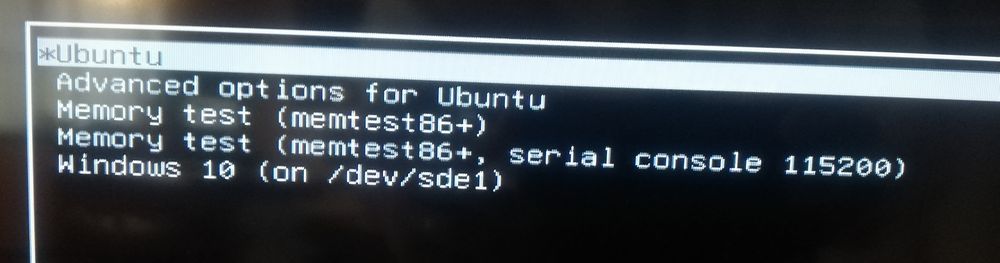
既にAntiX17が入っているので、AntiX17にPuppy推奨のフルーガルインストールを試してみた。Grubのインストールで躓いた。AntiXにはgrubが見つからないらしい。puppy推奨おgrub4dosをインストールするよう進めたが、なにやらフォントが見つからないと言うエラー。無視して進めたらインストールできたが、再起動したら立ち上がらないorzgrubをインストールした時に、「元の設定への戻し方」みたいのが表示されたけど、中身をちゃんと覚えてないし。。。。まあ、もともとAntiXは今後使わないと思われるので、一旦フォーマットし直してpuppyを単独でフルインストールしようか。それともどうせやり直しなら、もうちょっと遊んでみようか。Acer ASPIRE ONE ZG8にはXubuntu入れてるけど、これにPuppyをデュアルインストールするのもよさそうなので、このPCで試にXubuntu+Puppyのデュアルインストールをしてみる事にした。「ライブCDの部屋」からダウンロードしたXubuntu18.04.2 32bit版をDVDから起動しインストール。再起動し、Xubuntuがちゃんと起動できるかを確認したら、次にPuppy7.5をCDから起動しフルーガルインストール。grubが見つかったというメッセージと、既存のGrubを使うならこうしろという例が表示されるけど、面倒なのでgrub4dosをインストールする事にした。「元への戻し方」は写真にとっておいた。そして再起動!今回はしっかりと起動・・・・・しませんでした。Antixの時と同じ状況でストップ。「元への戻し方」は写真にとっておいて良かった。指示通りすると無事Xubuntuが立ち上がるように戻りました。原因は良くわからないけど、この状況なら既存のGrubを編集する方が確実そうです。 インストール途中で出てくる「Grub2の変更例」 # Grub2 用の例# この内容を(Ubuntuの場合) '/etc/grub.d/40_custom' に追記してください。# コマンド 'grub-mkconfig -o /boot/grub/grub.cfg' あるいは 'sudo update-grub2' を# (Ubuntuなど) Grub2を使っている Linux 上で実行してください。menuentry "xenialpup 7.5 (sda1/xenialpup-7.5)"{ search --no-floppy --fs-uuid --set=root 448a2138-xxxxxxxxxxxxxxxxxxxxxx linux /xenialpup-7.5/vmlinuz psubdir=xenialpup-7.5 initrd /xenialpup-7.5/initrd.gz} をそのまま実行&再起動。見事Xubuntuが立ち上がりましたorz。grubが出てこないよ。 そもそもGrub2は、OSが一つだとGrubの選択画面が出てこないらしい。 なのでまずはGrubの選択画面を表示させようと調べたらこのへんに書いてあった。 /etc/default/grub を以下のように編集し、update-grub コマンドを実行して /boot/grub/grub.cfg を更新する。$ sudo vi /etc/default/grub...GRUB_HIDDEN_TIMEOUT=0GRUB_HIDDEN_TIMEOUT_QUIET=true↓#GRUB_HIDDEN_TIMEOUT=0GRUB_HIDDEN_TIMEOUT_QUIET=false...$ sudo update-grub というのが見つかったのだけど、おいらのPCの /etc/default/grubを見ると GRUB_DEFAULT=0GRUB_TIMEOUT_STYLE=hiddenGRUB_TIMEOUT=0GRUB_DISTRIBUTOR=`lsb_release -i -s 2> /dev/null || echo Debian`GRUB_CMDLINE_LINUX_DEFAULT="quiet splash"GRUB_CMDLINE_LINUX="persistent"となっていて記載が違う。 このへんを見てコマンドを変えてみる。GRUB_DEFAULT=0GRUB_TIMEOUT_STYLE=menuGRUB_TIMEOUT=10GRUB_DISTRIBUTOR=`lsb_release -i -s 2> /dev/null || echo Debian`GRUB_CMDLINE_LINUX_DEFAULT="quiet splash"GRUB_CMDLINE_LINUX="persistent" puppyには「sudo update-grub2」をしろと書いてあるのでしてみる。また、別のWEBのページには「sudo update-grub」と書いてあるので、念のため両方やっておいた。そして再起動。またgrubは表示されずにXubuntuが立ち上がった。 分からないから、旧居間のPC(Windows10も入ってる)は起動時にgrubが立ち上がるので/etc/default/grubを見てみた。これと同じにすれば表示されるはず!!grubは表示されてる!/etc/default/grubを確認!変得る前と同じじゃん。。。orz別のOSを入れるのが一番簡単なのか?
2019.08.13
コメント(0)
-
古い自作PC AntiXから乗り換えるか?
AntiXを入れてみた古い自作PC、まあそれなりに動いてますが、アマゾンプライムビデオが見れない。それに限らず、AntiXで分からない問題が出た時に、何が悪いのか?何が必要なのか?どうすればいのか?など、何かしようとしても情報が無い。インストール&日本語化するところまで書いてあるページはそこそこあるんですが。実際に使ってみた上で纏まった情報を置いてくれているのがhttps://freebsd.sing.ne.jp/linux/14/https://freebsd.sing.ne.jp/linux/14/02/http://nmhi.wp.xdomain.jp/?cat=3くらいか。基礎知識の乏しい素人には、自力で何とかするのは困難です。他に、スペックの低いマシンで動きそうなのはPuppyだけど、Puooyでさえ最近のVerは要求性能が上がってて、新しいのはダメだったよな~と思って、もう一度要件を探ってみると•CPU: 333 MHz 以上•RAM: 128 MB (〜4.x系), 256 MB (5.x系), 768 MB (6.x系), 1 GB (7.x系)•DISK: 350 MB (1 GB 以上)このPC、RAMがもともと512MBだったので、6.xは無理で、5.xじゃ古すぎて使えないと思っていたのが、いまやRAM追加して2GBまで増やしたので7.xが走るじゃん!新ためて「XenialPup 7.5 日本語化版 シンプル 」のページを見てみると、動作要件 CPU 1GHz 以上、RAM 1GB 以上。いけそうですね。これはUbuntu 16.04 Xenial Xerus をベースにしていて、2021-04 まで、サポートされるという事なので、後2年弱は使えそうです。最新版のpuppyだとBionicPup 8.0とかあるけど、要件がはっきりしないのと、自力で日本語化しなければいけない(とは言っても、日本語化の記事は山ほどあるので出来ない訳じゃ無さそうだけどめんどくさい。。。)のでまずは7.5でいいかな。あと、同じ8.0でもBusterPup 8.0 CE (https://ameblo.jp/gokurakuhaze/entry-12506111215.html)というのもあるらしい。何が違うのか分からない。。。PUPPYも派生がたくさんあるようで、素人には何が何だか分からなくなりつつある気がします。もう一回考えてみると、もしかしたらこのPCでXubuntuも動くかもしれない。自作p4のスペックは、CPU:Intel Pentium4 3.2EGHz 32bit 725点?メモリ: 512MB⇒2GB今Xubuntuを入れてるAcer ASPIRE ONE ZG8(531h)のスペックがCPU:Intel Atom Atom N270 1.6 GHz 32bit 390点メモリ:1 GB⇒2GBasus Eee PC 1225BはAMD C-60 64bit 766点 (webによると、「AtomN260と比較すれば、AMD C60だと5割増というところかと。良くても2倍にもなりませんね。」という事みたいです)メモリ:2GBCPUの点数は、こちらのページから転記してます。とすると、自作P4の方がAcer ASPIRE ONE ZG8より上か?であれば動くはず。SPECだけ見ればXubuntuが十分動きそうです。でもこれ以上Xubuntuがあっても、デスクトップでわざわざ遅いマシンを使う機会は無いですね。とりあえず、Xubuntuとpuppy 7.5、DVD起動のlINEで使ってみたらそこそこ動きそう。情報の無いAntiXから乗り換えようかな。
2019.08.12
コメント(0)
-
AntiX 17 Vivaldi インストール
Synaptic パッケージマネージャとかでインストールできれば手間はないんだけど、Vivaldiは入っていない様子。なので手動でインストールしたんだけど、これがまた一苦労。こちらやこちらを参考にやってみます。・「Synapticパッケージマネージャ」で下記4つをインストール(下の2つは勝手にインストールされた)fonts-liberationlibappindicator3-1libdbusmenu-gtk3-4libindicator3-7・Vivaldiのページから「Debian/Ubuntu」版をダウンロードします。・ターミナルでダウンロードのフォルダーに移動し、 sudo dpkg -i vivaldix.x.x.debこれでインストールはできたみたいですがメニューへは自動で表示されなかったので、操作して項目追加します。こちらを参考に「スタート」→「アプリケーション」→「設定」→「Menu Manager」「パーソナル」か「アプリケーション」の項目しか編集できないようです。 「Applications」 これも項目を隠すか見せるしかないようで 「Show」 「Vivaldi」が「Not set」になってるのでクリック 他の項目を扱う場合は「Another」(前の画面に戻ります) これで完了の場合は「Refresh」で完了デスクトップにソフトのショートカットを置くにはファイルマネージャーを使って、/usr/share/applications を開きます。その中に ソフトのショートカットがあるので、ディスクトップにドラッグドロップするだけです。使ってみたら、○マゾン プライムビデオが見れない。ついでにFirefoxでも見れない。まだ課題ありです。
2019.08.11
コメント(0)
-
AntiX 17 入れてからやったこと(設定など)
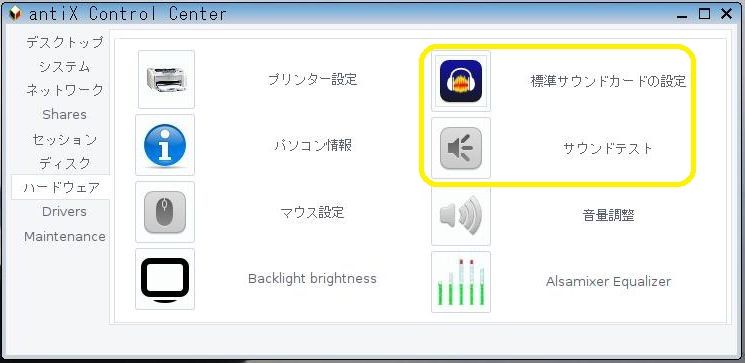
前にも書きましたが、AntiXは結構操作系が違ったり、ユーザーフレンドリーでなかったりします。そんなこともあって、普通は感覚的に出来ることも調べなければいけないことがたくさんです。まずは最低これだけやったという設定編ダブルクリック化(puppyと同じ)------------1.デスクトップの「ファイル」をクリックし、ファイルマネージャを開く。(バージョンによっては「ホーム」になっている場合があり)2.ファイルマネージャの中で右クリック、「オプション設定」を選ぶ。3.「ピンボード」をクリック、「ピンボードの動作」の「シングルクリックで開く」のチェックを外す。(デスクトップのアプリ起動がダブルクリックになる)。4.「ファイラーウィンドウ」をクリック、「ウィンドウの動作」の「シングルクリックで操作する」のチェックを外す。(これでファイルマネージャの操作がダブルクリックに変更)フォルダー名を英語に変更----------------こちらを参考にxdg-user-dirs-gtkが入っていないのでインストール$ sudo apt-get update$ sudo apt-get install xdg-user-dirs-gtkインストールが終えたら以下のコマンドで英語に変更。$ LANG=C xdg-user-dirs-gtk-updateオプションにチェックを入れて実行。必要なfontをインストール------------------他のLinuxとルート同じく権限でファイルマネージャーを起動AntiXのファイルマネージャーはroxなのでsudo roxUsr/share/fontに適当なフォルダー作ってコピーで終了背景の変更------------------Antix Control Centerで 背景画僧を選択サウンドカード------------------Eee PCに入れたAntiX 17 で音が出ない状況でした。・コントロールセンターで「標準サウンドカードの設定」・Eee PCの場合は「SB:HDA-intel・・・」を選びます。・コントロールセンターで「サウンドテスト」をクリックすると試験音声で確認できます。無線lan--------------------ノートPCの場合は必要です。方法としては3つあります。1)インストール前の、LIVE環境でのAntiX起動時に、F4でwicdを選択しておくとliveで起動したときに無線Lanが起動します。この状態でパスワード設定とかしておくと、インストールした時には設定が完了した状態で起動できます。2)インストール後、wicd(GUI)で接続色々調べたんですがこちらが一番参考になりました。root権限でファイルを開く。sudo leafpad /etc/default/wicdleafpadでWicdの設定ファイルが開きます。START_DAEMON=no ↓START_DAEMON=yes↑のように変更して再起動。 Wicdが自動起動し自動接続された。Control Center – ネットワーク – 無線接続(wicd) – 「接続したいssid」の「プロパティ」一番下のほうの「キー」に暗号化キーを打つ。(左の□にチェックすると暗号が見える)OK - 「このネットワークに自動的に接続する」 - 「接続」3)インストール後、Ceni(CUI)で接続*おいらは3)ではうまく行かなかった。antiX 17.2の無線LANデフォルト設定ツールは、wicdではなくテキストインタフェースを持つ”Ceni"で、そちらのほうが接続が早いとからしい。以下のページが参考になります。https://m-a-t-u.hatenablog.com/entry/2019/02/18/161746https://www.linux-setting.tokyo/2018/12/antix-172debian-baseantix.htmlhttps://ameblo.jp/gokurakuhaze/entry-12381544968.htmlとりあえずこんなところ。あと、インストール&日本語化するところまで書いてあるページはそこそこあるんですが。実際に使ってみた上で纏まった情報を置いてくれているサイトを書いておきます。https://freebsd.sing.ne.jp/linux/14/https://freebsd.sing.ne.jp/linux/14/02/http://nmhi.wp.xdomain.jp/?cat=3なんだかスタートメニューからソフトを起動するのがやりづらい。例えば、「メニュー」→「アプリケーション」にして、そこからマウスを右にずらして選択していくんだけど、その時マウスが少し上下にずれるとやり直さなくちゃいけない。慣れもあるんだろうけど、ショートカットキーが設定できると楽なので探してみた。「アプリケーション」→「設定」→「Add Key」
2019.08.10
コメント(0)
-
古い自作PC HDD交換してAntiX17を再インストール
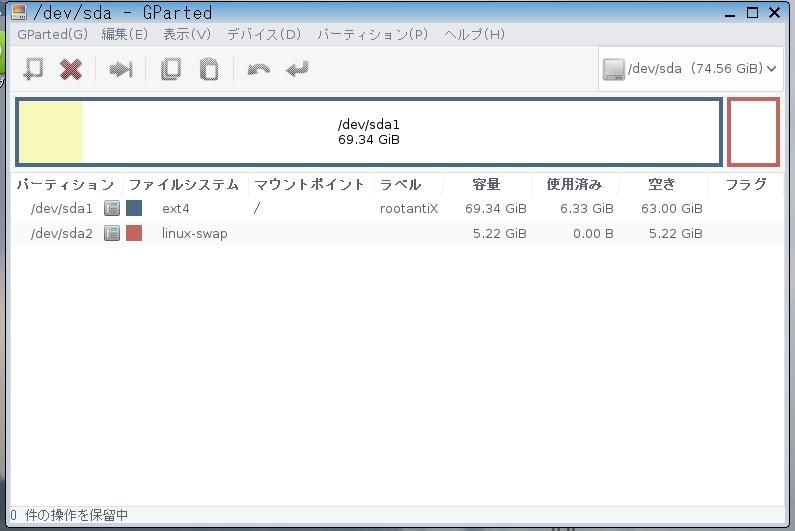
HDD不良で、HDD交換後に再インストールしたときのことを書いておきます。HDDがダメダメだったので、他の80GBのHDDに交換してこちらを参考にライブ CD の部屋の日本語化されたAntiX17(32bit版)を再インストールします。1〜4は指示通りに作業し、5のところの「1b.ディスクパーティションの再構成(任意)」のところで「パーティションツールの起動」をし、GPartedでパーティションを設定します。前回インストールするときにパーティションの切り方とフォーマットの仕方がうまく行かなかったので、その時の結果をもとにパーティションの前半をext4、最後にswapを5GB程度確保します。あとはそのままインストール完了。初期設定の変更とかして終了です。これでしばらく使ってみます。
2019.08.09
コメント(4)
-
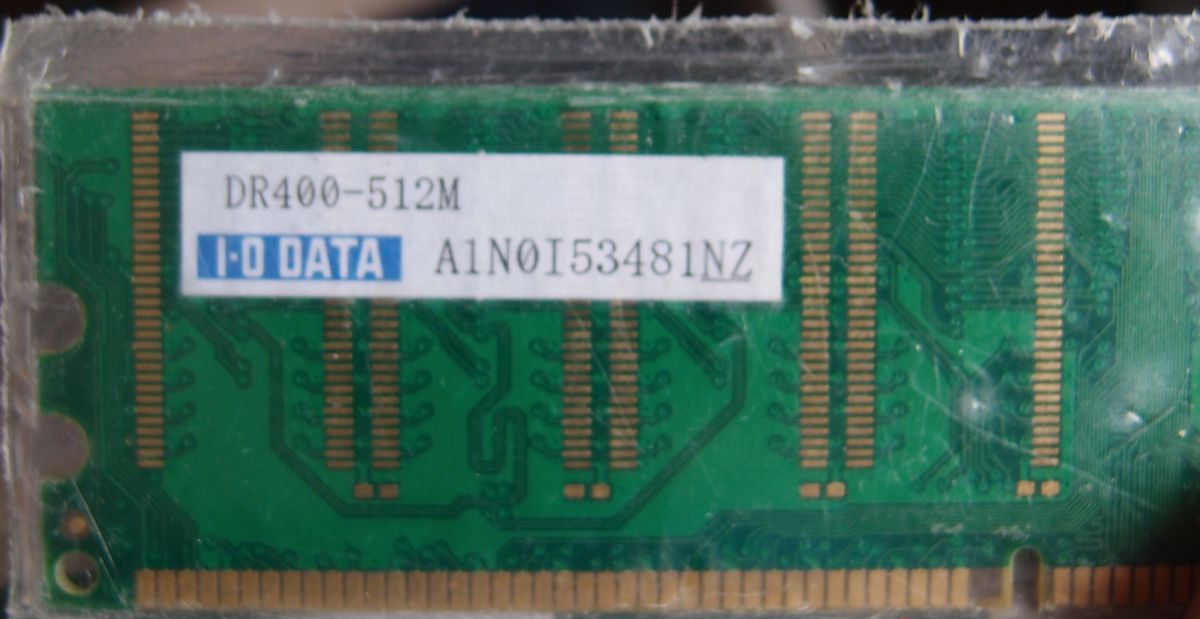
古い自作PC さらにメモリ追加
先日メモリ追加したんだけど、まだSWAPに入るんで、さらに追加してみました。って言っても、〇ードオフのジャンク品だけどね~。同じのが無かったんで、一応同じメーカーのもの。デュアルチャンネルで動かなくても仕方ないです。差してみると、これらのメモリも無事認識しました♪とはいえジャンクなのでMemTest86+ v.5.01 でチェックしてみます。こいつもisoファイルをダウンロードしてCDに焼いてそこからBOOT。(後日、Antixのgrubの選択にあるのを発見。これでもできたみたい)いきなりチェックが始まります。まずは元から使ってたメモリから。速度は1417MB/s。1回チェックでエラーなしです。このまま続けて、3回までエラーなしを確認しました。そしてジャンク品3枚追加してチェック。容量は2048MB 速度は1574MB/s。多少速くなってるって事は、一部デュアルチャンネルになってるのか?そして3回チェック後エラーなし!やるな!〇ードオフのジャンクメモリ!
2019.08.08
コメント(0)
-
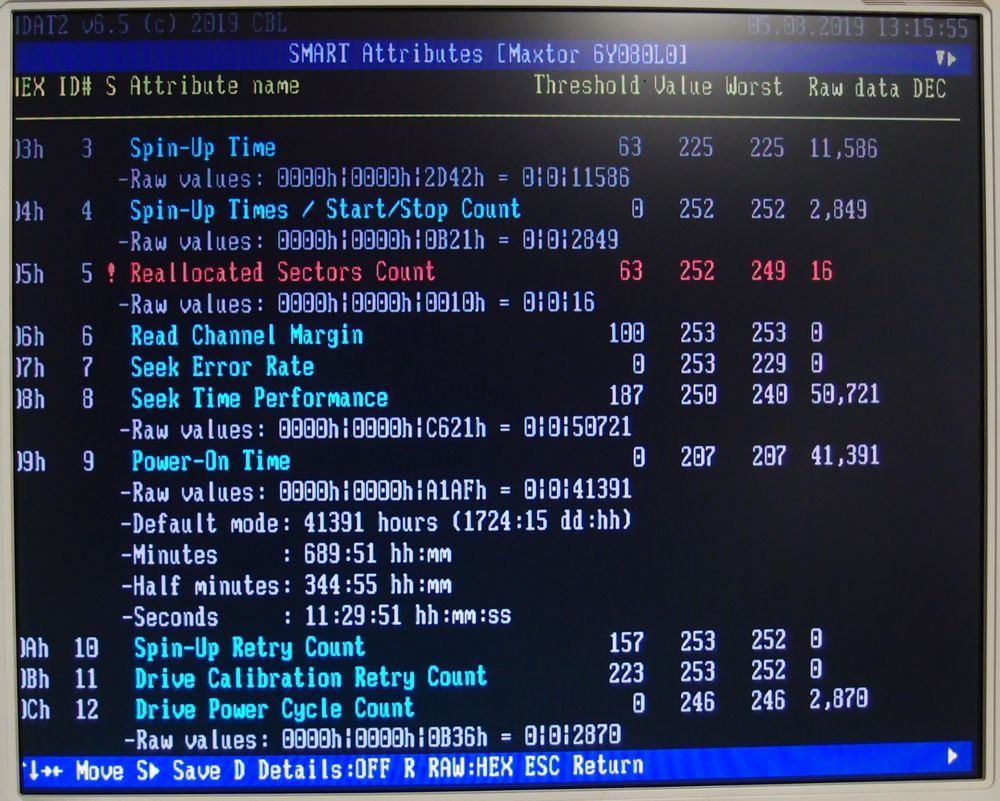
古い自作PCのPCのS.M.A.R.T.情報
先日のHDD不良が怖くなって、他のPCのS.M.A.R.T.情報も見てみようと思った。でもこれはWindows用ソフトなので、Windowsの入っていないPCには使えない。なので、AntiXしか入っていない古い自作PCのは見れないので、再度こちらにお世話になります。こちらを参考に「HDAT2」によるSMART情報の確認をしてみます。この古い自作PCはUSB BOOT出来ないので、ダウンロードサイトからisoイメージをダウンロードしてCDに焼いた。そこからBOOTしてまずは自作PCで問題ありだったディスクを見てみます。ひどい状況。。。。orzさてどうしようか。とりあえず、手元にある他のIDEドライブの状況見てみる事にしよう。もともと外付けHDDだったのをバラしてHDDだけ取り出したものです。 早速チェック。こっちは大丈夫そうですね。またインストールし直しにならずに済みそうです。
2019.08.07
コメント(0)
-
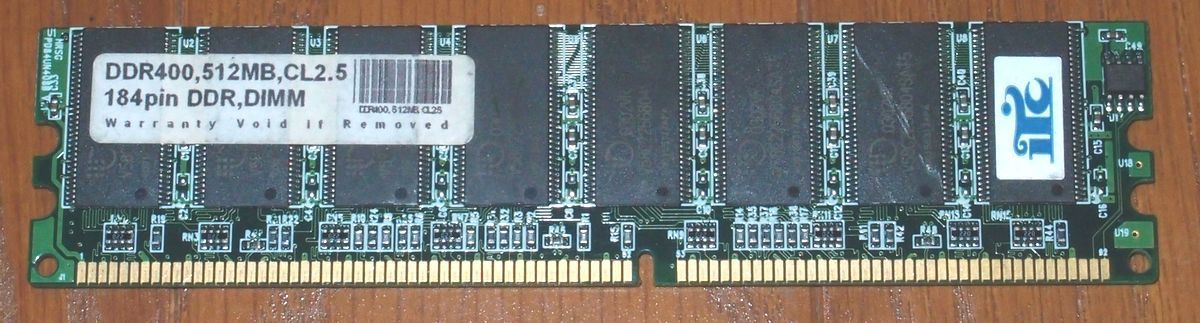
古い自作PCのAntiX 使ってみた & メモリ追加
古い自作PCのAntiX、少し使って見ました。デスクトップとかの設定をしている段階では、少し遅い感じはするものの特に大きなストレスなくできます。ブラウザを使うと、CPUもメモリも一気に危機的状況になります。負荷率を見ている感じだと、CPUは一時的に100%になったりするけど、メモリが使用量を超えてSWAPに突入し、そのせいかわからないけど、動作が遅くなり、結果メモリの使用量が減る。みたいな感じに見えます。swapに入ると(かな?)動作がすごく遅くなってストレスたまります。今は512GBのメモリが1枚(!)しかないので、512GBを1枚追加して見ることにしてみます。本当は同じメーカーの同じスペックのものであればデュアルチャネルに都合がいいと思うのですが、2005年購入のPCなので今更同じものを見つけるのは至難の業だし、「別のメーカーでもデュアルチャネルで動いた」とか「デュアルチャネルでなくてもそんなに遅くない」とかいう話もあるようなのでやってみます。相変わらず近所の○−ドオフで物色。古いPCなので、メモリはDDR400 PC3200です。ショーケースの中で10日間返金保証付きでの販売は無し。なのでジャンクのメモリの中から探し出し、無保証100円+税で、動くのかどうかよくわからんメモリを大枚はたいて(笑)ダメ元で購入。刺してみたら見事認識しました。今度はデュアルチャネル シングルチャネルかを確認しようかと思ったけど、Linuxで確認する方法が見つからない。Windowsならこちらのサイトなど参考に「CPU-Z」というフリーソフトで確認できそうですが、このマシンに入っていたのはXPなのでどうにもならんですね(笑)。デュアルチャネルかはわかりませんが、これは明らかに違いがわかりますね!メモリ追加して体感できた事は殆どないんですが、これは物凄く違いました。(そんだけプアーだったって事ですね(笑))
2019.08.04
コメント(0)
-
Xubuntu ドライブの自動マウント(まだ未解決)
スクリーンセイバーの設定は終わったけど、ドライブの自動マウントで止まっていました。方針は決まったものの。fstabの編集の仕方がわからないとう、しょーもない理由なんですが(笑)。で、継続してVI以外に他の手がないか調べたりしてたんですが、有力な情報を見つけました。https://www.na3.jp/entry/20081019/p1https://ankyo.blog.so-net.ne.jp/2011-09-06↑こちらのサイトです。「PySDM」を使えば、GUIで fstab を編集できるらしい。ということでインストールを試みます。ubuntuでできるならXubuntuでも出来るはず!① sudo apt-get install pysdm のコマンドでインストールする②「Synaptic」パッケージ・マネージャから「pysdm」をインストールする①を試したら、「E: パッケージ pysdm が見つかりません」と言われてしまった。apt-get をupdateしても同じ。②を試そうとしたが、「「ソフトウェア」」パッケージ・マネージャが見当たらない。「ソフトウェア」でPySDMを検索するが対象なし。「ソフトウェア」で「Synaptic」を検索すると「Synaptic Package Manager」がhitしたのでインストール。「Synaptic Package Manager」で「pysdm」を検索しても対象なしとなる。って事で、またまた行き詰まってしまったのであった。。。。
2019.08.03
コメント(0)
全20件 (20件中 1-20件目)
1


-
-

- ☆ルアーフィッシング☆
- 25 ツインパワー XD C3000XG
- (2026-05-09 11:06:47)
-
-
-

- 天気の話!
- 災害級の大雪が200万都市を直撃
- (2026-01-25 21:12:52)
-
-
-
- 野鳥好きっ♪
- 最寄り駅にせめぎ合うイソヒヨドリと…
- (2026-05-13 17:22:34)
-


