
2017年05月の記事
全3件 (3件中 1-3件目)
1
-

無水鍋で、ブリ大根
ブリの切り身を購入できたので、楽天レシピを見ながら、ブリ大根に挑戦。無加水鍋を購入してから、いろいろ試してます。ブリ大根は好きなので、作りたかったのですが、ブリを購入できなかったので、のびのびになってました。1.大根を下茹でして、2.熱湯をかけて生臭さを抜いて、3.調味料と材料を入れて、煮込む4.ちょっと水分を飛ばし過ぎてしまって、焦げ気味でも、味がよく染み込んで、おいしくできました。レシピでは、生姜はおろしたものでしたが、食感がすきなので、普通の生姜を刻んで使いました。また、気が向いたら作りたいと思います。今度は、水分飛ばし過ぎないように・・・・それにしても、無加水鍋、いろいろ使えますねぇ。自分が使った無加水鍋はこれ。鍋 無水鍋 無加水鍋 20cm 深型送料無料 MKSN-P20D レッド・ブラウン・ブラック アイリスオーヤマ なべ 両手鍋 圧力鍋 蒸し器 調理器具アイリスオーヤマのですけど、どうもこっちの商品の方が、後継の商品なのかな。鍋 無加水鍋 無水鍋 20cmあす楽対応 送料無料 MKS-P20 アイリスオーヤマ ih対応 IH対応 200V対応 100V対応 鍋 両手鍋 キッチン用品 調理器具【あす楽】
2017.05.05
コメント(0)
-
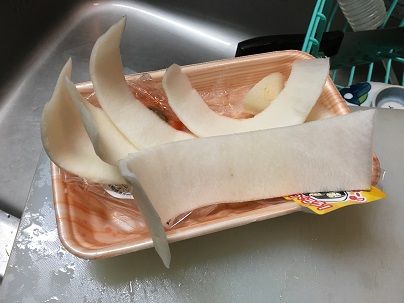
無水鍋で、豚ひき肉と大根の煮物
大根をもらったので、無水鍋(無加水鍋を購入。沸騰の見極めが難しいかな)で何かつくろかと思い、cookpadをみて、豚ひき肉と大根の煮物を初めてつくってみました。最初は、ブリ大根、かイカと大根の煮物を作りたかったのです。でも、スーパー行ったら、ブリもイカもなかったので、豚ひきを買ってきました。1人前を作るのは無駄なので、3人前くらい分の材料で、2食分作りました。・大根 1/3本・にんじん 1本・しょうが 2切れ・豚ひき肉 170g・しょうゆ 大3・酒 大3・みりん 大3・砂糖 大2レシピでは、豚ひきは300gでしたが、適当なサイズのパックを選んだら、170gだっただけ。でも、結果的には、これでも、ちょっと多かった気がします。砂糖もレシピより、少し減らしてます。以下、cookpadとは手順がちょっと違うかも。1.大根とにんじんは、適当はサイズに切っておきます。大根の皮、今日、初めて包丁で剥きました。手先は器用なので、まあまあ、きれいに剥けたと思います。2.しょうがを細切れにして、豚ひきといっしょに、鍋にいれて、炒めます。肉の色が変わったら、火をとめて、出てきた油をキッチンペーパーで吸い取ります。3.切っておいた大根とにんじんを鍋にぶちこみます。4.調味料の、しょうゆ、みりん、酒、砂糖を鍋にぶち込みます。5.中火で煮ます。グツグツしてきたら、弱火にします。 今回は中火が10分くらいでした。6.弱火で煮込んで、野菜にはしがスッと刺さるようになったら終了。 今回は弱火15分くらいでした。7.器に移して終わり。見栄えはまあまあ。味は、子供にはよいけど、自分にはちょっと甘かったので、砂糖はもう少し減らしてもよいかも。煮込み具合は、材料のくずれもなく、味が十分にしみていて、ちょうどよかったです。ひき肉は思ったよりも多かったでの、次回はもっと減らします。しょうゆは、減塩をつかってますが、大さじ1で塩分1.4gなので、今回は4.2g。酒やみりんも塩分が含まれているので、合計で約1日分くらいの塩分になるので、ちょっと塩分が多い気がします。まあ、2食分ですが。次つくるときは、しょうゆも減らそうと思いました。あと、大根とにんじんは、小さかったので、もう少し大きめに切ろうと思いました。
2017.05.04
コメント(0)
-
ヘッドセットの音声認識ができなかった原因
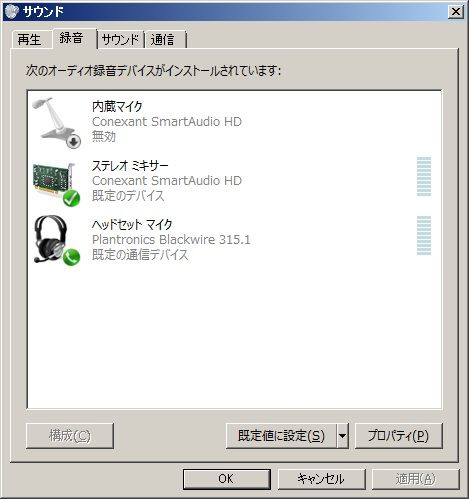
ちょっと英語の勉強がしたくなって、手持ちのヘッドセットを使おうと思いました。英語は忘れたころに、勉強したくなります。たいてい、何かちょっとしたことがキッカケになってのことですが。まあ、英語のことは、今回置いておいて、問題は、ヘッドセットの音声認識ができない、ということです。発音をチェックしてくれるPCのアプリを使うことにして、その音声認識をさせたかったのです。環境:Windows 7 (64bit)PC :Lenovo G570ヘッドセット: USB PLANTRONICS Blackwire C310 (PLANTRONICS/プラントロニクス USB ヘッドセット Blackwire C310(85618-02))設定の問題であることは想定していましたが、なかなか原因にたどりつけませんでした。ちょっと、苦戦したので、備忘として書いておきました。まず、コンパネで設定の確認。「コントロールパネル」ー「サウンド」を見る。音の方はちゃんと聞こえているので、「再生」タブは問題なし。「録音」タブを確認する。問題がある状況がこれ。・内蔵マイク:PC本体のマイク。今回はこれは関係なし。「無効」になっている。・ステレオミキサー:これは、PC本体のジャック。通常、イヤホンジャックとマイクジャックがセットになっている。・ヘッドセットマイク:問題のヘッドセット。「有効」になっている。 ここで、マイクのテストすると、右側の緑のゲージが反応します。 つまり、ヘッドセットのマイクはちゃんと認識されています。 ここまでは、問題なさそう。次に、ヘッドセットの「音声認識を構成」を確認する。「マイクのセットアップ」を選択。ヘッドセットを選択して、「次へ」へ。セットアップのウィザードが出るので、それに従ってテストをする。だけど、ここで、認識されません。ヘッドセットのマイクは、ちゃんと反応していたので、やはりこの音声認識の設定が問題のはず。と、思うものも、音声認識それ自体の設定は、認識できたあとの設定だけ。そもそも、その認識させるところで躓いています・・・。もう一度、「マイクのセットアップ」をやり直す。ウィザードをよくよく見直すと、気づきました。ヘッドセットを選択していますが、「マイクの種類」が「ステレオミキサー」になってます。「ステレオミキサー」は、PC本体のジャックのはず。つまり、マイクジャックからの入力を、音声認識の入力として設定されていた、ということらしいです。でも、その選択をどこでやれば良いのか?多少、試行錯誤して、この「ステレオミキサー」のマイクを無効にしてやると、うまくいきました。「コントロールパネル」-「サウンド」-「録音」タブで、無効にしてしまいます。そして、ヘッドセットの「音声認識の構成」ー「マイクのセットアップ」を選択すると、「マイクの種類」がヘッドセットに変わっています!で、マイクのテストをすると、今度はちゃんと認識されて、設定完了しました。これで、目的のアプリを使うと、こちらもちゃんと認識されました。ポイントは、音の入力が複数あるときに、そのどれを音声認識させるか、の設定がわかりにくいことでした。結果的には、認識させたいもの以外を無効にする、というやり方で解決しました。これが本当に正しい手順なのか、若干疑問がありますが、とりあえず、結果OKということで。
2017.05.03
コメント(0)
全3件 (3件中 1-3件目)
1