



PR
サイド自由欄
カレンダー
カテゴリ
カテゴリ未分類
(7)製品一覧
(4)液晶アーム
(5)液晶モニター
(13)楽天ポイント
(45)PCソフト
(29)PC周辺機器
(96)PC
(59)ゲーム機
(34)ブログ
(41)家電
(82)本
(9)CD
(5)DVD
(11)食品
(21)玩具
(1)文房具
(2)NAS
(21)HDD
(13)地震
(42)DVD・BDレコーダ
(15)TV
(1)ポケモン
(136)場所
(2)デジカメ
(29)衛生
(4)通信販売
(1)AliExpress
(22)ゲーム
(10)AliExpressのゲーム
(49)銀行・ポイント
(8)映画
(15)工具
(1)Android
(7)消費電力
(7)Microsoft
(7)購入予定のリンク
(2)サーバー
(3)天気
(3)スマートフォン
(1)Ubuntu
(1)Display関連
(5)GoGo Match
(11)収納
(0)生活用品
(2)100円ショップ
(6)太陽光発電
(1)LAN
(1)UPS
(2)キーワードサーチ
▼キーワード検索
フリーページ
2025.01.08

カテゴリ: PC
省電力小型PCとして中古で購入した DELLの Latitude 3120
ですが次のような仕様です
DELL Latitude 3120
【液晶】11.6インチ,1366x768
【OS】Windows 10 Pro
【CPU】Celeron N5100 1.1GHz
【メモリ】4GB
【ストレージ】NVMe M.2 128GB
【重量】1.35kg

2230とサイズが小さいので、普通によく使われている 2280のSSDより割高になってしまうようですが、中古で購入可能な安い256GB SSDに交換してみました。
☆2230 SSD を購入
じゃんばらで「中古】各社 256GB SSD (M.2 2230/PCIe3.0 NVMe)」として 2,900円で販売されているSSDを購入しました。
個別に番号のついた中古品なので購入するとその商品の販売ページでは売り切れになってしまうようですが、
現在(1/8)販売されているものの一つはこれになります
![[商品価格に関しましては、リンクが作成された時点と現時点で情報が変更されている場合がございます。]](https://hbb.afl.rakuten.co.jp/hgb/43b2102f.01dcec0b.43b21030.f0ccd81e/?me_id=1394812&item_id=10198807&pc=https%3A%2F%2Fthumbnail.image.rakuten.co.jp%2F%400_mall%2Fjanpara%2Fcabinet%2Fitemimg_tempostar%2Fshop67_170%2F67672468-67_1.jpg%3F_ex%3D240x240&s=240x240&t=picttext "[商品価格に関しましては、リンクが作成された時点と現時点で情報が変更されている場合がございます。]")
検索するとたくさん在庫しているようです
じゃんばら楽天市場店で「2230 256GB」を検索
楽天市場全体で2230サイズのNVMe SSDを検索してみると
楽天市場で「2230 NVME GB SSD」を検索
128GBが 1,600円
256GBが 2,900円
512GBが 5,400円
新品だと
1TBが 13,480円~
2TBが 24,580円~
2230サイズのSSDもいろいろ販売しているようです。
Latitude 3120はサービスマニュアルが Webから見れる ので、分解のしかたもわかりやすいです
Latitude 3120 の裏ブタのネジを全部はずします

2本だけネジが長いようなので、それだけメモして…
裏ブタをはずすと、シールド板でかこまれた基板がでてきます。
シールド版には、2230サイズの切れかきがあるので、ネジを外してシールド板をはずすと NVMe SSDがでてきました。

電源を入れると、システムスキャンが始まりました。
F12キーを押しながら電源を入れなおすと メニューが表示されます
UEFI BOOT:
Windows Boot Manager
OTHER OPTIONS:
BIOS Setup
BIOS Flash Update
Diagnostics
BIOS Flash Update - Remote
Change Boot Mode Settings
Exit Boot Menu and Continue
BIOS Setupを起動して、System Informationを選択
下のほうまでスクロールして確認すると M.2 PCIe SSD-0として256GB SSDをちゃんと認識しています。
☆OSのインストール
このままでは起動できないので、OSをインストールします。
もともと Windows 10 Proが入っていたので、Windows 10 Proのインストール用USBを USBポートにさして電源を入れなおすと、インストールが始まりました。
ただし標準のドライバではタッチパッドを認識しないので、マウスをつなぐ必要があります。
インストール完了後 USBメモリを取り外して、再起動すると無事 Windows 10が立ち上がります。
☆Windows Update
まず Windows Updateをしないといけません。
Latitude 3120は有線LANはなく、無線LANを搭載しています。
けれどもWindows 10のインストールイメージには搭載している無線LANのドライバが含まれていないようなので、USB-LANアダプタをUSBポートに接続します。
LANケーブルを接続すると、インターネット接続できました。
そして Windows Updateの開始です。
インストールしたイメージは少し古いので大量の更新が表示されます。
再起動をうながす表示がでていたので、大量のWindows Updateの途中でしたが、再起動してみました。
無事起動して、タッチパッドも使えています。
続けて残りの Windows Updateも行います。
☆SSD換装完了
Windows Updateを数回、再起動をはさみながら繰り返しました
無線LANが使えるようになりました
ファームウェアの更新もされました
インストール用に接続していた、マウスと有線LANは取り外して、省電力PCの完成です。
設定>システム>詳細情報 で Windowsの仕様を確認すると
Windows 10 Pro 22H2
がインストールされています
☆SSD換装後
SSDの全容量が 237GBで空き領域が 207GB。
安心してアプリがインストールできます。
OSももう1個インストールできそうです。
後でいろいろできるようにコンピュータの管理画面で
Cドライブを選択して「ボリュームの縮小」でサイズを半分にしてしまいました。
約120GBのパーティション2つにして使う予定です。
2,900円で SSDの容量が倍増(128GB→256GB)。
リカバリー用のSSDも作れたことになるので安心です。
換装方法がわかったので、そのうちもっと大容量のSSDへの換装をするかもしれません。
ーーー
☆省電力動作・確認
(1) ふたを閉じても電源が切れないように電源設定を変更
(2) UltraVNCサーバーをインストール
ふたを閉めて、別のPCから VNC Viewerで接続して使っている状態で消費電力を測定すると約3W程度です。
Explorerで操作をした瞬間に8W程度まで消費電力が増加しますが、きわめて低消費電力な環境ができあがりました。
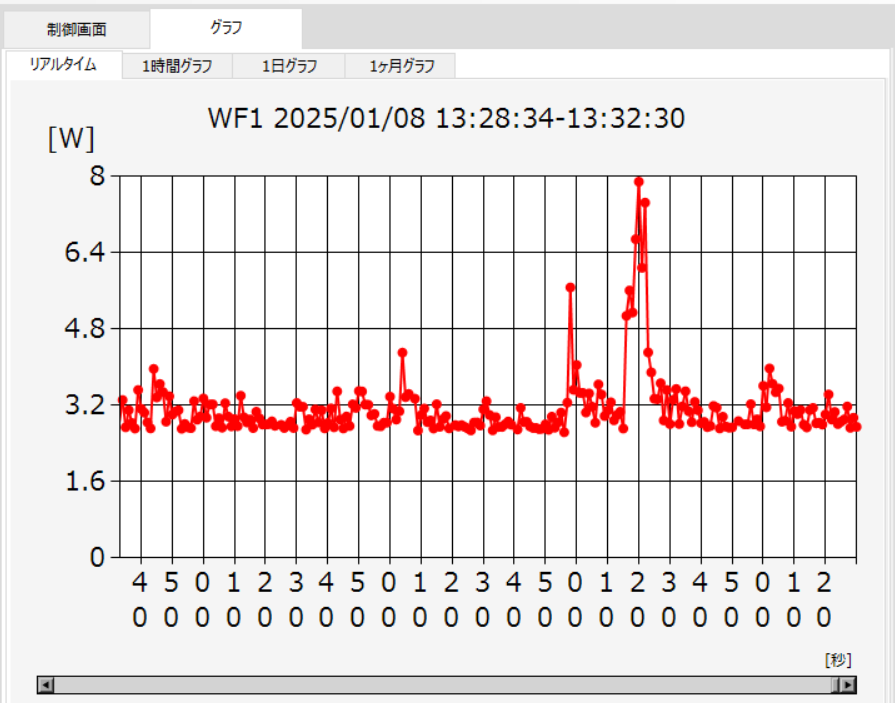
このブログ記事を見ている最中の電力を確認すると、次のような変化になりました
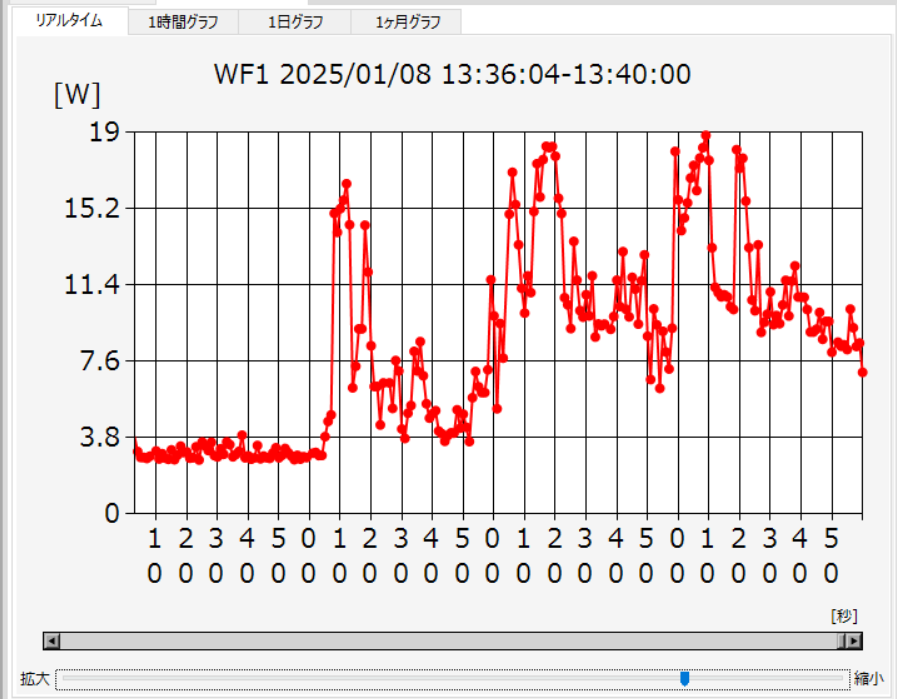
広告の中に動画が表示されるのがちょっと重たいようで、検索画面にすると 約3Wに戻りました。
ーーー
2025/1/9 7:50
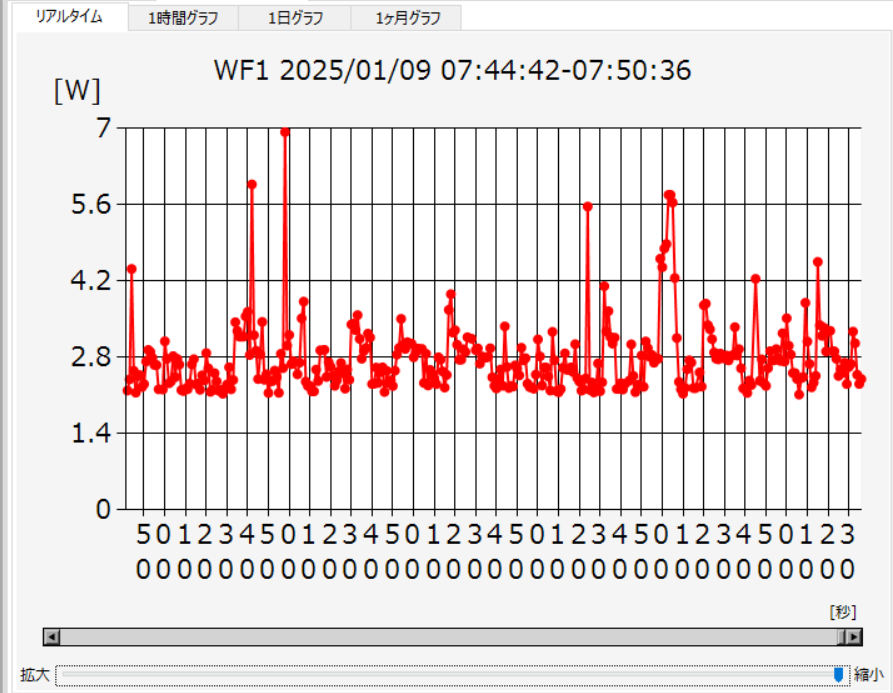
ふたを閉じて VNCViewerで接続したまま一晩放置してみました。
朝見てみるとVNCViewerですぐに操作できる状態で、操作すると5W程度になりますが、操作していない状態ではほぼ3Wの状態が続いています。
低消費電力の監視用(データ取得用) Windows PCの準備ができました。
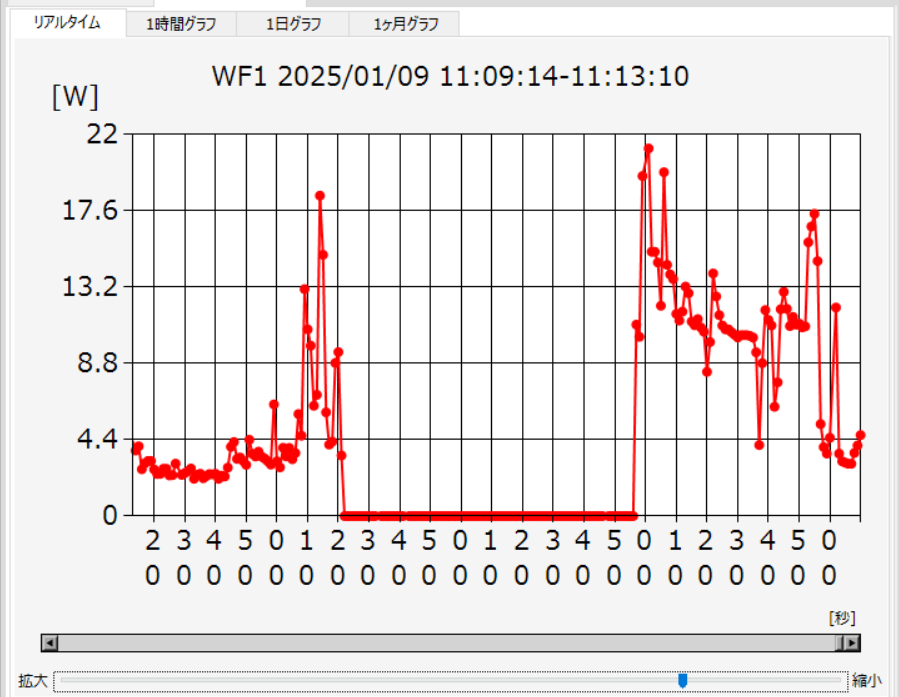
Sleepさせてみました。
Sleepする直前に 15W以上を記録しますが、Sleepすれば見事に 0.0Wです。
その後復帰させるために電源ボタンを押すと、Sleep前のデスクトップ画面・アプリが表示されます。復帰時も約20W程度になりますが、落ち着けば3W程度まで下がっていきます
ーーー
2025/1/8 13:00公開
16:45/18:00/19:20/
21:00 googleで検索可能(7時間前)
ーーー 関連記事 ーーー
20250113 HP ProDesk 400 G4 DMのM.2 SSDに放熱シート・ヒートシンクを追加して比較しました
20250113 HP ProDesk 400 G4 DM に NVMe SSDを増設
20250110 Latitude 3120をWake On Lanできるようにしました
20250109 NVMe (2280) SSDを購入しようと思って値段を調べました(2025/1)
20250108 Lattitude 3120のSSD換装(128GB→256GB)
20241224 自作PC用パーツを購入検討(とりあえず一番安くなるのは?)
ーーー 広告 ーーー
DELL Latitude 3120
【液晶】11.6インチ,1366x768
【OS】Windows 10 Pro
【CPU】Celeron N5100 1.1GHz
【メモリ】4GB
【ストレージ】NVMe M.2 128GB
【重量】1.35kg
2230とサイズが小さいので、普通によく使われている 2280のSSDより割高になってしまうようですが、中古で購入可能な安い256GB SSDに交換してみました。
☆2230 SSD を購入
じゃんばらで「中古】各社 256GB SSD (M.2 2230/PCIe3.0 NVMe)」として 2,900円で販売されているSSDを購入しました。
個別に番号のついた中古品なので購入するとその商品の販売ページでは売り切れになってしまうようですが、
現在(1/8)販売されているものの一つはこれになります
【中古】各社 256GB SSD (M.2 2230/PCIe3.0 NVMe)【秋葉2号】保証期間1週間
価格:2,900円(税込、送料別)
(2025/1/8時点)

検索するとたくさん在庫しているようです
じゃんばら楽天市場店で「2230 256GB」を検索
楽天市場全体で2230サイズのNVMe SSDを検索してみると
楽天市場で「2230 NVME GB SSD」を検索
128GBが 1,600円
256GBが 2,900円
512GBが 5,400円
新品だと
1TBが 13,480円~
2TBが 24,580円~
![[商品価格に関しましては、リンクが作成された時点と現時点で情報が変更されている場合がございます。]](https://hbb.afl.rakuten.co.jp/hgb/43b2236c.0ed0e286.43b2236d.ecf324e9/?me_id=1423542&item_id=10000009&pc=https%3A%2F%2Fthumbnail.image.rakuten.co.jp%2F%400_mall%2Fsilicon-power-direct%2Fcabinet%2F10107004%2F10107006%2Fimgrc0100929264.jpg%3F_ex%3D240x240&s=240x240&t=picttext "[商品価格に関しましては、リンクが作成された時点と現時点で情報が変更されている場合がございます。]")
![[商品価格に関しましては、リンクが作成された時点と現時点で情報が変更されている場合がございます。]](https://hbb.afl.rakuten.co.jp/hgb/43b2236c.0ed0e286.43b2236d.ecf324e9/?me_id=1423542&item_id=10000115&pc=https%3A%2F%2Fthumbnail.image.rakuten.co.jp%2F%400_mall%2Fsilicon-power-direct%2Fcabinet%2F10592917%2Fimgrc0104837404.jpg%3F_ex%3D240x240&s=240x240&t=picttext "[商品価格に関しましては、リンクが作成された時点と現時点で情報が変更されている場合がございます。]")
2230サイズのSSDもいろいろ販売しているようです。
Latitude 3120はサービスマニュアルが Webから見れる ので、分解のしかたもわかりやすいです
Latitude 3120 の裏ブタのネジを全部はずします
2本だけネジが長いようなので、それだけメモして…
裏ブタをはずすと、シールド板でかこまれた基板がでてきます。
シールド版には、2230サイズの切れかきがあるので、ネジを外してシールド板をはずすと NVMe SSDがでてきました。
電源を入れると、システムスキャンが始まりました。
F12キーを押しながら電源を入れなおすと メニューが表示されます
UEFI BOOT:
Windows Boot Manager
OTHER OPTIONS:
BIOS Setup
BIOS Flash Update
Diagnostics
BIOS Flash Update - Remote
Change Boot Mode Settings
Exit Boot Menu and Continue
BIOS Setupを起動して、System Informationを選択
下のほうまでスクロールして確認すると M.2 PCIe SSD-0として256GB SSDをちゃんと認識しています。
☆OSのインストール
このままでは起動できないので、OSをインストールします。
もともと Windows 10 Proが入っていたので、Windows 10 Proのインストール用USBを USBポートにさして電源を入れなおすと、インストールが始まりました。
ただし標準のドライバではタッチパッドを認識しないので、マウスをつなぐ必要があります。
インストール完了後 USBメモリを取り外して、再起動すると無事 Windows 10が立ち上がります。
☆Windows Update
まず Windows Updateをしないといけません。
Latitude 3120は有線LANはなく、無線LANを搭載しています。
けれどもWindows 10のインストールイメージには搭載している無線LANのドライバが含まれていないようなので、USB-LANアダプタをUSBポートに接続します。
LANケーブルを接続すると、インターネット接続できました。
そして Windows Updateの開始です。
インストールしたイメージは少し古いので大量の更新が表示されます。
再起動をうながす表示がでていたので、大量のWindows Updateの途中でしたが、再起動してみました。
無事起動して、タッチパッドも使えています。
続けて残りの Windows Updateも行います。
☆SSD換装完了
Windows Updateを数回、再起動をはさみながら繰り返しました
無線LANが使えるようになりました
ファームウェアの更新もされました
インストール用に接続していた、マウスと有線LANは取り外して、省電力PCの完成です。
設定>システム>詳細情報 で Windowsの仕様を確認すると
Windows 10 Pro 22H2
がインストールされています
☆SSD換装後
SSDの全容量が 237GBで空き領域が 207GB。
安心してアプリがインストールできます。
OSももう1個インストールできそうです。
後でいろいろできるようにコンピュータの管理画面で
Cドライブを選択して「ボリュームの縮小」でサイズを半分にしてしまいました。
約120GBのパーティション2つにして使う予定です。
2,900円で SSDの容量が倍増(128GB→256GB)。
リカバリー用のSSDも作れたことになるので安心です。
換装方法がわかったので、そのうちもっと大容量のSSDへの換装をするかもしれません。
ーーー
☆省電力動作・確認
(1) ふたを閉じても電源が切れないように電源設定を変更
(2) UltraVNCサーバーをインストール
ふたを閉めて、別のPCから VNC Viewerで接続して使っている状態で消費電力を測定すると約3W程度です。
Explorerで操作をした瞬間に8W程度まで消費電力が増加しますが、きわめて低消費電力な環境ができあがりました。
このブログ記事を見ている最中の電力を確認すると、次のような変化になりました
広告の中に動画が表示されるのがちょっと重たいようで、検索画面にすると 約3Wに戻りました。
ーーー
2025/1/9 7:50
ふたを閉じて VNCViewerで接続したまま一晩放置してみました。
朝見てみるとVNCViewerですぐに操作できる状態で、操作すると5W程度になりますが、操作していない状態ではほぼ3Wの状態が続いています。
低消費電力の監視用(データ取得用) Windows PCの準備ができました。
Sleepさせてみました。
Sleepする直前に 15W以上を記録しますが、Sleepすれば見事に 0.0Wです。
その後復帰させるために電源ボタンを押すと、Sleep前のデスクトップ画面・アプリが表示されます。復帰時も約20W程度になりますが、落ち着けば3W程度まで下がっていきます
ーーー
2025/1/8 13:00公開
16:45/18:00/19:20/
21:00 googleで検索可能(7時間前)
ーーー 関連記事 ーーー
20250113 HP ProDesk 400 G4 DMのM.2 SSDに放熱シート・ヒートシンクを追加して比較しました
20250113 HP ProDesk 400 G4 DM に NVMe SSDを増設
20250110 Latitude 3120をWake On Lanできるようにしました
20250109 NVMe (2280) SSDを購入しようと思って値段を調べました(2025/1)
20250108 Lattitude 3120のSSD換装(128GB→256GB)
20241224 自作PC用パーツを購入検討(とりあえず一番安くなるのは?)
ーーー 広告 ーーー
お気に入りの記事を「いいね!」で応援しよう

[PC] カテゴリの最新記事
-
(遅くなってしまった)Windows10のPCにWi… 2025.05.10
-
古いWindows 10のPCをWindows Updateしよ… 2025.04.06
-
Wi-Fi 6Eの機器 (6GHzを使うのは、まだ難… 2025.03.06


【毎日開催】
15記事にいいね!で1ポイント


© Rakuten Group, Inc.
