



PR
サイド自由欄
カレンダー
カテゴリ
カテゴリ未分類
(7)製品一覧
(4)液晶アーム
(5)液晶モニター
(13)楽天ポイント
(45)PCソフト
(29)PC周辺機器
(96)PC
(59)ゲーム機
(34)ブログ
(41)家電
(82)本
(9)CD
(5)DVD
(11)食品
(21)玩具
(1)文房具
(2)NAS
(21)HDD
(13)地震
(42)DVD・BDレコーダ
(15)TV
(1)ポケモン
(136)場所
(2)デジカメ
(29)衛生
(4)通信販売
(1)AliExpress
(22)ゲーム
(10)AliExpressのゲーム
(49)銀行・ポイント
(8)映画
(15)工具
(1)Android
(7)消費電力
(7)Microsoft
(7)購入予定のリンク
(2)サーバー
(3)天気
(3)スマートフォン
(1)Ubuntu
(1)Display関連
(5)GoGo Match
(11)収納
(0)生活用品
(2)100円ショップ
(6)太陽光発電
(1)LAN
(1)UPS
(2)キーワードサーチ
▼キーワード検索
フリーページ
2025.01.11

カテゴリ: PC
楽天ブログのアクセス数はブログの管理のアクセスレポートから概要を調べられます。
表示できるのは
・昨日のアクセス数
・トータルのアクセス数
だけですが、
昨日読まれた記事ごとに(2回以上アクセスされた記事がランキング上位から順に)
・昨日のアクセス数
・トータルのアクセス数
も表示できます。
1時間おきにアクセスレポートを表示して、前の時間のトータルアクセス数との差を調べると、1時間ごとのアクセス数を計算することが可能になります。
そこで1時間おきに定期的にレポートページを保存できないかと考えました。
認証の必要のないサイトであれば、 URLを指定して自動保存するプログラムを使えば簡単にでき、いろいろなプログラムがあるようです。
(wget を使ったスクリプトを使うだけでもできて、簡単です)
しかし楽天ブログのレポートページは、ブログユーザーのアカウントでログインしないとみることができません。
そこで(普段は使っていない)Firefoxを使って、レポートページを表示後に Ctrl-S で保存する、という操作を自動で行わせることにしました。
Webページを自動で保存するために使ったのは UWSC です。

Windows操作をスクリプトを使って自動化できます。
スクリプトを最大40個 実行する時間を指定できるので0時、1時、…、23時に異なる処理を自動で実行できます。
自動実行する時刻を指定する「タイマー設定」では「式による設定」も可能です。
UWSCの使い方については UWSC辞典 が詳しいです。
・使い方
・スクリプト
…
「自作関数」等内容が豊富です。
UWSCでは実際に操作した内容を記録することができるので、クリックした位置などは、操作記録を保存したあと 保存されたUWSファイルから調べることができます。
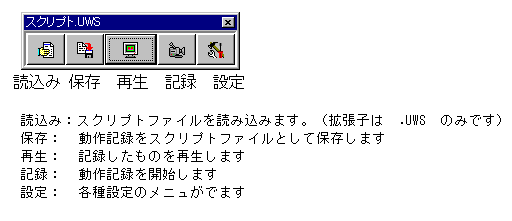
保存したUWS拡張子のファイルをもとに修正していくと、結構いろいろなことができます。
ということで、次のような UWSCスクリプトを作って、レポートページを自動保存してみました
(1) FireFoxをActivate
(2)~(7)を保存したいページ分繰り返す
(2) アクセスレポートを表示しているタブをActivate
(3) 「アクセスレポート」をクリック
(4) 表示したいページに切り替える
(5) 数秒待った後、「Ctrl-S]を押す
(6) 名前を付けて保存ダイアログのファイル名に「日付-時間-index」という文字列を入力
(7) 数秒待つ
(8) FireFoxをアイコン化
使用した関数は次の7種類です
ID=GETID( Window識別文字列, クラス文字列 )
ACW(ID,X座標,Y座標,幅,高さ,時間)
GETTIME()
BTN(LEFT,CLICK,X座標,Y座標,時間)
KBD(文字コード,時間)
SENDSTR( ID, 文字列 )
MMV(X座標,Y座標,時間)
X座標, Y座標は、低レベル記録で保存した UWSファイルに記録されていた値を使っています
高レベル記録で保存すると、記録されない操作もでてくるので、修正するために必要な知識が多くなります
記録して保存したファイルでは ACW( GETID()) というよう書式になっていますが、SENDSTRでIDを指定するので、IDを取得する部分とACW関数に分解します。また Window識別文字列は表示するWebの内容によってタイトル等がかわるとエラーになるので、例えば "— Mozilla Firefox" のように変更します。
作成・調整するのはSENDSTRで送る文字列(ファイル名)と、時間だけです。
保存するファイル名はGETTIME()で更新される変数を使って次のような文字列を作成して、時間(分単位)+index で識別できるようにしました
text=G_TIME_YY+G_TIME_MM2+G_TIME_DD2+"-"+G_TIME_HH2+G_TIME_NN2+index
この文字列を、"名前を付けて保存"ダイアログに送ります(SENDSTR)
繰り返す処理がある場合は、関数として定義するとわかりやすくなります
(Procedure/Fend or Function/Fend)
こんな感じで作成したスクリプトを セットアップしたばかりのLatitude 3120 で実行して見ました。ファイルはFireFoxでSave As(Ctrl-S) で保存する際に指定したフォルダーに別名で保存できているようです。
現在、常時電源をいれた状態にして、1時間に1回 定期実行させています。
このスクリプトだけであれば、1時間に数十秒の稼働なので、ほぼ 3Wh×24Hで72WHという低消費電力で実行できています。
(スイッチングハブが1個増えた程度の電力消費です)
ちなみに Webページのサイズが変わったり、表示倍率が変わったり、レイアウトが変わってしまうと、操作座標を設定しなおさないといけません。
そういうことが起こりにくいように普段使わないブラウザを専用に使うことにしました。
定期的に決まったURLを表示・保存することができるようになりました。
他にもいろいろな用途に活用できそうです。
Latitude 3120の稼働率が徐々に高まりそうです。
ーーー
UWSCの文法・関数やFirefoxのショートカットを少しずつ勉強しながら、スクリプトを書き換えています
☆UWSC
・FOR 文
・CLKITEM
・CTRLWIN
・PROCEDURE
・FUNCTION
・SLEEP
☆Firefox
・Ctrl+L
・Ctrl+1/2/3
を使って、少しづつ読みやすくなってきました
※
・FOR 文
FOR (変数) = (開始値) TO (終了値) STEP (間隔)
NEXT
・CLKITEM
CLITEM( ID, 識別文字列, CLK_LINK )
・CTRLWIN
CTTLWIN( ID, MIN ) // アイコン化
・SLEEP
SLEEP(秒)
・FUNCTION
function 関数名( パラメータ )
RESULT=返り値
fend
・PROCEDURE
procedure 関数名( パラメータ )
fend
・Ctrl+L
URLの入力
・Ctrl+1
1つめのタブ
ーーー
2025/1/12
自動保存を開始してから、2日たちました(2025/1/9 にスクリプトを修正しながら保存開始しています)
日にちによって(記事の内容によって?)アクセス数の増加のカーブは結構違うようです
アクセスレポートの記事ランキングが切り替わるのは6時頃のようです。
また「管理画面トップ」に表示される「ブロ活レポート」の変化がわかるように自動保存するようにしたり、保存スクリプトもどんどん修正しています
参考になるかわかりませんが、スクリプトを貼ったブログページを作ってみました
・ UWSCで作成してみたスクリプトをブログにはってみます(過去の日付でブログを作成してみる)
保存された htm ファイルから自動的にグラフを作るスクリプトでも作ってみるか…
ーーー
2025/1/11 13:00 公開
2025/1/11 17:35/
2025/1/11 20:35 googleで検索可能(7時間前)
2025/1/15 ジャンルをPCに変更
ーーー 関連記事 ーーー
20250114 Webページの自動保存が止まっていたので調べてみました(再起動履歴の確認とアプリの自動起動設定)
20250112 UWSCで作成してみたスクリプトをブログにはってみます(過去の日付でブログを作成してみる)
20250111 楽天ブログのアクセスレポートを定期的に自動保存してみました(UWSCを使ってみた)
20250110 Latitude 3120をWake On Lanできるようにしました
20250109 NVMe (2280) SSDを購入しようと思って値段を調べました(2025/1)
20250108 Lattitude 3120のSSD換装(128GB→256GB)
20241224 自作PC用パーツを購入検討(とりあえず一番安くなるのは?)
ーーー 広告 ーーー
表示できるのは
・昨日のアクセス数
・トータルのアクセス数
だけですが、
昨日読まれた記事ごとに(2回以上アクセスされた記事がランキング上位から順に)
・昨日のアクセス数
・トータルのアクセス数
も表示できます。
1時間おきにアクセスレポートを表示して、前の時間のトータルアクセス数との差を調べると、1時間ごとのアクセス数を計算することが可能になります。
そこで1時間おきに定期的にレポートページを保存できないかと考えました。
認証の必要のないサイトであれば、 URLを指定して自動保存するプログラムを使えば簡単にでき、いろいろなプログラムがあるようです。
(wget を使ったスクリプトを使うだけでもできて、簡単です)
しかし楽天ブログのレポートページは、ブログユーザーのアカウントでログインしないとみることができません。
そこで(普段は使っていない)Firefoxを使って、レポートページを表示後に Ctrl-S で保存する、という操作を自動で行わせることにしました。
Webページを自動で保存するために使ったのは UWSC です。
Windows操作をスクリプトを使って自動化できます。
スクリプトを最大40個 実行する時間を指定できるので0時、1時、…、23時に異なる処理を自動で実行できます。
自動実行する時刻を指定する「タイマー設定」では「式による設定」も可能です。
UWSCの使い方については UWSC辞典 が詳しいです。
・使い方
・スクリプト
…
「自作関数」等内容が豊富です。
UWSCでは実際に操作した内容を記録することができるので、クリックした位置などは、操作記録を保存したあと 保存されたUWSファイルから調べることができます。
保存したUWS拡張子のファイルをもとに修正していくと、結構いろいろなことができます。
ということで、次のような UWSCスクリプトを作って、レポートページを自動保存してみました
(1) FireFoxをActivate
(2)~(7)を保存したいページ分繰り返す
(2) アクセスレポートを表示しているタブをActivate
(3) 「アクセスレポート」をクリック
(4) 表示したいページに切り替える
(5) 数秒待った後、「Ctrl-S]を押す
(6) 名前を付けて保存ダイアログのファイル名に「日付-時間-index」という文字列を入力
(7) 数秒待つ
(8) FireFoxをアイコン化
使用した関数は次の7種類です
ID=GETID( Window識別文字列, クラス文字列 )
ACW(ID,X座標,Y座標,幅,高さ,時間)
GETTIME()
BTN(LEFT,CLICK,X座標,Y座標,時間)
KBD(文字コード,時間)
SENDSTR( ID, 文字列 )
MMV(X座標,Y座標,時間)
X座標, Y座標は、低レベル記録で保存した UWSファイルに記録されていた値を使っています
高レベル記録で保存すると、記録されない操作もでてくるので、修正するために必要な知識が多くなります
記録して保存したファイルでは ACW( GETID()) というよう書式になっていますが、SENDSTRでIDを指定するので、IDを取得する部分とACW関数に分解します。また Window識別文字列は表示するWebの内容によってタイトル等がかわるとエラーになるので、例えば "— Mozilla Firefox" のように変更します。
作成・調整するのはSENDSTRで送る文字列(ファイル名)と、時間だけです。
保存するファイル名はGETTIME()で更新される変数を使って次のような文字列を作成して、時間(分単位)+index で識別できるようにしました
text=G_TIME_YY+G_TIME_MM2+G_TIME_DD2+"-"+G_TIME_HH2+G_TIME_NN2+index
この文字列を、"名前を付けて保存"ダイアログに送ります(SENDSTR)
繰り返す処理がある場合は、関数として定義するとわかりやすくなります
(Procedure/Fend or Function/Fend)
こんな感じで作成したスクリプトを セットアップしたばかりのLatitude 3120 で実行して見ました。ファイルはFireFoxでSave As(Ctrl-S) で保存する際に指定したフォルダーに別名で保存できているようです。
現在、常時電源をいれた状態にして、1時間に1回 定期実行させています。
このスクリプトだけであれば、1時間に数十秒の稼働なので、ほぼ 3Wh×24Hで72WHという低消費電力で実行できています。
(スイッチングハブが1個増えた程度の電力消費です)
ちなみに Webページのサイズが変わったり、表示倍率が変わったり、レイアウトが変わってしまうと、操作座標を設定しなおさないといけません。
そういうことが起こりにくいように普段使わないブラウザを専用に使うことにしました。
定期的に決まったURLを表示・保存することができるようになりました。
他にもいろいろな用途に活用できそうです。
Latitude 3120の稼働率が徐々に高まりそうです。
ーーー
UWSCの文法・関数やFirefoxのショートカットを少しずつ勉強しながら、スクリプトを書き換えています
☆UWSC
・FOR 文
・CLKITEM
・CTRLWIN
・PROCEDURE
・FUNCTION
・SLEEP
☆Firefox
・Ctrl+L
・Ctrl+1/2/3
を使って、少しづつ読みやすくなってきました
※
・FOR 文
FOR (変数) = (開始値) TO (終了値) STEP (間隔)
NEXT
・CLKITEM
CLITEM( ID, 識別文字列, CLK_LINK )
・CTRLWIN
CTTLWIN( ID, MIN ) // アイコン化
・SLEEP
SLEEP(秒)
・FUNCTION
function 関数名( パラメータ )
RESULT=返り値
fend
・PROCEDURE
procedure 関数名( パラメータ )
fend
・Ctrl+L
URLの入力
・Ctrl+1
1つめのタブ
ーーー
2025/1/12
自動保存を開始してから、2日たちました(2025/1/9 にスクリプトを修正しながら保存開始しています)
日にちによって(記事の内容によって?)アクセス数の増加のカーブは結構違うようです
アクセスレポートの記事ランキングが切り替わるのは6時頃のようです。
また「管理画面トップ」に表示される「ブロ活レポート」の変化がわかるように自動保存するようにしたり、保存スクリプトもどんどん修正しています
参考になるかわかりませんが、スクリプトを貼ったブログページを作ってみました
・ UWSCで作成してみたスクリプトをブログにはってみます(過去の日付でブログを作成してみる)
保存された htm ファイルから自動的にグラフを作るスクリプトでも作ってみるか…
ーーー
2025/1/11 13:00 公開
2025/1/11 17:35/
2025/1/11 20:35 googleで検索可能(7時間前)
2025/1/15 ジャンルをPCに変更
ーーー 関連記事 ーーー
20250114 Webページの自動保存が止まっていたので調べてみました(再起動履歴の確認とアプリの自動起動設定)
20250112 UWSCで作成してみたスクリプトをブログにはってみます(過去の日付でブログを作成してみる)
20250111 楽天ブログのアクセスレポートを定期的に自動保存してみました(UWSCを使ってみた)
20250110 Latitude 3120をWake On Lanできるようにしました
20250109 NVMe (2280) SSDを購入しようと思って値段を調べました(2025/1)
20250108 Lattitude 3120のSSD換装(128GB→256GB)
20241224 自作PC用パーツを購入検討(とりあえず一番安くなるのは?)
ーーー 広告 ーーー
お気に入りの記事を「いいね!」で応援しよう

[PC] カテゴリの最新記事
-
(遅くなってしまった)Windows10のPCにWi… 2025.05.10
-
古いWindows 10のPCをWindows Updateしよ… 2025.04.06
-
Wi-Fi 6Eの機器 (6GHzを使うのは、まだ難… 2025.03.06


【毎日開催】
15記事にいいね!で1ポイント


© Rakuten Group, Inc.
