



2019
2018
2017
2016
2015
2014
2013
2026年05月の記事
全32件 (32件中 1-32件目)
1
-
Xでフォロワーゼロを捜せ
【概要】・竹林の七犬はフォロワー数が低いアカウントに魅力を感じる。・但しアクティブなアカウントであること。・余りにも低俗なつぶやきばかりポストするアカウントは除く。(低俗なつぶやきとはこのブログの2018年以前にコメントをくれた方はだいたい低俗。)・だいたいこんな感じです。フォロワー数0~1:神様の領域、まだ出会ってません。2~9:とっても魅力的!無条件でお友達になりたい。10~49:魅力的。お友達になりたいので「いいね!」となるべく返信を付ける。50~99:充分魅力的。最近は手が廻りきれない帯域。100~999:普通の人。内容によって「いいね!」と返信。1000以上:興味が無い。別に魅力的な何かが無いと・・・・大切なのは出会った時のフォロワー数。その後のフォロワー数の伸びは2人で成長した証。竹林の七犬士だけ取り残される可能性は大。【始まりは ぱおん さんのポスト】・Xの「ぱおん @paonpaonppp 」さんのポストが始まりでした。https://x.com/paonpaonppp/status/2048918881230856604?s=20⑤フォロワーが多い大手ばかりに絡みに行く→ 初期フェーズでは埋もれるだけ→ 同規模アカウントとの相互交流が最速→ 大手への引用は設計してから行う・なるほど。フォロワーが数千・数万の人のポストに返信しても埋もれるだけです。・でも竹林の七犬士の同規模アカウントって何だろう。・当時フォロワーがゼロだったので、これは「アクティブなフォロワーゼロ」を捜すしか無いと心に決めました。【アクティブなフォロワーゼロを捜せ】・Googleの二人のAIさんに聞いて見ると、一人は「フォロワー数で限定する事はできませんがこんな方法なら比較的フォロワー数が少ないアカウントが見つかりますよ。」と方法を教えてくれたのですが、もう一人が「ゼロは出来ないが1以下ならこうすれば限定できます。」と画期的な方法を教えてくれました。・早速検索して見ると大漁にポストが見つかりました。やったね!所がポストのアカウント画面に行くと数百~数万フォロワーばかり。どうやら「話題のツイート」タブは検索と関係無いらしい。「最新」タブと「ユーザー」タブを見るとヒットしていませんでした。・検索条件が悪いのかとイロイロ変えて見てもヒット無し。もしやと思い、竹林の七犬士のポストが検索結果に出るような条件を変えて見ても、やっぱりヒット無し。AIの解答には間違う事があります。だったかな、とにかく間違い情報でした。・もう一人のAIさんの方法を試して見ると、ヒットはありますし、フォロワー数も少なめですが百未満はほとんど見つかりません。・中々低フォロワーが見つからないので竹林の七犬士の中ではフォロワー数が低いということだけで魅力的なアカウントになりました。・そんな時・・・【ひろきちさんのポストで大漁の低フォロワーを発見】・そんな時「ひろきち @hirokichisns01 」さんの以下のポストを発見しました。https://x.com/hirokichisns01/status/2050893770322014570?s=20だから今フォロワー0〜99の人は自分を責めなくていい。今やってるのは失敗じゃない。発見されるまでの期間なだけ。まずは100人まで積み上げよう。そこを越えた時点でもうこのゲームの一番キツいところは突破してる。もし今0〜99の人いたらリプください。と呼びかけています。・このポストに返信したアカウントは0〜99のハズ。まあ実際は100以上のアカウントも沢山いましたが、100未満も大漁にいました。・余りにも大漁の為メモするのに時間がかかりました。良くわからないのですが、メモして戻ってくるとスクロールがずれて何処までメモしたか解らなくなりました。[しほ | 社長のゼロイチAI秘書 @zeroichi_ai ]・出会った時2フォロワー。この日記作成時は47フォロワー。・AIの難しい話が多くなかなか返信できないが、なるべく食らいつきたいと思っています。[鈴木三太郎(仮) @suzuki_santaro ]・出会った時6フォロワー。この日記作成時は1,430フォロワー。・メモするのに時間がかかり、アクセスしてみると既に数百フォーロワーだったので興味が無くなってしまいました。[Oracle Limit Breakers: Idle RPG (Indie 인디게임개발자 리타) @indiedevbronze ]・出会った時7フォロワー。この日記作成時は18フォロワー。・韓国の人らしい。韓国語は解らないのでXが翻訳してくれないとお手上げ。1番扱いが難しいと感じるアカウント。なかなかフォロワー数が伸びていないので返信したいと思いつつも放置気味。[CT認定c技師|若手向けCT解説 @xray8341 ]・出会った時14フォロワー。この日記作成時136フォロワー。・CTの技師さん。難しい内容ですが易しく解説してくれるのでかろうじて食らいついています。[30代会社員の男磨き|清潔感と自信 @kaishain_otoko ]・出会った時15フォロワー。この日記作成時18フォロワー。・格好いい男性(まさか女性では無いと思う)。竹林の七犬士とは真逆の為なかなか返信出来ない。[PHYS LAB (フィジラボ) @Phys_Lab_AI ]・出会った時16フォロワー。この日記作成時25フォロワー。・AIを活用した筋トレを発信。スポーツマンタイプも竹林の七犬士とは真逆ですが時々返信してます。[出会った時20~99フォロワー]・26アカウント。・この帯域が大漁に発見出来たので、手が回り切れてない、つまり「いいね!」も返信も不足気味です。[出会った時100以上]・既に手が完全に回らないので、興味が無くなった事にして放置。【その他、独自に見つけたアカウント】[めろ @vn9xbHuYGb7Ti8I ]・出会った時2フォロワー。この日記作成時2フォロワー。・エペというゲームについて発信。たしか女子高生だったと思う。うかつに返信して「このおじさんキモッ」と言われそうで返信できない小心者の竹林の七犬士。こっそり引用しました。[𝒯 @merojunon___523 ]・出会った時2フォロワー。・消えました。[いまから始める @Pm2doNtIHLUENq5 ]・出会った時2フォロワー。この日記作成時2フォロワー。・禁煙について発信。生まれてこの方タバコを吸った事が無い竹林の七犬士は返信に困っています。[Sisgoto @kiyo_katz_kiyo ]・出会った時3フォロワー。この日記作成時3フォロワー。・株主優待の話など興味深いが3月12日を最後に新しいポストを発信していない。[なぎ @kuroageha7777 ]・出会った時3フォロワー。この日記作成時25フォロワー。・たしか発見したときの最新のポストでゼロフォロワーを自慢して・・・じゃなくて嘆いていたので、あと少し早く発見したら神様として崇める予定だったアカウント。[0R0 | Layer of Being @ea_fieldnotes ]・出会った時7フォロワー。この日記作成時8フォロワー。・素敵なイラストをアップするアカウント。[meru @1n_nuuuu ]・出会った時11フォロワー。この日記作成時11フォロワー。・ツムツムとスプラというカードゲームについて発信。学生さんらしい。めろさん同様、「キモッ」と言われるのが恐いが何とか返信できるポストなら返信したい。[自称 助監督 @jIN7fnNVG510589 ]・出会った時11フォロワー。この日記作成時14フォロワー。・技工士とのこと。発信内容が多岐に渡り面白い。今後に期待のアカウント。[結帆 @Choco_25mizuki ]・この日記作成時17フォロワー。この日記作成時19フォロワー。・アイドル推しを発信。返信したいが、かなり若そうなので「キモッ」と言われるのが恐いパターン。[大蛇テック @daija_tech ]・この日記作成時19フォロワー。この日記作成時20フォロワー。・個人では無く会社のアカウントではないかと思う。[出会った時20~99フォロワー]・10アカウント。以上
2026年05月31日
コメント(0)
-

リスト明日香.wplにリッピングしたファイルを追加(iTunesの明日香の曲をリッピング その13)
【概要】・リッピングした音楽ファイルをリスト明日香.wplに登録する。→リスト 追加分.wplを作成する。→メモ帳でtidを削除する。→リスト 明日香.wplにカット&ペーストする。→カウントを修正する。【追加分.wpl作成手順】・エクスプローラを起動して「D:¥My Music¥0010 明日香¥A2010-08-07 Natural」に移動しました。・「A2010-08-07 Natural」の全ファイルを選択して、[Enter]、Windows Media Playerが起動して再生が始まりました(図54)。図54 Natural全ファイル[Enter]→WMP再生開始・エクスプローラを「D:¥My Music¥0010 明日香¥A2012-03-17 あ・し・た」に移動しました。・「A2012-03-17 あ・し・た」の全ファイルを選択して、WMPへドラッグ&ドロップ(図55)。図55 あ・し・た全ファイルをWMPへドラッグ&ドロップ・エクスプローラを「D:¥My Music¥0010 明日香¥A2014-07-07 心つないでⅠ」に移動しました。・「A2014-07-07 心つないでⅠ」の全ファイルを選択して、WMPへドラッグ&ドロップ(図56)。図56 心つないでⅠ全ファイルをWMPへドラッグ&ドロップ・エクスプローラを「D:¥My Music¥0010 明日香¥A2014-07-07 心つないでⅡ」に移動しました。・「A2014-07-07 心つないでⅡ」の全ファイルを選択して、WMPへドラッグ&ドロップ(図57)。図57 心つないでⅡ全ファイルをWMPへドラッグ&ドロップ・エクスプローラを「D:¥My Music¥0010 明日香¥A2016-10-18 Devilish」に移動しました。・「A2016-10-18 Devilish」のファイルを選択して、WMPへドラッグ&ドロップ(図58)。図58 DevilishファイルをWMPへドラッグ&ドロップ・WMPで[Alt]→「ファイル」→「プレビューリストに名前を付けて保存」で名前を付けて保存画面を開きました。・「D:¥My Music¥0010 明日香」に移動して、ファイル名に「追加分.wpl」と入力して[保存]クリックしました。・作成した「追加分.wpl」をメモ帳で開きました。・tid="{...}"を全て削除しました。【明日香.wplの編集】・「明日香.wpl」をメモ帳で開きます。・「追加分.wpl」の<seq>から</seq>の間の「<media src="」で始まる項目全てをカット&で「明日香.wpl」にペーストしました(図59)。図59 明日香.wplに貼り付け・「明日香.wpl」の<seq>から</seq>の間の「<media src="」で始まる項目の数を数えます。(</seq>の1行前である)最後の項目にカーソルを合わせメモ帳下部から147行目であることがわかります。・<seq>にカーソルを合わせメモ帳下部から15行目であることがわかります。・147-15=132から項目数が132個あることがわかりました。・ヘッダの<meta name="ItemCount" content="???"/>の「???」の部分に132と入力しました。・「明日香.wpl」と「追加分.wpl」を保存して閉じました。以上
2026年05月30日
コメント(0)
-

リッピングしたファイルのタグ修正(iTunesの明日香の曲をリッピング その12)
【概要】・修正したタグ情報は以下の通り。→アルバムアーティスト項目が全て空欄だったので、「明日香」にした。→あ・し・たフォルダの4ファイルのアルバム項目を「あ・し・た - EP」→「あ・し・た」に修正した。【タグ情報修正手順】・Mp3tagを起動します。[Devilishのタグ修正]・ファイル→ディレクトリを変更から音楽ファイルを含むディレクトリを指定してください画面を開きます。・「D:¥My Music¥0010 明日香¥2016-10-18 Devilish」フォルダに移動して、[フォルダの選択]をクリックしました。・画面の右側でファイルを選び、そのファイルのタグ情報を修正等ができます。・アルバムアーティストが空欄なので「明日香」と記入しました(図49)。図49 Devilishファイル選択→アルバムアーティスト修正・ファイル→フィールドをすべて保存をクリックして変更を保存しました。[Naturalのタグ修正]・ファイル→ディレクトリを変更から音楽ファイルを含むディレクトリを指定してください画面を開きます。・「D:¥My Music¥0010 明日香¥A2010-08-07 Natural」フォルダに移動して、[フォルダの選択]をクリックしました。・画面の右側でファイルを選び、そのファイルのタグ情報を修正等ができます。・アルバムアーティストが空欄なので「明日香」と記入しました(図50)。図50 Naturalファイル選択→アルバムアーティスト修正・右側でファイルを修正後に別のファイルを選ぶと、保存確認が表示されるので、[はい]。・これを6個のファイル全部で修正して保存しました。[あ·し·たのタグ修正]・ファイル→ディレクトリを変更から音楽ファイルを含むディレクトリを指定してください画面を開きます。・「D:¥My Music¥0010 明日香¥A2012-03-17 あ·し·た」フォルダに移動して、[フォルダの選択]をクリックしました。・画面の右側でファイルを選び、そのファイルのタグ情報を修正等ができます。・アルバムの「あ·し·た - EP」を「あ·し·た」に修正して、アルバムアーティストが空欄なので「明日香」と記入しました(図51)。図51 あ·し·たファイル選択→アルバム&アルバムアーティスト修正・右側でファイルを修正後に別のファイルを選ぶと、保存確認が表示されるので、[はい]。・これを4個のファイル全部で修正して保存しました。[心つないでⅠのタグ修正]・ファイル→ディレクトリを変更から音楽ファイルを含むディレクトリを指定してください画面を開きます。・「D:¥My Music¥0010 明日香¥A2014-07-07 心つないでⅠ」フォルダに移動して、[フォルダの選択]をクリックしました。・画面の右側でファイルを選び、そのファイルのタグ情報を修正等ができます。・アルバムアーティストが空欄なので「明日香」と記入しました(図52)。図52 心つないでⅠファイル選択→アルバムアーティスト修正・右側でファイルを修正後に別のファイルを選ぶと、保存確認が表示されるので、[はい]。・これを10個のファイル全部で修正して保存しました。[心つないでⅡのタグ修正]・ファイル→ディレクトリを変更から音楽ファイルを含むディレクトリを指定してください画面を開きます。・「D:¥My Music¥0010 明日香¥A2014-07-07 心つないでⅡ」フォルダに移動して、[フォルダの選択]をクリックしました。・画面の右側でファイルを選び、そのファイルのタグ情報を修正等ができます。・アルバムアーティストが空欄なので「明日香」と記入しました(図53)。図53 心つないでⅡファイル選択→アルバムアーティスト修正・右側でファイルを修正後に別のファイルを選ぶと、保存確認が表示されるので、[はい]。・これを10個のファイル全部で修正して保存しました。以上
2026年05月29日
コメント(0)
-
リッピングしたフォルダを格納(iTunesの明日香の曲をリッピング その11)
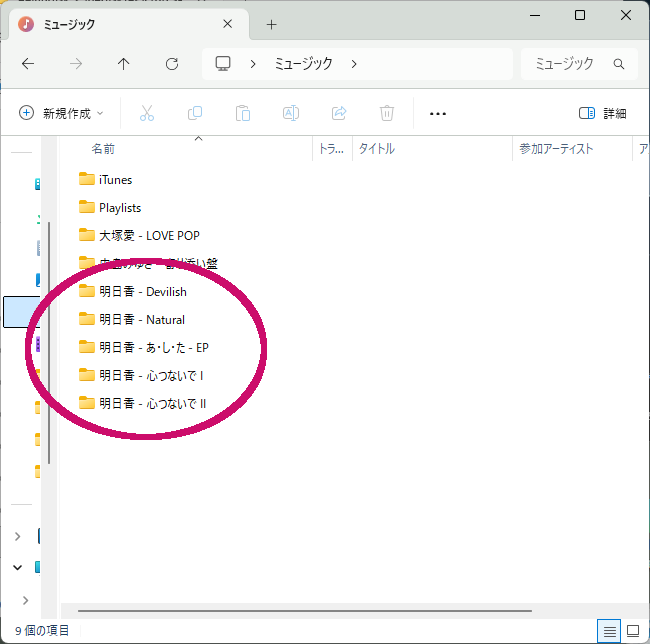
【概要】・以下の日記で4月06日Natural5月21日心つないでⅠ5月23日心つないでⅡ5月25日あ・し・た5月27日Devilishリッピングした出力フォルダを修正した。・修正した出力フォルダーを「0010明日香」へ移動した。【出力フォルダの修正&移動手順】・リッピングした出力フォルダを図41に示します。図41 リッピングした出力フォルダ・これらのフォルダは「0010明日香」フォルダに移動するので「明日香 - 」は不要なので除去します。・代わりにリリース日を付けます。・それぞれのリリース日はiTunesのストアの明日香ページの各アルバムページに記載されています。・ストアの明日香ページへはストアで右上の検索窓に「明日香」→候補の「明日香」→検索結果の「花ぬすびと」のアーティスト「明日香」をクリックで移動できます。・アルバム「心つないでⅠ」ページを図42に示します。リリースは2014年7月7日です。図42 アルバム「心つないでⅠ」ページ・アルバム「心つないでⅡ」ページを図43に示します。リリースは2014年7月7日です。図43 アルバム「心つないでⅡ」ページ・アルバム「あ・し・た」ページを図44に示します。リリースは2012年3月17日です。・出力フォルダの「あ・し・た - EP」の-EPは不要なので除去します。図44 アルバム「あ・し・た」ページ・アルバム「Natural」ページを図45に示します。リリースは2010年8月7日です。図45 アルバム「Natural」ページ・アルバム「Devilish」ページを図46に示します。リリースは2016年10月18日です。図46 アルバム「Devilish」ページ・以上の情報を元に出力フォルダを修正しました。図47に示します。図47 修正した出力フォルダ・これを「My Music¥0010明日香¥」へ移動しました。移動した結果を図48に示します。図48 0010明日香フォルダへ移動直後以上
2026年05月28日
コメント(0)
-

iTunesの明日香のDevilishをリッピング(iTunesの明日香の曲をリッピング その10)
【概要】・5月26日の日記でCD-Rに焼き付けた「Devilish」をリッピングした。・タグ情報を入手出来なかったので、全部手入力した。・1曲のMP3ファイルができて、スマホやRaspberry Piで再生できるはずである。・なおこの日記の内容は以下の日記と同様である。不明点があれば参考になると思う。「iTunesの明日香のあ・し・たをリッピング(iTunesの明日香の曲をリッピング その8)」2026年05月25日https://plaza.rakuten.co.jp/guzuryu/diary/202605250000/「iTunesの明日香の心つないでⅡをリッピング(iTunesの明日香の曲をリッピング その6)」2026年05月23日https://plaza.rakuten.co.jp/guzuryu/diary/202605230000/「iTunesの明日香の心つないでⅠをリッピング(iTunesの明日香の曲をリッピング その4)」2026年05月21日https://plaza.rakuten.co.jp/guzuryu/diary/202605210000/「中島みゆき/ここにいるよ 初回盤のディスク2をリッピング」2026年04月18日https://plaza.rakuten.co.jp/guzuryu/diary/202604180000/「CD-Rから曲をMP3形式のファイルに取り出してAndroidで聴けるようにする」2026年04月06日https://plaza.rakuten.co.jp/guzuryu/diary/202604060000/【リッピング手順】・Nero Expressを起動しました。・画面左の三角をクリックして、拡張領域を表示しました。・拡張領域の「オーディオトラックを保存」をクリックしました。・ディスクを挿入してください、と表示されたので、5月26日の日記で作成したCD-R「Devilish」を挿入して、[OK]をクリックしました。・「オーディオトラックをハードディスクに保存」画面のソースタブが表示されます(図37)が、アーティストが明日香ではありません。ディスク名をクリックして候補を表示すると、7個の候補がありますがDrvilishも明日香もありません図37 オーディオトラックをハードディスクに保存画面のソースタブ-候補7個-明日香無い・右側は変更できそうなので以下のように変更しました。アルバム「Devilish」アルバムアーティスト「明日香」年「2016」ジャンル「R&B/ソウル」・左側のトラック1は変更が難しそうでしたが、変更できるか試してみたら以下のように変更できました(図38)。タイトル「Devilish」アーティスト「明日香」図38 修正完了・出力タブへ進みます(図39)。図39 出力タブ・品質を「mp3 128kbps」にしました(図39の丸印1番)。これは高音が聞こえにくい竹林の七犬士独特です。この日記を参考に設定するなら通常は「192kbps」ぐらいが良いと思います。音にこだわるならファイルサイズが大きくなりますが「256kbps」にするのも良いと思います。・その他の設定はデフォルトのまま[コピー](図39の丸印2番)をクリックしました。・ソースタブでリッピングの進捗が表示されます。・しばらく待つと全ての曲のコピー状況が完了になります(図40)。図40 リッピング完了・これでリッピングが完了です。出力ディレクトリはデフォルトですので、エクスプローラのミュージックに「明日香 - Devilish」フォルダが作成されその中にリッピングしたMP3ファイルが格納されました。・「オーディオトラックをハードディスクに保存」ウィンドウと「Nero Express」ウィンドウを右上のバツ印で閉じました。以上
2026年05月27日
コメント(0)
-
iTunesの明日香のDevilishをCD-Rに焼き付けた(iTunesの明日香の曲をリッピング その9)
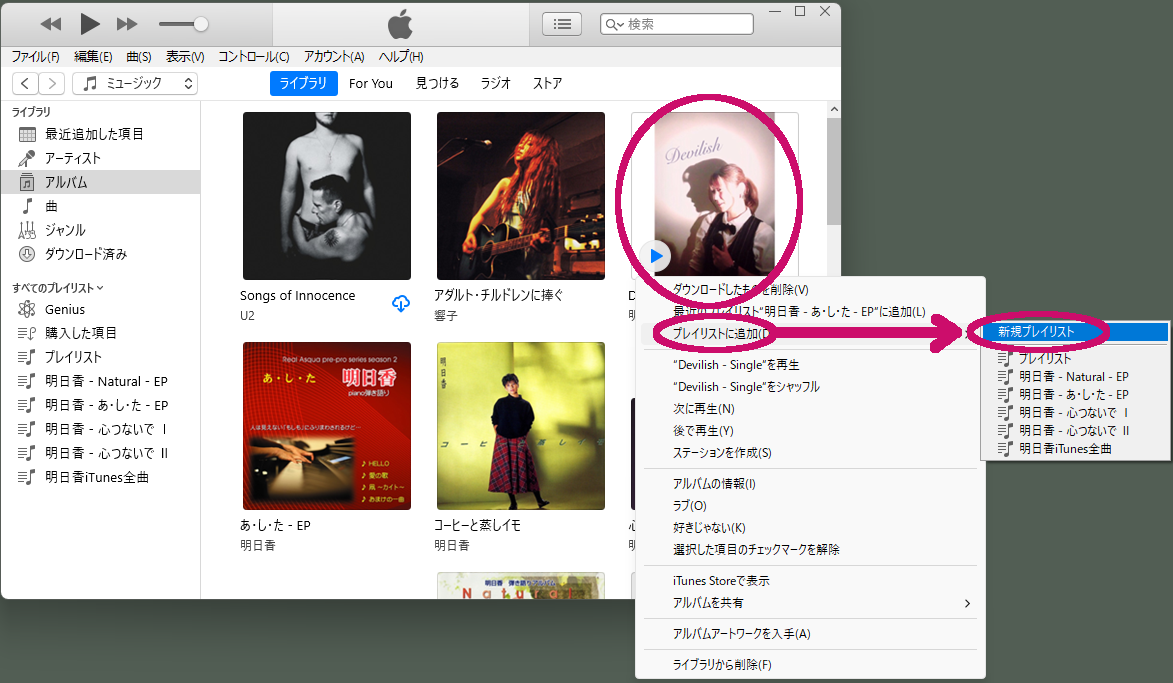
【概要】・iTunesで明日香のアルバム「Devilish」(1曲)からプレイリスト「明日香 - Devilish」を作成した。・プレイリスト「明日香 - Devilish」の内容をCD-Rに焼き付けた。・なおこの日記の内容は以下の日記と同様の内容である。不明な点がある場合は参考になるかもしれない。「iTunesの明日香のあ・し・たをCD-Rに焼き付けた(iTunesの明日香の曲をリッピング その7)」2026年05月24日https://plaza.rakuten.co.jp/guzuryu/diary/202605240000/「iTunesの明日香の心つないでⅡをCD-Rに焼き付けた(iTunesの明日香の曲をリッピング その5)」2026年05月22日https://plaza.rakuten.co.jp/guzuryu/diary/202605220000/「iTunesの明日香の心つないでⅠをCD-Rに焼き付けた(iTunesの明日香の曲をリッピング その3)」2026年05月20日https://plaza.rakuten.co.jp/guzuryu/diary/202605200000/「パソコン版iTunesで購入した明日香さんの曲をCD-Rに焼く」2026年04月05日https://plaza.rakuten.co.jp/guzuryu/diary/202604050000/【焼き付け手順】・iTunesを起動しました。ライブラリの購入済のアルバムを表示しました。・「Devilish」を右クリックして→プレイリストに追加→新規プレイリストを(図34)クリックしました。図34 プレイリスト「明日香 - Devilish」作成・プレイリスト「明日香 - Devilish」を右クリックして、プレイリストからディスクを作成を(図35)クリックしました。図35 プレイリスト「明日香 - Devilish」からディスクを作成・ディスク作成設定画面が開きます。・オーディオCD選択して、CD-Textを含めるにチェックを入れました。・[ディスクを作成]をクリックしました。・トレイが出るので、空きCD-Rを挿入しました。・画面上部の中央に進捗が表示されます。"~"を書き込み中と表示されるので書き終わるのを待ちます。・書き込みが終了すると、CD 明日香-Devilish画面が表示されるので(図36)、内容を確認してイジェクトボタンをクリックしました。図36 CD 明日香-Devilish画面・CD-Rを取り出して、iTunesを終了しました。以上
2026年05月26日
コメント(0)
-
iTunesの明日香のあ・し・たをリッピング(iTunesの明日香の曲をリッピング その8)
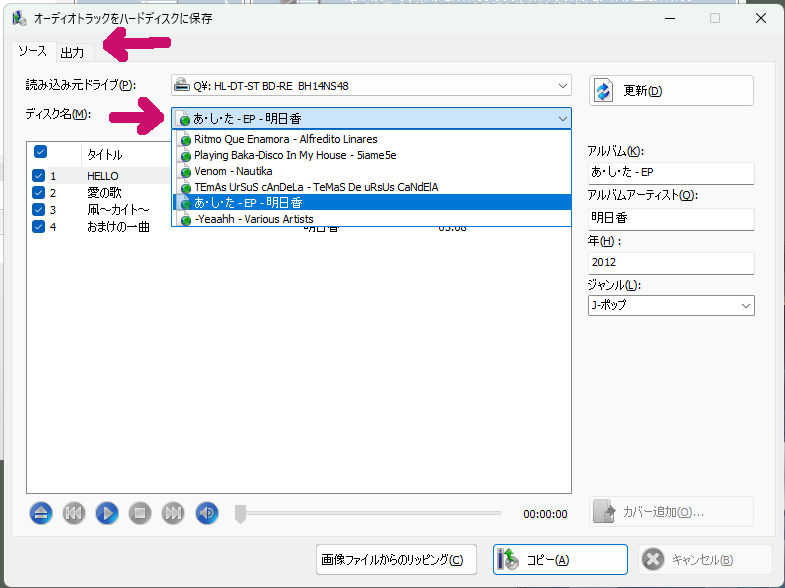
【概要】・5月24日の日記でCD-Rに焼き付けた「あ・し・た」をリッピングした。・4曲のMP3ファイルができて、スマホやRaspberry Piで再生できるはずである。・なおこの日記の内容は以下の日記と同様である。不明点があれば参考になると思う。「iTunesの明日香の心つないでⅡをリッピング(iTunesの明日香の曲をリッピング その6)」2026年05月23日https://plaza.rakuten.co.jp/guzuryu/diary/202605230000/「iTunesの明日香の心つないでⅠをリッピング(iTunesの明日香の曲をリッピング その4)」2026年05月21日https://plaza.rakuten.co.jp/guzuryu/diary/202605210000/「中島みゆき/ここにいるよ 初回盤のディスク2をリッピング」2026年04月18日https://plaza.rakuten.co.jp/guzuryu/diary/202604180000/「CD-Rから曲をMP3形式のファイルに取り出してAndroidで聴けるようにする」2026年04月06日https://plaza.rakuten.co.jp/guzuryu/diary/202604060000/【リッピング手順】・Nero Expressを起動しました。・画面左の三角をクリックして、拡張領域を表示しました。・拡張領域の「オーディオトラックを保存」をクリックしました。・ディスクを挿入してください、と表示されたので、5月24日の日記で作成したCD-R「あ・し・た」を挿入して、[OK]をクリックしました。・「オーディオトラックをハードディスクに保存」画面のソースタブが表示されますが、アーティストが明日香ではありません。ディスク名をクリックして候補を表示すると(図31の右矢印)、6個の候補があり「あ・し・た-EP-明日香」を選びました。図31 オーディオトラックをハードディスクに保存画面のソースタブ-6候補・アルバムが「あ・し・た」、アーティストが「明日香」、タイトルを確認して、出力タブ(図31の左矢印)へ進みます(図32)。図32 出力タブ・品質を「mp3 128kbps」にしました(図32の丸印1番)。これは高音が聞こえにくい竹林の七犬士独特です。この日記を参考に設定するなら通常は「192kbps」ぐらいが良いと思います。音にこだわるならファイルサイズが大きくなりますが「256kbps」にするのも良いと思います。・その他の設定はデフォルトのまま[コピー](図32の丸印2番)をクリックしました。・ソースタブでリッピングの進捗が表示されます。・しばらく待つと全ての曲のコピー状況が完了になります(図33)。図33 リッピング完了・これでリッピングが完了です。出力ディレクトリはデフォルトですので、エクスプローラのミュージックに「明日香 - あ・し・た」フォルダが作成されその中にリッピングしたMP3ファイルが格納されました。・「オーディオトラックをハードディスクに保存」ウィンドウと「Nero Express」ウィンドウを右上のバツ印で閉じました。以上
2026年05月25日
コメント(0)
-
iTunesの明日香のあ・し・たをCD-Rに焼き付けた(iTunesの明日香の曲をリッピング その7)
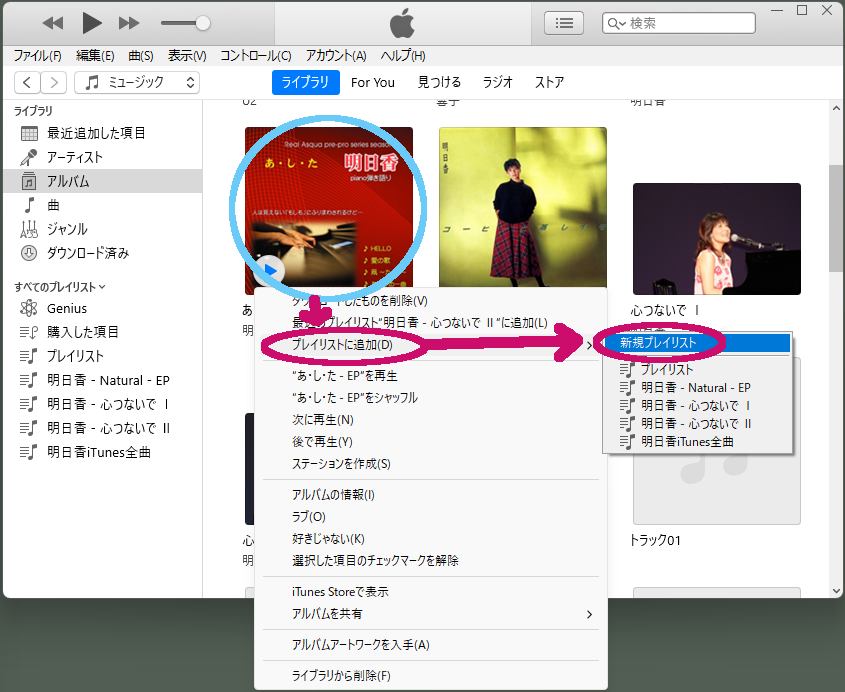
【概要】・iTunesで明日香のアルバム「あ・し・た」(4曲)からプレイリスト「明日香 - あ・し・た」を作成した。・プレイリスト「明日香 - あ・し・た」の内容をCD-Rに焼き付けた。・なおこの日記の内容は以下の日記と同様の内容である。不明な点がある場合は参考になるかもしれない。「iTunesの明日香の心つないでⅡをCD-Rに焼き付けた(iTunesの明日香の曲をリッピング その5)」2026年05月22日https://plaza.rakuten.co.jp/guzuryu/diary/202605220000/「iTunesの明日香の心つないでⅠをCD-Rに焼き付けた(iTunesの明日香の曲をリッピング その3)」2026年05月20日https://plaza.rakuten.co.jp/guzuryu/diary/202605200000/「パソコン版iTunesで購入した明日香さんの曲をCD-Rに焼く」2026年04月05日https://plaza.rakuten.co.jp/guzuryu/diary/202604050000/【焼き付け手順】・iTunesを起動しました。ライブラリの購入済のアルバムを表示しました。・「あ・し・た」を右クリックして→プレイリストに追加→新規プレイリストを(図28)クリックしました。図28 プレイリスト「明日香 - あ・し・た」作成・プレイリスト「明日香 - あ・し・た」を右クリックして、プレイリストからディスクを作成を(図29)クリックしました。図29 プレイリスト「明日香 - あ・し・た」からディスクを作成・ディスク作成設定画面が開きます。・オーディオCD選択して、CD-Textを含めるにチェックを入れました。・[ディスクを作成]をクリックしました。・トレイが出るので、空きCD-Rを挿入しました。・画面上部の中央に進捗が表示されます。"~"を書き込み中と表示されるので書き終わるのを待ちます。・書き込みが終了すると、CD 明日香-あ・し・た画面が表示されるので(図30)、内容を確認してイジェクトボタンをクリックしました。図30 CD 明日香-あ・し・た画面・CD-Rを取り出して、iTunesを終了しました。以上
2026年05月24日
コメント(0)
-
iTunesの明日香の心つないでⅡをリッピング(iTunesの明日香の曲をリッピング その6)
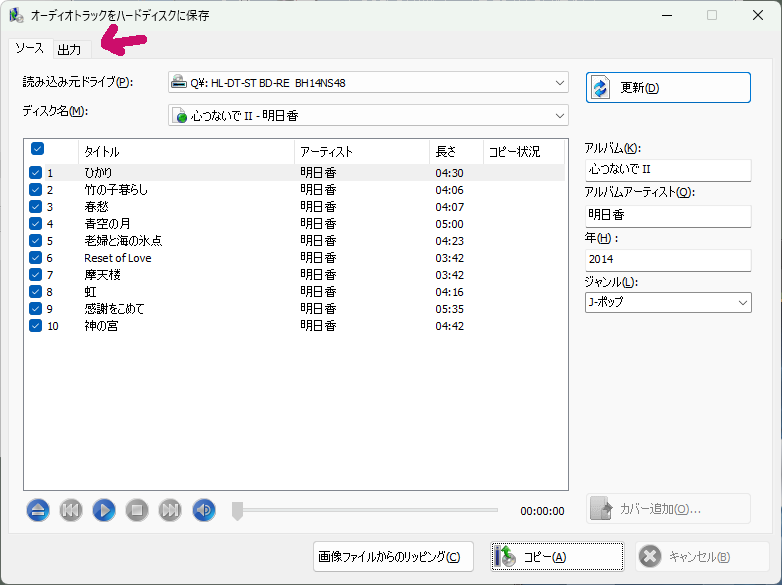
【概要】・5月22日の日記でCD-Rに焼き付けた「心つないでⅡ」をリッピングした。・10曲のMP3ファイルができて、スマホやRaspberry Piで再生できるはずである。・なおこの日記の内容は以下の日記と同様である。不明点があれば参考になると思う。「iTunesの明日香の心つないでⅠをリッピング(iTunesの明日香の曲をリッピング その4)」2026年05月21日https://plaza.rakuten.co.jp/guzuryu/diary/202605210000/「中島みゆき/ここにいるよ 初回盤のディスク2をリッピング」2026年04月18日https://plaza.rakuten.co.jp/guzuryu/diary/202604180000/「CD-Rから曲をMP3形式のファイルに取り出してAndroidで聴けるようにする」2026年04月06日https://plaza.rakuten.co.jp/guzuryu/diary/202604060000/【リッピング手順】・Nero Expressを起動しました。・画面左の三角をクリックして、拡張領域を表示しました。・拡張領域の「オーディオトラックを保存」をクリックしました。・ディスクを挿入してください、と表示されたので、5月22日の日記で作成したCD-R「心つないでⅡ」を挿入して、[OK]をクリックしました。・「オーディオトラックをハードディスクに保存」画面のソースタブが表示されます(図25)。図25 オーディオトラックをハードディスクに保存画面のソースタブ・アルバムが「心つないでⅡ」、アーティストが「明日香」、タイトルを確認して、出力タブ(図25の矢印)へ進みます(図26)。図26 出力タブ・品質を「mp3 128kbps」にしました(図26の丸印1番)。これは高音が聞こえにくい竹林の七犬士独特です。この日記を参考に設定するなら通常は「192kbps」ぐらいが良いと思います。音にこだわるならファイルサイズが大きくなりますが「256kbps」にするのも良いと思います。・その他の設定はデフォルトのまま[コピー](図26の丸印2番)をクリックしました。・ソースタブでリッピングの進捗が表示されます。・しばらく待つと全ての曲のコピー状況が完了になります(図27)。図27 リッピング完了・これでリッピングが完了です。出力ディレクトリはデフォルトですので、エクスプローラのミュージックに「明日香 - 心つないでⅡ」フォルダが作成されその中にリッピングしたMP3ファイルが格納されました。・「オーディオトラックをハードディスクに保存」ウィンドウと「Nero Express」ウィンドウを右上のバツ印で閉じました。以上
2026年05月23日
コメント(0)
-

iTunesの明日香の心つないでⅡをCD-Rに焼き付けた(iTunesの明日香の曲をリッピング その5)
【概要】・iTunesで明日香のアルバム「心つないでⅡ」(10曲)からプレイリスト「明日香 - 心つないでⅡ」を作成した。・プレイリスト「明日香 - 心つないでⅡ」の内容をCD-Rに焼き付けた。・なおこの日記の内容は以下の日記と同様の内容である。不明な点がある場合は参考になるかもしれない。「iTunesの明日香の心つないでⅠをCD-Rに焼き付けた(iTunesの明日香の曲をリッピング その3)」2026年05月20日https://plaza.rakuten.co.jp/guzuryu/diary/202605200000/「パソコン版iTunesで購入した明日香さんの曲をCD-Rに焼く」2026年04月05日https://plaza.rakuten.co.jp/guzuryu/diary/202604050000/【焼き付け手順】・iTunesを起動しました。ライブラリの購入済のアルバムを表示しました。・「心つないでⅡ」を右クリックして→プレイリストに追加→新規プレイリストを(図22)クリックしました。図22 プレイリスト「明日香 - 心つないでⅡ」作成・プレイリスト「明日香 - 心つないでⅡ」を右クリックして、プレイリストからディスクを作成を(図23)クリックしました。図23 プレイリスト「明日香 - 心つないでⅡ」からディスクを作成・ディスク作成設定画面が開きます。・オーディオCD選択して、CD-Textを含めるにチェックを入れました。・[ディスクを作成]をクリックしました。・トレイが出るので、空きCD-Rを挿入しました。・画面上部の中央に進捗が表示されます。"~"を書き込み中と表示されるので書き終わるのを待ちます。・書き込みが終了すると、CD 明日香-心つないでⅡ画面が表示されるので(図24)、内容を確認してイジェクトボタンをクリックしました。図24 CD 明日香-心つないでⅡ画面・CD-Rを取り出して、iTunesを終了しました。以上
2026年05月22日
コメント(0)
-
iTunesの明日香の心つないでⅠをリッピング(iTunesの明日香の曲をリッピング その4)
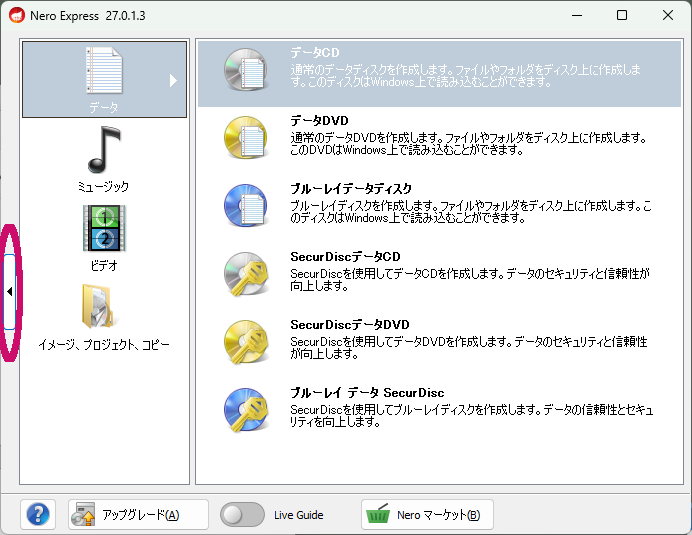
【概要】・5月20日の日記でCD-Rに焼き付けた「心つないでⅠ」をリッピングした。・10曲のMP3ファイルができて、スマホやRaspberry Piで再生できるはずである。・なおこの日記の内容は以下の日記と同様である。不明点があれば参考になると思う。「中島みゆき/ここにいるよ 初回盤のディスク2をリッピング」2026年04月18日https://plaza.rakuten.co.jp/guzuryu/diary/202604180000/「CD-Rから曲をMP3形式のファイルに取り出してAndroidで聴けるようにする」2026年04月06日https://plaza.rakuten.co.jp/guzuryu/diary/202604060000/【リッピング手順】・Nero Expressを起動しました(図17)。図17 Nero Express起動・画面左の三角(図17の丸印)をクリックして、拡張領域を表示しました(図18)。図18 拡張領域表示・拡張領域の「オーディオトラックを保存」(図18の丸印)をクリックしました。・ディスクを挿入してください、と表示されたので、5月20日の日記で作成したCD-R「心つないでⅠ」を挿入して、[OK]をクリックしました。・「オーディオトラックをハードディスクに保存」画面のソースタブが表示されます(図19)。図19 オーディオトラックをハードディスクに保存画面のソースタブ・アルバムが「心つないでⅠ」、アーティストが「明日香」、タイトルを確認して、出力タブ(図19の矢印)へ進みます(図20)。図20 出力タブ・品質を「mp3 128kbps」にしました(図20の丸印1番)。これは高音が聞こえにくい竹林の七犬士独特です。この日記を参考に設定するなら通常は「192kbps」ぐらいが良いと思います。音にこだわるならファイルサイズが大きくなりますが「256kbps」にするのも良いと思います。但しそれ以上は大きくしても無駄だと思います。なぜならiTunesの内部ファイルのビットレートは大体260kbps前後なので(.m4aと.mp3のファイル形式の違いはありますが)例えば「mp3 320kbps」に設定しても「mp3 256kbps」と違いは殆ど無いと思います。竹林の七犬士には出来ませんが、この2つの音質を聞き分ける耳をお持ちなら、実際に2種類のMP3ファイルを作成して聞き比べてみると面白いです。是非結果をこの日記のコメントに上げて頂けたら感謝感激です。・その他の設定はデフォルトのまま[コピー](図20の丸印2番)をクリックしました。・ソースタブでリッピングの進捗が表示されます。・しばらく待つと全ての曲のコピー状況が完了になります(図21)。図21 リッピング完了・これでリッピングが完了です。出力ディレクトリはデフォルトですので、エクスプローラのミュージックに「明日香 - 心つないでⅠ」フォルダが作成されその中にリッピングしたMP3ファイルが格納されました。・「オーディオトラックをハードディスクに保存」ウィンドウと「Nero Express」ウィンドウを右上のバツ印で閉じました。以上
2026年05月21日
コメント(0)
-
iTunesの明日香の心つないでⅠをCD-Rに焼き付けた(iTunesの明日香の曲をリッピング その3)
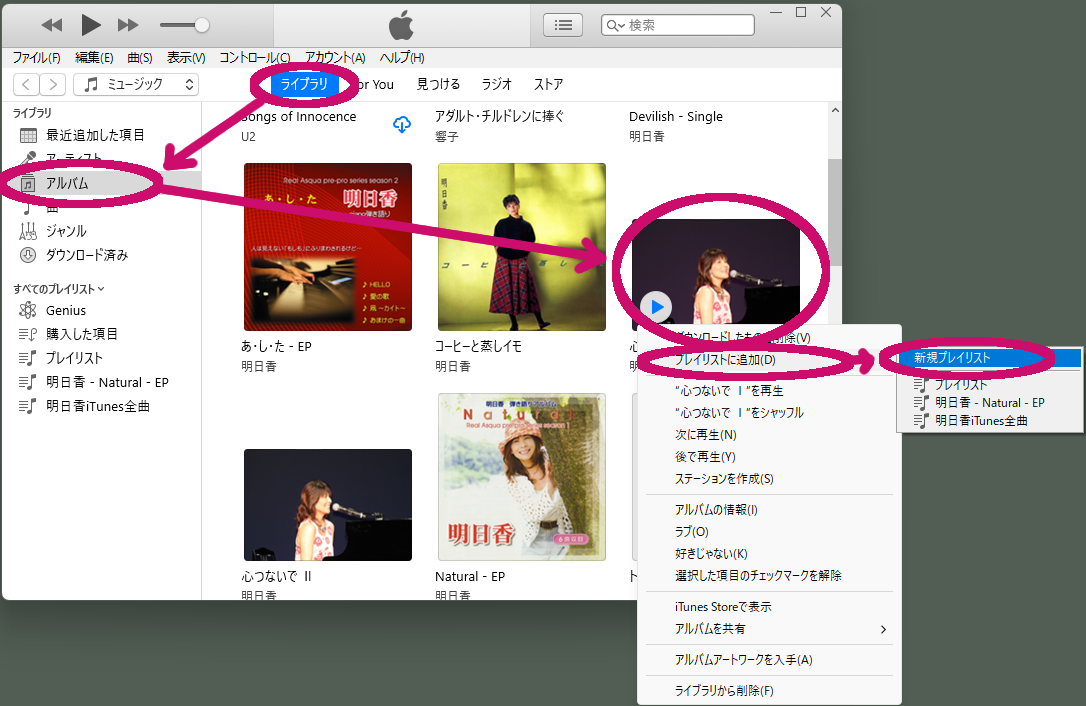
【概要】・iTunesで明日香のアルバム「心つないでⅠ」(10曲)からプレイリスト「明日香 - 心つないでⅠ」を作成した。・プレイリスト「明日香 - 心つないでⅠ」の内容をCD-Rに焼き付けました。【焼き付け手順】・iTunesを起動しました。ライブラリをクリックして開き、アルバムをクリックして購入済のアルバムを表示しました。・「心つないでⅠ」を右クリックして→プレイリストに追加→新規プレイリストを(図13)クリックしました。図13 プレイリスト「明日香 - 心つないでⅠ」作成・プレイリスト「明日香 - 心つないでⅠ」を右クリックして、プレイリストからディスクを作成を(図14)クリックしました。図14 プレイリスト「明日香 - 心つないでⅠ」からディスクを作成・ディスク作成設定画面が開きます。・オーディオCDを選択して、CD-Textを含めるにチェックを入れました(図15)。図15 ディスク作成設定画面・[ディスクを作成]をクリックしました。・トレイが出るので、空きCD-Rを挿入しました。・画面上部の中央に進捗が表示されます。"~"を書き込み中と表示されるので書き終わるのを待ちます。・書き込みが終了すると、CD 明日香-心つないでⅠ画面が表示されるので(図16)、内容を確認してイジェクトボタンをクリックしました。図16 CD 明日香-心つないでⅠ画面・CD-Rを取り出して、iTunesを終了しました。以上
2026年05月20日
コメント(0)
-
iTunesの出力形式変更の影響(iTunesの明日香の曲をリッピング その2)
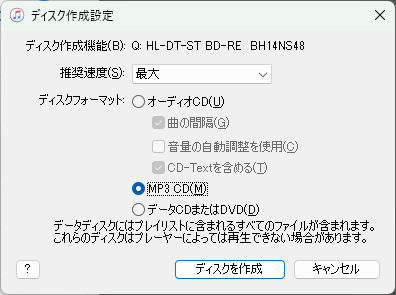
【概要】・4月5日の日記でiTunesで購入した曲をCD-Rに焼いた。4月6日の日記でリッピング出来た。「パソコン版iTunesで購入した明日香さんの曲をCD-Rに焼く」2026年04月05日https://plaza.rakuten.co.jp/guzuryu/diary/202604050000/「CD-Rから曲をMP3形式のファイルに取り出してAndroidで聴けるようにする」2026年04月06日https://plaza.rakuten.co.jp/guzuryu/diary/202604060000/「(前回からの続き)CD-Rから曲をMP3形式のファイルに取り出してAndroidで聴けるようにする」2026年04月06日https://plaza.rakuten.co.jp/guzuryu/diary/202604060001/・下図7のディスク作成設定画面で検討する。・ディスク作成機能で表示されているのは、竹林の七犬士のパソコンのディスクドライブが表示されている。ドライブレターは「Q:」でハード名が表示されている。・推奨速度はデフォルトの最大である。これは書き込み速度と思われるので、エラーが頻発した場合は低くする意味はあるが、最初は最大が良いと思う。・今回のポイントはディスクフォーマットである。「オーディオCD」と「MP3 CD」と「データCDまたはDVD」から選べる。・「オーディオCD」は一般的なCDの再生機器で再生可能にするためプロテクトが解除されてCDに書き込まれる。これをリッピングすることでプロテクトの解除されたMP3形式の音楽ファイルを入手できる。→但しオーディオCDのデータは圧縮されない。MP3ファイルの10倍程度の場所をとるため、1枚のCD-Rに10曲~20曲程度しか入らない。→またオーディオCDは曲名やアーティスト名等のタグ情報と呼ばれる情報を持っていない為、配慮が必要である。・「MP3 CD」は名前から想像するに、MP3形式の音楽ファイルが入ったCDを作ってくれるのでは無いか?竹林の七犬士はプロテクトのかかったMP3形式の音楽ファイルを見たことが無いので、プロテクトを解除してCD-Rに保存する事を期待した。→MP3形式の音楽ファイルはオーディオCDに比べて圧縮しているため、容量は1/10、同じCD-Rなら10倍の音楽ファイルを格納できる。→またMP3形式の音楽ファイルはタグ情報を持つため、曲名やアーティスト名等のタグ情報を受け渡す配慮は不要です。→実際に「MP3 CD」を選択してディスクを作成しようとすると、MP3形式の音楽ファイルだけが書き込めると表示された。MP3形式に変換はしてくれないようだ。・「データCDまたはDVD」は音楽ファイルをそのままCD-RやDVD-Rに書き込むようなので、ライティングソフトを持っている竹林の七犬士には不要な機能のようだが、念の為CD-RとDVD-Rでディスクを作成した。→どちらもiTunesの内部形式である.m4a形式のファイルで、未確認ですがプロテクトがかかっていると思われます。・結局プロテクトを解除するためには「オーディオCD」を選ぶしかなかった。→ここでタグ情報を受け渡す為に「CD-Textを含める」にチェックを入れて、CD-Rにできるだけ音楽ファイルを入れて見たが、途中でフリーズした上、正常に書き込んだと期待した1枚目のCD-Rをリッピングしようとしたが、タグ情報は受け渡されなかった。・前回(4月18日)上手くリッピング出来た、下記方法で書き込むのが良いようです。→「書き込む方法」は1つのアルバムに1つのプレイリストを作成して、「オーディオCD」を選んで1枚のCD-Rに焼く事とする。【確認したこと事】今日の日記は、結局確認したが、採用すべきで無い事がわかりました。その為詳しい手順は示さず、実施した内容を簡単に示します。[プレイリストの作成]・明日香の「心つないでⅠ」(10曲)と「心つないでⅡ」(10曲)と「Natural」(6曲)と「あ・し・た」(4曲)と「Devilish」(1曲)を1つのプレイリスト「明日香iTunes全部」(計31曲)を作成しました。[MP3 CDでディスク作成]・iTunesの音楽ファイルは内部的にはプロテクトのかかった.m4a形式のファイルである。このファイルをプロテクトのかかって無い.mp3形式のCDに焼くことが出来たら、スマホやRaspberry Piで再生できる可能性があります。・「プレイリストからディスクを作成」を選ぶと、ディスク作成設定画面になります(図7)。図7 ディスク作成設定画面・図7のディスクフォーマットで「MP3 CD」を選び[ディスクを作成]をクリックして、新しいCD-Rを入れると、「すべてのファイルをMP3 CDに書き込めません」という警告が出ます(図8)。図8 警告・警告メッセージによると「MP3 CD」に書き込めるのはMP3ファイルだけとのことです。・「MP3 CD」に書き込むために、プロテクトのかかった.m4a形式のファイルをプロテクトのかかっていない.mp3形式のファイルに変換してくれる事を期待しましたが、世の中そんなに甘くないようです。[データCDまたはDVDでディスク作成]・再びディスク作成を行い、図7の所でディスクフォーマットで「データCDまたはDVD」を選び、進めるとディスクに書き込みを行い、エラー等は無く終了します。・書き込み後のCD-Rの中身をエクスプローラで確認しました(図9)。図9 書き込み後のCDの中身・これを見るとファイルは全て.m4a形式のファイルでプロテクトがかかっていると思われます。・メディアをDVD-Rで同じ事を行っても同じ結果になりました。[オーディオCDでディスク作成]・結局、「オーディオCD」以外はプロテクトが解除されず、スマホやRaspberry Piで再生するためには「オーディオCD」を選択するしか無いようです。オーディオCDにプロテクトがかかるとCDプレーヤーで再生できなくなりますから、当然プロテクトは外されます。・しかし「オーディオCD」ではプレイリスト「明日香iTunes全曲」を1枚のCD-Rに納めるのは無理です。2~3枚という所でしょうか?・既にリッピングが終わっているアルバムNaturalの曲をプレイリストから消去しました。(リストから消去しただけで、ファイルを消去した訳では無い。)・これで25曲・1時間45分なので2枚のCD-Rに納まる可能性は高いと思います。これでも3枚になったら、必要な枚数と言う事なので諦めます。・再びディスク作成を行い、図7の所でディスクフォーマットで「オーディオCD」を選び、CD-Textを含めるにチェックを入れて、進めCDを入れると以下のメッセージが出ます(図10)。図10 1枚のCDに書き込めない、複数CDで良いか・OKをクリック→書き込み中→空のディスクを挿入しました。・メディアを確認中(図11)と表示されます。図11 メディアを確認中・この状態が30分以上続くので、諦めてiTunesを終了してCD-Rを取り出しました。・とりあえず1枚目は正常かどうか確認しようと思い、NeroExpressでリッピングを試みました(図12)。図12 オーディオトラックをハードディスクに保存・タグ情報がまったくありません。これではリッピングできてもファイル名の修正及びタグ情報の修正が大量に必要で、CD作成失敗と言えます。【今後の方針】・結局、4月6~7日の日記でアルバム「Natural」で実施した内容と同じ手順で他のアルバムも実施するのが良いようです。・1つのアルバム→1つのプレイリスト→1つのCD-Rに焼く→CD-R毎にリッピングを行う。・この方針で次回以降の日記を進めたいと思います。以上
2026年05月19日
コメント(0)
-
iTunesの明日香の3アルバムを購入した(iTunesの明日香の曲をリッピング その1)
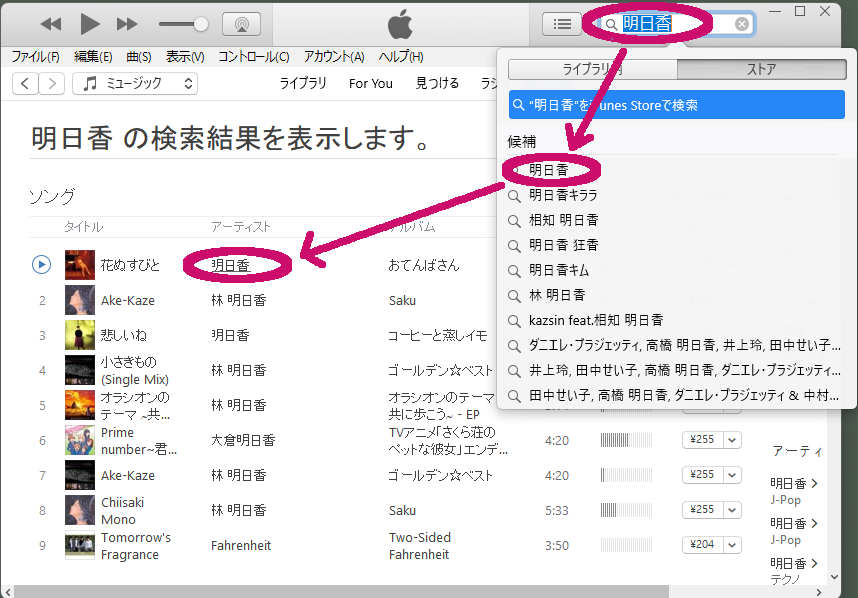
【概要】・iTunesで明日香の「心つないでⅠ」(10曲)と「心つないでⅡ」(10曲)と「あ・し・た」(4曲)を購入した。・4月5日の日記で購入した「Natural」(6曲)と別に購入した「Devilish」(1曲)、それに音楽CDとして購入済みの「おてんばさん」(10曲)と「コーヒーと蒸かしイモ」(10曲)と併せてiTunesに登録されている明日香の曲が総てリッピング可能又はリッピング済みになった。【購入手順】[明日香購入ページへ]・iTunesを起動しました。・右上の検索枠に「明日香」と入力しました。・入力しただけで下部に候補が出るので一覧から「明日香」を選択しました。・検索結果の中の「花ぬすびと」のアーティスト欄の「明日香」(図1)をクリックしました。図1 明日香検索・明日香購入ページが開きました(図2)。図2 明日香購入ページ[心つないでⅠの購入]心つないでⅠは明日香購入ページ(図2)から購入しました。・図2の「心つないでⅠ」の下部にある[¥2,037]ボタンをクリックしました(図2の丸印)。・サインインが必要です画面が開きました。Apple Account欄には竹林の七犬士のメールアドレスが入力済みなので、パスワードだけ入力して[購入する]ボタンをクリックしました。・明日香購入ページに戻りました。但し[¥2,037]ボタンは薄字で[購入済み]に変わっていてクリックできなくなりました。[心つないでⅡの購入]心つないでⅡは心つないでⅡページから購入しました。・明日香購入ページで心つないでⅡの画像をクリックしました。・心つないでⅡページが開きました(図3)。図3 心つないでⅡページ・画像下部にある[¥2,037 購入する]ボタン(図3の丸印)をクリックしました。・サインインが必要です画面が開きました。Apple Account欄には竹林の七犬士のメールアドレスが入力済みなので、パスワードだけ入力して[購入する]ボタンをクリックしました。・心つないでⅡページに戻りました。但し[¥2,037 購入する]ボタンは薄字で[購入済み]に変わっていてクリックできなくなりました。・画像上部にある「ミュージック > J-Pop >」の右の「明日香」をクリックして明日香購入ページに戻りました。[あ・し・たの購入]あ・し・たはあ・し・たページから購入しました。・明日香購入ページであ・し・たの画像をクリックしました。・あ・し・たページが開きました(図4)。図4 あ・し・たページ・画像下部にある[¥917 購入する]ボタン(図4の丸印)をクリックしました。・サインインが必要です画面が開きました。Apple Account欄には竹林の七犬士のメールアドレスが入力済みなので、パスワードだけ入力して[購入する]ボタンをクリックしました。・あ・し・たページに戻りました。但し[¥917 購入する]ボタンは薄字に変わっていてクリックできなくなりました。[支払いの確認]・2026年4月5日の日記にあるように竹林の七犬士は支払いをPayPayに設定しています。・正しく支払われた事を確認するために、スマホのPayPayアプリを起動して取引履歴を確認しました(図5)。図5 PayPay取引履歴抜粋・図5を見ると2,037円が2回と917円が1回支払われています。これはクリックしたボタンの表示金額と一致しています。【コラム:Devilishについて】図6 Devilish・この曲は公式サイト明日香.comhttp://www.asqua.com/のディスコグラフィーであるアルバムにもシングルにも入ってないんです。・ジャンルもこれだけ「R&B/ソウル」だし、声も違う気がします。・写真も別人みたいな気がするんですが、よくよく見ると若い頃に直接会った明日香に雰囲気が似てるんです。・7:3で別人だと思うんですが、ノスタルジックな気分でこの曲も含めてリッピングする事にしました。以上
2026年05月18日
コメント(0)
-
5月17日のブログのお詫び
5月17日の竹林の七犬士のブログはお休みします。ブログの更新を楽しみにしている奇特な読者はいないと思いますが、念の為告知します。原因は色々有るのですが、すべて竹林の七犬士の不徳の致すところです。申し訳ありません。以上
2026年05月17日
コメント(0)
-
中村屋の株主優待をインターネットで申し込んだ
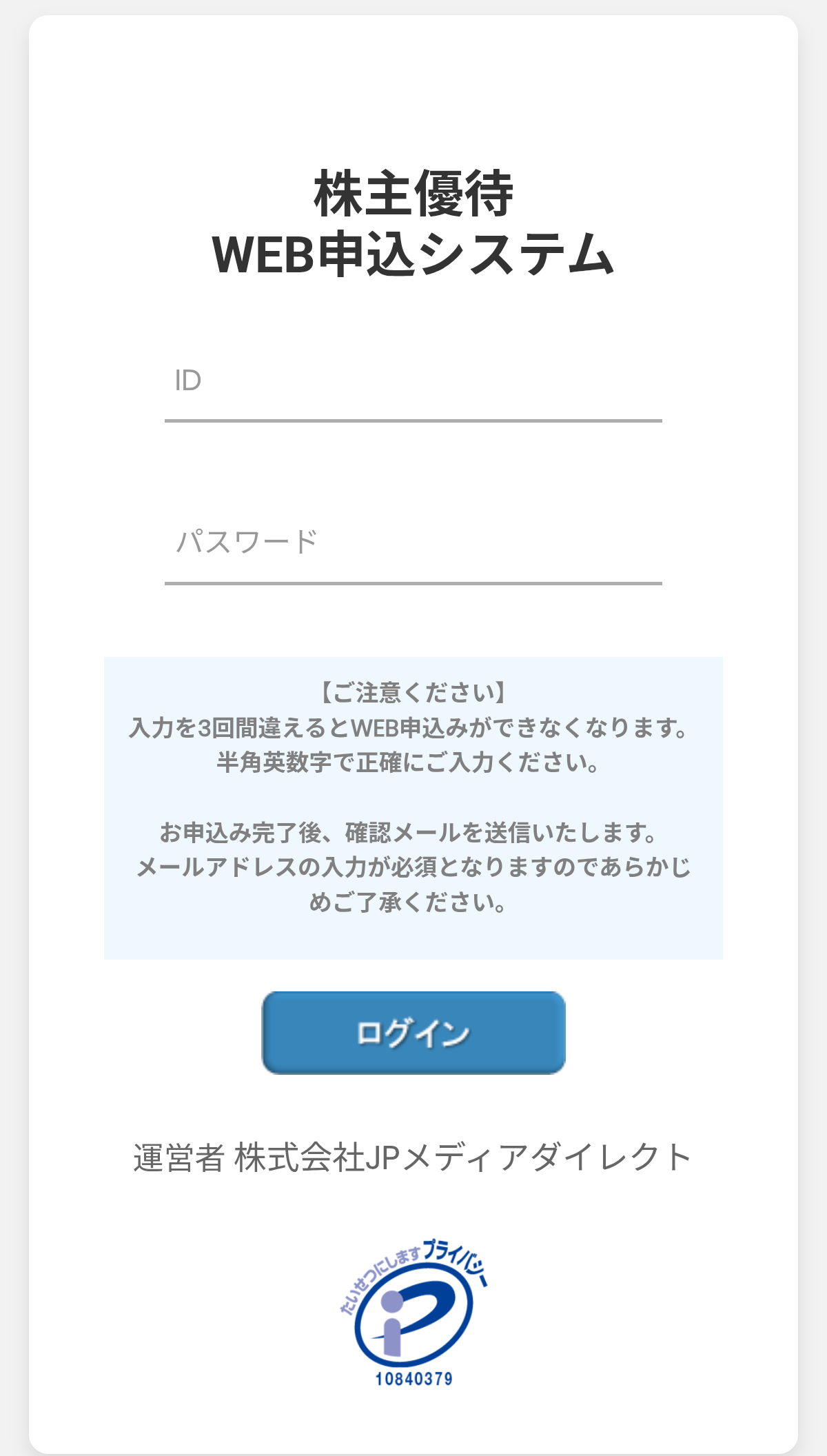
【概要】 前日の5月15日の日記で書いた通り、5月8日に届いた「①株主優待品 お申し込みについて」に従い、中村屋の株主優待をインターネットで申し込んだ。【株主優待をインターネットで申し込む】・「①株主優待品 お申し込みについて」上のQRコードを読み取り、「株主優待WEB申込システム」のログイン画面を開いた(図1)。図1 株主優待WEB申込システムのログイン画面・「①株主優待品 お申し込みについて」に書いてあるIDとパスワードを入力して[ログイン]をタップ。・個人情報提供の同意画面が表示されるので、個人情報利用目的を読み、□同意するにチェックを入れて、[→ 申込画面へ]をタップ。・ご希望商品選択画面が表示されます。ID、株式数の範囲(竹林の七犬士の場合は「100株~300株未満」)と優待品のA~Cの表示(図2)、ご希望商品_ご所有株式数100株~300株未満 欄でA~Cの選択が出来ます。・続けてメールアドレスと連絡先電話番号、アンケートの入力して[申込内容確認画面へ]をタップ。図2 優待品A~C・お申込み内容確認画面で以降の指示があり、[OK]をタップ。・入力した内容を確認して[送信]をタップ。・「お申し込みが完了しました。」画面が表示されました。【メールで申込み内容を確認】・メールアプリを開いて届いたメールを開きます(図3)。図3届いたメールの内容・注目は「2026年6月中旬~下旬頃を目処に送付させていただきます」とのこと、楽しみに待ちます。【株にはリスクがあります】・株にはリスクがあります。あくまで自己責任でお願いします。以上
2026年05月16日
コメント(0)
-
中村屋の株主優待を選んだ
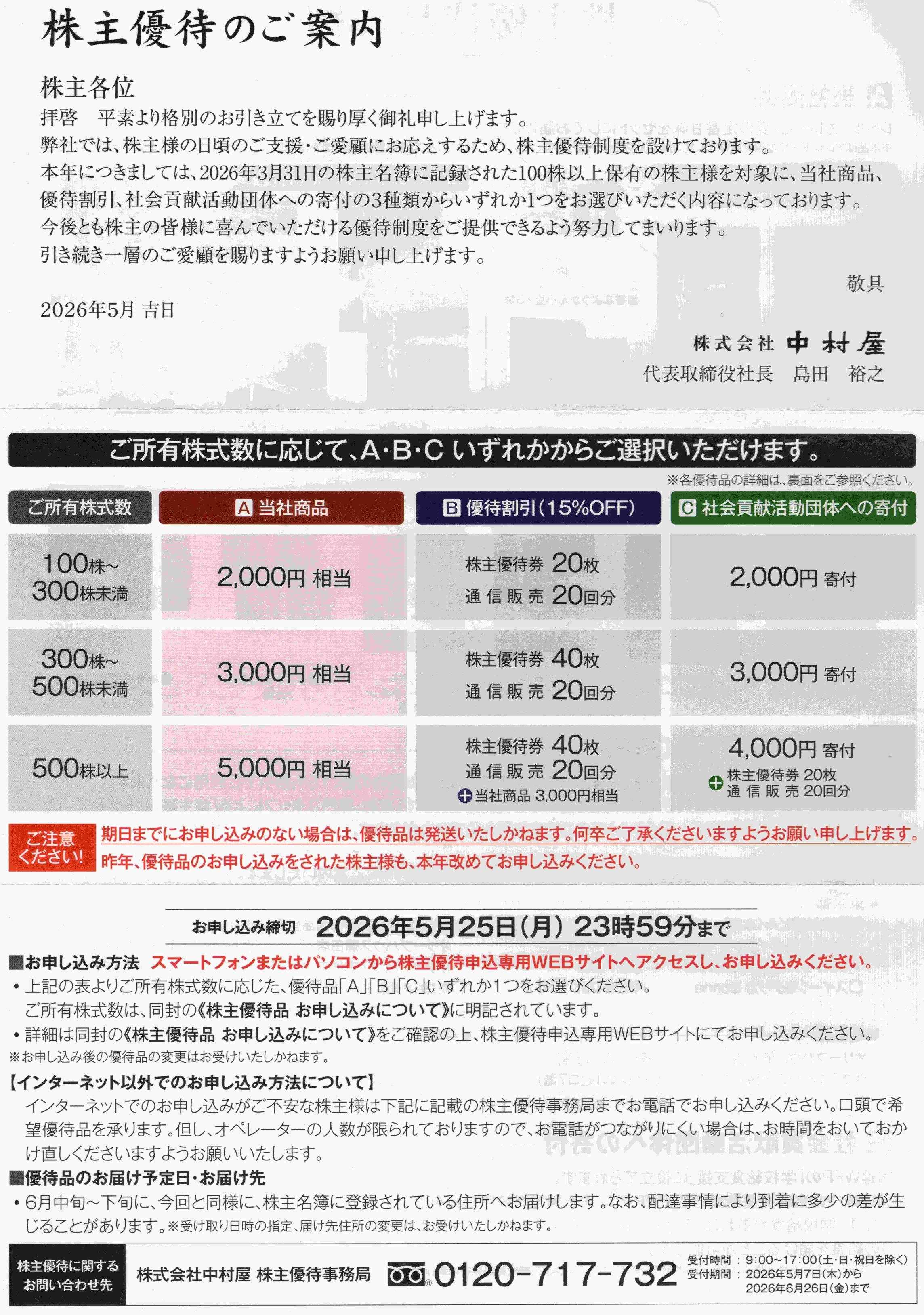
【概要】5月8日に中村屋から株主優待関係書類が届いた。①株主優待品 お申し込みについて②株主優待のご案内(図1、図2)中村屋の株主優待は以下から選べる「A」:当社商品「B」:優待割引(15%OFF)「C」:社会貢献活動団体への寄付当初の予定通り竹林の七犬士は「2,000円相当の[A]当社商品」(図3)一択だなお株にはリスクがある。あくまで自己責任で図1 ②表_株主優待のご案内図2 ②裏_株主優待品詳細図3 ②裏部分_株主優待品詳細_2000円相当【中村屋の株式】[中村屋の株を購入した理由]・竹林の七犬士が株主優待の株を購入する場合、大抵は以下の本を参考にします。安くて良い株主優待ベストセレクション2025-26 [ 晋遊舎 ]・今回も竹林の七犬士はこの本を参考に中村屋の株を購入したつもりでいたのですが、この本で中村屋を見つけられません。・なぜ中村屋の株を購入する気になったのか、謎です。[竹林の七犬士の株購入]・中村屋の株を以下の内容で購入しました。正式名称:株式会社中村屋株式コード:2204約定日:8年1月26日受渡日:8年1月28日単価:3,125円数量:100株手数料:440円(税込)購入金額:312,940円・中村屋のサイトの【株主優待情報】に株主優待の内容が書いてあります。https://www.nakamuraya.co.jp/company/ir/complimentary.html・2027年3月末日を基準日とする優待より、内容を変更いたします。→100株以上5年ごとに「お買い物・お食事券 3,000 円分」追加→「継続的に1年以上保有」の条件追加・竹林の七犬士は「お買い物・お食事券」にあまり興味が無い上、5年ごとの条件は当分先なので、気にしません。・むしろ慌てたのは1年以上の条件追加です。・今回の株主優待は2026年3月末日が基準日でOKです。・次回2027年3月末日では、このまま保有していれば1年以上保有でOKです。ギリギリセーフです。・所有株式数に応じ、優待品「A」「B」「C」いずれか一つをご選択。「A」:当社商品「B」:優待割引(15%OFF)「C」:社会貢献活動団体への寄付・竹林の七犬士が選択した「A:当社商品」は所有株式数に応じて以下のように分かれます。「2,000円相当 ご所有株式数100株~300株未満」「3,000円相当 ご所有株式数300株~500株未満」「5,000円相当 ご所有株式数500株以上」・「B」「C」も所有株式数に応じて分かれます。詳しくは上記リンク先か図1と図2を参照。[中村屋の株価]・この日記作成時の中村屋の株価より。2026年5月14日終値:3,135円100株保有の資産価値:313,500円竹林の七犬士の含み益:560円もっとも売るとしたら手数料が多分440円かかるので利益は120円です。【株にはリスクがあります】・株にはリスクがあります。あくまで自己責任でお願いします。以上
2026年05月15日
コメント(0)
-
詐欺まがいの電話がありました
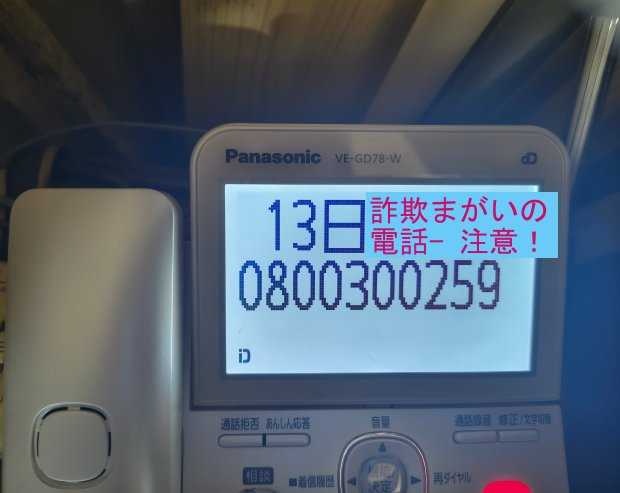
【概要】詐欺まがいの電話があった。多分嘘は言って無いのだが、巧妙で誤解するような内容だった。業者がしゃべった内容は記録して無いので正確にはわからない。この日記の内容は竹林の七犬士が思い込んだ内容に従っている。今使っているau光がSo-net光に切り替わる。値段は安くなる。(こちらの意思に関係なく切り替わると受け取った。)手続きはショートメッセージから簡単にできる。電話は 0800-300-259 です。着信拒否をお薦めします。【auからの電話だと思いました】・電話が掛かってきました。au光に関する事で契約者ですか?・契約者は兄だが、兄は具合が悪いので、話は竹林の七犬士が聞いて、兄に伝えます。と答えました。・(竹林の七犬士の家の)au光の契約後のキャンペーン期間が終わります。・月額は旧料金、6,500円~7,000円ぐらいが戸建てで5,045円、マンションなら5,200円~5,500円、マンションなら更に3,945円になります。・安くなるのはau光からSo-net光に切り替わるからです。・後で思うと、 キャンペーンが終わる →月額料金が高くなる →そこでSo-net光に契約回線を変える →月額料金がキャンペーン料金より更に安くなると言う論理だったようです。・しかし悪徳業者さんは「高くなる」をはしょって説明したのと、話を信じ込んでいた竹林の七犬士は相手がauの人と思っていたので、So-net光の新規契約を勧めている、とは思いませんでした。・てっきり竹林の七犬士が何もしなくても、auが「勝手」にSo-net光に切り替わると思っていました。・しかし「勝手」に切り替わる所に「ビッグローブ」を連想して不愉快になりました。「ビッグローブ」については以下の日記を参照して下さい。「ビッグローブ、委託業者も酷いが本体も酷い」2026年03月21日https://plaza.rakuten.co.jp/guzuryu/diary/202603210000/・ビッグローブを連想して不愉快になった事と、竹林の七犬士が申込み等のアクションを示す言葉としてとっさに「契約」として、・「そんな事、契約もしないで可能なんですか?」と聞きました。・すると「ややっこしい契約」と受け取ったようで、「折り返し掛かってくる電話の人からのショートメッセージに従えば簡単に手続き出来ます。」・ショートメッセージ→ウェブサイトへ誘導→電子商取引締結、という連想から(やっと)auの人では無い事に気付きました。ここで竹林の七犬士は後述のコラムの通り、電子商取引に不公平感があるので、相手に不信感を抱き始めました。・「貴方はauの人ですか?それともSo-netの人ですか?」と聞きました。・嘘は付けないらしく「光回線窓口(ウニャウニャと聞き取れ無い)、紹介店です。」つまりSo-netからの委託業者のようです。・それでもまだ竹林の七犬士は騙されていて、契約する気がありますが、電子商取引の不公平感は拭い去れない為「紙の契約にしたいので契約書を送って欲しい。」と伝えました。・ウェブサイトの重要事項説明書ならどうせ読まないし、証拠も残り難いが、紙の契約書では証拠が残るのが恐いのか「ブチッ」といきなり電話を切られました。・掛かってきた電話の着信履歴は図1の通りです。電話番号は「0800-300-259 」です。竹林の七犬士がすっかり信じてしなうほど話術は巧みで、誘導は危険だと思います。着信拒否をお薦めします。図1詐欺まがいの電話0800-300-259・竹林の七犬士もそうですが、ウェブサイトの重要事項説明書を読まないで、読みましたにチェックを入れて申し込む人は多いと思いますが、かなり危険だと痛感しました。【コラム:電子商取引に対する竹林の七犬士の不公平感】・電子商取引は重要事項説明書を読みましたにチェックを入れて、簡単に申し込めます。・しかし実態は契約書を交わすのと同様の証拠能力を有すると聞いています。・どういう仕組みか知らないのですが、個人が申し込んだという証拠が残るようです。・個人の証拠は企業に残るのに、企業の証拠は個人に残るのでしょうか?・例えば重要事項説明書に誤字脱字があれば企業は修正するはずです。・でもそれが出来ると言うことは、重要事項説明書は企業の都合で勝手に書き替えられると思っています。・個人が読んだ重要事項説明書の内容をメモ(覚え書き)としてではなく証拠として残せるのでしょうか?・重要事項説明書のウェブページで全てを選択して、コピー&ペーストでワード等に貼り付けたものは、自分が読んだ内容というメモとしては有効ですが、当時書いてあった証拠としては無効だと思います。ワードなら個人がいくらでも書き替えられるからです。・重要事項説明書のスクリーンショットを撮れば良いと思うかも知れません。しかしスクリーンショットはワード同様書き替えられるので、証拠としては無効というのが竹林の七犬士の見解です。・今回はここを深掘りしました。・今日の日記はSo-netの委託業者が問題だったので、So-net光の公式サイトを生贄にします。・図2が公式サイトのスクリーンショットです。・一方図3が竹林の七犬士が、思いついて30分で偽造したスクリーンショットです。・偽造したのが検索で色が変わっている部分の次の場所です。・公式では「月額料金は…最大で3,980円になります。」に対して偽造では「月額料金は…最大で3兆980億円になります。」としました。So-netの月額料金に3兆980億円払う人はいないと思います。・素人の竹林の七犬士が30分で偽造したのでファイルに偽造の証拠が残っていると思いますが、肉眼では修正箇所以外の違いはわからないと思います。プロのハッカーが本気を出せばファイルの偽造の証拠も消せると思っています。・割と簡単に偽造出来るスクリーンショットなので、証拠能力は低いというのが竹林の七犬士の見解です。図2 So-Net光_公式↓図3 So-Net光_偽造以上
2026年05月14日
コメント(0)
-
音楽ファイル全部が入ったリストの構築(全部.m3uの構築)
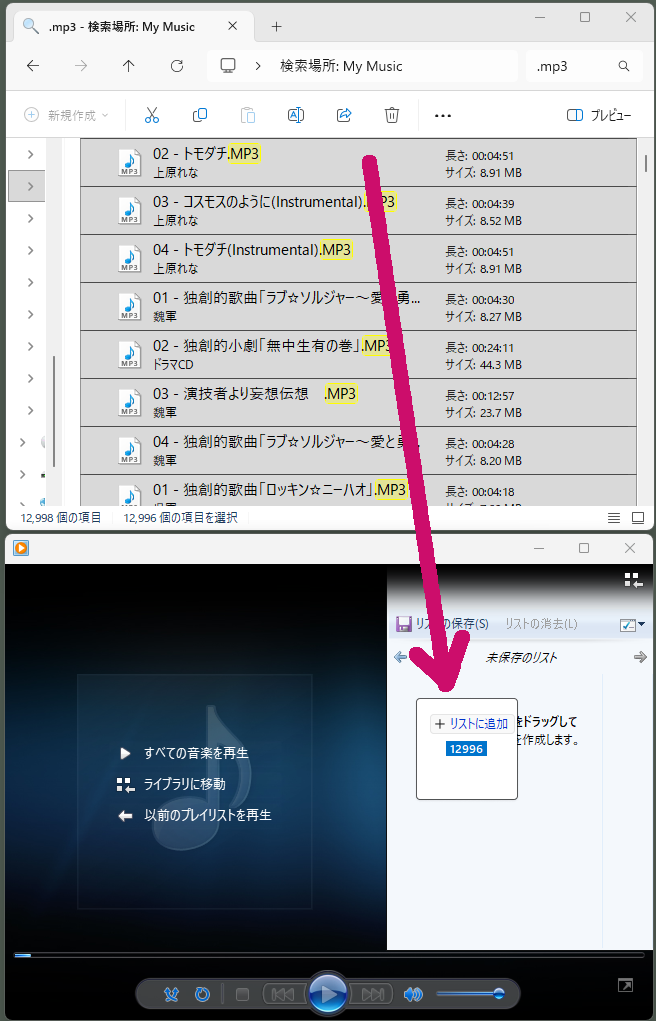
【概要と背景】・本日の日記は「全部.m3u」を構築した話をする。・今までの日記にあるように、竹林の七犬士はリッピングした音楽ファイルを「My Music」フォルダ以下に格納している。・実際は「お気に入り.wpl」をルートリストとするWPLファイルである音楽リスト群で管理している。・しかし今回は「お気に入り.wpl」を使わないで、「My Music」フォルダ全体の音楽ファイルを巨大な1つのリストにする。これを音楽リスト「全部.m3u」として保存した。・音楽リスト「全部.m3u」は計15,000曲、計1,158時間(約48日)の演奏になる。【全部.m3uを構築する手順】[手順1:mp3ファイルの登録]・エクスプローラで「D:¥My Music」を開き、右上の検索窓に「*.mp3」と入力しました。すると「D:¥My Music」フォルダ以下の拡張子が「mp3」であるファイルが表示されました。・ソート(並べ替え)しました。「・・・」をクリック→「↑↓ 並べ替え」→「その他」→「フォルダー」を選びました。・[Ctrl+A]で表示されているファイル全部を選び、[Ctrl]をおしながら除外したいファイルをクリックする事で、選択からファイルを除外しました。今回はフォルダ名に.mp3が付いたフォルダが2個、検索に引っ掛かったので、除外しました。・Windows Media Player(従来版)のリストが空な事を確認します。実際には直前まで音楽を聴いていたので、リストは空ではありません。[リストの消去]をクリックして、リストを空にしました。・検索結果のほとんどを選択したモノをマウスでつかみ、ドラッグ&ドロップでWindows Media Player(従来版)のリスト欄に落としました(図1)。図1 mp3ファイルをリストに追加・「処理しています...」というウインドウが開きました。しばらくするとリスト欄に多くのアイテムが並び演奏が始まりました。[手順2:wmaファイルの登録]・検索結果に戻り、右上の検索窓の「*.mp3」を「*.wma」に修正しました。すると「D:¥My Music」フォルダ以下の拡張子が「wma」であるファイルが表示されました。・ソート(並べ替え)条件が変わっていないことを確認しました。「・・・」をクリック→「↑↓ 並べ替え」→「その他」→「フォルダー」で「その他」と「昇順」と「フォルダー」に・が付いていることを確認しました。・[Ctrl+A]で表示されているファイル全部を選びました。・Windows Media Player(従来版)のリストが先ほどのmp3ファイルが並んでいることを確認しました。・検索結果の全部を選択したモノをマウスでつかみ、ドラッグ&ドロップでWindows Media Player(従来版)のリスト欄に落としました(図2)。図2 wmaファイルをリストに追加・「処理しています...」というウインドウが開きました。しばらくして特に変化はありませんが、リストに追加されました。[手順3:wavファイルの登録]・検索結果に戻り、右上の検索窓の「*.wma」を「*.wav」に修正しました。すると「D:¥My Music」フォルダ以下の拡張子が「wav」であるファイルが表示されました。・ソート(並べ替え)条件が変わっていないことを確認しました。「・・・」をクリック→「↑↓ 並べ替え」→「その他」→「フォルダー」で「その他」と「昇順」と「フォルダー」に・が付いていることを確認しました。・[Ctrl+A]で表示されているファイル全部を選びました。・[Ctrl+A]で表示されているファイル全部を選び、[Ctrl]をおしながら除外したいファイルをクリックする事で、選択からファイルを除外しました。今回はフォルダや他のタイプの音楽ファイルが検索に引っ掛かりました。その他除外したいファイルも含め、多くのファイルを除外しました。・Windows Media Player(従来版)のリストが先ほどのmp3ファイルとwmaが並んでいます。・検索結果のほとんどを選択したモノをマウスでつかみ、ドラッグ&ドロップでWindows Media Player(従来版)のリスト欄に落としました(図3)。図3 wavファイルをリストに追加・特に変化はありませんが、リストに追加されました。[手順4:全部.m3uとしてリストの保存]・Windows Media Player(従来版)で[Alt]→「ファイル」→「プレイビューリストに名前を付けて保存」を選び「名前を付けて保存」画面を開きます。・「D:\My Music」に移動して、ファイルの種類「M3U プレイリスト(*.m3u)」を選び、ファイル名「全部.m3u」と入力して[保存]をクリックしました。[手順5:ライブラリ表示にして曲数と時間を表示]・Windows Media Player(従来版)で[Alt]→「表示」→「ライブラリ」でPlayerのスキンをライブラリに変更します。・リストの下段に項目数と時間が増え続け、増加が止まるまで待ちます。・「15,000項目、1,158時間」と表示されたので、音楽リスト「全部.m3u」は計15,000曲、計1,158時間(約48日)の演奏になることがわかりました(図4)。図4 ライブラリで曲数と時間を表示以上
2026年05月13日
コメント(0)
-
音楽ファイルリストの再構築(お気に入り.wplの再構築)
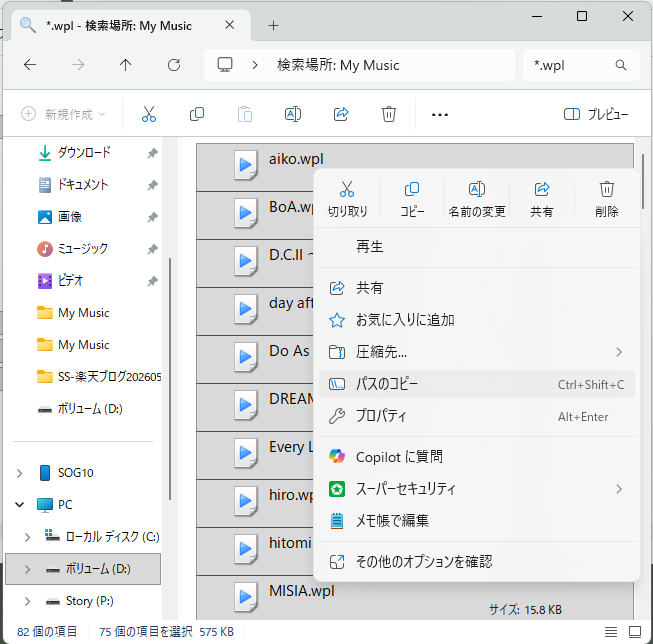
【概要と背景】・5月10日の日記で、音楽ライブラリを外付けのSDカードへコピーした時にエラーした内容の対応について、昨日の日記で紹介すると予告したが、困難を極めている。・その為、本日の日記はお気に入り.wplを作り直した話をする。・シリーズ「Raspberry Piでお気に入り.wplを演奏する」の作業をしている間に、 歌手名.wplのタイプの音楽ファイルリストを大量に発見した。昔の竹林の七犬士はマメに、CDをリッピングして格納した後に、wplファイルを作成していたようだ。・しかしその情報をルートリストである お気に入り.wplに登録しなかった為忘れ去られてしまった。・今回、歌手名.wplの音楽ファイルリストを検索して、その結果を(新旧含めて)全部、ルートリスト お気に入り.wplに登録した。・これにより お気に入り.wplにぶら下がっている音楽ファイルは、従来計2,202曲、計173時間(約7日)↓今回の再構築により計5,349曲、計415時間(約17日)の演奏になる。このため従来はお気に入り.wplを連続演奏すると8日目に終了してしまい、演奏が止まってしまう。今回の再構築により終了するのが18日目に延長出来た。・1日1回シャットダウンするパソコンではこの延長は関係ないが、Raspberry Piで連続演奏を計画している竹林の七犬士としては、大いに期待している。【お気に入り.wplを再構築した手順】[手順1:My Music内のwplファイルを検索]・エクスプローラで「D:¥My Music」を開き、右上の検索窓に「*.wpl」と入力しました。すると「D:¥My Music」フォルダ以下の「*.wpl」つまり拡張子が「wpl」であるファイルが表示されました。(実は事前に「*.wpl.mp3」で検索した結果のファイルを消して置きました。このファイルは4月23日の日記で作成した「中身の無いテキストファイル」で、もう必要の無いファイルですが、放置していました。後の作業でトラブルになりそうなので、削除しました。)・出来上がったリストの順番がバラバラでは目的の名前を探すのに不便なのでソート(並べ替え)しました。「・・・」をクリック→「↑↓ 並べ替え」→「名前」を選びました。もう1度「・・・」をクリック→「↑↓ 並べ替え」で表示されるメニューの「名前」と「昇順」に黒点が付いてることを確認しました。[手順2:検索結果からリストに載せるファイルの選択]・適当に1個のファイルを選択してから、Ctrl+Aで全部のファイルを選び、その中でリストから除外したいファイルをCtrlを押しながら(左)クリックで選びました。選んだのは「お気に入り.wpl」、「お気に入り2.wpl」、「お気に入り3.wpl」、「追加分.wpl」、「高井麻巳子(明日香作曲のみ).wpl」、「倉木麻衣_old.wpl」の6個のファイルを選択から除外しました。・1番上の「aiko.wpl」上で右クリック→パスのコピーで選択したファイルのパスをコピーしました(図1)。図1 検索結果→パスのコピー[手順3:パスのコピーをお気に入り.wplにペースト]・「お気に入り.wpl」をメモ帳で開き、「<media src="」で始まる項目の1個目(以下上戸彩行と言う)と2個目の間に改行を数個入れて、↑カーソルで空白行の途中にカーソルを移して、Ctrl+Vで先ほどのパスのコピーをペースト(貼り付け)しました(図2)。ペーストした行の1行目を以下aiko行と言う。図2お気に入りにパスのコピーを追加[手順4:項目の整形]・aiko行の「"D:¥My Music¥」を選択して、メニューの「編集」→「置換」で置換ウィンドウを開きます。選択した「"D:¥My Music¥」が置換元に入力されていることを確認しました。上戸彩行の(行頭のスペース)+「<media src=”」をコピーして、置換ウィンドウの置換先にペースト(貼り付け)しました(図3)。[すべて置換]をクリックして、各項目の左側を整形しました。図3 左側すべて置換・aiko行の行末の「.wpl"」をコピーして、置換ウィンドウの置換元にペースト(貼り付け)しました。・上戸彩行の「.wpl"/>」をコピーして、置換ウィンドウの置換先にペースト(貼り付け)しました(図4)。・[すべて置換]をクリックして、各項目の右側を整形しました。図4 右側すべて置換[手順5:旧データの削除]・(旧データである)上戸彩行の書式と(新データである)aiko行以下の行の書式が同様である事を確認しました。・旧データである上戸彩行と次の空白行を削除しました。・下の方に在る、複数の空白行と旧データを削除しました。[手順6:項目数(ItemCount)の計算と書き替え]今までItemCountは実際の項目数と違ってもWindows Media Player(従来版)では問題無かったので修正しませんでした。今回LibreELECのKodiでソニーのSDカード上の不具合について調査に当たり、懸念事項は消して置きたかったので、wplファイルを修正する時はItemCountも正しく修正することにしました。・行が「<media src=”」で始まる項目の最期の行にカーソルを合わせます。・ウィンドウ下段のバーに表示されている「行 85、列 12」の行の次の数字(ここでは85)を憶えます。最近めっきり物覚えが悪くなり、暗算も出来なくなったので電卓アプリを起動して「85-」と入力しました。・行が「<media src=”」で始まる項目の最初の行のさらに1行上の行「<seq>」にカーソルを合わせます。・ウィンドウ下段のバーに表示されている「行 10、列 14」の行の次の数字(ここでは10)を電卓アプリに入力して「=」をクリックしました。85 - 10 = 75と計算されます。・計算された項目数75をヘッドの「name="ItemCount"」を「content="75"」に修正しました(図5)。図5 ItemCount修正・メモ帳を保存して終了しました。[手順7:動作確認]・保存した「お気に入り.wpl」をダブルクリックでWindows Media Player(従来版)を起動して演奏しました(図6)。・リストで先頭が「aiko」、次が「BoA」とメモ帳で見た順番で並んでいることを確認しました。図6 再構築したお気に入り.wplを演奏【お気に入り.wplの音楽ファイルの数と時間】・スキンが「プレイビュー」になっていたので、[Alt]→表示→ライブラリ でスキンを「ライブラリ」に変更しました。・リストが空で無い場合は[リストの消去]でリストを空にしました。・エクスプローラのお気に入り.wplをWindows Media Player(従来版)のリスト領域にドラッグ&ドロップします。・「処理してます...」と表示され、かなり待つとリストに「お気に入り.wpl」に含まれる音楽ファイルが表示され、リストの下段に「5,349 項目、415 時間」と含まれる音楽ファイルが計5,349曲、計415時間(約17日)である事がわかりました。以上
2026年05月12日
コメント(0)
-
5月11日のブログのお詫び
本日の竹林の七犬士のブログはお休みします。ブログの更新を楽しみにしている奇特な読者はいないと思いますが、念の為告知します。原因は色々有るのですが、すべて竹林の七犬士の不徳の致すところです。申し訳ありません。以上
2026年05月11日
コメント(0)
-
外付けSDへコピー(その8:Raspberry Piでお気に入り.wplを演奏する)
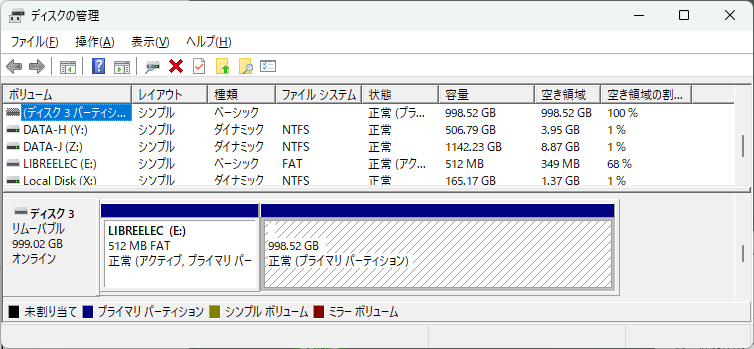
【概要】・外付けのSDカードを初期化した。・「My Music」フォルダ以下の音楽ファイル等を、外付けSDカードへコピーした。・外付けのSDカードへのコピー中にエラーした。不完全な状態で強行しようとしたが各種トラブルが発生した。【すとりーくいーぐるさんのアイディア】・2026年05月05日の日記にすとりーくいーぐるさんからコメントを頂きました。重要なのでその全文を以下に示します。すとりーくいーぐるさんライブラリが300GBあるということなので、大容量のMicroSDを使うのは良いと思いますが、システムと一緒にするよりは、別にして安いMicroSD→USBドライブ変換(というかUSB接続のMicroSDカードリーダー)を付けてマウントする方法が良いと思います。 そうすると、停電とか何らかの事故でシステムが壊れても、ライブラリが生き残る可能性が高いと考えます(多分壊れるのは書き込みをしているからで、ライブラリは読み込みだけですよね) それなら、新しい32GBとかのMicroSDを購入して、システム再構築すれば、すぐに再構築が可能になるし、良いのでは?2026年05月06日 06時39分34秒・実施する内容は以下の通りです。 ・USB接続のMicroSDカードリーダーを用意します。 ・それに、今回使用した大容量のMicroSDカードを挿して、約300GBのライブラリを格納します。 ・別に32GB等のMicroSDカードを購入してシステムを再構築します。・このアイディアの肝となるのがUSB接続のMicroSDカードリーダーです。普段竹林の七犬士が使っているカードリーダーとは別に用意したいです。・うってつけの物があります。5月2日の日記で写真撮影の為にRaspberry Pi 4のセットにカードリーダーが入っていたことを思い出しました。セットにカードリーダーが入っていた事は写真撮影まですっかり忘れていました。・竹林の七犬士が普段使っているカードリーダーは普通サイズのSDカードも挿せるタイプでそれなりの大きさですが、セットのカードリーダーはMicroSDカード専用で、USBに抜き差しするのに支障が無い程度の大きさで、とってもコンパクトです。・このカードリーダーにソニーの1TBのMicroSDカードを挿して約300GBのライブラリのみを格納します。・システムとデータを別にする事ですとりーくいーぐるさんはデータが保全されることを期待してますが、竹林の七犬士はむしろ逆です。・ソニータイマーがファイルを消すので、1つでもファイルが消えればシステムは起動できなくなります。今回システムが起動しないのはその為と竹林の七犬士は考えています。・システムをソニーのMicroSDカードから独立させることで安定した運用が期待できます。・データはファイルが多少消えても、エラーは起きないでその音楽データが演奏されなくなるだけで在る事がわかっています。ソニーのMicroSDカードのデータが消えても、大本のライブラリはパソコンのハードディスクに保全されているので問題ありません。・システムの入ったMicroSDカードを別に用意する必要があるとすとりーくいーぐるさんは言っていますが、今までこのシリーズで使用しているLibreELECのシステムが入った32GBのMicroSDカードを使用すれば良いです。・ライブラリの一部のコピーがMusicに在りますが、選ばなければ問題ありません。・ソニーのMicroSDカードは現在Linux独自のフォーマットであると竹林の七犬士は考えています。・ここにライブラリを格納する為に、コピーする方法が竹林の七犬士は思いつきません。・内蔵SDカードならWinSCPでアップロード出来ますが、外付けSDカードでWinSCPでアップロードする方法が判りません。・そこでMicroSDカードはNTFSで初期化しようと思います。・こうする事でLibreELECから見ればUSB接続の外付けハードディスクと同じになると思うので、うまくいく可能性は高いです。・ライブラリのコピーはWindowsパソコンで行います。・さあ、準備は整っています。後は実行するだけです。以下に手順を示します。【ライブラリの格納】[MicroSDカードの初期化]・ソニーのMicroSDカードをセットのカードリーダーに挿してWindowsパソコンに挿します。・Windowsパソコンの画面左下の(初期設定は左下で無かったかも知れませんが竹林の七犬士のWindows11のスタートボタンは左下に在る)スタートボタンで右クリックで出るメニューからディスクの管理を起動します。・ディスクの管理でソニーのMicroSDカードを見てみると下図35のようになります。図35 LibreELECのディスク状況・2つのパーティションに分かれていて512MBのFATはWindowsパソコンから見えます。998.52GBの不明のパーティションがLinux独自のパーティションだと思います。・このパーティションを2つ共を削除します。パーティション上で右クリック→「ボリュームの削除(D)...」から2つ共削除します(図36)。図36 空のSDカード・未割り当てのボリュームで右クリック→「新しいシンプルボリューム」で「新しいシンプルボリュームウィザード」を開始します。・サイズはデフォルトの最大で、ドライブ文字は空いてるのを適当に選んだ「O:」、ファイルシステムはデフォルトのNTFS、アロケーションユニットサイズはデフォルトの既定値、ボリュームラベルはアイディアの提供者を讃えて「すとりーくいーぐる」、クイックフォーマットするにデフォルトのチェック、でボリュームを作成しました(図37)。図37 すとりーくいーぐるのSDカード[ライブラリのコピー]・コピー元のエクスプローラとコピー先のエクスプローラを2つ起動して、コピー元のD:¥「My Music」をコピー先の「O:」へドラッグ&ドロップするだけです。・コピーが始まり、しばらく経つと残り時間の予測が表示されます。今回は約10時間です。・放置していたので正確には判りませんが、約6時間半後に残り時間約22分と全体で7時間ぐらいで終わりそうと思った後で、気が付くとエラーで止まっていました。・フォルダのコピーが出来なかったようです。出来ないフォルダはスキップしました。スキップしたフォルダは以下の通りです。 My music¥9930女性ボーカル¥ま行 My music¥9930女性ボーカル¥や行 My music¥9930女性ボーカル¥ら行 My music¥9930女性ボーカル¥わ行・正確にはもう一つフォルダをスキップしたのですが、音楽ファイルとは関係ないフォルダなのでスキップしたまま対応しないことにしました。・コピーが終わり状況を確認しようと覗いてみようとすると色々な場所がアクセスできません。・仕方が無いので、「O:」ドライブのプロパティのツールのエラーチェックをしました(図38)。エラーが検出されたのでドライブの修復をしました。図38 エラーが検出→修復・しばらく待って修復が完了しました。色々な場所がアクセスできるように成りました。・先ほどコピーをスキップした、「ま行」、「や行」、「ら行」、「わ行」をもう一度コピーしました。・これで良いだろうとMicroSDカードが挿さったUSBカードリーダーをRaspberry Piに挿してKodiから読もうとしましたがボリュームが表示されません。予定では「すとりーくいーぐる」と表示されるはずです。日本語のボリューム名がいけないのでしょうか?・「O:」ドライブのプロパティからボリュームラベルを すとりーくいーぐる→storyに修正しました(図39)。図39 すとりーくいーぐる→story・Kodiで確認すると「story」と表示され選べるように成りました。・しかしうまくいきません。色々実施したのですが、それらはまとめて次回の日記に続くとします。以上
2026年05月10日
コメント(0)
-
KodiでHDD内を演奏する(その7:Raspberry Piでお気に入り.wplを演奏する)
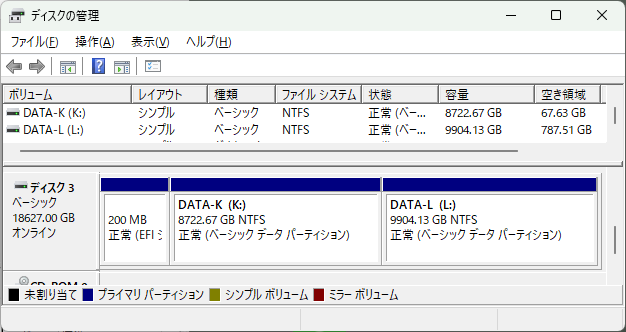
【概要】・Windowsパソコンで使用していた外付けHDD上のお気に入り.wplをKodiで演奏した。・演奏中のミュージックプレイリストを表示した。・リストに文字化けしているアイテムがあったが、古いリッピングソフトが自動的に付けたタグ情報が文字化けしていた。【今回使用する外付けHDDについて】・Windowsパソコンのディスクの管理で、今回使用するHDDを表示したのを図29に示します。図29 ディスク管理画面のHDD・200MBの管理領域を別にすれば、2個のNTFSでフォーマットしたパーティションで出来ています。・今回使用するのはDATA-L(L:)です。【外付けHDDのMy Musicのお気に入り.wplを演奏】・Windowsパソコンで使用していた外付けHDDをRaspberry Piに接続します。・Raspberry Piに電源を入れると、LibreELECのKodiが起動します。・左のメニューからミュージックを選び、ファイルセクションに入るをクリックします。・ミュージック/ファイル画面で接続した外付けHDDのディスク名Disk-KとDisk-Lが表示されています(図30)。図30 ファイル画面にHDDのディスク名・ミュージック/ファイル画面でDisk-Lを選びます。・ミュージック/Disk-L画面でMy Musicがあるので、それを選びます。・ミュージック/My Music画面でファイル「お気に入り.wpl」が見えるので、そこで右クリック。・サブメニューが開くので(図31)、再生をクリック。図31 外付けHDD上のお気に入り.wplで右クリック・ミュージック/My Music画面に戻り音楽演奏が始まります。・左下のオプションをクリック。・表示オプションというサブメニューが開くので、プレイリストに移動をクリック。・ミュージックプレイリストが開きます(図32)。図32 外付けHDD上のミュージックプレイリスト【ミュージックプレイリストの分析】・リストの先頭「01. 明日香 - Natural」の左側のアイコンだけが三角で文字が黄色になっているのでこれが今演奏中の曲であることが判ります。左側の詳細な情報や右上時刻の左の情報とも一致しています。・7番目以降が文字化けしています。・図31で右クリックしたお気に入り.wplの中身をWindowsパソコンのメモ帳で見てみます(図33)。図33 SD上のお気に入り.wpl・1番目のアイテムは「明日香.wpl」です。・この中身をWindowsパソコンのメモ帳で見てみます(図34)。図34 HDD上の明日香.wpl・1番目から6番目までのアイテムは4月6日の「CD-Rから曲を...」の日記でリッピングしたファイルです。・7番目~9番目が2006年発売のCD、10番目・11番目が2004年発売のCD、12番目・13番目が1996年発売のCD?です。1996年発売の「夢をあきらめないで」は発売日が不明を表す「-00-00」になっているので普通のシングルCDでは無いと思うんですけど、覚えていません。公式サイト明日香.comhttp://www.asqua.com/でも発売日が「1996/」だけですね。・文字化けしているのは、古いリッピングソフトが自動的に付けたタグ情報だけですね。当時はタグ情報の編集はしなかったので、タグ情報が無い音楽ファイルはファイル名がリストに載っていて文字化けしていません。ここでKodiの電源をオフにする場合は以下のリンク先の手順に従って下さい。Kodiの電源をオフにするhttps://plaza.rakuten.co.jp/guzuryu/diary/202605050001/以上
2026年05月09日
コメント(0)
-

KodiでSD内を演奏する(その6:Raspberry Piでお気に入り.wplを演奏する)
【概要】・前回SDカード内にコピーした、SD上のお気に入り.wplをKodiで演奏した。・演奏中のミュージックプレイリストを表示してWPLファイルと対応していることを確認した。【SDカードのMy Musicのお気に入り.wplを演奏】・Raspberry Piに電源を入れると、LibreELECのKodiが起動します。・左のメニューからミュージックを選び、ファイルセクションに入るをクリックします。・ミュージック/ファイル画面でMusicを選びます。・ミュージック/Music画面で前回アップロードしたMy Musicがあるので、それを選びます。・ミュージック/My Music画面でフォルダ「9900特別イベント」とファイル「お気に入り.wpl」が見えるので、「お気に入り.wpl」で右クリック。・サブメニューが開くので(図25)再生をクリック。図25 SD上のお気に入り.wplで右クリック・ミュージック/My Music画面に戻り音楽演奏が始まります。・左下のオプションをクリック。・表示オプションというサブメニューが開くので、プレイリストに移動をクリック。・ミュージックプレイリストが開きます。【ミュージックプレイリストの分析】・リストの真ん中辺の「01. 上原れな - Heart To Heart」の左側のアイコンだけが三角で文字が黄色になっているのでこれが今演奏中の曲であることが判ります。左側の詳細な情報や右上時刻の左の情報とも一致しています。・最初の曲の割にはHeart To Heartのリストの上にも曲名が並んでいます。・リストの先頭まで見てみます(図26)。図26 SD上のミュージックプレイリスト・演奏されなかった曲の時間長さと思える数字が表示されていません。・曲の長さが表示されていないのはこの曲から情報が取得出来なかったからです。・演奏されなかった曲の曲名に拡張子「.MP3」が付いています。・曲名がファイル名になっています。これはファイル名以外の情報が取得出来なかったからです。・「01. 上原れな - Heart To Heart」のリストの下の曲には時間長さと思える数字が表示されています。・これらの曲からは情報が取得出来たからです。・これらを確認するために図25で右クリックしたお気に入り.wplの中身をエディターで見てみます(図27)。・この図と次の図はWindowsパソコンのWinSCPの内蔵エディタで表示しました。図27 SD上のお気に入り.wpl・1番目から6番目のアイテムのフォルダは「9900特別イベント」ではありませんので、SD上には存在しません。これらはWPLファイルですので、それが無いという事はファイル名という情報すら得られません。リストには載りません。・7番目のアイテムのフォルダは「9900特別イベント\」ですので「ToHeart2\ToHeart2.wpl」は存在します。この中身をエディターで見てみます(図28)。図28SD上のToHeart2.wpl・1番目から7番目までのアイテムは「..\..\」で始まっています。これは4月23日の日記にあるように「..¥..¥」と同じです。「..¥..¥」は4月22日の日記にあるように2つ上のフォルダという意味です。続けて「9930女性ボーカル\」と続きますがこのフォルダはSD上に存在しません。・1番目から7番目までのアイテムであるMP3ファイルはToHeart2.wplからファイル名が判るのでリストに載りますが、MP3ファイル自身が存在しないので、情報も得られず演奏もありません。・8番目以降のアイテムはMP3ファイルが存在するので情報も得られて演奏もあります。・結局図26と図28が対応しています。以上【追記】書き忘れましたここでKodiの電源をオフにする場合は以下のリンク先の手順に従って下さい。Kodiの電源をオフにするhttps://plaza.rakuten.co.jp/guzuryu/diary/202605050001/
2026年05月08日
コメント(0)
-

WinSCPでアップロード(その5:Raspberry Piでお気に入り.wplを演奏する)
【概要】・WinSCPのリモート接続の設定をした。・音楽ファイルが入った竹林の七犬士のMy Musicフォルダの一部を、WindowsパソコンからRaspberry PiのLibreELECのフォルダへアップロードした。【WinSCPでアップロード】[リモート接続の設定]・WinSCPを起動するとログイン画面になります。5月4日の日記(その2)で設定したホスト名にローカルネットワークを示す「.local」を後に付けて入力します。デフォルト名なので「LibreELEC.local」です。ユーザ名はデフォルトの「root」です。パスワードは設定した覚えにくいパスワードです。入力したら(図17)[ログイン]です。図17 ログイン画面・警告「不明なサーバーへの接続を…」が出たら(図18)、[承認]です。・これで「LibreELEC.local」のホスト鍵が登録されるので今後はこの警告は出ません。図18 警告画面・WinSCPが「root@LibreELEC.local」のフォルダの中身を表示されれば接続成功です(図19)。図19では「/strage」の中身が表示されています。図19 リモートフォルダの表示[アップロード]・前節の設定とは別の日に作業したので、WinSCPを起動するとログイン画面が表示されました。・デフォルトで選ばれているマイワークスペースに前節の接続情報「root@LibreELEC.local」が残っているので、それが選択された状態で[開く]。・パスワードを聞いてきたので、覚えにくいパスワードを入力して[OK]。・「root@LibreELEC.local」の「/strage/music」に移動します(図20)。図20 musicフォルダ・ここで表示が図19と比べて、詳細に変更されていることに、竹林の七犬士は気が付きました。・竹林の七犬士は何も考えずに表示を詳細に変更してしまう癖があります。つい変えてしまったようです。・予定の1TBのSDカードのように、充分な容量があれば、「My Music」をドラッグ&ドロップすれば手順は終わりですが、今作業中の32GBのSDカードに300GB以上有る「My Music」が入らないので、一部をアップロードします。・其の為手順が以下のように少し複雑です。・図20の右画面上で右クリックして、「新規(N)」→「ディレクトリ(D)...」(図21)を選び、フォルダの作成画面に「My Music」を作成します。図21 フォルダの作成・ローカルフォルダ「D:¥My Music」に移動して、「お気に入り.wpl」と「9900特別イベント」を選択します(図22)。図22 ローカルフォルダ・このファイル&フォルダをリモートフォルダ「/strage/music/My Music」にドラッグ&ドロップしました。・??%アップロード中画面で進捗が表示されます。しばらく待ちます。・待っている間にMy Music全体をアップロードする場合のアップロード時間を概算しました。 今回のファイル&フォルダの容量が4.6GBです。 ??%アップロード中画面の残り時間+経過時間が約13分です。 竹林の七犬士のMy Musicの容量が311GBです。 →計算間違いしてなければ、My Music全体をアップロードする場合のアップロード時間は14時間以上です。・アップロードが終わるとリモートフォルダ「/strage/music/My Music」が表示されます(図23)。図23 My Musicフォルダ・以上で手順は終わりですが、おまけとしてアップロードした「お気に入り.wpl」ファイルをメモ帳で開いてみます(図24)。図24 お気に入り.wpl・「9900特別イベント」に属する.wplファイルが6個、それ以外の.wplファイルが13個あります。・この13個の.wplファイルはリストから削除するべきですが、今回はわざと残しておきます。以上
2026年05月07日
コメント(0)
-
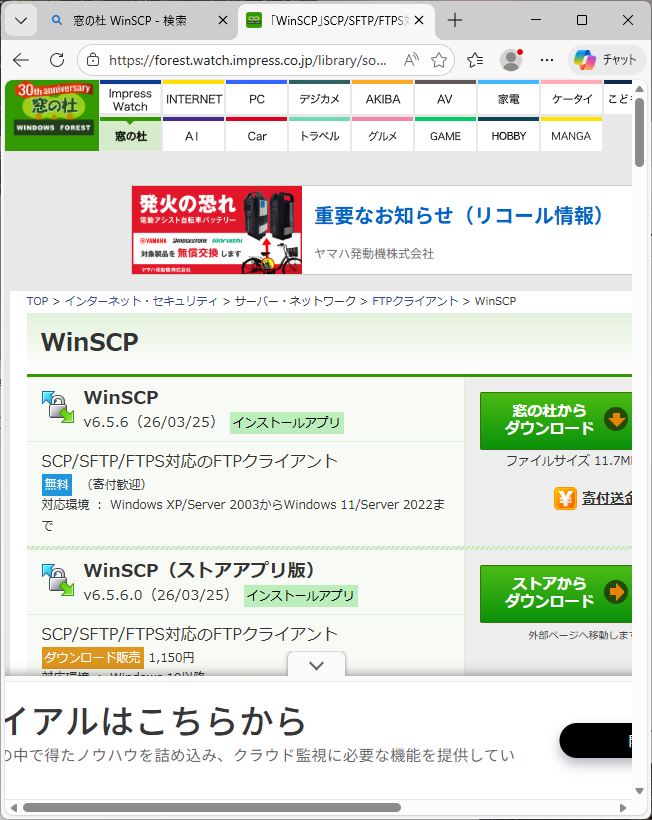
WinSCPをインストール(その4:Raspberry Piでお気に入り.wplを演奏する)
【概要】・WinSCPをWindowsパソコンにインストールした手順を示す。・これは音楽ファイルが入った竹林の七犬士のMy Musicフォルダを、WindowsパソコンからRaspberry PiのLibreELECのフォルダへコピーするのに使用する予定である。【WinSCPをインストール】・WinSCPダウンロード画面(図13)を開きます。この画面は「窓の杜 WinSCP」を検索してたどり着けました。図13 WinSCPダウンロード画面・この画面から無料(寄付歓迎)とダウンロード販売1,150円から選べます。竹林の七犬士は無料を選び、寄付しませんでした。・ダウンロードしました。・インストーラーを実行しました。・インストールモードはデフォルトの[すべてのユーザー用にインストール]。・このアプリがデバイスに変更を加えることを許可しますか?で[はい]。・使用許諾契約書の同意は[許諾]。・セットアップ形式では「カスタムインストール」を選んで[次へ]。・インストール先の指定で、C:¥Program Files(x86)¥WinSCP↓D:¥Program Files(x86)¥WinSCPと「C:」→「D:」に書き換えました(図14)。変更を確認して[次へ]。図14 インストール先の指定【コラム:Dドライブにインストールする理由】・竹林の七犬士のCドライブはSSDのため高速ですが、比較的小容量です。現在半分位使用中です。・一方DドライブはHDDで大容量です。まだまだ空き容量は充分あります。・一般にOSの入ったCドライブの空き容量が不足すると、不安定になると言われます。・その為、インストールする時は極力Dドライブにしていますが(迷惑な事に)Cドライブにしかインストールできなくソフトがたまにあります。・最近ではエプソンのプリンタに添付されていたソフトがCドライブにしかインストールできませんでした。ドライバは必要なのでインストールしましたがソフトは無くても良いのでインストールしませんでした。・なおマイドキュメント等のシステムで指定された場所もCドライブからDドライブへ変更出来るようですが、竹林の七犬士はそこまでやっていません。・SSDが出回り始めた頃は今より随分小容量だったので、この辺の設定も行わないと足りなかったのでは無いかと思います。・コンポーネントの選択はデフォルトの全部選択した状態で[次へ]。・追加タスクの選択でデフォルトの、「インストールディレクトリを環境変数(%PATH%)に追加」以外がチェックされた状態で[次へ]。・今時、環境変数なんて使う事があるのかしら?と思いググってみたら、Java等の開発環境では必須、と書いてありました。・どちらにしても、一般には不要です。・ユーザの初期設定で、竹林の七犬士はエクスプローラーを選んだ状態(図15)で[次へ]。但しコラムにあるように竹林の七犬士が選んだ理由は特殊です。普通はデフォルトのコマンダーを選んだ方が良いと思います。図15 ユーザの初期設定・ここでユーザの「初期」設定と書いてあるので、後から変更可能だと思います。但し竹林の七犬士は変更したいと思わないので調べていません。【コラム:竹林の七犬士がエクスプローラーを選んだ理由】・竹林の七犬士がエクスプローラーを選んだ理由、それは楽天ブログの添付写真にスクリーンショットをアップする為です。・スマホの楽天ブログの場合、ある程度以上の大きさの画像は横幅が全部表示される大きさに縮小されます。・つまり横幅の大きい画像はより縮小されて表示されます。大きく縮小されると字等が小さくて何が書いてあるかわかりません。・そしてその画像はピンチで拡大できません。画像の長押し→Chromeで開く、で表示される画像がピンチ可能なので、何が書いてあるか判るのですが、知らない人もいて、知っていても手間がかかります。・WinSCPのコマンダー表示の場合、2つのパネル表示の為、エクスプローラー表示の場合に比べて、スマホで見た時はより縮小されて表示されます。・竹林の七犬士の感触としてはファイル名等の文字はスマホでは読め無いでしょう。・WinSCPには同期という便利な機能があります。同期により、ローカルとリモートのフォルダの中身を同じに維持できます。・コマンダーの場合は表示している2つのパネルを同期させれば良いので、指定は簡単です。・エクスプローラーの場合は指定が難しく、可能だとしてもかなり指定は面倒でしょう。・竹林の七犬士は同期が嫌いなので、エクスプローラーで問題無いですが、一般的にはコマンダーが良いでしょう。・インストール準備完了で今まで選択した内容を確認して[インストール]。・インストールが始まり、しばらく経ってインストールが終わるとWinSCPセットアップウィザードの完了が表示されます(図16)。図16 WinSCPセットアップウィザードの完了・この画面で寄付が出来るようですが、寄付が嫌いな竹林の七犬士はスルーです。・WinSCPを起動とスタートページを開くにチェックが入っている事を確認して[完了]。・チェックが入っているので、WinSCPが起動して、スタートページが開きます。この後次回はインストールしたWinSCPを起動して、リモートの設定を行います。その後WindowsパソコンからRaspberry PiのLibreELECへフォルダのコピーを実施する予定です。以上
2026年05月06日
コメント(0)
-

Kodiの電源をオフにする
Raspberry Piの場合電源ケーブルに付いているスイッチで簡単に電源を切る事が出来ます。しかしこのスイッチでいきなり電源を切るとSDカードが壊れる事があると言われています。以下に正しいシャットダウンの仕方を示します。【LibreELECの電源をオフにする】・画面左上に電源マークが表示されている事を確認します(図11)。表示されていない場合は画面左の何も書いて無い所で右クリックをするとその画面に遷移すると思います。その電源マークをクリックします。図11 電源マークをクリック・電源オプションが開きます(図12)。システムの電源を切るをクリックするとシャットダウンが始まり、しばらくすると電源が切れます。図12 システムの電源を切る・この後電源ケーブルのスイッチで電源を切る事が出来ます。以上
2026年05月05日
コメント(0)
-

Kodiの日本語化(その3:Raspberry Piでお気に入り.wplを演奏する)
【概要】・以前に実施した32GBのマイクロSDカードにKodiの日本語化をした手順を示す。・これは予定していた1TBのマイクロSDカードでKodiの日本語化をするのと変わらないはずである。・又Raspberry Pi OSにインストールしたKodiの日本語化をするのと変わらないはずである【Kodiの日本語化】前回LibreELECの初期設定が終わったので、Kodiが起動するようになったはずです。・今回は前回の続きの画面です。・一度電源を落とした場合でも、起動すると同じ画面になると思います。・他の画面の場合は左のメニューの何も書いて無い所で右クリックするとこの画面になると思います。・左メニュー上部にある歯車のマーク(図8)をクリックします。図8 歯車のマーク・System画面が開くのでInterfaceをクリックします。・Settings / Interface画面が開くので、画面左のSkinをクリックしてFontsをSkin default → Arial basedに変更しました。・FontsがArial basedに変更された事を確認します(図9)。図9 Fontsの変更・画面左のRegionalをクリックしてLanguageをEnglish → Japaneseに変更しました。この時ネットワークに繋がって無いとJapaneseは選べませんでした。・LanguageがJapaneseに変更するのに時間がかかります。・しばらくすると日本語化が完了しました(図10)。図10 日本語化完了この後次回は電源をオフにする方法を確認します。これはイレギュラーなので、事実上の次回はWinSCPをWindowsパソコンによるインストールする手順を確認します。このソフトはWindowsパソコンとLibreELEC等間でファイル転送を行います。ここでLibreELECの電源をオフにする場合は以下のリンク先の手順に従って下さい。LibreELECの電源をオフにするhttps://plaza.rakuten.co.jp/guzuryu/diary/202605050001/以上
2026年05月05日
コメント(2)
-

LibreELECの初期設定(その2:Raspberry Piでお気に入り.wplを演奏する)
【概要】・以前に実施した32GBのマイクロSDカードにLibreELECの初期設定をした手順を示す。・これは予定していた1TBのマイクロSDカードでLibreELECの初期設定をするのと変わらないはずである。【LibreELECの初期設定】予定では1TBのマイクロSDカードにLibreELECの設定をする手順を示すつもりでしたが、前回説明したように出来なくなったので、代わりに32GBのマイクロSDカードの手順を示します。多分変わらないはずです。・Windows版Raspberry Pi ImagerでKodi専用のOSであるLibreELECを32GBのマイクロSDカードにインストールしたものがあります。これは前回[Raspberry Pi Imagerの実行]で1TBのマイクロSDカードにLibreELECをインストールしたものと同様に作成しました。・このマイクロSDカードをRaspberry Pi 4Bに差し込んで電源を入れてしばらくすると、LibreELECのロゴが画面に表示されて、その後LibreELECの設定が始まります。最初にWelcome to LibreELEC画面になります。・言語のEnglishが変更出来るようなのでJapaneseに変えようとしましたが、アルファベット順でItalianの次がLatvianなので無いようです。LatvianよりはEnglishの方が遥かにましなので、キャンセルでEnglishに戻して進めます。・ホスト名を設定します、デフォルトのLibreELECで良いので、そのまま進めます(図6)。図6 ホスト名変更画面・次にネットワークの設定画面です。有線LANを繋げていないので、Wi-Fiを選びます。・一覧から繋げたいSSIDを選んでConnectするとパスワードを聞いてきます。・竹林の七犬士の家のWi-Fiのパスワードは変更してないので、Wi-Fiの機械の裏に書いてあるパスワードを入力して[OK]です。・Sharing and Remote Access画面で、Sambaがオンなのは良いですが、SSHがオフはマズイのでオンにしました。・直ぐにSSHパスワードを聞いてきます。変更した方が良いようなので、Set Passwordで覚えやすいパスワードを入力したら拒否されました。仕方が無いので覚えにくいパスワードにしたら設定できました。しかし外から本当に侵入できるのでしょうか?出来たらデフォルトのままにしたかったです。・SSHとSambaが両方オンを確認して進めます。・Thank you画面(図7)でLibreELECの設定は終わりです。次に進むとKodiの画面になります。図7 Thank you画面次回はKodiを日本語化します。そして電源をオフにする方法を確認します。今回電源オフの画面を覚えても日本語化で表示が変わるので次回とします。以上
2026年05月04日
コメント(0)
-
その1:Raspberry Piでお気に入り.wplを演奏する
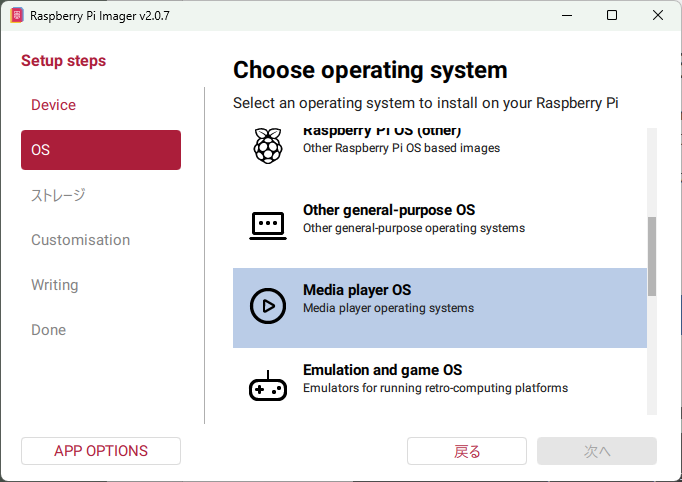
【概要】・Raspberry Pi(に差し込む予定のマイクロSDカード)にKodi専用OSであるLibreELECをインストールした。・しかしインストールしたマイクロSDカードではエラーしてLibreELECを起動させる事はできなかった。・やはりソニーのマイクロSDカードはソニータイマーが実行された(笑)と考えられる。・今後については前に実施した32GBのマイクロSDカードにLibreELECをインストール&設定等をした時の取り込んだ画面及びメモを元に、実施する予定だった手順を示したいと思う。【実施内容】[Raspberry Pi Imagerインストーラのダウンロード&実行]・Raspberry Pi Imagerページhttps://www.raspberrypi.com/software/の「Windows版ダウンロード」からダウンロードしました。・ダウンロードが終わったらImagerインストーラを実行しました。・「I accept …」を選択する以外はデフォルトのまま[OK]又は[Next]で進めます。・インストーラの最後の画面で「Launch Raspberry Pi Imager」にチェックが入っていることを確認して[Finish]をクリックしました。[Raspberry Pi Imagerの実行]・チェックが入っているので自動的にImagerが起動します。・マイクロSDカードをカードリーダに差し込み、WindowsパソコンのUSB端子にそのカードリーダを差し込みました。この時他のUSB機器は取り外した方が良いと思います。特にハードディスクに間違えて書き込むと(実験した事はありませんが)ハードディスク全体のデータが消えると思います。・Imagerで最初にRaspberry Piのデバイスを選択します。竹林の七犬士は「Raspberry Pi 4」を選びました。・次にOSを選びます。一覧をスクロールさせて「Media player OS」をクリック(図1)すると、直ぐに次の選択肢が表示され、「LibreELEC」をクリック(図2)すると次に進み、「LibreELEC(RPi4)」をクリック(図3)して[次へ]。図1 OSの選択1↓図2 OSの選択2↓図3 OSの選択3・最期に書き込むマイクロSDカードが刺さったカードリーダを選びます。他のUSB機器を外しているので1個しか選べません。それを選び[次へ]。・選択した内容が表示されるので、確認して[WRITE]で書き込みます。・USBデバイスの全データが消えるという最終確認が表示されるので[I UNDERSTAND, ERASE AND WRITER]で書き込みを開始します。・書き込み中…100%になる迄待ちます。・続けて、確認中…100%になる迄待ちます。・「Write complete!」と表示されるので内容を確認して[FINISH]をクリックします。・Imagerが終了するので、パソコンからカードリーダーを抜き、カードリーダーからマイクロSDカードを抜きます。【LibreELECの起動…しなかった】・抜いたマイクロSDカードをRaspberry Piに差し込み、電源を入れます。・しばらくするとLibreELECのロゴが画面に表示されます(図4)。図4 LibreELECのロゴ・その後、何時まで経っても画面が変わりません。左上を良く見るとエラーメッセージが表示されています。・画面に「type exit to quit」と書いて有るので、キーボードで exit[Enter]を押すと図5のエラーメッセージが表示され・それ以上進みませんでした。図5 エラーメッセージ【今後の方針】・ソニーの1TBのマイクロSDカードのLibreELECが起動しないのでこれ以上進められません。・そこで前に32GBのマイクロSDカードにLibreELECをインストールした時のその後の手順とその時取得した画像を元に、どういう事を実施する予定だったか次回以降示したいと思います。以上
2026年05月03日
コメント(0)
-
そのゼロ:Raspberry Piでお気に入り.wplを演奏する
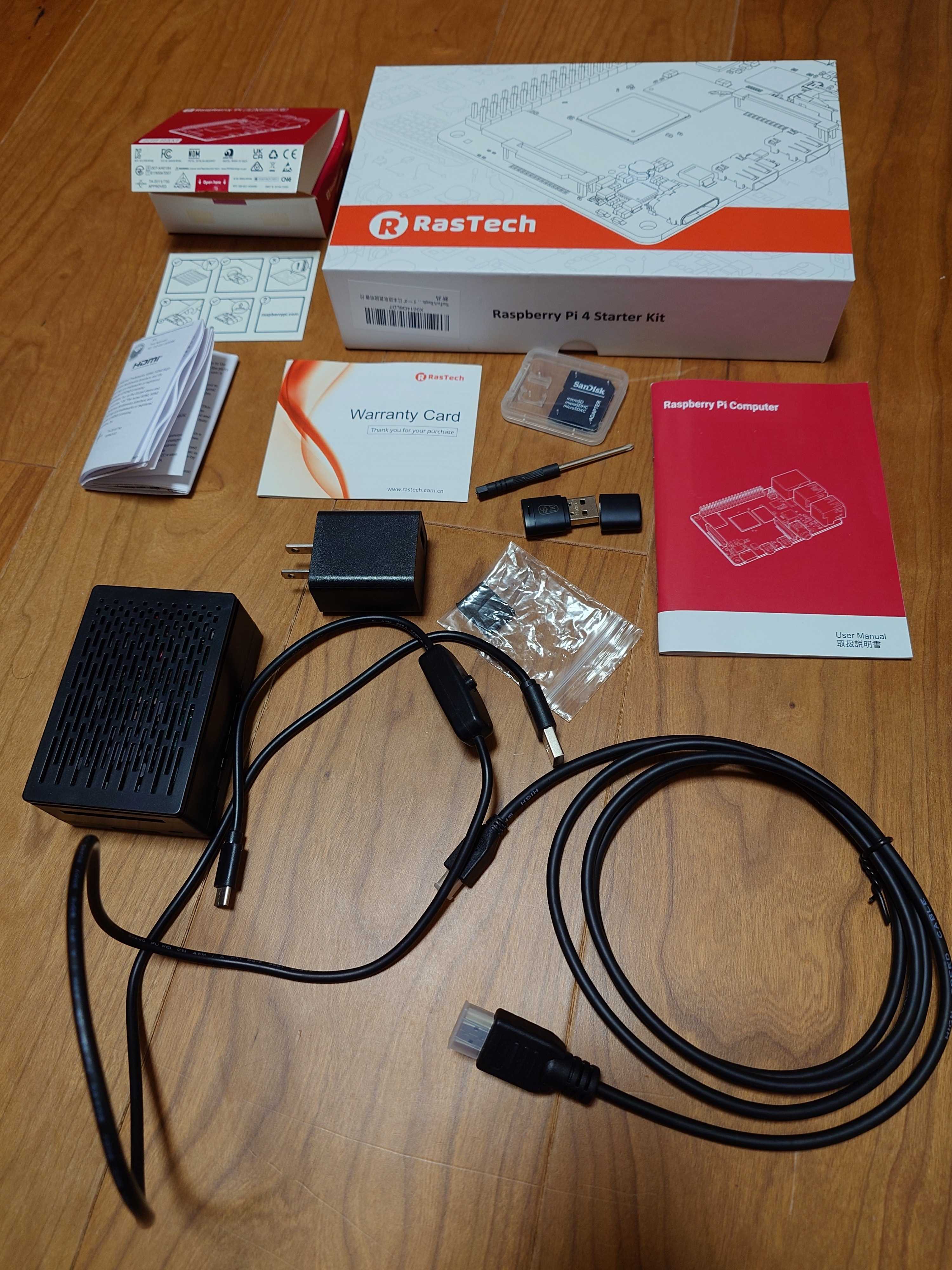
【概要】・本日から数回に渡り、以下の作業を実施する。・Raspberry PiにKodi専用OSであるLibreELECをインストールする。・Kodiの設定(日本語化)を行う。・LibreELECをインストールしたマイクロSDカードに竹林の七犬士のMy Music以下の全フォルダと全ファイルをコピーする。・コピーが終わったらKodiでMy Musicのお気に入り.wplを演奏し正しく演奏できる事を確認する。・Raspberry Piの音声の出力は現在HDMIである。・Raspberry Piに外付けスピーカーを接続して、その外付けスピーカーで演奏出来るように設定する。・LibreELECのKodiの起動時にお気に入り.wplを自動的に演奏するように設定する。・指定した音楽ファイルの演奏が終わると繰り返し演奏するように設定する。・これは不可能かもしれないが、現在起動時にディスプレイが表示していないと、LibreELECは起動しない。これを起動するように設定する。・以上の設定等を行い、Raspberry Piに電源と外付けスピーカーだけを接続して、電源を入れる。お気に入り.wplが自動的に演奏され、外付けスピーカーから流れる予定である。【ハードウェア】[使用するRaspberry Pi]・今回使用するRaspberry Piを以下に示します。RasTech Raspberry Pi 4 Model B(RAM 4GB) Pi4 4gb セット ラズベリーパイ4b/技適マーク付き/ 32GB カード/ 5V 3A スイッチ付き電源アダプター/HD OUTケーブルライン/CAT6ネットケーブル/ラズパイ専用ケース/冷却ファン/三つヒートシンク/ドライバー/カードリーダ 日本語取扱説明書 付https://amzn.to/4n5V7Vd・このRaspberry Piは竹林の七犬士が2025年5月にAmazonで購入した物であります。・当時14,880円で購入しましたが、2026年5月2日現在28,580円で販売しています。約1年で倍ぐらいになっています。[マイクロSDカードの容量]・マイクロSDカードの容量はどのくらい必要でしょうか?・少なくともMy Musicを丸々コピーするので、その容量は必要です。My Musicのプロパティを見てみます。・My Musicの容量は約300GBです。やけに巨大です。・実は竹林の七犬士はその歌手の関連ファイがあるとポンポンMy Musicに置きます。・今回は不要なので、コピーを作って、音楽ファイル以外は削除すれば減量可能です。・しかし17,880ファイルから手作業で分別するのは不可能です。・ツールを使えば可能だと思うのですが、それでも相当の手間がかかりそうです。・ここではマイクロSDカードの容量を大きくして対応します。・しかし300GB以上のマイクロSDカードなんて竹林の七犬士は1個しか持っていません。→→→→→→うってつけのが有りました!・4月25日の日記「ソニータイマーが引き起こした不具合が発生した」で使用した1TBのマイクロSDカードです。・容量は充分です。My Music+LibreELECが余裕で入ります。・このSDカードでソニータイマーはパロディですが、不具合が発生したのは本当です。・不具合の検証の為にも大容量のファイルを色々動かしたいと思っていました。・しかしファイルが消える可能性があるので消えて困るファイルは置けません。・その点My Musicはハードディスクに元のファイルがあるので消えてもOKです。LibreELECもインストールし直せばOKです。・困るのはファイルが消えて、この企画を続けていけなくなる事です。・その時は「Raspberry Piでもソニータイマーが起動した!」と言う事にしましょう。・と言う事でマイクロSDカードはソニーの1TBを使用します。以上
2026年05月02日
コメント(0)
-
暴落した ぴあ の株主優待を選んだ
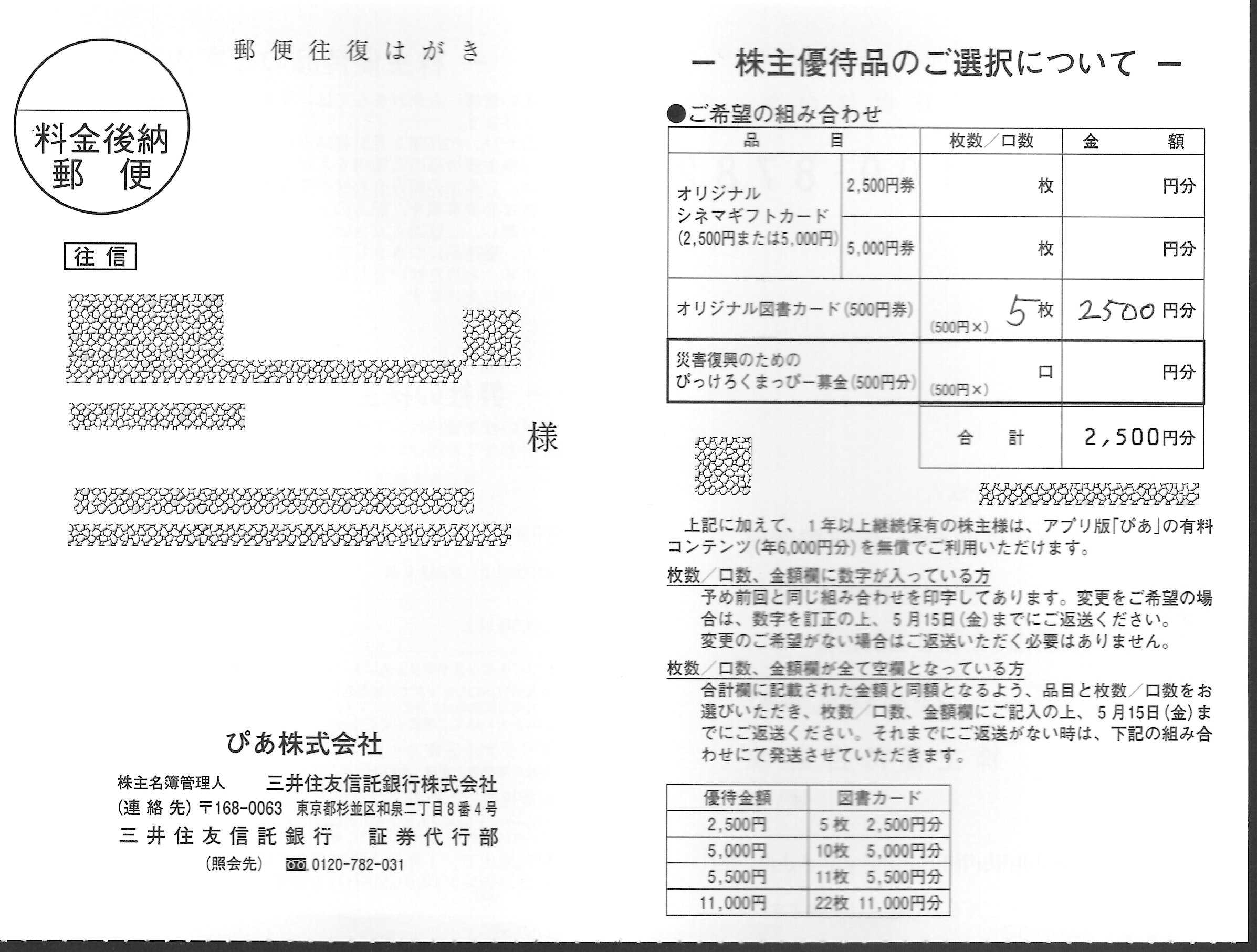
【概要】ぴあ から株主優待品を選択するはがきが届いた。ぴあ の株主優待は以下から選べる①「オリジナルシネマギフトカード」②「オリジナル図書カード」③「災害復興のための、ぴっけろくまっぴー募金」当初の予定通り竹林の七犬士は図書カード一択だ竹林の七犬士がぴあ の株を購入した時、運命の11月13日、ぴあ の株価は暴落した。大きく下がった為か、指し値より安く買えた。安く買えてラッキー…なのか?ぴあ の株は何時のまにか回復して、今は竹林の七犬士の購入金額と同程度かそれ以上の資産価値になっている。なお株にはリスクがある。あくまで自己責任で【ぴあ からのはがき】ぴあ から以下の往復はがきが届きました。図1 ぴあ-株主優待選択-表 ・左側上部に竹林の七犬士の住所・氏名等が書いて有ります。(画像の個人情報は消しました。)・左側下部に以下のように書いて有ります。→ぴあ株式会社→株主名簿管理人 三井住友信託銀行株式会社→(連絡先)〒168-0063 東京都杉並区和泉二丁目8番4号→三井住友信託銀行 証券代行部→(照会先) 0120-782-031・右側最上部に「- 株主優待品のご選択について -」と有り、次行に「ご希望の組み合わせ」と有ります。・その下に表が有り、→オリジナルシネマギフトカード2,500円券→オリジナルシネマギフトカード5,000円券→オリジナル図書カード(500円券)→災害復興のためのぴっけろくまっぴー募金(500円分)それぞれの枚数と金額を記入する欄が有ります。・金額の下に合計欄が有り、竹林の七犬士の持つ100株に対応する、「2,500」円分と印字して有ります。・表の下に謎のQRコードと数字が有ります。(念の為消しました。)・右側下部の最初に、1年以上継続保有の株主様宛の説明が有ります。・次に表に数字が入っている方への説明が有ります。・次に表の枚数、金額欄が全て空欄の方への説明が有ります。竹林の七犬士の場合はこのタイプです。・次に金額が空欄の方が返送しない場合の発送内容が表になっています。どれも全額図書カードに交換するようになっています。竹林の七犬士の場合である2,500円の場合は「図書カード5枚 2,500円分」で記入した内容と同じなので、返送しなくても竹林の七犬士の希望通りになりますが、念のため返送します。・半分に切り離すと右側が返送するようになっています。図2 ぴあ-株主優待選択-裏・左側が返送宛先になっています。・右側最上部に「- 株主優待品のご案内 -」と有り、その下に案内と→5月15日(金)までに返信ハガキを切り離し、ご返送ください。→優待品につきましては、6月22日(月)の発送を予定しております。と有ります。・右側下部に「- 弊社の株主優待制度について -」と有り、次に「弊社の株主優待は、下表に示す優待金額の範囲内で、①②③を組み合わせてお選びいただくことができます。」と有ります。・次の表に「期末保有株式数」別、「株式保有期間」別の優待金額が書いて有ります。竹林の七犬士の場合は「100株以上1,000株未満」で「保有期間が左記(1年超)に満たない場合」なので「2,500円分」となります。・次に、①②③の内容と説明が有ります。① オリジナルシネマギフトカード (有効期間:2026年7月1日~2027年6月30日)②オリジナル図書カード (有効期限:2037年12月31日予定) ③災害復興のための、ぴっけろくまっぴー募金・最期に「上記に加えて、1年以上継続保有の株主様は、アプリ版「ぴあ」の有料コンテンツ (年6,000円分)を無償でご利用いただけます。」と書いて有ります。・図1の反対側なので半分に切り離すと左側が返送するようになってます。【ぴあ の株主優待】[竹林の七犬士が参考にした本]・竹林の七犬士は以下の本を参考にしました。安くて良い株主優待ベストセレクション2025-26 [ 晋遊舎 ]・上記本の「第3部 暮らし編」の「PART1 金券&QUOカード部門」の第4位にぴあ が載っています。・優待対象最低投資額は29万6800円と書いて有ります。[竹林の七犬士の株購入]・ぴあの株を以下の内容で購入しました。正式名称:ぴあ株式会社株式コード:4337約定日:7年11月13日受渡日:7年11月17日単価:3,110円数量:100株手数料:440円(税込)購入金額:311,440円[株主優待の内容]・ぴあのサイトの【優待内容】に株主優待の内容が書いてあります。https://corporate.pia.jp/ir/stock/return/benefits.html【1】保有株式数、保有期間に応じた優待区分の範囲内で、①~③までの複数種類の優待品を自由に組み合わせて選んでいただくことができます。①「オリジナルシネマギフトカード」②「オリジナル図書カード」③「災害復興のための、ぴっけろくまっぴー募金」【2】 3月末の株主名簿に1年(2期)以上継続保有が確認できる100株以上保有の株主様を対象に、「ぴあ」(アプリ)の有料コンテンツ(年6,000円分)を無償でご利用いただけます。【株購入の経緯】[ぴあ を購入しようと思いました]・竹林の七犬士はあまり本を買わ無い人で、たまに買うときもAmazonや楽天ブックスを使います。・それは本の場合、値段が変わら無くて、Amazonや楽天ブックスは送料無料が多い為、同じ値段ならば店で購入するより家で受け取れる方が楽だからです。・竹林の七犬士の感覚は、以下のように独特です。①株の購入金額は株の資産価値を得る為に払っています。株は株価が上がる事が多いので、それが狙いで購入しています。②株主優待と配当は利息のような物、と理性では思っても、感覚的には「ただで貰った物」と思っています。・竹林の七犬士はここ数十年映画館に行かないので。①「シネマギフトカード」はいらないし、募金は偽善で嫌いと思っているので③は論外です。・本はたまに購入するので良いのですが、最初の年に2,500円、次年以降に毎年5,000円も使い切れるのか不安でした。・「ぴあ」(アプリ)の有料コンテンツ(年6,000円分)というのが良くわかりませんが、面白そうです。長く持っていたい動機になりました。・多分株主優待を「利息」としたら購入しなかったと思うのですが、「ただ」としたため、ぴあ の株を購入しようと思いました。[弱気の指し値]・とは言え動機が弱いので、指し値は当時の株価より大分低めに設定しました。・いつものように買い注文の有効期限は最大の約1ヶ月に設定しました。・その直後、運命の11月13日、ぴあ の株価は暴落しました。あまりにも大きく下がった為か、指し値より安く買えました。安く買えてラッキー…なのか?・とは言え購入の単価よりも株価は大きく下がり、購入金額に比べ資産価値は大きく減りました。・その後も株価低迷が続きました。図3 ぴあ-株価チャート・1月末位迄株価を気にしていましたが、株価低迷は続き回復しそうも無いので諦めて放置しました。竹林の七犬士としては、ぴあ は失敗例と思っていました。・この日記を作るにあたり、図3の株価チャートを見てビックリ。何時の間にか株価は回復して、購入時の単価よりも大分高い株価の日もあるようです。【株にはリスクがあります】・株にはリスクがあります。あくまで自己責任でお願いします。以上
2026年05月01日
コメント(1)
全32件 (32件中 1-32件目)
1


-
-
- ★資格取得・お勉強★
- 勉強を休んでしまっても「リカバリー…
- (2026-05-19 20:48:17)
-
-
-
- ビジネス・起業に関すること。
- 飲食店営業許可の取得プロセス|保健…
- (2026-06-03 18:22:42)
-
-
-

- 【楽天ブログ公式】お買い物マラソン…
- 【ガチレビュー】使ってみた結果‼️ア…
- (2026-06-03 20:57:44)
-


