



PR
学び活かす
『学び活かす』のブログへようこそ 会社を卒業し、10年余のシルバー人間です。学んだことは活かしたい、活かすために学びたいをモットーにしています。 スマホに触れ、この時代に生きる幸せを感じています。 (写真は氷川丸操舵室)
カレンダー
2026.04
2026.03
2026.01
カテゴリ
00カテゴリ未分類
(4)10スマホ・周辺機器
(125)20所得税・国民健康保険料(税)・住民税
(23)25金融・経済
(6)35家庭菜園
(45)30徒然草
(97)35主権者教育・選挙
(8)40医療・健康
(39)50防災対策
(42)60歴史
(49)70通販
(11)71ふるさと納税
(2)75myブログ・ROOM
(8)76キャッシュレス化
(15)80格言・人生訓
(14)81DIY
(7)82旅行
(21)83映画・ドラマ
(6)85読書
(10)86音楽
(2)87LEGO(レゴ)
(3)88ゴルフ
(16)90資産管理
(4)91家電
(6)25地形・地質・岩石など
(3)21くらし
(50)コメント新着
キーワードサーチ

スマホに 「開発者向けオプション」
というフォルダーがあります。これを知ったのは、スマホのデータを定期的に PC
側に保存をしておきたいと思って、調べたときでした。 USB
接続以外にも無線での対応もあるようですが、自分は USBによる
接続の方法で、スマホデータ(画像等)を PC
内のハードディスクに保存したいと考えてやっていた時に、この開発向けオプションをネットで調べて表示させたことがあります。
その後は、さらに深堀して突き詰めて理解していないので知識も漠然としています。実際のスマホ利用の中ではほとんど使うことがなく、開発者、すなわち上級者用のオプションという気もしますが、ちょっともう少し突き詰めて理解しておこうと思いました。どこまで、理解が及ぶかわかりませんがとにかく、チャレンジします。
以下の文献を引用、転載させていただきました。
〇ロケットニュース 24
https://rocketnews24.com/2018/12/12/1149538/
〇 Developers
https://developer.android.com/studio/debug/dev-options?hl=JA
〇 ENJOYPCLIFE
https://enjoypclife.net/2016/11/26/android-6-0-developer-options-usb-mtp-ptp/
〇あっとはっく
https://sp7pc.com/google/android/20207
〇 TeraDas
https://www.teradas.net/archives/12222/
< Android
の隠しメニュー「開発者向けオプション」の出し方>
通常は購入後のスマホの「設定」にはこの「開発向けオプション」という表示はありません。必要があるときに、以下の方法で表示をさせます。
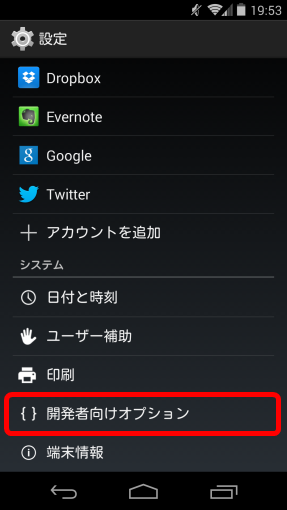
Android の 「設定」 →「端末情報」または「タブレット情報」を開いて、「 ビルド番号」 を連打( 7 回)します。「デベロッパーになるまであと何ステップです。」と表示されるので、そのまま連打を続けると、「これでデベロッパーになりました!」と表示されます。(表示は機種によって異なります) Android の「設定」の下の方に「開発者向けオプション」が出ています。
<開発者向けオプションの内容>
自分の開発者オプションを開いてみた。まったくなじみのない言葉ばかりで、面食らいました。わたしのスマホは「富士通の F-05J 」(1917年10月購入)です。
〇バグレポート取得
〇 PC バックアップパスワード
〇スリープモードにしない
〇 Bluetooth HCI スヌープログ
〇 OEM ロック解除
〇実行中のサービス
〇画像の色モード
〇 WebView の実装
〇マルチプロセス WebView
〇自動システムアップデート
〇デモモード
[ デバック ]
USB
デバッグ
USB デバッグの許可の取り消し
バグレポートのショートカ
仮の現在地情報アプリ選択
表示属性検査を有効にする
デバッグアプリを選択
デバッガを待機
USB 経由のアプリを確認
ログバッファのサイズ
※【デバックモードとは】
デバックモードとは、 Android 端末をパソコンにつないで、パソコンから端末を操作できるようにするモードです 。端末を操作するには ADB コマンド( Android Debug Bridge )などを使用します。実際に Android 端末を ADB コマンドで操作するには、パソコンにドライバをインストールする必要があります。
【デバックモードに設定する】
1.Android 端末の「設定」を開き、システム欄の「開発者向けオプション」をタップします。
2. 一番上の「 USB デバック」をタップします。
3. 「 USB デバックを許可しますか?」と表示されるので「 OK 」をタップします。
4. 「 USB デバック」にチェックが入っていることを確認してください。
[ ネットワーク ]
ワイヤレスディスプレイ認証
Wi-fi 詳細ログの有効化
WI-FI ローミングを・・・
モバイルデータを常に ON
USB 設定の選択 MTP
絶対音量を無効にする
[ 入力 ]
タップを表示
ポインターの位置
[ 描画
]
表示面の更新を表示
レイアウト境界を表示
RTL レイアウト方向を使用
ウィンドウアニメスケール
トランジションアニメスケール
Animator 再生時間スケール
2 時画面シュミレート
最小幅
[ ハードウエアアクセラレーテッドレンダリング
]
GPU レンダリングを使用
GPU 表示の更新を表示
ハードウエア層情報を表示
GPU オーバーロードをデバッグ
非矩形クリップ操作をデバッグ
4 × MSAA を適用
HW オーバーレイを無効
色空間シミュレート
[ メディア
]
USB
オーディオルーティング
[ 監視
]
厳格モードを有効にする
GPU レンダリングのプロファイル
[ アプリ
]
バックグランドプロセスの上限
すべての ANR を表示
休止中のアプリ
外部ストレージへのアプリ
アクティビティをサイズ変更
shortcutsManager のレート制限を・・・
<利用できそうな機能>
いろいろな機能が書かれていますが、ちょっと難しすぎて引いてしまいます。
その中でも調べる中で、ちょっと関係のありそうなものがありましたので引用させていただきます。参考にさせていただいた筆者のスマホは「 Xperia XZ3」です。
〇メモリーの確認
「開発者向けオプション」のほとんどの項目は、文字どおりスマホに関する何らかの開発者のためのものなのだろう。ぱっと見ても、我々のような一般ユーザーには不要そうなものが多い。しかし、いくつかの便利な項目について触れてみようと思う。
まずはずせないのは「メモリー」だろう。こちら 、アプリ毎のメモリーの使用量 を確認することができる。なんだかスマホの動作が重い……という時にまずチェックする項目だ。個人的には、アプリ情報かストレージの項目からアクセスできるようにしてほしい項目。
〇スリープモード
・充電中はスリープ無効
「スリープモードにしない」も人によっては注目度が高いのではないだろうか。こちら、充電中であれば画面がスリープしなくなる機能だ。例えば「 Xperia XZ3 」では、スリープまでの時間は 15 秒から 10 分までの範囲のみで、以前のモデルよりも短い。
中には充電中であればスリープしてほしくないという方もいるだろう。そんな方にとって、標準でスリープ無効の設定ができないのはストレスを感じるはず。 開発者オプションで ON にすれば、スリープを無効にできる 。
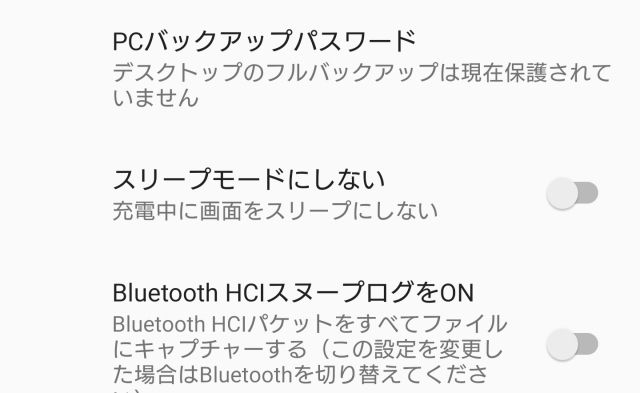
ON にした場合、「画面設定」で選んだスリープまでの時間は、充電中ならバックライトが少し暗くなるまでの時間に変わる。ただし「 Xperia XZ3 」が標準でスリープ無効にできないのは、有機 EL ディスプレイの焼きつきを防ぐための措置の可能性がある。使用の際はその辺も考慮したほうがいいと思う。
〇 Bluetooth や USB など
標準では 1 台のみとなっている設定を、最大で 5 台まで変更できる「 接続できる Bluetooth オーディオデバイス数の上限の選択 」も、家で複数のスピーカーやらを Bluetooth 接続する系の人ならマストな感じがする。
他にも PC
と USB
ケーブルでつないだ時
の、標準のアクションを設定できる 「デフォルトの USB
設定
」や、アプリ毎に使用頻度にあわせてスタンバイ状態を設定し、動作を最適化できる 「スタンバイ状態のアプリ」
など、細かく設定していけば、自分のスマホの使い方にあわせてそこそこ最適化できる。
〇いじりすぎて意味不明になってしまった方
他にも色々あるので、項目それぞれの説明書きを見ながら色々いじってみてほしい。ただし不具合が生じた際は、繰り返すが自己責任でお願いしたい。……が、紹介しておいて投げっぱなしなのもアレな気がする。
ということで、やり過ぎてしまった場合の簡単な対処法を書いておこう。それは
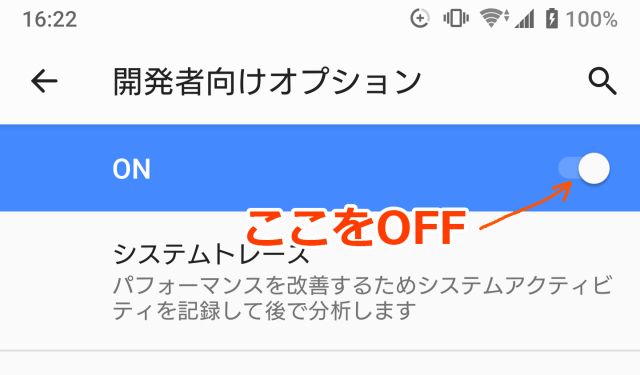
これで いじくりまくった設定が元に戻ります
。ただし、「デフォルトの USB
設定」や「スタンバイ状態のアプリ」でのアプリ毎の設定など、リセットされない箇所もあるので注意してほしい。とりあえずよくわからない機能についてはいじらない方がいいだろう。
~わたしがやりたかったパソコンとスマホの接続~
USB ケーブルでパソコンに Android スマホを接続してもフォルダが開けない、スマホをパソコンが認識しない場合は、ドライバがうまく当たっていない可能性が高いです。その際の設定方法については、サクッと紹介しておくとこんな感じです。
PC >コントロールパネル>ハードウェアとサウンド→デバイスマネージャー>?マークの付いたスマホ上でマウスを右クリック>ドライバーソフトウェアの更新>コンピューターを参照してドライバーソフトウェアを検索します>コンピューター上のデバイスドライバーの一覧から選択します> MTP USB デバイスを選択して次へをクリック。
以上で大体は対処可能かと思います。【 MTP USB デバイス】が表示されない場合は、レを外してみてくださいね
→ここも、記載の通りやってみたが、ドライバーソフトウエアの更新ができなかった。まず、ケーブルが充電用かデータ転送用か兼用か確かめてみたいと思います。
※ Android とパソコンを USB 接続してファイル転送する方法
Android ではパソコンとの USB 接続を認識した際、接続先デバイスをどのように認識するかを設定ができます。
これは「充電」だけの用途から「ファイル転送」の用途まで、いくつか接続の「モード」が用意されているのですが、デフォルトでは「充電」モードが有効になっています。
そこでパソコンへ接続してファイルのやり取りを行う場合は、「開発者向けオプション」の「 USB 設定の選択」から「ファイル転送」モードへ変える必要があります。
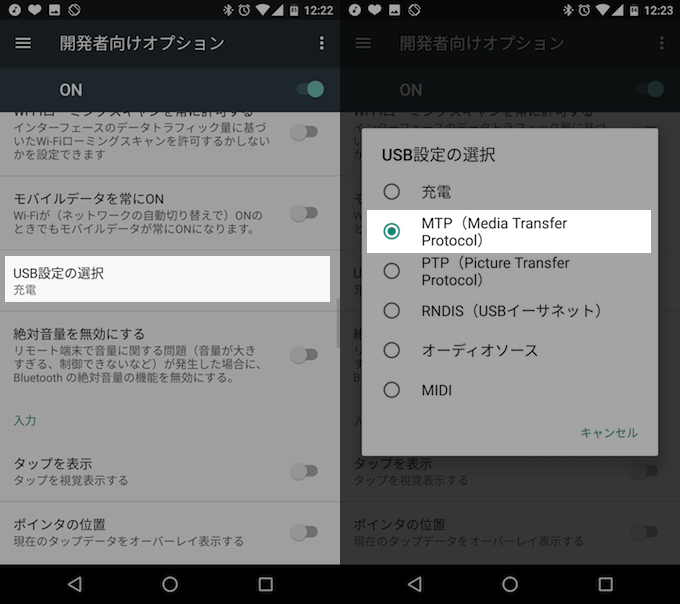
詳 細は関連記事【 [Android] USB 接続を「充電」から「ファイル転送」モードへ変更しPC でファイル管理する方法 】で解説しています。
Android とPC をUSB 接続モードでファイル管理する方法! Windows とMac をスマートフォンに繋いでデータ転送しよう
本記事では、 Android とパソコンを USB 接続してファイル管理する方法を紹介します。
USB 接続すれば、例えば次のような操作が可能となります。
〇Android
に保存された写真をパソコンへバックアップする
〇パソコンから大容量のファイルを Android へ転送する
〇Android にさしている SD カードのデータをパソコンで利用する
Android
とパソコンを USB
接続する際のポイントは次の 2
点です。
〇Android を最適な「 USB 接続モード」へ切り替えること
〇 パソコンで専用ソフトを用意すること【 Mac のみ】
パソコンの OS によって手順が異なるため、記事中では次の順番で説明をしています。
「 USB 接続モード」の基本について
Windows と USB 接続する方法について
さらに記事後半では、 Android とパソコンを USB 接続できない原因と解決策も紹介しているので、ぜひご覧下さい。
https://sp7pc.com/google/android/12010#toc1
→本日の段階では、パソコンとスマホの接続はできていません。再度、継続して勉強したいと思います。
~あとがき~
やはり想定していた通り、開発者向けオプションはなかなか難解でした。結論的には再挑戦するつもりです。本日は、ほんのさわり程度で申し訳ありません。
自分として、このスマホの開発者向けオプションのように、極めて専門的で奥深い領域をこの年齢で取り組めるのかとも思いましたが、覗いてみたくなりました。現役時代は、じっくり深堀する精神的、時間的余裕もなかったせいか、ちょっと無理だとあきらめていました。もともと、考えることはもともと嫌いでなかったので、現役卒業後は、「自分でできることは自分でする」「わからなければ、学ぶ、調べる」「学んだらそれを活かす」ということでやってきました。このテーマは「富士山の頂上」くらい高い目標ですが、理解力のなさを、時間でカバーしながら自分として必要と思われるところまでやってみたいと思います。以上

-
ソーラー監視カメラを購入、設置しました。 2024.04.22
-
ソーラーパネルからスマホに直接充電にト… 2024.02.19
-
スマホがどこまで日常生活に役立てられる… 2024.01.24


