



PR

学び活かす
『学び活かす』のブログへようこそ 会社を卒業し、10年余のシルバー人間です。学んだことは活かしたい、活かすために学びたいをモットーにしています。 スマホに触れ、この時代に生きる幸せを感じています。 (写真は氷川丸操舵室)
カレンダー
2026.04
2026.03
2026.01
カテゴリ
00カテゴリ未分類
(4)10スマホ・周辺機器
(125)20所得税・国民健康保険料(税)・住民税
(23)25金融・経済
(6)35家庭菜園
(45)30徒然草
(97)35主権者教育・選挙
(8)40医療・健康
(39)50防災対策
(42)60歴史
(49)70通販
(11)71ふるさと納税
(2)75myブログ・ROOM
(8)76キャッシュレス化
(15)80格言・人生訓
(14)81DIY
(7)82旅行
(21)83映画・ドラマ
(6)85読書
(10)86音楽
(2)87LEGO(レゴ)
(3)88ゴルフ
(16)90資産管理
(4)91家電
(6)25地形・地質・岩石など
(3)21くらし
(50)コメント新着
キーワードサーチ

テレビのニュースで、京都にて女性がリュックから現金とスマホを盗まれた窃盗事件が発生しました。その盗まれた女性がもう 1
台の持っていたスマホで、 GPS
機能を使って
盗まれたスマホの所在をみつけ、その付近にいた盗んだ犯人を偶然みつけ逮捕に至ったというニュースが報道されていました。
スマホの「GPS機能」「位置情報」システム等を利用したものだと思いますが、自分でやったことがないので、自分のスマホや wife
のスマホが見つからないときに是非できるように今回調べてみました。
下記の内容については、わかりやすく説明されていたサイトをから転載させていただきました。一部、加筆した部分はその旨、記載しています。
(
出典 )TIME & SPACE
https://time-space.kddi.com/digicul-column/digicul-joho/20180412/2298
< Android
スマホの「端末を探す」機能 使い方や設定方法を解説>
スマートフォンの紛失や盗難は、ちょっとした「うっかり」で誰にでも起こりうること。
今回は Android
スマホ
を失くしてしまったときに役立つ「端末を探す」アプリの使い方を紹介する。
※この記事では Xperia XZ1
( SOV36
)を使って記事を作成しています。お使いの端末によって操作方法が異なる場合があります
<「端末を探す」とは?>
「端末を探す」とは、 Android 端末の紛失・盗難時に役立つ Google の公式サービス で、以下のような機能が備わっている。
〇 GPS
を使った「スマホ位置の特定」
GPS
情報を取得して、スマホの現在地を特定できる。
〇
遠隔操作で「 スマホの音を鳴らす
」→『音を鳴らすには電話をかける方法もある』
紛失したスマホから音を出し、発見しやすくする。
〇
スマホの「ロック」とスマホ画面への「メッセージ表示」
紛失したスマホの悪用を防ぐため、アクセスを制限できる。ロック画面には発見者へのメッセージが表示できるほか、電話番号を設定して発見者にコールしてもらうことができる。
〇
遠隔操作で 「スマホデータを消去する」
アドレス帳やクレジットカード情報など、スマホは個人情報の塊だ。この機能を使えば遠方からスマホのデータを消去でき、万が一盗難された場合に悪用を防ぐことができる。
これらの機能を使用するためには、スマホ側で設定しておくべきいくつかの条件と設定がある。
<「端末を探す」を利用する条件は?>
「端末を探す」を利用するためには、いくつかの条件がある。
紛失したスマホの電源が入っていること
スマホの位置は GPS
情報に紐付いているため、 紛失したスマホの電源が入っていないと捜索ができない
。 充電が切れてしまっている場合は、のちほど解説する「位置検索サポート」
を利用しよう。
〇
紛失したスマホのデータ通信が可能であること
こちらも GPS
を利用するために必要な条件だ。紛失したスマホが、モバイルデータ通信や Wi-Fi
などにアクセスしている必要がある。
〇
紛失したスマホ以外に「 端末を探す」を使用できるスマホやパソコンがあること。
スマホを探すためには、別のスマホ(家族や友人のもの)や、パソコンが必要です。
〇
紛失したスマホの Google
アカウントとパスワードを把握している
こと
別のスマホやパソコンで「端末を探す」を使って紛失したスマホを探す際、紛失したスマホの Google
アカウントとパスワードが必要になる。必ず把握しておこう。
Google
アカウントとパスワードの確認方法は以下のとおり。
[設定]>[ Google
]>[ Google
アカウント]とタップすると上段に表示されている。パスワードは、名前の下に表示されているメニューの[個人情報]にある。
【 Android
】 Google
アカウントの「パスワード」を忘れてしまった
「端末を探す」を使うために必要な事前の設定は?
「端末を探す」を利用するためには、いくつか必要な設定や準備がある。
〇
Google
アカウントを取得・設定しよう
「端末を探す」を使うためには、 Google
アカウントが必要だ。まずは Google
アカウントを取得しておこう。ほとんどの場合、初期設定時に設定しているはずだ。
〇
「端末を探す」アプリのインストール
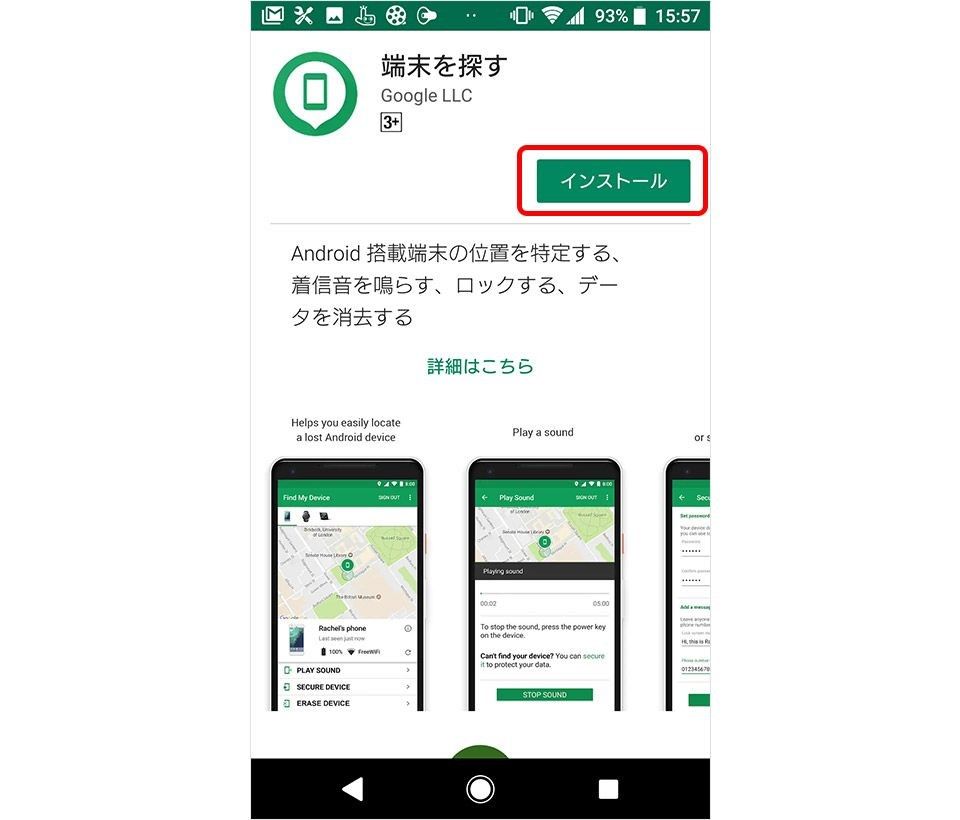
アカウントを取得したら、次は「端末を探す」アプリをインストールしよう。 Google Play
の検索窓に「端末を探す」と入力するとすぐに出てくるので、[インストール]をタップ(アプリは無料)。
〇 位置情報を ON
にする
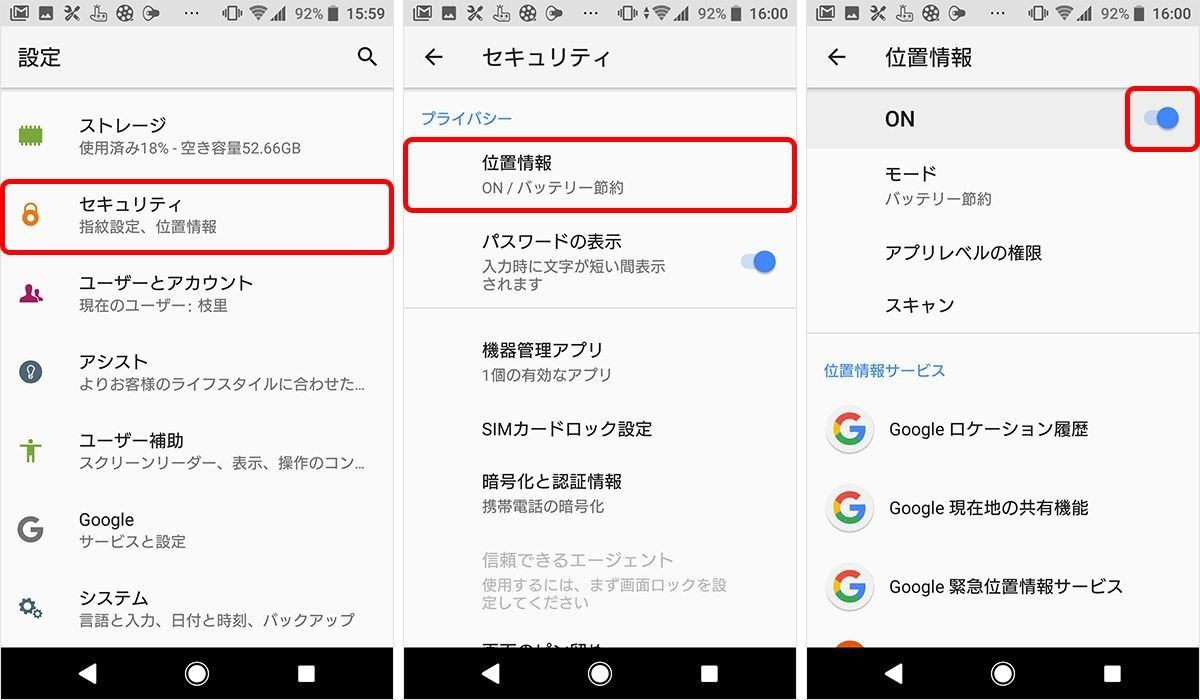
アプリをインストールしたら、次は位置情報を ON
にしよう。設定方法は[設定]>[セキュリティ]>[位置情報]を ON
に。
〇 「端末を探す」を ON
にする
必要な設定はこれで最後。[設定]>[セキュリティ]>[端末を探す]を ON
に。自動的に ON
になっているはずだが、念のため確認したい。
「端末を探す」を使ってスマホを探してみる。
ここからは実際に、スマホを失くしたと想定して機能を試してみよう。「端末を探す」機能はスマホとパソコンから操作できる。
〇 スマホから探す場合
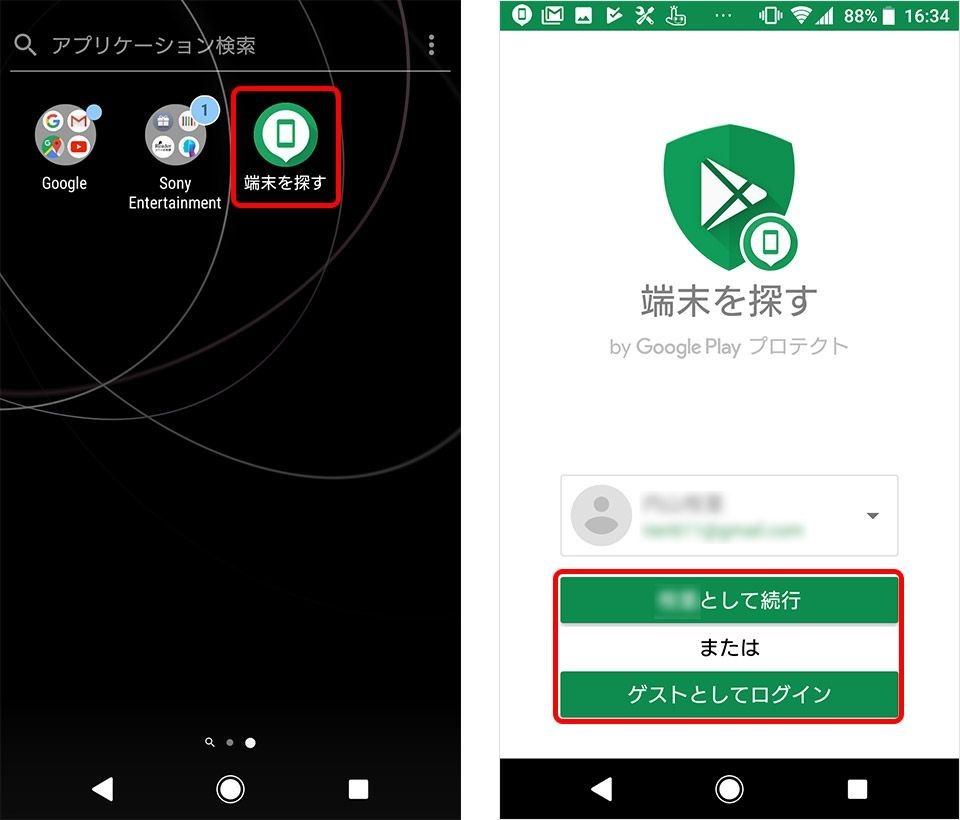
スマホを紛失した場合、急遽、家族や友人のスマホを借りて探すことが多くなるだろう。まずは協力者のスマホに、先述した手順でアプリをインストール・設定したあと「端末を探す」を起動。
紛失したスマホの「 Google アカウント」とパスワードを入力し、ログインしよう。
(ここからは加筆)
『紛失した方のスマホを探す場合には、「ゲストとしてログイン」をクリックする
そうするとログイン画面現れます。そこで、紛失した方(ゲスト) の グーグル の アカウント( メールアドレス 〇 〇 〇@gmail.com
または電話)を入力する。画面の下の「次に」をクリックすると、入力したアカウントの下にあるパスワード入力欄にパスワードを入力する。これで、紛失した方のスマホの所在地が確認できる。家で、スマホが見つからないときには「音を鳴らす」と音が鳴るので容易に探すことができます。』
表示された画面の、「緑色の丸(スマホのマーク)」が紛失したスマホの現在地で、「青い円」があなたの現在地だ。この情報をもとにスマホを探していこう。紛失したスマホの電源が切れた場合、現在地は表示されなくなってしまうので、表示された時のスクリーンショットをしておくとスマホが見つかる可能性も高まる。
画面下に表示される端末情報をタップすると冒頭で紹介した機能「音を鳴らす」「端末を保護」「端末データを消去」ができる。
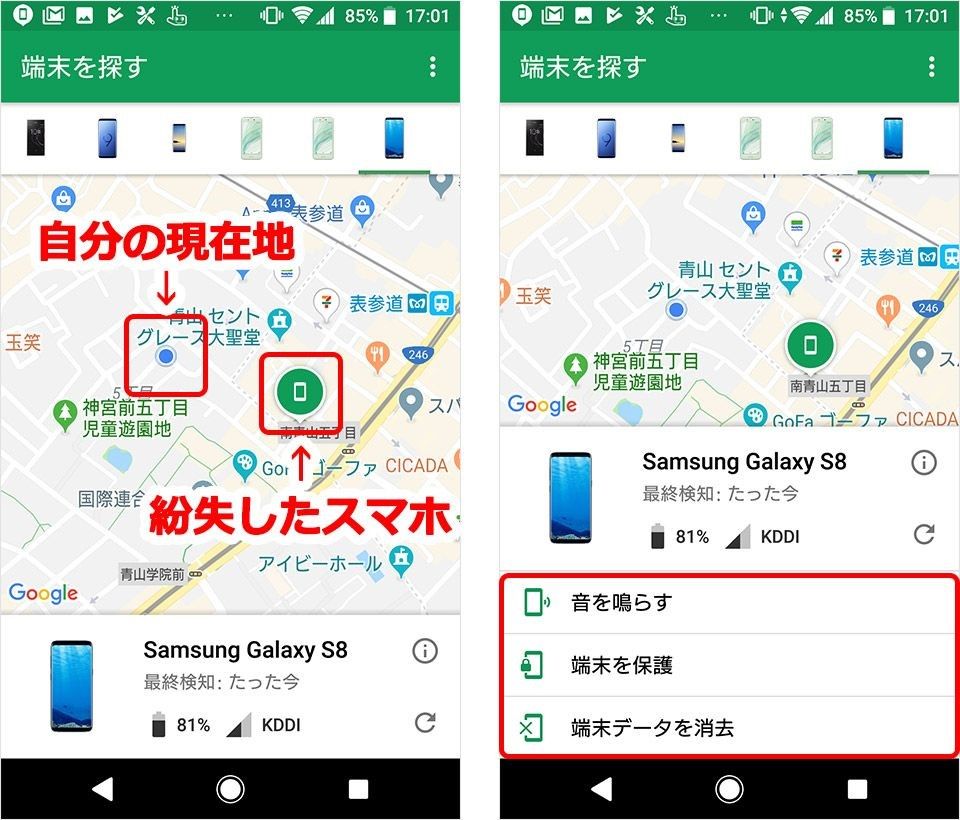
すぐに見つかりそうな場合でも、念のため「端末を保護」でスマホにロックをかけておくといいだろう。このとき発見者へのメッセージや電話番号も設定できるので活用してほしい。端末データの消去をする場合は、最大の注意が必要です。
今回はスマホからの紛失スマホの所在の確認方法を述べましたが、パソコンを使っての方法がありますが、今回は割愛させていただきます。 ( ネットでご確認いただけたら幸いです)
~あとがき~
スマホの機能の豊富さには本当に驚きます。確かに、大切なスマホが所在不明になったり、紛失したりすると大変なことになりますね。スマホが見つかるのが一番ですが、とりあえず紛失したスマホの中味がみれないようにする、さらに、スマホのデータを消去するなどの対応ができるようになっています。できたら使うようなことはないことを祈りますが、万が一の時には対応できるように、具体的に操作ができるようにしておきたいですね。わたしは、 wife のスマホやわたしのスマホが相互に探せるようにスマホアプリをインストールして、有効性を確認してみました、ちょっと安心しました。 以上

-
ソーラー監視カメラを購入、設置しました。 2024.04.22
-
ソーラーパネルからスマホに直接充電にト… 2024.02.19
-
スマホがどこまで日常生活に役立てられる… 2024.01.24


