



2010年06月の記事
全22件 (22件中 1-22件目)
1
-
.NET Framework のオフライン インストール方法
こちらのページ からhttp://online-de.from.tv/dll/index.htmlコンポーネント無料ダウンロード へ移動http://online-de.from.tv/dll/dwnlist.html.Net Framework の オフライン インストール方法 からhttp://music.geocities.jp/springjoe22/dotnetfw.html該当のバージョンのフレームワークをダウンロードしてください。
2010.06.28
-
転職や就職に有利なお勧め資格
貸金業務取扱主任者(かしきんぎょうむとりあつかいしゅにんしゃ)とは、国家試験である貸金業務取扱主任者資格試験に合格し、主任者登録を完了した者である。新しい法律施行に伴い今後、様々な業種で必要となる資格です、この資格を持っていると就職・転職にも有利になる事でしょう。貸金業務取扱主任者【学習ツール】ダウンロード(無料)【お勧め資格学習ツール(無料)】日商簿記2級ダウンロード日商簿記3級ダウンロード
2010.06.23
-
プログラミング創作コンテスト優勝作品【簿記検定学習学習アプリ】
全国プログラミング創作コンテストで優勝した作品のご紹介です。【内容】日商簿記2級(日商簿記2級)の学習用ソフトウェア日商簿記3級(日商簿記2級)の学習用ソフトウェア【メモ】試験内容を網羅した幅広い内容になっていますので、この機会にぜひ利用してみてはいかがでしょうか。Windows環境であればインストール可能です。 使ってみたい方は▼日商簿記2級▼はここから▼日商簿記3級▼はここから
2010.06.20
-

日商簿記を勉強しよう
日商簿記の勉強のコツですが、市販のテキストをこなしたり、ゼミ、セミナーに参加するのもお勧めです、しかし、それだけでは抜けができてしまうので、ソフトウェアなどの問題集を利用するのもいいかもしれません。このへんのソフトウェアは10日間無料で使用できますので、使ってみて良ければライセンスを取ってみることをお勧めします。日商簿記2級▼ダウンロード▼はこちら日商簿記3級▼ダウンロード▼はこちらあと過去問は必ず解いておくようにしましょう!!
2010.06.19
-
日商簿記 勉強用ソフトウェア 【2級】
日商簿記2級(日商簿記2級)の学習用ソフトウェアのご紹介です。試験内容を網羅した幅広い内容になっていますので、この機会にぜひ利用してみてはいかがでしょうか。Windows環境であればインストール可能です。▼ダウンロード▼はここから
2010.06.18
-

語呂で歴史を覚えるコツ
語呂合わせを利用して歴史を覚えるためのアプリです。 ダウンロードはここからどうぞ▼ 問題を解きながら語呂合わせを覚える方法で かなり使いやすい構成になっていると思います。 この機会にぜひご利用ください。【操作画面はこんな感じです】
2010.06.17
-

年表や年号を語呂で覚える
語呂合わせを利用して歴史を覚えるためのアプリです。ダウンロードはここから▼ 問題を解きながら語呂合わせを覚える方法で かなり使いやすい構成になっていると思います。 この機会にぜひご利用ください。
2010.06.16
-

ゴロ合わせで覚えるコツ【日本史、世界史、歴史】
世界史、日本史をはじめ歴史の年表の暗記は苦労すると思います、今回は少しでも簡単に覚えられるように作成されたツールのお知らせです。ダウンロードする環境があれば誰でも使用でき、高校受験から公務員試験、就職試験などに役立つと思います。 歴史の年表のゴロ合わせの暗記にぴったりなアプリケーションは、【ゴロ合わせGoroRemember】です。簡単なゴロを利用した記憶術で、年表がお手軽に記憶することができます。試用期間が約10日間ありお試しで利用して見るのもいいのではないかと思います。【歴史ゴロ合わせ】ダウンロードはここから【画面のイメージはこんな感じ】
2010.06.15
-

年表の暗記アプリ(記憶術を利用したアプリ)
歴史の年表のゴロ合わせの暗記にぴったりなアプリケーションは、【ゴロ合わせGoroRemember】です。簡単なゴロを利用した記憶術で、年表がお手軽に記憶することができます。試用期間が約10日間ありお試しで利用して見るのもいいのではないかと思います。【歴史ゴロ合わせ】ダウンロードはここから【また画面のイメージはこんな感じ】
2010.06.14
-

Font(フォント)一覧作成アプリケーション
フォントの一覧を作成してくれるツールです。まずはアプリケーション(FontGot.zip)をダウンロードします。ダウンロードはこちらからhttp://online-de.from.tv/dll/dwnlist.html私のお勧め激安パソコンショップ一覧http://online-de.from.tv/dll/index.html-------- 概要--------Windows 用 アプリケーションフォント一覧を自動で表示してくれるアプリケーションです。------------ 動作環境------------VB.NETのクラスライブラリが利用可能な環境---------------- インストール----------------Setup.exeを実行すると自動でインストールが開始されます。-------------------- アンインストール--------------------FontGotをコントロールパネルから削除してください。----------------------詳しいサンプルはこちら----------------------http://online-de.from.tv/dll/index.html
2010.06.13
-
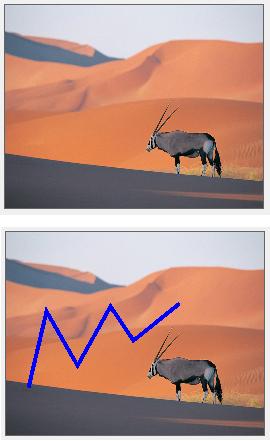
画像編集コンポーネント【For VB.NET】
画像に折れ線を引く方法です。まずはコンポーネント(imgTools.dll)をダウンロードします。ダウンロードはこちらhttp://online-de.from.tv/dll/dwnlist.html私のお勧め激安パソコンショップ一覧-------- 概要--------VB.NET 用 コンポーネントPictureBoxをキャンパスとしてお絵かきができるコンポーネントです。------------ 動作環境------------VB.NETのクラスライブラリが利用可能な環境Visual Studio 2008 を推奨します。---------------- インストール----------------imgTools.dllを任意のフォルダにコピーします。◎その1[プロジェクト]→[参照の追加]→[参照]タブ→imgTools.dllを選択しOKボタンを押してください。※ツールボックスに追加されない場合は「その2」へ◎その2(「その1」でうまくいかなった場合など)[ツール]→[ツールボックスアイテムの選択]→[.NET Frameworkコンポーネント]タブ→[参照]→imgTools.dllを選択しOKボタンを押してください。-------------------- アンインストール--------------------imgTools.dllを削除してください。--------------------使用方法(サンプル)-------------------- '=================================== '線の種類を折れ線に設定 '=================================== Me.ImgTool1.DRAW_STYLE = ImgTool1.DRAW_LINES '=================================== '線の太さを設定 '=================================== Me.ImgTool1.DRAW_BOLD = 4 '=================================== '線の色を設定 '=================================== Me.ImgTool1.DRAW_COLOR = Color.Blue Application.DoEvents()----------------------詳しいサンプルはこちら----------------------http://online-de.from.tv/dll/index.html
2010.06.08
-
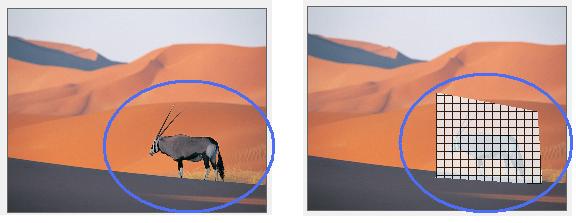
画像に簡単にハッチをかける方法を発見!『VisualBasic.NET』
画像にハッチ処理をかける方法です。まずはコンポーネント(imgTools.dll)をダウンロードします。ダウンロードはこちらhttp://online-de.from.tv/dll/dwnlist.html私のお勧め激安パソコンショップ一覧-------- 概要--------VB.NET 用 コンポーネントPictureBoxをキャンパスとしてお絵かきができるコンポーネントです。------------ 動作環境------------VB.NETのクラスライブラリが利用可能な環境Visual Studio 2008 を推奨します。---------------- インストール----------------imgTools.dllを任意のフォルダにコピーします。◎その1[プロジェクト]→[参照の追加]→[参照]タブ→imgTools.dllを選択しOKボタンを押してください。※ツールボックスに追加されない場合は「その2」へ◎その2(「その1」でうまくいかなった場合など)[ツール]→[ツールボックスアイテムの選択]→[.NET Frameworkコンポーネント]タブ→[参照]→imgTools.dllを選択しOKボタンを押してください。-------------------- アンインストール--------------------imgTools.dllを削除してください。--------------------使用方法(サンプル)-------------------- '=================================== 'ハッチをかけたい画像を読込む '=================================== Me.ImgTool1.ImageFromFStream("C:\Users\Oryx Antelope.jpg") '=================================== 'Hatchモード '=================================== Me.ImgTool1.DRAW_STYLE = ImgTool1.DRAW_POLYGON_FILL Me.ImgTool1.FillByHatchMode(Drawing2D.HatchStyle.Cross, Color.Black, Color.AliceBlue, 200)----------------------詳しいサンプルはこちら----------------------http://online-de.from.tv/dll/index.html
2010.06.06
-
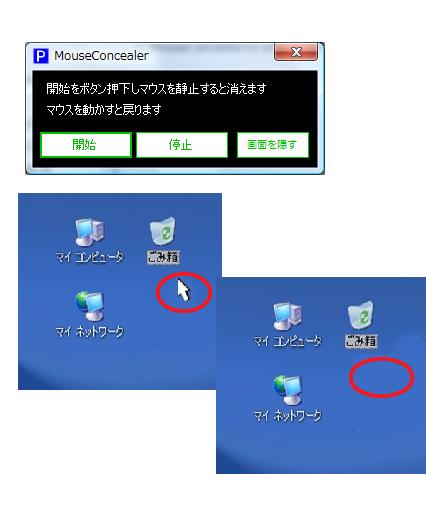
マウスを自動で隠してくれるアプリ
MouseConcealer.exeというソフトを利用します。ダウンロードはこちらから→http://online-de.from.tv/dll/dwnlist.html-------- 概要--------VB.NET 用 アプリケーションマウスカーソルを自動で隠すツールです。------------ 動作環境------------VB.NETのクラスライブラリが利用可能な環境---------------- インストール----------------setup.exeを起動します、「次へ」で自動インストール作業が進んでいきます。MouseConcealer.exeが自動でインストールされます。http://online-de.from.tv/dll/dwnlist.html-------------------- アンインストール--------------------コントロールパネルよりMouseConcealerを削除してください。【使用方法】■開始ボタン押下┗マウスカーソルを監視し画面から隠します。■停止ボタン押下┗マウスカーソルの監視を停止します。■画面を隠すボタン押下┗MouseConcealerのメイン画面をタスクトレイへ隠します。激安PCショップ
2010.06.05
-
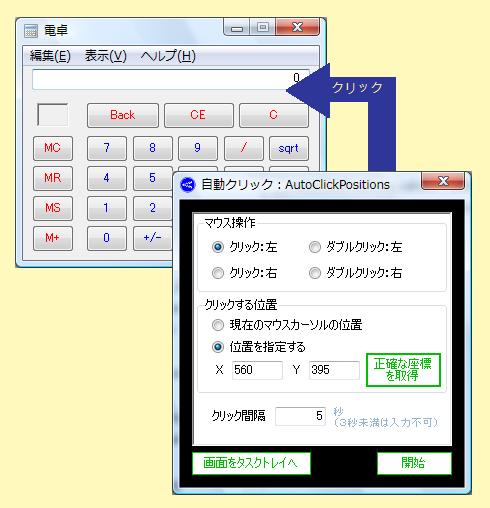
自動クリックする方法
AutoClickPositions.exeというソフトを利用します。ダウンロードはこちらから→http://online-de.from.tv/dll/dwnlist.html-------- 概要--------VB.NET 用 コンポーネント自動クリックするツールです。------------ 動作環境------------VB.NETのクラスライブラリが利用可能な環境---------------- インストール----------------setup.exeを起動します、「次へ」で自動インストール作業が進んでいきます。AutoClickPositions.exeが自動でインストールされます。http://online-de.from.tv/dll/dwnlist.html-------------------- アンインストール--------------------コントロールパネルよりAutoClickPositionsを削除してください。【使用方法】■クリックのパターンを選択します。┣クリック(左)┣ダブルクリック(左)┣クリック(右)┗ダブルクリック(右)■クリック位置の指定┣現在のマウスカーソルの位置┗位置を指定する ┗X座標、Y座標を指定します(【正確な座標を取得】ボタンを押下すると便利です)■クリック間隔┗秒単位で指定します (3秒から指定可能です)■【開始】ボタンを押すと指定間隔でクリックが繰り返されます。■終了する場合┗【開始】ボタンを押下後【終了】ボタンが現れるので【終了】ボタンを押下します (画面を閉じてもOKです)□その他┗【画面をタスクトレイへ】ボタンを押下すると画面がタスクトレイに隠れます。父の日にセカンドパソコン!2台目を便利に使っちゃおう♪オススメ!!!【御礼感謝】【激安】【ノ...価格:22,500円(税込、送料別)
2010.06.04
-

ExcelをPDF変換
EcPDF2007でPDFを出力したところです。
2010.06.03
-

ExcelをPDFに変換
貸借対照表をExcel2007で作成し、EcPDF2007でPDF化してみました。
2010.06.03
-

エクセルをPDFに変換するには
EcPDF2007.exeというソフトを利用します。ダウンロードはこちらから→http://online-de.from.tv/dll/dwnlist.html-------- 概要--------VB.NET 用 コンポーネントExcel(2007)をPDFに変換するツールです。------------ 動作環境------------VB.NETのクラスライブラリが利用可能な環境Excel2007対応---------------- インストール----------------setup.exeを起動します、「次へ」で自動インストール作業が進んでいきます。EcPDF2007.exeが自動でインストールされます。http://online-de.from.tv/dll/dwnlist.html-------------------- アンインストール--------------------コントロールパネルよりEcPDF2007を削除してください。【使用方法】画面から操作一個目のテキストボックスにエクセルファイルのフルパスを設定二個目のテキストボックスにPDFのフルパスを設定実行ボタンを押します。【使用方法】コマンドプロンプトから操作引数1→エクセルファイル名フルパス引数2→PDF名フルパス例)C:\> EcPDF2007.exe "C:\Users\x300\Book1.xlsx" "C:\Users\x300\PdfTest.pdf"
2010.06.03
-

書き込みテスト
2010.06.02
-
別マシンのアプリケーションを遠隔実行する方法
TCPServerClient.exeというソフトを利用します。ダウンロードはこちらから→http://online-de.from.tv/dll/dwnlist.html-------- 概要--------VB.NET 用 コンポーネント別パソコンでアプリケーションを実行させるツールです。------------ 動作環境------------VB.NETのクラスライブラリが利用可能な環境---------------- インストール----------------setup.exeを起動します、「次へ」で自動インストール作業が進んでいきます。クライアントPC、サーバPCともにインストールしてください。http://online-de.from.tv/dll/dwnlist.html-------------------- アンインストール--------------------コントロールパネルよりTCPServer,TCPClientを削除してください。【使用方法1】サーバポート番号を設定し、起動ボタンを押下します。これでポートが解放されます。【使用方法2】クライアント相手マシン(サーバ)のIPアドレスとポート番号を入力し、データを入力し送信ボタンを押下します。サーバ側で指定したアプリケーションが起動します。【コマンドラインから起動したい場合】例)[IP:192.168.1.123] [Port:2222] のサーバに対して [C:\Users\x300\aaa.exe] を実行したい場合コマンドプロンプトを起動して以下を入力します。C:\users\x300 > TCPClient.exe "192.168.1.123" "2222" "C:\Users\x300\aaa.exe"
2010.06.02
-
エクセルをPDF化する方法
Excel→PDF変換するためのツールがEcPDF2007.exeです。ダウンロードはこのサイトからできます。http://online-de.from.tv/dll/dwnlist.htmlExcelはバージョン2007です-------- 概要--------VB.NET 用 コンポーネントExcelをPDFに変換するアプリケーションです。------------ 動作環境------------VB.NETのクラスライブラリが利用可能な環境Excelは2007以降が必要です(重要:2007より前のバージョンは対応していません)。---------------- インストール----------------setup.exeを起動します、「次へ」で自動インストール作業が進んでいきます。-------------------- アンインストール--------------------コントロールパネルよりEcPDF2007を削除してください。【使用方法】画面から操作一個目のテキストボックスにエクセルファイルのフルパスを設定二個目のテキストボックスにPDFのフルパスを設定実行ボタンを押します。【使用方法】コマンドプロンプトから操作引数1→エクセルファイル名フルパス引数2→PDF名フルパス例)C:\> EcPDF2007.exe "C:\Users\x300\Book1.xlsx" "C:\Users\x300\PdfTest.pdf"
2010.06.01
-
VBでPDFを作成する方法
【PDF】PDF作成コンポーネント(PdfWriterLib.dll)をダウンロードし自作する方法こちらからPdfWriteLib.dllをダウンロードします。http://online-de.from.tv/dll/index.html【コードサンプル】 Private Sub Button1_Click(ByVal sender As System.Object, ByVal e As System.EventArgs) Handles Button27.Click '================== '文字列表示 '================== Me.Pdf1.PdfSetBodyData(PdfWriterLib.BodyType.Text, "データ001") '================== 'ヘッダー作成 '================== Me.Pdf1.PdfSetHeader("ヘッダーです") '================== 'フッター作成 '================== Me.Pdf1.PdfSetFooter("フッターです") '================== '表(テーブル)作成 '================== Dim dt As DataTable dt = GetTable() Me.Pdf1.PdfSetBodyData(PdfWriterLib.BodyType.Talbe, dt) '================== '画像張り付け '================== Me.Pdf1.PdfSetBodyData(PdfWriterLib.BodyType.Image, "C:\Users\x300\Dock.jpg") '================== '出力 '================== Me.Pdf1.PdfCreate("pdf.pdf") End Sub Public Function GetTable() As DataTable Dim dt As DataTable dt = New DataTable dt.Columns.Add("Field1") dt.Columns.Add("Field2") Dim R As DataRow R = dt.NewRow() R.Item(0) = "123" R.Item(1) = "234" dt.Rows.Add(R) Return dt End Function
2010.06.01
-
ExcelをPDFに変換する方法『VB.NET』
まず仮想プリンタをインストールします。以下の4つの仮想プリンタから好きなものを選択してください。機能は多少違いますがPDF作成は可能です。■PDFCreatorhttp://www.pdfforge.org/pdfcreatorPDFCreator■Bullzip PDF Printer http://www.bullzip.com/download.php■Primo PDFhttp://www.xlsoft.com/jp/products/primopdf/index.htmlPrimoPDF■CutePDF http://www.cutepdf.com/●基本的な動作プリンタを一時的にPDFプリンタ(仮想プリンタ)に設定、印刷処理を行う→PDFが出力される出力後元のプリンタ設定に戻す'■■■■■■■■■■■■■■■■■■■■■■■■■■'【Excel操作の設定】'[プロジェクト]→[参照の追加]→'→[COM]タブ→[Microsoft Excel *.* ObjectLibrary] (*.*は実際は数値になっています)' を参照設定する必要があります。'■■■■■■■■■■■■■■■■■■■■■■■■■■Imports Microsoft.Office.InteropImports Microsoft.Office.Core'----------------------------------------------Dim xlApp As Excel.ApplicationxlApp = New Excel.Application()xlApp.DisplayAlerts = FalsexlApp.Visible = TrueDim xlBooks As Excel.Workbooks = xlApp.WorkbooksDim xlBook As Excel.Workbook = xlBooks.Open("C:\変換元のエクセル.xls")Dim xlSheets As Excel.Sheets = xlBook.SheetsDim xlSheet As Excel.Worksheet = DirectCast(xlSheets(1), Excel.Worksheet)xlSheet.PrintOut(ActivePrinter:="ココに上記のプリンタ名") If Not xlSheet Is Nothing Then System.Runtime.InteropServices.Marshal.ReleaseComObject(xlSheet)End IfIf Not xlBook Is Nothing Then Try xlBook.Close() Finally System.Runtime.InteropServices.Marshal.ReleaseComObject(xlBook) End TryEnd IfIf Not xlApp Is Nothing Then Try xlApp.Quit() Finally System.Runtime.InteropServices.Marshal.ReleaseComObject(xlApp) End TryEnd If
2010.06.01
全22件 (22件中 1-22件目)
1


-
-

- アロマテラピーを生活に♪
- どうしたって不安な時もある…
- (2025-01-28 17:30:01)
-
-
-

- 手作りコスメのススメ
- オンリーワン!ナチュラルコスメのワ…
- (2023-03-29 11:01:49)
-
-
-

- 美しくある・・とは。
- 【ポチ!】15年愛用のシャンプー グ…
- (2026-07-06 08:43:34)
-


