



2026
2025
2024
2023
2022
2021
2020
2019
2018
2017
2016
2015
2014
2013
2008年10月の記事
全33件 (33件中 1-33件目)
1
-
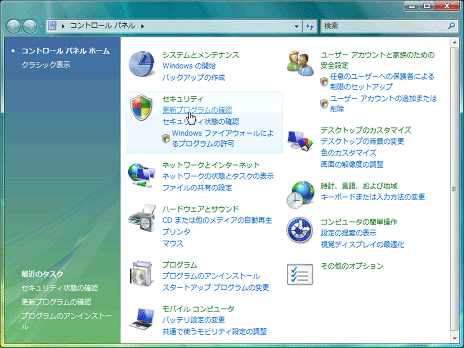
Vista 更新プログラムの確認
Windows Update は、毎月第二水曜日にまとめて公開されています。その自動更新を設定している場合には、それほど意識する必要はありませんが、無効にしている場合には、第二水曜日以外でもイレギュラーに提供されるケースもありますので、毎日確認したほうがいいかもしれません。[コントロールパネル]-[更新プログラムの確認] をクリックします。Windows Update の画面が表示され、現在の状況が分かります。下図は、更新プログラムはインストールはされたけど、再起動しないと有効になりませんよ と注意されています。そこで、更新履歴を表示してみます。更新履歴が表示され、状態が 保留中 となっているプログラムが、再起動後に有効となります。更新プログラムが何もない場合は、このコンピュータに対する新しい更新プログラムはありません と表示され、これからダウンロードするプログラムがある場合には、○個の更新プログラム と表示されます。Excel 基礎編Excel 関数編WordWindowsInternet ExplorerOutlook Express
2008.10.31
コメント(0)
-
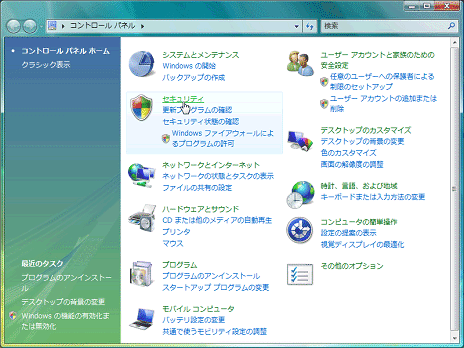
Vista セキュリティセンター
XPとほぼ同じ構成だと思いますが、Vistaでもセキュリティセンターで、ファイアウォールの設定、Windows 自動更新、マルウェア対策ソフトウェアの設定、インターネット セキュリティの設定、ユーザー アカウント制御の設定等を行います。[コントロールパネル]-[セキュリティ] をクリックします。次の画面で [セキュリティセンター] をクリックします。大きく分けて、4つのセキュリティ項目の状態を確認できます。upした画面で分かるように、私のPCには、アンチウィルスソフトをインストールしていません。一時、フリーのソフトを導入したことがありますが、煩わしかったので止めました。かといって、インストールしないことを勧めるつもりもありません。プロバイダーのメールウィルスチェックは入っていますので、これで9割以上防御できてるはずです。残りの1割は、自己責任ということで運用しています。Excel 基礎編Excel 関数編WordWindowsInternet ExplorerOutlook Express
2008.10.30
コメント(4)
-
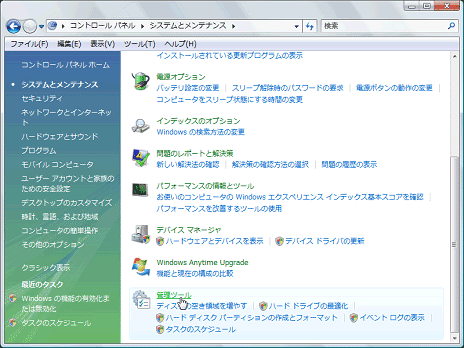
Vista 管理ツール
PCの調子が悪い時に、その原因を調べるのに管理ツールという機能が用意されています。ただ、ある程度システムに精通していないと使いこなすことは出来ませんので、あくまでも上級者向けの機能と思って頂ければいいでしょう。[コントロールパネル]-[システムとメンテナンス]-[管理ツール] をクリックします。管理ツールフォルダに、それらのプログラムのショートカットが収められています。私が使うのは、ディスクのアドレス設定を行うコンピュータの管理、もしくは、パフォーマンスの微調整のためのサービス(主にサービス停止)ぐらいです。Excel 基礎編Excel 関数編WordWindowsInternet ExplorerOutlook Express
2008.10.29
コメント(4)
-
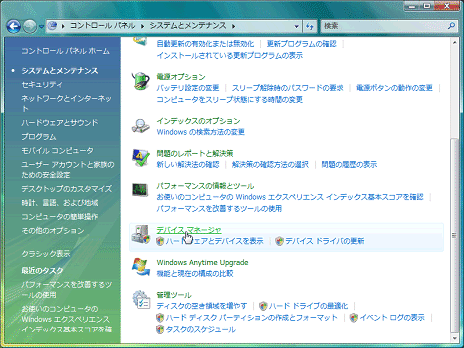
Vista デバイスマネージャ
Vistaを使い始めた時、少し探しました ^^;[コントロールパネル]-[システムとメンテナンス]-[デバイスマネージャ] をクリックします。コンピュータにインストールされているデバイスの確認、デバイスのドライバソフトウェアの更新、ハードウェアが正しく機能しているかどうかの確認、およびハードウェア設定の変更を行います(helpより)。余談ですが、MS社ではカタカナ用語末尾の長音表記の変更を順次行っていくようです。Vista sp2 では、デバイスマネージャーと言われるかもしれません。 (参考) ~ 新しい長音表記ルールに順次移行 ~Excel 基礎編Excel 関数編WordWindowsInternet ExplorerOutlook Express
2008.10.28
コメント(2)
-
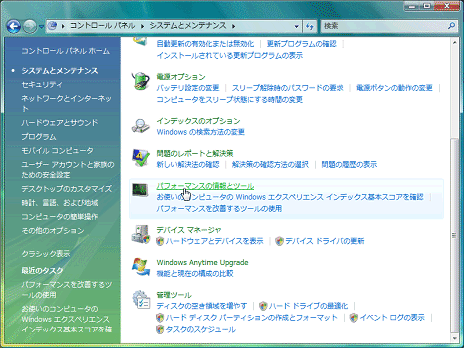
Vista パフォーマンスの情報とツール
以前も紹介したことがありますが、パソコンの性能を計測する機能が搭載されています。[コントロールパネル]-[システムとメンテナンス]-[パフォーマンスの情報とツール] をクリックします。プロセッサやメモリ等のサブスコア及び基本スコアが1~5.9で表示されます(5.9が最高です。基本スコアが3以上でAeroやFlipが可能)。さらに、[詳細の表示と印刷を行います] の部分をクリックします。私のPCでは、グラフィックスのスコアが低くなっています。詳細から、チップセットでまかなっていることが分かりますので、「納得!」ですね。Excel 基礎編Excel 関数編WordWindowsInternet ExplorerOutlook Express
2008.10.27
コメント(2)
-
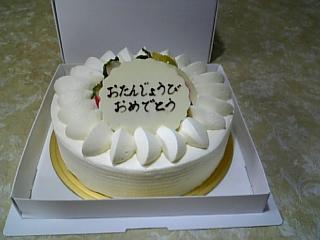
妻の誕生日
今日は、妻の誕生日です。夫婦二人で行こうとしましたが、「行ってこい!」と言われ、ひとりで、バースデーケーキを調達してきました。食べログの川口・鳩ケ谷エリアで人気No.1 アルカイク のショートケーキ(3,200円)です。味は、「普通!」と評価されました(笑)。今夜のエッチはありませんよ普通だからではなく、セイリだから・・(笑)Excel 基礎編Excel 関数編WordWindowsInternet ExplorerOutlook Express
2008.10.26
コメント(12)
-

疲労度チェック by 月刊社会保険
少しマニアックな専門誌ですが・・・ ^^;熟睡できない目覚めがスッキリしない生活が不規則である栄養のバランスなど気にしない定期的な運動などしていない集中力がなくなった職場に行くのが辛くなった疲れは酒で紛らわしている休日は一日中家でゴロゴロしている最近、よくエレベーターや車を利用するストレスがたまっているこれといった趣味がない人に会うのが億劫になった取り越し苦労が多い年一回の健診を受けたことがない0~2個 : 疲労を上手にコントロールしているようです。3~5個 : 疲れやすい人だそうです。6個以上 : 慢性疲労です。根本的な生活習慣の見直しを図って下さい。休息は静かに休みのではなく、運動で体を動かすなどの積極的な休息が効果的。何もしない安静状態の休息は感心しません。ちなみに私の運動は、部分(局所?)的なことだけです(笑)。Excel 基礎編Excel 関数編WordWindowsInternet ExplorerOutlook Express
2008.10.26
コメント(8)
-
アイアンクロー
数日前の深夜のことでした。また、妻がうなされてました ^^;私 : まただよ・・・仕方がない助けてやるか (掛け布団の上をポンポンと軽く叩いてみました)妻 : ・・・・・反応無し・・・・・私 : (もう少し強く叩いてみようとしたら・・)妻 : (いきなり、左手で私の顔をわし掴み!)私 : ( ̄ェ ̄;) エッ?妻 : (途中で我に返ったようで) ヾ(≧▽≦)ノギャハハ☆私 : ( ̄д ̄) なんで?妻 : はて?私 : ( ̄д ̄) 最後、ひねったよね!妻 : ヾ(*~▼~)おやすみいーっ私 : ( ̄ェ ̄;) エリックか!以前はパンチもありました。たんこぶ付き(笑)Excel 基礎編Excel 関数編WordWindowsInternet ExplorerOutlook Express
2008.10.25
コメント(12)
-

Vista 問題のレポートと解決策 No.2
今でこそIE7は、安定するようになりましたが、止まった時には、問題のレポートと解決策ダイアログ で確認できます。左ペインの 問題の履歴の表示 をクリックします。プログラムごとに問題の一覧がまとめてありますので、解決策があります と表示されている項目をダブルクリックします(レポートが送信されました の部分は原因不明です・・・MS社に情報が送信され調査されてます、多分)。Flashとの同期で問題があったことが分かります。この場合は、最新版のFlashをインストールすることで解決できました。Excel 基礎編Excel 関数編WordWindowsInternet ExplorerOutlook Express
2008.10.24
コメント(0)
-
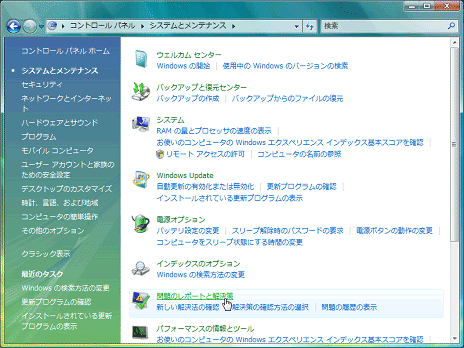
Vista 問題のレポートと解決策 No.1
パソコンが、急に止まってしまうケースがありますが、Vistaになってからは、その原因を簡単に把握できる機能が提供されています。コントロールパネル-システムとメンテナンス-問題のレポートと解決策 をクリックします。問題のレポートと解決策ダイアログ が表示されますので、どのような問題があったのか一覧表示されています。Excel 基礎編Excel 関数編WordWindowsInternet ExplorerOutlook Express
2008.10.23
コメント(6)
-
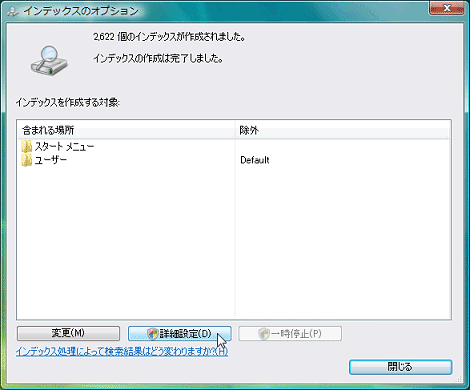
Vista インデックス No.3
高速の外付けHDD等を追加した場合、PCのパフォーマンス向上を図るため、インデックスの保存先をそこに移動することができます。インデックスのオプションダイアログ で 詳細設定ボタン をクリックします。詳細オプションダイアログ が表示されますので、新しい場所の選択ボタン をクリックして外付けHDDを指定します。実際行ってみたわけではありませんが、MSサイトにも紹介されていますので、多分速くなるかと・・・・・ ^^;Excel 基礎編Excel 関数編WordWindowsInternet ExplorerOutlook Express
2008.10.22
コメント(4)
-
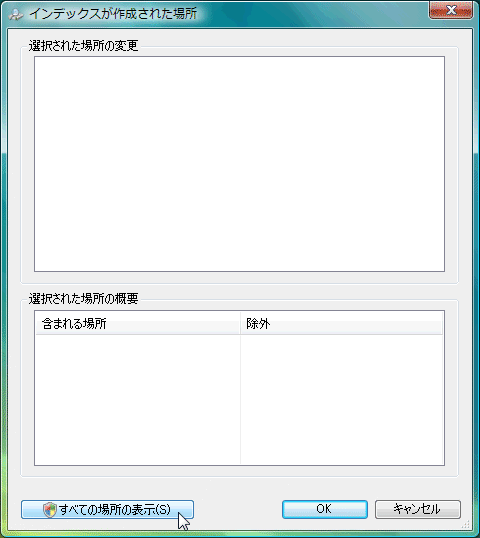
Vista インデックス No.2
今日はインデックスを作成するフォルダの選択を行ってみます。昨日の インデックスのオプションダイアログ で 変更ボタン をクリックすると インデックスが作成された場所 が表示されます。最初は何も表示されていませんので すべての場所の表示 をクリックします。ユーザーアカウント制御の確認ダイアログで続行をクリックすると、ハードディスクの内容が表示されます。さらに絞り込みたい時は、ハードディスクの三角の部分をクリックします。フォルダ毎にチェックボックスがありますので、インデックス作成の対象にチェックを入れます。Excel 基礎編Excel 関数編WordWindowsInternet ExplorerOutlook Express
2008.10.21
コメント(2)
-
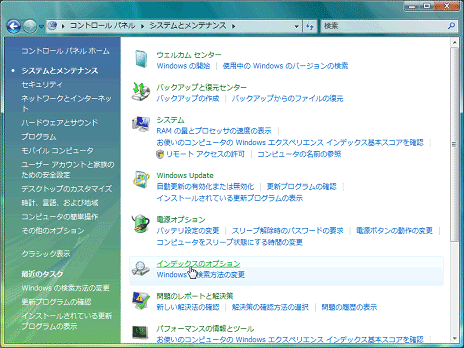
Vista インデックス
Vistaでは、検索機能が強化されましたが、その元となるのがインデックスです。[コントロールパネル]-[システムとメンテナンス]-[インデックスのオプション] をクリックします。[インデックスのオプション]ダイアログ が表示されます。デフォルトでは全てのフォルダ等を検索するように設定されていますが、除外するフォルダがある場合には [変更]ボタン をクリックしてフォルダを選択することも可能です。Vistaの検索ではデフォルトのままでもCPUへの負荷がそれほど多くはないようです(CPU能力が向上していることも一因)。しかし、XPの検索(デスクトップ サーチ)では、かなりの負荷があります。実際、当方のデスクトップ機では、インデックスを作成している時、かなりの勢いでCPUファンが回転し、全体のパフォーマンスが低下してしまいます。Excel 基礎編Excel 関数編WordWindowsInternet ExplorerOutlook Express
2008.10.20
コメント(2)
-
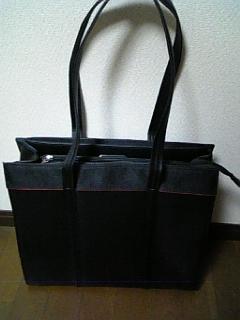
誕生日プレゼント、準備完了!
懸賞で当たったトートバッグ!小顔になるかもしれないゲルマニウムフェイスローラー!正義の味方というドラマで、山田優が使っていました。それから頻繁になんちゃってローラーをしていましたので(笑)。でも、夏にも確かネックレスを・・・誕生日前借りプレゼントだったかと(爆)Excel 基礎編Excel 関数編WordWindowsInternet ExplorerOutlook Express
2008.10.19
コメント(2)
-
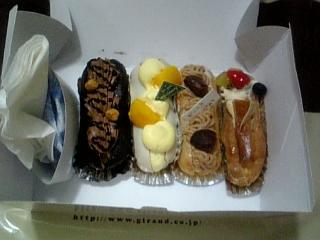
エクレア工房 『パテ・ド・パテ』
先週、会社のイベントで劇団四季のキャッツを観てきた妻がプランタン銀座にある パテ・ド・パテ に寄ってエクレアを購入してきました。今までの常識を覆してしまうようなエクレアです。「ブログにup!」と、やたら強調されました今月、妻の誕生日有り (;´∀`)Excel 基礎編Excel 関数編WordWindowsInternet ExplorerOutlook Express
2008.10.18
コメント(15)
-
Vista 電源オプション No.4
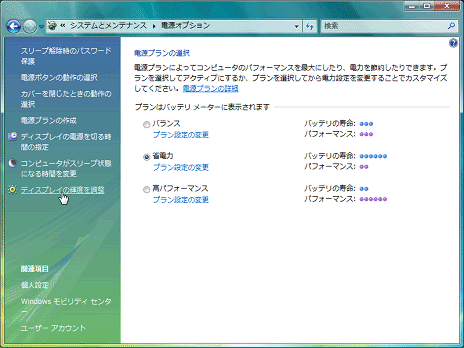
近年の液晶ディスプレイの輝度は、かなり明るくなりましたが、昨日と同じダイアログにて、ディスプレイの輝度も変更できます。電源オプションダイアログ の左ペインから ディスプレイの輝度を調整 をクリックします(ディスプレイの電源を切る時間の指定、コンピュータがスリープ状態になる時間を変更 をクリックしても同じダイアログが表示されます)。ディスプレイの輝度を調整 のスライダーで明るくしたり暗くしたり調整します。私のPC(BIBLO MG70WN)では、キーボードのショートカットにて輝度の調整も出来る(他のPCも同様かと・・・)のですが、電源offすると、その設定が保存されません。ここで指定した輝度が、PC起動した時の輝度となります。出来れば、保存してくれて、数値にて輝度を指定できるほうが良かったと感じています。Excel 基礎編Excel 関数編WordWindowsInternet ExplorerOutlook Express
2008.10.17
コメント(4)
-

Vista 電源オプション No.3
ディスプレイの電源を切る時間とスリープ状態にする時間の設定も出来ます。電源オプションダイアログ の左ペインから ディスプレイの電源を切る時間の指定(コンピュータがスリープ状態になる時間を変更でも可) をクリックします。プラン設定の編集ダイアログ が表示されますので、プルダウンメニューから任意で時間を選択します。Excel 基礎編Excel 関数編WordWindowsInternet ExplorerOutlook Express
2008.10.16
コメント(0)
-
Vista 電源オプション No.2
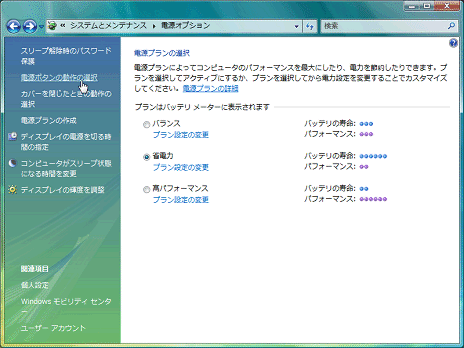
電源ボタンの動作の選択ができます(XPでもできましたが・・・)。電源プランの選択ダイアログ の左ペインから 電源ボタンの動作の選択 をクリックします。電源ボタンを押した時と、カバーを閉じた時の設定ができます。MS社が推奨しているのは、スリープ状態ですが、実際、スリープ状態からの復帰がミスる時も稀にありました。Excel 基礎編Excel 関数編WordWindowsInternet ExplorerOutlook Express
2008.10.15
コメント(2)
-
Vista 電源オプション No.1
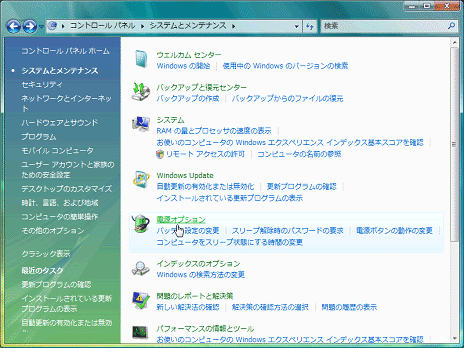
ノートPCを使用している場合に、電源の管理方法に少し工夫を施すことができますので、ザッと紹介していきます。[コントロールパネル]-[システムとメンテナンス]-[電源オプション] をクリックします。電源プランの選択ダイアログ が表示されますので、使用状況によって使いわけが可能です。(ヘルプより抜粋)バランス : 必要なときはパフォーマンスを最大にし、非動作のときは電力を節約します。省電力 : システム パフォーマンスを低下させて電力を節約します。このプランをモバイル PC で使用すると、1 回のバッテリ充電量を最大限に利用することができます。高パフォーマンス : システムのパフォーマンスと応答性を最大にします。モバイル PC でこのプランを使用すると、バッテリが通常よりも早く消費されます。ちなみに私は、省電力の設定にしています。バッテリーを長く持たせたいので・・・・・ ^^;Excel 基礎編Excel 関数編WordWindowsInternet ExplorerOutlook Express
2008.10.14
コメント(2)
-
休憩タイム
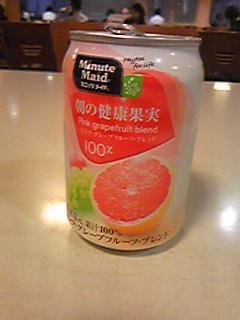
ラブホの話ではありません(笑)小田急百貨店に行ってる時の休憩時間には、ミニッツメイドのピンク・グレープフルーツ・ブレンドを飲んでいます。昨日も飲んでいると前方に綺麗なお姉さんが・・・ (* ̄∇ ̄*)エヘヘでも、その直後、オババが目の前に座りました ( ̄ェ ̄;)ひとつぐらいズレろよ! いっぱい空いてるのに!( ̄‥ ̄)=3 フンExcel 基礎編Excel 関数編WordWindowsInternet ExplorerOutlook Express
2008.10.13
コメント(8)
-
起床
水曜日から小田急百貨店の催事の応援に行ってます。普段とは違う仕事なので、かなり疲労が・・・・・朝もなかなか起きることができません。昨日も妻 : 朝だよ!私 : Zzz・・o(__*)。。oO(熟睡中) (10分経過)妻 : いつまで寝てんの!私 : (*μ_ー)ね~む~い~。。。妻 : オヤジ! って言わないと起きないの?私 : ( ̄ェ ̄;)しかし、夜にはこんな事が・・・ (布団をはだけた妻をみて)私 : 風邪ひいちゃうじゃん! と思い掛けて上げます。 (今度は、布団をはだけた私をみて)妻 : あ~・・・・・暑いんだ!私 : ( ̄ェ ̄;)Excel 基礎編Excel 関数編WordWindowsInternet ExplorerOutlook Express
2008.10.12
コメント(2)
-
妻、二連発!
私 : 冷蔵庫に入っているチョコ、食べていい?妻 : いいよ私 : 最後の一個だけど・・・妻 : いいよ(食べました)妻 : 朝の楽しみを奪った訳ね私 : ( ̄ェ ̄;)私 : 婦人用のトートバッグ当たったよ!妻 : そ~お?私 : 今月誕生日だよね。バースデイプレゼントかな?妻 : (; ̄Д ̄)?私 : カバン、欲しいって言ってたし妻 : 勝手に当たったんじゃん!私 : 勝手?妻 : 勝手だよ!私 : ( ̄ェ ̄;)Excel 基礎編Excel 関数編WordWindowsInternet ExplorerOutlook Express
2008.10.11
コメント(6)
-
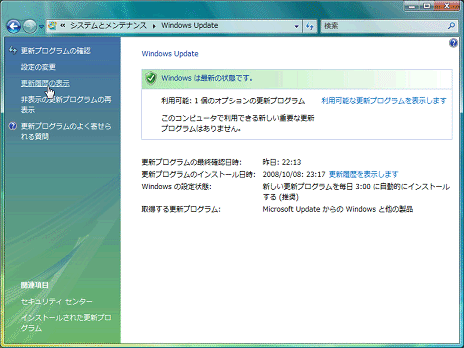
Vista Windows Update No.3
Windows Update の更新履歴を確認してみます。Windows Update から 左ペインの 更新履歴の表示 をクリックします。今までの更新プログラムの適用状況が表示されます。Windows Defender の更新プログラムがほぼ毎週のように提供されています。アンチスパイウェアのプログラムですが、詳細はこちらのサイトを参考にしてみて下さい。Excel 基礎編Excel 関数編WordWindowsInternet ExplorerOutlook Express
2008.10.10
コメント(0)
-
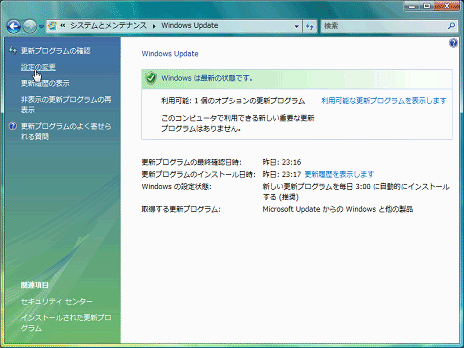
Vista Windows Update No.2
Windows Update の設定の変更をみてみます。Windows Update から 左ペインの 設定の変更 をクリックします。現在の設定は下記の通りです。優等生のような設定です(笑)が、重要な更新プログラムだけは、即行で適用させたほうがいいでしょう。数週間適用を遅らせたがために、ウィルス感染した例もありますので ^^;Excel 基礎編Excel 関数編WordWindowsInternet ExplorerOutlook Express
2008.10.09
コメント(4)
-
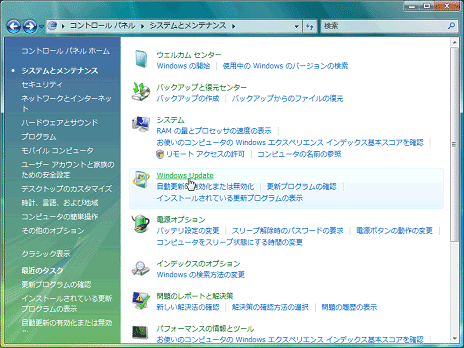
Vista Windows Update No.1
デフォルトでは自動更新になっていますので、「重要な更新」 は適用していると思いますが、オプションの更新プログラムも提供されていますので、たまには見てみましょう。[コントロールパネル]-[システムとメンテナンス]-[Windows Update] をクリックします。(私の場合)2個の更新プログラム があるようです(現時点)。オプションの更新プログラムの場合、なんでもかんでもインストールするのではなく、その手のサイトでよく内容を理解してからインストールしたほうが無難かもしれません。初心者の方は、それだけで敷居が高く感じるかもしれませんが、理解が難しいようであれば、インストールしないほうがいいでしょう。Excel 基礎編Excel 関数編WordWindowsInternet ExplorerOutlook Express
2008.10.08
コメント(2)
-
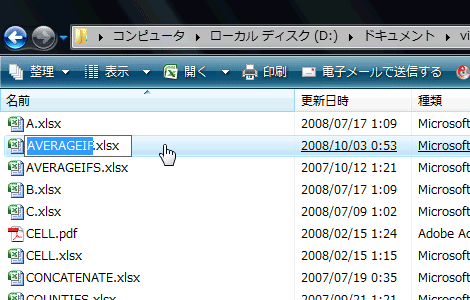
Vista ファイル名を変更する No.2
昨日の続きですが、これまた便利になった機能を紹介します。F2 を押した時に、ファイル名の部分だけ反転しますが、ここで Tabキー を押すと・・・次のファイル名の拡張子以外の部分が変更できるように反転します。Tabキーを押していくと、変更箇所の反転が、次のファイルへ移動していきます。Excel 基礎編Excel 関数編WordWindowsInternet ExplorerOutlook Express
2008.10.07
コメント(2)
-
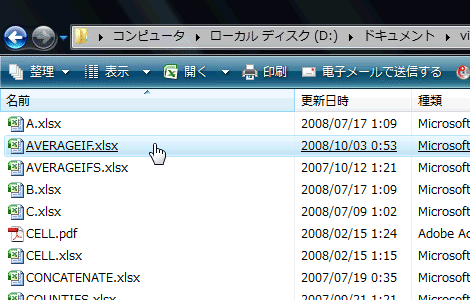
Vista ファイル名を変更する No.1
エクスプローラを使用していて「便利だな!」と感じたことを・・・F2 を押してファイル名を変更します。すると、拡張子以外が反転し、ファイル名の部分だけ変更できます。XPまでは、F2を押すと、拡張子を含めた全てが反転してしまい、変更の時には注意が必要です。Vistaでの地味でも大きな進歩ではないかと思います。Excel 基礎編Excel 関数編WordWindowsInternet ExplorerOutlook Express
2008.10.06
コメント(2)
-
今日は、妻!
妻 : 3階、マン!私 : (;・∀・)妻 : 屋上、マン!私 : マンシャ(満車)って言えよ ( ̄ェ ̄;)妻 : なんで?私 : 響きがアブナイじゃん!妻 : そ~お?(表示が空に変わりました)妻 : ソラ!私 : ( ̄ェ ̄;)妻 : カラ!私 : ( ̄ェ ̄;)妻 : (  ̄д ̄;)私 : アキだよ!Excel 基礎編Excel 関数編WordWindowsInternet ExplorerOutlook Express
2008.10.05
コメント(4)
-
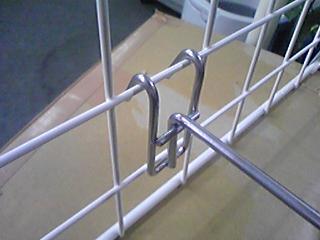
メッシュパネルフック
メッシュパネルフックを購入しましたが、すぐ外れてしまいます。引っ掛けるところが、開き過ぎのためかも。一応、製造元であるアイリスオーヤマのお客様センターへ連絡。アイリスオーヤマ製のメッシュパネル専用とのこと。当方、アイリスオーヤマ以外の製品でした。でも、メッシュの寸法等は全く同じ製品なんですが(笑)。仕方なく、自分でフック部分をペンチでギュッ!狭くなったので外れることはなくなりました。収穫: アイリスオーヤマのお姉さん、ちょっと訛りが・・・・・懐かしかった。Excel 基礎編Excel 関数編WordWindowsInternet ExplorerOutlook Express
2008.10.05
コメント(4)
-
高校2年
二男: ソヒン!夫婦: ( ̄ェ ̄;) エッ?二男: (チラシを見て)先着150名に ソ・ヒ・ン プレゼントだって!夫婦: (__)ノ彡☆ばんばん二男: 〔;・Д・〕夫婦: ソシナ(粗品)って読むの二男: ウケを狙ったんだよ!夫婦: 目は本気だったけど ププッ( ̄m ̄*)将来の夢体育教師・・まっ・・・ウケるか・・(≧∇≦)ノ彡 バンバン!Excel 基礎編Excel 関数編WordWindowsInternet ExplorerOutlook Express
2008.10.04
コメント(10)
-
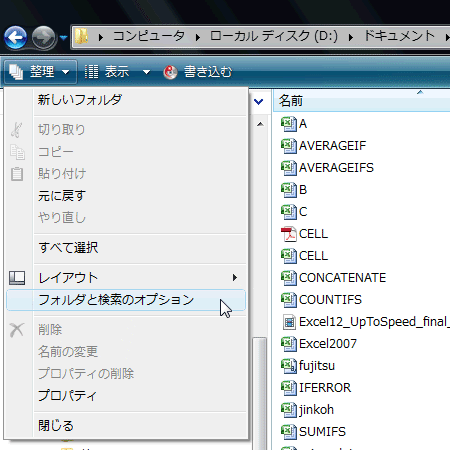
Vista ファイルの拡張子を表示する
デフォルトでは拡張子が表示されていませんが、ファイル操作をする場合には、拡張子が表示されてる方がなにかと便利ですので、その設定方法を紹介します。[整理]-[フォルダと検索のオプション] をクリックします。[フォルダオプション]ダイアログ-[表示]タブ-[登録されている拡張子は表示しない] のチェックを外して [OK] します。すると、拡張子が表示されるようになります。Excel 基礎編Excel 関数編WordWindowsInternet ExplorerOutlook Express
2008.10.03
コメント(2)
-

Vista 復元ポイントからの修復
昨日の逆です。[コントロールパネル]-[システムとメンテナンス]-[バックアップと復元センター] で [システムの復元を使って Windowsを修復 ] をクリックします(右ペインの [システムの復元を使って、問題を修正したり、Windowsに行った変更を元に戻したりします] を選択しても同じです)。[システムの復元]ダイアログ が表示されますので、[推奨される復元] か [別の復元ポイントを選択する] をチェックして [次へ] をクリックします。[別の復元ポイントを選択する] の場合、昨日作成した復元ポイントが選択肢として表示されます。確認ダイアログ が表示され、[完了]ボタン にて実行すると、最後に 「正常に完了しました・・・」 と表示されます。Excel 基礎編Excel 関数編WordWindowsInternet ExplorerOutlook Express
2008.10.02
コメント(2)
-
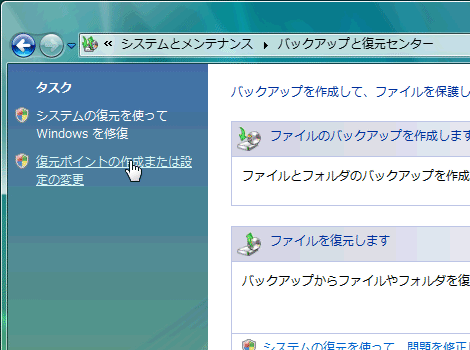
Vista 復元ポイントの作成
プログラムやドライバをインストールしてパソコンの調子が悪くなったことはありませんか? それらを削除しても以前のように戻らない時に、システムの復元機能を使用し、元の状態に戻すことが可能です。デフォルトでは、自動で復元ポイントが作成されますが、今日は、手動で復元ポイントを作成する方法を紹介します。[コントロールパネル]-[システムとメンテナンス]-[バックアップと復元センター] で [復元ポイントの作成または設定の変更] をクリックします。[システムのプロパティ] が表示されますので、[システムの保護]タブ にて [作成]ボタン をクリックします。復元ポイントの作成欄に分かりやすい説明(→どんな説明でも可)を入力し、作成ボタン をクリックします。すると、下記のダイアログが表示され、復元ポイントが作成されます。Excel 基礎編Excel 関数編WordWindowsInternet ExplorerOutlook Express
2008.10.01
コメント(2)
全33件 (33件中 1-33件目)
1


-
-

- アイフォン・アイポッドの必需品
- スティーブ・ジョブズの死に際に発し…
- (2025-07-14 03:41:24)
-
-
-

- パソコンサポーターがすすめるパソコ…
- ◎中古 デスクトップパソコン PC HP E…
- (2026-03-05 22:41:16)
-
-
-

- 大好き!デジカメ!
- 新しいコンパクトデジカメ買いました
- (2026-03-20 07:03:08)
-


